
EIKON Technology

Drive

Google Workspace

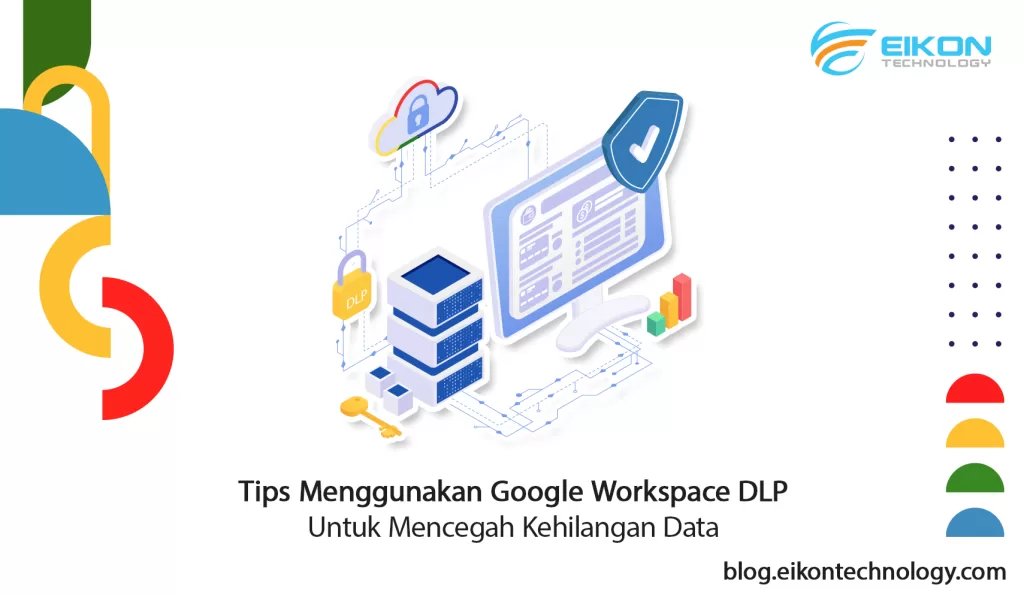
Tips Menggunakan Google Workspace DLP untuk Mencegah Kehilangan Data

Kehilangan data menjadi salah satu risiko yang sangat rentan terjadi di suatu lingkungan kerja. Risiko ini bisa terjadi kapan saja. Untuk itu, ada baiknya Anda melakukan langkah-langkah pencegahan. Salah satunya adalah dengan memanfaatkan fitur yang dimiliki oleh Google, yaitu Google Workspace DLP. Bagaimana cara kerjanya? Aturan DLP Dengan memanfaatkan data loss prevention atau DLP, Anda dapat membuat dan menerapkan aturan untuk mengontrol konten yang dapat dibagikan oleh pengguna kepada pihak eksternal perusahaan. DLP akan memberi Anda kendali atas apa saja yang dapat dibagikan oleh pengguna, sekaligus mencegah risiko terjadinya kebocoran informasi sensitif, seperti nomor kartu kredit atau nomor identitas. Photo Credit: Google Workspace Admin Help Penerapan aturan DLP akan memicu pemindaian file untuk mencari konten sensitif dan mencegah pengguna membagikan konten tersebut. Aturan tersebut juga akan menentukan tingkat urgensi suatu insiden kebocoran data, sehingga administrator nantinya dapat segera mengambil tindak lanjut, seperti pemblokiran konten tertentu. Aturan DLP ini juga menyediakan opsi controlled sharing, yang memungkinkan pengguna untuk saling berbagi konten dengan pengguna lain yang masih berada dalam satu domain, organizational unit (OU), maupun grup. Administrator dapat mengaktifkan atau menonaktifkan opsi berbagi ini sesuai kebutuhan perusahaan. Baca juga: Notifikasi Khusus Data Loss Prevention Google Chat Kini Telah Tersedia, Begini Cara Kerjanya Ringkasan alur DLP Tentukan aturan DLP. Pilih konten mana saja yang tergolong sensitif dan harus dilindungi. Aturan DLP berlaku untuk My Drive dan juga Shared drives. DLP kemudian akan memindai konten untuk mencari pelanggaran aturan DLP yang dapat memicu terjadinya insiden DLP. DLP menerapkan aturan yang sudah Anda tetapkan. Pelanggaran nantinya akan memicu tindak lanjut, seperti peringatan. Pengguna yang melanggar akan mendapat peringatan mengenai pelanggaran aturan DLP. Baca juga: Meningkatkan Konsistensi Data Gmail di Security Investigation Tool dan BigQuery Menggunakan aturan audit-only untuk menguji aturan DLP Anda dapat menguji aturan DLP baru dengan membuat aturan yang tidak memiliki tindak lanjut opsional (seperti blokir atau peringatan kepada pengguna). Jika aturan tersebut dijalankan, maka data terkait insiden tersebut akan ditulis ke log Rules audit. Anda bisa menyimak halaman Admin Help Google Workspace mengenai “Membuat aturan DLP untuk Drive dan pendeteksi konten khusus” untuk petunjuk langkah demi langkah. Contoh kasus penggunaan DLP Photo Credit: rawpixel.com (Freepik) Mengaudit penggunaan konten sensitif di Drive yang mungkin sudah dibagikan oleh pengguna. Informasi yang dikumpulkan nantinya akan digunakan untuk mengetahui apa saja file sensitif yang diunggah oleh pengguna ke Drive. Memperingatkan end-user secara langsung untuk tidak membagikan konten sensitif di luar domain. Mencegah pembagian data sensitif (seperti nomor kartu kredit) dengan pengguna dari eksternal perusahaan. Memberi tahu administrator mengenai pelanggaran kebijakan atau insiden DLP. Menyelidiki detail insiden dengan informasi tentang pelanggaran aturan DLP. Ketersediaan DLP DLP untuk mencegah kehilangan data tersedia pada Google Workspace edisi Frontline Standard, Enterprise Standard and Enterprise Plus, Education Fundamentals, Education Standard, Teaching and Learning Upgrade, Education Plus, dan juga Enterprise Essentials Plus.  DLP untuk Google Drive dan Google Chat tersedia bagi pelanggan Cloud Identity Premium yang sudah memiliki lisensi Google Workspace. Khusus untuk DLP Drive, lisensi juga harus sudah menyertakan log events Drive. Baca juga: Kapabilitas Data Loss Prevention Google Chat Kini Tersedia untuk Umum Dengan menetapkan dan menerapkan aturan data loss prevention atau DLP di Google Workspace, Anda dapat meminimalkan risiko kehilangan data. Administrator pun bisa lebih cepat mengambil tindak lanjut apabila terjadi insiden DLP. Fitur pencegah kehilangan data ini telah tersedia di Google Workspace for Education yang bisa Anda dapatkan melalui EIKON Technology. Sebagai official partner Workspace Indonesia, kami menyediakan produk resmi berlisensi dengan proses implementasi menyeluruh. Untuk informasi lebih lanjut mengenai berlangganan, silakan hubungi kami di sini!
Google Workspace

eSignature Kini Tersedia bagi Pelanggan Google Workspace Individual, Bagaimana Cara Kerjanya?

Awal tahun 2023 ini, Google memperkenalkan eSignature (tanda tangan elektronik) untuk Docs dan Drive dalam versi beta.Per 7 Desember 2023, Google resmi meluncurkan eSignature untuk Docs dan Drive secara umum bagi seluruh pelanggan Workspace Individual. Bagaimana cara kerjanya? eSignature untuk Docs dan Drive Google Workspace Individual   eSignature Google ditanamkan langsung ke dalam Docs sehingga memudahkan para wirausahawan dan pelaku UMKM (Usaha Menengah, Kecil, dan Mikro). Anda dapat memanfaatkannya untuk meminta tanda tangan, melacak dan mengelola kontrak seperti perjanjian pelanggan, kontrak vendor, persetujuan pemangku kepentingan, dan banyak lagi. Secara garis besar, eSignature Google dapat digunakan untuk: Meminta tanda tangan, melacak status tanda tangan yang tertunda, dan melihat kontrak yang sudah selesai. Menandatangani kontrak resmi langsung di dalam Google Drive, sehingga tidak perlu lagi berpindah aplikasi atau bahkan tab. Membuat salinan kontrak tertentu sehingga dapat digunakan sebagai templat untuk memulai beberapa permintaan eSignature sekaligus. Photo Credit: Google Workspace Updates Bukan hanya itu, eSignature yang diluncurkan untuk umum ini juga sudah mengalami beberapa peningkatan dari versi sebelumnya dan memiliki beberapa fitur baru seperti: Audit trail: Semua kontrak yang diselesaikan secara otomatis akan disertai dengan laporan jejak audit. Multi-signer: Kapabilitas untuk meminta tanda tangan lebih dari satu pengguna. Non-Gmail users: Kapabilitas untuk meminta eSignature dari non pengguna Gmail. Initiating eSignature on PDF (beta): Kapabilita untuk memulai eSignature pada file PDF yang tersimpan di Drive pengguna. Baca juga: eSignature untuk Google Docs dan Drive, Apa Keunggulannya? Google pun berencana untuk menambahkan fitur eSignature yang rencananya akan dirilis beberapa bulan mendatang, seperti: PDF templates: Kapabilitas untuk menggunakan kembali file PDF sebagai templat kontrak dengan mudah. Custom text fields: Kapabilitas untuk meminta penandatangan (signers) menambahkan informasi yang berhubungan (misalnya jabatan atau alamat email) ke dalam kontrak.  Baca juga: Cara Menemukan File Lebih Cepat dengan Search Chips di Google Drive Mulai menggunakan eSignature Anda bisa melihat ketersediaan eSignature pada poin mengenai “Ketersediaan” di bawah. Apabila edisi Workspace yang Anda gunakan tercantum, silakan lakukan pendaftaran beta test dengan mengisi formulir ini. Google membuka pendaftaran beta test hingga tanggal 18 Desember 2023 nanti. eSignature Docs dan Drive ini tersedia sebagai bagian dari versi beta yang lebih besar. Versi beta yang lebih besar tersebut akan mencakup akses ke layout baru Gmail. Layout baru Gmail ini memungkinkan pengguna untuk menyesuaikan templat yang ada, menggunakan layout khusus untuk menyusun email tertentu (misalnya promosi produk), atau membuat layout baru dari awal. Setelah Google menyetujui pengajuan beta test Anda, maka eSignature dan beberapa fitur Gmail baru akan langsung muncul dalam beberapa minggu mendatang. Untuk mulai menggunakan eSignature, Anda bisa mengikuti panduan dari halaman Help Center Google Workspace ini. Ketersediaan Photo Credit: Freepik Fitur eSignature untuk umum ini dirilis dalam format extended rollout, baik untuk domain rilis cepat maupun domain rilis terjadwal. Perilisan dimulai pada tanggal 7 Desember 2023 (kemungkinan akan memakan waktu lebih dari 15 hari ke depan untuk visibilitas fitur pada keseluruhan pengguna). Fitur ini tersedia bagi seluruh pelanggan Google Workspace Individual. Pelanggan yang memenuhi syarat untuk eSignature adalah pelanggan Workspace edisi Business Standard, Business Plus, Enterprise Starter, Enterprise Standard, Enterprise Plus, Enterprise Essentials, Enterprise Essentials Plus, Education Plus, dan Nonprofits. Baca juga: Mengatur Masa Kedaluwarsa Akses File dengan Google Drive API Dengan diluncurkannya eSignature untuk umum, pelanggan Google Workspace Individual pun kini bisa menggunakannya. Untuk bisa segera menggunakan fitur ini, Anda cukup mengisi formulir pengajuan beta test di sini. Untuk pemanfaatan eSignature dan berbagai fitur lainnya, Anda dapat berlangganan Google Workspace melalui EIKON Technology. Kami menyediakan edisi Workspace yang bisa disesuaikan dengan kebutuhan Anda, seperti Workspace for Education untuk institusi pendidikan dan Workspace for Business untuk perusahaan. Informasi lebih lanjut, silakan hubungi kami di sini.

Gmail, Google Workspace

Trik Restore Items di 5 Aplikasi Google

Ketika Anda menghapus item dari aplikasi Google seperti Gmail, Drive, Photos, Contacts atau bahkan tab di Chrome, sistem akan memindahkannya ke folder sampah. Secara otomatis, item akan dihapus secara permanen setelah periode waktu tertentu. Sebenarnya, sebelum melewati periode waktu tersebut, Anda bisa melakukan restore items. Caranya pun sangat simpel. Mari bahas satu per satu. Restore email yang terhapus di Gmail Buka Gmail di browser web. Klik ikon Sampah/Trash. Centang setiap email yang ingin dipulihkan. Klik ikon folder dengan panah menunjuk ke kanan (ikon Pindah ke). Pilih salah satu lokasi untuk memulihkan email yang sudah dipilih. Photo Credit: Tech Republic Perlu diingat, Sampah berbeda dengan Arsip (Archive). E-mail yang diarsipkan masih bisa diakses melalui menu All-Mail. Namun e-mail yang dihapus akan masuk ke folder Sampah dan akan terhapus permanen secara otomatis setelah 30 hari. Restore item yang terhapus di Google Drive Photo Credit: Tech Republic Buka Google Drive di web. Klik menu Sampah/Trash. Pilih item yang ingin dipulihkan. Klik ikon berbentuk jam untuk memulihkan item dari sampah. Item akan dihapus dari folder Sampah dan prompt singkat yang menyertakan opsi untuk Tampilkan Lokasi File. Baca juga: 5 Fungsi Google Drive Selain untuk Menyimpan File Restore foto yang terhapus di Google Photos Photo Credit: Tech Republic Buka Google Photos melalui web browser. Klik menu Sampah/Trash. Pilih foto yang ingin Anda restore. Gambar akan muncul dan ditampilkan di browser. Klik opsi Restore Restore tab yang tertutup di Google Chrome Photo Credit: Tech Republic Untuk mengembalikan tab yang tidak sengaja tertutup di Google Chrome, Anda cukup menekan kombinasi 3 tombol keyboard. Untuk sistem operasi Windows atau Chromebook, tekan Ctrl+Shift+T. Sedangkan untuk sistem operasi macOS, tekan Command+Shift+T. Bisa juga dengan membuka kembali tab melalui opsi Riwayat (History). Pilih ikon tiga titik vertikal di bagian kanan atas. Kemudian klik menu Riwayat untuk mengakses tab yang baru saja ditutup,. Untuk membuka, Anda tinggal memilih alamat web yang diinginkan. Baca juga: Bagaimana Tim IT Membantu User Memaksimalkan Penggunaan Chrome Anda juga dapat mengakses dan mencari semua situs yang tersimpan di riwayat Chrome. Pada sistem Windows atau Chromebook, tekan Ctrl+H. Sedangkan di perangkat macOS, tekan Command+Y. Jika Anda lebih suka mengetik, buka chrome://history/ pada address bar. Ini berguna jika Anda ingin menemukan situs yang telah dikunjungi, tapi tab atau jendelanya tidak lagi terbuka. Restore kontak yang terhapus di Google Contacts Buka Google Contacts melalui web. Klik menu Sampah/Trash. Centanglah setiap kontak yang ingin dipulihkan. Klik opsi Pulihkan (Recover) yang ada di sebelah kanan opsi Hapus selamanya (Delete  forever). Photo Credit: Tech Republic Trik ini tidak berlaku untuk kontak yang diakses melalui item menu Kontak Lainnya (Other Contacts). Daftar tersebut biasanya disusun dari e-mail atau interaksi lain dan bukan merupakan catatan Google Contacts yang sebenarnya. Jika Anda menghapus informasi dari daftar ini, kontak tersebut akan dihapus begitu saja dan tidak akan muncul di folder Sampah. Baca juga: Memanfaatkan Google Cloud Contact Center AI untuk Tingkatkan Layanan Pelanggan Aplikasi produktivitas yang ditawarkan Google memang menawarkan antarmuka yang praktis dan simpel sehingga mudah untuk dioperasikan, bahkan oleh mereka yang masih awam. Bahkan melakukan prosedur restore pun sangat mudah. Seluruh aplikasi produktivitas Google bisa Anda temukan di platform Google Workspace. Dengan menerapkannya di perusahaan atau instansi Anda, maka produktivitas karyawan pun akan meningkat. Dapatkan segera Google Workspace for Business hanya di EIKON Technology, authorized reseller yang ditunujuk langsung oleh Google. Kami menyediakan layanan konsultasi untuk memastikan agar Anda mendapat solusi terbaik. Untuk informasi selengkapnya, silakan klik di sini.

Scroll to Top