EIKON Technology

Info

Info

Gemini Kini Menyediakan Perlindungan Data Tambahan untuk Akun Sekolah

Awal tahun 2024 ini, Google mengumumkan bahwa pengajar dan siswa berusia 18 tahun ke atas yang tidak memiliki lisensi Gemini Education akan segera mendapatkan perlindungan data tambahan saat menggunakan Gemini sebagai Additional Service dengan akun sekolah mereka. Kini, perlindungan tersebut telah tersedia untuk umum. Bagaimana cara mengaktifkannya? Perlindungan data tambahan Gemini Photo Credit: Google Workspace Updates Dengan adanya perlindungan tambahan ini, data yang dibagikan hanya akan digunakan untuk menanggapi perintah dan tidak digunakan untuk meningkatkan kemampuan Gemini atau model generative AI lainnya. Perlindungan data tambahan ini tersedia untuk pengguna Google Workspace for Education dalam setiap bahasa. Baca juga: Panel Samping Gmail Kini Dilengkapi Gemini, Apa Fungsinya? Mulai menggunakan perlindungan data tambahan Perlindungan data diaktifkan oleh administrator melalui Konsol Admin, kemudian masuk ke Menu > Generative AI > Gemini. Pada halaman Gemini, klik Service status. Untuk mengaktifkan layanan bagi seluruh pengguna di perusahaan Anda, pilih opsi On for everyone; Jika ingin menonaktifkan layanan, pilih opsi Off for everyone. Untuk menyimpan pengaturan, klik Save. Klik User access, dan konfirmasikan bahwa opsi Allow all users access to Gemini dipilih. Opsi aktif secara default saat Anda mengaktifkan Gemini sebagai layanan tambahan. Dengan opsi ini, pengguna tanpa lisensi Gemini for Google Workspace dapat tetap mengakses Gemini sebagai layanan tambahan. Penting untuk diingat, jangan mengaktifkan opsi Only allow users with a Gemini Enterprise or Gemini Business license to access Gemini with Customer Data protections. Sebab, opsi ini memerlukan add-on Gemini for  Google Workspace. Opsi ini mencegah pengguna Anda mengakses Gemini. Baca juga: 5 Cara Google Workspace for Education Membantu Pengajar dan Siswa Tetap Aman Ketersediaan layanan Perlindungan data tambahan Gemini untuk Workspace for Education ini telah tersedia dan bisa langsung digunakan. Pembaruan pada halaman pengaturan Gemini di Konsol Admin untuk mencatat perlindungan data akan diluncurkan beberapa minggu ke depan. Pembaruan ini berlaku bagi seluruh pelanggan Google Workspace Education Fundamentals, Education Fundamentals Standard, dan Education Fundamentals Plus.  Sebelum menggunakan layanan Photo Credit: Pexels Apabila Anda menggunakan Gemini (gemini.google.com) dengan lisensi Gemini Education atau Gemini Education Premium, maka lisensi tersebut tercakup dalam persyaratan layanan Google Workspace for Education. Kemudian apabila Anda menggunakan Gemini (gemini.google.com) dengan akun sekolah tanpa lisensi Gemini Education atau Gemini Education Premium, maka lisensi tersebut tercakup dalam Google Terms of Service sebagai Additional Service. Lisensi ini tersedia untuk pengguna berusia 18 tahun ke atas. Baca juga: Google for Education Hadirkan Laporan Transformasi untuk Customer Perluasan layanan dari Gemini ini memastikan keamanan data pribadi pelanggan Google Workspace for Education, termasuk bagi siswa di bawah umur. Ini menunjukkan komitmen Google untuk melindungi keamanan data penggunanya, terutama bagi pengguna dengan risiko keamanan tinggi. Nikmati perlindungan data terbaik dari Google dengan berlangganan Workspace for Education yang kini telah tersedia di EIKON Technology. Untuk informasi lebih lanjut terkait berlangganan layanan, silakan hubungi kami di sini!

Info

Gemini Kini Menambah Opsi Jenis Dokumen untuk Analisis, Ini Cara Menggunakannya

Mulai hari ini, pengguna Google Workspace dengan lisensi Gemini Business, Enterprise, Education, atau Education Premium kini dapat mengunggah berbagai file dari Google Drive atau dari perangkat Anda ke Gemini (gemini.google.com). Mari simak penjelasannya berikut. Perluasan opsi jenis dokumen di Gemini Photo Credit: Google Workspace Updates Gemini memungkinkan analisis data dari dokumen yang Anda miliki. Kini, pilihan jenis dokumen yang dapat Anda unggah ke Gemini untuk kemudian dianalisis semakin banyak, di antaranya: File dokumen dan teks, seperti TXT, DOC, DOCX, PDF, RTF, DOT, DOTX, HWP, HWPX, dan Google Docs; File Data, seperti XLS, XLSX, CSV, TSV, dan Google Sheets, Gemini dapat menggunakan file yang diunggah untuk mendapatkan konteks dan menganalisis konten Anda. Hal ini dapat membantu meningkatkan pemahaman, penelitian, dan tulisan Anda melalui ringkasan materi pelajaran yang kompleks, identifikasi tren dan wawasan, serta rekomendasi untuk meningkatkan penulisan dan pengaturan dokumen. Mengunggah dokumen juga dapat membantu Gemini memberikan respons yang lebih personal dan relevan. Baca juga: Gemini for Workspace Makin Canggih dengan Dukungan Generative AI Penting untuk diketahui Saat ini, Context-Aware Access (CAA) untuk file yang diunggah dari Google Drive masih belum didukung. CAA memberi kontrol atas aplikasi mana yang dapat diakses berdasarkan konteksnya. Pengunggahan file tidak tersedia bagi pengguna Google Workspace yang mengakses Gemini sebagai layanan Google tambahan. Pengguna dengan lisensi Gemini for Google Workspace yang mengakses Gemini sebagai layanan inti tunduk pada Persyaratan Layanan Google Workspace atau Persyaratan Layanan Google Workspace for Education. Saat pengguna menggunakan Gemini sebagai layanan inti, obrolan, dan file yang diunggah tidak akan digunakan untuk meningkatkan model generative AI Google. Baca juga: Panel Samping Gmail Kini Dilengkapi Gemini, Apa Fungsinya? Mulai menggunakan fitur Administrator Pengunggahan berkas lokal akan tersedia di Gemini secara default untuk semua pengguna Gemini Enterprise, Business, Education, dan Education Premium. Pengunggahan berkas dari Google Drive di Gemini mengharuskan Anda mengaktifkan ekstensi Workspace di Gemini. End user Pengguna dapat mengunggah hingga 10 file sekaligus, dan tiap file dapat berukuran hingga 100 MB. Untuk mengunggah file dari Google Drive di Gemini, Anda harus menghubungkan aplikasi & layanan Google Workspace di setelan Ekstensi. Ketersediaan Photo Credit: Pexels Kapabilitas baru Gemini ini dirilis penuh mulai tanggal 27 Agustus 2024 (1-3 hari untuk visibilitas fitur), baik untuk domain rilis cepat maupun rilis terjadwal. Tersedia untuk pelanggan Workspace dengan add-ons Gemini Business, Enterprise, Education, dan Education Premium. Baca juga: Berbagai Penawaran Training untuk Mempelajari Gemini for Workspace Anda dapat mencoba kapabilitas baru Gemini ini cukup dengan memasang add-ons yang telah tersedia di Google Workspace. Belum menggunakan Workspace? Tak perlu khawatir karena Anda bisa mendapatkannya melalui EIKON Technology. Sebagai partner resmi Google Workspace untuk Indonesia, kami menyediakan solusi menyeluruh, mulai dari tahap perencanaan hingga penerapan. Untuk informasi lebih lanjut mengenai ketersediaan dan biaya, silakan hubungi kami di sini!

Info

Google Cloud Directory Sync Kini Menyediakan Setelan Pengelolaan Akun

Saat Anda membuat akun pengguna baru di Google Cloud Directory Sync (GCDS), akan ada kemungkinan akun tersebut akan bentrok dengan akun yang tidak terkelola. Kini, GCDS telah memperbaiki setelan pengelolaan tersebut. Mari simak detail selengkapnya berikut ini! Setelan pengelolaan akun Google Cloud Directory Sync Sebagai solusi terkait permasalahan tersebut, Google Cloud Directory Sync (GCDS) menyediakan setelan pengelolaan akun yang bentrok melalui Konsol Admin. Pembaruan ini membantu mengurangi waktu yang dihabiskan untuk memigrasikan akun pengguna ke akun bisnis, sehingga mempercepat adopsi Google Workspace dan Google Cloud. Untuk mempelajari informasi spesifik tentang cara GCDS menangani akun yang bentrok berdasarkan setelan yang Anda konfigurasikan, silakan kunjungi halaman Help Center ini. Baca juga: 4 Praktik Terbaik untuk Membangun Keamanan AI di Google Cloud dengan Aman Mulai menggunakan layanan Photo Credit: Pexels Google Cloud Directory Sync akan secara otomatis mengikuti setelan Konsol Admin Anda yang ada untuk menangani akun yang tidak terkelola dan saling bertentangan. Tidak disarankan untuk menonaktifkan fitur ini di GCDS, namun Anda harus mengonfigurasi setelan ini sesuai keinginan di Konsol Admin. Untuk mempelajari lebih lanjut tentang penanganan akun yang tidak terkelola dan saling bertentangan dengan GCDS, serta akun yang tidak terkelola secara umum di halaman Help Center berikut ini. Penggunaan layanan oleh end user akan bergantung pada konfigurasi yang ditentukan admin: Anda akan diundang untuk mentransfer akun—jika diterima, maka admin akan diberi kapabilitas untuk mengelola akun Anda. Namun jika Anda tidak menerima permintaan tersebut, maka admin dapat mengganti akun yang tidak dikelola dengan akun yang sudah dikelola. Dalam hal tersebut, Anda akan menerima Alamat @gmail.com baru dan mempertahankan konten Anda di akun Google pribadi yang tidak dikelola. Baca juga: Membangun Aplikasi Gen AI untuk Perusahaan dengan LLM dari Database Google Cloud Ketersediaan layanan GCDS Photo Credit: Pexels Perluasan layanan Google Cloud Directory Sync ini telah tersedia, baik itu untuk domain rilis cepat maupun domain rilis terjadwal. Layanan tersedia bagi seluruh pelanggan Google Workspace. Baca juga: Google Cloud Meluncurkan Produk Baru untuk Pengembangan Aplikasi, Lengkap dengan Dukungan Generative AI Bangun keamanan lingkungan cloud Anda sekarang juga dengan perlindungan canggih Google Cloud. Caranya cukup dengan berlangganan melalui EIKON Technology. Kami menyediakan solusi komputasi awan Google Cloud yang dapat disesuaikan dengan kebutuhan Anda. Untuk informasi lebih lanjut, silakan hubungi kami di sini!

Info

Mengenal Log Scopes Baru untuk Peningkatan Observabilitas Cloud Logging

Pernah merasa kesulitan menemukan data  yang tepat di antara semua data dalam alat observabilitas Anda? Hal ini tentu dapat menyulitkan Anda untuk fokus. Tidak perlu khawatir, Google baru saja meluncurkan log scopes baru untuk Cloud Logging. Ini merupakan kumpulan log penting dalam proyek yang sama maupun berbeda. Mari simak contoh penggunaannya berikut. Mengenal log scopes Log scopes terdiri dari kelompok log of interest yang mengontrol dan memberikan izin ke sebagian kecil log dalam log bucket. Katakanlah perusahaan Anda memiliki dua buah log buckets:  A dengan log of interest X, Y, dan Z; serta B dengan log of interest M dan N. Dengan log scopes, Anda dapat membuat log Q yang mencakup log of interest X dan Y dari bucket A beserta log of interest M dan N dari B. Baca juga: Mengenal Fitur Log Analytics dari Cloud Logging yang Telah Didukung oleh BigQuery Contoh penggunaan Berikut adalah beberapa contoh penggunaan log scopes. Contoh 1: Mengorelasikan metrik dengan log dari aplikasi yang sama dengan penyimpanan log terpusat Dalam penyimpanan log terpusat, Anda dapat merutekan semua log dari aplikasi ke proyek terpusat menggunakan bucket sink, untuk mengelola konfigurasi, kontrol akses, dan biaya dengan mudah. Dengan pengaturan ini, Anda mungkin ingin membuat tampilan observabilitas khusus untuk aplikasi dalam proyek. Metrics scopes dan log scopes memungkinkan Anda melakukan hal tersebut. Untuk ini, Anda akan membuat log scopes dalam proyek (Project App1) yang terhubung ke tampilan log App1 di Project Central. Photo Credit: Google Cloud Blog Baca juga: Update Google Voice, Makin Banyak Data Performa di Log Audit Contoh 2: Mengorelasikan metrik dengan log untuk lingkungan terisolasi Perusahaan Anda mungkin ingin memantau aplikasi berdasarkan lingkungan yang terisolasi, seperti produksi, staging, dan pengembangan.  Log untuk setiap lingkungan yang terisolasi kini dapat dikelompokkan dengan mudah sebagai log scopes seperti di bawah ini: Photo Credit: Google Cloud Blog Baca juga: Kini Log Audit Ekspor Workspace di BigQuery Dilengkapi dengan Label Metadata Drive, Apa Bedanya? Log scopes kini tersedia di konsol Google Cloud. Tersedia log scopes default untuk tiap proyek yang ada di konsol dan Anda pun dapat membuat log baru sesuai kebutuhan. Untuk membuat log scopes, navigasikan ke halaman Cloud Observability seperti Logging, Monitoring, Trace, atau Error Reporting, dan kemudian pilih opsi Settings di bilah navigasi sebelah kiri. Ikuti petunjuk di layar untuk membuat dan mengelola log scopes. Kemudahan log scopes ini dapat Anda nikmati cukup dengan berlangganan Google Cloud yang kini telah tersedia di EIKON Technology. Untuk informasi terkait biaya berlangganan dan tahap penerapan, silakan hubungi kami di sini!

Info

CIS Benchmark 1.0, Panduan Keamanan Baru untuk ChromeOS

Seiring dengan terus berkembangnya cara orang bekerja—terlebih saat pekerjaan remote menjadi semakin populer—menjaga kebijakan keamanan yang mampu melindungi data perusahaan tanpa memberi beban tambahan kepada pekerja, menjadi lebih penting dari sebelumnya. Sebagai solusi, Google ChromeOS bekerja sama dengan Center for Internet Security dan merilis CIS Benchmark 1.0.  Apa fungsinya?  Mari simak ulasannya berikut ini! CIS Benchmark 1.0 untuk Google ChromeOS CIS Benchmark 1.0 menawarkan rekomendasi independen tentang kebijakan ChromeOS mana yang harus dikonfigurasi untuk membantu mendukung kebutuhan keamanan dan kepatuhan perusahaan Anda. Berkat ChromeOS yang dibangun dengan keamanan sebagai intinya, dalam banyak kasus, pengaturan default ChromeOS telah selaras dengan rekomendasi CIS. ChromeOS pada dasarnya telah aman secara default, namun Google juga telah menyediakan pengaturan tambahan bagi perusahaan agar sistem operasi ini  dapat lebih sesuai dengan kebutuhan bisnis mereka. Dengan lebih dari 600 pengaturan yang tersedia melalui ChromeOS device management, keseluruhan kendali pengaturan ada di tangan tim TI perusahaan Anda—tanpa campur tangan dari Google. Baca juga: Menggapai Masa Depan Berkelanjutan dengan ChromeOS Profil konfigurasi CIS Benchmark 1.0 Photo Credit: Pexels Di dalam panduan CIS,  Anda nantinya dapat menemukan beberapa  sebutan untuk  profil konfigurasi. Profil yang diberi label  Level  1 (L1) merupakan profil konfigurasi dasar  yang bisa menjadi awal  bagi perusahaan Anda. Profil  Level  2 (L2) direkomendasikan untuk  penerapan yang memerlukan tingkat keamanan tertinggi, tapi perlu diingat bahwa pengaturan ini  dapat memengaruhi performa sistem operasi. Disarankan untuk melihat setiap profil konfigurasi yang tersedia lebih dulu agar Anda dapat mengetahui mana pengaturan yang lebih cocok. 4 Bagian CIS Benchmark 1.0 Benchmark dari CIS untuk Chrome OS ini terbagi menjadi empat bagian, yaitu: Directory: Bagian Directory dari konsol admin Google beserta konfigurasi kebijakan yang direkomendasikan. Chrome: Merinci rekomendasi kebijakan keamanan untuk setelan User & Browser, setelan perangkat ChromeOS, dan setelan managed guest session. Apps: Rekomendasi keamanan untuk setelan aplikasi pada perangkat ChromeOS. Rules: Berisi setelan yang dapat membantu mencegah kehilangan data dan melindungi data perusahaan Anda. Perusahaan dapat menggunakan tolok ukur ini untuk mengoptimalkan cara terbaik mengamankan ChromeOS di perangkat mereka. Baca juga: 5 Cara Google Melindungi Privasi dan Keamanan Chrome Anda Mendapatkan CIS Benchmark 1.0 Photo Credit: Pexels Benchmark bisa Anda dapatkan secara  gratis cukup dengan mendaftar di website resmi CIS. Setelah mendaftar, silakan unduh benchmark CIS di sini. Tentang CIS Benchmark CIS Benchmark™ disusun melalui proses peninjauan konsensus—komunitas global yang terdiri dari para ahli di bidangnya.  Proses ini menggabungkan pengalaman dunia nyata dengan informasi berbasis data untuk membuat panduan khusus teknologi guna membantu pengguna mengamankan lingkungan kerja mereka.  Peserta konsensus memberikan perspektif dari berbagai latar belakang, termasuk konsultasi, pengembangan software, audit dan kepatuhan, penelitian keamanan, operasi, pemerintahan, dan hukum. Baca juga: Kontrol Preferensi Aksesibilitas yang Lebih Baik di Aplikasi Google Workspace Siap untuk memulai dengan ChromeOS? Anda bisa mengoptimalkan performa ChromeOS dengan menggunakan perangkat Chromebook yang telah tersedia di EIKON Technology. Untuk informasi terkait ketersediaan dan pembelian, silakan hubungi kami di sini!

Info

Gemini Q&A untuk Gmail: Cara Baru Menelusuri Kotak Masuk Anda dengan Cepat

Beberapa bulan yang lalu, Google Workspace meluncurkan Gemini di panel samping Gmail. Fitur baru ini tidak hanya memungkinkan pengguna untuk meringkas rangkaian email, tapi juga dapat digunakan untuk  mengajukan pertanyaan dan menemukan informasi tertentu dari kotak masuk atau  file Google Drive Anda. Bulan Agustus ini, Workspace mengumumkan bahwa fitur Gemini Q&A untuk Gmail kini diluncurkan di perangkat mobile. Anda dapat mengajukan aneka perintah kepada Gemini, mulai dari menemukan detail tertentu dalam email, hingga meringkas email mengenai suatu topik di kotak masuk. Fitur Gemini Q&A di Gmail Hadirnya fitur Gemini Q&A di aplikasi Gmail versi mobile ini akan membantu pengguna dalam meningkatkan produktivitas mereka. Pengguna akan mendapat lebih banyak kapabilitas untuk membantu mereka menyelesaikan lebih banyak pekerjaan, baik saat berada di meja kerja, maupun saat sedang melakukan perjalanan dinas. Setelah fitur ini aktif di aplikasi Gmail, Anda dapat mengajukan pertanyaan kepada Gemini tentang kotak masuk atau melakukan hal-hal seperti menemukan detail spesifik dalam suatu email panjang, memperlihatkan pesan yang belum dibaca, melihat pesan dari pengirim tertentu, atau meringkas rangkaian email mengenai suatu topik yang ada di kotak masuk. Baca juga: Gemini AI Resmi Hadir di Panel Samping Google Workspace Mulai menggunakan fitur Administrator: Untuk mengakses Gemini Q&A untuk Gmail di Android, pengguna harus mengaktifkan smart features dan personalisasi. Admin dapat mengaktifkan setelan personalisasi default untuk pengguna di dalam domain mereka melalui konsol Admin. End-user: Buka Gemini di aplikasi Gmail melalui ikon bintang Gemini hitam di kanan atas aplikasi Anda atau dari chip “summarize this email”. Untuk memulai, Gemini Q&A untuk Gmail dapat menemukan informasi dari kotak masuk Anda. Di masa mendatang, fitur ini juga akan dapat menemukan informasi dari Drive Anda. Untuk mempelajari lebih lanjut mengenai bagaimana Gemini bekerja di Gmail, Anda dapat mengunjungi dokumentasi khusus di halaman Help Center Google Workspace ini. Baca juga: Berbagai Penawaran Training untuk Mempelajari Gemini for Workspace Ketersediaan fitur Photo Credit: Freepik Fitur Gemini Q&A untuk aplikasi Gmail versi Android dirilis secara bertahap mulai dari tanggal 29 Agustus 2024 (hingga 15 hari ke depan untuk visibilitas fitur), baik itu untuk domain rilis cepat maupun domain rilis terjadwal. Untuk aplikasi Gmail versi iOS akan dirilis menyusul nanti. Fitur ini tersedia bagi pelanggan Google Workspace yang menggunakan add-ons Gemini Business, Enterprise, Education, dan Education Premium, serta Google One AI Premium. Baca juga: Gemini for Workspace Makin Canggih dengan Dukungan Generative AI Fitur Gemini Q&A untuk aplikasi Gmail versi Android ini akan memudahkan Anda menemukan dan mengumpulkan informasi dalam email melalui perangkat seluler. Terlebih, Gemini tersedia gratis bagi Anda pelanggan Google Workspace for Business. Belum berlangganan? Anda bisa langsung mendapatkannya di EIKON Technology. Kami merupakan official partner Workspace untuk distribusi Indonesia. Untuk informasi lebih lanjut, silakan hubungi kami di sini!

Info

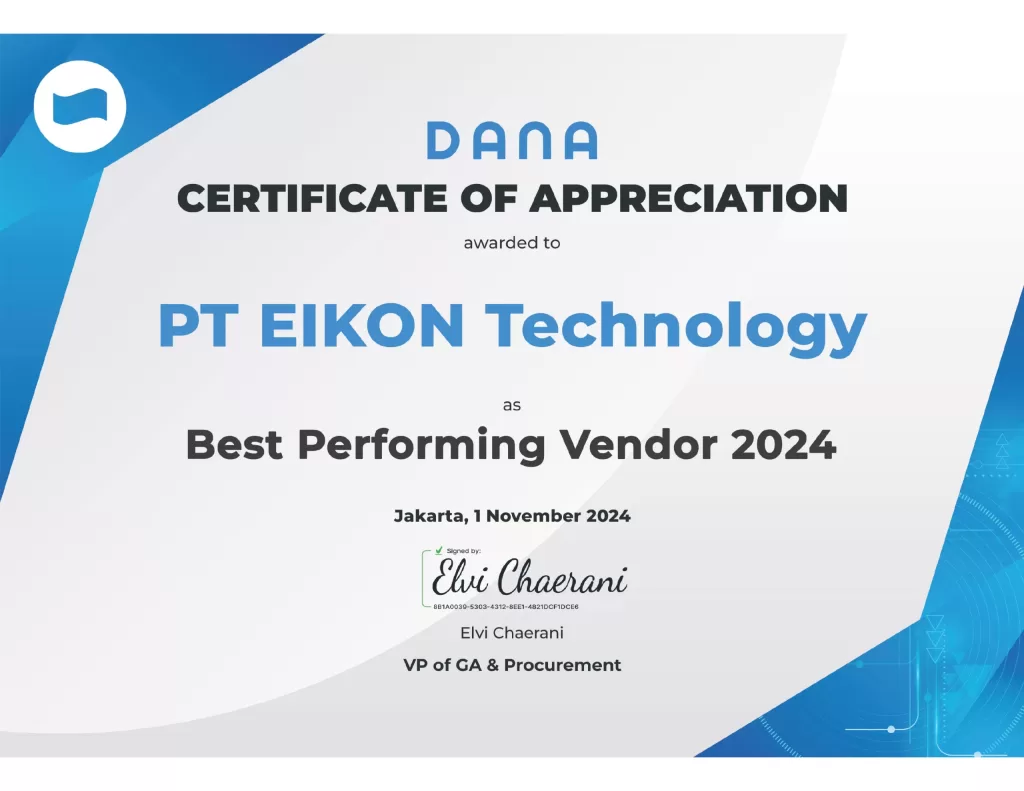
EIKON Technology Raih Predikat Best Performing Vendor, Bukti Komitmen dalam Inovasi Teknologi

PT EIKON Technology kembali menorehkan prestasi membanggakan dengan dinobatkan sebagai Best Performing Vendor DANA Indonesia. Penghargaan bergengsi ini merupakan bukti nyata dari konsistensi EIKON dalam menghadirkan solusi teknologi inovatif dan berkualitas tinggi bagi pelanggan. Sebagai perusahaan yang senantiasa berinovasi, EIKON telah berhasil membuktikan diri sebagai mitra terpercaya bagi berbagai industri. Dengan memanfaatkan teknologi terkini seperti cloud computing, artificial intelligence, dan machine learning, EIKON telah membantu banyak perusahaan meningkatkan efisiensi operasional, mempercepat pertumbuhan bisnis, dan menghadapi tantangan bisnis yang semakin kompleks. Penghargaan ini juga menjadi pengakuan atas dedikasi seluruh tim EIKON dalam memberikan layanan terbaik kepada pelanggan. Ke depannya, EIKON berkomitmen untuk terus mengembangkan solusi-solusi teknologi yang lebih inovatif dan relevan dengan kebutuhan pasar.

Info

Kini Anda Bisa Temukan Folder dan File Google Drive Penting Lebih Cepat, Ini Caranya

Tahun lalu, Google Workspace memperkenalkan tampilan beranda baru di Drive yang mempercepat dan mempermudah Anda menemukan file penting. Pembaruan tersebut mencakup saran file dan folder yang dipersonalisasi dengan algoritma machine learning (ML) sehingga dapat membantu Anda memulai pencarian lebih cepat. Hari ini, Anda akan melihat tampilan terpadu untuk saran file dan folder di beranda Drive yang memanfaatkan ML untuk membantu Anda menemukan dan mengatur konten paling relevan  dengan lebih cepat dan intuitif. Mari simak penjelasan detailnya berikut ini! Pembaruan personalisasi file dan folder Google Drive Photo Credit: Google Workspace Updates Lebih khusus lagi, tampilan beranda Drive Anda akan menampilkan: Saran file dan folder gabungan: Beranda Drive akan menampilkan file dan folder yang disarankan, dipilih secara cerdas berdasarkan aktivitas terkini, pola berbagi, event Google Calendar milik pengguna yang terhubung. Navigasi dan pengaturan yang mulus: Anda bisa dengan mudah beralih antara melihat file maupun folder, atau mengatur konten langsung dari Beranda Drive. Filter pencarian yang disempurnakan: Search chip Drive memungkinkan Anda memulai pencarian dengan cepat berdasarkan jenis file, orang, tanggal modifikasi, dan lokasi. Baca juga: Cara Menemukan File Lebih Cepat dengan Search Chips di Google Drive Mulai menggunakan fitur Fitur baru Google Drive ini bisa langsung digunakan tanpa memerlukan pengaturan tambahan dari administrator. Setelah perilisan, Beranda Drive akan memunculkan tampilan berikut: Beranda akan menampilkan hingga 6 folder yang disarankan di bagian atas dan Anda dapat mengeklik opsi “View more” untuk melihat hingga total 12 folder. Beranda akan menampilkan hingga 10 file yang disarankan tepat di bawah folder yang disarankan dalam keadaan diciutkan dan sistem akan menampilkan 30 file yang disarankan saat Anda mengeklik opsi “View more”. Tampilan baru beranda Drive ini akan aktif secara default setelah peluncuran. Meski begitu, pengguna bisa memilih untuk menonaktifkannya. Jika Anda memilih untuk menonaktifkan fitur, maka beranda akan kembali pada tampilan My Drive. Untuk menonaktifkan, klik ikon Settings di bagian kanan atas > Settings > Start page dan pilih opsi My Drive. Baca juga: Cara Mengunduh File Terenkripsi Client-Side dengan Google Drive Android dan IOS Ketersediaan Photo Credit: Freepik Untuk domain rilis cepat, tampilan baru beranda Google Drive ini dirilis secara bertahap (hingga 15 hari ke depan untuk visibilitas fitur) mulai dari tanggal 5 September 2024. Sementara untuk domain rilis terjadwal, fitur dirilis secara langsung (1-3 hari untuk visibilitas fitur) mulai dari tanggal 25 September 2024. Tampilan baru beranda Drive ini tersedia bagi seluruh pelanggan Google Workspace, Workspace Individual Subscribers, dan pengguna dengan akun Google pribadi. Baca juga: ESignature untuk Google Docs dan Drive, Apa Keunggulannya? Selain perubahan tampilan beranda Google Drive ini, Google Workspace memiliki berbagai fitur dan kapabilitas yang siap menyederhanakan alur kerja Anda. Penggunaan Workspace pun akan makin optimal jika Anda berlangganan edisi yang sesuai dengan kebutuhan. Misalnya, Workspace for Business untuk menjalankan operasional bisnis. Keduanya tersedia di EIKON Technology dan bisa Anda dapatkan dengan menghubungi kami di sini!

Info

Menggapai Masa Depan Berkelanjutan dengan ChromeOS

Menghadapi tantangan lingkungan yang semakin mendesak, gagasan saja tidak cukup, perlu ada tindakan nyata. Artikel kali ini akan membahas tentang bagaimana mengoptimalkan penggunaan ChromeOS untuk mendukung keberlanjutan. Mendorong keberlanjutan digital Photo Credit: Freepik Keberlanjutan harus berperan dalam kehidupan, dan ChromeOS serta ChromeOS Flex dapat membantu semua jenis bisnis merangkul sirkularitas dan mendapatkan lebih banyak manfaat. Google telah memperpanjang dukungan pada perangkat ChromeOS dari 8 tahun menjadi 10 tahun—paling lama dibandingkan sistem operasi lain saat ini—yang menggarisbawahi komitmen untuk mempromosikan keberlanjutan perangkat. Baca juga: Sign-in Lebih Aman dan Nyaman di Chromebook Dukungan yang diperpanjang ini meningkatkan masa pakai perangkat, mengurangi frekuensi penggantian hardware, dan meminimalkan timbulan limbah elektronik. Perangkat ChromeOS pun telah dirancang dengan mempertimbangkan efisiensi energi, mengonsumsi hingga 46% lebih sedikit energi daripada sistem operasi yang sebanding. Bahkan lebih dari itu, dalam tahun pertama penerapan ChromeOS Flex pada perangkat, bisnis Anda dapat mewujudkan pengurangan emisi hingga 83% dan pengurangan limbah elektronik hingga 100%. Baca juga: Fitur Baru Chromebook Menyambut Update ke-100 Life Cycle Assessments untuk ekosistem TI yang berkelanjutan Photo Credit: Freepik Karena keberlanjutan menjadi prioritas utama, pengukuran dampak lingkungan yang andal menjadi penting. Life Cycle Assessment (LCA) adalah alat utama untuk pengambilan keputusan dan mampu menunjukkan kemajuan keberlanjutan. Namun, standar yang tidak konsisten menghambat perbandingan yang akurat dan secara tidak sengaja dapat mencegah inovasi desain. Untuk mengatasi hal ini, ChromeOS bekerja sama dengan Fraunhofer IZM, OEM, dan mitra untuk memajukan dan menyelaraskan praktik LCA pada laptop dan komputer. Karya ini telah dipresentasikan pada tanggal 17 Juni tahun 2024 ini, di konferensi Electronics Goes Green, dan mendapat dukungan kuat dari industri. Baca juga: 6 Trik Sederhana untuk Meningkatkan Produktivitas Chromebook Anda Baik Anda memiliki tujuan untuk menyederhanakan dan mengurangi biaya TI, atau mengurangi jejak karbon, ChromeOS dan ChromeOS Flex layak menjadi pertimbangan. Jika Anda memiliki armada perangkat yang sudah ada yang hampir berakhir masa dukungannya, sekarang adalah waktu yang tepat untuk memodernisasi dengan ChromeOS Flex tanpa biaya. Baru-baru ini Google telah mensertifikasi lebih dari 550 perangkat dan jumlahnya terus bertambah, jadi kemungkinan besar perangkat yang Anda gunakan sekarang telah didukung. Menariknya lagi, instalasinya bisa Anda lakukan secara mandiri hanya berbekal sebuah drive USB dan tidak memakan waktu lebih dari 5 menit. Siap untuk memulai dengan ChromeOS Flex? Instal hanya dalam waktu 5 menit di sini. Anda bisa mengoptimalkannya dengan menggunakan perangkat Chromebook yang telah tersedia di EIKON Technology. Untuk informasi terkait ketersediaan dan pembelian, silakan hubungi kami di sini!

Info

4 Praktik Terbaik untuk Membangun Keamanan AI di Google Cloud dengan Aman

Penyedia cloud memainkan peran penting dalam meningkatnya penggunaan dan penerapan sistem AI. Model dasar generative AI secara umum menjadi lebih baik saat dilatih pada kumpulan data yang lebih besar, dengan penyedia cloud yang memungkinkan perusahaan menyimpan dan memproses lebih banyak data. Seperti teknologi baru lainnya, sangat penting untuk mengatasi ancaman unik yang menargetkan AI, sekaligus mengatasi risiko yang dihadapi aplikasi cloud mana pun. Lantas, apa yang harus dilakukan untuk membangun AI di cloud dengan aman? Best practices dalam meningkatkan keamanan AI Photo Credit: Google Cloud Blog Membangun teknologi AI yang aman sama halnya dengan membangun produk software aman lainnya—harus mengikuti best practices yang dirancang untuk membantu developer mencapai tujuan mereka lebih cepat, lebih efisien, dan dengan lebih sedikit kesalahan yang dapat berubah menjadi risiko di kemudian hari dalam rantai pengembangan. Berikut checklist praktik terbaik dalam membangun keamanan AI di Cloud yang telah kami rangkum dari laporan Best Practices for Securely Deploying AI on Google Cloud dari Office of the CISO: Model Tentukan masalah bisnis spesifik yang akan dipecahkan oleh AI Lindungi model dari akses, modifikasi, dan pengungkapan yang tidak sah Gunakan praktik pengembangan model yang aman berdasarkan pengembangan perangkat lunak keamanan dan keamanan rantai pasokan perangkat lunak Aplikasi Terapkan penyaringan dan validasi input dan output Jalankan pengujian tim merah untuk keamanan dan AI Terapkan kebijakan keamanan konten untuk mengurangi risiko konten berbahaya yang dihasilkan AI Buat rencana respons insiden untuk masalah khusus AI yang mencakup potensi kegagalan atau penggunaan yang berbahaya Infrastruktur Selaraskan kontrol tingkat platform untuk memastikan keamanan yang konsisten di seluruh organisasi, termasuk beban kerja AI dan lingkungan pelatihan Selaraskan dengan praktik manajemen identitas dan akses (IAM) yang kuat Kumpulkan dan simpan log dari komponen di atas Kembangkan konten deteksi untuk serangan dan penyalahgunaan khusus AI Data Sertakan AI dalam proses tata kelola dan manajemen data Gunakan enkripsi yang kuat untuk data yang disimpan dan data yang sedang dikirim Perluas proses tata kelola data ke AI Nilai risiko bisnis terhadap data yang digunakan untuk pelatihan, penyetelan, dan konteks lain di sekitar sistem   Untuk setiap kategori subjek dalam grafik di atas, Google menyediakan praktik terbaik yang tersedia di tautan berikut: pengembangan model, keamanan aplikasi, infrastruktur, dan manajemen data. Baca juga: Google Cloud Technical Guides for Startups: Panduan Lengkap untuk Startup Best practices di atas telah disusun berdasarkan Secure AI Framework (SAIF) dan pemahaman tentang cara mengamankan sistem AI. Dalam Best Practices for Securely Deploying AI on Google Cloud, Google juga membahas tentang bagaimana cara mengurangi risiko yang melekat dalam proses pengembangan AI. Anda dapat membaca laporan lengkapnya di sini. Bangun keamanan AI Anda sekarang juga dengan sistem canggih Google Cloud. Caranya cukup dengan berlangganan melalui EIKON Technology. Kami menyediakan solusi komputasi awan Google Cloud yang dapat disesuaikan dengan kebutuhan Anda. Untuk informasi lebih lanjut, silakan hubungi kami di sini!

Scroll to Top