
EIKON Technology

Windows

Collaboration, Microsoft office 365, Productivity

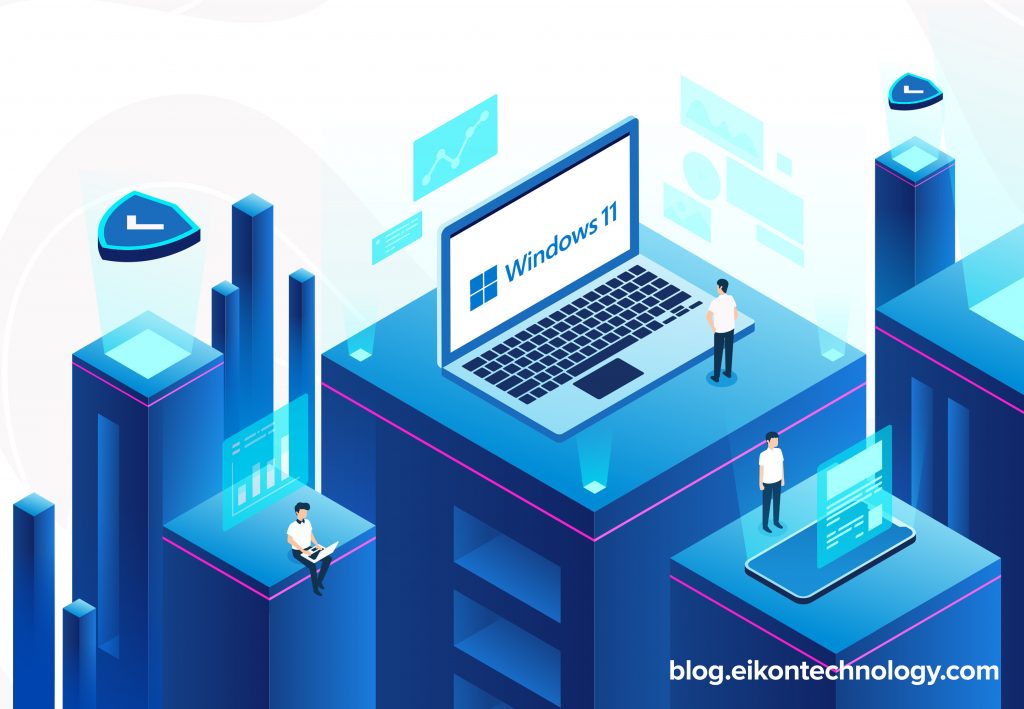
Windows 11, Sistem Operasi Terbaik untuk Sistem Kerja Hybrid

  Hybrid work adalah sistem yang menggabungkan aktivitas bekerja di kantor dengan bekerja dari rumah atau lokasi lainnya. Agar sistem kerja hybrid bisa berjalan efektif, diperlukan bantuan teknologi pendukung. Windows 11 adalah solusi tepat untuk menjawab kebutuhan tersebut. Dibekali dengan beragam bentuk update pada fitur-fiturnya, Windows 11 dirancang khusus sebagai sistem operasi untuk mendukung sistem kerja hybrid. Mulai dari peningkatan aktivitas multitasking hingga kemudahan proses upgrade, berikut ini sejumlah fitur terkini yang membuat Windows 11 menjadi sistem operasi terbaik untuk sistem kerja hybrid. Lebih mudah multitasking dengan Snap Layouts, Snap Groups, dan Desktops Photo Credit: Windows Sejak pertama kali diluncurkan pada 1985, sistem operasi Windows selalu berkomitmen untuk membantu Anda bekerja sesuai keinginan. Salah satu caranya dengan menawarkan fleksibilitas melalui fitur multiple windows dan kemampuan untuk menampilkan dua aplikasi secara berdampingan. Hal tersebut dapat Anda lakukan secara lebih mudah pada Windows 11. Kini telah hadir fitur Snap Layouts, Snap Groups, dan Desktops yang menawarkan cara lebih powerful dalam aktivitas multitasking. Melalui fitur-fitur ini, Anda bisa mengatur tampilan layar sesuai kebutuhan kerja dalam desain yang clean. Tak hanya itu, kini Anda juga dapat menciptakan Desktop berbeda untuk dikustomisasi sesuai aktivitas. Dengan begini, Anda bisa memisahkan Desktop untuk bekerja dari Desktop untuk gaming atau aktivitas lain. Integrasi Chat from Microsoft Teams dengan taskbar Photo Credit: Windows Sistem kerja hybrid sangat mengandalkan komunikasi online untuk menjalankan kolaborasi. Memahami kebutuhan ini, Windows 11 pun dilengkapi dengan fitur Chat from Microsoft Teams yang kini telah terintegrasi dengan taskbar. Jadi, kini Anda bisa secara instan terhubung melalui teks, panggilan suara, atau video dengan seluruh rekan kerja di mana pun mereka berada, bahkan jika mereka menggunakan perangkat atau platform berbeda sekalipun. Jika misalnya rekan kerja Anda belum mengunduh aplikasi Microsoft Teams, Anda tetap bisa terhubung dengannya melalui two-way SMS. Akses aplikasi Android pada sistem operasi Windows Photo Credit: Windows Produktivitas kerja sangat dipengaruhi oleh aplikasi penunjang yang Anda gunakan. Demi mengoptimalkan hal tersebut, beberapa pengguna Windows bahkan tak hanya menggunakan aplikasi Microsoft, tapi juga Android. Alhasil, beberapa dari Anda mungkin harus berulang kali berpindah dari satu perangkat ke perangkat lain. Namun, dengan Windows 11, hal tersebut tak perlu Anda lakukan lagi. Kini aplikasi-aplikasi Android sudah bisa diakses secara resmi pada perangkat Windows. Anda dapat menemukan aplikasi Android ini pada Microsoft Store dan mengunduhnya melalui Amazon Appstore. Upgrade baru ini merupakan bentuk kerja sama Microsoft dengan Amazon dan Intel. Agar nantinya para pengguna bisa mengunduh dan menggunakan aplikasi-aplikasi Android secara lancar pada perangkat Windows, Microsoft memanfaatkan teknologi Intel Bridge milik Amazon dan Intel. Proses upgrade yang begitu mudah dan simpel Photo Credit: Windows Sistem operasi Windows 11 dirancang pada pondasi platform yang sama dengan Windows 10. Artinya, bukan hanya penggunaannya yang mudah, tapi juga proses upgrade-nya. Pengalaman yang begitu familiar—mulai dari Microsoft Endpoint Manager hingga konfigurasi cloud—akan tetap Anda terintegrasi pada Windows 11. Tak hanya itu, Windows 11 juga dirancang dengan tingkat keamanan tinggi. Berbagai teknologi keamanan baru bersifat built-in telah disematkan untuk melindungi setiap komponen, mulai dari chip hingga cloud. Dengan begini, data Anda akan terproteksi, akses terlindungi, dan produktivitas pun tetap bisa lancar selama menjalankan hybrid working.   Bagi yang selama ini mengadaptasi sistem kerja hybrid, maksimalkan produktivitas Anda dengan menggunakan Windows 11. Terlebih jika Anda menggabungkannya dengan pemakaian Microsoft 365 for Business, yang menyediakan beragam aplikasi penunjang kolaborasi kerja seperti email, penyimpanan One Drive hingga 1 TB, dan Skype for Business. Dengan begitu, aktivitas hybrid working pun bisa terus optimal, tak peduli dari mana pun Anda berada. Tak perlu tunggu lama lagi, setelah update Windows 11, segera hubungi EIKON Technology untuk mulai berlangganan Microsoft 365 for Business. Sebagai partner resmi produk Microsoft di Indonesia, EIKON Technology dapat membantu Anda memilih paket atau plan yang paling sesuai dengan kebutuhan hybrid working. Klik di sini untuk berlangganan Microsoft 365 for Business melalui EIKON Technology!
Info

Mengelola Chrome Extensions Melalui Group Policy bagi User Windows

  Demi mendukung produktivitas harian, terutama yang berkaitan dengan aktivitas online browsing, banyak perusahaan memasang extensions atau fungsi tambahan pada browser Google Chrome mereka. Seiring dengan kebutuhan kerja yang meningkat, jumlah Chrome extensions yang dipasang pun ikut bertambah. Nah, banyaknya extensions tersebut kerap berujung pada kesulitan untuk mengelolanya. Terlebih, terkadang ada beberapa extensions tertentu yang dapat mengakses data secara lebih mendalam pada situs-situs yang Anda kunjungi. Sebagai pihak yang biasanya ditunjuk menjadi admin Chrome untuk kebutuhan korporasi, IT perusahaan pun membutuhkan solusi agar mereka bisa memonitor extensions secara lebih intens. Google sebetulnya telah memiliki Chrome Browser Cloud Management sebagai cara paling mudah untuk mengelola extensions. Masalahnya, tidak semua pengguna memakai sistem Chrome OS, yang memang hanya ada pada perangkat Chromebook. Beberapa pengguna, mungkin termasuk Anda, masih harus menggunakan Group Policy pada Windows untuk mengelola extensions. Berikut adalah beberapa opsi yang paling sering dipilih untuk mengelola Chrome extensions melalui Group Policy. Cara memasang Chrome extensions  Photo Credit: cottonbro (Pexels) Terkait pemasangan extensions pada Chrome, Anda perlu mengetahui sejumlah opsi yang kerap dipakai oleh para pengguna. Cek beberapa di antaranya berikut ini:   Extension Install Allow List – Daftar extensions yang telah Anda setujui untuk di-install atau dipasang pada browser Anda. Extension Install Force List – Mengesampingkan kebijakan daftar blokir, extensions tidak dapat dinonaktifkan sepenuhnya saat dicopot pemasangannya. Extension Install Sources – Kebijakan ini memungkinkan Anda untuk mendapatkan fungsi pemasangan terdahulu pada beberapa URL tertentu yang telah Anda sebutkan dalam kebijakan. Extension Allowed Types – Daftar extensions yang Anda izinkan untuk dipasang pada browser. Extensions yang tidak disebutkan dalam daftar ini tidak akan bisa terpasang.   Cara memblokir Chrome extensions Photo Credit: Luca Sammarco (Pexels) Demi alasan keamanan dan privasi, kemungkinan akan ada beberapa Chrome extensions yang harus Anda blokir agar tidak dipasang oleh karyawan perusahaan. Setidaknya ada dua kebijakan dalam Group Policy yang mengatur tentang hal ini, yaitu:   Extension Install Block List – Daftar extensions yang tidak akan Anda izinkan untuk dipasang pada browser. Jika seandainya extension tersebut telah terpasang, maka akan dinonaktifkan. Apabila ada karyawan atau pengguna yang tetap berusaha memasangnya, maka extension pun segera diblokir. Tombol Add to Chrome pada Chrome web store akan berubah warna menjadi merah sebagai tanda bahwa suatu extension tidak bisa dipasang. Block External Extensions – Pengaturan ini akan memblokir extensions dari sumber eksternal yang sedang dipasang. Contohnya, jika suatu aplikasi yang telah terpasang ternyata menambah extensions pada Chrome, maka extensions tersebut akan segera diblokir dari proses pemasangan.   Pengaturan lain yang lebih advanced Photo Credit: Arnold Francisca (Unsplash) Selain beberapa pengaturan di atas, sebetulnya masih ada sejumlah jenis pengaturan dengan fungsi lain yang lebih advanced atau membutuhkan keahlian lebih. Anda perlu menggunakan script JSON sehingga penerapannya pun relatif lebih rumit. Beberapa fungsi yang dapat Anda gunakan dalam kebijakan satu ini adalah: Mencegah beberapa extensions tertentu agar berhenti berfungsi pada situs-situs tertentu. Menampilkan pesan custom pada pengguna untuk memberi tahu bahwa suatu extension telah diblokir. Memperbolehkan pemasangan extensions atau melakukan pemblokiran dengan memberikan izin atau akses khusus.   Bagi yang ingin mengaktifkan pengaturan bersifat advanced pada Chrome extensions, tapi tidak familiar dengan script JSON, Google menyarankan Anda untuk menggunakan Chrome Browser Cloud Management. Hampir seluruh fungsi dan pengaturan Chrome extensions di sana tidak membutuhkan penulisan script JSON. Namun, untuk itu, Anda juga perlu beralih menggunakan perangkat bersistem Chrome OS, Chromebook. Tenang saja, Anda bisa mendapatkannya dengan mudah melalui partner resmi produk Google di Indonesia, EIKON Technology.  Menyediakan beragam tipe perangkat Chromebook dari berbagai merek, Anda pun bisa memilih yang paling sesuai dengan kebutuhan. Hubungi EIKON Technology sekarang agar tidak kehabisan!

Chromebook, Info

Solusi Baru dari Chromebook untuk Akselerasi Chrome OS

Solusi Baru dari Chromebook untuk Akselerasi Chrome OS – Akibat pandemi COVID-19, banyak perusahaan menerapkan sistem bekerja dari rumah atau work from home (WFH). Agar produktivitas dan kolaborasi kerja tetap berjalan lancar, penggunaan teknologi pun dioptimalkan. Di sinilah sistem cloud computing seperti Chrome OS dapat sangat membantu Anda dan tim. Chrome OS adalah sistem operasi berbasis Gentoo Linux yang khusus dirancang Google untuk perangkat Chromebook.  Karena berbasis cloud, Chrome OS memungkinkan Anda untuk mengakses berbagai aplikasi bisnis dari mana saja dan kapan saja menggunakan Chromebook Anda. Lalu, bagaimana jika Anda tidak menggunakan Chromebook? Tenang saja, Google telah menghadirkan solusi baru pada Chromebook untuk memudahkan pengguna bermigrasi dari perangkat lain ke Chrome OS yang berbasis cloud. Solusi pada Chromebook ini memang dirancang Google untuk akselerasi performa Chrome OS. Parallel Desktop untuk Chromebook Banyak dari Anda dan tim yang kemungkinan menggunakan perangkat Windows untuk bekerja. Karena selama ini lebih familiar dengan berbagai aplikasi Windows seperti Microsoft Office, wajar apabila Anda merasa kagok saat beralih ke Chromebook dengan Chrome OS-nya. Memahami hal tersebut, Google telah menyediakan sebuah solusi bernama Parallel Desktop pada perangkat Chromebook Enterprise. Parallel Desktop mengintegrasikan desktop Chrome OS dan Windows. Anda bisa dengan mudah berpindah atau melakukan switch antara Chrome OS dan Windows tanpa perlu melakukan reboot. Artinya, Parallel Desktop memungkinkan Anda untuk menjalankan berbagai aplikasi Windows seperti Microsoft Word, Excel, dan Power Point. Bahkan Anda pun dapat menggunakan aplikasi Windows tersebut untuk membuka file pada Chrome OS. Menariknya lagi, Anda tak harus selalu terhubung dengan internet untuk bisa menggunakan Parallel Desktop ini. Seluruh aplikasi dan files dapat Anda akses secara online maupun offline. Soal keamanan, Anda juga tak perlu khawatir karena Chrome OS pada Chromebook telah dibekali dengan multilevel encryption, Google Play Protect and Google Safe Browsing, sandbox apps, hingga remote deactivation yang mampu memberikan perlindungan berlapis pada para pengguna. Update Chrome OS setiap enam minggu sekali Akselerasi Chrome OS melalui Chromebook juga diberikan melalui adanya update setiap enam minggu sekali. Selain untuk meningkatkan performa Chrome OS pada Chromebook, update ini juga biasanya dibarengi dengan perilisan fitur-fitur terbaru untuk menunjang produktivitas kerja Anda dan tim perusahaan. Ini dia sejumlah fitur inovatif yang dirilis bersamaan dengan update Chrome OS dalam beberapa edisi terakhir: Performa lebih cepat pada Chrome Browser Google Chrome, web browser utama yang digunakan pada Chromebook, mendapatkan update yang membuatnya mampu me-load tampilan tab hingga 10% lebih cepat. Namun, tak hanya itu, update terbaru pada Chrome Browser juga mencakup fitur manajemen tab yang lebih baik sehingga dapat mendukung produktivitas Anda. Melalui update ini, kini Anda bisa mengarahkan kursor ke tab untuk melihat preview hingga mengelompokkan beberapa tab berdasarkan topik tertentu. Virtual Desk untuk mengorganisasi Workspace Dalam satu waktu, biasanya Anda dituntut untuk mengerjakan beberapa proyek sekaligus. Beberapa dari Anda mungkin juga harus juggling mengerjakan proyek kantor dan personal secara bersamaan. Untuk memudahkan Anda dalam melakukan hal tersebut, Chrome OS telah menyediakan fitur Workspace yang memungkinkan Anda membuat beberapa desks untuk masing-masing proyek. Anda bisa dengan mudah berpindah antar desk untuk mengerjakan proyek yang ingin Anda fokuskan. Lebih mudah multitasking dengan Split Screen Terkadang ada beberapa pekerjaan yang mengharuskan Anda untuk melihat dua windows sekaligus. Hal ini bisa Anda lakukan secara mudah dengan adanya fitur Split Screen pada update Chrome OS di Chromebook. Anda bahkan dapat mengatur dua windows untuk ditampilkan secara berdampingan. Dengan begitu, Anda pun bisa lebih mudah melakukan multitasking sehingga pekerjaan akan lebih cepat selesai. Dengan berbagai solusi baru dari Chromebook, performa Chrome OS pun mengalami akselerasi secara optimal. Tentunya hal ini dapat menunjang produktivitas Anda selama bekerja menggunakan Chromebook dan Chrome OS. Buktikan sendiri kehebatan Chromebook dengan akselerasi Chrome OS melalui pembelian perangkat di EIKON Technology. Tersedia dua tipe perangkat Chromebook yang bisa Anda pilih; Chromebook CB3 dengan layar 11 inci dan Chromebook CB5 dengan layar 13,3 inci. Tentunya masing-masing Chromebook telah dibekali dengan Chrome OS yang powerful. Cari tahu lebih lengkap di sini dan atau kunjungi website EIKON Technology di eikontechnology.com!

Scroll to Top