EIKON Technology

Chromebook

Chromebook

6 Trik Sederhana untuk Meningkatkan Produktivitas Chromebook Anda

Tahukah Anda, Chromebook memiliki beberapa “trik” yang akan membantu Anda meningkatkan produktivitas? Mari simak beberapa contohnya berikut ini! Ketuk untuk mengeklik dengan papan sentuh Photo Credit: Freepik Lupa membawa mouse? Tak masalah. Cukup dengan mengaktifkan “Tap to click” di pengaturan touchpad Chromebook. Setelah diaktfikan, Anda dapat mengeklik kanan atau kiri dengan mengetuk trackpad menggunakan dua jari. Gulir sesuai keinginan Chromebook telah menerapkan pengguliran dua arah sehingga untuk menggulir ke atas, Anda cukup menggeser jari ke bawah pada trackpad dan untuk menggulir ke bawah, cukup geserkan jari ke arah atas pada trackpad. Selain itu, Anda juga bisa mengaktifkan “Reverse scrolling” untuk mengaktifkan gestur sebaliknya. Baca juga: Fitur Baru Chromebook Menyambut Update ke-100 Sesuaikan mouse Anda Anda dapat menyesuaikan mouse untuk fitur yang digunakan tiap hari. Mengambil tangkapan layar, menonaktifkan atau mengaktifkan mikrofon, hingga mengaktifkan “dictation”, semuanya dapat dilakukan hanya dengan sekali klik. Untuk memulai, buka “Customize mouse buttons” di bawah tab Devices. Temukan dan sesuaikan pintasan favorit Anda Photo Credit: Freepik Pintasan dapat menghemat banyak waktu dan Anda bisa menemukannya di Chromebook. Untuk menemukan semua pintasan yang tersedia, tekan “Launcher+Ctrl+S”, cari aksi yang ingin Anda lakukan, seperti membuka tab baru atau menelusuri semua tab yang terbuka, dan temukan pintasan yang sesuai. Anda juga dapat mengedit kombinasi tombol apa pun untuk tindakan tertentu menjadi apa pun yang diinginkan. Cukup buka aplikasi Key Shortcuts menggunakan “Launcher + Ctrl + S” dan klik pena di sebelah tindakan yang ingin diubah. Dari sana Anda dapat mengubah kombinasi tombol untuk tindakan tersebut. Baca juga: Cara Baru Explore dan Share di Chrome OS pada Chromebook Mengetik huruf dengan aksen dengan mudah Jika Anda menulis atau bekerja dalam berbagai bahasa, Anda mungkin sering kali perlu mengetikkan huruf dengan aksen (seperti é, ö, û). Untuk mempermudahnya, aktifkan opsi “Tampilkan tanda aksen dan karakter khusus” di Keyboard Settings. Lalu, saat menekan lama sebuah huruf, akan muncul opsi aksen. Pilih simbol yang Anda inginkan, maka simbol tersebut akan langsung muncul. Ubah tampilan layar Perlu bekerja lembur? Pertimbangkan untuk mengaktifkan “Night Light and Dark Theme” untuk pengalaman yang lebih nyaman. Night Light mengurangi cahaya biru pada layar dan menampilkan warna yang lebih hangat, lebih selaras dengan jadwal tidur alami, sedangkan Dark Theme membantu mengurangi silau layar, yang dapat membantu mengurangi kelelahan mata sehingga Anda dapat bekerja dalam segala jenis cahaya. Baca juga: Mengenal Tote, Fitur Baru Chromebook untuk Menyimpan File Penting Perangkat Chromebook merupakan komputer baru dari Google yang dirancang untuk menyelesaikan berbagai hal dengan bantuan Chrome OS. Dapatkan segera perangkat Chromebook Anda melalui EIKON Technology yang merupakan partner resmi Google di Indonesia. Klik di sini untuk terhubung langsung dengan tim EIKON Technology.
Chromebook, Google Cloud, Google Workspace

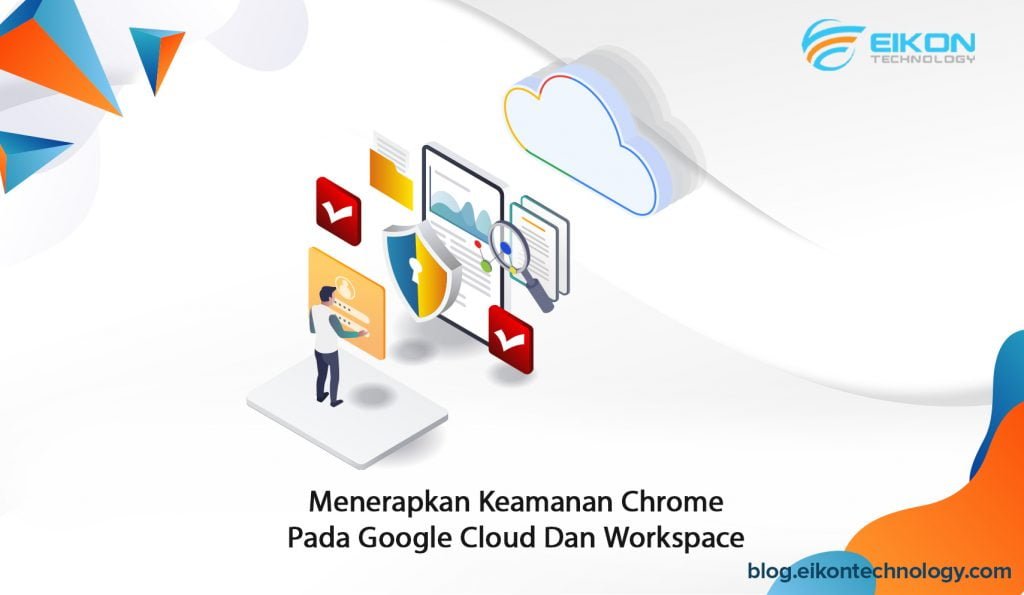
Menerapkan Keamanan Chrome pada Google Cloud dan Workspace

Google Cloud baru saja meluncurkan Chrome Enterprise Connectors Framework, sebuah cara baru untuk mengintegrasikan browser Chrome dengan platform keamanan seperti Splunk, Palo Alto Networks, dan CrowdStrike dengan mudah. Di waktu yang bersamaan, Google juga memperluas dukungan untuk Workspace dan produk Cloud lainnya, termasuk Google Cloud Pub/Sub, Chronicle, BeyondCorp Enterprise, dan Chrome Browser Cloud Management, untuk membantu tim TI mendapatkan informasi berguna mengenai potensi ancaman keamanan dari Chrome. Ini akan membantu melindungi pengguna ketika mereka: Diarahkan menuju situs berbahaya yang dikenal. Mengunduh atau mengunggah file dengan malware yang dikenal. Menggunakan kembali kata sandi perusahaan di situs yang tidak disetujui. Mengubah kata sandi perusahaan setelah menggunakannya kembali di situs yang tidak disetujui. Menariknya, kapabilitas baru ini bisa dinikmati secara gratis oleh perusahaan yang sudah menggunakan produk Google. Lalu, bagaimana menghubungkan integrasi Chrome Enterprise Connectors Framework ini? Memulai dengan mudah Semua integrasi baru ini disetel dan dikonfigurasi Chrome Browser Cloud Management, yang dapat diakses melalui konsol Google Admin. Bagi Anda yang belum memiliki akun bisa mengikuti panduan ini. Lewat Google Admin, Anda dapat mengelola banyak aspek dari browser end-user. Setelah berada di konsol Admin, Anda dapat melakukan konfigurasi pelaporan peristiwa Keamanan untuk melihat laporan secara langsung di log audit konsol. Photo Credit: Google Cloud Blog Integrasi dengan Google Workspace Untuk pelanggan Google Workspace, tim TI secara otomatis akan mendapat akses ke konsol Google Admin. Dari sana, perusahaan dapat mendaftar dan mendapatkan informasi mendetail tentang penerapan browser mereka. Anda juga dapat menetapkan kebijakan hingga mengelola ekstensi. Kebijakan pengelolaan Chrome dapat disetel agar berfungsi bersama dengan kebijakan berbasis pengguna apa pun yang mungkin diterapkan melalui Workspace. Baca juga: Memanfaatkan Zero-Touch Enrollment Uuntuk Setup Chromebook Skala Besar Setelah mengaktifkan pelaporan peristiwa Keamanan, Anda kemudian dapat melihat peristiwa pelaporan dalam log audit. Pelanggan Google Workspace Premium, termasuk yang menggunakan paket Enterprise Plus atau Education Plus, dapat menggunakan Workspace Security Investigation Tool untuk mengidentifikasi, melakukan triase, dan bertindak atas potensi ancaman keamanan. Photo Credit: Google Cloud Blog Integrasi dengan Google Cloud BeyondCorp Enterprise BeyondCorp Enterprise, adalah produk pertama yang berintegrasi dengan Chrome sebagai bagian dari perlindungan data dan ancaman bisnis. Baru-baru ini, Google meluncurkan BeyondCorp Enterprise Essentials untuk mempermudah perjalanan Zero Trust pelanggan dan menawarkan lapisan keamanan yang konsisten. Baca juga: Langkah Chrome untuk Memastikan Keamanan Data Anda Fitur-fitur ini menyaring dan memblokir URL berbahaya secara real-time, mengidentifikasi situs phishing, menghentikan unduhan dan transfer konten berbahaya, mencegah hilangnya data sensitif, melarang penggunaan konten yang dilindungi, dan menegakkan kebijakan perlindungan data. Selain perlindungan keamanan ini, semua peristiwa keamanan dan wawasan dari Chrome, seperti transfer malware dan kunjungan situs yang tidak aman, tersedia untuk pelanggan BeyondCorp Enterprise dan BeyondCorp Enterprise Essentials. Photo Credit: Google Cloud Blog Integrasi dengan Google Chronicle  Google Chronicle menghadirkan deteksi, investigasi, dan respons ancaman modern dengan menyatukan semua telemetri keamanan. Awal tahun 2022 ini, Google meluncurkan deteksi kontekstual untuk untuk memprioritaskan peringatan dengan konteks tambahan. Sekarang, data penting berbasis web dari Chrome pun dapat dilihat bersama peristiwa keamanan lain. Artinya, tim keamanan dapat menggunakan konteks tambahan untuk membuat keputusan yang lebih baik. Photo Credit: Google Cloud Blog Chrome telah bekerja selama bertahun-tahun untuk menjaga keamanan pengguna dan data perusahaan. Dengan berbagai opsi integrasi yang disediakan, tim TI memiliki fleksibilitas untuk bekerja dengan berbagai teknologi Google atau solusi keamanan siber pilihan mereka sendiri untuk mengamankan lingkungan mereka. Google Cloud Pub/Sub Photo Credit: Google Cloud Blog Banyak profesional TI telah menggunakan Pub/Sub untuk menyatukan sumber data mereka. Dengan integrasi Chrome, peristiwa keamanan yang dikirim ke Pub/Sub kemudian dapat dimasukkan ke dalam alat pelaporan keamanan atau platform intelijen keamanan pilihan. Baca juga: 5 Kelebihan Chromebook untuk Produktivitas Pekerjaan yang Perlu Anda Ketahui Dengan memanfaatkan integrasi baru ini Anda dapat meningkatkan keamanan pada berbagai layanan Google seperti Cloud dan juga Workspace. Selain itu, Anda juga bisa menerapkan penggunaan Chrome Device untuk membangun ekosistem kerja berbasis cloud yang aman. Chrome Device sendiri merupakan perangkat yang didesain untuk kebutuhan kerja. Dengan performa yang cepat dan telah mendukung kolaborasi real-time, Chrome Device akan meningkatkan produktivitas kerja Anda. Kini, Chrome Device bisa Anda dapatkan melalui EIKON Technology. Untuk informasi lengkap mengenai spesifikasi Chrome Device, silakan klik di sini.

Chromebook

Langkah Chrome untuk Memastikan Keamanan Data Anda

Keamanan data menjadi sorotan penting akhir-akhir ini. Laporan dari Purplesec menyebutkan bahwa kejahatan siber meningkat hingga 600% selama masa pandemi. Di samping itu, IBM menemukan bahwa kerugian finansial yang disebabkan data breaching telah mencapai US$137.000 selama kebijakan work from home diterapkan. Angka-angka tersebut jelas tidak bisa dianggap remeh. Pengguna internet perlu menerapkan penggunaan alat yang mampu melindungi keamanan data mereka sekaligus memberikan mitigasi risiko yang cepat. Melalui perambannya, Chrome terus berusaha menyediakan solusi yang aman. Secara proaktif, Chrome meningkatkan keamanan web untuk menjaga keamanan data pengguna. Hal ini bisa dilihat dari berbagai inovasi keamanan yang ditawarkan Chrome seperti sandbox dan isolasi situs. Keamanan default Chrome memiliki banyak perlindungan bawaan yang diterapkan secara default. Dengan mengaktifkan pembaruan otomatis, Chrome menawarkan perbaikan cepat dan otomatis kepada perusahaan untuk kerentanan zero day. Chrome juga menghadirkan pertahanan mendalam yang mencakup kemampuan seperti isolasi situs dan sandbox agar kode berbahaya tidak memengaruhi situs lain atau bahkan perangkat pengguna. Infrastruktur pemindaian dari Chrome mendeteksi dan menghapus ekstensi berbahaya dari Chrome Web Store (tercatat, pada tahun 2021, penurunan nyaris mencapai 90%) untuk mencegah pengguna terinfeksi ekstensi berbahaya. Baca juga: Meningkatkan Keamanan Akses Penyimpanan Data Google Cloud Perlindungan terhadap pengguna Chrome Photo Credit: lookstudio (Freepik) Chrome menawarkan lapisan perlindungan tambahan yang menjaga pengguna tetap aman dan memberikan informasi berguna setiap kali muncul potensi risiko keamanan. Misalnya, Safe Browsing (fitur bawaan Chrome) untuk melindungi perangkat dengan menampilkan peringatan kepada pengguna saat mereka mencoba menavigasi ke situs berbahaya atau mengunduh file berbahaya. Chrome juga memberikan insight mengenai keamanan kata sandi, memberi tahu pengguna jika kata sandi mereka telah disusupi atau bahkan meminta mereka untuk mengubah kata sandi. Kontrol perusahaan Setiap perusahaan pasti memiliki kebutuhan keamanan yang unik. Itulah sebabnya Chrome memberi perlindungan lanjutan dan pengelolaan kebijakan terperinci khusus perusahaan untuk membantu memenuhi kebutuhan tersebut. Dengan ratusan opsi kebijakan, administrator dapat menggunakan berbagai alat pengelolaan, termasuk Chrome Browser Cloud Management, untuk menyesuaikan browser. Chrome Browser Cloud Management menyediakan pengelolaan ekstensi perusahaan yang andal serta prioritas keamanan bagi banyak organisasi. Photo Credit: Google Cloud Blog Alur kerja permintaan ekstensi yang dimiliki Chrome memungkinkan pengguna meminta ekstensi dan administrator mengizinkan atau menolak permintaan tersebut. Baru-baru ini Chrome juga telah merilis penyematan ekstensi yang memungkinkan administrator memasang pin ke versi ekstensi tertentu untuk mendukung proses peninjauan keamanan internal apa pun. Di samping itu, visibilitas dan pelaporan adalah area fokus lain yang mendukung tim IT perusahaan. Melalui Chrome Browser Cloud Management, administrator dapat memperoleh lebih banyak insight mengenai lingkungan browser mereka. Data ini akan membantu tim IT dalam membuat keputusan keamanan, memahami perangkat yang menjalankan Chrome, dan menyelidiki jika masalah muncul. Keamanan Zero Trust Terakhir, Chrome juga dapat membantu Anda dalam melakukan modernisasi strategi keamanan perusahaan dengan migrasi ke model akses Zero Trust. BeyondCorp Enterprise membantu mengamankan end point dengan integrasi Threat and Data Protection secara langsung di Chrome. Ini akan melindungi Anda dari risiko kehilangan data yang disengaja atau tidak disengaja sekaligus mencegah malware dan phising secara real-time. Selain itu, Chrome dan BeyondCorp Enterprise juga telah memberi dukungan kepercayaan perangkat dan sinyal keamanan end point langsung dari browser yang secara signifikan mengurangi penerapan Zero Trusy di lingkungan Anda. Lebih lanjut mengenai keamanan Chrome, Anda bisa mengakses Chrome 2.1 CIS Benchmark yang baru. Indikator tersebut mencakup rekomendasi independen tentang kebijakan Chrome mana yang harus dikonfigurasi untuk membantu mendukung kebutuhan keamanan dan kepatuhan perusahaan. Baca juga: Penerapan Keamanan Zero Trust Pada Workload dengan GKE, Traffic Director, dan CA Service Meski risiko yang mengancam keamanan data terus meningkat, bukan berarti Anda tidak bisa melakukan apa-apa. Chrome menawarkan beberapa opsi keamanan yang bisa Anda manfaatkan untuk menelusuri internet dengan aman. Agar perlindungan keamanan data semakin optimal, Anda bisa mempertimbangkan perangkat Chromebook. Dengan sistem operasi Chrome, perangkat Chromebook tidak hanya mudah dioperasikan tapi juga mampu menjamin keamanan data Anda. Untuk informasi lebih lanjut mengenai pilihan perangkat Chromebook, Anda bisa klik di sini.

Chromebook

Fitur Baru Chromebook Menyambut Update Ke-100

Salah satu ciri khas Chromebooks adalah adanya update otomatis secara berkala. Update tersebut memperbarui Chrome OS secara otomatis agar penggunaannya lebih mudah. Terhitung, sudah ada 100 update yang diluncurkan pada awal April 2022. Menyambut capaian tersebut, Chromebook memperkenalkan beberapa fitur baru. Apa saja? Lebih banyak info di Launcher baru Photo Credit: Google Blog Cukup dengan menekan tombol Everything di keyboard Anda atau icon lingkaran di sudut kiri bawah layar, Chromebook Launcher akan mempermudah pencarian aplikasi dan file—dan bahkan menemukan jawaban secara online. Kini, desain Launcher telah diperbarui dan fungsionalitas pencariannya pun telah ditingkatkan untuk membantu menemukan apa yang Anda cari dengan lebih mudah dan cepat. Pertama, Anda akan melihat bahwa Launcher terbuka di bagian sisi kiri layar, bukan lagi dari bawah sehingga menyisakan lebih banyak ruang untuk setiap jendela yang telah dibuka. Selain itu, Anda juga dapat mengatur aplikasi berdasarkan nama atau warna. Bisa juga mengaturnya secara manual sesuai kebutuhan dan selera. Saat Anda mengunduh aplikasi baru, maka tata letaknya akan langsung menyesuaikan. Pencarian dengan Launcher juga semakin mudah. Tiba-tiba lupa nama aktor dari film yang baru saja Anda tonton? Bisa langsung mencari lewat Launcher. Sebelumnya, Launcher akan menampilkan preview singkat dari hasil pencarian. Namun kini, informasi yang ditampilkan akan lebih banyak lagi. Anda bisa langsung menemukan nama aktor yang dimaksud bahkan informasi mengenai cuaca. Semuanya bisa dilakukan tanpa meninggalkan Launcher. Photo Credit: Google Blog Jika Anda bekerja dengan banyak tab di Chrome dan jendela terbuka, tentu akan sulit untuk untuk menemukan bagian yang Anda cari. Alih-alih memilah tab satu persatu, cukup lakukan pencarian cepat di Launcher. Tab yang dimaksud pun akan langsung terbuka. Launcher versi terbaru ini akan segera hadir ke semua jenis Chromebook. Baca juga: Cara Baru Explore dan Share di Chrome OS pada Chromebook Edit dengan suara Photo Credit: Google Blog Anda mungkin sudah familier dengan fitur Dictation yang ada di Chrome OS. Dengan fitur tersebut, Anda bisa mendiktekan teks di aplikasi manapun, entah itu email atau browser. Sekarang, fitur tersebut telah dilengkapi dengan fitur edit yang memungkinkan pengguna untuk menyunting tulisan hanya dengan suara. Cukup ucapkan “hapus” atau “erase” untuk menghapus huruf terakhir atau “move to next character” untuk menyesuaikan posisi kursor Anda di layar. Tidak yakin perintah apa yang harus digunakan? Ucapkan “bantuan” atau “help” dan Chromebook akan memberi Anda ide. Untuk menggunakan fitur ini, aktifkan Dictation pada Pengaturan atau tekan tombol Everything + D. Baca juga: Sign-In Lebih Aman dan Nyaman di Chromebook Menyambut total update yang sudah mencapai angka 100, Chromebook meluncurkan fitur baru dan memperkenalkan calon device yang akan segera dipasarkan. Tertarik untuk mulai menjajal Chrome OS namun belum menemukan mana perangkat Chromebook yang sesuai dengan kebutuhan Anda? Tak perlu khawatir, EIKON Technology siap membantu. Anda juga bisa mempelajari spesifikasinya lebih dulu di sini   

Chromebook

Bagaimana Tim IT Membantu User Memaksimalkan Penggunaan Chrome

Tim IT di sebuah perusahaan memiliki peranan yang cukup vital. Salah satunya adalah bagaimana menciptakan kondisi yang nyaman bagi karyawan dalam hal ini pengguna jaringan internet tetap baik. Oleh karena itulah, tim IT perlu memiliki platform pendukung yang lengkap dan bisa diandalkan seperti Chrome. Chrome maupun Chromebook cukup banyak dipilih oleh perusahaan karena lebih aman, efisien, dan praktis dalam meningkatkan produktivitas. Berikut beberapa tips yang bisa tim IT lakukan dalam membantu karyawan di perusahaan menggunakan Chrome lebih optimal. Menemukan Tab Chrome Lebih Cepat Photo: VideoHive Saat Anda bekerja, sudah menjadi kebiasaan bagi pengguna untuk membuka tab browser dalam jumlah yang cukup banyak. Di sisi lain, cara seperti ini memang cukup kompleks, terutama untuk mengumpulkan informasi yang berkaitan dengan pekerjaan, Anda harus mengecek tab tersebut satu per satu. Adanya fitur Chrome Tab Groups dan Tab Search akan memudahkan pengguna untuk mencari dan mengatur tab sekaligus. Untuk membuat Tab Groups ini, Anda bisa melakukannya dengan klik kanan dan lanjutkan dengan “Add Tab to New Group”. Lalu, jika ingin mencari dan membuka tab, hanya tinggal klik ikon panah ke bawah pada bagian kanan atas browser dan mulailah untuk mencari tab yang Anda inginkan. Menjelajah Internet Menjadi Semakin Aman Photo: Unsplash Tantangan dalam dunia bisnis dan perusahaan ketika menggunakan jaringan internet adalah keamanan jaringan. Sebab tak jarang kini kejahatan siber bisa menyerang perusahaan melalui jaringan internet yang ada ketika seseorang melakukan browsing. Untungnya, Chrome kini dilengkapi dengan fitur terbaru untuk melindungi data perusahaan dari malware. Fitur tersebut adalah Site Isolation yang dapat mendeteksi ancaman serangan siber dalam waktu 50 kali lebih baik. Shortcut di Address Bar Lebih Mudah Photo: Unsplash Selain memudahkan dalam mengatur tab, fitur Chrome yang dapat digunakan oleh tim IT perusahaan dalam memudahkan pengguna adalah Chrome Actions. Fitur ini memiliki setidaknya 16 layanan yang memudahkan pengguna untuk mendapatkan informasi secara cepat dan mudah serta aman melalui Address Bar. Menariknya lagi, fitur ini uga terintegrasi dengan Google Workspace. Bila ingin menggunakannya, Anda bisa coba dengan mengetikkan dua kata seperti “trigger words” dalam address bar dan klik. Kemudian untuk melihat ‘action’ lainnya bisa dengan ketikkan kata “safety check” atau “new Google Doc” dan sebagainya. Namun, layanan ini masih tersedia dalam bahasa Inggris saja. Browsing Urusan Kerja dan Personal Bisa Terpisah Photo: Unsplash Terkadang seseorang tidak begitu hirau dan bahkan terkesan abai dengan browsing di internet antara untuk hal pribadi dan urusan pekerjaan. Dengan menggunakan Chrome Profiles, nantinya akan memudahkan tim IT maupun pengguna lebih mudah memisahkan informasi ketika melakukan pencarian di internet. Misalnya saja mengenai bookmarks, riwayat pencarian, password untuk login di sebuah akun, maupun setting lainnya. Ini sangat penting untuk menjaga kenyamanan Anda bekerja di lingkungan yang hybrid. Pengguna  juga bisa mengakses akun dengan browser yang sama secara mudah. Hanya dengan menggunakan klik pada ikon profil atau gambar yang ada di bagian kanan atas browser. Kesimpulan Photo: Unsplash Dari ulasan di atas, kita dapat menyimpulkan bahwa keberadaan tim IT di sebuah bisnis dan perusahaan menjadi hal yang sangat penting. Terlebih dalam menghadapi persaingan bisnis di era digital. Oleh karena itulah, keberadaan mereka juga penting dalam memaksimalkan penggunaan Chrome dalam berbagai kegiatan bisnis setiap saat. Untuk mendukung perkembangan bisnis, Anda dapat menggunakan layanan terbaik dari Chrome seperti Chromebook sesuai kebutuhan. Anda bisa mendapatkannya di vendor Google terpercaya seperti EIKON Technology. Informasi lebih lanjut mengenai produk dan layanan Chrome yang kami tawarkan Anda bisa klik di sini.

Chromebook

Pengelolaan Management Ekstensi Hadir di Chrome

Management ekstensi Chrome menjadi hal penting bagi sebuah perusahaan untuk meningkatkan kinerja. Khususnya, yang berkaitan dengan sistem jaringan internet dalam penyimpanan data. Ekstensi pada Chrome dapat diartikan sebagai aplikasi kecil dengan fitur tambahan untuk memodifikasi maupun meningkatkan fungsi Chrome yang lebih baik.  Lalu, seberapa pentingnya management ekstensi Chrome ini dan bagaimana menjalankannya menjadi lebih mudah? Mengapa Management Ekstensi Chrome Penting? Photo: Unsplash.com Sebagian orang mungkin akan mempertimbangkan keberadaan ekstensi. Bagi sebagian orang lainnya, ekstensi dianggap kurang begitu penting. Khususnya bagi pengguna yang hanya memanfaatkan Chrome hanya sebatas mengakses mesin pencarian. Namun, bagi Anda yang menggunakannya untuk menunjang pekerjaan yang lebih baik, maka management ekstensi ini wajib Anda pelajari. Secara umum, bisa dikatakan bahwa manfaat dari ekstensi Chrome tidak lain untuk melengkapi kekurangan pada sistem operasi komputer dan IT yang digunakan.  Membuat Workflow Lebih Mudah dengan API Photo: Unsplash Bagi organisasi maupun perusahaan yang menggunakan ratusan atau bahkan ribuan ekstensi, mengelola pengaturan yang ada memang bukanlah hal yang mudah. Namun, hal tersebut kini lebih efisien dengan menggunakan fitur App Details API.  API terbaru ini memungkinkan admin untuk mendapatkan informasi secara lebih detail mengenai spesifikasi aplikasi dan ekstensi yang sudah diprogram. Hal ini pun akan memudahkan Anda dalam membuat workflow, terutama ketika melakukan audit mengenai manajemen risiko IT. Tandai Ekstensi Prioritas pada Toolbars Photo: MakeUseOf Kini, ada banyak cara dan tips untuk meningkatkan produktivitas IT Anda. Banyak dari pengguna Chrome menggunakan ekstensi ini untuk memudahkan pekerjaan mereka. Di sini untuk manajemen ekstensi, Anda bisa menandai ekstensi prioritas untuk digunakan pada toolbars. Langkah ini dilakukan untuk menghemat waktu, terutama untuk troubleshooting pada browser. Hal ini hampir sama dengan fitur managed bookmarks yang telah dirilis sebelumnya. Selain menandai ekstensi prioritas, Anda pun juga bisa menandai ekstensi yang lebih spesifik. Hal ini sangat penting bagi Anda sebagai admin IT bagi perusahaan.  Ekstensi Terbaru dari Chrome Photo: Bounce Geek Google pun terus mengembangkan management ekstensi Chrome dengan berbagai ragam fitur unggulannya. Misalnya saja di awal tahun 2021 ini meluncurkan ekstensi Manifest V3. Platform terbaru dari versi ekstensi ini disebut-sebut lebih aman, bisa diandalkan dan melindungi privasi lebih baik. Pemutakhiran fitur keamanan pada ekstensi yang dikembangkan oleh Google Web Store ini memiliki dasar bagi pengguna untuk mengontrol data perusahaan lebih aman dan nyaman.  Kesimpulan: Management Ekstensi Chrome Mempermudah Pekerjaan Anda Photo: Dev Problems Berdasarkan uraian dan ulasan di atas dapat disimpulkan jika keberadaan management ekstensi Chrome dapat membantu meningkatkan kinerja Anda dalam menggunakan browser Chrome di berbagai keperluan. Mulai dari menyimpan file data hingga melakukan penyesuaian perangkat menggunakan ekstensi tertentu. Terlebih lagi keamanan dari Chrome pun sudah tidak diragukan lagi. Apalagi di masa mendatang, Chrome telah menyematkan fitur verifikasi dua langkah untuk akses login dan sign-in pada produk-produk mereka. Dengan begitu, tidak semua orang bisa mengakses data tanpa melalui persetujuan pemilik terlebih dahulu. Kini, saatnya Anda menggunakan fitur terbaik dari Chromebook untuk memudahkan dalam management ekstensi Chrome. Anda bisa mendapatkannya di vendor penyedia layanan dan produk Google di Indonesia secara resmi seperti EIKON Technology. Keuntungan membeli produk Chrome maupun chromebook di sini adalah selan mendapatkan lisensi resmi secara langsung dari Google, Anda juga akan mendapatkan layanan after sales terbaik. Untuk informasi lebih lanjut, Anda bisa hubungi kami di sini.

Chromebook

Sign-in Lebih Aman dan Nyaman di Chromebook

Password selama ini menjadi salah satu kunci utama untuk mengamankan akun dan data digital kita. Namun, pengamanan yang hanya dengan password saja sebenarnya tidak cukup untuk menjaga perangkat maupun akun. Oleh karena itulah, Google pun terus mengembangkan berbagai fitur unggulan dalam mengamankan akun Chromebook penggunanya agar lebih aman dan nyaman saat sign-in. Membuat Password Sign-In Lebih Aman Photo: Pexels.com Setiap hari Google memastikan password dari sekitar 1 miliar pemilik akun tetap aman dan terverifikasi dengan baik. Tujuannya tak lain untuk memastikan keamanan agar akun benar-benar berada pada orang yang tepat dan menghindari pembajakan akun oleh pihak yang tidak bertanggung jawab.  Untuk mengoptimalkan layanan tersebut, Google menyematkan Google’s Password Manager pada Chrome, Android, dan juga Google App. Kedepannya juga akan diberlakukan pada sistem operasi iOS. Dengan menggunakan teknologi terkini, data pun menjadi lebih aman. Hal itu juga akan memudahkan para penggunanya untuk menyarankan membuat password yang kuat dan unik pada berbagai device, tanpa harus mengingat kembali dan mengulanginya saat login. Akses Verifikasi Chromebook Dua Langkah Photo: National Cyber Security Center Selain menggunakan password dengan kombinasi yang aman, penggunaan Chromebook juga menggunakan mode verifikasi dua langkah. Mode ini diterapkan untuk mencegah serangan dari pihak luar yang dapat mengakses akun Anda secara ilegal maupun mencuri data-data penting lainnya.  Dalam praktiknya, verifikasi dua langkah ini menggunakan ‘sesuatu yang Anda ketahui’ seperti password dan ‘apa yang Anda miliki’ dalam hal ini adalah nomor telepon maupun kombinasi nomor yang khusus sebagai kode akses Anda. Nantinya, pada akhir 2021, Google berencana akan menggunakan metode dua verifikasi dua langkah ini pada 150 juta penggunanya. Termasuk bagi dua juta pengguna maupun kreator YouTube.  Device Anda Menjadi Lebih Nyaman Photo: Larastock Google tak hanya berkomitmen melindungi keamanan akun Chromebook Anda. Lebih dari itu, juga berkomitmen untuk melindungi perangkat atau device yang digunakan dari berbagai serangan siber seperti fraud. Google pun bekerjasama dengan mitra-mitra terbaik untuk memberikan perlindungan keamanan secara cuma-cuma pada lebih dari 10 ribu penggunanya tahun ini. Untuk memudahkan pengguna, Google juga membangun sebuah sistem pengamanan pada sistem operasi Android. Di sisi lain, hal yang sama juga dilakukan untuk produk dari Apple dengan adanya Google Smart Lock App pada perangkat. Saat ini, setidaknya sudah ada sekitar 2 miliar perangkat di dunia yang secara otomatis mendukung fitur keamanan saat sign-in di Chrome menggunakan verifikasi dua langkah. Perlindungan Identitas Digital Chromebook yang Andal Photo: Google for Education Pengembangan pun terus dilakukan oleh Google untuk melindungi pengguna ketika sign-in di akun Chrome mereka. Hal itu ditunjukkan dengan meluncurkan fitur One Tap yang merupakan bagian dari sistem keamanan API yakni Google Identity Service. Dimana fitur ini bisa digunakan untuk pengamanan token selain password untuk login pada layanan website dan aplikasi seperti Pinterest dan Reddit. Kesimpulan Photo: Stuff.co.nz Adanya fitur baru untuk sign-in di Chromebook membuat pengguna merasa aman dan nyaman digunakan kapan saja dan dimana saja. Termasuk cara berlangganan fitur ini langsung dari Google. Oleh karena itu, penting bagi Anda untuk memilih vendor penyedia layanan produk Gooogle seperti Chrome maupun Chromebook yang terpercaya. Selain itu juga memiliki lisensi resmi dari Google pusat. Di Indonesia, saat ini salah satu yang memiliki lisensi untuk memasarkan produk dan layanan Google secara resmi adalah EIKON Technology. Dengan pengalamannya menyediakan layanan Google untuk korporasi, Anda pun layak memilihnya. Ada berbagai platform layanan yang dapat Anda pilih sesuai kebutuhan. Termasuk didukung dengan teknisi yang siap melayani Anda baik untuk maintenance maupun saat terjadi kendala. Untuk informasi lebih lanjut mengenai produk tersebut, Anda bisa klik di sini.

Chromebook

Cara Baru Explore dan Share di Chrome OS pada Chromebook

Untuk menyempurnakan Chrome OS agar dapat memenuhi kebutuhan para penggunanya, Google terus melakukan pengembangan. Salah satu pengembangan tersebut bisa ditemukan pada browser andalan Google, Chrome terutama pada perangkat Chromebook. Dalam update terbaru, Google menyematkan beberapa fitur baru pada Chrome. Menariknya, pengembangan baru tersebut lahir dari kontribusi para pengguna Chrome OS. Melalui Beta channel Chrome, user dapat menguji pakai fitur-fitur baru Chrome dan kemudian memberikan masukan untuk mengembangkan fitur tersebut. Melalui fasilitas ‘Flags and experiements’, Anda dapat memilih mana fitur yang sedang dalam pengembangan untuk dicoba, bahkan sebelum fitur tersebut dirilis. Nah, apa saja fitur terbaru pada Chrome yang bisa Anda coba? Berikut penjelasannya. Akses history lebih mudah dengan cards Photo Credit: Blog Google Kesulitan menemukan file di Google Docs yang Anda buka kemarin, tapi tidak ingin menghabiskan waktu untuk menelusuri history? Kini, Google sudah menyediakan solusinya untuk Anda melalui fitur cards pada New Tab Page. Dengan memanfaatkan cards, akses menuju halaman yang sudah pernah dikunjungi menjadi lebih mudah. Hebatnya lagi, fitur ini juga memungkinkan Anda untuk mengunjungi kembali tugas-tugas yang pernah dikerjakan hanya dengan perintah sederhana. Anda cukup mengaktifkan flag #ntp-modules. Berikut beberapa jenis perintah yang bisa dicoba:       Resep (#ntp-recipe-tasks-module) Dengan perintah ini, Anda bisa membuka kembali halaman berisi resep yang sudah pernah dikunjungi secara otomatis saat membuka tab baru.       Keranjang Belanja (#ntp-chrome-cart-module): Tidak perlu bingung lagi untuk melanjutkan proses belanja online yang terlewat. Setelah keluar dari halaman e-commerce dan menelusuri situs lain, Anda bisa kembali pada halaman belanja tersebut hanya dengan membuka tab baru.       Dokumen (#ntp-drive-module): Ingin mengakses dokumen Google Docs yang kemarin Anda buka? Melalui cards, Anda bisa mendapatkan akses yang ringkas hanya dengan membuka tab baru. Cara ini juga bisa digunakan untuk menemukan file relevan yang baru saja disunting oleh kolaborator lain. Lebih mudah menelusuri hasil pencarian Photo Credit: 377053 (Pixabay) Saat sedang melakukan pencarian melalui Google Search, ada kalanya Anda perlu mengakses lebih dari satu halaman untuk mendapatkan hasil yang sesuai. Nah, untuk memudahkan Anda, Google menambahkan baris di bawah address bar di Chrome. Baris tersebut berisi sisa hasil penelusuran sehingga Anda dapat membuka hasil berikutnya tanpa harus kembali ke halaman sebelumnya. Fitur ini bisa dicoba di Chrome Beta dengan mengaktifkan flag #continuous-search. Menambahkan highlight dan membagikan kutipan Photo Credit: Google Chrome Menemukan kalimat menarik saat sedang berselancar dengan Chrome? Sekarang Anda bisa membagikannya dengan memanfaatkan quote card. Caranya cukup dengan mengaktifkan flag #webnotes-stylize di perangkat Anda. Setelah flag aktif, Anda cukup menyorot kalimat yang diinginkan dan kemudian pilih template dengan klik opsi “Create card” pada menu yang tersedia. Dengan memanfaatkan fitur ini, Anda bisa membagikan kalimat-kalimat menarik di web dan kemudian mendekorasinya dengan gambar atau font favorit. Anda bahkan bisa membagikannya pada orang lain. Google terus melakukan riset dan inovasi untuk mengembangkan Chrome OS dan berbagai aplikasi yang ada di dalamnya. Harapannya, sistem operasi dari Google tersebut dapat menjawab semua problem yang dihadapi para penggunanya. Fitur-fitur yang disebutkan dalam artikel ini hanyalah sebagian kecil dari pengembangan Chrome OS oleh Google. Tertarik untuk menggunakan Chrome OS guna memudahkan urusan pekerjaan? Anda bisa mencobanya dengan menggunakan perangkat Chromebook, komputer baru dari Google yang dirancang untuk menyelesaikan berbagai hal dengan bantuan Chrome OS. Dapatkan segera perangkat Chromebook Anda melalui EIKON Technology yang merupakan partner resmi Google di Indonesia. Klik di sini untuk terhubung langsung dengan tim EIKON Technology.
Chromebook, Info

Trik Optimalisasi Chrome Browser untuk Tingkatkan Produktivitas Kerja

  Siapa tak kenal Chrome Browser? Bisa dibilang, Chrome adalah browser yang paling banyak digunakan di dunia saat ini. Sebagai browser paling populer, Chrome pun dimanfaatkan untuk berbagai keperluan, termasuk untuk menunjang produktivitas kerja. Artikel ini akan mengulas beberapa trik optimalisasi Chrome Browser agar dapat meningkatkan produktivitas kerja. Anda bisa menerapkannya langsung pada perusahaan atau pun divisi IT perusahaan untuk menunjang produktivitas, efisiensi, serta keamanan mereka. Berikut adalah beberapa trik yang bisa Anda bagikan untuk mendapatkan hasil yang optimal dan maksimal saat menggunakan Chrome Browser. Jalan pintas melalui address bar Photo Credit: Google Support Chrome Browser punya banyak jalan pintas atau shortcut yang tersembunyi pada address bar mereka. Dengan mengetahui pintasan tersebut, Anda bisa menghemat banyak waktu saat bekerja. Setelah sebelumnya menambahkan tindakan “Kelola Kata Sandi” untuk mengelola pengaturan privasi dan keamanan, kini Google telah menambahkan 16 tindakan baru. Salah satunya adalah pintasan untuk membuat dokumen Google Docs baru. Untuk “memancing” tindakan tersebut, Anda cukup mengetik trigger words “new Google doc” pada address bar. Bagi Anda yang tak ingin berlama-lama membuka opsi menu keamanan Chrome Browser untuk melakukan pemeriksaan keamanan, bisa mengetik trigger words “safety check” pada address bar. Pintasan tersebut akan membawa Anda pada halaman pemeriksaan keamanan Chrome. Sayangnya, fitur jalan pintas ini baru tersedia dalam bahasa Inggris. Namun, Google terus berupaya untuk menghadirkan trigger words dalam bahasa lain. Pisahkan penjelajahan pribadi dan pekerjaan Anda Photo Credit: Monisphoto_com (Pixabay) Seperti yang sudah disebutkan, ada banyak sekali kegunaan Chrome Browser. Maka tidak mengherankan jika browser yang satu ini digunakan untuk berbagai keperluan. Selain keperluan pekerjaan, tak jarang, Chrome pun dipakai untuk penjelajahan pribadi. Saat bekerja, ada kalanya Anda perlu mengecek keperluan pribadi bukan? Nah, hal tersebut bisa menjadi masalah keamanan. Sering terjadi kasus salah pengiriman file karena data penjelajahan pribadi dan pekerjaan tercampur. Untuk mengatasinya, Chrome menghadirkan fitur “Profile”. Dengan fitur ini, Anda bisa membuat akun terpisah untuk keperluan pribadi dan pekerjaan. Data pribadi seperti bookmark, kata sandi, hingga riwayat penjelajahan akan tersimpan dalam akun tersebut dan tidak akan berpindah kecuali Anda memang berpindah akun. Fitur ini dapat diakses dengan klik gambar profil Anda di bagian kanan atas browser. Untuk berpindah akun, pilih opsi “Other Profiles” atau “Profil Lain”.  Temukan tab lebih cepat Saat bekerja, terkadang Anda harus membuka banyak tab sekaligus di browser. Biasanya hal ini terjadi saat load kerja sedang tinggi. Banyaknya tab yang terbuka seringkali menimbulkan masalah. Paling sering terjadi adalah kesulitan menemukan tab yang diperlukan. Akibatnya, Anda harus menghabiskan waktu untuk membuka tab satu persatu. Sekarang, Anda tidak perlu kembali pada situasi. Chrome menyediakan fitur “Grup Tab” serta penelusuran tab untuk membantu Anda. Untuk membuat grup, cukup klik kanan pada tab browser yang terbuka kemudian klik opsi “Add Tab to new group”. Sedangkan untuk mencari tab, klik ikon panah di bagian kanan atas browser (tepat di sebelah ikon Minimize). Seluruh tab yang terbuka akan langsung ditampilkan. Menjelajah lebih aman Photo Credit: JESHOOTS_com (Pixabay) Masalah lain yang mungkin terjadi saat Anda membuka banyak tab di Chrome adalah seluruh tab ikut crashing saat ada satu tab bermasalah. Chrome mengatasi permasalahan tersebut dengan menghadirkan fitur keamanan Site Isolation. Dengan Site Isolation ini, masing-masing tab akan berjalan pada proses render yang berbeda. Jadi, tiap tab terpisah satu sama lain. Selain mengatasi crash, Site Isolation juga meningkatkan keamanan Anda saat menjelajah dengan Chrome Browser. Site Isolation membuat tiap tab berjalan pada sandbox. Dengan begitu, jika Anda tidak sengaja masuk ke web berbahaya, web tersebut tidak akan bisa mengakses informasi yang terbuka di tab lain.  Untuk mengaktifkan Site Isolation, Anda cukup mengetik perintah “chrome://flags/#enable-site-per-process” pada address bar. Jika sudah masuk dalam halaman Site Isolation, klik “Enable” untuk mengaktifkan fitur. Manfaatkan fitur terbaru Chrome adalah browser yang dinamis dan berkembang. Inovasi terus dilakukan agar segala kebutuhan user selalu terpenuhi, termasuk untuk urusan produktivitas kerja. Google melakukan update secara berkala pada Chrome Browser. Anda sebagai user bisa menikmati update tersebut melalui fitur-fitur baru yang disematkan pada Chrome. Salah satu fitur terbaru dari Chrome adalah Tab Groups. Dengan fitur tersebut, Anda bisa mengelompokkan beberapa tabs dalam satu grup. Bukan cuma itu, update sistem juga dilakukan untuk memperbaiki performa Chrome secara keseluruhan. Pada update terbaru, CPU Usage dapat diminimalisir. Hasilnya, mesin tidak cepat panas dan baterai lebih awet. Lebih lengkap mengenai fitur-fitur terbaru Chrome dapat Anda simak di sini.   Jika merasa fitur-fitur Chrome Browser tersebut belum cukup, Anda bisa mempertimbangkan perangkat Chromebook. Dengan sistem operasi Chrome OS, Chromebook adalah perangkat paling optimal untuk menjalankan seluruh aplikasi produktivitas dari Google. Agar produktivitas kerja semakin baik, optimalisasi Chrome Browser juga bisa diiringi dengan penggunaan productivity software dari Google yaitu Google Workspace. Bagaimana cara mendapatkannya? EIKON Technology sebagai partner resmi Google di Indonesia siap membantu Anda mendapatkan produk-produk Google dengan mudah dan tentunya legal. Klik di sini untuk terhubung dengan EIKON Technology segera.  

Chromebook

Update Terbaru Chromebook Menunjang Pembelajaran Bersistem Hybrid

  Per 2020 lalu, tercatat ada 40 juta perangkat Chromebook yang digunakan di seluruh dunia untuk kebutuhan pendidikan. Jumlah tersebut meningkat 33% jika dibandingkan tahun 2019 yang angkanya hanya mencapai 30 juta pengguna. Tahun ini, jumlah tersebut diprediksi akan meningkat dengan adanya tambahan 40 perangkat Chromebook baru. Seiring dengan hal tersebut, Google juga baru-baru ini melakukan update Chromebook agar aktivitas belajar-mengajar dapat dilakukan dari mana saja, baik di sekolah, rumah masing-masing, maupun di antara keduanya (hybrid).  Dengan adanya update terbaru pada Chromebook, diharapkan agar para pelajar dan pengajar dapat tetap saling terhubung sehingga memudahkan partisipasi aktif selama kelas berlangsung. Berikut ini sejumlah update Chromebook yang akan semakin menunjang aktivitas belajar dan mengajar bersistem hybrid. Peningkatan keamanan dengan fitur PIN untuk login Photo Credit: Google Melalui Chromebook, Google tak hanya menyediakan perangkat edukasi yang aman, tapi juga mudah digunakan. Itulah kenapa mulai Agustus 2021 ini, Chromebook meluncurkan fitur PIN untuk login. Jadi, baik pelajar, pengajar, hingga admin tak perlu lagi mengetik password panjang demi bisa mengakses perangkat. Ketika login ke perangkat Chromebook, Anda hanya akan diminta menyiapkan enam digit PIN. PIN inilah yang nantinya digunakan untuk login atau men-unlock perangkat Chromebook. Bagi yang menggunakan perangkat terbaru Chromebook, fitur PIN untuk login ini akan langsung menjadi standar keamanan secara default. Pemberitahuan terkait Automatic Update Expiration Photo Credit: Google Salah satu keunggulan Chromebook adalah adanya update sistem secara otomatis sejak pemakaian pertama hingga delapan tahun ke depan. Tujuannya tentu agar perangkat Chromebook Anda selalu up-to-date dengan fitur dan sistem keamanan terbaru. Namun, Google menerima masukan bahwa beberapa pengguna kesulitan untuk mengetahui kapan fitur update otomatis tersebut akan berhenti. Batas waktu maksimal ini disebut juga dengan Automatic Update Expiration (AUE). Sebetulnya pada 2020 lalu, Google telah melakukan update Chromebook terkait hal ini, yaitu dengan memperbarui halaman Devices pada Google Admin Console untuk menunjukkan kapan perangkat Chromebook pengguna mencapai AUE. Kini, Google menambahkan halaman baru pada Admin Console yang memungkinkan admin untuk mengakses Chrome Insights Reports. Laporan pertama menampilkan tanggal AUE perangkat-perangkat Chromebook, memudahkan Anda untuk mengetahui kapan dan berapa banyak perangkat yang akan atau telah mencapai tanggal AUE. Berdasarkan laporan ini, Anda dapat membuat keputusan untuk mempertimbangkan kapan harus beli perangkat Chromebook baru. Point Scanning, mode navigasi baru untuk Switch Access Photo Credit: Kelly Sikkema (Pexels) Dibekali banyak fitur aksesibilitas bawaan, Chromebook dikenal sebagai salah satu perangkat edukasi yang cukup inklusif. Salah satu fitur yang telah membantu banyak pengguna adalah Switch Access, yang memungkinkan Anda menggunakan keyboard bawaan atau perangkat eksternal melalui Bluetooth atau USB untuk mengontrol kursor. Pada Agustus 2021 ini, Switch Access mendapatkan fitur navigasi baru bernama Point Scanning. Update Chromebook ini memungkinkan Anda untuk memilih titik mana pun pada layar. Caranya adalah dengan terlebih dulu menentukan lokasi horizontal dari titik yang Anda pilih, kemudian beralih ke lokasi vertikalnya. Tutorial baru untuk ChromeVox Photo Credit: Google ChromeVox adalah salah satu fitur pembaca bawaan yang tersedia pada Chromebook. Melalui update Chromebook terbaru, Google meluncurkan tutorial baru untuk ChromeVox, termasuk panduan singkat untuk pengguna baru yang secara otomatis akan muncul saat ChromeVox diaktifkan. Tak hanya itu, tutorial tersebut juga mencakup pelajaran interaktif (interactive lessons). Fitur ini akan meminta pengguna menjalankan suatu perintah atau menekan tombol tertentu untuk melanjutkan pemakaian. Tidak ketinggalan adanya bagian khusus pada ChromeVox untuk latihan. Melalui fitur ini, pengguna bisa melatih apa yang telah mereka baca atau pelajari. Tenang saja, seluruh fitur tutorial pasa ChromeVox ini juga tersedia untuk perangkat layar sentuh. Penggunaan Chromebook memudahkan para pelajar dan pengajar untuk menjalankan kegiatan pendidikan secara hybrid, terutama dengan adanya berbagai update di atas. Seluruh update Chromebook tersebut akan ter-install secara otomatis pada perangkat Anda. Bagi yang belum punya, pastikan Anda mendapatkan perangkat Chromebook edisi terbaru hanya dari partner resmi produk Google di Indonesia seperti EIKON Technology. Menyediakan Chromebook dalam berbagai merek dan spesifikasi, tim EIKON Technology akan membantu Anda memilih perangkat yang paling sesuai dengan kebutuhan edukasi. Tak perlu tunggu lama, hubungi EIKON Technology sekarang juga untuk mendapatkan perangkat Chromebook Anda!

Scroll to Top