EIKON Technology

Info

Info

Memahami Bagaimana Chrome Melindungi Anda dengan Enhanced Protection

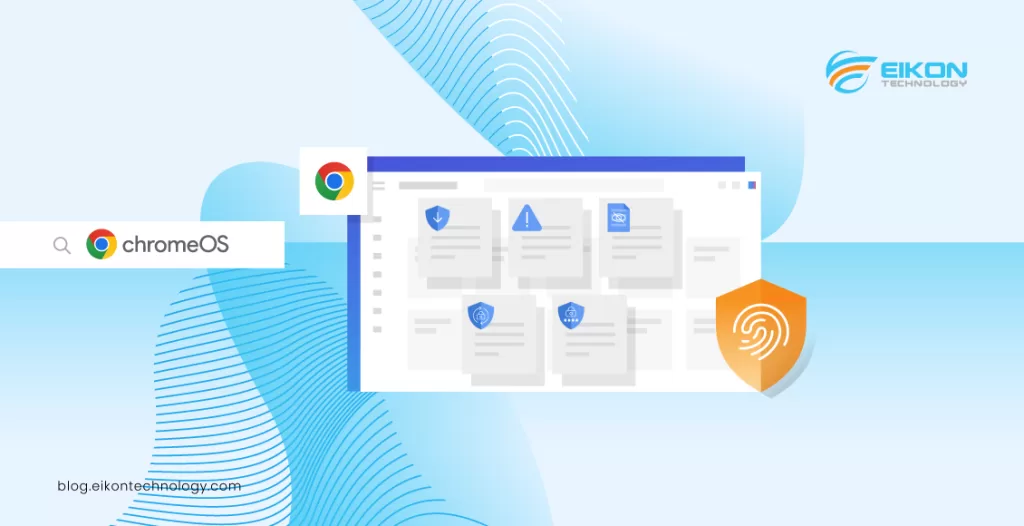
Google Safe Browsing membantu menjaga keamanan Anda saat menjelajahi web dengan mengidentifikasi phishing, malware, penipuan, dan ancaman online lainnya secara real-time. Diluncurkan pada tahun 2005, fitur ini ada di Chrome untuk menjaga keamanan 5 miliar perangkat beserta data para penggunanya. Pada tahun 2020, Google meluncurkan Enhanced Protection di mode Safe Browsing Chrome untuk mengatasi ancaman daring yang dihadapi pengguna. Kini, lebih dari 1 miliar pengguna Chrome menggunakan mode ini, yang melindungi mereka dua kali lebih aman dari phishing dan penipuan lainnya jika dibandingkan dengan mode Standard Protection. Berikut adalah cara kerja Enhanced Protection di mode Safe Browsing Chrome untuk menjauhkan Anda dari ancaman keamanan daring. Enhanced Protection Chrome Photo Credit: Google The Keyword Ketika mengaktifkan Enhanced Protection, sebagian besar perlindungan tambahan yang Anda terima berasal dari model AI dan pembelajaran mesin canggih yang dirancang untuk menemukan URL berbahaya yang terlibat dalam teknik phishing dan social engineering. Model-model ini dilatih untuk membedakan antara situs web asli dan berbahaya berdasarkan jutaan contoh yang ada. Baca juga: Update Google Workspace untuk Cegah Email Phishing Bagaimana perlindungan ini bekerja Enhanced Protection dapat mengidentifikasi URL yang dirancang agar tampak mirip dengan domain tepercaya. Selain itu, halaman yang mencurigakan dibandingkan dengan pola serangan yang diketahui untuk mengidentifikasi potensi risiko. Photo Credit: Google The Keyword Perlindungan ini tidak hanya menjaga Anda tetap aman saat menjelajah, tapi juga menggunakan teknik AI dan pembelajaran mesin yang canggih untuk melindungi Anda dari unduhan berbahaya. Dengan mengaktifkannya, Safe Browsing menjalankan lebih dari 300.000 pemindaian mendalam terhadap file yang mencurigakan terhadap pemindai canggih setiap bulan, membantu menemukan bentuk-bentuk malware baru yang belum pernah terlihat sebelumnya. Baca juga: 7 Cara Admin G Suite Membantu Mengamankan Akun dari Serangan Phishing Enhanced Protection bahkan dapat membantu melindungi Anda dari ancaman baru yang tersembunyi dalam arsip terenkripsi. Anda dapat mengaktifkan mode Enhanced Protection di setelan privasi dan keamanan Google Chrome. Perlindungan keamanan privasi data Photo Credit: Google The Keyword Enhanced Protection juga melindungi privasi Anda. Data Anda, termasuk URL, konten halaman, file, dan lainnya, akan dianonimkan jika memungkinkan. Data tersebut hanya digunakan untuk tujuan keamanan, dan disimpan hanya selama diperlukan. Baca juga: 7 Cara Admin G Suite Membantu Mengamankan Akun dari Serangan Phishing Mengaktifkan perlindungan tidak hanya meningkatkan keamanan untuk Anda, tetapi juga untuk semua orang di web. Setelah mendeteksi halaman atau unduhan sebagai berbahaya, informasi tersebut dapat melindungi semua pengguna mendatang yang mengunjungi situs tersebut. Untuk melindungi diri lebih baik dari phishing, penipuan, rekayasa sosial, dan malware, aktifkan Enhanced Protection di Chrome dan di Akun Google Anda.  Untuk mengoptimalkan performa keamanan ekosistem Chrome, gunakan perangkat Chromebook yang telah tersedia di EIKON Technology.  Informasi terkait  ketersediaan dan pembelian hubungi kami di sini!
Info

Cara Google Mengoptimalkan Teknologi AI untuk Menghalau Penipuan

Selama lebih dari satu dekade, Google telah menggunakan perkembangan AI untuk melindungi pengguna dari penipuan online. Tahun 2026 ini, Google merilis laporan baru tentang cara memerangi penipuan di Search serta penggunaan teknologi AI untuk menjaga keamanan pengguna selama menggunakan Search, Chrome, dan Android. Menghentikan penipuan di Google Search dengan teknologi AI Photo Credit: Pexels Di Search, Google memanfaatkan AI untuk mendeteksi dan memblokir ratusan juta hasil penipuan setiap hari. Dalam laporan terbaru, sistem deteksi penipuan bertenaga AI Google mampu menangkap 20 kali jumlah halaman scammy. Perbaikan ini melindungi Anda dari situs berbahaya yang mencoba mencuri data sensitif. Google juga melaporkan bahwa  sistem deteksi  terbarunya dapat mengurangi penipuan di Search mencapai lebih dari 80%. Baca juga: Tingkatkan Efisiensi Alur Kerja Anda dengan Asisten AI Google, Gemini Penjelajahan yang aman di Chrome dengan Gemini Nano Enhanced Protection di mode Safe Browsing Chrome merupakan tingkat perlindungan tertinggi browser Google. Fitur ini melindungi pengguna dua kali lebih aman dari phishing dan penipuan lainnya jika dibandingkan dengan versi Standard Protection. Google kini juga dilengkapi dengan Gemini Nano, large language model (LLM) di desktop untuk memberi perlindungan yang disempurnakan bagi pengguna terhadap penipuan online. Pendekatan on-device memberikan wawasan instan tentang situs web yang berisiko, bahkan terhadap penipuan yang belum pernah terlihat sebelumnya. Baca juga: 4 Praktik Terbaik untuk Membangun Keamanan AI Melawan penipuan, spam, dan pemberitahuan yang tidak diinginkan Terkadang risiko dari situs scammy dapat melampaui situs itu sendiri. Jika Anda telah mengaktifkan pemberitahuan dari situs web, situs berbahaya dapat mencoba menipu melalui rentetan pemberitahuan. Untuk membantu Anda tetap di depan pemberitahuan berbahaya, spam atau menyesatkan, Google meluncurkan peringatan bertenaga AI baru untuk Chrome di Android. Ketika model machine learning di perangkat Chrome menandai pemberitahuan, Anda akan menerima peringatan dengan opsi untuk berhenti berlangganan atau melihat konten yang diblokir. Melindungi Anda dari penipuan panggilan dan pesan canggih Photo Credit: Google The Keyword Siklus penipuan umumnya sedang dimulai dari panggilan telepon dan pesan teks yang tampak tidak berbahaya pada awalnya, tapi kemudian berubah menjadi situasi berbahaya. Google baru-baru ini meluncurkan deteksi penipuan bertenaga AI di aplikasi Google Messages dan Phone by Google untuk melindungi pengguna Android dari jenis penipuan canggih ini. Baca juga: Perlindungan Kebijakan API untuk Menghadapi Era Generative AI Tidak ada yang suka ditipu, tetapi penipu terus-menerus mengembangkan taktik mereka dan tidak mungkin menyerah dalam waktu dekat. Dengan memanfaatkan perkembangan teknologi AI, Google terus meningkatkan standar keselamatan di seluruh aplikasi dan sistem operasi mereka, ChromeOS. Dapatkan produk resmi Google melalui EIKON Technology. Kami merupakan official partner Google yang menyediakan produk berlisensi.  Untuk informasi lebih lanjut, hubungi kami di sini!

Info

5 Fitur Aksesibilitas Chromebook untuk Pembelajaran yang Lebih Inklusif

Hari Kesadaran Aksesibilitas Global merupakan pengingat penting tentang pentingnya aksesibilitas digital bagi penyandang disabilitas. Berikut adalah beberapa fitur aksesibilitas pada Chromebook untuk memenuhi kebutuhan siswa dalam kegiatan belajar. Mari simak bersama! Face Control untuk navigasi Chromebook secara hands-free Photo Credit: Google The Keyword Keterbatasan kemampuan tangan dapat membuat penggunaan mouse, trackpad, dan keyboard menjadi sulit. Face Control menyediakan alternatif hands-free menggunakan gerakan dan gestur wajah untuk tugas seperti email atau pencarian. Baca juga: Peningkatan Fitur Aksesibilitas Perangkat Google Meet Hardware Navigasi browser dengan keyboard Fitur aksesibilitas ini hadir untuk membantu penyandang gangguan penglihatan dengan mengoptimalkan fungsi caret browsing (penjelajahan sisipan).  Mengaktifkan fitur ini memungkinkan Anda menavigasi dan berinteraksi dengan halaman web menggunakan keyboard. Saat diaktifkan, fitur ini akan menempatkan kursor teks yang berkedip, yang sering disebut “caret,” di halaman web. Anda kemudian dapat menggerakkan kursor ini menggunakan tombol papan ketik, seperti tombol panah, mirip dengan cara menavigasi teks dalam pengolah kata. Baca teks dalam huruf Braille dengan ChromeVox untuk mengakses konten digital Photo Credit: Pexels Dirancang untuk mendukung individu dengan gangguan penglihatan, ChromeVox adalah pembaca layar bawaan yang menyuarakan teks yang ditampilkan di layar. Dalam beberapa minggu mendatang, saat terhubung ke tampilan Braille (melalui USB atau Bluetooth), ChromeVox dapat mengeluarkan teks audio dalam huruf Braille agar dapat diakses secara mandiri oleh pengguna. Baca juga: Kontrol Preferensi Aksesibilitas yang Lebih Baik di Aplikasi Google Workspace Reading Mode untuk siswa dari seluruh tingkat kemampuan membaca Reading Mode di Chrome memiliki fitur text-to-speech yang disebut read aloud, yang menggunakan suara yang terdengar alami agar siswa dapat membaca dan mendengarkan konten web secara bersamaan. Hal ini sangat berguna bagi siswa dengan kesulitan membaca. Suara yang terdengar alami di Chromebook juga dapat digunakan dengan tools seperti Select to Speak dan ChromeVox. Fitur aksesibilitas ChromeOS Aplikasi ujian Bluebook milik College Board—tempat semua siswa mengikuti SAT Suite of Assessments dan sebagian besar ujian Advanced Placement (AP)—memberikan akses kepada pengguna Chromebook ke fitur aksesibilitas bawaan Google, termasuk pembaca layar ChromeVox dan Dictation, beserta alat ujian digitalnya sendiri. College Board memanfaatkan teknologi bantuan Google secara maksimal untuk membantu siswa belajar. Baca juga: Perluasan Kapabilitas Google Meet dengan Dukungan Caption Terjemahan di Video Recordings Fitur aksesibilitas ini tersedia untuk seluruh pengguna Chromebook. Beberapa di antaranya terpasang dalam sistem operasi, dapat diakses melalui tombol aksesibilitas di perangkat Chromebook Plus, atau lewat menu aksesibilitas di Pengaturan. Dapatkan segera perangkat Chromebook Anda melalui EIKON Technology yang merupakan partner resmi Google di Indonesia. Klik di sini untuk terhubung langsung dengan tim EIKON Technology.

Info

Layanan Migrasi Data dari Microsoft SharePoint Online ke Google Drive Kini Telah Tersedia

Kini, layanan baru Data Migration dapat digunakan untuk memigrasikan file dari Microsoft SharePoint Online ke Google Drive. Layanan ini memungkinkan administrator untuk memigrasikan data dari situs SharePoint Online, termasuk library dokumen, folder, file, dan izin terkait, yang akan membantu Anda bertransisi ke Google Workspace dengan cepat dan mudah. Bagaimana caranya? Memigrasikan file dari Microsoft SharePoint Online ke Google Drive Dengan tersedianya layanan New Data Migration ini, administrator dapat memigrasikan file dari Microsoft SharePoint Online ke Google Drive. Anda  dapat memulai dan menyelesaikan migrasi dalam beberapa langkah sederhana berikut: Hubungkan ke akun SharePoint Online tempat Anda ingin menyalin data. Tentukan site tempat Anda ingin menyalin data dan folder Drive mana yang harus berisi data yang disalin. Tentukan pengguna dan grup yang izinnya harus disalin. Fitur ini tersedia dalam versi open beta, yang berarti tidak diperlukan pendaftaran tambahan. Photo Credit:  Google Workspace Updates Anda dapat memigrasikan data dari hingga 100 sites SharePoint Online sekaligus ke Shared Drive di Google Drive. Anda dapat menemukan laporan komprehensif tentang kemajuan migrasi, termasuk jumlah sites dan file (yang dimigrasikan/dilewatkan). Anda juga dapat mengekspor laporan migrasi untuk penyelidikan kesalahan dan pemecahan masalah. Pembaruan Delta tersedia untuk memigrasikan file yang baru ditambahkan atau diperbarui. Baca juga: Tips Percepat Migrasi Data dengan Database Migration Program Mendapatkan layanan migrasi Layanan migrasi baru ini dapat diakses oleh Super Admins melalui konsol Google Admin, tepatnya di bawah Menu > Data > Data Import & export > Data Migration (New). Silakan kunjungi halaman Help Center ini untuk mempelajari lebih lanjut tentang layanan baru Data Migration dan layanan migrasi Microsoft Sharepoint. Baca juga: Memanfaatkan Confidential Space untuk Kolaborasi Data yang Lebih Aman di Google Cloud Ketersediaan Photo Credit: Pexels Layanan migrasi dari Microsoft Sharepoint ke Google Drive ini dirilis secara bertahap mulai dari tanggal 22 Mei 2025 (hingga 15 hari ke depan untuk visibilitas fitur), baik untuk domain rilis cepat maupun domain rilis terjadwal. Layanan tersedia bagi pelanggan Google Workspace edisi: Business Starter, Standard, dan Plus; Enterprise Starter, Standard, dan Plus; Education Fundamentals, Standard, dan Plus, serta pemilik add-on Teaching and Learning; Essentials Starter, Enterprise Essentials, Enterprise Essentials Plus; dan Nonprofits. Baca juga: Kelola Dokumen Lebih Mudah dengan Ekstensi SharePoint for Zoho CRM Google Workspace terus berupaya untuk menghadirkan solusi dan layanan yang menyederhanakan alur kerja Anda. Hadirnya layanan migrasi baru dari Microsoft Sharepoint ke Google Drive ini dapat dimanfaatkan untuk menyederhanakan migrasi data, suatu proses yang selama ini dianggap sangat kompleks dan membutuhkan waktu lama. Agar tidak ketinggalan berbagai kemudahan tersebut, segera gunakan Google Workspace. Kami dari EIKON Technology siap membantu Anda menyediakan paket berlangganan Workspace for Business. Untuk langsung terhubung dengan tim EIKON Technology, silakan klik di sini.

Info

Memahami Video Lebih Cepat dengan Gemini di Google Drive

Selain untuk meringkas dokumen, kehadiran Gemini di panel samping Google Drive kini dapat Anda manfaatkan untuk memperoleh informasi dari sebuah video secara cepat. Per tanggal 28 Mei 2025, Anda dapat menggunakan Gemini untuk mendapat ringkasan dan mengajukan pertanyaan tentang konten video yang tersimpan di Drive. Simak detail selengkapnya di sini! Meringkas konten video di Drive dengan Gemini Photo Credit: Google Workspace Updates Video berisi banyak informasi, namun menontonnya kembali dapat memakan waktu. Dengan pembaruan ini, pengguna dapat memanfaatkan Gemini untuk mendapatkan apa yang mereka butuhkan dari video mereka dengan lebih cepat. Kini Anda dapat menggunakan Gemini di panel samping Google Drive untuk melakukan beberapa tugas seperti: Meringkas video; Membuat daftar tindak lanjut dari video rekaman rapat; dan Mendapat informasi penting dari konten video secara cepat. Baca juga: Makin Mudah Akses Gemini di Google Drive dengan Tautan Simpel Mulai menggunakan Gemini untuk meringkas konten video Photo Credit: Pixabay Administrator Untuk mengakses Gemini di panel samping aplikasi Workspace, pengguna harus mengaktifkan fitur cerdas dan personalisasi. Admin dapat mengaktifkan pengaturan personalisasi default untuk pengguna di konsol Admin. Agar end user dapat mengakses fitur ini, admin harus mengaktifkan teks untuk video di domain mereka. Kunjungi Help Center untuk mempelajari lebih lanjut tentang teks yang dibuat secara otomatis untuk video di Drive. End users Untuk mengakses fitur ini, klik dua kali pada video dari daftar file Google Drive dan klik “Ask Gemini” (tombol bintang) di sudut kanan atas. Kunjungi Help Center untuk mempelajari lebih lanjut tentang penggunaan Gemini di file Google Drive Anda. Baca juga: Side Panel Gemini Google Workspace Hadir dengan Lebih Banyak Opsi Bahasa, Apa Saja? Ketersediaan Gemini untuk panel samping Google Drive tersedia bagi pelanggan Workspace edisi: Business Standard dan Plus; Enterprise Standard dan Plus;  Google One AI Premium; dan Pelanggan yang memiliki add-ons Gemini Education atau Gemini Education Premium. Serta bagi pelanggan yang telah membeli add-ons berikut ini:  Gemini Business* Gemini Enterprise Fitur ini dirilis secara bertahap untuk domain rilis cepat mulai dari tanggal 28 Mei 2025 (hingga 15 hari ke depan untuk visibilitas fitur). Sedangkan untuk domain rilis terjadwal akan dirilis penuh mulai dari tanggal 16 Juni 2025 (membutuhkan 1-3 hari untuk visibilitas fitur). Baca juga: Aplikasi Gemini Kini Telah Hadir di Workspace for Education, Amankah? Panel samping Gemini akan menyederhanakan alur kerja Anda, termasuk kini untuk meringkas konten video. Gemini tersedia gratis bagi Anda pelanggan Google Workspace for Business. Belum berlangganan? Anda bisa langsung mendapatkannya di EIKON Technology. Kami merupakan official partner Workspace untuk distribusi Indonesia. Untuk informasi lebih lanjut, silakan hubungi kami di sini!

Info

Cara Mengatur Interoperabilitas Google Calendar dengan Microsoft Office 365 Menggunakan Microsoft Graph API

Mulai tanggal 28 Mei 2025, Anda dapat menggunakan Microsoft Graph API untuk mengaktifkan interoperabilitas Calendar dengan Microsoft Office 365. Graph API akan menggantikan Exchange Web Services (EWS) API yang ada, yang tak lagi didukung oleh Microsoft mulai 1 Oktober 2026 nanti. Lalu, bagaimana cara menggunakannya? Konfigurasi interoperabilitas Google Calendar dengan Microsoft Officee 365 menggunakan Graph API Photo Credit: Google Workspace Updates Admin dapat mengonfigurasi interoperabilitas melalui Graph API di konsol Admin dengan membuka Apps > Google Workspace > Calendar > Calendar Interop Management > Exchange availability in Calendar > Allow Google Calendar to display Exchange user availability.  Antarmuka pengguna juga telah disederhanakan dan admin dapat dengan mudah memilih endpoint dari menu dropdown, dan memasukkan detail lainnya seperti domain Microsoft tertentu yang harus dihubungkan ke Calendar. Photo Credit: Google Workspace Updates Google juga menghadirkan pembaruan tambahan untuk meningkatkan pengalaman admin secara keseluruhan, termasuk pembaruan antarmuka pengguna tambahan dan pemecahan masalah. Baca juga: Interoperabilitas antara Google Chat dan Platform Perpesanan Lain Kini Tersedia  untuk Umum Pembaruan ini akan memastikan interoperabilitas kalender berlanjut setelah dukungan untuk EWS berakhir dan meningkatkan pengalaman keseluruhan untuk mengonfigurasi dan mengelola interoperabilitas bagi admin. Selain itu, Graph API memungkinkan admin untuk memberikan akses ke data kalender Exchange saja, memastikan akses tidak terlalu luas cakupannya. Photo Credit: Google Workspace Updates Pembaruan ini juga mencakup: Admin dapat menggunakan akun yang sama untuk ketersediaan pengguna dan pemesanan sumber daya saat mengonfigurasi pengaturan interoperabilitas Graph API mereka. Admin kini dapat melihat informasi terperinci di setiap langkah yang akan membantu mereka mengatasi potensi masalah dalam konfigurasi pengaturan. Admin dapat menentukan domain mana yang didukung oleh titik akhir mana, dan informasi ini tercantum dengan rapi dalam tabel. Jika admin memilih EWS atau menyiapkan endpoint yang ada menggunakan EWS, mereka akan melihat spanduk pengingat bahwa EWS tidak akan lagi didukung oleh Microsoft dan untuk menggunakan Graph API sebagai gantinya. Baca juga: Tingkatkan Interoperabilitas Google Chat dan Platform Perpesanan Lain Mulai menggunakan Microsoft Graph API Photo Credit: Google Workspace Updates Karena endpoint Exchange Web Services tak lagi lagi didukung mulai 1 Oktober 2026 nanti, disarankan untuk memperbarui konfigurasi interop Anda ke Graph API sesegera mungkin. Ketersediaan Pengaturan interoperabilitas ini tersedia bagi pelanggan Google Workspace edisi: Business Starter, Standard, dan Plus; Enterprise Starter, Standard, dan Plus; Education Fundamentals, Standard, dan Plus; Frontline Standard dan Plus; dan Nonprofits. Pembaruan dirilis secara bertahap  mulai dari tanggal 28 Mei 2025 (hingga 15 hari ke depan untuk visibilitas fitur), baik untuk domain rilis cepat maupun terjadwal. Baca juga: Terhubung secara Efektif dengan Interoperabilitas Google Calendar Update pengaturan Google Calendar ini tersedia di Workspace for Business yang bisa Anda dapatkan melalui EIKON Technology. Sebagai authorized reseller Google untuk Indonesia, EIKON Technology menyediakan produk resmi berlisensi. Kami juga menyertakan layanan konsultasi untuk memastikan kelancaran proses implementasi produk. Informasi selengkapnya mengenai produk, silakan klik di sini!

Info

Aplikasi Gemini dan Fitur-fiturnya di Google Workspace Meraih Sertifikasi BSI C5 Jerman

Dalam gelaran Google Cloud Next 2025 April lalu, terdapat beberapa pengumuman penting terkait perkembangan Google Workspace. Salah satunya adalah capaian yang diperoleh Workspace dan Gemini. Mari simak ulasannya berikut ini! Capaian aplikasi Gemini in Google Workspace Pada gelaran Google Cloud Next 2025 lalu, diumumkan bahhwa aplikasi Gemini in Google Workspace dan Gemini App telah meraih sertifikasi BSI C5 Jerman. Gemini App sendiri merupakan asisten produktivitas AI pertama yang meraih sertifikasi tersebut. Bagi pelanggan yang berada di Uni Eropa, sertifikasi BSI C5 Jerman ini berarti Anda dapat mengintegrasikan AI ke dalam pekerjaan dengan jaminan bahwa auditor pihak ketiga yang ketat telah menetapkan bahwa arsitektur Gemini memenuhi standar keamanan dan privasi yang tinggi. Baca juga: Mengoptimalkan Kinerja Gemini secara Aman dengan Fitur System Instructions Vertex AI Sertifikasi terbaru ini terus dibangun berdasarkan serangkaian standar keselamatan, privasi, dan keamanan Gemini yang sudah ada dan komprehensif, termasuk: SOC 1/2/3, ISO 27017/18, dan ISO 42001 (standar internasional pertama untuk Sistem Manajemen AI), serta kepatuhan HIPAA (Health Insurance Portability and Accountability Act) dan sebagai asisten generative AI pertama yang meraih sertifikasi FedRAMP High Amerika Serikat. Bagaimana Google melindungi keamanan dan privasi data Photo Credit: Pexels Sertifikasi ini menunjukkan komitmen berkelanjutan Google Workspace dalam melindungi keamanan dan privasi data Anda. Infrastruktur Google didistribusikan secara strategis di beberapa pusat data di seluruh dunia. Untuk lebih jelasnya, beberapa fasilitas penyimpanan data Google berlokasi di negara-negara di luar European Economic Area (EEA). Selain itu, penerapan dukungan Google Cloud terus-menerus memastikan pengirimann layanan yang tangkas dan efektif di seleuruh dunia dan beberapa pusat dukungan pun berada di luar EEA. Baca juga: Gemini Kini Menyediakan Perlindungan Data Tambahan untuk Akun Sekolah Efek pembaruan Dengan diraihnya sertifikasi BSI C5 Jerman, maka dapat dipastikan bahwa keamanan dan privasi data Anda selama menggunakan aplikasi Gemini in Google Workspace dan aplikasi Gemini itu sendiri akan selalu aman, mengikuti standar BSI C5 Jerman. Baca juga: Gemini for Workspace Makin Canggih dengan Dukungan Generative AI Secara keseluruhan, diraihnya sertifikasi BSI C5 Jerman ini membuktikan komitmen Google menjaga keamanan dan perlindungan privasi data para penggunanya. Sertifikasi ini penting bagi pengguna aplikasi Gemini dalam mempertahankan ekosistem yang aman seiring dengan kemajuan teknologi generative AI. Dapatkan perlindungan terbaik untuk data Anda di era generative AI ini dengan Google Workspace for Business yang telah tersedia di EIKON Technology. Kami menyediakan solusi penerapan menyeluruh dengan garansi resmi. Informasi lebih lanjut, hubungi kami di sini!

Info

7 Bahasa Baru di Google Classroom, Apa Saja?

Bulan Maret lalu, Google Classroom mengumumkan beberapa bahasa tambahan untuk layanan mereka. Bahasa tambahan tersebut hadir untuk versi aplikasi, kini Classroom menghadirkan 7 bahasa tambahan lagi. Menariknya, bahasa tambahan tersebut juga dapat dinikmati oleh pengguna layanan versi web. Mari simak penjelasannya berikut! 7 Tambahan bahasa baru di Google Classroom Setelah meluncurkan beberapa tambahan bahasa untuk aplikasi mereka, kini Classroom menambahkan 7 bahasa baru untuk layanan web mereka. Tujuh bahasa baru tersebut di antaranya adalah Bahasa Afrikaans, Assam, Estonia, Prancis Kanada, Islandia, Kazakh, dan Swahili. Perlu diketahui, beberapa fitur Google Classroom tertentu mungkin tidak dapat diakses dalam semua bahasa. Ini termasuk fitur Classroom Read Along, Practice sets, Originality reports, dan juga Gemini untuk Classroom. Baca juga: 5 Tips Simpel untuk Mengoptimalkan Penggunaan Google Classroom Mengubah bahasa di layanan Classroom Photo Credit: Pexels Untuk mulai menggunakan 7 bahasa tambahan baru di layanan Classroom tidak diperlukan pengaturan dari administrator. Bahasa baru akan muncul secara otomatis setelah Anda melakukan pembaruan sistem. Jika ingin mengubah bahasa pada layanan web Classroom, Anda dapat mengikuti langkah-langkah berikut ini: Masuk ke Google Account Anda. Di sebelah kiri, klik Personal info. Di bawah “General preferences for the web”, klik Language kemudian pilih Edit. Cari dan pilih bahasa yang Anda inginkan. Klik Select. Apabila Anda membutuhkan beberapa bahasa sekaligus untuk digunakan dalam layanan Classroom, klik (+) Add another language. Setelah mengubah preferensi bahasa, tutup dan buka kembali browser Anda. Untuk mempelajari lebih lanjut tentang pengaturan bahasa di Classroom, baik dalam versi web maupun aplikasi, silakan kunjungi halaman Help Center ini. Baca juga: Cara Mengakses Tools Teknologi Pendidikan Populer Langsung di Google Classroom Ketersediaan Photo Credit: Pexels Penambahan bahasa baru ini dilakukan secara bertahap mulai dari tanggal 15 April 2025 (hingga 15 hari ke depan untuk visibilitas fitur), baik itu untuk domain rilis terjadwal maupun domain rilis cepat. Ketujuh bahasa tambahan baru Classroom ini tersedia bagi pelanggan Google Workspace edisi: Education Fundamentals, Standard, Plus, serta untuk pemilik add-ons Teaching and Learning dan Endpoint Education. Pemilik add-ons Gemini Education atau Gemini Education Premium. Baca juga: Aplikasi Google Classroom Kini Bisa Jadwalkan Beberapa Kelas Sekaligus Dengan hadirnya tambahan bahasa ini, layanan Google Classroom menjadi semakin inklusif, baik untuk layanan web maupun layanan aplikasi mereka. Untuk dapat menikmati layanan Classroom dalam berbagai bahasa, Anda dapat berlangganan  Google Workspace for Education melalui EIKON Technology. Dengan pengalaman lebih dari 15 tahun, kami siap memberikan layanan menyeluruh. Informasi lebih lanjut, silakan klik di sini

Info

Cara Menggunakan Gemini di Google Classroom untuk Membuat Pertanyaan Kuis

Google memperkenalkan kemampuan untuk membuat daftar kosakata dengan bantuan generative AI Gemini di Google Classroom. Kini, Google menambahkan alat pembuat pertanyaan berbasis teks untuk membantu pengajar menghemat waktu, menciptakan pengalaman belajar yang menarik, dan menginspirasi kreativitas. Berikut penjelasannya! Memanfaatkan Gemini di Google Classroom untuk menyusun pertanyaan Photo Credit: Google Workspace Updates Pengajar dapat memilih file Google Drive atau memasukkan teks secara manual, memilih keterampilan yang ingin ditunjukkan kepada siswa, lalu membuat pertanyaan untuk menilai pemahaman dan keterampilan penalaran kritis siswa berdasarkan tingkat kelas. Setelah dibuat, pengajar dapat mengekspor pertanyaan ke Google Form atau Google Doc untuk diberikan kepada siswa. Opsi baru ini dapat sangat berguna dalam berbagai kesempatan, seperti membuat kuis untuk mengukur pemahaman siswa. Baca juga: 10 Fitur Baru Google for Education untuk Pembelajaran yang Lebih Personal Mulai menggunakan fitur Photo Credit: Google Workspace Updates Jika administrator telah menetapkan lisensi Gemini Education untuk Anda, masuk ke tab “Gemini Education” di bilah navigasi di Google Classroom untuk menggunakan alat pembuat pertanyaan berbasis teks dari Gemini. Gemini in Classroom adalah rangkaian tools generative AI yang tersedia di Google Classroom. Generative AI adalah jenis kecerdasan buatan baru yang dapat menghasilkan konten baru dan unik, alih-alih sekadar menganalisis atau bertindak berdasarkan data yang ada. Gemini in Classroom tersedia bagi pemegang lisensi Gemini Education atau Gemini Education Premium. Perlu diketahui, fitur-fitur generative AI di Classroom ini hanya tersedia untuk pengguna berusia 18 tahun ke atas dalam bahasa Inggris. Baca juga: Google Vids Kini Tersedia untuk Workspace for Education, Apa Keunggulannya? Ketersediaan Photo Credit: Google Workspace Updates Kapabilitas generative AI untuk membuat pertanyaan kuis berdasarkan teks ini telah tersedia bagi pengguna Google Classroom. Fitur tersedia bagi pelanggan Google Workspace for Education dengan add-ons Gemini Education dan Gemini Education Premium. Baca juga: Tingkatkan Efisiensi Alur Kerja Anda dengan Asisten AI Google, Gemini Dengan Classroom yang dibekali dengan generative AI canggih, pengajar dapat meningkatkan kreativitas tanpa menghabiskan banyak waktui. Gemini juga telah diintegrasikan ke dalam konteks alur kerja di seluruh platform, perangkat, dan aplikasi Google Workspace untuk membantu institusi pendidikan dalam menyederhanakan alur kerja mereka. Akan lebih banyak lagi fitur inovatif yang hadir. Pastikan untuk tidak tertinggal inovasi terbaru dari Google Classroom. Kini telah tersedia di EIKON Technology, melalui paket berlangganan Workspace for Education. Untuk informasi lebih lanjut, silakan hubungi kami di sini!

Info

Mode Silent Reading di Fitur Read Along Google Classroom, Apa Fungsinya?

Selain pengumuman terbaru tentang pengajar yang dapat mengunggah konten ke Read Along, kini Google Classroom juga menghadirkan mode Silent Reading yang memungkinkan siswa membaca buku secara senyap. Seperti apa cara kerjanya? Mode Silent Reading di Read Along Google Classroom Photo Credit: Google Workspace Updates Sebelumnya, siswa hanya dapat membaca dengan suara keras di Read Along. Mode Silent Reading memungkinkan siswa membaca buku dalam diam tanpa harus menarik perhatian atau mengganggu teman sekelas mereka. Mode baru ini berguna saat siswa mengerjakan tugas membaca di tempat yang sama secara serentak. Dengan lebih sedikit kebisingan dan lebih sedikit gangguan, siswa pun dapat membangun keterampilan membaca mandiri dan akan terus: Menerima bantuan dari teman baca AI saat dibutuhkan dengan mengeklik kata-kata yang tidak dikenal. Diberi pertanyaan untuk membantu pemahaman bacaan mereka. Menerima bintang saat mereka membaca dengan sedikit kesalahan atau bantuan dan menjawab pertanyaan dengan benar. Baca juga: Read Along: Bantu Siswa Belajar Membaca Lebih Cepat Penting untuk diketahui Ketika menggunakan mode membaca senyap, sistem tidak akan memberikan informasi mengenai perform abaca siswa (terutama yang berhubungan dengan akurasi, jumlah kata per menit, atau fonik). Pengajar hanya akan menerima informasi mengenai pemahaman siswa terhadap bacaan. Baca juga: 5 Tips Simpel untuk Mengoptimalkan Penggunaan Google Classroom Mengaktifkan mode Silent Reading Bagi Anda yang sudah berlangganan Workspace (berlangganan Workspace for Education sebelum 7 Juli 2024): Fitur Read Along Classroom akan tersedia bagi seluruh pelanggan Workspace for Education sebagai bagian dari Workspace for Education Terms of Service. Administrator dapat mengaktifkan Read Along di Konsol Admin agar pengguna di domain Anda dapat mengakses layanann ini. Kunjungi halaman Help Center ini untuk mempelajari lebih lanjut tentang cara mengaktifkan dan menonaktifkan Read Along bagi pengguna. Bagi pelanggan baru Workspace (berlangganan Workspace for Education pada atau setelah 7 Juli 2024): Read Along akan otomatis diaktifkan di Konsol Admin dan semua pengguna yang memenuhi syarat akan memiliki akses untuk menggunakan fitur, berikut dengan mode Silent Reading di dalamnya. Kunjungi halaman Help Center ini untuk mempelajari lebih lanjut tentang cara mengaktifkan dan menonaktifkan Read Along bagi pengguna. Ketersediaan fitur Photo Credit: Freepik Mode Silent Reading di Read Along Classroom ini telah tersedia bagi seluruh pengguna, baik itu untuk domain rilis cepat maupun domain rilis terjadwal. Fitur Read Along tersedia di Google Workspace edisi Education Plus dan bagi pengguna yang telah membeli add-on Teaching and Learning. Baca juga: 5 Fitur Google Classroom Terbaru Penuhi Kebutuhan Belajar-Mengajar Masa Kini Dengan hadirnya mode Silent Reading ini, siswa dapat berlatih membaca tanpa perlu mengganggu teman-teman mereka sehingga pembelajaran menjadi lebih terfokus. Mode ini tersedia di fitur Read Along Google Classroom yang bisa Anda dapatkan dengan berlangganan Google Workspace for Education. melalui EIKON Technology. Dengan pengalaman lebih dari 15 tahun, kami siap memberikan layanan menyeluruh mulai dari konsultasi perencanaan hingga penerapan solusi. Informasi lebih lanjut, silakan klik di sini!

Scroll to Top