
EIKON Technology

Google Keep

Google Workspace

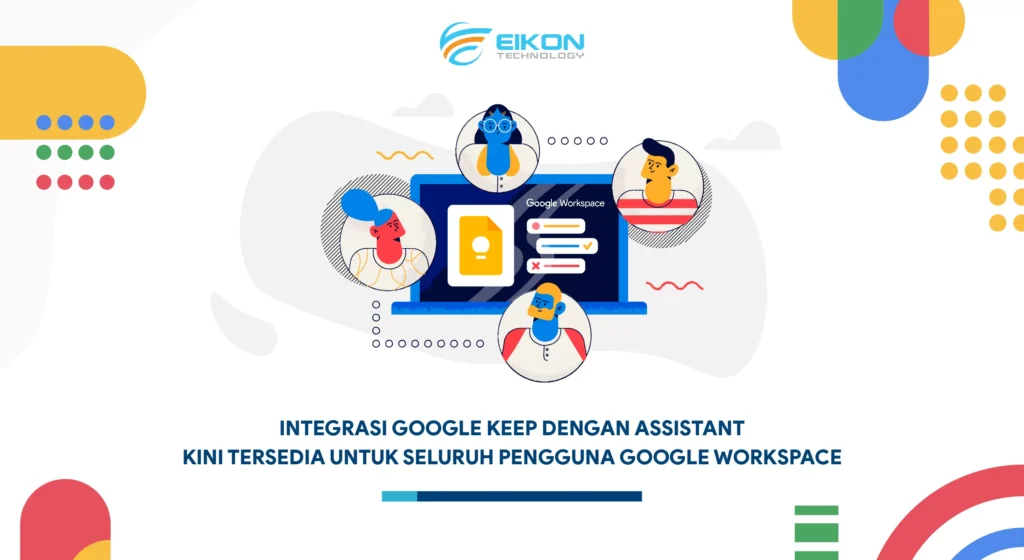
Integrasi Google Keep dengan Assistant Kini Tersedia untuk Seluruh Pengguna Google Workspace

Google baru saja meluncurkan integrasi antara Google Assistant dan Workspace. Dengan hadirnya integrasi ini, Anda dapat menggunakan Assistant bersama perangkat Workspace. Kini Anda dapat menyetel Google Keep sebagai penyedia default untuk catatan dan daftar (notes and lists). Selengkapnya, mari simak ulasan berikut. Integrasi Google Keep dengan Assistant Photo Credit: Google Workspace Updates Integrasi terbaru dari Google Workspace ini memungkinkan Anda untuk menghubungkan Assistant dengan Keep. Itu artinya, seluruh catatan dan daftar (notes and lists) yang Anda buat dengan Google Assistant sekarang bisa dilihat melalui Keep. Selain itu, Anda juga dapat meminta Assistant untuk membuat daftar baru, menambahkan atau menghapus item untuk daftar yang sudah atau, hingga melihat kembali semua item di dalam daftar. Baca juga: Migrasi Reminders Calendar dan Assistant Ke Google Tasks, Apa yang Harus Dilakukan? Mulai memanfaatkan integrasi Administrator yang telah ditunjuk dapat mengontrol siapa saja yang menggunakan layanan Google Keep dan Assistant dengan Google Account mereka. Cukup aktifkan atau nonaktifkan layanan melalui konsol Admin. Setelah Keep diaktifkan, end-user dapat mengubah penyedia catatan menjadi Keep di bagian “notes and list” pada Assistant Settings. Pengguna yang mengaktifkan layanan dapat menggunakan akun mereka untuk melihat catatan dan daftar serta mengakses fitur tambahan. Untuk pengguna yang layanannya nonaktif masih bisa menggunakan beberapa fitur Keep, meski tanpa menggunakan informasi dari akunnya atau menyimpan informasi ke dalamnya, serupa dengan pengalaman pengguna yang keluar (sign out) dari akunnya, Baca juga: Terhubung Secara Efektif dengan Interoperabilitas Google Calendar Mengaktifkan atau menonaktifkan Keep Secara default, Keep diaktifkan untuk semua perusahaan yang baru mendaftar dan sudah perusahaan yang menggunakan Drive. Anda juga dapat memilih untuk mengaktifkan atau menonaktifkan layanan baru Keep. Sebelum mengaktifkan Keep, pastikan Drive sudah aktif, Untuk mengaktifkan atau menonaktifkan layanan bagi pengguna tertentu, letakkan akun mereka di organizational unit (untuk mengontrol akses menurut departemen) atau tambahkan mereka ke access group (untuk mengizinkan akses bagi pengguna di seluruh atau dalam departemen). Selanjutnya, ikuti langkah-langkah berikut: Di konsol Admin, klik Menu > Apps > Google Workspace > Keep. Klik Service status. Untuk mengaktifkan atau menonaktifkan layanan bagi semua orang di perusahaan Anda, klik On for everyone atau Off for everyone, kemudian klik Save. Jika Anda ingin mengaktifkan atau menonaktifkan layanan untuk organizational unit saja, maka: Di sebelah kiri, pilih unit yang ingin Anda ubah statusnya, lalu klik On atau Off. Selanjutnya, pilih salah satu: Apabila Service status diatur ke Inherited dan Anda ingin terus memperbarui pengaturan, meski pengaturan induk berubah, klik Override. Apabila Service status diatur ke Overridden, klik Inherited untuk kembali ke pengaturan yang sama dengan unit induk atau klik Save untuk mempertahankan pengaturan baru, meski pengaturan induk berubah. Untuk mengaktifkan layanan bagi sekelompok pengguna di seluruh unit atau dalam organizational unit, pilih access group yang diinginkan. Ketersediaan Photo Credit: fabrikasimf (Freepik) Integrasi baru Google Workspace ini dirilis secara bertahap, baik untuk domain rilis cepat maupun domain rilis terjadwal. Perilisan dilakukan mulai tanggal 9 Agustus 2023 (hingga 15 hari ke depan untuk visibilitas fitur). Integrasi ini tersedia untuk seluruh pengguna Google Workspace. Baca juga: Membaca Peluang AI dalam Mendorong Inovasi Perangkat Asisten Pribadi dan Bahasa Isyarat Dengan adanya integrasi baru antara Google Assistant dan Keep ini, Anda bisa dengan mudah melacak jadwal serta membuat catatan dan daftar baru. Google memang terus berinovasi dalam menghadirkan integrasi yang menghubungkan aplikasi dan kapabilitas mereka agar alur kerja Anda menjadi semakin mulus, bebas hambatan. Optimalkan penggunaan berbagai aplikasi Workspace, seperti Google Assistant dan Keep dengan berlangganan edisi khusus Workspace for Business (untuk perusahaan) atau Workspace for Education (untuk institusi pendidikan) melalui EIKON Technology. Sebagai official reseller Google Workspace, kami memastikan produk yang Anda terima resmi dan bergaransi. Untuk informasi lebih lanjut, silakan hubungi kami di sini!
Google Workspace

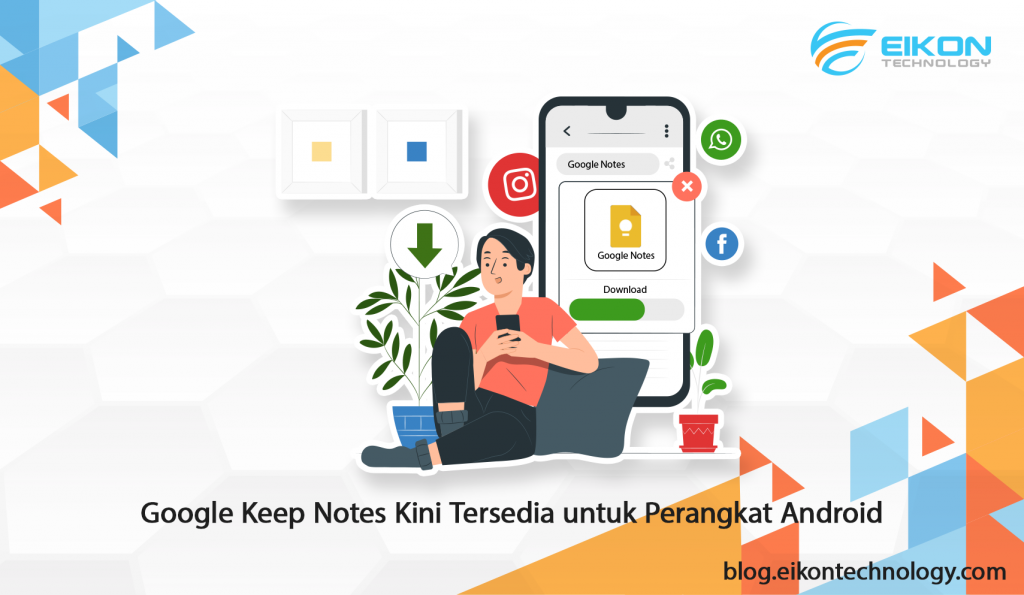
Google Keep Notes Kini Tersedia untuk Perangkat Android

Setelah memperkenalkan tampilan panel ganda (dual pane view) dan sejumlah fitur lain untuk meningkatkan pengalaman pengguna pada tahun 2022 lalu, Google Keep kini meluncurkan widget catatan tunggal (single note). Bagaimana cara kerjanya? Widget note Google Keep Dengan fitur baru ini, Anda dapat “menyematkan” catatan atau daftar ke layar beranda perangkat dan menyuntingnya di aplikasi Keep cukup dengan sekali ketuk. Selain itu tersedia juga opsi untuk membuat daftar (lists). Kapabilitas ini memungkinkan Anda untuk dapat mengaktifkan checkbox secara langsung pada catatan tanpa harus membuka aplikasi Keep. Bukan hanya itu saja, widget notes Keep juga telah terintegrasi dengan aplikasi. Itu artinya, catatan dan daftar yang Anda buat dengan widget akan mencerminkan warna latar belakang dan pengingat apa pun yang ada di aplikasi. Photo Credit: Google Workspace Updates Google Keep juga menambahkan ikon kolaborator (ada di bagian bawah notes). Ikon ini menunjukkan apakah catatan yang sedang Anda buka merupakan catatan bersama atau bukan. Jika Anda menemukan ikon dengan ikon tersebut, maka catatan dapat dibuka oleh beberapa orang sekaligus. Hadirnya widget baru ini diharapkan dapat memberikan akses yang lebih cepat dan mudah ke catatan dan daftar penting yang tersimpan dalam aplikasi Keep. Semuanya bahkan kini bisa Anda akses melalui layar beranda perangkat. Tidak perlu lagi membuka aplikasi Keep. Dengan begitu, produktivitas pun akan lebih lancar dan bebas dari hambatan. Baca juga: Meningkatkan Pengalaman Mengelola Google Contacts dengan Sidebar Tambahan Mulai menggunakan widget Photo Credit: benzoix (Freepik) Widget baru dari Google Keep ini tidak memerlukan pengaturan administrator. End user bisa langsung menggunakannya setelah widget resmi diluncurkan. Pastikan Anda mengakses Keep dari perangkat Android untuk bisa menggunakan widget. Untuk menambahkan notes Keep ke layar utama perangkat Anda, ikuti langkah-langkah berikut: Di perangkat Android Anda, sentuh dan tahan layar utama. Klik opsi Widget. Telusuri aplikasi Google Keep. Di bawah “Keep Notes“, temukan widget yang ingin Anda tambahkan. Untuk menyematkan catatan ke layar beranda, pilih widget “Single note”. Untuk menyematkan beberapa catatan ke layar beranda, pilih widget “Note collection”. Untuk membuat catatan dengan cepat dari layar beranda, pilih widget “Quick capture”. Sentuh dan tahan widget. Geser widget ke tempat yang Anda inginkan. Jika Anda telah menggunakan beberapa akun di aplikasi Google Keep, Anda dapat memilih satu akun. Apabila Anda menambahkan: Widget Single note, pilih catatan yang ingin Anda tambahkan ke layar beranda. Widget Note collection, pilih apakah Anda ingin menampilkan semua catatan, catatan tersemat, atau catatan di bawah label tertentu. Baca juga: Peningkatan Fitur Suara Google Workspace untuk Docs dan Slides Ketersediaan widget Widget terbaru dari Google Keep ini dirilis secara bertahap, baik itu untuk domain rilis cepat maupun domain rilis terjadwal. Perilisan dilakukan mulai tanggal 2 Maret 2023 (kemungkinan memerlukan waktu hingga 15 hari ke depan untuk visivilitas keseluruhan fitur). Widget ini tersedia bagi seluruh pelanggan Google Workspace, termasuk bagi pelanggan yang masih menggunakan rangkaian lama G Suite Basic maupun G Suite Business. Widget juga tersedia bagi seluruh pengguna dengan Google Account pribadi. Baca juga: Mencari Aplikasi Di Google Workspace Marketplace Kini Makin Mudah dengan Filter Pencarian Dengan hadirnya fitur baru dari Google Keep ini, Anda bisa lebih mudah menyusun catatan singkat maupun daftar baru. Anda bahkan tidak perlu membuka aplikasi untuk membuat catatan baru. Cukup dengan satu klik saja di halaman utama perangkat, Anda sudah bisa menambahkan catatan. Tidak hanya Keep, Google juga terus melakukan peningkatan untuk aplikasi mereka lainnya, mulai dari Drive, Docs, hingga Sheets. Semuanya bisa Anda nikmati dengan berlangganan Google Workspace yang bisa didapatkan melalui EIKON Technology, partner resmi Workspace Indonesia. Untuk informasi lebih lanjut mengenai penerapan Google Workspace, silakan hubungi kami di sini!

Gmail, Google Workspace, Produktivitas

5 Fungsi Google Drive Selain untuk Menyimpan File

  Sejak pertama kali diluncurkan pada 2012, Google Drive dikenal sebagai layanan penyimpanan file berbasis cloud yang dikembangkan oleh Google. Fungsi Google Drive sangatlah banyak. Hanya dengan memiliki akun Gmail, Anda bisa menggunakan Google Drive secara gratis dengan kapasitas penyimpanan sebesar 15 GB.  Namun, lebih dari sekadar platform untuk menyimpan file, fungsi Google Drive sebetulnya mencakup banyak area lain. Mulai dari berkolaborasi mengedit dokumen hingga backup percakapan WhatsApp, berikut ini berbagai aktivitas yang juga dapat Anda lakukan dengan menggunakan Google Drive. Mengedit dokumen secara kolaborasi Photo Credit: Mimi Thian (Unsplash) Melalui Google Drive, Anda bisa membuat dokumen baru dalam bentuk Doc, Sheet, maupun Slides. Mengingat bahwa Google Drive berbasis cloud, maka proses editing berbagai dokumen tersebut bisa dilakukan oleh banyak orang dari tempat berbeda sekali pun. Anda hanya perlu share dokumen yang dimaksud ke orang-orang tertentu dan mengaktifkan akses editing. Bahkan di dalam dokumen pun Anda bisa saling berkomunikasi melalui fitur Chat. Tidak ketinggalan fitur Comment yang memungkinkan Anda dan orang lain untuk memberi masukan pada bagian tulisan tertentu. Kabar baiknya lagi, Google Drive memiliki fitur Autosave sehingga setiap dokumen Anda akan tersimpan secara otomatis selagi Anda mengerjakannya. Anda pun tak perlu khawatir progress tulisan hilang hanya karena lupa menekan tombol Save. Menerjemahkan hasil tulisan Photo Credit: Pixabay (Pexels) Berkat integrasi dengan produk-produk Google lainnya, fungsi Google Drive pun bisa Anda rasakan secara maksimal. Salah satunya adalah integrasi antara Google Drive dan Google Translate. Melalui kerja sama ini, Anda bisa dengan mudah menerjemahkan tulisan dalam suatu file ke bahasa yang Anda kehendaki. Caranya pun sangat mudah. Mulanya, Anda hanya perlu membuka dokumen yang diinginkan. Jika sudah, klik opsi Tools dan pilih Translate Document. Anda bisa langsung memilih bahasa sesuai kebutuhan penerjemahan dokumen. Konversi file PDF menjadi teks Photo Credit: JESHOOTS.COM (Unsplash) Pernahkah Anda mendapatkan file penting dalam format PDF, yang membuat Anda jadi tidak bisa mengeditnya secara leluasa? Mulai sekarang, Anda tak perlu bingung lagi karena fungsi Google Drive juga mencakup konversi file PDF menjadi bentuk Docs yang bisa diedit. Caranya, cukup unggah file PDF ke Google Drive. Bagi yang mengunduh file PDF dari Gmail, Anda bisa langsung menyimpannya di Google Drive. Setelah itu, klik kanan pada file tersebut dan pilih opsi Open with Google Docs. Kini Anda sudah bisa mengakses file dalam bentuk Docs sehingga pengeditan pun jauh lebih mudah. Membuat catatan menggunakan Google Keep Photo Credit: Kelly Sikkema (Unsplash) Bagi yang sehari-hari memiliki jadwal padat, kemungkinan besar Anda harus mencatat daftar pekerjaan dan deadline agar tidak ada yang terlewat. Biasanya, kebanyakan orang akan mengunduh aplikasi khusus pada smartphone atau komputer mereka. Namun, jika menggunakan Google Drive, Anda tak lagi perlu mengunduh apa pun karena Google Drive telah terintegrasi dengan Google Keep. Bagi yang belum tahu, Google Keep adalah aplikasi pencatat berbasis web. Anda bisa menulis dan menyimpan catatan apa pun pada Google Keep ini, baik itu jadwal deadline, materi untuk meeting, bahkan hingga daftar belanjaan. Tak perlu lagi mencatat secara manual dengan kertas atau menggunakan aplikasi tambahan. Backup percakapan WhatsApp Photo Credit: Anton (Pexels) Para pengguna perangkat Android bisa memanfaatkan fungsi Google Drive sebagai media backup percakapan WhatsApp. Buka aplikasi WhatsApp pada smartphone Anda, lalu buka Menu > Settings > Chats > Chat Backup. Setelah itu, klik Backup to Google Drive dan pilih frekuensi backup yang diinginkan. Dengan begini, berbagai percakapan, foto, dan video penting yang ada di WhatsApp pun aman tersimpan. Jika suatu hari nanti Anda berganti perangkat Android baru, riwayat chat dan media tidak akan hilang karena telah tersimpan di Google Drive.   Berbagai fungsi Google Drive di atas bisa Anda dapatkan secara gratis, dengan kapasitas penyimpanan hanya sebesar 5 GB. Namun, dengan berlangganan Google Workspace, Anda bisa upgrade kapasitas tersebut hingga 5 TB. Bahkan bukan hanya layanan premium Google Drive yang bisa Anda dapatkan, tapi juga Google Meet, Gmail, dan masih banyak lagi. Temukan paket berlangganan Google Workspace yang paling pas dengan Anda dengan klik di sini. Setelah itu, segera hubungi EIKON Technology untuk mulai berlangganan Google Workspace dan merasakan fungsi Google Drive secara optimal!      

Scroll to Top