
EIKON Technology

Microsoft Teams for Education

Microsoft, Microsoft office 365, Office 365

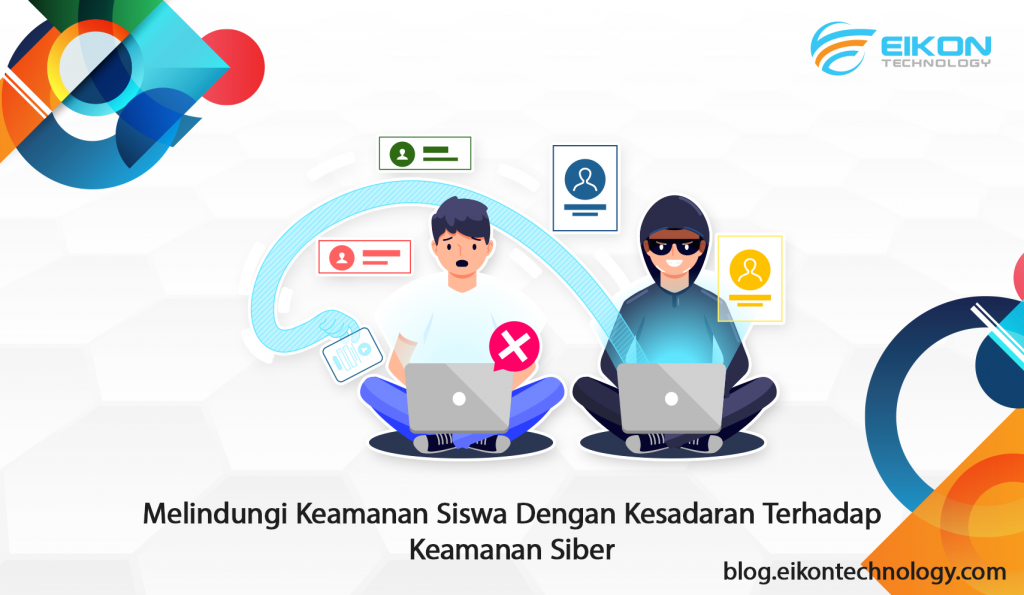
Melindungi Keamanan Siswa dengan Kesadaran terhadap Keamanan Siber

Banyak yang menganggap bahwa anak muda akan lebih mudah memahami teknologi karena mereka tumbuh dengan ponsel sejak usia dini. Namun sayangnya, mereka pun sangat rentan terhadap bahaya serangan keamanan siber. Dengan memadukan instruksi keamanan digital yang fokus dan konsisten dengan alat keamanan Microsoft seperti Defender dan Intune for Education, siswa dapat menavigasi kehidupan digital mereka dengan aman. Curigai phishing Photo Credit: Microsoft Education Blog Phishing terjadi saat situs, aplikasi komunikasi, atau platform lain mencoba mengumpulkan informasi pribadi untuk tujuan jahat. Sering kali, serangan phishing mencoba mengumpulkan informasi pribadi seperti detail kartu kredit atau kredensial login. Untuk membantu mengurangi jumlah ancaman yang berhasil, berikut adalah beberapa tanda phishing yang harus diwaspadai: Pesan atau subjek memiliki ejaan yang salah. Pesan tersebut menggunakan alamat email yang menyerupai nama guru atau administrator. Pesan tersebut berisi tautan yang tidak mengarah ke tempat yang diharapkan. Pesan tersebut tampaknya berasal dari sekolah atau anggota staf dan menyampaikan ancaman, urgensi, atau menawarkan hadiah yang tidak realistis. Pesan membuat permintaan untuk memberikan informasi pribadi. Anda dapat memanfaatkan Microsoft Defender for the Cloud Apps untuk melindungi dan memantau potensi ancaman terhadap perangkat siswa. Perlindungan komprehensif Defender membantu siswa tetap aman saat mereka berada di kampus, di rumah, atau bahkan saat menggunakan perangkat dari berbagai tempat di belahan dunia lain. Baca juga: Yuk, Intip Bagaimana Ekosistem Partner Microsoft Menskalakan Solusi Cloud! Waspadai tautan yang mencurigakan Pergeseran ke blended learning dipercepat secara tiba-tiba selama beberapa tahun terakhir. Sayangnya, banyak keterampilan digital siswa dan keamanan siber yang masih tertinggal. Siswa mengakses konten dengan berbagai cara, baik itu melalui alat pembelajaran, aplikasi komunikasi, dan mesin telusur. Masing-masing platform ini adalah tempat pendaratan untuk teks hyperlink. Siswa memerlukan keterampilan literasi digital untuk membantu mereka menentukan tautan mana yang aman saat mereka menjelajahi konten. Bantu siswa meningkatkan keamanan siber mereka dengan mencontohkan cara menilai dan memverifikasi tautan yang ditemukan di situs web, hasil penelusuran, email, aplikasi komunikasi, dan media sosial. Penting bagi siswa untuk memahami bahwa mengeklik tautan berbahaya dapat menyebabkan orang yang tak bertanggung jawab mengakses kamera perangkat mereka, memata-matai atau merusak perangkat, bahkan mencuri informasi pribadi. Tautan berbahaya dapat muncul di perangkat yang sering digunakan siswa di kelas seperti ponsel, tablet, dan laptop. Iklan yang menjebak Photo Credit: benzoix (Freepik) Meskipun iklan pada dasarnya tidak terlalu mengancam keamanan siber, penting bagi siswa untuk mengembangkan kemampuan membedakan antara iklan yang sah dan yang berpotensi membahayakan. Iklan biasanya ditemukan di video interstisial game, hasil penelusuran yang dipromosikan, dan media sosial. Iklan muncul di mana-mana menjanjikan barang yang menarik, tapi kadang bisa menjadi pintu gerbang untuk malware atau serangan phishing. Ingat, iklan tidak selalu buruk. Penting bagi siswa untuk memahami tanda-tanda iklan tepercaya dan iklan yang mencurigakan. Bantu siswa menghindari iklan berbahaya dengan menerapkan langkah-langkah berikut ini: Identifikasi iklan. Label atau teks seperti #ad atau “sponsored” bisa menjadi petunjuk yang bagus. Putuskan apakah iklan tersebut relevan dengan kueri penelusuran. Hindari tautan yang meminta data pribadi atau mencoba menimbulkan rasa takut. Baca juga: Kelola Kelas Online Lebih Mudah Dengan Fitur Assignments Microsoft Teams Beberapa tahun terakhir ini telah menunjukkan pentingnya memahami bagaimana berperilaku aman saat online dan bahwa setiap orang memiliki peran dalam keamanan siber. Microsoft telah membuat situs web Cybersecurity Awareness, dengan sumber daya yang dapat dikonsumsi organisasi, konsumen, dan pelajar untuk mempelajari praktik terbaik keamanan siber. Seiring siswa terus mendapatkan keterampilan digital yang penting, mereka akan meningkatkan pemahaman mereka tentang ancaman yang biasanya mencoba menyusup ke sekolah, aplikasi media sosial, dan alat komunikasi yang mereka gunakan setiap hari. Jelaskan kepada mereka sebab dan akibat sehingga mereka dapat melihat cara menghindari penipuan dan kompromi. Baca juga: Reading Coach, Tool Baru dari Microsoft Education untuk Tingkatkan Literasi Dengan memanfaatkan Microsoft Teams for Education, kelas online bisa dilakukan dengan optimal dan kendala teknis pun bisa diminimalisir. Untuk memaksimalkan Teams, ada baiknya Anda melakukan integrasi dengan Microsoft 365®. Microsoft 365® menawarkan berbagai aplikasi yang memudahkan pelaksanaan kelas online seperti Word, PowerPoint®, dan Excel®. Dapatkan Microsoft 365® resmi melalui EIKON Technology yang merupakan official partner Microsoft. Klik di sini untuk mencoba free trial Microsoft 365®! 
Microsoft, Microsoft office 365, Office 365

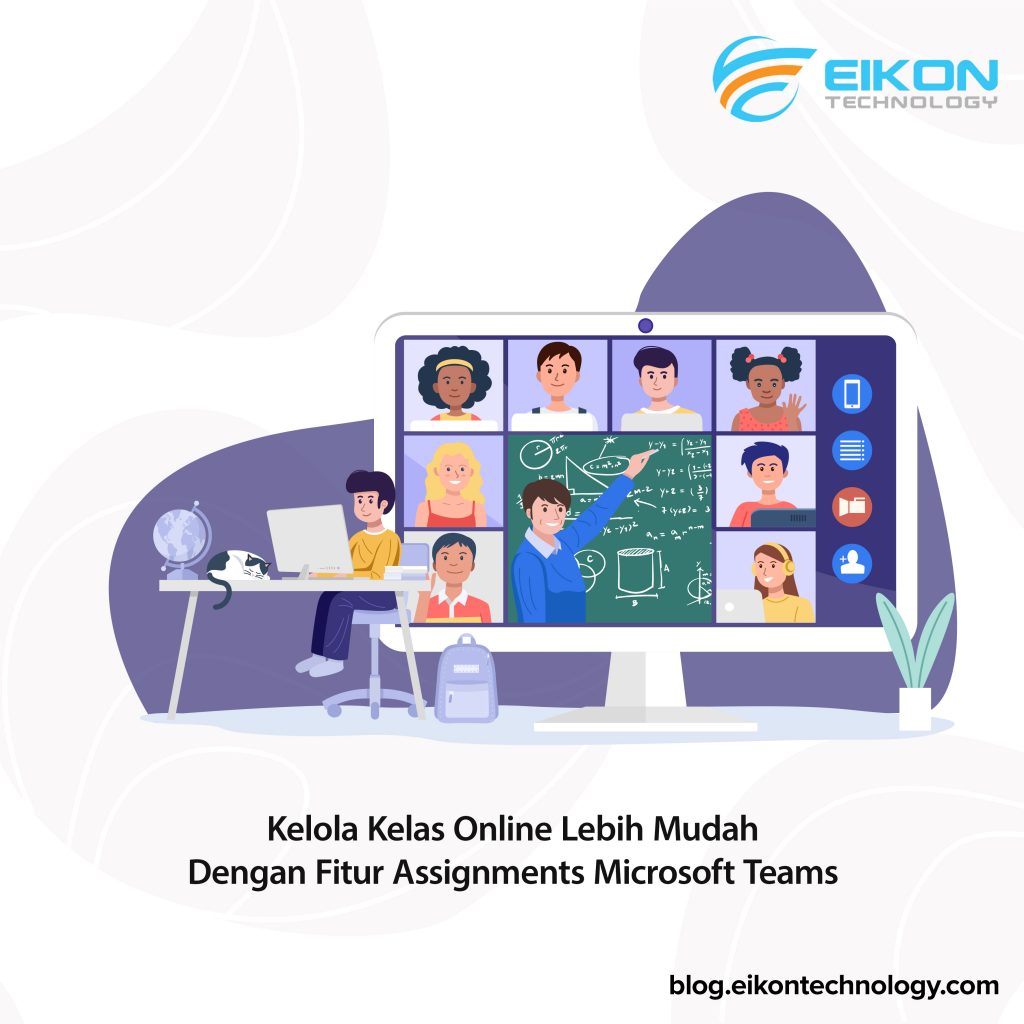
Kelola Kelas Online Lebih Mudah dengan Fitur Assignments Microsoft Teams

Merancang kelas online yang interaktif jelas bukan perkara mudah. Selain masalah penyampaian, terkadang tenaga pendidik juga harus dihadapkan dengan beberapa kendala teknis. Untuk mengatasi hal tersebut ada baiknya kelas online dilakukan melalui platform atau software yang memang dikhususkan untuk pembelajaran daring (dalam jaringan) seperti Microsoft Teams. Selama ini, Teams lebih dikenal sebagai platform untuk video conferencing. Namun ternyata, platform rilisan Microsoft ini juga memiliki beberapa fitur canggih yang cocok untuk melaksanakan pembelajaran daring. Fitur-fitur tersebut bahkan terus diperbaharui untuk memenuhi kebutuhan setiap user. Dalam update terbaru Teams, Microsoft tidak lupa menyematkan peningkatan fitur pada segmen mereka yang dikhususkan untuk pendidikan yaitu Microsoft Teams for Education. Anda bisa menemukan update ini pada fitur Assignments Microsoft Teams for Education. Seperti apa fitur baru tersebut dan bagaimana penerapannya untuk kelas online? Simak pembahasannya berikut ini. Pembaruan fitur Assignments Photo Credit: Microsoft Education Blog Fitur Assignments pada Microsoft Teams for Education sendiri dirancang khusus untuk program pemberian tugas. Dengan fitur ini, guru atau dosen bisa memberikan tugas kepada siswa dan kemudian memberikan penilaian. Siswa pun bisa mengumpulkan tugas mereka dan langsung mengetahui nilai mereka melalui fitur ini. Dalam update Teams for Education, Microsoft menyematkan beberapa kemampuan baru untuk meningkatkan performa fitur Assignments ini seperti: Filter tugas sesuai kelas Ada kalanya memantau perkembangan tugas terasa lebih sulit disbanding mengoreksi tugas, terlebih bagi Anda yang mengajar di banyak kelas sekaligus. Agar tidak ada tugas yang terlewat untuk dikoreksi dan dinilai, Anda bisa memanfaatkan filter tugas (Filter Assignments by Class) di Teams. Dengan mengaktifkan filter ini, Anda bisa mengelompokkan tugas siswa sesuai dengan kelas mereka. Anda tidak perlu takut ada tugas yang terlewat untuk dikoreksi. Progres pengumpulan tugas pun bisa terus dipantau dengan mudah dari waktu ke waktu saat filter ini aktif. Merevisi tugas siswa Untuk memberikan pemahaman yang lebih dalam terkait materi, ada kalanya pendidik memberikan tugas proyek jangka panjang bagi siswa. Apakah hal ini juga berlaku di kelas online Anda? Jika jawaban Anda iya, maka update terbaru dari fitur Assignments Teams ini tidak boleh dilewatkan. Penilaian untuk tugas proyek jangka panjang tentu berbeda dengan penilaian tugas biasa seperti PR (pekerjaan rumah). Guru biasanya meminta siswa untuk melaporkan perkembangan tugas mereka secara berkala. Untuk keperluan tersebut, Anda bisa memanfaatkan opsi Return. Dengan opsi Return ini, Anda bisa merevisi progress tugas siswa dan kemudian mengembalikannya untuk diperbaiki. Cukup pilih opsi Returns pada tugas tersebut maka siswa akan langsung menerima revisi dari Anda dalam tab “active work” mereka. Cara ini akan memudahkan siswa untuk mengecek progress tugas sekaligus melakukan revisi sesuai arahan guru. Memberikan tugas kelompok Photo Credit: Fox (PxHere) Collaborative learning kini telah menjadi metode belajar yang umum diterapkan, terutama dalam kelas online. Bahkan metode ini diaplikasikan di setiap jenjang pendidikan, mulai dari sekolah dasar hingga perguruan tinggi. Ini karena collaborative learning akan mendorong siswa belajar bekerja sama dan melatih kemampuannya untuk mengemukakan pendapat. Bagi tenaga pendidik, collaborative learning juga amat membantu karena dapat mempercepat proses belajar. Anda bisa mulai menerapkan metode collaborative ini melalui opsi group work pada fitur Assignments Microsoft Teams. Melalui group work Anda bisa memberikan tugas kelompok yang bisa dikerjakan dengan metode collaborative learning. Setelah tugas selesai, siswa bisa langsung mengumpulkannya untuk menerima penilaian. Anda juga bisa melakukan penilaian individu maupun kelompok. Mengelola tugas melalui perangkat mobile Photo Credit: Microsoft Education Blog Salah satu keunggulan kelas online adalah pelaksanaannya yang tidak terbatas di ruang kelas saja. Anda bisa menyelenggarakan kelas di mana pun asal kondisinya memadai. Microsoft memfasilitasi Anda untuk bisa melaksanakan kelas online di mana saja dengan menghadirkan fitur Assignments pada aplikasi Microsoft Teams for Education. Aplikasi ini bisa diunduh secara gratis melalui Google Play Store maupun iOS App Store. Instalasinya pun bisa dilakukan di smartphone maupun tablet. Dengan aplikasi ini Anda bisa mengoreksi, merevisi, hingga menilai tugas siswa di mana pun dan kapan pun! Dengan memanfaatkan Microsoft Teams for Education, kelas online bisa dilakukan dengan optimal dan kendala teknis pun bisa diminimalisir. Untuk memaksimalkan Teams, ada baiknya Anda melakukan integrasi dengan Microsoft 365®. Microsoft 365® menawarkan berbagai aplikasi yang memudahkan pelaksanaan kelas online seperti Word, PowerPoint®, dan Excel®. Dapatkan Microsoft 365® resmi melalui EIKON Technology yang merupakan official partner Microsoft. Klik di sini untuk mencoba free trial Microsoft 365®! 

Scroll to Top