EIKON Technology

fitur Chromebook

Info

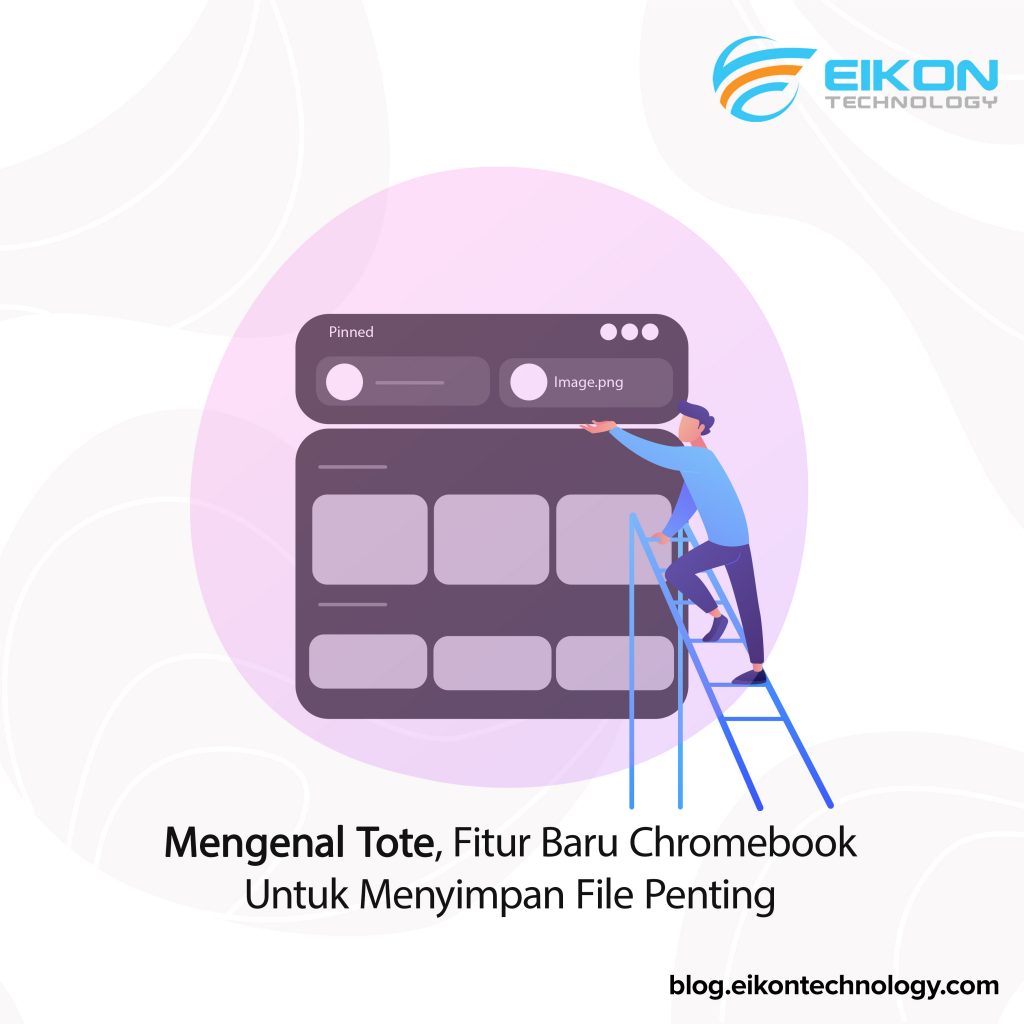
Mengenal Tote, Fitur Baru Chromebook untuk Menyimpan File Penting

Mencari dan mengakses file yang telah diunduh di desktop terkadang membutuhkan waktu cukup lama. Bayangkan saja, Anda harus mencari satu per satu di folder tertentu atau di kolom pencarian. Begitu pula dengan foto hasil screenshot, terkadang Anda lupa tempat penyimpanannya. Kini, hal tersebut dapat Anda atasi dengan mudah dengan menggunakan fitur baru dari Chromebook yakni Tote. Seperti apakah keunggulan dari fitur Chromebook satu ini? Simak ulasannya di bawah ini. Tandai File Penting untuk Akses Cepat Photo: Android Headlines Saat Anda membuka fitur Chromebook Tote, semua file unduhan dan screenshot dapat dilihat dengan mudah. lalu, bagaimana menandai file agar lebih mudah ditemukan di ‘rak’ Tote? Mudah saja, klik file lalu “Pin” file tersebut pada Tote.  Begitu juga dengan berbagai file penting Anda seperti untuk presentasi, spreadsheets, hingga email penting. Cara seperti ini memang lebih mudah bila dibandingkan menggunakan cara lama. Yakni Anda mencari file dan membukanya satu per satu. Keunggulan lainnya adalah Anda dapat memilih dan membagikan banyak file dalam sekali melalui fitur Tote ini. Fitur Chromebook Tote Memiliki Akses yang Mudah Photo: Android Police Selain menawarkan fitur untuk menandai file dan data penting, Tote juga terintegrasi dengan fitur Chromebook lainnya. Misalnya saja pada fitur seperti Screen Capture untuk membantu memudahkan Anda melihat konten yang diinginkan. Setelah melakukan pengambilan gambar atau screenshot, Anda dapat menyimpan dan meletakkannya di Tote. Untuk melakukan screenshot di fitur Tote sebenarnya sangat mudah. Yakni, pengguna hanya cukup menekan tombol apa saja + V dan Anda dapat melakukan screenshot dan memasukkannya ke dokumen atau pesan tanpa harus menyeretnya terlebih dahulu.Jika Anda ingin menambahkan catatan khusus atau melakukan sedikit editing pada hasil screenshot, maka cukup buka file dari Tote dan mulailah untuk melakukan pengeditan. Perubahan yang ada akan tersimpan di Tote secara otomatis. Jadi, Anda pun dapat melakukan proses editing sesuka hati. Dapat Menyimpan Hasil Pemindaian Secara Otomatis Photo: The New York Times Menyimpan hasil pemindaian juga akan lebih mudah menggunakan Tote pada akun Chromebook Anda. File atau data hasil pemindaian ini juga akan muncul pada menu ‘Downloads’. Selain itu, Anda juga dapat melakukan pemindaian dengan menggunakan aplikasi pemindai tertentu. Aplikasi tersebut dapat dihubungkan langsung ke Tote. Secara otomatis, file tersebut akan tersimpan di menu “Downloads”. Download Tanpa Waktu Lama Photo: Freepik.com Tote memang dirancang sebagai fitur Chromebook untuk menjaga file terkini yang pernah dibuka tetap aman dan mudah dicari. Termasuk mencari dan menelusuri data-data pengunduhan file Anda hingga minggu sebelumnya.    Hal itu bisa Anda lakukan dengan klik tanda panah di menu ‘“Download” yang ada di Tote. Panah inilah yang akan mengarahkan Anda pada file yang sudah diunduh sebelumnya dan akan membukanya folder. Kemudian Anda bisa membuka dan mencari file tersebut dengan cara scroll ke bawah. Lalu, dilanjutkan dengan klik kanan dan pilih “Pin to Shelf” untuk ditambahkan ke rak dengan mudah. Kesimpulan Photo: Chrome Unboxed Dari ulasan di atas, dapat dikatakan bahwa fitur Chromebook terbaru ini memiliki keunggulan tersendiri untuk menyimpan file dan data-data penting. Terutama data perusahaan maupun individu. Kemudahan yang ditawarkan akan membuat Anda lebih nyaman menggunakannya dan dapat diandalkan pada saat-saat darurat sekalipun. Kini, Anda bisa menikmatinya dengan berlangganan Chromebook dengan produk terbaik secara resmi melalui EIKON Technology. Dapatkan keuntungan-keuntungan lainnya untuk mendukung kemudahan dalam aktivitas perusahaan Anda jadi lebih baik di era digital. Informasi lebih lanjut, Anda bisa klik di sini dan tim kami siap membantu segala kebutuhan Anda dengan pelayanan terbaik dan prima.
Chromebook

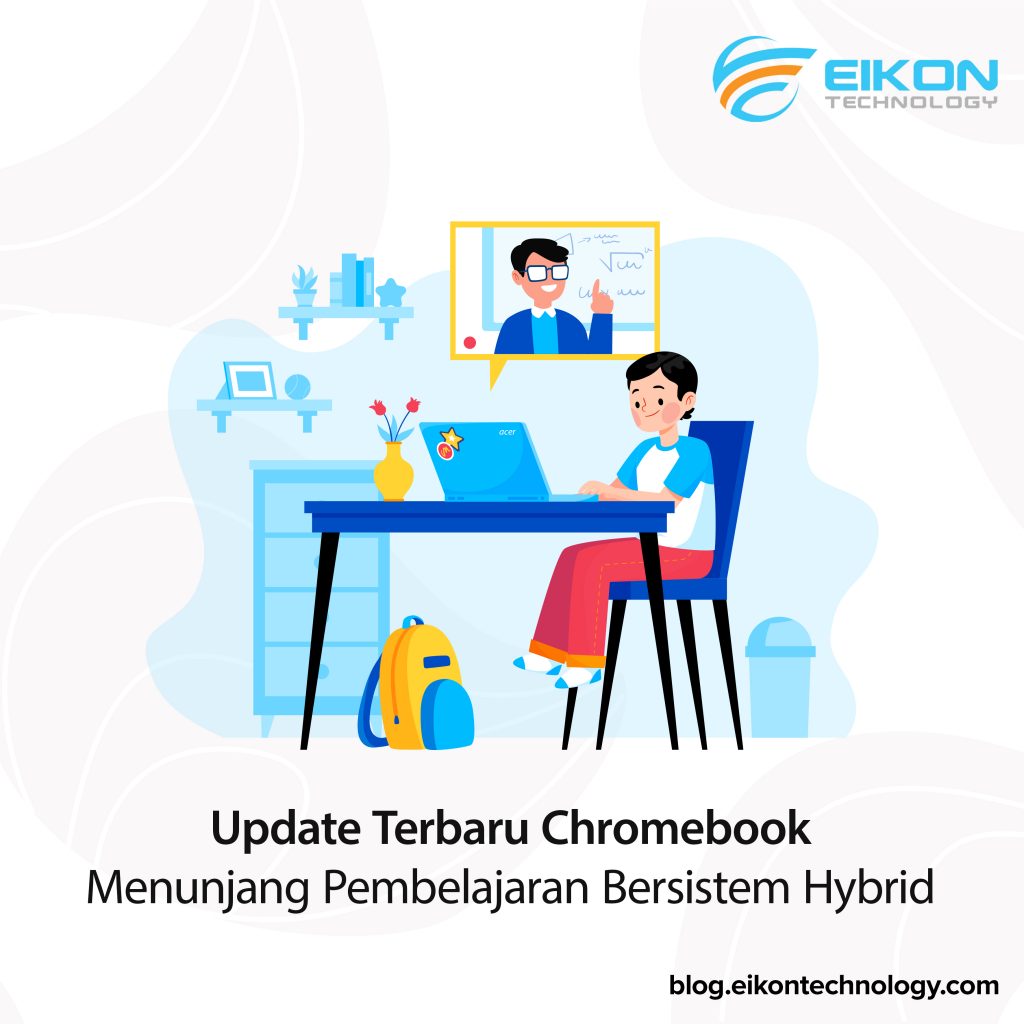
Update Terbaru Chromebook Menunjang Pembelajaran Bersistem Hybrid

  Per 2020 lalu, tercatat ada 40 juta perangkat Chromebook yang digunakan di seluruh dunia untuk kebutuhan pendidikan. Jumlah tersebut meningkat 33% jika dibandingkan tahun 2019 yang angkanya hanya mencapai 30 juta pengguna. Tahun ini, jumlah tersebut diprediksi akan meningkat dengan adanya tambahan 40 perangkat Chromebook baru. Seiring dengan hal tersebut, Google juga baru-baru ini melakukan update Chromebook agar aktivitas belajar-mengajar dapat dilakukan dari mana saja, baik di sekolah, rumah masing-masing, maupun di antara keduanya (hybrid).  Dengan adanya update terbaru pada Chromebook, diharapkan agar para pelajar dan pengajar dapat tetap saling terhubung sehingga memudahkan partisipasi aktif selama kelas berlangsung. Berikut ini sejumlah update Chromebook yang akan semakin menunjang aktivitas belajar dan mengajar bersistem hybrid. Peningkatan keamanan dengan fitur PIN untuk login Photo Credit: Google Melalui Chromebook, Google tak hanya menyediakan perangkat edukasi yang aman, tapi juga mudah digunakan. Itulah kenapa mulai Agustus 2021 ini, Chromebook meluncurkan fitur PIN untuk login. Jadi, baik pelajar, pengajar, hingga admin tak perlu lagi mengetik password panjang demi bisa mengakses perangkat. Ketika login ke perangkat Chromebook, Anda hanya akan diminta menyiapkan enam digit PIN. PIN inilah yang nantinya digunakan untuk login atau men-unlock perangkat Chromebook. Bagi yang menggunakan perangkat terbaru Chromebook, fitur PIN untuk login ini akan langsung menjadi standar keamanan secara default. Pemberitahuan terkait Automatic Update Expiration Photo Credit: Google Salah satu keunggulan Chromebook adalah adanya update sistem secara otomatis sejak pemakaian pertama hingga delapan tahun ke depan. Tujuannya tentu agar perangkat Chromebook Anda selalu up-to-date dengan fitur dan sistem keamanan terbaru. Namun, Google menerima masukan bahwa beberapa pengguna kesulitan untuk mengetahui kapan fitur update otomatis tersebut akan berhenti. Batas waktu maksimal ini disebut juga dengan Automatic Update Expiration (AUE). Sebetulnya pada 2020 lalu, Google telah melakukan update Chromebook terkait hal ini, yaitu dengan memperbarui halaman Devices pada Google Admin Console untuk menunjukkan kapan perangkat Chromebook pengguna mencapai AUE. Kini, Google menambahkan halaman baru pada Admin Console yang memungkinkan admin untuk mengakses Chrome Insights Reports. Laporan pertama menampilkan tanggal AUE perangkat-perangkat Chromebook, memudahkan Anda untuk mengetahui kapan dan berapa banyak perangkat yang akan atau telah mencapai tanggal AUE. Berdasarkan laporan ini, Anda dapat membuat keputusan untuk mempertimbangkan kapan harus beli perangkat Chromebook baru. Point Scanning, mode navigasi baru untuk Switch Access Photo Credit: Kelly Sikkema (Pexels) Dibekali banyak fitur aksesibilitas bawaan, Chromebook dikenal sebagai salah satu perangkat edukasi yang cukup inklusif. Salah satu fitur yang telah membantu banyak pengguna adalah Switch Access, yang memungkinkan Anda menggunakan keyboard bawaan atau perangkat eksternal melalui Bluetooth atau USB untuk mengontrol kursor. Pada Agustus 2021 ini, Switch Access mendapatkan fitur navigasi baru bernama Point Scanning. Update Chromebook ini memungkinkan Anda untuk memilih titik mana pun pada layar. Caranya adalah dengan terlebih dulu menentukan lokasi horizontal dari titik yang Anda pilih, kemudian beralih ke lokasi vertikalnya. Tutorial baru untuk ChromeVox Photo Credit: Google ChromeVox adalah salah satu fitur pembaca bawaan yang tersedia pada Chromebook. Melalui update Chromebook terbaru, Google meluncurkan tutorial baru untuk ChromeVox, termasuk panduan singkat untuk pengguna baru yang secara otomatis akan muncul saat ChromeVox diaktifkan. Tak hanya itu, tutorial tersebut juga mencakup pelajaran interaktif (interactive lessons). Fitur ini akan meminta pengguna menjalankan suatu perintah atau menekan tombol tertentu untuk melanjutkan pemakaian. Tidak ketinggalan adanya bagian khusus pada ChromeVox untuk latihan. Melalui fitur ini, pengguna bisa melatih apa yang telah mereka baca atau pelajari. Tenang saja, seluruh fitur tutorial pasa ChromeVox ini juga tersedia untuk perangkat layar sentuh. Penggunaan Chromebook memudahkan para pelajar dan pengajar untuk menjalankan kegiatan pendidikan secara hybrid, terutama dengan adanya berbagai update di atas. Seluruh update Chromebook tersebut akan ter-install secara otomatis pada perangkat Anda. Bagi yang belum punya, pastikan Anda mendapatkan perangkat Chromebook edisi terbaru hanya dari partner resmi produk Google di Indonesia seperti EIKON Technology. Menyediakan Chromebook dalam berbagai merek dan spesifikasi, tim EIKON Technology akan membantu Anda memilih perangkat yang paling sesuai dengan kebutuhan edukasi. Tak perlu tunggu lama, hubungi EIKON Technology sekarang juga untuk mendapatkan perangkat Chromebook Anda!

Chromebook

Perbedaan Chromebook dengan Laptop, Mana yang Lebih Bagus?

[vc_row][vc_column][vc_column_text] Perbedaan Chromebook dengan Laptop – Jika Anda membaca tulisan ini, kemungkinan besar Anda sudah tidak asing lagi dengan Chromebook. Namun, mengingat bentuk perangkat yang terlihat mirip dengan laptop pada umumnya, Anda pun jadi bingung membedakan keduanya. Hal tersebut wajar terjadi karena Perbedaan Chromebook dengan Laptop memang baru akan terasa saat Anda benar-benar menggunakannya. Lantas, apa saja perbedaan tersebut? Lalu, mana yang sebaiknya Anda beli? Sistem operasi yang disematkan Photo Credit: Benjamin Dada (Unsplash) Salah satu Perbedaan Chromebook dengan Laptop yang paling menonjol terletak pada sistem operasinya. Selain Chromebook, di pasaran ada dua jenis laptop yang umumnya dijual, yaitu laptop Windows dan MacBook. Sesuai namanya, laptop Windows dibekali dengan sistem operasi Windows buatan Microsoft. Sedangkan sistem operasi pada MacBook adalah MacOS yang dibuat oleh Apple. Sementara itu, Chromebook menggunakan sistem operasi Chrome OS buatan Google. Alhasil, performa mesinnya pun didesain agar bisa bekerja secara maksimal dengan aplikasi Google. Jadi, apabila selama ini Anda sudah sering menggunakan produk Google seperti Google Chrome, Gmail, Google Drive, dan Calendar, maka Chromebook merupakan pilihan tepat bagi Anda. Penggunaan aplikasi Office untuk keperluan kerja Photo Credit: Startup Stock Photos (Pexels) Pada umumnya, kebanyakan laptop menggunakan aplikasi Microsoft Office seperti Word, Excel, dan Power Point untuk mendukung aktivitas kerja penggunanya. Bahkan pengguna MacBook pun biasanya akan memasang software tersebut pada perangkat mereka. Di sinilah Perbedaan Chromebook dengan Laptop. Chromebook memang tidak menyediakan akses aplikasi software Microsoft Office. Namun, sebagai gantinya, Anda bisa menggunakan Google Docs, Slides, dan Sheets yang tidak kalah powerful. Bahkan, karena berbasis cloud, ketiga aplikasi tersebut akan memudahkan Anda dalam melakukan kolaborasi kerja bersama tim. Fitur-fiturnya pun tidak kalah lengkap dari Microsoft Office sehingga dapat menunjang pekerjaan secara optimal. Ketergantungan terhadap internet Photo Credit: Bram Van Oost (Unsplash) Saat pertama kali diluncurkan pada 2011 dulu, Chromebook memang dirancang untuk dapat beroperasi dengan ketergantungan terhadap internet. Dengan kata lain, Anda harus selalu terhubung dengan koneksi internet yang stabil selama menggunakan perangkat Chromebook. Hal itulah yang mungkin sempat membuat orang memilih menggunakan laptop biasa. Namun, kini Chromebook telah mengalami banyak sekali pengembangan. Salah satunya adalah kemampuan beroperasi tanpa harus terhubung dengan internet. Layanan unggulan Google seperti Docs, Sheets, dan Slides kini sudah bisa diakses secara offline. Anda pun tetap bisa membuka dan mengedit dokumen tanpa harus terkoneksi dengan internet. Bahkan masih ada sekitar 200-an aplikasi lain yang dapat Anda akses di Chromebook secara offline. Akses terhadap berbagai aplikasi Android Photo Credit: Sigmund (Unsplash) Perbedaan Chromebook dengan Laptop yang satu ini bisa dibilang cukup menonjol. Melalui perangkat Chromebook terbaru, Anda bisa mengakses berbagai aplikasi Android, termasuk aplikasi-aplikasi populer seperti Adobe dan game berbasis cloud. Dengan kata lain, perangkat Chromebook tidak hanya membantu mendukung produktivitas Anda, tapi juga menjadi perangkat untuk mengakses konten hiburan. Tentunya Anda tidak akan bisa mengakses aplikasi-aplikasi Android di perangkat laptop selain Chromebook. Jadi, setelah mengetahui Perbedaan Chromebook dengan Laptop, mana yang lebih bagus untuk Anda? Tentu semua kembali lagi pada kebutuhan dan preferensi masing-masing. Namun, jika Anda membutuhkan perangkat berbasis cloud dengan akses ke layanan Google, maka Chromebook adalah pilihan tepat. Tak perlu khawatir jika sebelumnya Anda belum pernah menggunakan Chromebook. Jika membeli perangkat Chromebook di EIKON Technology, Anda akan mendapat bantuan migrasi dari laptop ke Chromebook. Tenang saja, pemakaian Chromebook begitu mudah dan simpel sehingga Anda pun bisa dengan cepat menyesuaikan diri. EIKON Technology merupakan Google Cloud Premiere Partner di Indonesia. Sebagai bagian dari Google Partner, EIKON Technology menjadi salah satu cloud provider yang membantu untuk meningkatkan produktivitas bisnis hingga ke sektor pendidikan. Segera dapatkan di EIKON Technology dan rasakan sendiri pengalaman terbaik menggunakan Chromebook!  EIKON Technology memperkenalkan tools yang dapat digunakan untuk membantu mengatur project management dalam perusahaan. Tools tersebut adalah Monday. Monday dapat digunakan untuk membantu memanage task pekerjaan sesuai dengan prioritas dan deadline. Menggunakan Monday sebagai salah satu tools untuk membantu management pekerjaan dapat meningkatkan produktivitas. [/vc_column_text][/vc_column][/vc_row][vc_row][vc_column][vc_single_image image=”8155″ img_size=”large” alignment=”center” onclick=”custom_link” link=”https://eikontechnology.monday.com/” css=”.vc_custom_1629102147902{padding-right: 5% !important;padding-left: 5% !important;}”][/vc_column][/vc_row]

Chromebook, Produktivitas

5 Kelebihan Chromebook untuk Produktivitas Pekerjaan yang Perlu Anda Ketahui

Kelebihan Chromebook – Kemudahan yang ditawarkan Chromebook menjadi salah satu alasan utama perangkat tersebut digunakan banyak orang di dunia. Tentu saja di balik kemudahan itu, tersimpan beragam kecanggihan teknologi yang mampu menunjang kebutuhan para penggunanya. Dengan kebutuhan yang terpenuhi, produktivitas Anda sebagai pengguna pun jadi meningkat. Pekerjaan bisa selesai sesuai target, bisnis pun dapat terus berkembang. Memangnya, apa saja kelebihan Chromebook dalam meningkatkan produktivitas? Kecanggihan teknologi seperti apa yang dimaksud? Simak penjelasannya di bawah ini! Cocok dengan beragam aplikasi kerja Photo Credit: Andrew Neel (Unsplash) Aktivitas kerja bisa dengan mudah dilakukan menggunakan Chromebook. Bagi yang sehari-hari berkutat dengan pembuatan dokumen atau deck untuk presentasi, telah tersedia aplikasi document editing seperti Google Docs, Sheets, dan Slides untuk Anda. Lalu, jika Anda cukup sering mengikuti meeting dengan rekan kerja atau klien, Chromebook bisa membantu Anda mencatat materi meeting melalui aplikasi seperti NoteShelf dan INKredible.Tidak hanya itu, bahkan kelebihan Chromebook juga bisa dirasakan tim finance karena perangkat satu ini juga sudah compatible dengan berbagai aplikasi keuangan seperti Quicken dan Turbotax. Google Workspace memudahkan kolaborasi Photo Credit: Anna Shvets (Pexels) Apakah ada dari Anda yang memiliki banyak anggota tim tersebar di berbagai kota atau negara? Dengan Chromebook, Anda dan tim tetap dapat meningkatkan produktivitas walaupun bekerja dari tempat berbeda. Berbasis cloud, perangkat Chromebook sudah kompatibel dengan berbagai aplikasi penunjang produktivitas, terutama Google Workspace yang mencakup aplikasi populer seperti Google Docs, Slides, Sheets, Calendar, Drive, dan Gmail. Tidak ketinggalan Google Meet untuk memenuhi kebutuhan online video conference dengan para anggota tim. Alhasil, kolaborasi tetap bisa dilakukan dengan mudah. Jarak tak lagi jadi halangan selama menggunakan perangkat Chromebook. Menunjang pekerjaan kreatif Anda Photo Credit: Anete Lusina (Unsplash) Siapa bilang Chromebook hanya bisa dimanfaatkan untuk pekerjaan “serius” seperti menyusun dokumen atau laporan keuangan? Anda juga bisa menggunakan perangkat Chromebook untuk melakukan pekerjaan kreatif seperti mengedit foto, video, hingga menggubah musik.  Ada banyak pilihan aplikasi kreatif yang sudah kompatibel dengan Chromebook. Sebut saja BandLab untuk mengedit audio, Adobe Lightroom untuk mempercantik foto, dan Clipchamp untuk mengedit video. Tinggal pilih yang sesuai dengan kebutuhan Anda. Teknologi untuk hemat waktu dan energi Photo Credit: Anete Lusina (Unsplash) Produktivitas sangat dipengaruhi oleh manajemen waktu dan energi. Semakin banyak waktu dan energi yang tersimpan, maka tentu akan semakin baik. Hal tersebut diwujudkan Google melalui penerapan otentikasi biometrik pada perangkat Chromebook. Artinya, untuk login ke Chromebook, kini Anda hanya perlu melakukan scan fingerprint. Anda tak lagi harus memasukkan password secara manual sehingga lebih hemat waktu. Kelebihan Chromebook dalam menghemat waktu dan energi juga didukung dengan adanya Google Assistant. Fitur satu ini akan melakukan task atau hal yang Anda perintahkan atau tanyakan. Misalnya, jika ingin mengetahui deadline pada hari tertentu, Anda cukup mengatakan, “Hey, Google, what’s on my calendar today?” Atau jika Anda hendak mengirimkan email, cukup katakan, “Hey, Google, write a new email,” Saat offline pun masih tetap bisa produktif Photo Credit: Brooke Cagle (Unsplash) Beberapa dari Anda mungkin pernah mendengar bahwa Chromebook tidak dapat digunakan dalam keadaan offline. Padahal, kenyataannya justru sebaliknya. Google telah mengoptimalkan sistem offline pada Chromebook sehingga Anda tetap bisa menggunakannya dan meningkatkan produktivitas. Beberapa aktivitas yang dapat Anda lakukan dengan menggunakan Chromebook secara offline adalah membuka dan mengedit dokumen Docs, Slides, atau Sheets melalui Google Drive; membuka dan mengedit foto menggunakan aplikasi photo editor bawaan Chromebook; serta menulis notes menggunakan Google Keep. Berbagai kelebihan Chromebook tersebut dapat membantu meningkatkan produktivitas kerja Anda. Buktikan sendiri dengan segera membeli perangkat Chromebook melalui EIKON Technology, reseller resmi produk Google di Indonesia. Tim EIKON Technology akan membantu Anda memilih perangkat Chromebook terbaik sesuai kebutuhan. Pelajari spesifikasinya secara lebih detail di sini!

Chromebook, Info

Bagaimana Chromebook Dapat Membantu Meningkatkan Bisnis?

Bagaimana Chromebook Dapat Membantu Meningkatkan Bisnis – Di dunia bisnis, laptop digunakan untuk menyelesaikan berbagai pekerjaan. Sebut saja menyusun laporan keuangan, menyiapkan deck untuk presentasi dengan calon klien, hingga membuat strategi marketing baru. Mengingat fungsinya yang begitu krusial, sudah seharusnya Anda dan tim di kantor menggunakan laptop yang mampu membantu meningkatkan bisnis. Google Chromebook adalah solusinya. Walau mungkin selama ini lebih dikenal sebagai perangkat untuk pendidikan, Chromebook sebetulnya juga dapat digunakan pada bidang bisnis. Berbasis sistem operasi Chrome Enterprise, Chromebook akan mempermudah pekerjaan bisnis Anda melalui ragam fitur terbaik. Apa saja keunggulan yang bisa Anda rasakan dengan menggunakan laptop Chromebook untuk bisnis? Simak uraiannya berikut ini! Peningkatan produktivitas di berbagai aspek Photo Credit: Anete Lusina (Unsplash) Chromebook untuk keperluan bisnis telah dibekali dengan sistem operasi Chrome Enterprise yang performanya begitu powerful. Alhasil, dengan menggunakan Chromebook, produktivitas kerja Anda dan tim pun bisa meningkat, bahkan di banyak aspek sekaligus. Proses booting Chromebook hanya membutuhkan waktu 6 detik, sehingga tak perlu lagi menunggu lama hingga laptop bisa dipakai bekerja. Selama bekerja, Anda tak akan terganggu dengan pesan notifikasi update karena proses update pada Chromebook berlangsung di background. Tak perlu lagi melakukan image updates secara manual karena sistem operasi pada Chromebook akan update otomatis. Bersifat scalable, sehingga pemakaiannya bisa Anda sesuaikan dengan kebutuhan bisnis. Berbasis cloud, cocok untuk tim yang tersebar di banyak tempat Photo Credit: Brooke Cagle (Unsplash) Bagi Anda yang memiliki tim dengan anggota tersebar di berbagai tempat, Chromebook akan sangat memudahkan pekerjaan Anda. Berbasis cloud, berbagai dokumen dan fitur Chromebook pun bisa Anda akses dari mana pun dan kapan pun. Terlebih jika Anda mengintegrasikan Chromebook dengan Google Workspace, kolaborasi kerja pun jadi semakin mudah dilakukan. Anda dan tim bisa share Google Calendar untuk mengetahui siapa saja yang bisa menghadiri meeting tim pada jam tertentu atau anggota mana yang sedang bekerja di luar. Tidak hanya itu, tentunya Anda juga bisa bekerja menggunakan Google Docs, Sheets, atau Slides dengan banyak orang sekaligus dalam satu dokumen secara efisien. Sedangkan untuk kebutuhan penyimpanan dan sharing dokumen, tersedia Google Drive yang begitu mudah diakses. Memberikan proteksi dari ransomware Photo Credit: Andrew Neel (Unsplash) Google memahami bahwa peningkatan bisnis tidak bisa hanya melalui kecanggihan fitur-fitur Chromebook. Keamanan pengguna juga tak kalah penting untuk diperhatikan. Itulah kenapa Google membekali Chromebook dengan sistem proteksi dari malware dan ancaman lain seperti phishing atau jebakan software mencurigakan lain. Dengan adanya sistem keamanan optimal, Anda dan tim pun dapat bekerja secara lebih lancar. Privasi dan kerahasiaan data yang tersimpan dalam Chromebook juga akan terjaga. Berikut ini beberapa solusi yang diterapkan Google pada Chromebook: Chrome OS menggunakan ClusterFuzz untuk menemukan potensi kerentanan keamanan secara cepat agar tidak sampai berdampak pada pengguna. Anda dan tim pun bisa fokus bekerja tanpa khawatir akan kebocoran atau serangan eksternal. Update dilakukan secara otomatis pada background sehingga sistem keamanan selalu up-to-date tanpa mengganggu workflow Anda dan tim. Lalu, karena Chromebook berbasis cloud, data Anda akan tetap tersimpan aman selama update berlangsung. Fitur Chromebook bernama Google Security Module memastikan bahwa seluruh data yang tersimpan di perangkat Chromebook selalu terenkripsi secara default. Melalui konsol Google Admin, Anda bisa melakukan blacklist terhadap situs-situs tertentu untuk mencegah anggota tim mengakses situs-situs berbahaya. Bantu menghemat bujet perusahaan Photo Credit: Brooke Cagle (Unsplash) Dengan menggunakan fitur Chrome Enterprise pada Google Chromebook, Anda bisa menghemat pengeluaran bisnis secara signifikan. Anda tak perlu lagi membayar license untuk software antivirus, enkripsi, OS patches, update sistem, dan backup karena semua telah tertanam pada Chrome Enterprise. Bahkan menurut riset yang dilakukan Forrester pada 2018, organisasi yang menggunakan license hardware dan software Chrome mampu menghemat pengeluaran hingga 1,5 juta Dolar. Pihak perusahaan bahkan mengaku bahwa harga Chromebook relatif lebih rendah jika dibandingkan perangkat bawaan dari perusahaan mereka. Artinya, Anda pun bisa mengalokasikan dana tersebut untuk kebutuhan lain yang lebih penting, misalnya marketing campaign atau sales. Perangkat Google Chromebook dapat menjadi paket lengkap bagi Anda dalam meningkatkan bisnis. Tak hanya dibekali dengan ragam fitur Chromebook yang sesuai kebutuhan, harga Chromebook pun relatif terjangkau. Buktikan sendiri kehebatan Chromebook dengan membeli perangkatnya melalui EIKON Technology, reseller resmi produk Google yang tepercaya di Indonesia. Bahkan tak hanya Chromebook, EIKON Technology juga menyediakan beragam produk hardware dan software lain produksi Google. Sebut saja Chromebox dan Google Workspace. Klik di sini untuk mendapatkan Google Chromebook sekarang juga!

Chromebook

Fitur terbaru Chromebook dalam Rangka Ulang Tahun ke-10 Chrome

Chromebook adalah notebook yang menjalankan sistem operasi rancangan Google, Chrome OS. Google pertama kali meluncurkan Chromebook pada 2011, bekerja sama dengan Samsung dan Acer. Tahun ini, tepatnya pada 9 Maret 2021 lalu, menandai sepuluh tahun kehadiran Chromebook di kalangan para pengguna. Seiring dengan meningkatnya jumlah pengguna, Google berkomitmen untuk memberikan layanan computing yang lebih baik lagi. Berbagai fitur Chromebook terbaru pun diluncurkan bertepatan dengan hari spesial tersebut. Phone Hub, integrasi antara Chromebook dan perangkat Android Di era digital kini, rasanya hampir setiap orang menggunakan lebih dari satu perangkat untuk melakukan berbagai aktivitas. Tidak hanya untuk bekerja atau belajar, tapi juga berkomunikasi dengan orang-orang terdekat hingga menonton film. Memahami betul hal ini, Google menghadirkan fitur Chromebook baru bernama Phone Hub, sebuah control center yang memungkinkan Anda untuk mengintegrasikan Chromebook dengan perangkat smartphone Android. Melalui Phone Hub, Anda dapat menerima sambungan telepon yang masuk ke smartphone Android lewat Chromebook. Anda juga bisa mengecek status baterai dan sinyal Android dari Chromebook. Tidak hanya itu, jika Anda menggunakan Chromebook, browser Chrome akan memunculkan tabs terakhir yang Anda buka di perangkat Android. Dengan begitu, Anda bisa dengan mudah meneruskan pekerjaan dari Android ke Chromebook. Nearby Share, mudahnya transfer file antar Chrome dan perangkat Android Fitur Chromebook satu ini baru akan muncul dalam beberapa bulan mendatang. Nearby Share memberikan kemudahan dalam proses transfer file antara Chromebook dan perangkat Android atau Chrome OS lain. Melalui Nearby Share, Anda bisa mengirim dan menerima file dari sesama pengguna Chromebook, perangkat Android, atau Chrome OS tanpa perlu berbagi detail kontak. Alhasil, rahasia dan keamanan files serta informasi pribadi pun tetap terjaga. Wi-Fi Sync, lebih cepat terhubung dengan koneksi Wi-Fi Koneksi internet tidak bisa dipisahkan dari kehidupan modern saat ini. Saat sedang berada di tempat publik seperti kafe atau co-working space, kemungkinan besar Anda pasti segera menyambungkan perangkat smartphone atau notebook dengan koneksi Wi-Fi. Demi mempermudah hal tersebut, Chrome telah meningkatkan performa Wi-Fi Sync pada Chromebook. Dengan adanya fitur ini, Chromebook Anda bisa langsung otomatis terhubung dengan jaringan Wi-Fi yang pernah Anda gunakan pada smartphone Android. Atau jika Anda pernah menggunakan jaringan Wi-Fi di perangkat Chrome OS lain, maka Chromebook juga akan otomatis terhubung dengan jaringan Wi-Fi tersebut selama data sign-in yang digunakan sama. Tombol baru Screen Capture di Quick Settings Merekam aktivitas layar (screen recording) dan menangkap gambar pada layar (screenshot) semakin mudah berkat adanya tool Screen Capture pada Chromebook. Fitur Chromebook satu ini dapat Anda temukan di menu Quick Settings, memungkinkan Anda untuk melakukan screenshot dan screen recording secara lebih cepat tanpa perlu menekan tombol shortcut pada keyboard. Benar-benar praktis dan menghemat waktu. Tote, space baru untuk simpan hasil rekam dan tangkap layar Begitu Anda selesai melakukan screenshot atau screen recording, hasilnya akan langsung muncul di Tote. Ini adalah fitur Chromebook baru berupa space untuk menyimpan berbagai file penting Anda. Akses menuju Tote pun sangat mudah, Anda hanya perlu membuka Tote dari Shelf. Di sini bukan hanya hasil screenshot dan screen recording yang akan tersimpan, tapi juga file hasil download dan file penting yang telah Anda tandai (pinned files). Clipboard dan Quick Answers, membantu tingkatkan produktivitas Chromebook digunakan banyak orang untuk melakukan berbagai hal produktif. Demi menunjang hal tersebut, Google memberikan upgrade pada Clipboard. Dengan fitur baru ini, Chromebook dapat menyimpan lima file terakhir yang Anda copy sehingga Anda bisa mem-paste file tersebut ke halaman baru tanpa perlu berganti windows. Untuk menggunakan Clipboard, Anda hanya perlu menekan Everything Button + V. Selain Clipboard, ada pula fitur Chromebook baru bernama Quick Answers. Jika Anda menemukan kata yang terdengar asing saat membaca sesuatu, Anda bisa klik kanan pada kata tersebut dan Quick Answers akan menawarkan bantuan informasi. Anda dapat memilih untuk mencari definisi dari kata tersebut, translasi ke bahasa lain, atau konversi satuan. Pada ulang tahunnya yang ke-10, Chromebook berkomitmen untuk terus meningkatkan produk dan layanan kepada para pengguna setianya. Berbagai fitur di atas hanyalah awal dari berbagai inovasi lain yang akan terus diluncurkan. Agar lebih maksimal dalam memanfaatkan fitur-fitur tersebut, Anda bisa mendapatkan Chromebook di EIKON Technology. 

Scroll to Top