
EIKON Technology

GCal

Calender, Google Workspace

Update Google Calendar: Lebih Banyak Opsi Tersedia untuk Working Location

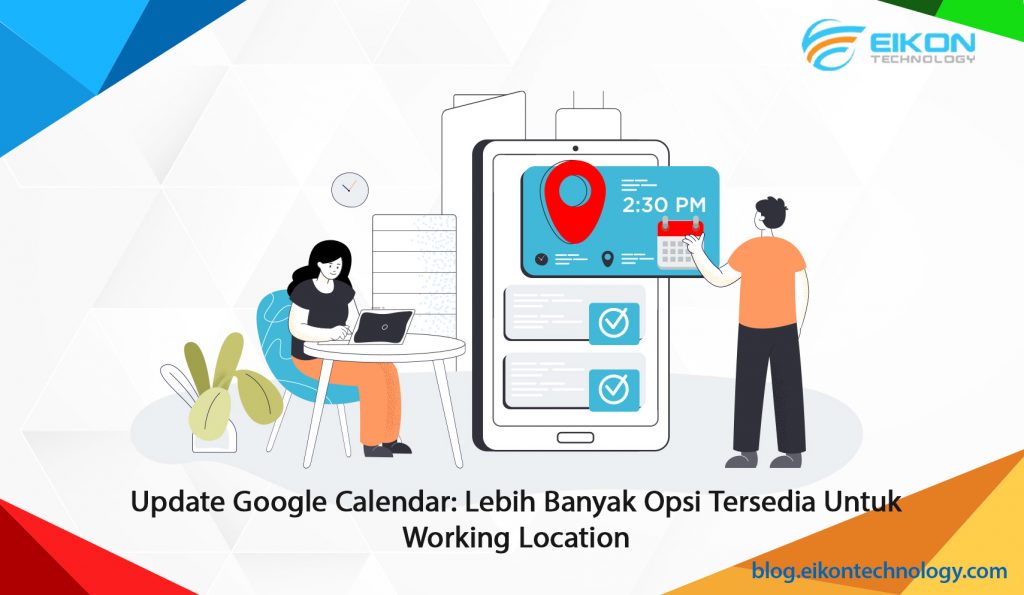
Pada tahun 2021, GCal atau Google Calendar meluncurkan sebuah fitur yang memungkinkan Anda untuk membagikan lokasi kerja melalui menu Working location. Lewat fitur tersebut Anda bisa memberitahukan lokasi kerja, entah itu sedang bekerja di rumah atau di kantor. Kini, GCal menambahkan lebih banyak opsi untuk memperjelas posisi Anda. Pilihan lokasi kerja di Google Calendar  Photo Credit: Google Workspace Updates Sebelumnya, Google Calendar hanya menyediakan dua opsi untuk menu Working location: rumah (home) dan kantor (office). Namun kini opsi kantor dibuat lebih spesifik. Anda bisa mencantumkan gedung atau ruangan kerja. Selain itu, tersedia juga pilihan “Another office” jika Anda bekerja di kantor lain dan “Somewhere else” yang bisa dipilih ketika tidak bekerja di rumah atau pun kantor. Penambahan opsi gedung dan ruang diperhitungkan sebagai saran untuk rekan kerja Anda. Dengan melihat detail lokasi kerja, mereka bisa langsung tahu di mana Anda berada pada hari tertentu. Kolaborasi pun menjadi lebih praktis karena setiap orang memberikan detail lokasi kerjanya. Dengan fitur baru ini, mereka yang mengelola kalender orang lain, seperti asisten eksekutif atau sekretaris juga dapat memperbarui lokasi kerja kalender tersebut selama mereka memiliki akses untuk melakukan perubahan kalender. Baca juga: Cara Menampilkan Lokasi Kerja di Google Calendar Mulai menggunakan fitur Untuk bisa menggunakan fitur, Anda perlu mendapat persetujuan dari administrator Workspace terlebih dulu. Bagi administrator, berikut panduan untuk mengaktifkan fitur Working location: Masuk ke konsol Google Admin Anda. Di konsol Admin, buka menu Apps > Google Workspace > Calendar. Klik Sharing settings. Klik Working location. Untuk menerapkan setelan ke semua orang, biarkan OU (organizational unit) teratas dipilih. Jika tidak, pilih OU yang diinginkan. Centang atau hapus centang pada pilihan Allow users to set their daily working location. Klik Save. Jika Anda mengonfigurasi unit organisasi turunan, akan muncul opsi tambahan yaitu Inherit dan Override. Opsi ini digunakan untuk mengatur setelan OU, apakan mengikuti setelan induk (Inherit) atau justru menggantinya (Override). Apabila Anda menonaktifkan fitur ini, dibutuhkan waktu maksimal 36 jam untuk menghilangkan tampilan working location dan menghapus lokasi pengguna. Bagaimana working location ditampilkan? Photo Credit: Racool_studio (Freepik) Working location saat ini hanya muncul di permukaan Google Calendar, bukan di direktori profil. Jika Anda: Menonaktifkan lokasi kerja: Orang lain masih melihat bagian lokasi kantor utama, yang Anda kontrol dengan pengaturan berbeda. Mengaktifkan lokasi kerja: Orang dengan status “free” atau “busy” pada event di GCal bisa melihat nama lokasi kerja di kalender tersebut. Baca juga: Berbagi Janji Temu di Google Calendar Kini Lebih Mudah, Bagaimana Caranya? Mengaktifkan fitur untuk end-user Setelah fitur diaktifkan oleh administrator, Anda bisa langsung menggunakannya Klik jadwal GCal Anda tepat di bawah tanggal, navigasikan ke tab “Working location” > “Choose a location” > klik ikon “+” > “Another office“> pilih gedung kantor Anda. Buka “Working hours & location” di pengaturan GCal Anda. Di bawah menu drop-down lokasi kerja > klik “Another office” > pilih gedung kantor Anda. Ketersediaan fitur Update fitur Google Calendar ini tersedia untuk Google Workspace Business Standard, Business Plus, Enterprise Standard, Enterprise Plus, Education Fundamentals, Education Plus, dan Nonprofits, termasuk seri G Suite Business lama. Namun belum tersedia untuk Google Workspace Essentials, Business Starter, Enterprise Essentials, Frontline dan G Suite Basic. Fitur ini juga tidak tersedia untuk pengguna dengan Google Account pribadi. Perilisan fitur diperpanjang (kemungkinan besar lebih lama dari 15 hari untuk visibilitas fitur) yang dimulai pada tanggal 8 Agustus 2022. Ini berlaku untuk domain rilis cepat maupun untuk domain rilis terjadwal. Jadi, jika fitur belum muncul di tempat Anda, ada kemungkinan visibilitas fitur belum utuh. Baca juga: Tampilan Email Undangan Google Calendar Berubah, Jadi Seperti Apa? Update fitur Google Calendar ini dimaksudkan untuk memudahkan Anda dalam berkolaborasi. Dengan mencantumkan lokasi kerja maka kolega Anda pun bisa lebih mudah menyesuaikan jadwal. Agar fitur Working location Google Calendar bekerja dengan optimal, gunakan Google Workspace for Business untuk mendukung lingkungan kerja Anda. Selain Calendar, suite ini juga memiliki aplikasi serta layanan produktivitas seperti Gmail, Docs, Sheets, hingga Slides, tentu saja semuanya telah disesuaikan dengan penggunaan skala besar. Dapatkan segera melalui EIKON Technology, authorized reseller untuk produk-produk Google. Informasi selengkapnya, klik di sini!
Google Workspace

Berbagi Janji Temu di Google Calendar Kini Lebih Mudah, Bagaimana Caranya

GCal atau Google Calendar baru saja meluncurkan fitur penjadwalan janji temu (appointment scheduling) yang memungkinkan pengguna untuk membagikan ketersediaan mereka melalui booking page. Dengan adanya fitur baru GCal ini, Anda dapat membagikan ketersediaan waktu kepada pihak eksternal perusahaan, klien, dan mitra agar penjadwalan rapat lebih mudah. Per 12 Juli 2022, Google Calendar mempermudah berbagi jadwal janji temu di web melalui tombol Share yang baru. Pembaruan ini memungkinkan penyelenggara event untuk menyalin tautan singkat ke semua jadwal janji temu atau booking page tertentu saja, serta menambahkan HTML untuk menyematkannya di situs web mereka. Cara membagikan jadwal Anda dari GCal Photo Credit: Google Workspace Updates Sebelum membagikan jadwal Anda dari aplikasi Google Calendar, perlu diingat bahwa booking page yang telah dibuat bersifat publik dan tidak akan terpengaruh oleh pengaturan berbagi Calendar. Siapa pun yang memiliki tautan dapat melihat booking page, foto profil, serta nama akun Anda. Sekarang, mari simak cara membagikan tautan jadwal Anda dari GCal. Di komputer Anda, buka Google Calendar. Pada kisi kalender, klik jadwal janji temu yang ingin dibagikan Di samping “Open booking page”, klik Share. Di bawah “Link”, pilih salah satu opsi: Untuk membagikan tautan semua layanan di kalender Anda, klik All appointment schedules. Untuk membagikan tautan untuk layanan tertentu di kalender Anda, klik A single booking page. Klik Copy link kemudian tekan Done. Baca juga: Tampilan Email Undangan Google Calendar Berubah, Jadi Seperti Apa? Cara tambahkan tombol jadwal janji temu ke situs web Di komputer Anda, buka Google Calendar. Pada kisi kalender, klik jadwal janji temu yang ingin dibagikan Di samping “Open booking page”, klik Share. Di bagian bawah “Website embed”, pilih salah satu opsi: Untuk membuat tombol semua layanan di kalender Anda, klik All appointment schedules. Untuk membuat tombol layanan tertentu di kalender Anda, klik A single booking page. Untuk membuka opsi “Button with popup”, klik Expand. Sedangkan untuk menambahkan tombol ke situs web Anda, klik Copuy code. Tempelkan kode ke dalam HTML situs web Anda. Klik Done. Cara sematkan booking page ke situs web Di komputer Anda, buka Google Calendar. Pada kisi kalender, klik jadwal janji temu yang ingin dibagikan Di samping “Open booking page”, klik Share. Di bagian bawah “Website embed”, pilih salah satu opsi: Untuk membuat tombol semua layanan di kalender Anda, klik All appointment schedules. Untuk membuat tombol layanan tertentu di kalender Anda, klik A single booking page. Jika ingin membuka opsi “Inline booking page”, klik Expand. Untuk menyematkan booking page langsung ke situs web Anda, klik Copy code. Tempelkan kode ke dalam HTML situs web Anda. Klik Done. Baca juga: Cara Kelola Tugas Tertunda Lebih Cepat di Google Calendar Mulai menggunakan fitur Photo Credit: Google Workspace Updates Untuk mulai menggunakan fitur baru ini tidak diperlukan pengaturan dari administrator. Pengguna bisa langsung membagikan atau menyematkan tautan sesuai kebutuhan. Fitur baru GCal ini tersedia untuk domain rilis cepat sekaligus rilis terjadwal. Untuk rilis cepat dimulai pada tanggal 12 Juli 2022 (hingga 15 hari untuk visibilitas fitur). Sedangkan untuk rilis terjadwal dimulai pada tanggal 27 Juli 2022 (hingga 15 hari untuk visibilitas fitur). Fitur tersedia untuk pengguna Google Workspace Individual, Business Standard, Business Plus, Enterprise Standard, Enterprise Plus, Education Fundamentals, Education Standard, Education Plus, the Teaching and Learning Upgrade, dan Nonprofits customers. Namun tidak tersedia untuk pengguna Google Workspace Essentials, Business Starter, Frontline, G Suite Basic dan G Suite Business, serta pengguna dengan Google Accounts pribadi.  Baca juga: Manfaat Google Calendar untuk Bisnis Google Workspace menyebutkan bahwa fitur berbagi GCal ini termasuk dalam rilisan yang akan datang dan termasuk dalam roadmap tahun 2022. Itu artinya, akan hadir lebih banyak lagi fitur produktivitas yang bisa Anda gunakan untuk memudahkan berbagai aktivitas kerja. Agar tidak tertinggal fitur baru dari berbagai aplikasi produktivitas Google Workspace, pastikan Anda telah berlangganan. Telah tersedia beberapa edisi Workspace yang khusus ditujukan untuk penggunaan skala besar seperti Business dan Education. Tingkatkan produktivitas di lingkungan kerja Anda dengan Google Workspace. Kini telah tersedia di EIKON Technology, Untuk mulai memilih paket berlangganan, silakan klik di sini.

Google Meet, Google Workspace

Tampilan Email Undangan Google Calendar Berubah, Jadi Seperti Apa?

Salah satu kapabilitas yang dimiliki GCal atau Google Calendar adalah mengirimkan undangan event langsung ke email peserta. Menariknya lagi, peserta juga akan mendapat notifikasi mendekati datangnya event. Dengan begitu, peserta pun tidak akan melewatkan jadwal untuk mengikuti event yang sudah tercatat dalam GCal. Dalam update Google Calendar yang muncul pada tanggal 13 Juni 2022 lalu, terdapat pemberitahuan bahwa tampilan layout email yang dikirim GCal akan berubah. Seperti apa? Untuk mengetahui jawabannya, mari simak ulasan berikut ini. Perubahan tampilan layout email dari Google Calendar Update ini memperbarui tata letak email yang dikirim oleh Google Calendar. Perubahannya terletak pada bagian detail acara yang sudah tersimpan di aplikasi. Dengan membuat detail acara utama lebih mudah diakses dan berguna, pembaruan ini memungkinkan Anda menemukan dan menindaklanjuti informasi terpenting acara dengan cepat. Selain itu, ketika Anda menerima email yang memberi tahu tentang modifikasi suatu acara, seperti waktu atau perubahan lokasi, maka informasi lama dan informasi yang diperbarui akan ditampilkan. Photo Credit: Google Workspace Updates Apa yang harus dilakukan untuk mendapatkan tampilan baru ini? Untuk menikmati tampilan baru ini Anda tidak perlu melakukan pengaturan tambahan. Sebab, ini merupakan layout baru email dari GCal yang efektif per 13 Juni 2022. Email yang Anda dapat mungkin masih menggunakan tampilan lama, karena update ini sendiri dilakukan berangsur-angsur. Begitu juga untuk administrator Google Workspace. Tidak diperlukan kontrol atau konfigurasi tambahan dari administrator untuk memunculkan fitur baru ini. End user pun bisa langsung menikmati tampilan email yang ditingkatkan ini. Baca juga: Manfaat Google Calendar untuk Bisnis Ketersediaan update  Tampilan baru ini akan muncul otomatis pada email Anda. Sebab, layout ini telah resmi menjadi tampilan baru email dari Google Calendar. Email akan berubah otomatis setelah tanggal 13 Juni 2022. Untuk domain rilis cepat, update akan muncul secara bertahap mulai tanggal 13 Juni 2022 (hingga 15 hari ke depan untuk visibilitas fitur). Sedangkan untuk domain rilis terjadwal menjalani peluncuran penuh mulai tanggal 27 Juni 2022 (hingga 1-3 hari ke depan untuk visibilitas fitur). Fitur tersedia untuk seluruh semua pelanggan Google Workspace, serta pelanggan G Suite Basic dan G Suite Business lama, serta untuk pengguna dengan Google Account pribadi. Baca juga: Cara Mudah Cetak Task Lists Anda di Google Tasks Cara membuat undangan dengan GCal Anda dapat menambahkan siapa saja yang memiliki alamat email ke acara, meski mereka tidak memiliki Google Calendar. Melalui Komputer Tambahkan orang ke acara Anda Di komputer Anda, buka Google Calendar. Pilih acara, lalu klik Edit event. Di sebelah kanan, di bawah “Guests“, mulailah mengetik nama orang tersebut dan pilih seseorang dari kontak Anda. Bisa juga dengan mengetikkan alamat email untuk mengundang orang yang tidak ada dalam daftar kontak. Untuk menandai tamu sebagai opsional: Di samping nama tamu, klik ikon orang tersebut. Jika Anda tidak melihat ikonnya, arahkan kursor ke nama tamu. Setelah selesai mengedit acara, klik Save. Saat Anda menyimpan acara, undangan email akan dikirim ke tamu Anda. Anda tidak dapat menambahkan orang ke acara yang dibuat secara otomatis dari Gmail. Melalui Android Di ponsel atau tablet Android Anda, buka aplikasi Google Calendar. Buka acara yang ingin Anda tambahkan orang. Ketuk Edit. Klik Invite people. Masukkan nama atau alamat email orang yang ingin Anda undang. Ketuk Done. Untuk mengetahui kapan jadwal tamu Anda kosong, geser ke bawah atau ketuk View schedule. Klik Save. Saat Anda menyimpan acara, undangan email akan langsung dikirim ke tamu Anda. Anda hanya dapat menambahkan orang ke acara yang tidak dibuat secara otomatis dari Gmail. iPhone atau iPad Photo Credit: Rawpixel Di iPhone atau iPad, buka aplikasi Google Kalender . Edit atau buat acara yang ingin Anda tambahkan orang. Ketuk Edit. Ketuk Add guests. Masukkan nama atau alamat email orang yang ingin Anda undang. Ketuk Done. Untuk mengetahui kapan jadwal tamu Anda kosong, geser ke bawah atau ketuk View schedules. Ketuk Save. Saat Anda menyimpan acara, kami akan mengirimkan undangan email ke tamu Anda. Anda hanya dapat menambahkan orang ke acara yang tidak dibuat secara otomatis dari Gmail. Baca juga: Cara Kelola Tugas Tertunda Lebih Cepat di Google Calendar Dengan tampilan baru ini, Anda bisa mendapat informasi yang lebih jelas mengenai event dari GCal. Untuk integrasi yang lebih optimal antara Google Calendar dan Gmail, terutama dalam penggunaan berskala besar, ada baiknya Anda menggunakan Google Workspace, untuk perusahaan bisa menggunakan edisi For Business. Sedangkan untuk instansi pendidikan bisa menggunakan edisi For Education. EIKON Technology siap membantu Anda mulai dari perencanaan hingga implementasi. Untuk langsung terhubung dengan tim EIKON Technology, klik di sini.

Scroll to Top