Google Meet

Google Meet

Cara Mengonfigurasikan Google Meet Hardware untuk Memercayai Certificate Authority Pribadi

Google Meet Hardware kini dapat memercayai sertifikat HTTPS yang ditandatangani oleh certificate authority (CA) pribadi. Ini akan menyederhanakan proses penyiapan dan pengelolaan user control interfaces (UCIs) pihak ketiga, khususnya di ruang rapat berdampak tinggi dengan sistem seperti Q-SYS. Penyederhanaan proses verifikasi CA Sebelumnya, Anda harus mendapatkan sertifikat yang ditandatangani oleh certificate authority (CA) publik agar pengontrol sentuh Google Meet Hardware dapat memuat UCI pihak ketiga. Proses ini sering kali memakan waktu dan mahal, serta memerlukan pembaruan terus-menerus. Sekarang, Google Meet Hardware bisa langsung memercayai sertifikat yang ditandatangani oleh CA pribadi, sehingga UCI sistem kontrol ruang pihak ketiga bisa dimuat dengan aman. Hal ini memberi Anda kontrol lebih besar atas keamanan jaringan dan menghilangkan biaya serta kerumitan yang terkait dengan penandatanganan sertifikat publik. Baca juga: Perubahan Terminologi pada Aplikasi Google Meet Hardware, Apa Saja yang Berubah? Menyiapkan otoritas sertifikat HTTPS Photo Credit: Google Workspace Updates Anda perlu menyiapkan CA untuk mengelola jaringan dan memantau traffic perangkat ChromeOS. CA harus disiapkan untuk memastikan pengguna dapat mengakses situs web yang memiliki sertifikat digital yang dapat divalidasi oleh CA tertentu. Hal ini harus dilakukan sejak awal selama penerapan untuk memastikan agar pengguna dapat mengakses situs web tanpa masalah. Langkah 1: Siapkan CA di konsol Admin Masuk ke konsol Google Admin. Di konsol Admin, buka Menu > Devices > Networks. Buka Certificates. Untuk menerapkan pengaturan ke semua perangkat, biarkan unit organisasi teratas dipilih. Jika tidak, pilih unit organisasi turunan. Klik Create certificates dan masukkan nama sertifikat. Klik Upload. Pilih file PEN, CRT, atau CER. Catatan: Hanya satu sertifikat yang dapat disertakan dalam file. File akan ditolak jika tidak berisi sertifikat atau memiliki lebih dari satu sertifikat. Sertifikat yang dikodekan DER tidak didukung. Klik Open. Untuk Certificate Authority, pilih platform tempat sertifikat tersebut menjadi CA. Klik Add. Baca juga: Peningkatan Fitur Aksesibilitas Perangkat Google Meet Hardware Langkah 2: Verifikasi CA pada perangkat ChromeOS yang dikelola Buka chrome://settings. Di sebelah kiri, klik Privacy and security. Klik Security. Gulir ke Advanced. Klik Manage certificates. Di dalam daftar, temukan CA yang baru Anda tambahkan. Ketersediaan Photo Credit: Freepik Peningkatan kapabilitas Google Meet Hardware ini dirilis secara bertahap, baik itu untuk domain rilis cepat maupun domain rilis terjadwal, mulai dari tanggal 23 Januari 2025 (hingga 15 hari ke depan untuk visibilitas fitur). Kapabilitas baru ini tersedia bagi seluruh pelanggan Google Workspace dengan perangkah Google Meet Hardware. Namun perlu diketahui bahwa perangkat Android untuk saat ini masih belum didukung. Baca juga: Live Stream Latensi Super Rendah di Google Meet, Benarkah Bebas Lag? Peningkatan Google Meet Hardware ini akan menyederhanakan proses penyiapan dan pengelolaan user control interfaces (UCIs) pihak ketiga sehingga alur kerja Anda pun menjadi lebih simpel. Nikmati berbagai kemudahan perangkat Google Meet resmi yang kini telah tersedia di EIKON Technology. Kami menyediakan solusi resmi bergaransi untuk Anda. Untuk informasi lebih lanjut, hubungi kami di sini!
Google Meet

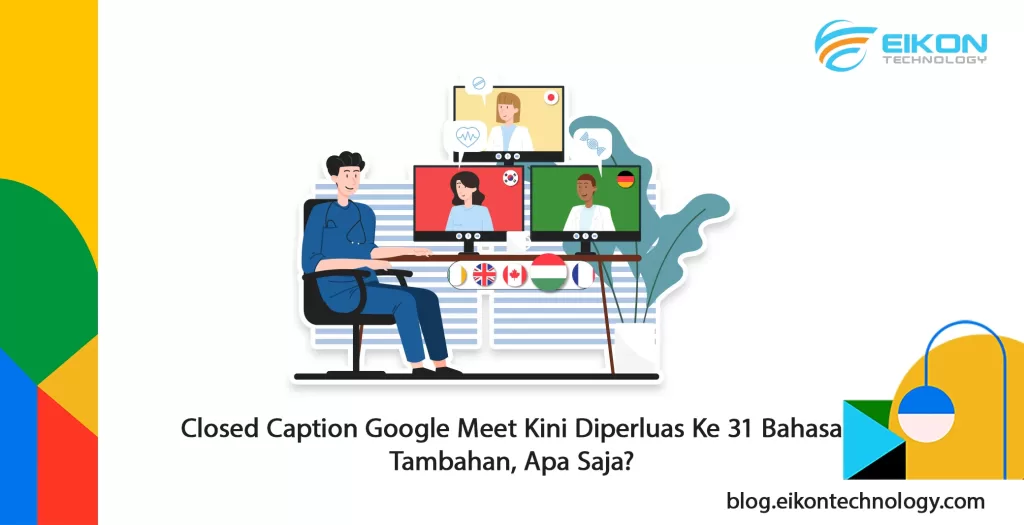
Closed Caption Google Meet Kini Diperluas ke 31 Bahasa Tambahan, Apa Saja?

Google Meet meluncurkan fitur closed caption untuk mendukung inklusivitas penggunanya. Ini merupakan sebuah fitur berupa transkripsi audio yang muncul sebagai teks pada konten visual selama panggilan video di Google Meet. Dalam update terbarunya, Meet memperluas dukungan bahasa mereka. Apa saja? Perluasan dukungan bahasa closed caption Google Meet Photo Credit: Google Meet Help Pada 23 Januari 2024 lalu, Google Meet meluncurkan sebuah pembaruan untuk fitur closed caption mereka. Meet memperluas dukungan mereka menjadi 31 bahasa tambahan, yaitu:     Afrikaans     Albania     Amharik     Armenia     Inggris Australia     Basque     Birma     Katalan     Bahasa Inggris (India) Bahasa Inggris (Filipina) Estonia Farsi Filipina Galicia Georgia Hongaria Jepang Latvia Makedonia Mongolia Nepal Norwegia Sinhala Slovakia Slovenia Sunda Tamil (India) Telugu (India) Urdu Uzbekistan Zulu Bahasa tambahan di atas ditandai dengan tag “beta”. Tag ini menandakan bahwa bahasa tersebut masih dalam tahap pengembangan Meet untuk mengoptimalkan kinerjanya. Penambahan opsi bahasa closed caption Meet ini tidak memerlukan pengaturan tambahan apa pun dari administrator. Bahasa baru akan muncul secara otomatis saat pengguna menggunakan meet. Baca juga: Meeting Online Saat Bepergian dengan Google Meet Kini Makin Mudah Menggunakan Fitur On-the-Go Mengaktifkan dan menonaktifkan caption Google Meet Di komputer Anda, masuk ke Google Meet. Masuk ke meeting yang diinginkan. Di bagian bawah layar, klik Turn on captions (untuk mengaktifkan) atau Turn off captions (untuk menonaktifkan). Jika Anda ingin menyematkan caption pada video rekaman rapat, klik opsi Record captions. Baca juga: Peningkatan Kapabilitas untuk Menerima atau Menolak Permintaan Bergabung di Google Meet Mengaktifkan caption terjemahan Google Meet Google Meet baru saja meluncurkan opsi caption terjemahan yang tersedia eksklusif bagi pengguna add-on Gemini Enterprise. Untuk mengaktifkannya, Anda bisa mengikuti langkah-langkah berikut: Di komputer Anda, masuk ke Google Meet. Di dalam meeting, klik ikon titik tiga > Settings > Captions. Aktifkan Captions . Pilih bahasa yang akan diterjemahkan. Ketersediaan Perluasan bahasa closed caption Google Meet ini telah tersedia bagi seluruh pelanggan Google Workspace dan pengguna dengan Google Account pribadi mulai tanggal 23 Januari 2024. Baca juga: Fitur Background Google Meet: Mudahkan Administrator Sediakan Gambar Latar End-user Google Meet terus mengoptimalkan performa mereka untuk mewujudkan pengalaman virtual meeting yang seamless. Salah satunya dengan menghadirkan fitur closed caption yang terus diperluas ketersediaan bahasanya. Nikmati pengalaman virtual meeting yang seamless dan inklusif dengan Google Meet. Fitur closed caption ini telah tersedia bagi seluruh pelanggan Workspace, termasuk edisi Business dan Education yang bisa Anda dapatkan melalui EIKON Technology. Ingin mulai menerapkan rangkaian produktivitas Workspace di lingkungan kerja Anda? Silakan hubungi kami di sini!

Google Meet, Google Workspace

Cara Menyematkan Pesan di Google Meet

Tanggal 31 Januari 2024 lalu Google Meet meluncurkan sebuah fitur baru. Fitur baru tersebut memungkinkan Anda untuk dapat menyematkan pesan ke dalam obrolan meeting. Pesan tersebut nantinya akan muncul pada layar seluruh peserta rapat. Nah, bagaimana cara mengaktifkan fitur tersebut dalam meeting? Mari simak penjelasannya berikut. Fitur pin chat messages Google Meet Photo Credit: Google Workspace Updates Dengan fitur pin chat messages ini, Anda dapat menyematkan pesan ke bagian atas obrolan Meet. Pesan yang dipasangi pin akan ditampilkan kepada seluruh peserta, meski mereka baru bergabung. Ini akan memudahkan Anda untuk memastikan bahwa pesan penting (seperti tautan ke presentasi) ditampilkan dengan jelas serta mudah diakses oleh peserta meeting. Cara menggunakan fitur Photo Credit: Google Workspace Updates Fitur ini tidak memerlukan kontrol tambahan administrator. Untuk menyematkan pesan Anda dapat mengikuti langkah-langkah berikut: Arahkan kursor ke pesan di jendela chat Meet. Pilih ikon pin (). Penting untuk diingat, pesan yang sudah tersemat akan ditampilkan ke seluruh layar peserta, termasuk mereka yang masih belum bergabung. Peserta dapat menyematkan dan melepaskan pin pesan mereka sendiri. Host dapat melepas pin pesan siapa pun. Selain pesan yang disematkan, Anda hanya dapat melihat pesan yang dikirim saat Anda berada dalam rapat. Itu artinya: Pesan yang dikirim sebelum Anda bergabung tidak ditampilkan. Saat Anda keluar dari rapat video, semua pesan akan hilang. Pesan dapat dilihat oleh semua orang dalam panggilan. Namun jika bergabung menggunakan hardware Google meeting room, Anda dapat melihat pesan, namun tidak dapat mengirimnya. Jika menggunakan Meet dengan perangkat lunak Voice Over, saat pesan dikirim, Anda akan mendapatkan notifikasi suara namun pesannya tidak akan disuarakan. Untuk mendengarkan pesan, buka panel obrolan. Ketersediaan fitur Google melakukan extended rollout untuk perilisan fitur Pin chat messages Meet ini. Perilisan dimulai pada tanggal 31 Januari 2024 (kemungkinan akan memakan waktu lebih dari 15 hari untuk visibilitas fitur), baik untuk domain rilis cepat maupun rilis terjadwal. Fitur tersedia bagi seluruh pelanggan Google Workspace dan pengguna dengan akun Google pribadi. Baca juga: Penyempurnaan Viewer Mode Google Meet, Apa yang Berubah? Dengan hadirnya fitur Pin chat messages ini host dapat menyematkan pesan penting dari kolom chat Google Meet. Anda dapat memanfaatkannya untuk menyematkan pesan penting, seperti aturan rapat atau tautan penting yang berhubungan dengan rapat. Fitur tersedia bagi seluruh pelanggan Google Workspace dan akan bekerja lebih optimal jika Anda menggunakan edisi yang sesuai dengan kebutuhan. EIKON Technology menyediakan edisi khusus bisnis (Workspace Business) dan institusi pendidikan (Workspace Education) yang dirancang untuk penggunaan skala besar. Untuk informasi lebih lanjut, hubungi kami di sini.

Google Meet, Google Workspace

Portrait Touch-up: Fitur Baru Google Meet Mobile untuk Sempurnakan Penampilan

Google Meet baru saja memperkenalkan fitur portrait touch-up untuk aplikasi mobile mereka. Hadirnya fitur ini diharapkan dapat membantu Anda menyempurnakan penampilan sebelum bergabung dalam virtual meeting. Lalu, bagaimana cara kerjanya? Fitur portrait touch-up Google Meet mobile Photo Credit: DCStudio (Freepik) Portrait touch-up merupakan sebuah fitur Google Meet mobile yang memungkinkan Anda untuk mempercantik penampilan dari green room Meet sebelum bergabung atau selama berjalannya rapat. Entah itu saat Anda baru saja selesai berolahraga, sedang merasa tidak enak badan, atau enggan menggunakan makeup, fitur portrait touch-up ini siap membantu Anda tampil lebih baik. Meet menyediakan dua mode portrait touch-up: Subtle: menghaluskan tampilan kulit tanpa terlihat berlebihan, mencerahkan area bawah mata dan menjernihkan tampilan mata. Smoothing; menghaluskan tampilan kulit dengan efek yang lebih kuat, mencerahkan area bawah mata dan menjernihkan tampilan mata. Untuk efek yang lebih halus dan samar, Anda bisa memilih mode Subtle. Namun jika Anda menginginkan hasil efek yang lebih kuat bisa memilih mode Smoothing. Saat ini, fitur portrait touch-up hanya tersedia untuk Google Meet versi mobile. Google berencana untuk meluncurkan fitur ini ke Meet versi web akhir tahun 2023 nanti. Baca juga: Filter Google Meet Kini Hadir dengan Lebih Banyak Opsi, Bagaimana Cara Mengaktifkannya? Mulai menggunakan fitur Photo Credit: Google Workspace Updates Fitur portrait touch-up Google Meet mobile ini tidak memerlukan pengaturan tambahan apa pun dari administrator. Setelah perilisan, fitur akan tersedia secara default dan bisa langsung digunakan oleh pengguna. Untuk mengaktifkan fitur, Anda bisa mengikuti langkah-langkah berikut: Di green room atau saat meeting berlangsung, sentuh layar Anda. Pilih menu More > Settings. Di bawah opsi Appearance, pilih pengaturan yang tersedia: Off Subtle touch up Smoothing Ketersediaan Fitur portrait touch-up ini dirilis secara bertahap untuk domain rilis cepat mulai tanggal 18 Oktober 2023 (hingga 15 hari ke depan untuk visibilitas fitur). Sedangkan untuk domain rilis terjadwal dilakukan peluncuran yang diperpanjang (extended rollout) mulai tanggal 28 Oktober 2023 (kemungkinan akan memakan waktu lebih dari 15 hari untuk visibilitas fitur). Fitur ini tersedia untuk seluruh pelanggan Google Workspace edisi Business Standard, Business Plus, Enterprise Essentials, Enterprise Starter, Enterprise Standard, Enterprise Plus, Education Plus, Teaching & Learning Upgrade, Google One, dan Google Workspace Individual. Namun fitur portrait touch-up tidak tersedia bagi pengguna dengan Google Account pribadi. Baca juga: Update Google Assistant untuk Perangkat Meeting Google Meet: Perintah Suara yang Lebih Terkontrol Beberapa fitur lain dari Google Meet mobile Selain fitur portrait touch-up, Google Meet mobile juga telah menyediakan beberapa fitur lain untuk menunjang penampilan Anda selama mengikuti virtual meeting di antaranya: Membalikkan kamera Anda dapat membalikkan kamera di perangkat seluler selama virtual meeting untuk menampilkan ruangan tempat Anda berada atau lingkungan sekitar. Aplikasi Meet secara default menggunakan kamera depan (tampilan selfie). Buka aplikasi Meet. Bergabung ke virtual meeting. Di bagian kanan atas aplikasi, pilih Switch camera. Mengganti perangkat audio Saat mengikuti virtual meeting di Google Meet mobile, Anda dapat mengganti perangkat audio yang digunakan dengan mengikuti langkah-langkah berikut: Saat berada dalam virtual meeting, ketuk layar Anda. Di bagian kanan atas, ketuk opsi audio source. Pilih sumber audio yang diinginkan: Headphone berkabel Telepon Speaker Perangkat Bluetooth Baca juga: Tampilan Gallery untuk Interoperabilitas Aplikasi Zoom di Google Meet Hardware Hadirnya fitur portrait touch-up ini diharapkan dapat membantu Anda dalam menyempurnakan penampilan saat bergabung dalam suatu virtual meeting. Fitur ini telah tersedia di Workspace for Business dan Workspace for Education. Keduanya bisa Anda dapatkan melalui EIKON Technology, official partner Google Workspace Indonesia. Kami menyediakan solusi implementasi menyeluruh, mulai dari tahap perencanaan hingga penerapan. Untuk informasi lebih lanjut, silakan hubungi kami di sini!

Google Meet

Meeting Makin Jernih, Google Meet Series One Desk 27 dan Acer Chromebase Kini Otomatis Sesuaikan Pencahayaan

Salah satu aspek penting dalam melakukan online meeting yang kerap dilupakan adalah aspek pencahayaan atau lighting. Tanpa pencahayaan yang baik, video Anda akan sulit dilihat oleh peserta meeting lainnya. Sebagai salah satu solusinya, Google Meet memperkenalkan sebuah fitur yang akan menyesuaikan pencahayaan secara otomatis, Fitur tersebut menghadirkan low-light mode yang didukung oleh kecerdasan buatan (AI) untuk menyesuaikan video secara otomatis agar Anda lebih terlihat saat berada di tempat yang redup. Fitur ini pun bekerja saat Anda berada di tempat yang terlalu terang (misalnya saat berada di luar ruangan), sehingga video bisa tetap terlihat jelas. Sekarang, fungsionalitas tersebut diperluas untuk perangkat Google Meet Series One Desk 27 dan Acer Chromebase for Meetings. Bagaimana fitur pencahayaan otomatis Meet bekerja untuk kedua perangkat tersebut? Mari simak ulasannya berikut ini! Pencahayaan otomatis untuk Google Meet Series One Desk 27 dan Acer Chromebase for Meetings Photo Credit: DCStudio (Freepik) Setelah sebelumnya meluncurkan fitur pencahayaan otomatis dengan low-light mode untuk Google Meet versi web dan aplikasi seluler, kini fitur tersebut hadir untuk perangkat Google Meet Series One Desk 27 dan Acer Chromebase for Meetings. Dengan hadirnya fitur pencahayaan tersebut, saat perangkat mendeteksi video Anda tidak memiliki pencahayaan yang baik, maka sistem secara otomatis akan menyesuaikan kecerahan video untuk meningkatkan visibilitas Anda selama mengikuti online meeting. Fungsionalitas ini rencananya juga akan dihadirkan pada perangkat meeting Google Meet yang lebih besar di masa mendatang. Baca juga: Update Google Assistant untuk Perangkat Meeting Google Meet: Perintah Suara yang Lebih Terkontrol Mulai menggunakan fitur Fitur pencahayaan pada perangkat Google Meet Series One Desk 27 dan Acer Chromebase for Meetings ini tidak memerlukan pengaturan tambahan apa pun dari administrator. Fitur akan aktif secara otomatis saat Meet mendeteksi bahwa video Anda memiliki pencahayaan yang buruk. Pengguna bisa menonaktifkan dan mengaktifkan kembali fitur untuk online meeting yang sedang berlangsung dengan mengikuti langkah-langkah berikut: Saat online meeting berlangsung klik More > Settings. Di bagian kiri halaman, klik Video > Adjust video lighting (pilih sesuai kebutuhan untuk mengaktifkan atau menonaktifkan fitur). Pengaturan ini hanya tersedia untuk perangkat Google Meet Series One Desk 27 dan Acer Chromebase for Meetings. Baca juga: Laporan Work Insights untuk Google Chat dan Google Meet, Bagaimana Cara Kerjanya? Ketersediaan Photo Credit: yanalya (Freepik) Fitur ini tersedia untuk seluruh pelanggan Google Workspace yang menggunakan perangkat Google Meet Series One Desk 27 dan Acer Chromebase for Meetings. Fitur dirilis secara bertahap (gradual rollout), baik untuk domain rilis cepat, maupun domain rilis terjadwal, mulai dari tanggal 30 Oktober 2023 (membutuhkan waktu hingga 15 hari ke depan untuk visibilitas fitur). Baca juga: Peningkatan Kualitas Virtual Meeting Saat Bergabung dengan Virtual Machine Dengan hadirnya fitur penyesuaian pencahayaan untuk perangkat meeting Google Meet Series One Desk 27 dan Acer Chromebase for Meetings, Anda tak perlu repot lagi mengatur pencahayaan video selama mengikuti online meeting. Sebab, fitur ini bekerja secara otomatis dengan dukungan kecerdasan buatan (AI). Tak sabar untuk segera mencoba fitur otomatis dari Google Meet ini? Anda bisa langsung mencobanya dengan perangkat yang telah disebutkan dan berlangganan Google Workspace. EIKON Technology menyediakan Workspace edisi Business yang cocok untuk kebutuhan bisnis skala besar, serta Workspace edisi Education untuk institusi pendidikan. Informasi lebih lanjut mengenai berlangganan, silakan hubungi kami di sini!

Google Meet, Google Workspace

Penyempurnaan Viewer Mode Google Meet, Apa yang Berubah?

Awal tahun 2023 ini, Google Meet memperkenalkan viewer mode. Fitur ini hadir untuk memberikan pengalaman yang lebih baik dalam online meeting skala besar. Dengan mengaktifkan viewer mode saat menyebarkan event melalui Google Calendar, Anda bisa menentukan siapa saja yang menjadi viewer atau penonton meeting. Penonton di sini adalah peserta meeting yang tidak dapat membagikan audio atau videonya. Kali ini, fitur viewer mode Google Meet mendapat penyempurnaan untuk semakin memudahkan Anda dalam mengelola online meeting skala besar. Lalu, seperti apa perubahannya? Penyempurnaan fitur viewer mode Google Meet Fitur viewer mode Google Meet memungkinkan sebagian peserta bergabung dalam sebuah online meeting tanpa memiliki kapabilitas untuk membagikan audio atau video mereka. Per 1 November 2023, fitur tersebut mengalami peningkatan sehingga viewer dan host dari online meeting dapat: Photo Credit: Google Workspace Updates Viewer kini dapat mengirimkan reaksi cepat berupa emoji selama online meeting. Ini merupakan cara untuk terlibat dan berpartisipasi yang tidak mengganggu jalannya meeting. Photo Credit: Google Workspace Updates Host dan co-host (penyelenggara online meting) dapat mengubah status viewer menjadi contributor. Dengan catatan, host atau co-host sudah masuk dalam mode PiP (Picture-in-Picture). Perubahan ini akan memberi fleksibilitas yang lebih besar kepada host maupun co-host, sekaligus menghemat waktu ketika perlu mengubah status peserta. Baca juga: Tampilan Gallery untuk Interoperabilitas Aplikasi Zoom di Google Meet Hardware Mulai menggunakan fitur Fitur reaksi emoji akan AKTIF secara default dan dapat dinonaktifkan melalui konsol Google Admin. Untuk menerapkan setelan bagi pengguna tertentu, masukkan akun mereka di organizational unit (OU) atau configuration group. Untuk mengaktifkan atau menonaktifkan ketersediaan reaksi emoji bagi pengguna, administrator dapat mengikuti langkah-langkah berikut: Di konsol Admin, masuk ke Menu > Apps > Google Workspace > Google Meet. Klik Meet video settings. Untuk menerapkan setelan ke seluruh pengguna, biarkan OU teratas terpilih. Jika Anda ingin menerapkan setelan hanya ke beberapa pengguna saja, pilih OU turunan atau configuration group. Klik setelan Reactions. Selanjutnya, centang atau hapus centang pada kotak untuk mengaktifkan atau menonaktifkan setelan. Klik Save. Saat mengonfigurasi OU atau configuration group, akan tersedia pilihan Inherit atau Override setelan OU induk, atau Unset setelan grup. Perubahan setelan ini biasanya akan memerlukan waktu maksimal 24 jam (namun biasanya perubahan dapat terjadi lebih cepat). Baca juga: Filter Google Meet Kini Hadir dengan Lebih Banyak Opsi, Bagaimana Cara Mengaktifkannya? Bagi host dan co-host yang ingin mengubah status peserta dari semula viewer menjadi contributor, mula-mula harus mengaktifkan mode PiP atau Picture-in-Picture. Setelah mode PiP aktif, klik ikon tiga titik yang ada pada panel peserta. Selanjutnya, pilih opsi Make a contributor. Ketersediaan fitur Penyempurnaan fitur viewer mode Google Meet telah diluncurkan, baik itu untuk domain rilis cepat maupun domain rilis terjadwal. Fitur ini tersedia bagi pelanggan Google Workspace Business Standard, Business Plus, Enterprise Essentials, Enterprise Standard, Enterprise Plus, Education Fundamentals, Education Standard, Teaching & Learning upgrade, dan juga Education Plus. Baca juga: Peningkatan Kapabilitas untuk Menerima atau Menolak Permintaan Bergabung di Google Meet Dengan penyempurnaan fitur viewer mode ini, administrator akan lebih mudah mengatur bagaimana konten audio dan video dibagikan selama online meeting berlangsung di Google Meet. Itu artinya, jalannya meeting pun menjadi lebih kondusif dan terkontrol. Untuk mengoptimalkan penggunaan Google Meet dan berbagai aplikasi Workspace lainnya, jangan lupa berlangganan edisi Workspace sesuai kebutuhan Anda. EIKON Technology menyediakan Workspace for Business yang dikhususkan untuk kebutuhan bisnis dan Workspace for Education untuk institusi pendidikan. Ingin mulai berlangganan Workspace? Silakan hubungi kami di sini!

Google Meet

Tampilan Gallery untuk Interoperabilitas Aplikasi Zoom di Google Meet Hardware

Bulan Januari 2023 lalu, Google memperkenalkan interoperabilitas perangkat untuk Google Meet Hardware dengan aplikasi Zoom. Kapabilitas tersebut memungkinkan pengguna untuk dapat bergabung dengan meeting Zoom melalui Google Meet Hardware dan juga bergabung ke meeting Meet melalui Zoom Rooms. Namun sayangnya, interoperabilitas dengan aplikasi Zoom tersebut masih terbatas pada opsi tampilan Speaker Zoom. Pada bulan September 2023 ini, Google memperkenalkan dukungan untuk opsi tampilan Gallery Zoom. Apa perbedaannya dibanding kapabilitas yang sudah ada sebelumnya? Mari simak ulasan detailnya dalam artikel berikut. Tampilan Gallery Zoom untuk interoperabilitas Google Meet Hardware Photo Credit: DCStudio Opsi tampilan Gallery pada Zoom memanfaatkan ruang layar dengan lebih baik, sekaligus memungkinkan lebih banyak peserta untuk terlihat di layar meeting pada saat yang bersamaan. Ini akan sangat memudahkan bagi Anda yang menggunakan Google Meet Hardware untuk melakukan virtual meeting dengan banyak peserta. Namun penting untuk diingat, saat ini masih belum ada cara untuk beralih antara tampilan Speaker dan tampilan Gallery. Interoperabilitas Google Meet Hardware secara otomatis menyetel tampilan Gallery sebagai tata letak default untuk panggilan Zoom. Baca juga: Peningkatan Fitur Aksesibilitas Perangkat Google Meet Hardware Mulai menggunakan tampilan Gallery Zoom Seperti yang telah disebutkan pada poin sebelumnya, tampilan Gallery kini telah menjadi tata letak default untuk interoperabilitas dengan aplikasi Zoom. Itu artinya, perubahan tampilan ini bisa langsung dinikmati tanpa perlu pengaturan tambahan apa pun dari administrator. Untuk mengaktifkan Google Meet Hardware saat akan bergabung ke meeting Zoom, matikan pengaturan “Only authenticated users can join meetings” di portal web Zoom Anda. Cara menjadwalkan rapat Zoom di Google Meet Hardware Photo Credit: DCStudio Jika pengguna Google Calendar di perusahaan Anda membuat acara yang menyertakan detail rapat Zoom, maka mereka dapat menambahkan ruangan yang berhubungan dengan Google Meet Hardware. Meeting Zoom akan otomatis muncul di agenda ruangan tersebut. Jika acara dengan detail meeting Zoom berasal dari luar perusahaan atau selain dari Google Calendar, Anda mungkin tidak akan memiliki izin untuk menambahkan ruangan secara langsung. Sebagai solusi, Anda dapat: Menggandakan acara ke Google Calendar. Menambahkan ruangan dengan Google Meet Hardware ke salinan acara tersebut. Untuk mencegah peserta mendapat undangan ganda, maka hapus undangan tersebut dari “duplicated event”. Alternatif lainnya, Anda dapat membuat rapat sendiri untuk mengundang peserta ke ruang meeting. Daripada menambahkan tautan, Anda dapat menyalin dan menempelkan detailnya ke deskripsi acara. Google Meet Hardware harus mengenali detail bergabung Zoom dan menampilkannya di agenda agar acara dapat dijadwalkan. Baca juga: Update Google Meet Hardware, Lebih Banyak Opsi untuk Framing di Konsol Admin Ketersediaan Perluasan interoperabilitas Google Meet Hardware untuk aplikasi Zoom ini dirilis secara bertahap, baik itu untuk domain rilis cepat, maupun domain rilis terjadwal. Perilisan dimulai tanggal 16 Agustus 2023 (kemungkinan akan membutuhkan waktu hingga 15 hari ke depan untuk visibilitas fitur). Interoperabilitas ini tersedia untuk seluruh pelanggan Google Meet Hardware Baca juga: Memilih Device Google Meet Hardware yang Sesuai untuk Bisnis Anda Dengan perluasan fitur interoperabilitas untuk Zoom di Google Meet Hardware ini, Anda dapat mengakomodasi virtual meeting yang melibatkan banyak peserta. Menariknya lagi, fitur ini bisa langsung digunakan tanpa memerlukan pengaturan tambahan apa pun. Google Meet Hardware menghadirkan pengalaman virtual meeting yang lebih efisien dan seamless tanpa pengaturan yang rumit. Anda bisa menggunakannya untuk berbagai macam keperluan, mulai dari bisnis hingga edukasi. Tertarik? EIKON Technology menyediakan Google Meet Hardware resmi dengan proses implementasi yang tidak memakan waktu. Untuk informasi lebih lanjut, silakan hubungi kami di sini!

Google Meet, Google Workspace

Peningkatan Kapabilitas untuk Menerima atau Menolak Permintaan Bergabung di Google Meet

Untuk menerima peserta rapat baru di Google Meet, sistem akan menampilkan kotak dialog penerimaan. Sayangnya, hal ini terkadang dapat mengganggu akses ke fitur rapat lainnya. Belum lagi, jika jumlah peserta yang masuk banyak, maka tampilan kotak dialog pun akan lebih besar sehingga memakan lebih banyak ruang layar. Sebagai solusi, Meet menghadirkan pembaruan. Seperti apa? Pembaruan pengalaman penerimaan peserta Google Meet Photo Credit: Google Workspace Updates Sebelumnya, kotak dialog penerimaan peserta akan menghalangi akses menuju fitur rapat lain di Meet. Selain itu, karena kotak dialog memakan begitu banyak ruang layar, host akan cenderung cepat menerima permintaan bergabung, tanpa mengecek ulang peserta yang masuk atau bahkan langsung menutup jendela notifikasi.  Photo Credit: Google Workspace Updates Untuk pengalaman yang lebih baik, Meet kini memindahkan kotak dialog permintaan bergabung ke people panel. Di sini, pengguna dapat meluangkan waktu untuk meninjau permintaan bergabung tanpa mengganggu pengalaman rapat secara keseluruhan dan tanpa memblokir fungsionalitas fitur rapat Meet lainnya. Baca juga: Update Terbaru untuk Google Meet di Perangkat Poly Studio Cara menambahkan peserta rapat Anda dapat menambahkan orang ke rapat video di Google Meet sebelum atau saat rapat berjalan. Selain itu, Anda juga dapat mengeluarkan peserta selama rapat. Menambahkan ke rapat yang sedang berlangsung Menambahkan orang ke rapat Di kanan bawah, klik People > Add people. Masukkan nama atau alamat email > Send email. Bagikan info untuk bergabung ke rapat Di kanan bawah, klik meeting details. Klik Copy joining info. Tempel detail rapat ke dalam email atau aplikasi lain > Send email. Menambahkan beberapa peserta sekaligus Anda dapat dapat menambahkan beberapa peserta sekaligus ke rapat Meet. Namun, hanya penyelenggara rapat yang dapat melihat atau menyetujui permintaan untuk bergabung dalam rapat. Penyelenggara rapat harus tetap berada di rapat untuk menyetujui permintaan. Saat muncul permintaan untuk bergabung ke rapat, klik Admit  atau Deny entry. Klik View all saat Anda memiliki beberapa peserta yang menunggu untuk bergabung dalam rapat. Pilih opsi: Di sebelah nama, klik Admit or Deny entry untuk menerima atau menolak peserta satu per satu. Klik Admit all atau Deny all untuk menerima atau menolak semua peserta sekaligus. Mengeluarkan peserta rapat Arahkan kursor ke kotak peserta yang ingin dikeluarkan. Klik More options > Remove from the call. Mengeluarkan peserta yang tidak terlihat dalam layar Di kanan bawah, klik Show everyone. Di sebelah peserta yang ingin dikeluarkan, klik More actions. Pilih Remove from the call. Di kotak dialog yang terbuka, pilih opsi berikut: Untuk mengeluarkan peserta, pilih Remove. Untuk mengeluarkan dan menandai peserta sebagai penyalahgunaan, pilih Fill out an abuse report. Untuk memastikan peserta tak lagi bergabung kembali ke rapat, pilih Block. Penting untuk diingat, jika Anda memblokir pengguna, mereka hanya diblokir dari rapat saat ini atau rapat serentak yang menggunakan dengan kode rapat yang sama. Mereka masih dapat bergabung dengan rapat lain yang Anda selenggarakan. Untuk mengizinkan pengguna yang terblokir bergabung kembali, mereka harus diundang kembali secara manual dari dalam rapat. Bagi pengguna Google Workspace, jika permohonan bergabung peserta ditolak dua kali, mereka tidak akan bisa mengajukan permintaan bergabung kembali. Penyelenggara rapat harus mengundang kembali peserta secara manual. Baca juga: Fitur Label External Google Meet, Apa Kegunaannya? Ketersediaan update Update Google Meet ini dirilis secara utuh, baik itu untuk domain rilis cepat maupun domain rilis terjadwal. Untuk domain rilis cepat dimulai pada tanggal 7 Juni 2023 (1-3 hari untuk visibilitas fitur), sementara domain rilis terjadwal dimulai pada tanggal 15 Juni 2023 (1-3 hari untuk visibilitas fitur). Update terbaru Meet ini tersedia bagi seluruh pelanggan Google Workspace dan pengguna dengan Google Account pribadi. Baca juga: Peningkatan Fitur Aksesibilitas Perangkat Google Meet Hardware Dengan hadirnya update dari Google Meet ini, Anda dapat menambahkan peserta tanpa perlu mengurangi fungsionalitas dari fitur lainnya. Rapat virtual dengan Meet pun akan terasa makin mulus, meski dihadiri banyak peserta. Untuk mengoptimalkan berbagai fitur dan kapabilitas Google Meet, Anda dapat berlangganan rangkaian produktivitas Workspace for Business yang tersedia di EIKON Technology. Sebagai partner resmi Google, kami hanya menyediakan produk resmi bergaransi. Informasi lebih lanjut, silakan hubungi kami di sini!

Google Meet

Update Terbaru untuk Google Meet di Perangkat Poly Studio

Google baru saja meluncurkan pembaruan Meet untuk mendukung perilisan perangkat terbaru berbasis Poly Android. Melalui konsol Google Admin, nantinya Anda dapat mendaftarkan perangkat Poly dan menyertakan pelaporan peralatan baru ini. Kelengkapan hardware Google Meet akan tersedia dalam pembaruan Poly OS 4.0 mendatang sebagai bagian dari seri Poly Studio X. Pembaruan ini mulai diluncurkan awal Maret 2023. Namun pelanggan dan admin dapat mencoba pengalaman ini sebelum peluncuran resmi Poly OS 4.0 dengan mengunduh versi beta untuk perangkat seri Studio X mereka. Google Meet Poly Studio X Berbagai kemudahan yang ada pada hardware Google Meet akan tersedia di lini seri Poly Studio X setelah diperbarui ke Poly OS 4.0. Admin dapat mendaftarkan perangkat ini dan mengelolanya sebagai bagian dari pengalaman konsol Google Admin biasa. Lini Poly Studio X menawarkan peralatan dengan berbagai ukuran: Studio X30 untuk ruangan kecil, Studio X50 untuk ruangan sedang, dan Studio X70 untuk ruangan besar. Photo Credit: Google Workspace Updates Pembaruan terbaru ini akan memudahkan pelanggan yang saat ini menggunakan lini Studio X untuk beralih ke Google Meet dari platform konferensi lainnya. Ini juga menawarkan lebih banyak pilihan dan fleksibilitas kepada pelanggan baru dalam opsi perangkat keras mereka untuk Google Meet. Peralatan Google Meet di Poly Android memerlukan lisensi hardware Google Meet. Anda bisa mendapatkannya melalui authorized reseller seperti EIKON Technology. Pembaruan terbaru ini akan memudahkan pelanggan yang saat ini menggunakan lini Studio X untuk beralih ke Google Meet dari platform konferensi lainnya. Ini juga menawarkan lebih banyak pilihan dan fleksibilitas kepada pelanggan baru dalam memilih hardware yang untuk Google Meet. Baca juga: Perluasan Kapabilitas Noise Cancellation di Google Meet, Seperti Apa? Mulai menggunakan perangkat Photo Credit: Poly Peralatan Studio X Series perlu diperbarui ke Poly OS 4.0 melalui halaman pengaturan Poly Admin untuk memilih Google Meet sebagai Conferencing Partner Application. Setelah diperbarui dan partner konferensi disetel ke Google Meet, administrator bisa langsung mengikuti petunjuk di perangkat untuk mendaftarkan perangkat ke konsol admin hardware Google Meet. End user tidak perlu melakukan pengaturan apa pun. Setelah perangkat Studio X Series selesai terpasang, Anda bisa langsung bergabung dalam rapat online Google Meet. Baca juga: Update Google Meet Hardware: Lebih Banyak Opsi untuk Framing di Konsol Admin Ketersediaan fitur Hardware experience untuk lini Studio X Series ini dirilis dalam format extended rollout, baik itu untuk domain rilis cepat maupun domain rilis terjadwal. Perilisan dilakukan mulai dari tanggal 9 Maret 2023 (kemungkinan butuh waktu hingga 15 hari ke depan untuk visibilitas fitur). Tersedia untuk perangkat Poly X30, X50, dan X70. Dukungan untuk perangkat Poly lainnya akan ditambahkan seiring berjalannya waktu. Hardware experience ini telah terintegrasi dengan rangkaian produktivitas Google Workspace edisi apa pun, termasuk untuk rangkaian G Suite Basic dan G Suite Business yang merupakan pendahulu Google Workspace. Baca juga: Perluasan Kapabilitas Google Meet dengan Dukungan Caption Terjemahan di Video Recordings Update untuk Google Meet hardware berbasis Poly Android ini akan memudahkan Anda dalam menjalankan rapat virtual secara seamless. Menariknya lagi, Google pun telah mengumumkan bahwa peningkatan akan terus dilakukan sehingga hardware bisa benar-benar mewujudkan pengalaman rapat virtual yang terasa lebih nyata. Update ini pun telah terintegrasi dengan seluruh edisi Google Workspace. Dengan integrasi Workspace, pekerjaan pun akan menjadi lebih ringkas, apa pun model kerja yang Anda terapkan, termasuk untuk model kerja hybrid. Belum menggunakan Workspace? Tak perlu khawatir karena Anda bisa mendapatkannya melalui EIKON Technology. Untuk informasi lebih lanjut mengenai berlangganan rangkaian produktivitas Google Workspace, silakan klik di sini!

Google Meet, Google Workspace

Fitur Label External Google Meet, Apa Kegunaannya?

Google Meet menghadirkan label “External” bagi para penggunanya. Setelah pembaruan, pengguna dapat menemukan label di bagian pojok kiri atas layar rapat. Label ini menunjukkan bahwa peserta yang berada di luar domain penyelenggara rapat telah bergabung ke dalam rapat. Di bagian panel “People”, peserta eksternal akan ditandai dengan label yang sama. Bagaimana cara mengaktifkannya? External label di Google Meet Photo Credit: Google Workspace Updates Hadirnya label baru di Google Meet ini akan memudahkan Anda untuk mengenali peserta eksternal dalam rapat. Peserta eksternal di sini adalah mereka yang bergabung ke dalam rapat menggunakan domain luar. Misalnya, mitra bisnis perusahaan Anda atau masyarakat umum. Baca juga: Peningkatan Fitur Aksesibilitas Perangkat Google Meet Hardware Cara mengaktifkan label Label “External” ini akan tersedia secara default dan dapat diatur melalui konsol Admin. Anda cukup masuk ke dalam menu Apps > Google Workspace > Google Meet > Google Meet Safety Settings. Untuk informasi lebih lanjut mengenai pengaturan ini, silakan kunjungi Help Center Workspace. Bagi end user, tidak dibutuhkan pengaturan tambahan apa pun untuk bisa menggunakan fitur baru dari Google Meet ini. Label akan muncul secara aktif setelah konfigurasi oleh administrator selesai. Baca juga: Perluasan Kapabilitas Noise Cancellation di Google Meet, Seperti Apa? Mengelola pengaturan Meet Photo Credit: Rawpixel Sebagai administrator, Anda dapat memutuskan fitur Google Meet mana, seperti perekaman dan pelacakan kehadiran, yang tersedia untuk end user. Anda juga dapat mengontrol pengaturan keamanan dan partisipasi. Misalnya, Anda dapat memutuskan apakah pengguna dapat mengundang peserta eksternal atau bergabung ke rapat di luar domain perusahaan. Anda dapat menerapkan setelan khusus bagi pengguna tertentu. Caranya mudah, cukup tempatkan akun mereka di organizational unit (OU) untuk penetapan akun menurut divisi atau configuration group untuk penetapan bagi pengguna di seluruh atau di dalam divisi. Mulai mengelola rapat Masuk ke konsol Google Admin Anda. Di konsol Admin, buka menu Apps > Google Workspace > Google Meet. Klik Meet video settings. Untuk menerapkan setelan ke semua orang, biarkan OU teratas dipilih. Jika tidak, pilih OU turunan atau configuration group. Klik setelan dan centang atau hapus centang pada opsi pengaturan yang diinginkan. Untuk menerapkan setelan ke semua orang, biarkan OU teratas dipilih. Jika tidak, pilih OU turunan. Perubahan dapat memerlukan waktu hingga 24 jam, tapi biasanya terjadi lebih cepat. Ketersediaan fitur Fitur label “External” Google Meet ini dirilis dalam format full rollout untuk domain rilis cepat. Perilisan dimulai pada tanggal 14 Maret 2023 (kemungkinan memerlukan waktu 1-3 hari untuk visibilitas fitur). Selain itu, perilisan juga dilakukan dalam format gradual rollout untuk domain rilis terjadwal. Untuk domain rilis terjadwal, perilisan dimulai sejak tanggal 23 Maret 2023 (kemungkinan memerlukan waktu hingga 15 hari ke depan untuk visibilitas fitur). Fitur baru ini tersedia bagi seluruh pelanggan Google Workspace Essentials, Business Starter, Business Standard, Business Plus, Enterprise Essentials, Enterprise Standard, Enterprise Plus, Education Fundamentals, Education Plus, Education Standard, Teaching and Learning Upgrade, Frontline, dan juga paket berlangganan Nonprofits. Namun fitur label “External” ini tidak tersedia bagi pengguna dengan Google Account pribadi.  Baca juga: Perluasan Kapabilitas Google Meet dengan Dukungan Caption Terjemahan di Video Recordings Dengan memanfaatkan fitur baru dari Google Meet ini, Anda bisa lebih mudah mengenali peserta rapat yang bergabung melalui domain luar. Fitur ini telah tersedia bagi pelanggan Workspace dengan edisi yang terdaftar. Ingin segera menikmati berbagai kemudahan meeting online dengan Google Meet secara optimal? Anda bisa berlangganan Google Workspace melalui EIKON Technology. Kami menghadirkan solusi penerapan menyeluruh hingga implementasi. Untuk informasi lebih lanjut mengenai langganan, silakan klik di sini!

Scroll to Top