Google Meet

Google hangout, Google Meet, Info, Productivity, Rapat online, Teamwork, Technology

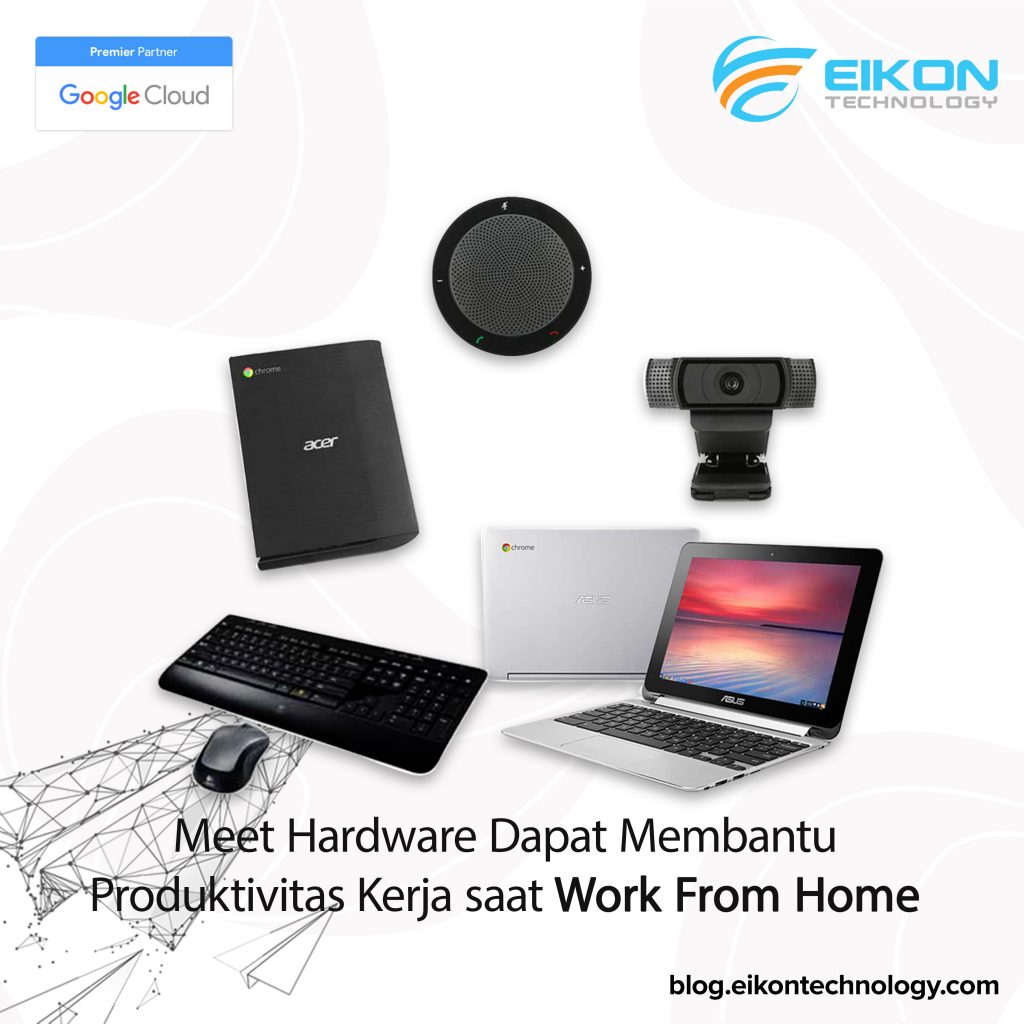
Meet Hardware Dapat Membantu Produktivitas Kerja Saat Work From Home

    Work from home, atau bekerja dari rumah, telah menjadi gaya kerja baru yang kini diadaptasi oleh banyak pekerja. Walaupun mungkin pada awalnya terasa agak kagok, kini aktivitas work from home bisa semakin lancar dilakukan berkat kecanggihan teknologi. Salah satunya yaitu Meet Hardware yang dapat membantu meningkatkan produktivitas kerja saat work from home. Kelancaran saat meeting tentunya tetap bergantung pada perangkat atau hardware yang Anda gunakan selama work from home. Jika menggunakan Meet Hardware, tak ada yang perlu Anda khawatirkan karena perangkat satu ini dapat membantu menjaga produktivitas Anda saat work from home. Tidak percaya? Buktikan sendiri melalui ulasan di bawah ini! Kolaborasi tetap berjalan dari mana pun Anda berada Photo Credit: Surface (Unsplash) Meskipun harus bekerja dari rumah masing-masing, bukan berarti Anda tidak bisa berkolaborasi dengan para rekan kerja lainnya. Di sinilah Google Meet Hardware dapat membantu Anda dalam mewujudkan kebutuhan tersebut. Meet Hardware adalah perangkat yang digunakan untuk melakukan online video meeting atau video conference. Beberapa contohnya seperti webcam dan mikrofon. Dengan menggunakan perangkat tersebut selama work from home, komunikasi dengan rekan kerja di tempat lain pun sangat mungkin dilakukan. Kehadiran Meet Hardware membantu melancarkan jalannya komunikasi tersebut sehingga kolaborasi kerja bisa tetap jalan. Namun, dengan catatan, harus tersedia koneksi internet yang mumpuni karena bagaimanapun juga, Anda masih membutuhkannya untuk mengakses aplikasi Google Meet.  Kualitas gambar dan suara yang jelas sehingga lebih kondusif Photo Credit: Anna Shvets (Pexels) Google Meet memang dapat diakses dari berbagai perangkat, mulai dari desktop, laptop, smartphone, hingga tablet. Namun, terkadang tidak semua perangkat tersebut dibekali dengan kamera dan mikrofon yang andal. Alhasil, saat Anda menggunakannya untuk video meeting selama work from home, kualitas gambar dan suara yang muncul pun kurang maksimal. Akibatnya, ketika video meeting berlangsung, baik Anda dan peserta lain jadi kesulitan mendengarkan dan merespons satu sama lain. Hal ini tentu berdampak kurang baik pada produktivitas kolaborasi kerja. Nah, Meet Hardware hadir sebagai solusi atas permasalahan tersebut. Bekerja sama dengan produsen ternama seperti Logitech dan Asus, Google memproduksi hardware yang dirancang khusus untuk memenuhi kebutuhan online video meeting. Mulai dari camera, speaker mic, hingga touchscreen, Meet Hardware mampu menghasilkan gambar dan suara dalam kualitas jernih. Dengan begini, Anda dan peserta meeting lainnya bisa saling menyimak secara jelas. Komunikasi berlangsung kondusif sehingga kolaborasi kerja pun tidak terganggu.   Lalu, di mana Anda bisa mendapatkan Meet Hardware? Photo Credit: Vanessa Garcia (Pexels) Perlu diingat kembali bahwa Meet Hardware bukan terdiri dari satu perangkat saja, melainkan berupa serangkaian perangkat yang juga bisa Anda beli dalam satuan. Lalu, di mana Anda bisa membelinya? Umumnya, toko-toko gadget menjual produk Meet Hardware. Namun, jika ingin yang telah terbukti keaslian dan kualitasnya, Anda bisa membeli perangkat video meeting  Meet melalui reseller resmi produk Google seperti EIKON Technology. EIKON Technology menyediakan beragam produk  Meet Hardware untuk berbagai kebutuhan. Tak hanya bagi Anda yang harus video meeting sambil work from home, tapi juga bagi Anda yang sering melakukan video conference di ruangan khusus meeting bersama banyak orang.    Work from home bukan menjadi alasan untuk tidak produktif bekerja, terutama yang bersifat kolaborasi. Sebaliknya, produktivitas kerja saat work from home tetap bisa terjaga dengan bantuan Meet Hardware. Segera hubungi EIKON Technology untuk mendapatkan perangkat video meeting yang paling sesuai kebutuhan work from home Anda!       
Collaboration, Google Meet, Google Workspace, Productivity, Rapat online

Tips untuk Video Meeting yang Berkualitas

    Pandemi COVID-19 telah mengubah kebiasaan banyak orang dalam beraktivitas sehari-hari, termasuk untuk urusan rapat atau meeting bisnis. Demi menekan angka penularan COVID-19, aktivitas video meeting yang berkualitas semula dilakukan secara tatap muka langsung kini banyak berpindah ke ranah online. Aktivitas video meeting pun kini telah menjadi suatu bentuk kenormalan baru. Namun, segala sesuatu yang baru selalu membutuhkan adaptasi. Jadi, untuk membantu Anda melangsungkan sesi video meeting yang berkualitas, berikut beberapa tips untuk diperhatikan. Tetapkan aturan khusus untuk sesi video meeting Photo Credit: Markus Winkler (Unsplash) Penting bagi Anda dan tim untuk memiliki peraturan dasar video meeting agar sesi berjalan lancar dan kondusif. Adanya aturan juga dapat membantu Anda untuk meminimalisir distraksi. Lantas, peraturan seperti apa yang harus diterapkan? Tentu tergantung pada kebutuhan masing-masing video meeting. Berikut beberapa hal yang mungkin bisa jadi pertimbangan Anda: Durasi video meeting; berapa lama sesi akan berlangsung? Jangan sampai video meeting justru mengganggu aktivitas kerja lainnya. Saat ada peserta melakukan presentasi, apakah peserta lainnya harus ikut menyalakan kamera? Tentukan host atau moderator untuk mengatur jalannya meeting. Alur tanya-jawab pada akhir sesi meeting, jumlah pertanyaan yang bisa diajukan, cara peserta mengajukan pertanyaan, dan sebagainya. Sebaiknya log in lebih awal Photo Credit: Tima Miroshnichenko (Pexels) Ada sejumlah kendala yang mungkin akan Anda temui saat video meeting, mulai buruknya koneksi internet hingga aplikasi online video yang tersendat. Namun, tak perlu khawatir karena Anda bisa mencegah hal tersebut dengan cara log in lebih awal, setidaknya 30-60 menit sebelum sesi meeting dimulai. Dengan begini, Anda bisa mengetahui apakah koneksi internet dan aplikasi berjalan lancar atau tidak. Jika seandainya ditemukan masalah, Anda masih punya waktu untuk mencari solusi sehingga nantinya tetap bisa tepat waktu mengikuti meeting. Bagikan materi kepada peserta sebelum video meeting Photo Credit: Startup Stock Photos (Pexels) Saat Anda dan tim mengadakan meeting, artinya ada isu penting yang harus dibahas. Agar sesi diskusi berjalan produktif, ada baiknya untuk membagikan materi video meeting sebelum sesi dimulai. Bagikan materi tersebut beberapa hari sebelumnya agar para peserta punya waktu cukup untuk membaca dan mempelajarinya. Jadi, ketika meeting nanti, mereka benar-benar tahu apa yang didiskusikan dan bisa menyumbang ide berdasarkan materi yang mereka pelajari. Dengan begini, sesi video meeting tidak akan berjalan satu arah karena seluruh peserta mampu memberikan kontribusi. Gunakan aplikasi online video meeting berkualitas baik Photo Credit: Anna Shvets (Pexels) Video meeting yang berkualitas sangat ditentukan oleh kualitas aplikasi yang Anda gunakan. Pastikan aplikasi tersebut mampu memenuhi kebutuhan Anda selama meeting, mulai dari kualitas gambar dan suara yang jernih, jumlah maksimal peserta, dan cek pula fitur-fitur penunjangnya. Memang, saat ini telah tersedia aplikasi video conference seperti Google Meet yang bisa dipakai secara gratis. Namun, untuk pemakaian gratis, kini Google Meet membatasi durasi panggilan video hanya hingga enam puluh menit. Agar dapat menggunakan Google Meet secara optimal, Anda bisa upgrade ke versi premiumnya dengan berlangganan Google Workspace for Business. Tidak hanya menawarkan durasi panggilan video yang lebih panjang, Google Meet versi premium juga dilengkapi ragam fitur penunjang lain. Beberapa di antaranya attendance tracking, hand raising, polling dan Q&A, hingga perekaman video meeting yang bisa langsung tersimpan di Google Drive Anda.  Siapkan charger laptop di dekat Anda Photo Credit: Sven Brandsma (Unsplash) Sesi online video meeting yang berlangsung lama bisa membuat baterai laptop cepat habis. Karenanya, sebelum sesi berlangsung, siapkan charger laptop terlebih dulu di dekat Anda. Jangan sampai Anda harus pergi di tengah meeting hanya untuk mencari charger. Bisa-bisa Anda jadi ketinggalan diskusi penting, bukan? Dengan menyiapkan charger sejak awal, Anda bisa langsung memasangkannya saat laptop menunjukkan tanda low battery. Selain charger, alangkah baiknya jika Anda juga menyiapkan berbagai hal penting lain untuk meeting, misalnya notebook dan alat tulis untuk mencatat hasil diskusi atau headphone untuk mendengarkan meeting secara lebih jelas.   Ada begitu banyak hal yang dapat memengaruhi kualitas video meeting, salah satunya termasuk aplikasi video conference yang digunakan. Pastikan Anda memilih aplikasi yang kualitasnya terbukti baik seperti Google Meet, terutama jika Anda menggunakan yang versi premium. Cukup dengan berlangganan Google Workspace for Business, Anda tidak hanya bisa mendapat akses maksimal pada Google Meet untuk video meeting, tapi juga privilege produk-produk premium Google lain seperti Docs, Drive, Gmail, Sheets, dan Slides. Cara daftar langganannya pun sangat mudah, Anda hanya perlu menghubungi EIKON Technology selaku reseller resmi produk Google dan langsung rasakan pengalaman video meeting berkualitas terbaik!   Meta desc: Agar sesi video meeting bersama tim bisa berjalan lancar dengan kualitas baik, ada sejumlah tips yang bisa Anda pertimbangkan.    

Collaboration, Gmail, Google Meet, Google Workspace, Info, Rapat online

Mengatur Jadwal Meeting dengan Google Kalender

  Rapat atau meeting menjadi salah satu bagian yang tidak pernah lepas dari bisnis. Melalui aktivitas satu ini, para pelaku bisnis atau anggota tim bisa berkolaborasi untuk menghasilkan banyak hal positif. Namun, dengan begitu banyaknya hal yang harus dibahas, jumlah meeting yang harus Anda hadiri pun tak kalah padat. Karenanya, dibutuhkan bantuan tool yang dapat membantu Anda mengatur jadwal meeting secara terperinci. Di sinilah Google Kalender bisa memberikan solusi atas kebutuhan tersebut. Baik untuk jadwal meeting offline maupun online, Google Kalender akan mengatur jadwalnya untuk Anda! Pastikan Anda sudah punya akun Google Photo Credit: Solen Feyissa (Unsplash) Google Kalender termasuk salah satu bagian dari rangkaian program Google Workspace. Oleh sebab itu, untuk bisa menggunakannya, Anda diwajibkan memiliki akun Google terlebih dulu. Dengan menggunakan akun Google inilah Anda bisa sign in untuk mengakses Google Kalender. Jika memang belum punya akun Google, Anda dapat membuatnya melalui Gmail di alamat mail.google.com. Hanya dengan satu akun Google tersebut, nantinya Anda tak hanya bisa mengakses Google Kalender, tapi juga produk-produk Google lain seperti Drive, Docs, Sheets, Slides, dan Meet.   Cara mengatur jadwal meeting offline Photo Credit: fauxels (Pexels) Mengatur jadwal meeting offline pada Google Kalender sangatlah mudah. Ketikkan alamat calendar.google.com pada browser Anda, lalu lakukan login menggunakan akun Google yang telah Anda buat sebelumnya. Jika sudah, halaman akan menampilkan kalender dalam format hari yang dibagi berdasarkan jam. Apabila ingin mengubah format tampilan menjadi mingguan, bulanan, atau bahkan tahunan, Anda bisa klik opsi Day di bagian kanan atas, lalu pilihlah format sesuai preferensi. Sedangkan untuk cara mengatur jadwal meeting offline melalui Google Kalender, berikut langkah-langkahnya: Klik pada hari, tanggal, dan jam yang dipilih untuk meeting offline. Klik Create di bagian kiri atas halaman. Google Kalender akan memunculkan kotak khusus yang bisa Anda isi dengan detail jadwal meeting, mulai dari waktu, peserta, hingga lokasi. Jika seandainya ada dokumen atau materi yang harus dipelajari peserta meeting, Anda bisa melampirkannya pada kotak yang sama tersebut. Nantinya, begitu Anda membagikan jadwal meeting ke peserta lain melalui Google Kalender, peserta tersebut dapat langsung mengunduh dokumen terlampir. Cara mengatur jadwal meeting online di Google Meet Photo Credit: Surface (Unsplash) Aktivitas meeting tak hanya bisa dilakukan secara offline atau bertemu langsung, melainkan juga bisa melalui online conference. Mengatur jadwal online meeting pada Google Kalender akan lebih praktis jika Anda menggunakan Google Meet sebagai perangkat video meeting. Caranya pun sama dengan pengaturan jadwal untuk offline meeting: Klik pada hari, tanggal, dan jam yang dipilih untuk meeting offline. Klik Create di bagian kiri atas halaman. Pada kotak yang muncul, klik opsi Add Google Meet video conferencing.  Pada jadwal meeting yang telah ditentukan, peserta bisa langsung klik opsi Join with Google Meet untuk bergabung dengan video meeting. Bagi yang mengatur jadwal online meeting di Google Meet versi gratis, penting diketahui bahwa jumlah maksimal pesertanya adalah seratus dengan durasi maksimal enam puluh menit. Namun, dengan upgrade ke Google Meet premium melalui langganan Google Workspace for Business, kapasitas jumlah peserta bisa bertambah hingga 250 dan durasi video meeting mencapai 24 jam.   Mengatur jadwal meeting, baik yang bersifat offline maupun online, kini bisa mudah dan praktis dilakukan melalui Google Kalender. Agar bisa memanfaatkan seluruh fiturnya secara optimal, ada baiknya untuk segera upgrade ke versi premium dengan berlangganan Google Workspace for Business. Tak hanya Google Kalender, dengan Google Workspace for Business Anda juga mendapatkan akses maksimal untuk produk-produk unggulan Google lain seperti Drive, Gmail, Meet, Docs, Sheets, dan Slides. Jadi, tunggu apa lagi? Segera daftar langganan Google Workspace for Business melalui reseller resmi Google di Indonesia, EIKON Technology!   Meta desc: Dengan jadwal meeting yang begitu padat, gunakan Google Kalender untuk mengatur jadwal agar tak ada meeting yang terlewat.

Collaboration, Education, Google Meet, Google Workspace, Productivity, Produktivitas, Rapat online, School

5 Kelebihan Google Classroom untuk Belajar

  Diluncurkan pada 2014, Google Classroom adalah sebuah layanan berbasis web yang dikembangkan Google untuk pengajaran jarak jauh. Berbagai kelebihan yang dimiliki oleh Google Classroom untuk belajar. Melalui Google Classroom, pengajar bisa membagikan tugas kepada murid, melakukan penilaian (grading), memberikan feedback, hingga saling bertukar file dengan murid. Tentunya masih ada banyak kelebihan Google Classroom lain yang membuat platform satu ini mampu mempermudah proses pembelajaran secara online. Beberapa di antaranya bisa Anda buktikan di bawah ini. Terintegrasi dengan layanan Google for Education lainnya Photo Credit: Elle Cartier (Unsplash) Google Classroom merupakan salah satu layanan unggulan dari Google for Education, serangkaian produk dan program yang dikembangkan Google untuk kebutuhan edukasi. Layanan lain dalam Google for Education adalah Google Workspace for Education, yang mencakup banyak aplikasi produktivitas Google seperti Docs, Gmail, Calendar, Drive, Meet, dan masih banyak lagi. Nah, berbagai aplikasi tersebut telah terintegrasi dengan Google Classroom sehingga proses pembelajaran jadi lebih praktis dan efisien. Contohnya, saat Anda membuat tugas dengan deadline baru di Google Classroom, deadline tersebut akan secara otomatis tercatat pada Google Calendar. Sebagai contoh lain, file tugas yang dikumpulkan murid bisa langsung tersimpan di Google Drive. Mengingat bahwa Google Drive berbasis cloud, Anda tak perlu repot mengunduh file satu per satu untuk menilainya karena semua dapat diakses secara online. Seluruh pembelajaran terpusat pada satu tempat Photo Credit: Vlada Karpovich (Pexels) Berkat adanya integrasi dengan berbagai aplikasi Google lain, Google Classroom pun hadir sebagai platform terpusat untuk seluruh pembelajaran. Inilah kelebihan Google Classroom yang dapat memberikan kemudahan kepada pengajar dan murid. Pengajar bisa menilai tugas murid, menyimpan bahan ajar, hingga membagikan tugas dalam satu aplikasi saja. Di sisi lain, murid juga bisa melihat semua tugas dalam folder tertentu dan mendapatkan feedback tugas dari pengajar. Baik pengajar dan murid tak perlu khawatir ada file yang hilang karena semua tersimpan aman dalam Google Classroom. Mendukung kolaborasi secara efisien Photo Credit: Julia M Cameron (Pexels) Sejak awal, Google Classroom dirancang untuk mampu memenuhi kebutuhan komunikasi dua arah antara pengajar dan murid. Hanya dengan begitulah kolaborasi dapat dilakukan dengan efektif dan efisien walaupun secara online. Kelebihan Google Classroom satu ini dapat dirasakan melalui banyak cara. Bagi para pengajar, Anda bisa mengirimkan pemberitahuan kepada murid tentang jadwal kelas online atau diskusi online. Nantinya, murid juga punya kesempatan untuk memberikan feedback kepada teman-teman mereka dengan mengunggahnya ke forum diskusi di Google Classroom. Bantu menghemat waktu, tenaga, dan penggunaan kertas Photo Credit: RF._.studio (Pexels) Sebagai platform pembelajaran yang terpusat, Google Classroom memungkinkan Anda untuk melakukan banyak hal secara praktis. Salah satu kelebihan Google Classroom yang paling terasa adalah Anda tak perlu mencetak tugas untuk dibagikan kepada para murid. Cukup unggah soft file ke Google Classroom dan murid bisa langsung mengaksesnya. Setelah murid selesai mengerjakan tugas, pengajar bisa langsung memberikan nilai sekaligus feedback. Ya, semua masih tetap dilakukan melalui platform Google Classroom. Dengan begini, Anda tak perlu berpindah-pindah aplikasi sehingga lebih hemat waktu dan tenaga. Di samping itu, karena semua dilakukan secara paperless, pengajar dan murid juga dapat menghemat penggunaan kertas. Artinya, sambil belajar dengan menggunakan Google Classroom, Anda juga bisa sekaligus mengurangi risiko dampak buruk terhadap lingkungan. Murid bisa lebih cepat mendapatkan feedback dari pengajar Photo Credit: Julia M Cameron (Pexels) Salah satu sumber pembelajaran murid tak hanya dari materi yang disampaikan pengajar, tapi juga feedback yang diberikan melalui penilaian tugas. Melalui Google Classroom, hal ini bisa dengan mudah dilakukan berkat adanya fitur Grading atau Penilaian. Pada fitur Grading, terdapat opsi bagi pengajar untuk memantau progress tugas setiap murid. Pengajar bisa memberikan feedback atau mengedit tugas tersebut. Nantinya, tugas yang telah diedit atau mendapat feedback dapat dikembalikan kepada murid sehingga murid bisa belajar dari komentar tersebut.   Berbagai kelebihan Google Classroom tersebut dirancang untuk mempermudah aktivitas pembelajaran. Akan lebih efisien lagi jika Anda berlangganan Google Workspace for Education yang memungkinkan Anda untuk menggunakan berbagai layanan Google secara maksimal. Dengan Google Workspace for Education, Anda bisa mendapatkan kapasitas penyimpanan Drive yang lebih besar, mengadakan kelas online di Google Meet dengan lebih banyak partisipan, dan masih banyak privilege lain yang akan Anda rasakan. Segera hubungi EIKON Technology untuk berlangganan Google Workspace for Education atau mengajukan trial terlebih dulu!        

Collaboration, Google Meet, Rapat online

Device Google Meet Hardware yang Sesuai untuk Bisnis Anda

Berkat kehadiran Google Meet, kini aktivitas meeting bisnis tak harus selalu dilakukan secara tatap muka langsung. Terlebih, Google Meet telah dilengkapi berbagai fitur penunjang untuk memaksimalkan pengalaman online meeting Anda. Contohnya fitur digital whiteboarding, hand raising, bahkan hingga Q&A. Terdapat berbagai device Google Meet Hardware yang sesuai untuk bisnis Anda.  Pada dasarnya, Google Meet dapat diakses dari banyak perangkat, baik desktop, laptop, maupun mobile. Namun, bagi Anda yang sehari-hari menggunakan Google Meet untuk keperluan meeting bisnis, sangat dianjurkan untuk upgrade menggunakan perangkat khusus Google Meet hardware. Dirancang khusus untuk Google Meet, perangkat tersebut mampu memberikan kualitas video conference yang sangat baik. Lantas, perangkat Google Meet hardware apa saja yang sebaiknya Anda gunakan? Berikut rekomendasinya. Google Hangouts Meet Hardware Kit (Chromebox 3) Photo Credit: EIKON Technology Sebagai pengembang aplikasi Meet, tentunya Google juga turut memproduksi hardware sendiri untuk menunjang aktivitas video conference. Versi terbaru yang bisa Anda temukan di pasaran adalah Google Hangouts Meet Hardware Kit (Chromebox 3). Sesuai namanya, Google Meet hardware satu ini ditenagai Chromebox 3 dengan prosesor Intel Core i7 yang performanya begitu cepat dan lancar. Didukung fitur update otomatis, Anda pun tak perlu repot melakukan update system secara manual. Hardware lain yang juga termasuk dalam Google Hangouts Meet Hardware Kit (Chromebox 3) adalah 4K UHD camera dengan fitur auto zoom dan tampilan lebar 120 derajat, touchscreen control panel untuk memudahkan akses masuk ke online meeting, serta speaker mic yang mampu menekan kebisingan sehingga suara yang terkirim pun dapat terdengar jelas. Series One Google Meet Hardware Kit Photo Credit: meetingdevices.withgoogle.com Selain merancang Google Meet hardware sendiri, Google juga bekerja sama dengan sejumlah produsen ternama dunia untuk memproduksi perangkat lainnya. Salah satu produsen tersebut adalah Lenovo, yang menghadirkan Series One Google Meet. Mereka menyediakan tiga jenis paket, yakni untuk kebutuhan ruangan meeting kecil, sedang, dan besar. Berikut perbedaan isi perangkatnya:   Small Room (maksimal 6 partisipan): sistem computing Series One Meet (RAM 4 GB, 128GB SSD), Smart Camera, Smart Audio Bar, dan remote control. Medium Room (6-10 partisipan): sistem computing Series One Meet (RAM 4 GB, 128GB SSD), Smart Camera, Smart Audio Bar, touch controller, mic pod. Large Room (lebih dari 10 partisipan): sistem computing Series One Meet (RAM 4 GB, 128GB SSD), Smart XL Camera, Dual Smart Audio Bar, touch controller, 2 mic pods.   Logitech Tap Photo Credit: meetingdevices.withgoogle.com Google juga bekerja sama dengan Logitech dalam memproduksi Google Meet hardware. Bernama Logitech Tap, perangkat satu ini tersedia pula dalam tiga paket yang terbagi berdasarkan kebutuhan ruangan meeting kecil, sedang, dan besar. Perbedaan masing-masing isi perangkat dapat Anda lihat di bawah ini:   Small Room: sistem computing khusus Meet dengan Chrome OS, kamera Logitech MeetUp, Logitech Tap, mounting plate dan metal stand, serta dokumentasi.   Medium Room: sistem computing khusus Meet dengan Chrome OS, Logitech Tap, Logitech Rally (1 mic pod, 1 speaker), mounting plate dan metal stand, Rally Mounting Kit, serta dokumentasi. Large Room: sistem computing khusus Meet dengan Chrome OS, Logitech Tap Touch Controller, Logitech Rally Plus (1 kamera, 2 mic pods, 2 speakers, kabel), mounting plate dan metal stand, Rally Mounting Kit, Rally Mic Pod Hub, serta dokumentasi.   Dengan menggunakan Google Meet hardware, kualitas tampilan kamera dan audio akan lebih optimal sehingga online meeting pun berjalan lancar. Tak ada lagi kendala gambar buram atau suara kurang jelas karena berbagai perangkat di atas telah dirancang khusus untuk kebutuhan online meeting melalui Google Meet. Pastikan Anda membeli Google Meet hardware hanya di reseller resmi produk Google di Indonesia seperti EIKON Technology. Tim dari EIKON Technology akan membantu Anda memilih perangkat Google Meet yang sesuai kebutuhan bisnis. Jadi, tunggu apa lagi? Hubungi EIKON Technology sekarang juga untuk mendapatkan Google Meet hardware berkualitas terbaik!  

Collaboration, G Suite, Google Meet, Google Workspace, Info, Produktivitas, Rapat online

Fitur Baru Google Meet Memudahkan Saat Meeting

Fitur Baru Google Meet Memudahkan Saat Meeting Jauh sebelum pandemi, online meeting sudah menjadi aktivitas krusial bagi para anggota tim bisnis yang tersebar di banyak kota. Namun, sejak setahun belakangan ini, aktivitas tersebut berubah menjadi suatu kebutuhan mengingat banyak orang harus bekerja dari rumah masing-masing akibat pandemi. Alhasil, sebagai salah satu penyedia layanan online video unggulan, Google Meet jadi banyak digunakan. Demi terus memenuhi kebutuhan online meeting tersebut, Google selaku pengembang pun konsisten memberikan fitur-fitur baru. Sejumlah fitur baru Google Meet tersebut baru saja dirilis pada 21 April 2021 lalu dan akan semakin memudahkan Anda saat online meeting. User interface lebih canggih untuk tingkatkan produktivitas meeting Photo Credit: cloud.google.com Mulai Mei 2021 ini, Google Meet mengalami peningkatan user interface demi bisa mengoptimalkan pengalaman online meeting Anda. Seiring dengan update tersebut, berbagai fitur baru Google Meet pun disematkan untuk meningkatkan akses dan  produktivitas online meeting. Salah satu fitur tersebut adalah kontrol lebih terhadap cara Anda menampilkan diri selama meeting berlangsung. Anda bisa mengatur video diri sendiri agar tampil dalam bentuk grid atau floating picture, yang dapat diubah ukuran serta posisinya. Bahkan jika memilih untuk tidak menampilkan diri sendiri, Anda bisa melakukan minimize pada feed atau menyembunyikan tampilan seluruhnya. Lalu, untuk mengoptimalkan presentasi selama meeting, Google Meet juga telah meningkatkan fitur pin konten. Ketika di-unpin, tampilan presentasi akan berubah menjadi ukuran yang sama dengan tampilan video para partisipan lain. Dengan begini, selama presentasi berlangsung, Anda bisa melihat reaksi dari lebih banyak partisipan. Fitur video background replacement Photo Credit: cloud.google.com Walaupun sangat membantu kolaborasi di tengah pandemi, tidak dapat dipungkiri bahwa terkadang online meeting bisa terganggu oleh beberapa distraksi. Salah satunya adalah background video yang mungkin terlihat berantakan atau kurang layak. Memahami tantangan tersebut, fitur baru Google Meet pun diluncurkan dalam bentuk video background replacement. Melalui fitur baru ini, Anda dapat mengubah background dengan tampilan video. Jadi, tidak hanya membantu menjaga privasi, fitur ini juga dapat membuat aktivitas online meeting jadi lebih menyenangkan. Pada update pertama ini, akan ada tiga opsi yang bisa Anda pilih untuk video background replacement, yaitu tampilan ruang kelas, suasana pesta, dan hutan. Nantinya, Google Meet akan terus menambahkan lebih banyak pilihan video background. Lebih hemat data selama meeting dengan fitur Data Saver Photo Credit: cloud.google.com Menyediakan pengalaman video meeting dengan kualitas terbaik merupakan salah satu prioritas utama Google Meet. Sudah menjadi komitmen Google Meet untuk terus meningkatkan kualitas video dan audio, terlebih dengan para pengguna yang berada di banyak lokasi berbeda. Demi mendukung hal tersebut, fitur baru Google Meet yang bernama Data Saver pun diluncurkan. Fitur ini membatasi penggunaan data pada jaringan mobile Anda sehingga dapat membantu menghemat biaya untuk pembelian paket data. Hal tersebut sangat mendukung para pengguna yang harus melakukan online meeting di tengah perjalanan, terutama di area seperti Indonesia yang biaya paket datanya masih relatif tinggi.   Berbagai fitur Google Meet tersebut telah dirancang untuk memudahkan aktivitas online meeting Anda. Terlebih jika Anda upgrade ke Google Meet premium dengan berlangganan Google Workspace, akan ada lebih banyak privilege yang bisa Anda dapatkan. Mulai dari partisipan video meeting yang mencapai 250 orang hingga penyimpanan hasil rekaman video di Google Drive. Setidaknya ada tiga edisi Google Workspace yang bisa Anda pilih sesuai kebutuhan. Jika butuh penjelasan lebih jauh, Anda bisa menghubungi EIKON Technology selaku reseller resmi produk Google di Indonesia. Nantinya, tim dari EIKON Technology juga akan memandu Anda dalam menggunakan produk-produk Google Workspace. Segera berlangganan Google Workspace melalui EIKON Technology dan rasakan pengalaman optimal video meeting menggunakan Google Meet versi premium!    

G Suite, Google Meet, Google Workspace, Gsuite, Gsuite enterprise, Rapat online

Cara Mudah Menggunakan Google Meet di HP

  Google Meet adalah sebuah layanan panggilan video yang dikembangkan oleh Google. Salah satu keunggulan Google Meet terletak pada kemudahan aksesnya. Tak hanya bisa diakses melalui perangkat desktop,  terdapat juga cara menggunakan Google Meet di HP. Hal ini tentunya semakin memudahkan Anda dalam melangsungkan video meeting di mana pun dan kapan pun. Tenang saja, cara menggunakan Google Meet di HP tidak kalah mudah dari pemakaian melalui komputer atau laptop. Namun, agar Anda bisa melakukannya secara lebih lancar, berikut panduan singkatnya untuk Anda.   Unduh dulu aplikasi Google Meet di perangkat HP   Photo Credit: Elle Cartier (Unsplash) Demi memudahkan para pengguna dalam melakukan video meeting melalui HP, Google telah mengembangkan aplikasi Google Meet khusus perangkat tersebut. Bagi pengguna perangkat Android, Anda bisa mengunduh aplikasi Google Meet melalui PlayStore. Sementara itu, Anda yang pengguna iPhone bisa mengunduhnya melalui App Store. Tenang saja, aplikasi Google Meet dapat Anda unduh tanpa biaya alias gratis. Bahkan nantinya pun Anda juga bisa melakukan video meeting atau panggilan video secara gratis, tapi dengan batasan waktu hingga enam puluh menit. Jika ingin lebih leluasa melakukan video meeting tanpa batasan waktu, Anda bisa upgrade ke Google Meet Premium dengan berlangganan Google Workspace.   Sign in atau sign up     Photo Credit: Solen Feyissa (Unsplash) Cara menggunakan Google Meet di HP juga mencakup proses sign in. Sebelum melakukan video meeting melalui Google Meet, pengguna akan diminta untuk sign in dengan memasukkan alamat email Gmail dan password. Karenanya, pastikan Anda sudah memiliki akun Gmail aktif yang bisa digunakan untuk sign in ke Google Meet.   Memulai video meeting di aplikasi Google Meet   Photo Credit: Charlotte May (Pexels) Setelah berhasil sign in di aplikasi Google Meet pada HP Anda, klik opsi New Meeting. Anda akan diberikan beberapa opsi untuk memulai panggilan video. Anda tinggal memilih yang sesuai dengan kebutuhan atau preferensi, yaitu:   Start an instant meeting   Jika memilih cara menggunakan Google Meet di HP dengan opsi satu ini, Anda bisa memulai video meeting atau panggilan video pada saat itu juga. Secara otomatis, Anda juga akan langsung menjadi host dari sesi video meeting tersebut.     Get a meeting link to share Apabila memilih opsi satu ini, Google meet akan memberikan Anda sebuah link atau tautan yang dapat Anda share kepada orang lain. Artinya, Anda dan partisipan tidak harus memulai video meeting pada saat itu juga. Untuk mengundang orang lain sebagai partisipan video meeting, Anda bisa klik Share Invite dan salin kode yang tersedia pada kolom Join with a Code untuk bergabung ke sesi video meeting.   Schedule in Google Calendar Selain kedua poin di atas, ternyata cara menggunakan Google Meet di HP juga bisa melalui penjadwalan di Google Calendar. Jika memilih opsi ini, Anda akan langsung diarahkan ke aplikasi Google Calendar untuk melakukan penjadwalan video meeting. Nantinya, di dalam aplikasi Google Calendar, Anda bisa memilih tanggal yang diinginkan untuk video meeting, lalu klik opsi “+ Event”. Setelah itu, langsung saja tambahkan partisipan dari dalam atau luar organisasi Anda. Jika sudah, klik Done > Save.   Cara menggunakan Google Meet di HP sama sekali tidak sulit diterapkan, bukan? Cukup ikuti panduan singkat di atas dan Anda sudah bisa melakukan video meeting menggunakan Google Meet di HP secara gratis! Namun, seperti yang disebutkan di atas, video meeting gratis di Google Meet hanya bisa dilakukan selama enam puluh menit. Agar bisa lebih leluasa melakukan video meeting tanpa batasan waktu, berlangganan Google Workspace adalah solusinya. Bahkan tidak hanya itu, Google Workspace juga memungkinkan Anda untuk mengundang hingga 250 partisipan video meeting. Tersedia tiga edisi langganan Google Workspace yang bisa Anda pilih sesuai kebutuhan. Jika butuh informasi lebih mendalam seputar Google Workspace, langsung saja hubungi EIKON Technology selaku reseller resmi produk Google di Indonesia. Optimalkan video meeting melalui Google Meet Premium dengan upgrade ke Google Workspace!   Meta desc: Dengan cara mudah menggunakan Google Meet di HP, kini Anda bisa melakukan video meeting kapan saja dan dari mana saja.   

Google Meet

Kelebihan Google Meet untuk Pembelajaran Online

kelebihan Google Meet  – Selama ini, Google Meet mungkin lebih dikenal sebagai perangkat yang digunakan para pelaku bisnis untuk melakukan online video conference. Hal tersebut memang tidak salah, tapi sebetulnya Google Meet juga bisa digunakan untuk keperluan pembelajaran online. Terlebih, di masa pandemi seperti sekarang, masih banyak sekolah yang belum melangsungkan aktivitas belajar dan mengajar secara tatap muka. Alhasil, banyak edukator dan pelajar yang akhirnya beralih menggunakan Google Meet sebagai “kelas” mereka. Memangnya, apa saja kelebihan Google Meet dalam mendukung pembelajaran online? Cari tahu selengkapnya di bawah ini! Belajar dari mana pun dan kapan pun Photo Credit: Julia M Cameron (Pexels) Seperti yang telah Anda tahu, layanan utama Google Meet adalah panggilan video. Melalui layanan inilah pembelajaran online bisa dilaksanakan. Lalu, mengingat bahwa Google Meet beroperasi dengan terhubung pada internet, maka jarak dan waktu pun tak jadi masalah. Walaupun edukator dan para murid sedang berada di banyak tempat berbeda, mereka tetap bisa melangsungkan aktivitas belajar dan mengajar secara virtual. Selain itu, kelebihan Google Meet untuk pembelajaran online juga terasa semakin optimal apabila Anda berlangganan Google Workspace. Dengan berlangganan, nantinya Anda bisa mengadakan kelas online dengan peserta mencapai 100-250, tergantung dari tipe langganan yang dipilih. Demi membantu para murid dalam mempelajari materi, video pembelajaran online dapat direkam dan langsung tersimpan pada akun Google Drive milik Anda. Alhasil, Anda bisa membagikannya dengan mudah kepada murid. Adanya fitur yang mendukung pembelajaran interaktif Photo Credit: August de Richelieu (Pexels) Salah satu kekhawatiran dalam aktivitas belajar dan mengajar online adalah murid jadi pasif sehingga partisipasinya pun cenderung minim. Belum lagi jika para murid terdistraksi dengan hal-hal tertentu, wajar jika pembelajaran online jadi lebih menantang daripada kelas tatap muka. Untungnya, berbagai kelebihan Google Meet dapat membantu Anda melangsungkan sesi pembelajaran yang efektif melalui fitur-fitur pendukungnya. Salah satunya adalah fitur hand raising yang memungkinkan murid “mengangkat tangan” secara virtual apabila mereka ingin bertanya atau menyampaikan sesuatu. Tidak ketinggalan fitur papan tulis digital yang dapat digunakan jika murid ingin menuliskan atau menjelaskan hal tertentu. Dengan begini, diskusi kelas pun jadi lebih efektif. Lalu, untuk membantu murid agar lebih fokus mengikuti sesi kelas online, fitur background dapat diatur menjadi blur atau diganti sesuai preferensi masing-masing. Selain itu, kualitas video juga bisa dimaksimalkan dengan mengaturnya dalam mode low light. Kemudahan kontrol untuk moderator Photo Credit: Beci Harmony (Unsplash) Selain bertanggung jawab menyampaikan materi, guru atau edukator biasanya juga berperan sebagai moderator pada setiap sesi kelas online. Tak perlu bingung, berbagai fitur dan kelebihan Google Meet akan memudahkan peran Anda tersebut. Selama pembelajaran online berlangsung, Anda sebagai moderator berhak melakukan mute, pin, atau menghapus peserta. Untuk meminimalisir distraksi, moderator juga dapat menonaktifkan fitur chat di dalam video serta melakukan block terhadap peserta yang muncul di kelas online tanpa diundang sebelumnya. Tak hanya itu, moderator pun memiliki kontrol dalam menentukan peserta mana yang harus melakukan “knock” terlebih dulu untuk bergabung di kelas online. Kelebihan Google Meet tidak hanya berperan penting dalam aktivitas video conference di sektor bisnis, tapi juga pendidikan. Walaupun saat ini belum bisa tatap muka secara langsung, aktivitas belajar dan mengajar tetap bisa dilaksanakan secara online melalui Google Meet. Agar pembelajaran online bisa berlangsung lebih maksimal, upgrade layanan Google Meet ke versi premium dengan berlangganan Google Workspace for Education. Terlebih, saat ini panggilan video gratis di Google Meet hanya dibatasi hingga enam puluh menit. Namun, dengan Google Meet versi premium, sesi kelas online bisa berlangsung lebih lama. Cara berlangganannya pun mudah, Anda hanya perlu menghubungi EIKON Technology sebagai reseller resmi produk Google di Indonesia. Kalau mau mempelajari lebih banyak tentang Google Meet dan Google Workspace for Education, Anda bisa klik di sini. Segera upgrade Google Meet Anda untuk optimalkan pembelajaran online!

Scroll to Top