G Suite

Calender, Collaboration, G Suite, Google Workspace, Gsuite, Gsuite enterprise, Produktivitas, Rapat online

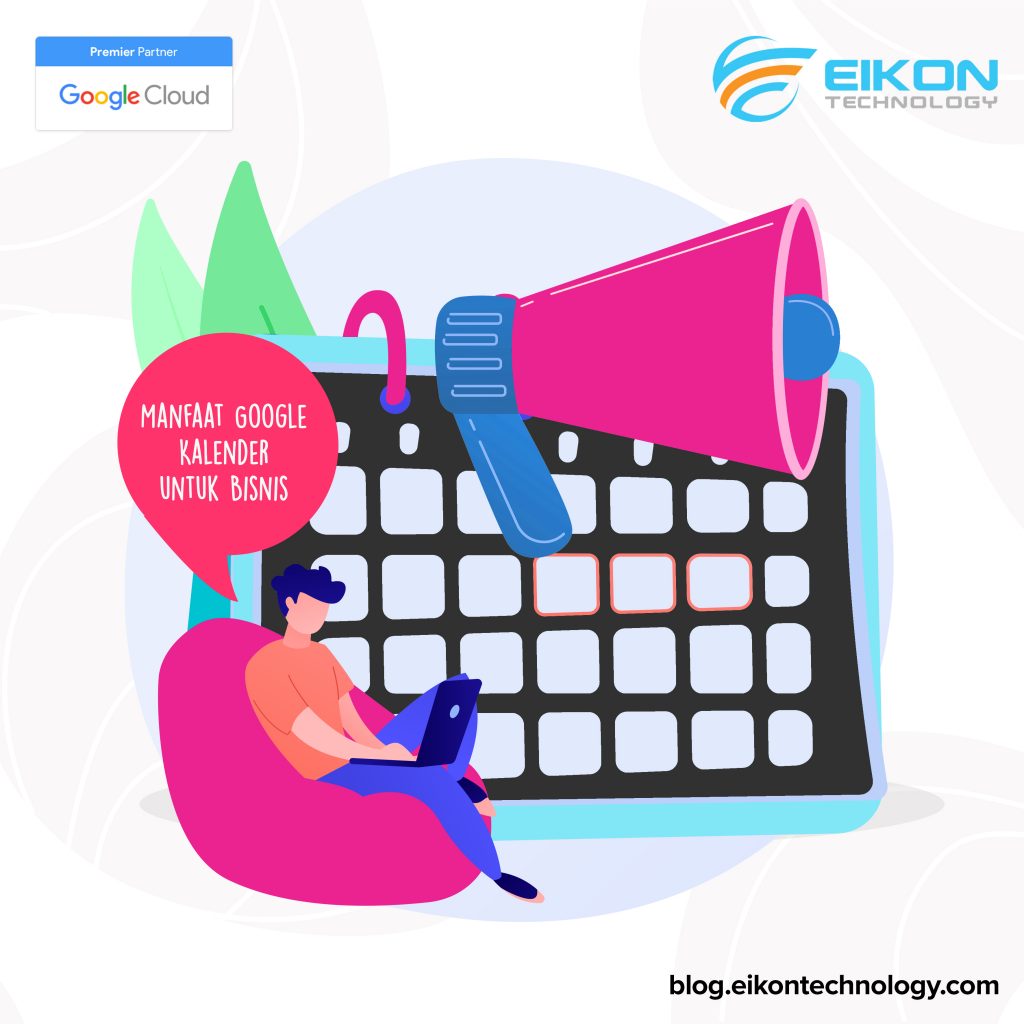
Manfaat Google Calendar untuk Bisnis

  Lebih dari sekadar aplikasi kalender, Google Calendar dapat menjadi sebuah platform manajemen waktu yang efektif. Penggunaannya tidak terbatas hanya untuk personal, tapi juga keperluan bisnis. Berbagai fitur Google Calendar bahkan dirancang untuk mempermudah aktivitas bisnis Anda. Salah satu manfaat Google Calendar yaitu untuk kolaborasi jadwal bisnis Terlebih jika menggunakan Google Calendar versi premium dengan berlangganan Google Workspace, akan ada semakin banyak manfaat yang bisa dirasakan bisnis Anda. Memangnya, apa saja manfaat Google Calendar untuk bisnis? Cari tahu daftarnya di bawah ini! Penjadwalan meeting secara lebih canggih Photo Credit: workspace.google.com Umumnya, aplikasi kalender memang digunakan untuk membantu para penggunanya dalam melakukan scheduling atau penjadwalan aktivitas harian. Bisa juga berfungsi sebagai reminder untuk deadline pekerjaan. Fungsi dasar tersebut juga dapat Anda temukan pada Google Calendar. Hanya saja, Google Calendar menawarkan kelebihan yang membuat aktivitas penjadwalan jadi lebih efisien. Saat menjadwalkan meeting, misalnya, Google Calendar akan terlebih dulu mengecek apakah para anggota tim Anda dapat menghadiri meeting pada waktu yang ditetapkan. Jika seandainya tidak, Anda bisa menggunakan fitur Find a Time atau Suggested Time untuk mencari tanggal dan waktu yang sudah pasti dapat dihadiri seluruh peserta meeting. Berkat manfaat Google Calendar satu ini, Anda jadi tak perlu menghubungi tiap peserta meeting secara manual untuk menanyakan jadwal mereka dan mencocokkannya dengan satu sama lain. Dengan kata lain, Google Calendar membantu menghemat waktu dan tenaga Anda. Melampirkan dokumen untuk materi meeting Photo Credit: Sigmund (Unsplash) Sebelum meeting, idealnya Anda dan peserta lain harus mempelajari materi yang akan dibahas nanti. Materi tersebut juga biasanya akan dibawa saat meeting berlangsung. Namun, tak jarang ada peserta meeting yang kesulitan menemukan materi tersebut karena tertimbun di inbox email atau terselip di suatu folder.  Sebagai solusinya, Google Calendar menyediakan fitur Attachment yang memungkinkan Anda untuk melampirkan dokumen pada kalender. Jadi, Anda dan seluruh peserta meeting bisa langsung mengunduh dokumen materi dari kalender masing-masing. Review materi sebelum meeting pun dapat dilakukan secara mudah tanpa perlu menghabiskan waktu lama untuk mencari dokumen yang dimaksud. Mengetahui jadwal rekan kerja lain melalui fitur Share Photo Credit: Nadeena Granville (Unsplash) Manfaat Google Calendar juga dapat Anda rasakan melalui fitur Share. Selama sama-sama menggunakan aplikasi Google Calendar, Anda dan anggota tim lain bisa saling berbagi kalender kerja masing-masing. Dengan begini, sebelum mengajak mereka meeting atau menghadiri event bisnis pada tanggal tertentu, Anda bisa mengecek kalender mereka terlebih dulu untuk memastikan bahwa jadwal mereka kosong. Tenang saja, walaupun fitur Share memungkinkan Anda dan anggota tim untuk saling melihat jadwal kerja masing-masing, pemegang kontrol akses tetap berada pada Anda. Artinya, sebagai pemilik akun Google Calendar, Anda punya kontrol untuk menentukan siapa saja yang dapat melihat kalender Anda dan konten apa yang bisa mereka lihat. Sebaliknya, saat Anda hendak melihat konten Google Calendar milik rekan kerja, Anda harus mengajukan request akses terlebih dulu melalui aplikasi. Begitu mendapat approve, jadwal mereka akan muncul pada bagian Other Calendars. Jika mereka menghapus akses Anda, maka Anda pun tidak lagi bisa melihat konten Google Calendar mereka. Dapat ditampilkan pada website Photo Credit: Domenico Loia (Unsplash) Mungkin belum banyak yang tahu soal manfaat Google Calendar satu ini. Padahal, bagi Anda para pemilik website untuk keperluan bisnis, hal ini dapat membantu memudahkan pengunjung website untuk menjangkau atau menghubungi Anda. Dengan menampilkan Google Calendar pada website, Anda bisa menginformasikan event spesial kepada pelanggan. Lalu, bagi Anda yang menawarkan layanan berbentuk jasa, fitur ini tak kalah bermanfaat. Berdasarkan jadwal di Google Calendar yang Anda tampilkan di website, pengunjung pun tahu kapan mereka bisa menghubungi Anda untuk berkonsultasi atau melakukan keperluan lain.   Setelah mengetahui betapa efektifnya manfaat Google Calendar untuk bisnis, sudah saatnya Anda dan tim mulai menggunakan aplikasi tersebut. Rasakan manfaat optimalnya dengan beralih ke Google Calendar premium dan berlangganan Google Workspace. Google Workspace memungkinkan Google Calendar Anda untuk terintegrasi dengan berbagai produk premium Google lainnya seperti Gmail dan Meet. Cara berlangganannya pun sangat mudah, Anda hanya perlu menghubungi EIKON Technology selaku reseller resmi produk Google di Indonesia. Tim EIKON Technology siap menjawab setiap pertanyaan terkait Google Calendar dan Google Workspace dari Anda. Hubungi EIKON Technology untuk berlangganan Google Workspace sekarang juga!
Collaboration, Education, G Suite, Google form, Google Workspace, Productivity, Produktivitas, School

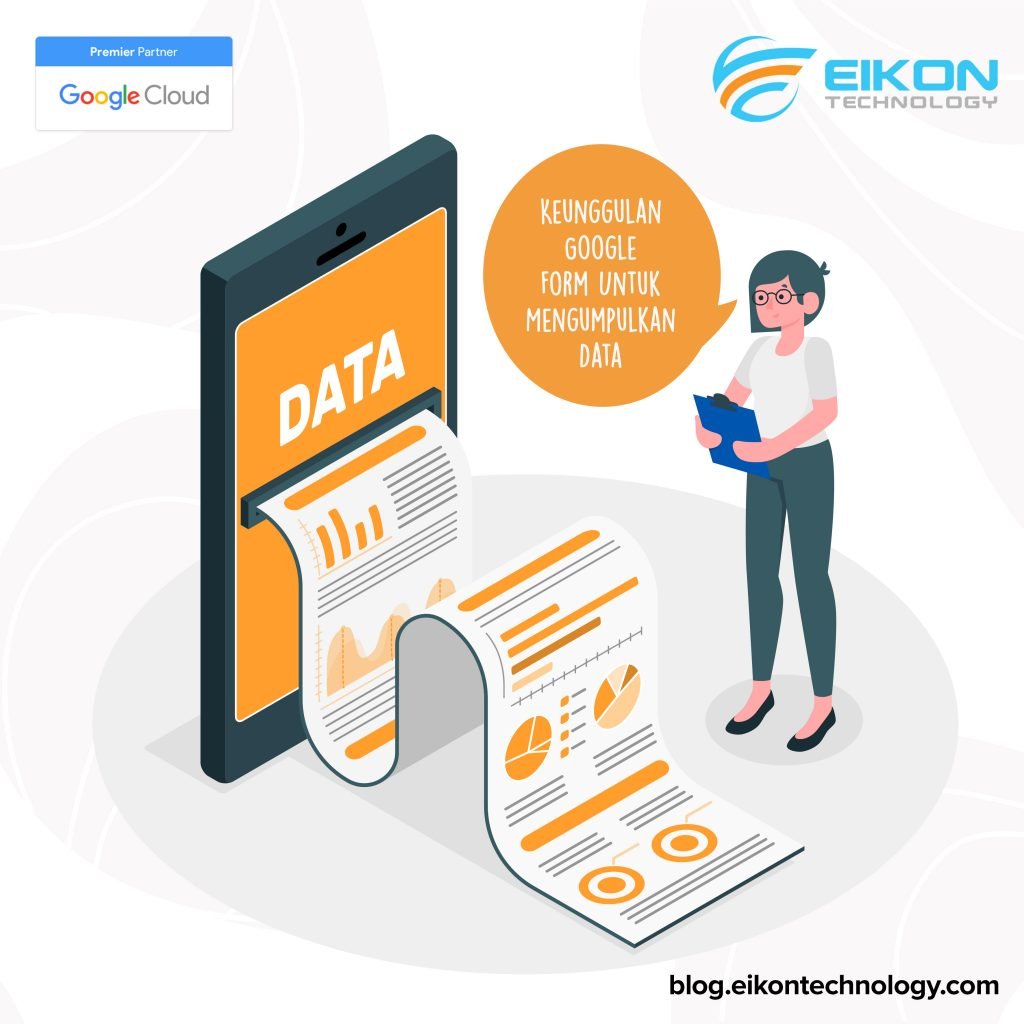
Kelebihan Google Form untuk Mengumpulkan Data di Bidang Edukasi

  Google Form adalah aplikasi berbasis web buatan Google untuk mengumpulkan data dalam bentuk formulir. Tidak hanya untuk keperluan bisnis, Google Form juga bisa dimanfaatkan oleh para pelaku pendidikan. Google Form memiliki kelebihan untuk mengumpulkan data di bidang edukasi. Sebagai guru, misalnya, Anda bisa menggunakan Google Form untuk memberikan kuis kepada murid, registrasi event sekolah, atau melakukan survei tertentu.  Dibekali berbagai fitur penunjang, Google Form menawarkan banyak kelebihan yang akan memudahkan Anda dalam mengumpulkan data. Apa saja kelebihan Google Form dalam menunjang aktivitas pengumpulan data di bidang pendidikan? Simak penjelasannya di bawah ini! Bisa mengajukan berbagai jenis pertanyaan Demi membantu Anda mendapatkan data yang benar-benar sesuai kebutuhan pendidikan, Google Form menyediakan banyak jenis pertanyaan, mulai dari yang bersifat tertutup hingga terbuka. Anda bisa menggunakan pertanyaan dalam bentuk pilihan ganda, checklist, pemberian rating, hingga teks berbentuk paragraf. Berikut ini ragam jenis pertanyaan yang akan Anda temukan di Google Form: Pilihan ganda Teks Teks paragraf   Checkbox Dropdown Date Time Scale Grid   Dapat digunakan untuk ragam keperluan survei pendidikan Mengingat ada begitu banyak jenis pertanyaan yang tersedia di Google Form, maka Anda pun bisa menggunakannya untuk beragam keperluan pula. Inilah kelebihan Google Form yang juga akan Anda rasakan, terutama jika Anda adalah seorang guru.  Sebagai salah satu bagian dari G Suite for Education, Google Form menawarkan cara mudah dan praktis bagi para edukator untuk mengumpulkan data dan mengelolanya secara rapi. Anda bisa menggunakan Google Form untuk memberikan kuis kepada murid, menilai hasil pekerjaan murid, hingga memonitor absensi kelas. Mudah membuat formulir dengan berbagai tema Kelebihan Google Form juga mencakup kemudahannya dalam membuat formulir untuk mengumpulkan data. Google Form telah menyediakan beragam tema formulir yang bersifat profesional. Setidaknya ada lebih dari dua puluh desain tema formulir yang bisa Anda pilih. Menariknya lagi, setiap tema tersebut juga dibekali dengan fitur custom sehingga Anda bisa mengubah atau menyesuaikan kembali bagian header, teks, hingga background sesuai kebutuhan. Tenang saja, Google Form menyediakan database gambar untuk header formulir Anda. Beberapa di antaranya bahkan berformat animasi sehingga bisa menarik perhatian murid. Melalui fitur tersebut, Google Form membuktikan bahwa formulir untuk mengumpulkan data tidak harus hadir dalam tampilan kaku dan membosankan. Hal ini tentunya dapat menjadi opsi yang menyegarkan, terutama untuk keperluan pengumpulan data di bidang pendidikan. Adanya opsi validasi untuk mengontrol data entry Dalam pengumpulan data, dibutuhkan validasi data untuk memastikan bahwa informasi yang masuk memang sudah benar atau tepat sasaran. Jika menggunakan Google Form, Anda tak perlu khawatir akan hal tersebut. Tersedia sejumlah opsi untuk membantu Anda mengontrol jawaban yang diberikan murid atau responden.  Salah satunya adalah fitur Required yang bisa diaktifkan pada pertanyaan sehingga responden wajib menjawab pertanyaan tersebut. Ada pula pertanyaan berbentuk checklist yang jumlah opsi jawabannya dapat Anda batasi. Tentu masih ada banyak pilihan validasi lain yang disediakan Google Form untuk membantu Anda meningkatkan kualitas data yang dikumpulkan.   Kini telah terbukti bahwa kelebihan Google Form tidak hanya untuk kepentingan bisnis atau personal, tapi juga pendidikan. Terlebih jika Anda menggunakan Google Form dengan berlangganan Google Workspace for Education, Anda juga akan mendapatkan akses premium ke berbagai produk Google for Education lainnya seperti Docs, Sheets, Slides, Drive, hingga Classroom. Untuk berlangganan Google Workspace for Education, Anda hanya perlu menghubungi EIKON Technology selaku reseller resmi produk Google di Indonesia. EIKON Technology juga menyediakan program trial bagi Anda yang ingin mencoba Google Workspace for Education terlebih dulu sebelum menggunakannya secara penuh. Segera langganan Google Workspace for Education sekarang juga!  

Collaboration, G Suite, Google Meet, Google Workspace, Info, Produktivitas, Rapat online

Fitur Baru Google Meet Memudahkan Saat Meeting

Fitur Baru Google Meet Memudahkan Saat Meeting Jauh sebelum pandemi, online meeting sudah menjadi aktivitas krusial bagi para anggota tim bisnis yang tersebar di banyak kota. Namun, sejak setahun belakangan ini, aktivitas tersebut berubah menjadi suatu kebutuhan mengingat banyak orang harus bekerja dari rumah masing-masing akibat pandemi. Alhasil, sebagai salah satu penyedia layanan online video unggulan, Google Meet jadi banyak digunakan. Demi terus memenuhi kebutuhan online meeting tersebut, Google selaku pengembang pun konsisten memberikan fitur-fitur baru. Sejumlah fitur baru Google Meet tersebut baru saja dirilis pada 21 April 2021 lalu dan akan semakin memudahkan Anda saat online meeting. User interface lebih canggih untuk tingkatkan produktivitas meeting Photo Credit: cloud.google.com Mulai Mei 2021 ini, Google Meet mengalami peningkatan user interface demi bisa mengoptimalkan pengalaman online meeting Anda. Seiring dengan update tersebut, berbagai fitur baru Google Meet pun disematkan untuk meningkatkan akses dan  produktivitas online meeting. Salah satu fitur tersebut adalah kontrol lebih terhadap cara Anda menampilkan diri selama meeting berlangsung. Anda bisa mengatur video diri sendiri agar tampil dalam bentuk grid atau floating picture, yang dapat diubah ukuran serta posisinya. Bahkan jika memilih untuk tidak menampilkan diri sendiri, Anda bisa melakukan minimize pada feed atau menyembunyikan tampilan seluruhnya. Lalu, untuk mengoptimalkan presentasi selama meeting, Google Meet juga telah meningkatkan fitur pin konten. Ketika di-unpin, tampilan presentasi akan berubah menjadi ukuran yang sama dengan tampilan video para partisipan lain. Dengan begini, selama presentasi berlangsung, Anda bisa melihat reaksi dari lebih banyak partisipan. Fitur video background replacement Photo Credit: cloud.google.com Walaupun sangat membantu kolaborasi di tengah pandemi, tidak dapat dipungkiri bahwa terkadang online meeting bisa terganggu oleh beberapa distraksi. Salah satunya adalah background video yang mungkin terlihat berantakan atau kurang layak. Memahami tantangan tersebut, fitur baru Google Meet pun diluncurkan dalam bentuk video background replacement. Melalui fitur baru ini, Anda dapat mengubah background dengan tampilan video. Jadi, tidak hanya membantu menjaga privasi, fitur ini juga dapat membuat aktivitas online meeting jadi lebih menyenangkan. Pada update pertama ini, akan ada tiga opsi yang bisa Anda pilih untuk video background replacement, yaitu tampilan ruang kelas, suasana pesta, dan hutan. Nantinya, Google Meet akan terus menambahkan lebih banyak pilihan video background. Lebih hemat data selama meeting dengan fitur Data Saver Photo Credit: cloud.google.com Menyediakan pengalaman video meeting dengan kualitas terbaik merupakan salah satu prioritas utama Google Meet. Sudah menjadi komitmen Google Meet untuk terus meningkatkan kualitas video dan audio, terlebih dengan para pengguna yang berada di banyak lokasi berbeda. Demi mendukung hal tersebut, fitur baru Google Meet yang bernama Data Saver pun diluncurkan. Fitur ini membatasi penggunaan data pada jaringan mobile Anda sehingga dapat membantu menghemat biaya untuk pembelian paket data. Hal tersebut sangat mendukung para pengguna yang harus melakukan online meeting di tengah perjalanan, terutama di area seperti Indonesia yang biaya paket datanya masih relatif tinggi.   Berbagai fitur Google Meet tersebut telah dirancang untuk memudahkan aktivitas online meeting Anda. Terlebih jika Anda upgrade ke Google Meet premium dengan berlangganan Google Workspace, akan ada lebih banyak privilege yang bisa Anda dapatkan. Mulai dari partisipan video meeting yang mencapai 250 orang hingga penyimpanan hasil rekaman video di Google Drive. Setidaknya ada tiga edisi Google Workspace yang bisa Anda pilih sesuai kebutuhan. Jika butuh penjelasan lebih jauh, Anda bisa menghubungi EIKON Technology selaku reseller resmi produk Google di Indonesia. Nantinya, tim dari EIKON Technology juga akan memandu Anda dalam menggunakan produk-produk Google Workspace. Segera berlangganan Google Workspace melalui EIKON Technology dan rasakan pengalaman optimal video meeting menggunakan Google Meet versi premium!    

G Suite, Google Meet, Google Workspace, Gsuite, Gsuite enterprise, Rapat online

Cara Mudah Menggunakan Google Meet di HP

  Google Meet adalah sebuah layanan panggilan video yang dikembangkan oleh Google. Salah satu keunggulan Google Meet terletak pada kemudahan aksesnya. Tak hanya bisa diakses melalui perangkat desktop,  terdapat juga cara menggunakan Google Meet di HP. Hal ini tentunya semakin memudahkan Anda dalam melangsungkan video meeting di mana pun dan kapan pun. Tenang saja, cara menggunakan Google Meet di HP tidak kalah mudah dari pemakaian melalui komputer atau laptop. Namun, agar Anda bisa melakukannya secara lebih lancar, berikut panduan singkatnya untuk Anda.   Unduh dulu aplikasi Google Meet di perangkat HP   Photo Credit: Elle Cartier (Unsplash) Demi memudahkan para pengguna dalam melakukan video meeting melalui HP, Google telah mengembangkan aplikasi Google Meet khusus perangkat tersebut. Bagi pengguna perangkat Android, Anda bisa mengunduh aplikasi Google Meet melalui PlayStore. Sementara itu, Anda yang pengguna iPhone bisa mengunduhnya melalui App Store. Tenang saja, aplikasi Google Meet dapat Anda unduh tanpa biaya alias gratis. Bahkan nantinya pun Anda juga bisa melakukan video meeting atau panggilan video secara gratis, tapi dengan batasan waktu hingga enam puluh menit. Jika ingin lebih leluasa melakukan video meeting tanpa batasan waktu, Anda bisa upgrade ke Google Meet Premium dengan berlangganan Google Workspace.   Sign in atau sign up     Photo Credit: Solen Feyissa (Unsplash) Cara menggunakan Google Meet di HP juga mencakup proses sign in. Sebelum melakukan video meeting melalui Google Meet, pengguna akan diminta untuk sign in dengan memasukkan alamat email Gmail dan password. Karenanya, pastikan Anda sudah memiliki akun Gmail aktif yang bisa digunakan untuk sign in ke Google Meet.   Memulai video meeting di aplikasi Google Meet   Photo Credit: Charlotte May (Pexels) Setelah berhasil sign in di aplikasi Google Meet pada HP Anda, klik opsi New Meeting. Anda akan diberikan beberapa opsi untuk memulai panggilan video. Anda tinggal memilih yang sesuai dengan kebutuhan atau preferensi, yaitu:   Start an instant meeting   Jika memilih cara menggunakan Google Meet di HP dengan opsi satu ini, Anda bisa memulai video meeting atau panggilan video pada saat itu juga. Secara otomatis, Anda juga akan langsung menjadi host dari sesi video meeting tersebut.     Get a meeting link to share Apabila memilih opsi satu ini, Google meet akan memberikan Anda sebuah link atau tautan yang dapat Anda share kepada orang lain. Artinya, Anda dan partisipan tidak harus memulai video meeting pada saat itu juga. Untuk mengundang orang lain sebagai partisipan video meeting, Anda bisa klik Share Invite dan salin kode yang tersedia pada kolom Join with a Code untuk bergabung ke sesi video meeting.   Schedule in Google Calendar Selain kedua poin di atas, ternyata cara menggunakan Google Meet di HP juga bisa melalui penjadwalan di Google Calendar. Jika memilih opsi ini, Anda akan langsung diarahkan ke aplikasi Google Calendar untuk melakukan penjadwalan video meeting. Nantinya, di dalam aplikasi Google Calendar, Anda bisa memilih tanggal yang diinginkan untuk video meeting, lalu klik opsi “+ Event”. Setelah itu, langsung saja tambahkan partisipan dari dalam atau luar organisasi Anda. Jika sudah, klik Done > Save.   Cara menggunakan Google Meet di HP sama sekali tidak sulit diterapkan, bukan? Cukup ikuti panduan singkat di atas dan Anda sudah bisa melakukan video meeting menggunakan Google Meet di HP secara gratis! Namun, seperti yang disebutkan di atas, video meeting gratis di Google Meet hanya bisa dilakukan selama enam puluh menit. Agar bisa lebih leluasa melakukan video meeting tanpa batasan waktu, berlangganan Google Workspace adalah solusinya. Bahkan tidak hanya itu, Google Workspace juga memungkinkan Anda untuk mengundang hingga 250 partisipan video meeting. Tersedia tiga edisi langganan Google Workspace yang bisa Anda pilih sesuai kebutuhan. Jika butuh informasi lebih mendalam seputar Google Workspace, langsung saja hubungi EIKON Technology selaku reseller resmi produk Google di Indonesia. Optimalkan video meeting melalui Google Meet Premium dengan upgrade ke Google Workspace!   Meta desc: Dengan cara mudah menggunakan Google Meet di HP, kini Anda bisa melakukan video meeting kapan saja dan dari mana saja.   

Cara cepat mencari data di Google Drive
Collaboration, G Suite, Google Workspace, Gsuite, Gsuite enterprise, Produktivitas

Cara Cepat Mencari Data di Google Drive

Cara Cepat Mencari Data – Sejak diluncurkan pada 2012, Google Drive telah menjadi aplikasi penyimpanan file andalan banyak orang. Kemudahan akses dan kemampuan kolaborasi menjadi beberapa alasan yang kerap dikemukakan. Belum lagi pemakaian yang begitu mudah sehingga untuk menyimpan data pun Anda hanya perlu melakukan beberapa kali klik saja. Seiring berjalannya waktu, jumlah data yang tersimpan di Google Drive Anda pun semakin banyak. Alhasil, Anda mungkin akan kesulitan menemukan data yang dibutuhkan pada saat-saat tertentu. Beruntung Google Drive telah dibekali fitur yang memungkinkan Anda untuk mencari data dengan cepat. Lantas, bagaimana cara mencari data di Google Drive secara cepat? Cari data berdasarkan keyword atau nama file Di bagian tengah atas halaman Google Drive, Anda akan menemukan kolom pencarian dengan tulisan Search in Drive. Nah, cara pertama untuk mencari data di Google Drive secara cepat adalah dengan mengetikkan keyword pada kolom tersebut. Nantinya, Google Drive akan menampilkan daftar sejumlah data yang mengandung keyword. Bisa dibilang konsepnya mirip seperti Google Search. Cari data berdasarkan tipe file Cara mencari data di Google Drive secara cepat juga bisa Anda lakukan berdasarkan tipe file. Caranya, arahkan kursor Anda pada kolom pencarian, lalu klik tanda anak panah ke bawah di bagian kanan kolom. Akan muncul sejumlah kategori untuk mem-filter pencarian data di Google Drive. Salah satu kategori filter tersebut adalah berdasarkan tipe file. Pada bagian Tipe atau Type, Anda tinggal pilih format file yang sedang dicari; apakah itu Docs, Spreadsheets, Presentation, PDF, Forms, bahkan hingga foto dan video. Nantinya, Google Drive akan menampilkan file dalam tipe yang Anda cari saja. Cari data berdasarkan pemilik file Masih pada filter pencarian, ada pula kategori berdasarkan owner atau pemilik data. Ada empat opsi yang bisa dipilih, yaitu anyone (data milik Anda dan orang lain), owned by me (merujuk pada data milik Anda saja), not owned by me (data milik orang lain), serta specific person. Jika memilih yang terakhir, Anda akan diminta memasukkan nama pemilik data atau alamat email pemilik. Cari data berdasarkan lokasi penyimpanan file Saat mencari data di Google Drive, beberapa dari Anda mungkin ingat folder penyimpanannya, tapi lupa dengan nama datanya. Bagi yang mengalami hal seperti ini, cara mencari data di Google Drive yang tepat untuk Anda adalah berdasarkan location atau lokasi penyimpanan. Pada filter pencarian, arahkan kursor ke arah opsi Location dan Anda bisa langsung memilih folder yang dimaksud. Di samping itu, Ada pula pilihan untuk mencari data yang telah Anda hapus (In Trash) atau ditandai (Starred). Tentunya fitur ini akan semakin memudahkan Anda dalam mencari data yang dibutuhkan. Cari data berdasarkan nama item Pada filter pencarian, terdapat pula kategori bernama Item Name dan Has the Words. Kategori pertama, Item Name, dapat Anda gunakan jika ingin mencari data berdasarkan kata yang tertulis pada nama file. Sedangkan kategori kedua, Has the Words, digunakan untuk mencari data berdasarkan kata yang terkandung dalam file. Cari data berdasarkan tanggal modifikasi file Photo Credit:  lucas law (Unsplash) Pencarian data di Google Drive dapat pula dilakukan berdasarkan waktu modifikasi file. Sama seperti sebelumnya, fitur ini juga bisa Anda temukan pada filter pencarian dengan kategori bernama Date Modified. Ada sejumlah opsi yang bisa Anda pilih, mulai dari anytime, today, yesterday, last 7 days, last 30 days, last 90 days, hingga custom. Khusus bagi yang memilih opsi custom, Anda bisa memasukkan periode waktu secara spesifik. Cukup tentukan tanggal yang dimaksud dan Google Drive akan menampilkan data yang dimodifikasi pada rentang waktu tersebut.   Cari data berdasarkan shared with Photo credit: Julia M Cameron (Pexels) Beberapa orang mungkin tidak ingat dengan nama data yang dicari, tapi ingat bahwa mereka pernah membagikan data tersebut ke orang lain. Bagi yang mengalami hal ini, cara mencari data di Google Drive yang tepat untuk Anda adalah berdasarkan kategori Shared With. Pada filter pencarian, langsung saja masukkan nama atau alamat email penerima data tersebut.   Penting untuk diketahui bahwa pada filter pencarian tersebut, Anda bisa menggunakan lebih dari satu kategori sekaligus. Misalnya, mencari data bertipe Docs yang baru saja dimodifikasi dalam tujuh hari terakhir dan berada di folder tertentu. Berkat adanya fitur ini, cara mencari data di Google Drive pun bisa dilakukan secara mudah, praktis, dan cepat. Wajar jika akhirnya banyak orang memilih Google Drive sebagai tempat penyimpanan data-data mereka. Terlebih, kapasitas penyimpanan yang ditawarkan bisa mencapai 5 TB apabila Anda berlangganan Google Workspace. Tak hanya itu, Google Workspace juga menawarkan banyak privilege lain seperti custom business email, video meetings dengan kapasitas peserta mencapai 250, hingga peningkatan sistem keamanan. Masih banyak lagi keunggulan Google Workspace yang bisa Anda dapatkan. Cari tahu lebih lanjut di sini atau langsung saja hubungi EIKON Technology, reseller resmi produk Google di Indonesia, untuk mendapatkan penjelasan lebih dalam tentang Google Drive edisi Google Workspace.    

Kerja dari Rumah
Email, G Suite

Kerja dari Rumah dengan Menggunakan Video Conference

Kerja dari Rumah dengan Menggunakan Video Conference – Dengan merebaknya virus COVID-19, berkeja dari rumah bisa dilakukan dengan menggunakan Google Hangout Meet. Akses dapat melalui Laptop, Mobile Device; Android, IOS, dan PC. Google membuat inovasi yang memberikan manfaat bagi para penggunanya. Inovasinya adalah aplikasi Hangout yang kini bisa melakukan meeting online hingga 250 peserta. Bahkan bisa live streaming hingga 100,000 peserta. Luar biasa bukan? Oleh karena itu, bekerja dari rumah bukanlah hal yang mustahil dengan menggunakan teknologi dari Google. Mulai tanggal 4 Maret 2020, Google mulai meluncurkan akses GRATIS ke Hangouts Meet kemampuan video-conference canggih untuk semua pelanggan G Suite dan G Suite untuk Pendidikan, termasuk secara global: Rapat yang lebih besar hingga 250 peserta per panggilan Streaming langsung hingga 100,000 penonton dalam domain Rekam rapat ke Google Drive Fitur-fitur ini biasanya hanya tersedia di edisi Enterprise dan Enterprise for Education dari G Suite dan akan tersedia untuk semua pelanggan hingga 1 Juli 2020. dengan fitur ini anda akan bisa melakukan kerja dari rumah. Google berkomitmen untuk mendukung bisnis Anda selama masa yang sulit ini. Dengan adanya inovasi yang baru ini maka Anda tidak akan ada kendala lagi untuk untuk berdiskusi dengan rekan kerja, klien, ataupun pelanggan dimanapun tempat Anda bekerja. Anda dapat juga melengkapi ruangan meeting dengan perangkat meeting dari Google. Perangkat ini dapat digunakan dengan sangat mudah, dengan satu sentuhan tombol untuk bergabung ke dalam meeting. EIKON Technology sebagai Google Premier Partner dapat membantu Anda untuk dapat memanfaatkan teknologi dari Google ini.

Tips Kerja Cepat
G Suite

Tips Kerja Cepat Menggunakan G Suite Saat Business Trip

Tips Kerja Cepat – Anda pasti menyadari jika sedang melakukan business trip biasanya pekerjaan dikantor akan terus mengejar Anda. Banyak pekerjaan yang harus tetap dikerjakan dan harus selesai walaupun Anda sedang tidak berada di kantor. Dengan G Suite Anda dapat melakukan pekerjaan dengan lebih cepat dan menghemat waktu sehingga Anda bisa fokus dengan pekerjaan dinas Anda. Ada 6 tips yang dapat dilakukan agar tetap produktif dimanapun dan kapanpun. 6 Tips Kerja Cepat Menggunakan G Suite Saat Business Trip 1. Bekerja offline di Gmail, Google Docs, dan Drive Saat Anda melakukan Business Trip dan tidak menemukan jaringan internet Anda tetap bisa menulis email, membuat surat dengan Google Docs ataupun di Drive dengan membuka di Chrome Browser. Apapun data yang Anda tulis di Gmail dan Google Docs akan di sinkronkan saat internet telah aktif. Berikut cara untuk mengatur akses offline di gmail: Buka setting di kanan atas gmail Anda Dibawah tab offline di paling kanan, pilih kotak ” Aktifkan Surat Offline” Klik Save Sekarang Anda dapat mengakses Gmail secara offline denga mengunjungi mail.google.com ingat, fitur offline hanya bisa digunakan di chrome browser. Untuk bekerja offline di Drive, Documents, Spreadsheet, atau Slide, instal ekstensi Google Documents Offline untuk Chrome. Klik DISINI untuk panduannya. 2. Tulis Email Dalam Waktu Yang Singkat Saat menulis email mungkin hanya perlu beberapa menit untuk menulisnya. tetapi bagaimana jika email yang harus dibalas berjumlah puluhan atau ratusan? tentu akan menyita waktu Anda. Dengan Gmail yang dibekali kecerdasan buatan maka Anda bisa menulis email dalam waktu yang singkat. Smart Compose dapat membantu Anda menulis email lebih cepat dengan menyarankan kata umum saat Anda mengetik email. Smart Reply dapat membantu Anda membalas email dengan cepat dengan tanggapan yang disarankan sebelumnya di kotak masuk Anda. 3. Melakukan Meeting online dimanapun dan kapanpun tanpa ada kode Saat ada meeting Anda cukup mengaturnya di kalender sehingga Anda dapat langsung memasuki rapat dari browser Anda dengan satu klik. Ini berarti bahwa Anda tidak perlu mengirim kode PIN yang rumit kepada peserta, kecuali mereka ingin menelepon dari telepon. Jika Anda memiliki kantor yang lebih besar dan beberapa karyawan, fitur pemesanan ruang meeting otomatis, Kalender dapat menemukan dan menyarankan ruang meeting yang paling nyaman untuk Anda pesan, serta peralatan yang tersedia di setiap ruang meeting seperti monitor dsb. Ini berguna jika Anda mencoba menjadwalkan rapat dengan cepat. Untuk menggunakan fitur ini, admin G Suite Anda harus terlebih dahulu mendaftarkan detail ruang meeting. 4. Buat dokumen lebih cepat. Masih mengetik kop surat, header, dan footer di dalam dokumen Anda? Hemat waktu dengan menggunakan templat Documents. Atau, gunakan pengetikan suara, untuk menempatkan “pena ke kertas” lebih cepat. Buka menu “Alat” dalam Doc Anda (jika Anda menggunakan browser Chrome), lalu klik “Pengetikan suara” untuk berbicara dan melihat teks di layar. Anda bahkan dapat menggunakan perintah suara untuk mengubah gaya font, menambah tabel, dan menyisipkan tautan. EIKON Technology sebagai Google Premier Partner dapat membantu Anda berlangganan G Suite untuk kerja yang lebih efisien dan produktif. Silahkan Anda klik tombol dibawah dan mengisi data diri dan kami akan segera menghubungi Anda.  

Priority Drive
G Suite

Halaman Prioritas di Drive Kini Tersedia di Seluruh Edisi G Suite

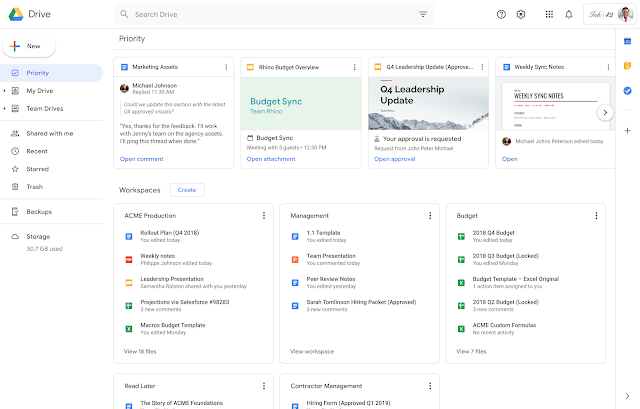
Awal tahun ini G Suite meluncurkan priority page atau halaman prioritas baru di Drive, yang memudahkan pengaksesan dan pengorganisasian file terpenting Anda. Fitur ini sekarang tersedia untuk semua edisi G Suite. Pada halaman Prioritas, Anda akan dapat melihat isi dokumen Anda yang paling relevan dan dapat melakukan sesuatu, seperti membalas komentar atau meninjau suntingan terakhir, tanpa membuka dokumen. Di bagian Workspace, Anda akan melihat konten terkait yang dikelompokkan bersama untuk akses yang lebih mudah, atau Anda dapat membuat Wokspaces  yang dipersonalisasi sendiri. G Suite meluncurkan halaman Prioritas baru di Drive sebagai cara baru untuk membantu Anda tetap fokus dan menyelesaikan pekerjaan. Halaman ini akan membantu Anda mengakses file yang Anda butuhkan melalui kombinasi saran dan Workspaces. Dengan halaman Prioritas baru, tidak hanya file yang paling relevan yang disajikan kepada Anda, tetapi Anda dapat melakukan aksi, serta mengurutkannya ke dalam Workspaces. Kami harap ini mempermudah pengaksesan file terpenting Anda dan membantu Anda bekerja lebih efisien Anda dapat mengakses  dari panel navigasi sebelah kiri di Drive. Beberapa fitur yang akan Anda lihat di halaman Prioritas termasuk: Prioritas – Di sini Anda akan melihat dokumen yang menurut G Suite paling relevan untuk Anda saat ini. Saran yang didukung machine learning ini didasarkan pada berbagai sinyal dari aktivitas Anda. Pada setiap dokumen yang disarankan, Anda juga dapat mengambil sesuatu aksi, tanpa membuka ke dokumen, seperti membalas komentar atau meninjau suntingan terbaru. Workspaces – Di Workspaces, Anda akan dapat melihat saran dari konten terkait untuk dikelompokkan bersama serta akses yang lebih mudah – seperti beberapa file yang terkait dengan proyek yang sama. Jika Anda ingin menjadikan Prioritas halaman beranda default, Andap dapat melakukannya dalam pengaturan Drive Anda, yang dapat diakses melalui ikon roda gigi di sudut kanan atas. Jika anda memerlukan bantuan jangan sungkan sungkan untuk menghubungi Eikon Technology, kami siap membantu anda kapanpun dan di manapun dengan senang hari.

Membuat Presentasi Yang Baik
Events, G Suite

G Suite Security Workshop: Kesadaran Pentingnya Keamanan Data

EIKON Technology kembali menggelar workshop bertema security. Sebuah tema yang sebenarnya penting bagi sebuah perusahaan tetapi masih sedikit fokus yang diberikan perusahaan karena biasanya selama sistem berjalan dengan baik maka perusahaan tidak terlalu memperdulikan tentang apa yang terjadi di belakang layar seperti faktor keamanan data. Acara ini khusus diadakan untuk membahas bagaimana G Suite dapat membantu perusahaan mengurangi resiko mengalami kebocoran data, serangan phishing dan malware ataupun serangan siber lainnya Lalu, apa saja yang dibahas dalam workshop ini? 1. Enterprise Class File Sync and Share Dengan menggunakan G Suite edisi Bisnis dan Enterprise maka akan mendapat Shared Drives yaitu sebuah fitur yang membuat file bukan lagi dimiliki oleh owner tetapi dimiliki oleh tim. Lalu yang kedua adanya laporan audit dan peringatan jika ada file yang dibagikan padahal file tersebut file yang sensitif seperti invoice atau kontrak kerjasama. Ketiga dengan edisi Bisnis atau Enterprise maka akan mendapat unlimited storage google Drive Google Cloud Search Sama seperti Google search yang berfungsi untuk mencari email, dokumen, event, dan data lainnya. Dengan menggunakan google cloud search maka Anda akan terbantu untuk mencari file lebih cepat dan mudah. Data Loss Prevention sebuah fitur yang menambah lapisan keamanan pada data perusahaan yang berisi informasi sensitif agar tidak terekspos pada pihak yang tidak berwenang. diantaranya adalah: Memberi enkripsi pada semua akses informasi Laporan audit  Membatasi sharing file dan dokumen Manajemen perangkat mobile  Verifikasi 2 langkah Identitas dan Mengelola Perangkat Solusi LDAP sebagai layanan berbasis cloud untuk aplikasi tradisional yang menggunakan LDAP melalui SSL Mengaktifkan otentikasi, otorisasi, dan pencarian grup / pengguna untuk aplikasi lawas menggunakan Cloud Identity Tidak perlu membuat direktori pengguna yang terpisah; pengguna yang ada di Cloud Identity dapat mengautentikasi ke aplikasi LDAP Mendukung aplikasi tradisional dan infrastruktur TI yang di-host di tempat dan di cloud (IaaS) Tidak diperlukan manajemen perubahan pengguna akhir; konfigurasi aplikasi saja Dengan menggunakan edisi Bisnis ataupun Enterprise sebagai Admin dapat mengelola device yang digunakan user seperti Laporan Pengguna yang Dikelola Versi OS (iOS / Android) Audit dan Peringatan Pembaruan OS & Aplikasi Pengaturan perubahan Peristiwa mencurigakan Lansiran standar dan ubahsuaian Inventaris Pencarian Cerdas Cari di perangkat keras perangkat, akun pengguna atau aplikasi yang diinstal   Gallery Workshop Security G Suite  Jika Anda juga sedang fokus terhadap keamanan data perusahaan dan ingin mengenal lebih jauh tentang G Suite edisi Bisnis ataupun Enterprise maka silahkan klik dibawah dan mengisi form maka kami akan segera menghubungi Anda

gmail mode rahasia
Email, G Suite, Gmail

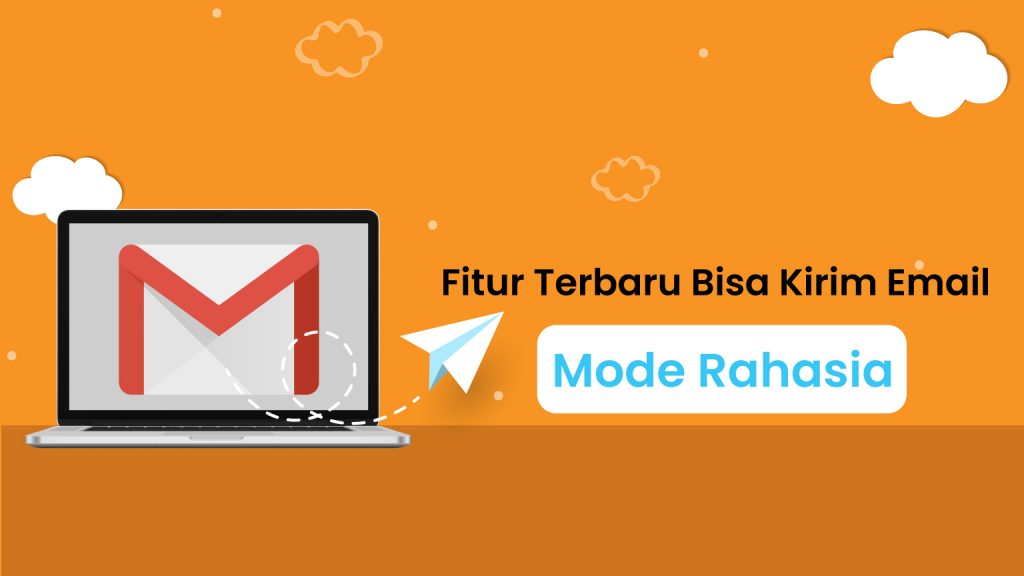
Gmail Memberikan Fitur Terbaru Yaitu Kirim Email Mode Rahasia

Gmail bisa kirim email mode rahasia – Google baru saja memberikan update bahwa ada fitur terbaru yang akan hadir pada tanggal 25 juni 2019. Pengguna Gmail dapat melindungi informasi sensitif dari cara menggunakan mode rahasia Gmail. Penerima pesan dalam mode rahasia tidak bisa untuk meneruskan, menyalin, mencetak, atau mendownload pesan, termasuk lampiran. Pengguna bisa menetapkan tanggal habis masa berlaku pesan, mencabut akses pesan kapan saja, dan mewajibkan kode verifikasi SMS untuk mengakses pesan. Yang perlu dicatat adalah walaupun mode rahasia bisa mencegah penerima berbagi email (forward, reply, download) , mode ini tidak mencegah penerima mengambil screenshot atau foto atau lampiran Anda Cara Gmail mengirim pesan Saat seseorang mengirim pesan mode rahasia, Gmail menghapus isi pesan dan lampiran apa pun dari salinan pesan penerima. Isi pesan dan lampiran tersebut akan diganti dengan link ke konten. Klien Gmail menampilkan konten yang ditautkan seolah-olah konten tersebut merupakan bagian dari pesan. Klien email pihak ketiga menampilkan link sebagai pengganti konten. Menonaktifkan atau mengaktifkan Sebagai admin G Suite, Anda dapat menonaktifkan atau mengaktifkan mode rahasia Gmail untuk seluruh domain atau unit organisasi tertentu. Menonaktifkan fitur mode rahasia Gmail akan mencegah pengguna mengirim pesan dalam mode rahasia. Jika Anda ingin memblokir semua pesan masuk dalam mode rahasia, buat aturan kepatuhan untuk memblokir pesan masuk. Cara menonaktifkan atau mengaktifkan  bagi domain Anda: Dari Halaman beranda konsol Admin, buka AplikasiG SuiteGmail. Di Setelan pengguna, hapus centang atau centang kotak Aktifkan mode rahasia. Simpan perubahan. Cara menonaktifkan atau mengaktifkan bagi unit organisasi: Dari Halaman beranda konsol Admin, buka AplikasiG SuiteGmail. Di sebelah kiri, pilih unit organisasi yang diinginkan. Klik Setelan pengguna, lalu pilih unit organisasi yang diinginkan di sisi kiri jendela. Hapus centang atau centang kotak Aktifkan mode rahasia. Klik Simpan.  

Scroll to Top