Rapat online

Google Meet, Google Workspace, Microsoft, Microsoft office 365, Office 365, Rapat online

Kelebihan Video Conference Google Meet dan Microsoft Teams

Apa software video conference terbaik? Anda mungkin menjawab Google Meet atau mungkin Microsoft Teams. Keduanya memang sudah lama dikenal sebagai software video conference. Namun jika harus memilih, mana yang paling tepat untuk Anda? Tren remote working atau kerja jarak jauh makin populer dekade belakangan ini. Mengutip data dari FlexJobs, jumlah pekerja remote di dunia meningkat hingga 159% selama 2005-2017. Jumlah tersebut terus bertambah dan semakin pesat saat dunia memasuki masa pandemi tahun 2020 lalu. Perubahan tren bekerja tersebut juga diikuti dengan kenaikan jumlah penggunaan software video conference.  Pilihan software yang beredar pun semakin beragam. Google dan Microsoft sebagai raksasa teknologi tentu tidak ingin ketinggalan dalam persaingan. Nah, di antara Google Meet dan Microsoft Teams, mana yang terbaik? Head to head Google Meet dan Microsoft Teams Photo Credit: Rawpixel (PxHere) Untuk menentukan mana yang terbaik di antara Google Meet dan Microsoft Teams, ada beberapa aspek yang bisa Anda pertimbangkan. EIKON telah merangkumkan beberapa poin perbandingan yang bisa menjadi pertimbangan. Mari simak bersama.     Dari segi harga Pada dasarnya, baik Meet maupun Teams menyediakan layanan gratis untuk pengguna pribadi. Namun fitur-fitur yang tersedia terbatas. Selain itu, layanan gratis tersebut seringkali dirasa kurang cocok untuk kebutuhan bisnis. Jika menginginkan lebih banyak fitur, Google Workspace dan Microsoft menawarkan beberapa paket berbayar yang bisa Anda pilih sesuai kebutuhan.      Dari segi fitur Photo Credit: Pxfuel Selain harga, hal lain yang bisa Anda pertimbangkan adalah fitur. Meski saat dilihat sekilas keduanya serupa, Meet dan Teams ternyata memiliki  beberapa fitur uniknya masing-masing. Misalnya, Anda hanya bisa menemukan fitur penyesuaian kualitas koneksi berbasis AI (Artificial Intelligence) di Meet. Namun di sisi lain, Teams menawarkan fitur easy guest access yang tidak dimiliki Meet. Perlu diingat, Teams dirancang untuk kebutuhan bisnis, terutama untuk perusahaan dengan kapasitas besar. Jadi tidak mengherankan jika ada banyak sekali fitur komunikasi dan kolaborasi di Teams. Di sisi lain, Meets menawarkan interface yang intuitif dan integrasi yang mudah dengan aplikasi lain di dalam Google Workspace. Bagi pemula, Meets juga relatif lebih mudah digunakan dibanding dengan Teams.     Dari segi user experience Mengapa Meets relatif lebih mudah digunakan pemula? Jawabannya secara garis besar terletak pada desain layout yang sederhana dan tampilan interface yang intuitif. Plus, sudah bukan rahasia lagi jika Google selalu terdepan dalam urusan user experience. Untuk video conference atau online meeting sederhana saja, Meets sudah dapat diintegrasikan dengan aplikasi Google lain seperti Calendar dan tentunya Gmail. Dengan integrasi tersebut, Anda bisa menjadwalkan meeting sekaligus memasang reminder bagi peserta meeting. Meski begitu, bukan berarti Teams kalah jauh. Tampilan Teams memang lebih kompleks dibandingkan dengan Meet. Namun kompleksitas tersebut justru menunjukkan kemampuan Teams. Ini karena desain yang kompleks tersebut menandakan adanya lebih banyak fitur untuk memudahkan pekerjaan Anda. The final verdict Photo Credit: Pxfuel Sekarang kembali pada pertanyaan utamanya, mana yang lebih tepat untuk Anda, Google Meet ataukah Microsoft Team? Jawabannya, tergantung pada kebutuhan Anda. Google Meet menawarkan tampilan interface yang intuitif dan layout yang simpel. Sementara itu, desain Teams memang lebih kompleks tapi fitur komunikasi dan kolaborasi yang ditawarkan lebih lengkap. Dari segi fungsi, Meet dirancang hanya sebagai software video conference. Di sisi lain, Teams adalah platform kolaborasi, yang tidak hanya bisa digunakan untuk video conferencing. Meski begitu, bukan berarti Anda tidak bisa menggunakan Meet untuk kolaborasi kerja. Optimalisasi Meet bisa dilakukan dengan melakukan integrasi ke Google Workspace. Dengan Workspace, Anda dapat menggunakan aplikasi kolaborasi Google seperti Drive, Sheets, dan Documents. Di sisi lain, optimalisasi Teams bisa dilakukan dengan aplikasi produktivitas Microsoft 365 Business. Semoga ulasan mengenai perbandingan antara Google Meet dan Microsoft Teams ini dapat membantu Anda ya. Jika memang tertarik untuk menggunakan software video conference, Anda bisa langsung menghubungi EIKON. EIKON Technology merupakan partner resmi Google dan Microsoft di Indonesia. Klik di sini untuk langsung terhubung dengan tim EIKON Technology!  
Google Meet, Google Workspace, Rapat online

Peningkatan Performa Google Meet Live Stream dengan 2 Fitur Baru

Banyak perusahaan mengadakan rapat atau pertemuan penting yang melibatkan ratusan hingga ribuan peserta. Umumnya, aktivitas ini dilakukan oleh perusahaan berskala besar untuk menyampaikan suatu pesan penting. Walau begitu, bukan berarti ribuan orang tersebut harus berkumpul di satu tempat yang sama. Melalui penggunaan Google Meet Live Stream, perusahaan bisa mengadakan sesi live stream untuk ditonton hingga 100.000 pengguna. Dengan begini, pengguna dapat menonton video live stream tersebut dari tempat masing-masing melalui web atau perangkat mobile mereka. Kini, pengalaman live stream video menggunakan Google Meet akan semakin meningkat berkat adanya update terbaru pada 1 Juli 2021 lalu. Setidaknya ada dua fitur baru yang disematkan dalam update tersebut. Apa saja? Cari tahu selengkapnya di bawah ini. Cross-domain live streams Photo Credit: Vanessa Garcia (Pexels) Salah satu fitur baru yang akan meningkatkan pengalaman menonton Google Meet Live Stream adalah cross-domain live streams. Seperti yang Anda tahu, sebelumnya hanya tamu undangan dari organisasi Anda yang bisa ikut menonton video Google Meet. Namun, fitur baru ini memungkinkan Anda untuk memperluas jangkauan penayangan live stream. Melalui fitur cross-domain, kini admin dapat menunjuk domain Google Workspace tepercaya untuk mengikuti live stream di Google Meet. Setelah domain ditambahkan, Anda bisa mengundang para pengguna yang ada dalam domain tersebut untuk menyaksikan live stream yang diadakan oleh perusahaan Anda. Captions in live streams Photo Credit: Vanessa Garcia (Pexels) Fitur kedua yang ditambahkan adalah captions atau bisa juga disebut subtitle. Sebetulnya, fitur captions sudah tersedia lebih dulu pada Google Meet Video Calls, dan kini Anda juga akan bisa menemukannya pada Live Stream. Captions akan tersedia dalam bahasa Inggris, Jerman, Prancis, Spanyol, dan Portugis. Melalui adanya captions, kini Google Meet  bisa lebih mudah diakses oleh pengguna yang memiliki masalah pendengaran. Lalu, bagi yang lebih suka membaca teks daripada mendengarkan pembicaraan, fitur captions akan membuat Anda lebih menikmati sesi live stream melalui Google Meet. Mulai tersedia sejak akhir Juni pada edisi Google Workspace tertentu Photo Credit: Vanessa Garcia (Pexels) Fitur cross-domain dan captions pada mulai bisa dinikmati oleh beberapa pengguna terpilih sejak 30 Juni 2021 lalu. Sedangkan untuk seluruh pengguna lainnya, kedua fitur tersebut baru akan dirilis secara bertahap mulai 12 Juli 2021 nanti. Namun, penting diketahui bahwa fitur cross-domain dan captions hanya tersedia bagi Anda yang berlangganan Google Workspace Enterprise Standard, Enterprise Plus, Teaching and Learning Upgrade, serta Education Plus. Kedua fitur ini tidak tersedia bagi pengguna Google Workspace Essentials, Business Starter, Business Standard, Business Plus, Enterprise Essentials, Education Fundamentals, Frontline, Nonprofits, serta G Suite Basic and Business.   Kehadiran fitur cross-domain dan caption akan mengoptimalkan pengalaman Anda dalam melangsungkan sesi live stream via Google Meet. Karenanya, agar bisa menikmati kedua fitur baru tersebut, segera upgrade Google Workspace Anda ke edisi Enterprise Standard, Enterprise Plus, Teaching and Learning Upgrade, atau Education Plus. Caranya sangat mudah, Anda hanya perlu menghubungi partner resmi Google di Indonesia seperti EIKON Technology. Sebagai partner Google yang tepercaya, EIKON Technology siap menjawab pertanyaan Anda seputar edisi berlangganan Google Workspace. Jadi, tunggu apa lagi? Hubungi EIKON Technology sekarang juga agar Anda bisa segera menikmati dua fitur baru pada Google di atas!  

Info, Microsoft, Microsoft office 365, Office 365, Rapat online

Microsoft Teams Webinars, Cara Mudah dan Profesional Adakan Webinar

  Sejak setahun belakangan, kita telah menemukan banyak cara untuk tetap saling terhubung di dunia kerja melalui ranah online. Tak hanya aktivitas kerja sehari-hari, penyelenggaraan event pun turut mengalami adaptasi. Dari yang semula bisa dilakukan secara tatap muka langsung, kini event bisnis seperti workshop atau seminar lebih banyak diadakan dalam bentuk webinar. Agar webinar berjalan lancar, tentunya dibutuhkan teknologi yang mumpuni dan dapat mendukung secara optimal. Menjawab kebutuhan tersebut, Microsoft Teams meluncurkan platform Webinars pada Mei 2021 lalu. Melalui Microsoft Teams Webinars, kini Anda bisa menyelenggarakan meeting internal perusahaan hingga webinar dengan ratusan peserta secara profesional. Semua dapat dilakukan hanya melalui satu aplikasi terpusat. Mari cari tahu lebih banyak tentang platform Microsoft Teams Webinars di bawah ini! Bisa adakan webinar dengan 1.000 peserta Photo Credit: Microsoft Sebelum ini, Microsoft Teams sebenarnya telah mempunyai platform khusus meetings dengan jumlah peserta mencapai 300 saja. Namun, dengan Microsoft Teams Webinars, kini Anda dapat menyelenggarakan event webinar dengan mengundang hingga 1.000 peserta. Untuk memastikan kelancaran webinar, Microsoft Teams Webinars telah dibekali dengan sejumlah fitur pendukung. Salah satunya Registration Form, yang dapat diisi oleh calon peserta webinar sebagai bukti registrasi event. Lalu, agar bisa menjangkau banyak peserta, tersedia pula fitur Event Details di mana Anda bisa mengisinya dengan informasi seputar webinar, mulai dari waktu pelaksanaan, topik yang akan dibahas, hingga profil pembicara dan moderator. Kombinasi Presenter Mode dan PowerPoint Live untuk presentasi efektif Photo Credit: Microsoft Pada event webinar, biasanya pembicara akan menampilkan presentasi agar bisa menyampaikan materi secara lebih mudah. Demi memfasilitasi kebutuhan satu ini, Microsoft Teams Webinars pun telah dilengkapi dengan dua fitur khusus bernama PowerPoint Live dan Presenter Mode. Melalui PowerPoint Live, Anda akan memiliki kontrol penuh atas konten Anda. Sebagai pembicara atau presenter, Anda bisa melihat slides, notes, meeting chat, dan audiens hanya dalam satu panel praktis. Sebagai contoh, Anda bisa meletakkan notes presentasi di samping slides untuk memudahkan penyampaian materi. Tenang saja, tampilan panel tersebut bersifat private sehingga hanya Anda yang bisa melihatnya. Sementara itu, Presenter Mode memudahkan Anda sebagai presenter untuk mengatur konten dan video feed yang akan ditampilkan ke audiens webinar. Ada tiga opsi tampilan yang bisa Anda pilih, yaitu:   Standout mode – video feed pembicara akan ditampilkan sebagai siluet di depan konten yang dibagikan. Reporter mode – menampilkan konten sebagai alat peraga visual (visual aid) di bagian atas bahu pembicara, mirip seperti yang biasa ditampilkan pada siaran berita. Side-by-side mode – video feed pembicara ditampilkan di samping konten selagi presentasi berlangsung.   Akses laporan peserta setelah webinar selesai Photo Credit: Microsoft Webinar merupakan cara yang cukup efisien bagi brand untuk terhubung dengan target audiens. Agar hubungan tersebut tak merenggang setelah webinar berakhir, Anda bisa melakukan upaya-upaya lanjutan. Tenang saja, Microsoft Teams Webinars dapat memfasilitasi kebutuhan Anda tersebut. Setelah webinar berakhir, Anda bisa mengakses fitur Attendee Report yang tersedia pada Microsoft Teams Webinars. Laporan tersebut menunjukkan data seputar partisipasi peserta webinar, mulai dari identitas hingga seberapa lama mereka mengikuti webinar tersebut. Anda dapat memberikan data Attendee Report kepada tim Customer Relationship Management (CRM). Berdasarkan data tersebut, nantinya tim CRM bisa melakukan analisis dan menentukan peserta mana saja yang dapat mereka follow up. Bagi yang berencana mengadakan webinar, pastikan Anda menggunakan Microsoft Teams Webinars untuk kelancaran event nanti. Kabar baiknya lagi, Anda tak perlu membeli lisensi atau produk baru untuk bisa menggunakan Microsoft Teams Webinars. Platform baru ini telah disertakan dalam berbagai jenis lisensi Office dan Microsoft 365 yang kini digunakan banyak perusahaan. Namun, jika memang Anda belum berlangganan, tak perlu khawatir karena Anda bisa langsung menghubungi EIKON Technology selaku partner resmi produk Microsoft di Indonesia. EIKON Technology menyediakan berbagai paket lisensi Microsoft 365 for Business yang bisa Anda pilih sesuai kebutuhan perusahaan. Hubungi EIKON Technology sekarang juga!

Google Meet, Google Workspace, Productivity, Rapat online

6 Fitur Baru Google Meet Tingkatkan Pengalaman Panggilan Video

  Tahun lalu, Google mengumumkan bahwa mereka menyediakan layanan Google Meet secara gratis. Sejak saat itu, Google Meet telah membantu jutaan penggunanya untuk tetap terhubung dengan satu sama lain selama pandemi. Pengembangan terhadap Google Meet terus dilakukan demi meningkatkan pengalaman pengguna dalam melakukan panggilan video. Berbagai fitur baru Google Meet pun rutin diluncurkan. Kali ini, fitur-fitur Google Meet tersebut tak hanya akan semakin memudahkan aktivitas panggilan video, tapi juga memberikan sedikit keseruan! Apa saja-fitur-fitur tersebut? Cari tahu selengkapnya di bawah ini! Memindahkan atau sembunyikan feed video sendiri Photo Credit: Google Melalui feedback yang diberikan, banyak pengguna Google menyampaikan bahwa mereka bisa berkonsentrasi lebih baik selama panggilan video jika tidak melihat diri sendiri. Berdasarkan feedback tersebut, Google Meet pun memberi kendali kepada Anda untuk mengatur ulang posisi dan ukuran feed video Anda sendiri. Bahkan Anda juga bisa menyembunyikan feed video Anda jika memang itu membuat Anda lebih nyaman. Lebih banyak space untuk melihat konten dan feed video peserta lain Photo Credit: Google Dengan feed video diri sendiri yang berkurang ukurannya, atau bahkan disembunyikan, kini Anda punya lebih banyak space untuk melihat feed video para peserta lain dalam panggilan video. Hal ini didukung dengan adanya tampilan baru yang lebih fresh. Tak hanya itu, dalam beberapa bulan mendatang, fitur baru Google Meet juga akan hadir dalam bentuk pin dan unpin konten. Melalui fitur Google Meet ini, nantinya Anda bisa pin beberapa tiles sekaligus pada layar panggilan video. Misalnya, saat online meeting, Anda dapat men-highlight kotak presentasi dan pembicara agar lebih fokus menyimak. Data Saver untuk menghemat pemakaian data Photo Credit: Ono Kosuki (Pexels) Pada situasi tertentu, terkadang panggilan video tetap harus dilakukan saat Anda dalam perjalanan. Masalahnya, tidak semua tempat menyediakan koneksi Wi-Fi yang memadai sehingga Anda pun harus mengandalkan paket data agar tetap bisa terhubung dengan internet. Memahami kebutuhan tersebut, Data Saver hadir sebagai fitur baru Google Meet untuk membantu membatasi penggunaan data pada jaringan mobile. Dengan begini, Anda pun bisa menghemat biaya pembelian paket data pula. Penyesuaian brightness secara otomatis Photo Credit: Google Salah satu tantangan melakukan panggilan video adalah wajah masing-masing peserta yang kurang terlihat, biasanya disebabkan kurangnya cahaya di tempat mereka berada. Bisa juga karena seseorang tengah duduk membelakangi jendela sehingga terjadi backlight. Menjawab tantangan tersebut, Google Meet versi web kini telah dibekali dengan kemampuan baru. Jika seorang pengguna tampak kurang terang, secara otomatis Google Meet akan mendeteksinya dan langsung meningkatkan brightness sehingga bisa dilihat lebih jelas oleh peserta lainnya. Autozoom untuk melihat peserta lain dengan lebih jelas Photo Credit: Matilda Wormwood (Pexels) Fitur baru Google Meet lainnya adalah Autozoom. Ditenagai oleh artificial intelligence (AI), Autozoom berfungsi membantu para peserta lain dalam panggilan video agar bisa melihat Anda secara lebih jelas. Melalui fitur Autozoom, mereka bisa memperbesar (zoom in) tampilan Anda sekaligus memposisikan Anda tepat di depan kamera. Namun, fitur Google Meet satu ini hanya bisa diakses oleh pengguna yang telah berlangganan Google Workspace berbayar. Ubah background dengan tampilan video Photo Credit: Google Melakukan panggilan video dengan Google Meet akan semakin seru dengan kehadiran fitur baru satu ini. Dalam update terbaru Google Meet, kini Anda bisa mengubah background dengan tampilan video. Penggunaan background video memungkinkan Anda untuk menjaga privasi sekaligus membuat sesi panggilan video jadi lebih seru dan menyenangkan. Saat ini, ada tiga opsi video yang bisa Anda pilih untuk dijadikan background, yaitu tema ruang kelas, pesta, dan hutan. Secara bertahap, Google akan terus melakukan penambahan.   Itulah keenam fitur baru Google Meet yang sudah bisa mulai Anda gunakan sejak akhir April 2021 lalu. Namun, mengingat tidak semua fitur tersebut dapat dipakai gratis, sebaiknya jangan tunggu lama untuk berlangganan Google Workspace berbayar. Tenang saja, Google Workspace menyediakan beberapa edisi langganan dengan harga berbeda yang bisa Anda pilih sesuai kebutuhan. Langsung saja pelajari perbedaannya di sini atau segera hubungi re-seller remi produk Google seperti EIKON Technology. Dengan berlangganan Google Workspace, Anda pun bisa meningkatkan pengalaman panggilan video dengan menggunakan Google Meet!   Meta desc: Berbagai fitur baru Google Meet diluncurkan untuk tingkatkan pengalaman pengguna dalam melangsungkan panggilan video.  

Google hangout, Google Meet, Info, Productivity, Rapat online, Teamwork, Technology

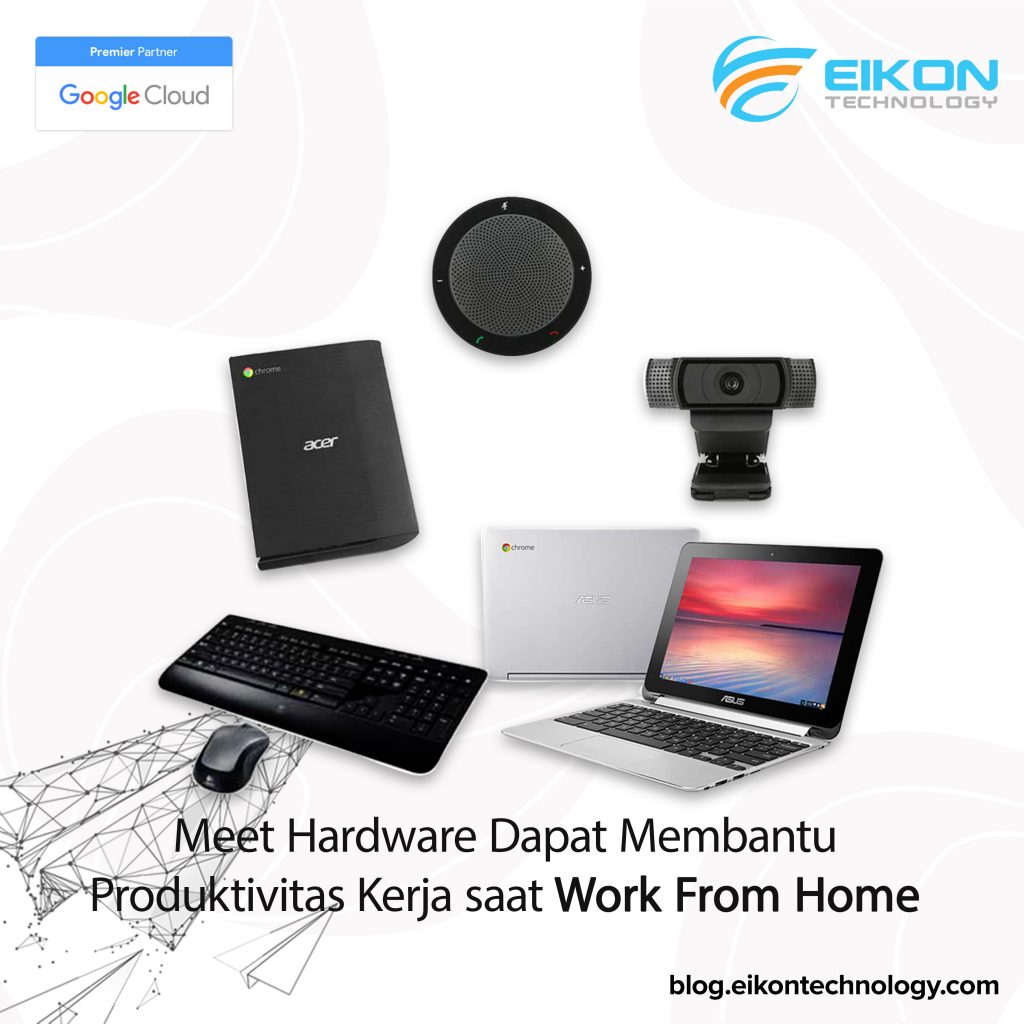
Meet Hardware Dapat Membantu Produktivitas Kerja Saat Work From Home

    Work from home, atau bekerja dari rumah, telah menjadi gaya kerja baru yang kini diadaptasi oleh banyak pekerja. Walaupun mungkin pada awalnya terasa agak kagok, kini aktivitas work from home bisa semakin lancar dilakukan berkat kecanggihan teknologi. Salah satunya yaitu Meet Hardware yang dapat membantu meningkatkan produktivitas kerja saat work from home. Kelancaran saat meeting tentunya tetap bergantung pada perangkat atau hardware yang Anda gunakan selama work from home. Jika menggunakan Meet Hardware, tak ada yang perlu Anda khawatirkan karena perangkat satu ini dapat membantu menjaga produktivitas Anda saat work from home. Tidak percaya? Buktikan sendiri melalui ulasan di bawah ini! Kolaborasi tetap berjalan dari mana pun Anda berada Photo Credit: Surface (Unsplash) Meskipun harus bekerja dari rumah masing-masing, bukan berarti Anda tidak bisa berkolaborasi dengan para rekan kerja lainnya. Di sinilah Google Meet Hardware dapat membantu Anda dalam mewujudkan kebutuhan tersebut. Meet Hardware adalah perangkat yang digunakan untuk melakukan online video meeting atau video conference. Beberapa contohnya seperti webcam dan mikrofon. Dengan menggunakan perangkat tersebut selama work from home, komunikasi dengan rekan kerja di tempat lain pun sangat mungkin dilakukan. Kehadiran Meet Hardware membantu melancarkan jalannya komunikasi tersebut sehingga kolaborasi kerja bisa tetap jalan. Namun, dengan catatan, harus tersedia koneksi internet yang mumpuni karena bagaimanapun juga, Anda masih membutuhkannya untuk mengakses aplikasi Google Meet.  Kualitas gambar dan suara yang jelas sehingga lebih kondusif Photo Credit: Anna Shvets (Pexels) Google Meet memang dapat diakses dari berbagai perangkat, mulai dari desktop, laptop, smartphone, hingga tablet. Namun, terkadang tidak semua perangkat tersebut dibekali dengan kamera dan mikrofon yang andal. Alhasil, saat Anda menggunakannya untuk video meeting selama work from home, kualitas gambar dan suara yang muncul pun kurang maksimal. Akibatnya, ketika video meeting berlangsung, baik Anda dan peserta lain jadi kesulitan mendengarkan dan merespons satu sama lain. Hal ini tentu berdampak kurang baik pada produktivitas kolaborasi kerja. Nah, Meet Hardware hadir sebagai solusi atas permasalahan tersebut. Bekerja sama dengan produsen ternama seperti Logitech dan Asus, Google memproduksi hardware yang dirancang khusus untuk memenuhi kebutuhan online video meeting. Mulai dari camera, speaker mic, hingga touchscreen, Meet Hardware mampu menghasilkan gambar dan suara dalam kualitas jernih. Dengan begini, Anda dan peserta meeting lainnya bisa saling menyimak secara jelas. Komunikasi berlangsung kondusif sehingga kolaborasi kerja pun tidak terganggu.   Lalu, di mana Anda bisa mendapatkan Meet Hardware? Photo Credit: Vanessa Garcia (Pexels) Perlu diingat kembali bahwa Meet Hardware bukan terdiri dari satu perangkat saja, melainkan berupa serangkaian perangkat yang juga bisa Anda beli dalam satuan. Lalu, di mana Anda bisa membelinya? Umumnya, toko-toko gadget menjual produk Meet Hardware. Namun, jika ingin yang telah terbukti keaslian dan kualitasnya, Anda bisa membeli perangkat video meeting  Meet melalui reseller resmi produk Google seperti EIKON Technology. EIKON Technology menyediakan beragam produk  Meet Hardware untuk berbagai kebutuhan. Tak hanya bagi Anda yang harus video meeting sambil work from home, tapi juga bagi Anda yang sering melakukan video conference di ruangan khusus meeting bersama banyak orang.    Work from home bukan menjadi alasan untuk tidak produktif bekerja, terutama yang bersifat kolaborasi. Sebaliknya, produktivitas kerja saat work from home tetap bisa terjaga dengan bantuan Meet Hardware. Segera hubungi EIKON Technology untuk mendapatkan perangkat video meeting yang paling sesuai kebutuhan work from home Anda!       

Collaboration, Google Meet, Google Workspace, Productivity, Rapat online

Tips untuk Video Meeting yang Berkualitas

    Pandemi COVID-19 telah mengubah kebiasaan banyak orang dalam beraktivitas sehari-hari, termasuk untuk urusan rapat atau meeting bisnis. Demi menekan angka penularan COVID-19, aktivitas video meeting yang berkualitas semula dilakukan secara tatap muka langsung kini banyak berpindah ke ranah online. Aktivitas video meeting pun kini telah menjadi suatu bentuk kenormalan baru. Namun, segala sesuatu yang baru selalu membutuhkan adaptasi. Jadi, untuk membantu Anda melangsungkan sesi video meeting yang berkualitas, berikut beberapa tips untuk diperhatikan. Tetapkan aturan khusus untuk sesi video meeting Photo Credit: Markus Winkler (Unsplash) Penting bagi Anda dan tim untuk memiliki peraturan dasar video meeting agar sesi berjalan lancar dan kondusif. Adanya aturan juga dapat membantu Anda untuk meminimalisir distraksi. Lantas, peraturan seperti apa yang harus diterapkan? Tentu tergantung pada kebutuhan masing-masing video meeting. Berikut beberapa hal yang mungkin bisa jadi pertimbangan Anda: Durasi video meeting; berapa lama sesi akan berlangsung? Jangan sampai video meeting justru mengganggu aktivitas kerja lainnya. Saat ada peserta melakukan presentasi, apakah peserta lainnya harus ikut menyalakan kamera? Tentukan host atau moderator untuk mengatur jalannya meeting. Alur tanya-jawab pada akhir sesi meeting, jumlah pertanyaan yang bisa diajukan, cara peserta mengajukan pertanyaan, dan sebagainya. Sebaiknya log in lebih awal Photo Credit: Tima Miroshnichenko (Pexels) Ada sejumlah kendala yang mungkin akan Anda temui saat video meeting, mulai buruknya koneksi internet hingga aplikasi online video yang tersendat. Namun, tak perlu khawatir karena Anda bisa mencegah hal tersebut dengan cara log in lebih awal, setidaknya 30-60 menit sebelum sesi meeting dimulai. Dengan begini, Anda bisa mengetahui apakah koneksi internet dan aplikasi berjalan lancar atau tidak. Jika seandainya ditemukan masalah, Anda masih punya waktu untuk mencari solusi sehingga nantinya tetap bisa tepat waktu mengikuti meeting. Bagikan materi kepada peserta sebelum video meeting Photo Credit: Startup Stock Photos (Pexels) Saat Anda dan tim mengadakan meeting, artinya ada isu penting yang harus dibahas. Agar sesi diskusi berjalan produktif, ada baiknya untuk membagikan materi video meeting sebelum sesi dimulai. Bagikan materi tersebut beberapa hari sebelumnya agar para peserta punya waktu cukup untuk membaca dan mempelajarinya. Jadi, ketika meeting nanti, mereka benar-benar tahu apa yang didiskusikan dan bisa menyumbang ide berdasarkan materi yang mereka pelajari. Dengan begini, sesi video meeting tidak akan berjalan satu arah karena seluruh peserta mampu memberikan kontribusi. Gunakan aplikasi online video meeting berkualitas baik Photo Credit: Anna Shvets (Pexels) Video meeting yang berkualitas sangat ditentukan oleh kualitas aplikasi yang Anda gunakan. Pastikan aplikasi tersebut mampu memenuhi kebutuhan Anda selama meeting, mulai dari kualitas gambar dan suara yang jernih, jumlah maksimal peserta, dan cek pula fitur-fitur penunjangnya. Memang, saat ini telah tersedia aplikasi video conference seperti Google Meet yang bisa dipakai secara gratis. Namun, untuk pemakaian gratis, kini Google Meet membatasi durasi panggilan video hanya hingga enam puluh menit. Agar dapat menggunakan Google Meet secara optimal, Anda bisa upgrade ke versi premiumnya dengan berlangganan Google Workspace for Business. Tidak hanya menawarkan durasi panggilan video yang lebih panjang, Google Meet versi premium juga dilengkapi ragam fitur penunjang lain. Beberapa di antaranya attendance tracking, hand raising, polling dan Q&A, hingga perekaman video meeting yang bisa langsung tersimpan di Google Drive Anda.  Siapkan charger laptop di dekat Anda Photo Credit: Sven Brandsma (Unsplash) Sesi online video meeting yang berlangsung lama bisa membuat baterai laptop cepat habis. Karenanya, sebelum sesi berlangsung, siapkan charger laptop terlebih dulu di dekat Anda. Jangan sampai Anda harus pergi di tengah meeting hanya untuk mencari charger. Bisa-bisa Anda jadi ketinggalan diskusi penting, bukan? Dengan menyiapkan charger sejak awal, Anda bisa langsung memasangkannya saat laptop menunjukkan tanda low battery. Selain charger, alangkah baiknya jika Anda juga menyiapkan berbagai hal penting lain untuk meeting, misalnya notebook dan alat tulis untuk mencatat hasil diskusi atau headphone untuk mendengarkan meeting secara lebih jelas.   Ada begitu banyak hal yang dapat memengaruhi kualitas video meeting, salah satunya termasuk aplikasi video conference yang digunakan. Pastikan Anda memilih aplikasi yang kualitasnya terbukti baik seperti Google Meet, terutama jika Anda menggunakan yang versi premium. Cukup dengan berlangganan Google Workspace for Business, Anda tidak hanya bisa mendapat akses maksimal pada Google Meet untuk video meeting, tapi juga privilege produk-produk premium Google lain seperti Docs, Drive, Gmail, Sheets, dan Slides. Cara daftar langganannya pun sangat mudah, Anda hanya perlu menghubungi EIKON Technology selaku reseller resmi produk Google dan langsung rasakan pengalaman video meeting berkualitas terbaik!   Meta desc: Agar sesi video meeting bersama tim bisa berjalan lancar dengan kualitas baik, ada sejumlah tips yang bisa Anda pertimbangkan.    

Collaboration, Gmail, Google Meet, Google Workspace, Info, Rapat online

Mengatur Jadwal Meeting dengan Google Kalender

  Rapat atau meeting menjadi salah satu bagian yang tidak pernah lepas dari bisnis. Melalui aktivitas satu ini, para pelaku bisnis atau anggota tim bisa berkolaborasi untuk menghasilkan banyak hal positif. Namun, dengan begitu banyaknya hal yang harus dibahas, jumlah meeting yang harus Anda hadiri pun tak kalah padat. Karenanya, dibutuhkan bantuan tool yang dapat membantu Anda mengatur jadwal meeting secara terperinci. Di sinilah Google Kalender bisa memberikan solusi atas kebutuhan tersebut. Baik untuk jadwal meeting offline maupun online, Google Kalender akan mengatur jadwalnya untuk Anda! Pastikan Anda sudah punya akun Google Photo Credit: Solen Feyissa (Unsplash) Google Kalender termasuk salah satu bagian dari rangkaian program Google Workspace. Oleh sebab itu, untuk bisa menggunakannya, Anda diwajibkan memiliki akun Google terlebih dulu. Dengan menggunakan akun Google inilah Anda bisa sign in untuk mengakses Google Kalender. Jika memang belum punya akun Google, Anda dapat membuatnya melalui Gmail di alamat mail.google.com. Hanya dengan satu akun Google tersebut, nantinya Anda tak hanya bisa mengakses Google Kalender, tapi juga produk-produk Google lain seperti Drive, Docs, Sheets, Slides, dan Meet.   Cara mengatur jadwal meeting offline Photo Credit: fauxels (Pexels) Mengatur jadwal meeting offline pada Google Kalender sangatlah mudah. Ketikkan alamat calendar.google.com pada browser Anda, lalu lakukan login menggunakan akun Google yang telah Anda buat sebelumnya. Jika sudah, halaman akan menampilkan kalender dalam format hari yang dibagi berdasarkan jam. Apabila ingin mengubah format tampilan menjadi mingguan, bulanan, atau bahkan tahunan, Anda bisa klik opsi Day di bagian kanan atas, lalu pilihlah format sesuai preferensi. Sedangkan untuk cara mengatur jadwal meeting offline melalui Google Kalender, berikut langkah-langkahnya: Klik pada hari, tanggal, dan jam yang dipilih untuk meeting offline. Klik Create di bagian kiri atas halaman. Google Kalender akan memunculkan kotak khusus yang bisa Anda isi dengan detail jadwal meeting, mulai dari waktu, peserta, hingga lokasi. Jika seandainya ada dokumen atau materi yang harus dipelajari peserta meeting, Anda bisa melampirkannya pada kotak yang sama tersebut. Nantinya, begitu Anda membagikan jadwal meeting ke peserta lain melalui Google Kalender, peserta tersebut dapat langsung mengunduh dokumen terlampir. Cara mengatur jadwal meeting online di Google Meet Photo Credit: Surface (Unsplash) Aktivitas meeting tak hanya bisa dilakukan secara offline atau bertemu langsung, melainkan juga bisa melalui online conference. Mengatur jadwal online meeting pada Google Kalender akan lebih praktis jika Anda menggunakan Google Meet sebagai perangkat video meeting. Caranya pun sama dengan pengaturan jadwal untuk offline meeting: Klik pada hari, tanggal, dan jam yang dipilih untuk meeting offline. Klik Create di bagian kiri atas halaman. Pada kotak yang muncul, klik opsi Add Google Meet video conferencing.  Pada jadwal meeting yang telah ditentukan, peserta bisa langsung klik opsi Join with Google Meet untuk bergabung dengan video meeting. Bagi yang mengatur jadwal online meeting di Google Meet versi gratis, penting diketahui bahwa jumlah maksimal pesertanya adalah seratus dengan durasi maksimal enam puluh menit. Namun, dengan upgrade ke Google Meet premium melalui langganan Google Workspace for Business, kapasitas jumlah peserta bisa bertambah hingga 250 dan durasi video meeting mencapai 24 jam.   Mengatur jadwal meeting, baik yang bersifat offline maupun online, kini bisa mudah dan praktis dilakukan melalui Google Kalender. Agar bisa memanfaatkan seluruh fiturnya secara optimal, ada baiknya untuk segera upgrade ke versi premium dengan berlangganan Google Workspace for Business. Tak hanya Google Kalender, dengan Google Workspace for Business Anda juga mendapatkan akses maksimal untuk produk-produk unggulan Google lain seperti Drive, Gmail, Meet, Docs, Sheets, dan Slides. Jadi, tunggu apa lagi? Segera daftar langganan Google Workspace for Business melalui reseller resmi Google di Indonesia, EIKON Technology!   Meta desc: Dengan jadwal meeting yang begitu padat, gunakan Google Kalender untuk mengatur jadwal agar tak ada meeting yang terlewat.

Collaboration, Education, Google Meet, Google Workspace, Productivity, Produktivitas, Rapat online, School

5 Kelebihan Google Classroom untuk Belajar

  Diluncurkan pada 2014, Google Classroom adalah sebuah layanan berbasis web yang dikembangkan Google untuk pengajaran jarak jauh. Berbagai kelebihan yang dimiliki oleh Google Classroom untuk belajar. Melalui Google Classroom, pengajar bisa membagikan tugas kepada murid, melakukan penilaian (grading), memberikan feedback, hingga saling bertukar file dengan murid. Tentunya masih ada banyak kelebihan Google Classroom lain yang membuat platform satu ini mampu mempermudah proses pembelajaran secara online. Beberapa di antaranya bisa Anda buktikan di bawah ini. Terintegrasi dengan layanan Google for Education lainnya Photo Credit: Elle Cartier (Unsplash) Google Classroom merupakan salah satu layanan unggulan dari Google for Education, serangkaian produk dan program yang dikembangkan Google untuk kebutuhan edukasi. Layanan lain dalam Google for Education adalah Google Workspace for Education, yang mencakup banyak aplikasi produktivitas Google seperti Docs, Gmail, Calendar, Drive, Meet, dan masih banyak lagi. Nah, berbagai aplikasi tersebut telah terintegrasi dengan Google Classroom sehingga proses pembelajaran jadi lebih praktis dan efisien. Contohnya, saat Anda membuat tugas dengan deadline baru di Google Classroom, deadline tersebut akan secara otomatis tercatat pada Google Calendar. Sebagai contoh lain, file tugas yang dikumpulkan murid bisa langsung tersimpan di Google Drive. Mengingat bahwa Google Drive berbasis cloud, Anda tak perlu repot mengunduh file satu per satu untuk menilainya karena semua dapat diakses secara online. Seluruh pembelajaran terpusat pada satu tempat Photo Credit: Vlada Karpovich (Pexels) Berkat adanya integrasi dengan berbagai aplikasi Google lain, Google Classroom pun hadir sebagai platform terpusat untuk seluruh pembelajaran. Inilah kelebihan Google Classroom yang dapat memberikan kemudahan kepada pengajar dan murid. Pengajar bisa menilai tugas murid, menyimpan bahan ajar, hingga membagikan tugas dalam satu aplikasi saja. Di sisi lain, murid juga bisa melihat semua tugas dalam folder tertentu dan mendapatkan feedback tugas dari pengajar. Baik pengajar dan murid tak perlu khawatir ada file yang hilang karena semua tersimpan aman dalam Google Classroom. Mendukung kolaborasi secara efisien Photo Credit: Julia M Cameron (Pexels) Sejak awal, Google Classroom dirancang untuk mampu memenuhi kebutuhan komunikasi dua arah antara pengajar dan murid. Hanya dengan begitulah kolaborasi dapat dilakukan dengan efektif dan efisien walaupun secara online. Kelebihan Google Classroom satu ini dapat dirasakan melalui banyak cara. Bagi para pengajar, Anda bisa mengirimkan pemberitahuan kepada murid tentang jadwal kelas online atau diskusi online. Nantinya, murid juga punya kesempatan untuk memberikan feedback kepada teman-teman mereka dengan mengunggahnya ke forum diskusi di Google Classroom. Bantu menghemat waktu, tenaga, dan penggunaan kertas Photo Credit: RF._.studio (Pexels) Sebagai platform pembelajaran yang terpusat, Google Classroom memungkinkan Anda untuk melakukan banyak hal secara praktis. Salah satu kelebihan Google Classroom yang paling terasa adalah Anda tak perlu mencetak tugas untuk dibagikan kepada para murid. Cukup unggah soft file ke Google Classroom dan murid bisa langsung mengaksesnya. Setelah murid selesai mengerjakan tugas, pengajar bisa langsung memberikan nilai sekaligus feedback. Ya, semua masih tetap dilakukan melalui platform Google Classroom. Dengan begini, Anda tak perlu berpindah-pindah aplikasi sehingga lebih hemat waktu dan tenaga. Di samping itu, karena semua dilakukan secara paperless, pengajar dan murid juga dapat menghemat penggunaan kertas. Artinya, sambil belajar dengan menggunakan Google Classroom, Anda juga bisa sekaligus mengurangi risiko dampak buruk terhadap lingkungan. Murid bisa lebih cepat mendapatkan feedback dari pengajar Photo Credit: Julia M Cameron (Pexels) Salah satu sumber pembelajaran murid tak hanya dari materi yang disampaikan pengajar, tapi juga feedback yang diberikan melalui penilaian tugas. Melalui Google Classroom, hal ini bisa dengan mudah dilakukan berkat adanya fitur Grading atau Penilaian. Pada fitur Grading, terdapat opsi bagi pengajar untuk memantau progress tugas setiap murid. Pengajar bisa memberikan feedback atau mengedit tugas tersebut. Nantinya, tugas yang telah diedit atau mendapat feedback dapat dikembalikan kepada murid sehingga murid bisa belajar dari komentar tersebut.   Berbagai kelebihan Google Classroom tersebut dirancang untuk mempermudah aktivitas pembelajaran. Akan lebih efisien lagi jika Anda berlangganan Google Workspace for Education yang memungkinkan Anda untuk menggunakan berbagai layanan Google secara maksimal. Dengan Google Workspace for Education, Anda bisa mendapatkan kapasitas penyimpanan Drive yang lebih besar, mengadakan kelas online di Google Meet dengan lebih banyak partisipan, dan masih banyak privilege lain yang akan Anda rasakan. Segera hubungi EIKON Technology untuk berlangganan Google Workspace for Education atau mengajukan trial terlebih dulu!        

Collaboration, Google Meet, Rapat online

Device Google Meet Hardware yang Sesuai untuk Bisnis Anda

Berkat kehadiran Google Meet, kini aktivitas meeting bisnis tak harus selalu dilakukan secara tatap muka langsung. Terlebih, Google Meet telah dilengkapi berbagai fitur penunjang untuk memaksimalkan pengalaman online meeting Anda. Contohnya fitur digital whiteboarding, hand raising, bahkan hingga Q&A. Terdapat berbagai device Google Meet Hardware yang sesuai untuk bisnis Anda.  Pada dasarnya, Google Meet dapat diakses dari banyak perangkat, baik desktop, laptop, maupun mobile. Namun, bagi Anda yang sehari-hari menggunakan Google Meet untuk keperluan meeting bisnis, sangat dianjurkan untuk upgrade menggunakan perangkat khusus Google Meet hardware. Dirancang khusus untuk Google Meet, perangkat tersebut mampu memberikan kualitas video conference yang sangat baik. Lantas, perangkat Google Meet hardware apa saja yang sebaiknya Anda gunakan? Berikut rekomendasinya. Google Hangouts Meet Hardware Kit (Chromebox 3) Photo Credit: EIKON Technology Sebagai pengembang aplikasi Meet, tentunya Google juga turut memproduksi hardware sendiri untuk menunjang aktivitas video conference. Versi terbaru yang bisa Anda temukan di pasaran adalah Google Hangouts Meet Hardware Kit (Chromebox 3). Sesuai namanya, Google Meet hardware satu ini ditenagai Chromebox 3 dengan prosesor Intel Core i7 yang performanya begitu cepat dan lancar. Didukung fitur update otomatis, Anda pun tak perlu repot melakukan update system secara manual. Hardware lain yang juga termasuk dalam Google Hangouts Meet Hardware Kit (Chromebox 3) adalah 4K UHD camera dengan fitur auto zoom dan tampilan lebar 120 derajat, touchscreen control panel untuk memudahkan akses masuk ke online meeting, serta speaker mic yang mampu menekan kebisingan sehingga suara yang terkirim pun dapat terdengar jelas. Series One Google Meet Hardware Kit Photo Credit: meetingdevices.withgoogle.com Selain merancang Google Meet hardware sendiri, Google juga bekerja sama dengan sejumlah produsen ternama dunia untuk memproduksi perangkat lainnya. Salah satu produsen tersebut adalah Lenovo, yang menghadirkan Series One Google Meet. Mereka menyediakan tiga jenis paket, yakni untuk kebutuhan ruangan meeting kecil, sedang, dan besar. Berikut perbedaan isi perangkatnya:   Small Room (maksimal 6 partisipan): sistem computing Series One Meet (RAM 4 GB, 128GB SSD), Smart Camera, Smart Audio Bar, dan remote control. Medium Room (6-10 partisipan): sistem computing Series One Meet (RAM 4 GB, 128GB SSD), Smart Camera, Smart Audio Bar, touch controller, mic pod. Large Room (lebih dari 10 partisipan): sistem computing Series One Meet (RAM 4 GB, 128GB SSD), Smart XL Camera, Dual Smart Audio Bar, touch controller, 2 mic pods.   Logitech Tap Photo Credit: meetingdevices.withgoogle.com Google juga bekerja sama dengan Logitech dalam memproduksi Google Meet hardware. Bernama Logitech Tap, perangkat satu ini tersedia pula dalam tiga paket yang terbagi berdasarkan kebutuhan ruangan meeting kecil, sedang, dan besar. Perbedaan masing-masing isi perangkat dapat Anda lihat di bawah ini:   Small Room: sistem computing khusus Meet dengan Chrome OS, kamera Logitech MeetUp, Logitech Tap, mounting plate dan metal stand, serta dokumentasi.   Medium Room: sistem computing khusus Meet dengan Chrome OS, Logitech Tap, Logitech Rally (1 mic pod, 1 speaker), mounting plate dan metal stand, Rally Mounting Kit, serta dokumentasi. Large Room: sistem computing khusus Meet dengan Chrome OS, Logitech Tap Touch Controller, Logitech Rally Plus (1 kamera, 2 mic pods, 2 speakers, kabel), mounting plate dan metal stand, Rally Mounting Kit, Rally Mic Pod Hub, serta dokumentasi.   Dengan menggunakan Google Meet hardware, kualitas tampilan kamera dan audio akan lebih optimal sehingga online meeting pun berjalan lancar. Tak ada lagi kendala gambar buram atau suara kurang jelas karena berbagai perangkat di atas telah dirancang khusus untuk kebutuhan online meeting melalui Google Meet. Pastikan Anda membeli Google Meet hardware hanya di reseller resmi produk Google di Indonesia seperti EIKON Technology. Tim dari EIKON Technology akan membantu Anda memilih perangkat Google Meet yang sesuai kebutuhan bisnis. Jadi, tunggu apa lagi? Hubungi EIKON Technology sekarang juga untuk mendapatkan Google Meet hardware berkualitas terbaik!  

Calender, Collaboration, G Suite, Google Workspace, Gsuite, Gsuite enterprise, Produktivitas, Rapat online

Manfaat Google Calendar untuk Bisnis

  Lebih dari sekadar aplikasi kalender, Google Calendar dapat menjadi sebuah platform manajemen waktu yang efektif. Penggunaannya tidak terbatas hanya untuk personal, tapi juga keperluan bisnis. Berbagai fitur Google Calendar bahkan dirancang untuk mempermudah aktivitas bisnis Anda. Salah satu manfaat Google Calendar yaitu untuk kolaborasi jadwal bisnis Terlebih jika menggunakan Google Calendar versi premium dengan berlangganan Google Workspace, akan ada semakin banyak manfaat yang bisa dirasakan bisnis Anda. Memangnya, apa saja manfaat Google Calendar untuk bisnis? Cari tahu daftarnya di bawah ini! Penjadwalan meeting secara lebih canggih Photo Credit: workspace.google.com Umumnya, aplikasi kalender memang digunakan untuk membantu para penggunanya dalam melakukan scheduling atau penjadwalan aktivitas harian. Bisa juga berfungsi sebagai reminder untuk deadline pekerjaan. Fungsi dasar tersebut juga dapat Anda temukan pada Google Calendar. Hanya saja, Google Calendar menawarkan kelebihan yang membuat aktivitas penjadwalan jadi lebih efisien. Saat menjadwalkan meeting, misalnya, Google Calendar akan terlebih dulu mengecek apakah para anggota tim Anda dapat menghadiri meeting pada waktu yang ditetapkan. Jika seandainya tidak, Anda bisa menggunakan fitur Find a Time atau Suggested Time untuk mencari tanggal dan waktu yang sudah pasti dapat dihadiri seluruh peserta meeting. Berkat manfaat Google Calendar satu ini, Anda jadi tak perlu menghubungi tiap peserta meeting secara manual untuk menanyakan jadwal mereka dan mencocokkannya dengan satu sama lain. Dengan kata lain, Google Calendar membantu menghemat waktu dan tenaga Anda. Melampirkan dokumen untuk materi meeting Photo Credit: Sigmund (Unsplash) Sebelum meeting, idealnya Anda dan peserta lain harus mempelajari materi yang akan dibahas nanti. Materi tersebut juga biasanya akan dibawa saat meeting berlangsung. Namun, tak jarang ada peserta meeting yang kesulitan menemukan materi tersebut karena tertimbun di inbox email atau terselip di suatu folder.  Sebagai solusinya, Google Calendar menyediakan fitur Attachment yang memungkinkan Anda untuk melampirkan dokumen pada kalender. Jadi, Anda dan seluruh peserta meeting bisa langsung mengunduh dokumen materi dari kalender masing-masing. Review materi sebelum meeting pun dapat dilakukan secara mudah tanpa perlu menghabiskan waktu lama untuk mencari dokumen yang dimaksud. Mengetahui jadwal rekan kerja lain melalui fitur Share Photo Credit: Nadeena Granville (Unsplash) Manfaat Google Calendar juga dapat Anda rasakan melalui fitur Share. Selama sama-sama menggunakan aplikasi Google Calendar, Anda dan anggota tim lain bisa saling berbagi kalender kerja masing-masing. Dengan begini, sebelum mengajak mereka meeting atau menghadiri event bisnis pada tanggal tertentu, Anda bisa mengecek kalender mereka terlebih dulu untuk memastikan bahwa jadwal mereka kosong. Tenang saja, walaupun fitur Share memungkinkan Anda dan anggota tim untuk saling melihat jadwal kerja masing-masing, pemegang kontrol akses tetap berada pada Anda. Artinya, sebagai pemilik akun Google Calendar, Anda punya kontrol untuk menentukan siapa saja yang dapat melihat kalender Anda dan konten apa yang bisa mereka lihat. Sebaliknya, saat Anda hendak melihat konten Google Calendar milik rekan kerja, Anda harus mengajukan request akses terlebih dulu melalui aplikasi. Begitu mendapat approve, jadwal mereka akan muncul pada bagian Other Calendars. Jika mereka menghapus akses Anda, maka Anda pun tidak lagi bisa melihat konten Google Calendar mereka. Dapat ditampilkan pada website Photo Credit: Domenico Loia (Unsplash) Mungkin belum banyak yang tahu soal manfaat Google Calendar satu ini. Padahal, bagi Anda para pemilik website untuk keperluan bisnis, hal ini dapat membantu memudahkan pengunjung website untuk menjangkau atau menghubungi Anda. Dengan menampilkan Google Calendar pada website, Anda bisa menginformasikan event spesial kepada pelanggan. Lalu, bagi Anda yang menawarkan layanan berbentuk jasa, fitur ini tak kalah bermanfaat. Berdasarkan jadwal di Google Calendar yang Anda tampilkan di website, pengunjung pun tahu kapan mereka bisa menghubungi Anda untuk berkonsultasi atau melakukan keperluan lain.   Setelah mengetahui betapa efektifnya manfaat Google Calendar untuk bisnis, sudah saatnya Anda dan tim mulai menggunakan aplikasi tersebut. Rasakan manfaat optimalnya dengan beralih ke Google Calendar premium dan berlangganan Google Workspace. Google Workspace memungkinkan Google Calendar Anda untuk terintegrasi dengan berbagai produk premium Google lainnya seperti Gmail dan Meet. Cara berlangganannya pun sangat mudah, Anda hanya perlu menghubungi EIKON Technology selaku reseller resmi produk Google di Indonesia. Tim EIKON Technology siap menjawab setiap pertanyaan terkait Google Calendar dan Google Workspace dari Anda. Hubungi EIKON Technology untuk berlangganan Google Workspace sekarang juga!

Scroll to Top