Gsuite enterprise

Google Workspace, Gsuite, Gsuite enterprise

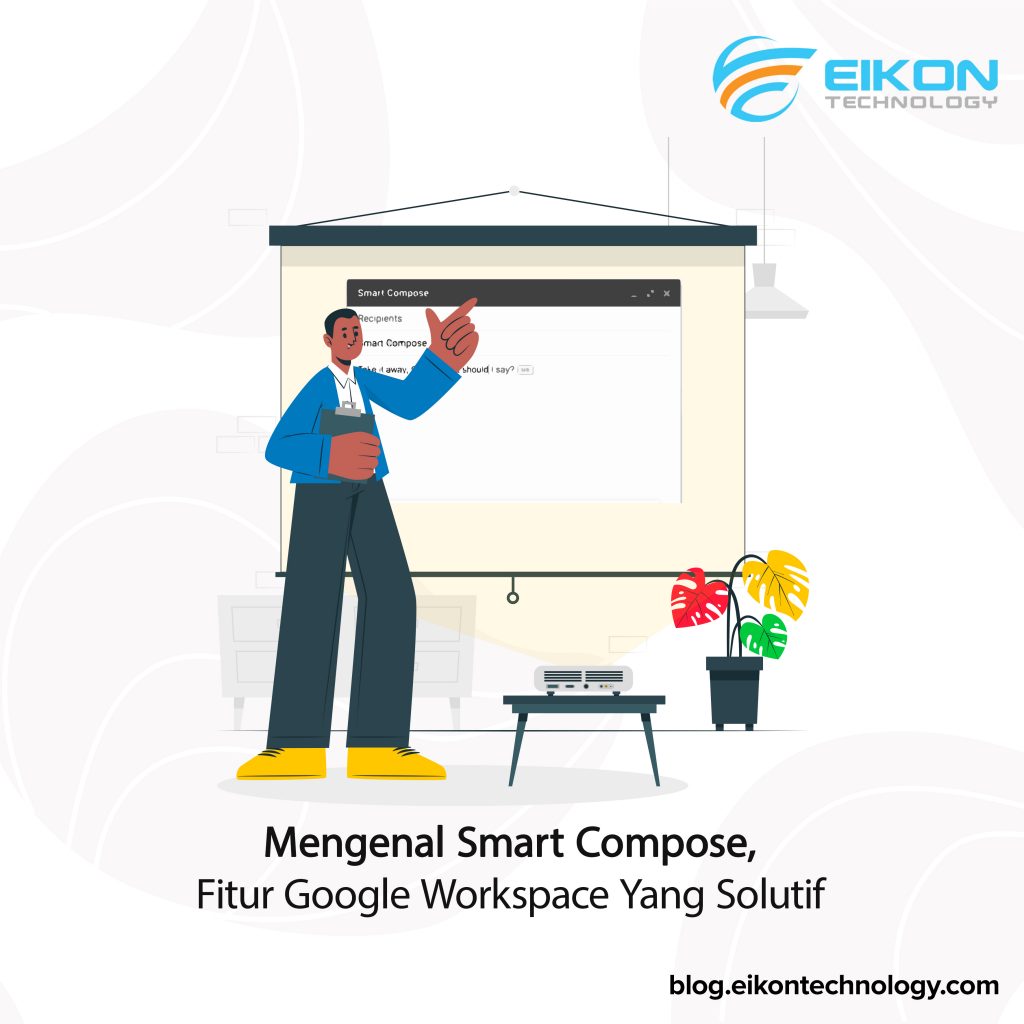
Mengenal Smart Compose, Fitur Google Workspace yang Solutif

Google Workspace terus berinovasi dalam mengembangkan fitur-fitur unggulannya. Terutama untuk penggunaan bisnis yang lebih baik. Salah satunya adalah fitur Smart Compose yang dirilis pada tahun lalu. Dengan menggunakan fitur ini, Anda menjadi lebih mudah dalam bekerja dengan Google Document dan juga dalam hal pengiriman email lebih baik. Cara kerja Smart Compose menggunakan algoritma Google dengan menganalisa konteks pada teks untuk selanjutnya melakukan prediksi kata yang akan digunakan selanjutnya. Dengan begitu, pengguna cukup mengetuk kata yang disarankan daripada harus mengetiknya secara manual di Google Document Kirim Email Lebih Cepat Source: Mar Tech Selain dapat digunakan pada Google Document, Smart Compose dari Google Workspace ini juga bisa digunakan pada Gmail Anda. Dengan begitu, pengguna dapat melakukan penjadwalan pengiriman email. Di sisi lain, untuk menghargai pengguna lain agar tidak mengirimkan email di luar jam kerja. Salah satu keunggulannya adalah, misalnya Anda menjadwalkan pengiriman email sesuai yang telah diseting dan direkomendasikan. Contohnya pada pukul 08.00 pagi hari maupun di siang hari pada pukul 14.00. Cara menggunakan Smart Compose di email, Anda cukup tap ikon tiga titik pada sisi kanan atas Gmail yang akan dikirimkan. Lalu, pilihlah opsi “Schedule Send” dan tentukan waktunya. Bila Anda menggunakan website, dapat memilih tombol “Send’ pada “Schedule Send”. Bagaimana Cara Mengaktifkannya di Google Workspace Source: OkeZone Techno Untuk bisa menggunakan fitur Smart Compose di Google Workspace ini sebenarnya cukup mudah. Dalam hal tersebut ada beberapa langkah utama yang perlu Anda lakukan terlebih dahulu. Berikut beberapa di antaranya yang wajib diketahui, terutama bagi Anda yang baru pertama kali menggunakannya yakni: Bukalah file Anda yang ada pada Google Document, pastikan file tersebut sudah sesuai dengan yang akan Anda edit menggunakan fitur Smart Compose. Setelah itu, coba Anda cek bagian atas dan pada menu klik menu “Alat” dan lanjutkan dengan memilih “Preferensi”. Kemudian, tunggu hingga muncul menu selanjutnya untuk mengaktifkan maupun menonaktifkan Smart Compose ini. Jika Anda menginginkannya klik “Tampilkan Saran Smart Compose”. Langkah terakhir adalah dengan klik “OK” dan Anda pun dapat menggunakan fitur ini dengan mudah. Sebagai catatan, apabila Anda telah menonaktifkan fitur Smart Compose pada Google Document, maka saran yang muncul “Smart Compose” tidak ditampilkan pada jendela pengeditan yang utama maupun pada bagian komentar. Jadi, fitur akan otomatis muncul ketika Anda mengaktifkannya saja. Cara Menerima dan Menolak Saran Source: Detik Inet Dalam menggunakan Google Document yang merupakan bagian dari Google Workspace, fitur Smart Compose akan menampilkan saran-saran dari kata yang Anda ketika. Sehingga, akan mudah melakukan pengetikan. Namun, sebagian pengguna terkadang tidak menggunakannya. Bagi Anda yang ingin menggunakan atau menerima saran pada Smart Compose, maka yang bisa dilakukan adalah: Tekan bagian tombol tap  Anda Lalu, tekanlah bagian tombol panah bagian kanan Untuk pengguna Android maupun iOS, Anda bisa menggeser ke arah kanan di bagian teks yang disarankan. Sementara, bagi Anda yang tidak ingin menggunakan atau menolak saran ini ada cara yang sangat mudah untuk mengabaikannya. Yakni dengan cara terus mengetik pada dokumen hingga saran tidak muncul lagi. Kesimpulan Source: Popular Science Dari ulasan di atas, dapat disimpulkan bahwa fitur Smart Compose pada  Google Workspace memberikan kemudahan dan kenyamanan pada pengguna. Terutama untuk melakukan aktivitas-aktivitas penting dalam menunjang pekerjaan Anda. Untuk mendapatkan layanan terbaik dari Google Workspace dan fitur-fitur di dalamnya, Anda bisa berlangganan secara premium melalui EIKON Technology.Kami memberikan produk dari Google yang terbaik bagi Anda dalam memenuhi setiap kebutuhan administrasi maupun bisnis yang lebih baik di era digital. Selamat mencoba!
Google Workspace, Gsuite, Gsuite enterprise

Google Workspace, “Kantor” Baru untuk Sistem Kerja Hybrid

Bagi para pelaku bisnis atau pimpinan divisi yang menjalankan sistem remote working, baik secara sebagian atau keseluruhan, Anda pasti paham betapa pentingnya menjaga para karyawan untuk tetap terhubung dengan satu sama lain. Baik untuk menyelesaikan tugas individu hingga kolaborasi tim secara virtual, penting bagi perusahaan untuk membekali karyawan mereka dengan perangkat teknologi yang dapat mengakomodasi kebutuhan operasional kerja karyawan. Google Workspace merupakan solusi tepat untuk memenuhi kebutuhan tersebut. Berbasis pada sistem cloud, Google Workspace menawarkan serangkaian aplikasi untuk mendukung para karyawan dalam menjalankan sistem kerja hybrid. Kabar baiknya lagi, tak peduli seberapa besar maupun kecil skala perusahaan, Google Workspace dapat memenuhi kebutuhan Anda. Seluruh solusi kerja dalam satu tempat terpusat Photo Credit: Vlada Karpovich (Pexels) Hadir sebagai platform kerja terpusat, Google Workspace memberikan layanan berisi sejumlah aplikasi untuk mempermudah aktivitas kerja, khususnya bagi yang menjalankan sistem hybrid working. Sejumlah aplikasi yang dimaksud adalah Docs, Sheets, dan Slides yang dilengkapi dengan program bernama Smart Canvas. Program tersebut berisi fitur-fitur yang membuat Anda dan tim bisa lebih mudah berkolaborasi kerja melalui ketiga aplikasi tersebut. Bahkan Anda dan tim dapat melakukan panggilan video langsung dari aplikasi Docs, Sheets, atau Slides untuk membahas konten yang dikerjakan. Tentu tidak hanya itu, aplikasi lain yang juga bisa Anda gunakan adalah Gmail, Drive, Meet, Calendar, Form, Chat, dan Keep. Seluruh aplikasi ini berbasis cloud sehingga mempermudah kolaborasi antar anggota tim walaupun sedang berada di berbagai lokasi berbeda. Dapat memenuhi kebutuhan kerja berbagai skala perusahaan Photo Credit: Priscilla Du Preez (Unsplash) Untuk mempermudah perusahaan dalam menggunakan layanannya, Google Workspace telah menyediakan beberapa pilihan edisi untuk berlangganan. Jadi, baik untuk perusahaan dengan anggota kurang dari seratus orang hingga yang skalanya mencapai enterprise, Anda bisa memilih edisi berlangganan yang paling sesuai kebutuhan perusahaan. Tentunya setiap edisi langganan tersebut menawarkan kapasitas layanan yang berbeda, mulai dari kapasitas video meeting dengan 100-250 partisipan hingga penyimpanan cloud berkapasitas 2-30 TB. Semua dapat disesuaikan dengan kebutuhan dan skala perusahaan Anda. Workspace dengan sistem keamanan terjamin Photo Credit: Pixabay (Pexels) Agar bisa menjadi “kantor” yang dapat mengakomodasi kebutuhan kerja bersistem hybrid, Workspace tak hanya mengutamakan layanan pada berbagai aplikasi, tapi juga memberi perhatian lebih pada sistem keamanannya. Google Workspace paham betul bahwa keamanan data perusahaan merupakan hal yang menjadi prioritas utama. Tak perlu khawatir, Google Workspace telah dilengkapi dengan sistem keamanan dan kontrol admin yang kuat, bahkan untuk edisi berlangganan paling basic sekali pun.  Sistem keamanan tersebut mencakup teknologi two-factor identification, kontrol terhadap kebijakan grup, hingga program perlindungan bersifat advanced. Tidak ketinggalan sistem penyimpanan bersistem cloud untuk memastikan agar seluruh data Anda selalu ter-back up, sehingga keamanan data pun terjamin. Sistem kerja hybrid menuntut banyak perusahaan untuk beradaptasi. Namun, dengan menggunakan Google Workspace, proses adaptasi tersebut akan jadi lebih mudah dan aktivitas operasional sehari-hari pun bisa berjalan lancar. Karenanya, mulailah perjalanan hybrid working dengan berlangganan Google Workspace. Pastikan Anda hanya berlangganan melalui partner Google resmi di Indonesia seperti EIKON Technology. Bersama tim EIKON Technology, Anda bisa bertanya lebih lanjut seputar paket langganan Google Workspace sehingga dapat menentukan yang paling sesuai dengan kebutuhan perusahaan. Hubungi EIKON Technology sekarang juga untuk mulai berlangganan Google Workspace!

Google Workspace, Gsuite, Gsuite enterprise, Technology

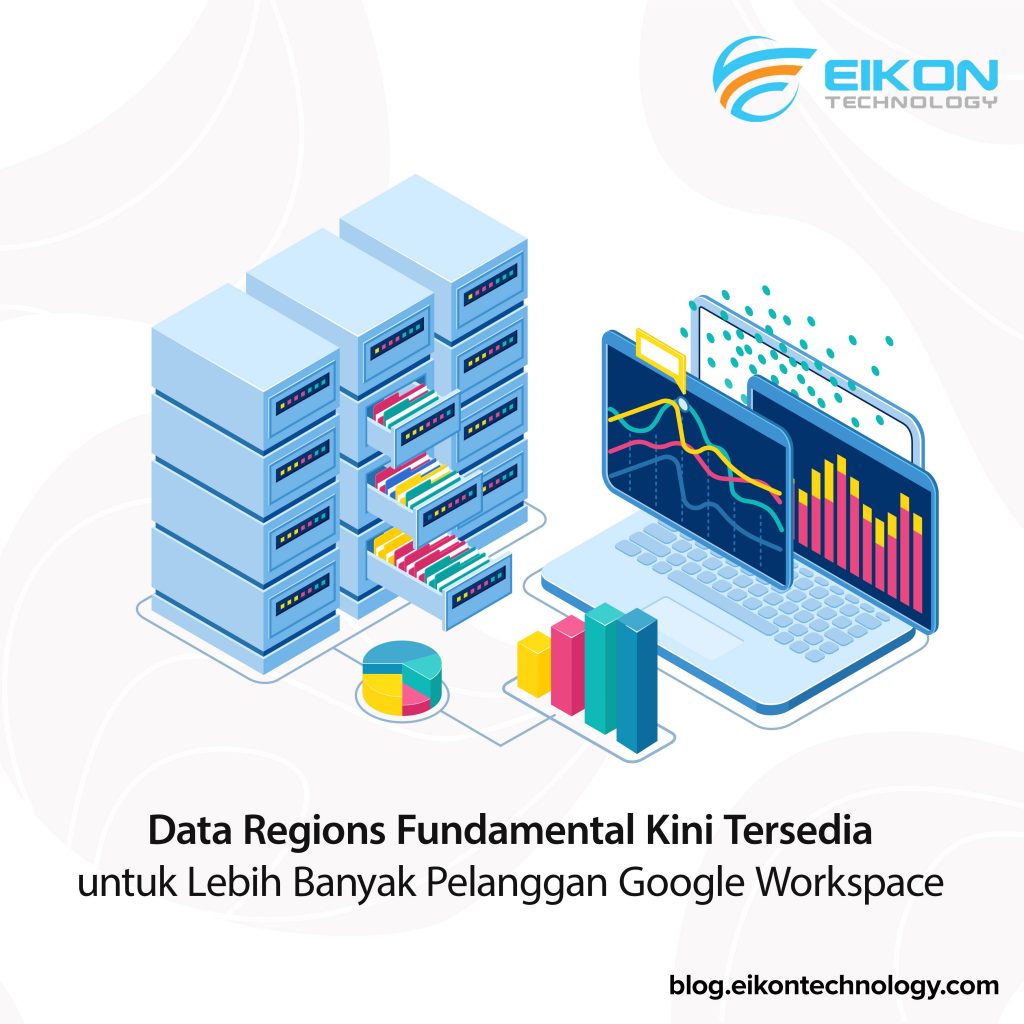
Data Regions Fundamental Kini Tersedia untuk Lebih Banyak Pelanggan Google Workspace

Kabar baik bagi para pelanggan Google Workspace yang selama ini ingin menggunakan layanan data regions, tapi belum bisa melakukannya karena alasan keterbatasan akses. Mulai 21 Juli 2021 lalu, layanan data regions fundamental dapat dinikmati oleh lebih banyak pelanggan Google Workspace.  Siapa sajakah pelanggan Google Workspace yang dimaksud? Apa bedanya data regions fundamental dari layanan data regions lain? Simak penjelasan selengkapnya di bawah ini. Membantu Anda mengontrol lokasi penyimpanan data Photo Credit: Christine Morillo (Pexels) Infrastruktur cloud Google Workspace, yang didistribusikan secara global, mampu melindungi data sekaligus mengurangi latensi berkat adanya teknologi geo redundancy. Itulah kenapa mayoritas perusahaan memilih untuk tidak membatasi penyimpanan data mereka secara geografis. Namun, jika Anda ingin mengontrol lokasi penyimpanan data, maka dapat membantu Anda. Pada dasarnya, memungkinkan Anda untuk memilih lokasi penyimpanan data Google Workspace. Data yang dimaksud adalah data yang sedang dalam keadaan nonaktif (at rest) serta data backup pada Gmail, Drive, Calendar, Docs, Sheets, Slides, Chat, Sites, Vault, Forms, dan Keep. Fitur penuh tersebut tersedia untuk pelanggan Google Workspace yang berlangganan edisi Enterprise Plus dan Education Plus. Kini, Google juga menyediakan versi terbatas (limited) dari yang dikenal dengan nama data regions fundamental. Berbeda dari data regions enterprise Photo Credit: Markus Spiske (Unsplash) Istilah yang populer di kalangan para pelanggan adalah data regions enterprise. Nah, data regions fundamental bisa dikatakan sebagai versi yang lebih terbatas dari edisi enterprise tersebut. Karena lebih terbatas, maka layanannya pun juga berbeda. Jika menggunakan versi enterprise, maka Anda bisa mengatur kebijakan untuk beberapa lokasi (region) sekaligus. Anda juga bisa mengustomisasi untuk kelompok atau unit organisasi berbeda di dalam perusahaan Anda. Sementara itu, versi fundamental hanya menawarkan satu opsi region. Karena hal ini pula, edisi fundamental hanya memperbolehkan Anda untuk mengatur satu kebijakan region pada level unit organisasi. Tersedia untuk beberapa edisi langganan Google Workspace Photo Credit: Daniel Romero (Unsplash) Perbedaan antara versi enterprise dan fundamental tak hanya terletak pada kebijakannya, tapi juga ketersediaan untuk para pelanggan. Dalam hal ini, data fundamental bisa dibilang lebih unggul karena cakupannya yang cenderung lebih luas. Versi fundamental tersedia untuk pelanggan Google Workspace yang berlangganan edisi Business Standard, Business Plus, Enterprise Standard, dan Frontline. Sementara itu, versi enterprise hanya tersedia untuk pelanggan Google Workspace yang berlangganan edisi Enterprise Plus dan Education Plus. Dengan kata lain, layanan ini tidak tersedia untuk para pelanggan Google Workspace yang berlangganan edisi Enterprise Essentials, Education Fundamentals, Nonprofits, Business, dan G Suite Basic.   Melalui layanan data regions fundamental, Anda dapat mengatur kebijakan lokasi penyimpanan data pada Google Workspace. Untuk mulai menggunakannya, Anda harus terlebih dulu berlangganan Google Workspace edisi Frontline, Business Standard, Business Plus, atau Enterprise Standard. Caranya sangat mudah, Anda hanya perlu menghubungi partner premium resmi Google yang tepercaya di Indonesia, EIKON Technology. Tim dari EIKON Technology akan membantu Anda memahami perbedaan tiap edisi langganan Google Workspace. Jadi, tunggu apa lagi? Hubungi EIKON Technology sekarang juga untuk mendapatkan layanan data regions fundamental Google Workspace!

Calender, Collaboration, G Suite, Google Workspace, Gsuite, Gsuite enterprise, Produktivitas, Rapat online

Manfaat Google Calendar untuk Bisnis

  Lebih dari sekadar aplikasi kalender, Google Calendar dapat menjadi sebuah platform manajemen waktu yang efektif. Penggunaannya tidak terbatas hanya untuk personal, tapi juga keperluan bisnis. Berbagai fitur Google Calendar bahkan dirancang untuk mempermudah aktivitas bisnis Anda. Salah satu manfaat Google Calendar yaitu untuk kolaborasi jadwal bisnis Terlebih jika menggunakan Google Calendar versi premium dengan berlangganan Google Workspace, akan ada semakin banyak manfaat yang bisa dirasakan bisnis Anda. Memangnya, apa saja manfaat Google Calendar untuk bisnis? Cari tahu daftarnya di bawah ini! Penjadwalan meeting secara lebih canggih Photo Credit: workspace.google.com Umumnya, aplikasi kalender memang digunakan untuk membantu para penggunanya dalam melakukan scheduling atau penjadwalan aktivitas harian. Bisa juga berfungsi sebagai reminder untuk deadline pekerjaan. Fungsi dasar tersebut juga dapat Anda temukan pada Google Calendar. Hanya saja, Google Calendar menawarkan kelebihan yang membuat aktivitas penjadwalan jadi lebih efisien. Saat menjadwalkan meeting, misalnya, Google Calendar akan terlebih dulu mengecek apakah para anggota tim Anda dapat menghadiri meeting pada waktu yang ditetapkan. Jika seandainya tidak, Anda bisa menggunakan fitur Find a Time atau Suggested Time untuk mencari tanggal dan waktu yang sudah pasti dapat dihadiri seluruh peserta meeting. Berkat manfaat Google Calendar satu ini, Anda jadi tak perlu menghubungi tiap peserta meeting secara manual untuk menanyakan jadwal mereka dan mencocokkannya dengan satu sama lain. Dengan kata lain, Google Calendar membantu menghemat waktu dan tenaga Anda. Melampirkan dokumen untuk materi meeting Photo Credit: Sigmund (Unsplash) Sebelum meeting, idealnya Anda dan peserta lain harus mempelajari materi yang akan dibahas nanti. Materi tersebut juga biasanya akan dibawa saat meeting berlangsung. Namun, tak jarang ada peserta meeting yang kesulitan menemukan materi tersebut karena tertimbun di inbox email atau terselip di suatu folder.  Sebagai solusinya, Google Calendar menyediakan fitur Attachment yang memungkinkan Anda untuk melampirkan dokumen pada kalender. Jadi, Anda dan seluruh peserta meeting bisa langsung mengunduh dokumen materi dari kalender masing-masing. Review materi sebelum meeting pun dapat dilakukan secara mudah tanpa perlu menghabiskan waktu lama untuk mencari dokumen yang dimaksud. Mengetahui jadwal rekan kerja lain melalui fitur Share Photo Credit: Nadeena Granville (Unsplash) Manfaat Google Calendar juga dapat Anda rasakan melalui fitur Share. Selama sama-sama menggunakan aplikasi Google Calendar, Anda dan anggota tim lain bisa saling berbagi kalender kerja masing-masing. Dengan begini, sebelum mengajak mereka meeting atau menghadiri event bisnis pada tanggal tertentu, Anda bisa mengecek kalender mereka terlebih dulu untuk memastikan bahwa jadwal mereka kosong. Tenang saja, walaupun fitur Share memungkinkan Anda dan anggota tim untuk saling melihat jadwal kerja masing-masing, pemegang kontrol akses tetap berada pada Anda. Artinya, sebagai pemilik akun Google Calendar, Anda punya kontrol untuk menentukan siapa saja yang dapat melihat kalender Anda dan konten apa yang bisa mereka lihat. Sebaliknya, saat Anda hendak melihat konten Google Calendar milik rekan kerja, Anda harus mengajukan request akses terlebih dulu melalui aplikasi. Begitu mendapat approve, jadwal mereka akan muncul pada bagian Other Calendars. Jika mereka menghapus akses Anda, maka Anda pun tidak lagi bisa melihat konten Google Calendar mereka. Dapat ditampilkan pada website Photo Credit: Domenico Loia (Unsplash) Mungkin belum banyak yang tahu soal manfaat Google Calendar satu ini. Padahal, bagi Anda para pemilik website untuk keperluan bisnis, hal ini dapat membantu memudahkan pengunjung website untuk menjangkau atau menghubungi Anda. Dengan menampilkan Google Calendar pada website, Anda bisa menginformasikan event spesial kepada pelanggan. Lalu, bagi Anda yang menawarkan layanan berbentuk jasa, fitur ini tak kalah bermanfaat. Berdasarkan jadwal di Google Calendar yang Anda tampilkan di website, pengunjung pun tahu kapan mereka bisa menghubungi Anda untuk berkonsultasi atau melakukan keperluan lain.   Setelah mengetahui betapa efektifnya manfaat Google Calendar untuk bisnis, sudah saatnya Anda dan tim mulai menggunakan aplikasi tersebut. Rasakan manfaat optimalnya dengan beralih ke Google Calendar premium dan berlangganan Google Workspace. Google Workspace memungkinkan Google Calendar Anda untuk terintegrasi dengan berbagai produk premium Google lainnya seperti Gmail dan Meet. Cara berlangganannya pun sangat mudah, Anda hanya perlu menghubungi EIKON Technology selaku reseller resmi produk Google di Indonesia. Tim EIKON Technology siap menjawab setiap pertanyaan terkait Google Calendar dan Google Workspace dari Anda. Hubungi EIKON Technology untuk berlangganan Google Workspace sekarang juga!

G Suite, Google Meet, Google Workspace, Gsuite, Gsuite enterprise, Rapat online

Cara Mudah Menggunakan Google Meet di HP

  Google Meet adalah sebuah layanan panggilan video yang dikembangkan oleh Google. Salah satu keunggulan Google Meet terletak pada kemudahan aksesnya. Tak hanya bisa diakses melalui perangkat desktop,  terdapat juga cara menggunakan Google Meet di HP. Hal ini tentunya semakin memudahkan Anda dalam melangsungkan video meeting di mana pun dan kapan pun. Tenang saja, cara menggunakan Google Meet di HP tidak kalah mudah dari pemakaian melalui komputer atau laptop. Namun, agar Anda bisa melakukannya secara lebih lancar, berikut panduan singkatnya untuk Anda.   Unduh dulu aplikasi Google Meet di perangkat HP   Photo Credit: Elle Cartier (Unsplash) Demi memudahkan para pengguna dalam melakukan video meeting melalui HP, Google telah mengembangkan aplikasi Google Meet khusus perangkat tersebut. Bagi pengguna perangkat Android, Anda bisa mengunduh aplikasi Google Meet melalui PlayStore. Sementara itu, Anda yang pengguna iPhone bisa mengunduhnya melalui App Store. Tenang saja, aplikasi Google Meet dapat Anda unduh tanpa biaya alias gratis. Bahkan nantinya pun Anda juga bisa melakukan video meeting atau panggilan video secara gratis, tapi dengan batasan waktu hingga enam puluh menit. Jika ingin lebih leluasa melakukan video meeting tanpa batasan waktu, Anda bisa upgrade ke Google Meet Premium dengan berlangganan Google Workspace.   Sign in atau sign up     Photo Credit: Solen Feyissa (Unsplash) Cara menggunakan Google Meet di HP juga mencakup proses sign in. Sebelum melakukan video meeting melalui Google Meet, pengguna akan diminta untuk sign in dengan memasukkan alamat email Gmail dan password. Karenanya, pastikan Anda sudah memiliki akun Gmail aktif yang bisa digunakan untuk sign in ke Google Meet.   Memulai video meeting di aplikasi Google Meet   Photo Credit: Charlotte May (Pexels) Setelah berhasil sign in di aplikasi Google Meet pada HP Anda, klik opsi New Meeting. Anda akan diberikan beberapa opsi untuk memulai panggilan video. Anda tinggal memilih yang sesuai dengan kebutuhan atau preferensi, yaitu:   Start an instant meeting   Jika memilih cara menggunakan Google Meet di HP dengan opsi satu ini, Anda bisa memulai video meeting atau panggilan video pada saat itu juga. Secara otomatis, Anda juga akan langsung menjadi host dari sesi video meeting tersebut.     Get a meeting link to share Apabila memilih opsi satu ini, Google meet akan memberikan Anda sebuah link atau tautan yang dapat Anda share kepada orang lain. Artinya, Anda dan partisipan tidak harus memulai video meeting pada saat itu juga. Untuk mengundang orang lain sebagai partisipan video meeting, Anda bisa klik Share Invite dan salin kode yang tersedia pada kolom Join with a Code untuk bergabung ke sesi video meeting.   Schedule in Google Calendar Selain kedua poin di atas, ternyata cara menggunakan Google Meet di HP juga bisa melalui penjadwalan di Google Calendar. Jika memilih opsi ini, Anda akan langsung diarahkan ke aplikasi Google Calendar untuk melakukan penjadwalan video meeting. Nantinya, di dalam aplikasi Google Calendar, Anda bisa memilih tanggal yang diinginkan untuk video meeting, lalu klik opsi “+ Event”. Setelah itu, langsung saja tambahkan partisipan dari dalam atau luar organisasi Anda. Jika sudah, klik Done > Save.   Cara menggunakan Google Meet di HP sama sekali tidak sulit diterapkan, bukan? Cukup ikuti panduan singkat di atas dan Anda sudah bisa melakukan video meeting menggunakan Google Meet di HP secara gratis! Namun, seperti yang disebutkan di atas, video meeting gratis di Google Meet hanya bisa dilakukan selama enam puluh menit. Agar bisa lebih leluasa melakukan video meeting tanpa batasan waktu, berlangganan Google Workspace adalah solusinya. Bahkan tidak hanya itu, Google Workspace juga memungkinkan Anda untuk mengundang hingga 250 partisipan video meeting. Tersedia tiga edisi langganan Google Workspace yang bisa Anda pilih sesuai kebutuhan. Jika butuh informasi lebih mendalam seputar Google Workspace, langsung saja hubungi EIKON Technology selaku reseller resmi produk Google di Indonesia. Optimalkan video meeting melalui Google Meet Premium dengan upgrade ke Google Workspace!   Meta desc: Dengan cara mudah menggunakan Google Meet di HP, kini Anda bisa melakukan video meeting kapan saja dan dari mana saja.   

Cara cepat mencari data di Google Drive
Collaboration, G Suite, Google Workspace, Gsuite, Gsuite enterprise, Produktivitas

Cara Cepat Mencari Data di Google Drive

Cara Cepat Mencari Data – Sejak diluncurkan pada 2012, Google Drive telah menjadi aplikasi penyimpanan file andalan banyak orang. Kemudahan akses dan kemampuan kolaborasi menjadi beberapa alasan yang kerap dikemukakan. Belum lagi pemakaian yang begitu mudah sehingga untuk menyimpan data pun Anda hanya perlu melakukan beberapa kali klik saja. Seiring berjalannya waktu, jumlah data yang tersimpan di Google Drive Anda pun semakin banyak. Alhasil, Anda mungkin akan kesulitan menemukan data yang dibutuhkan pada saat-saat tertentu. Beruntung Google Drive telah dibekali fitur yang memungkinkan Anda untuk mencari data dengan cepat. Lantas, bagaimana cara mencari data di Google Drive secara cepat? Cari data berdasarkan keyword atau nama file Di bagian tengah atas halaman Google Drive, Anda akan menemukan kolom pencarian dengan tulisan Search in Drive. Nah, cara pertama untuk mencari data di Google Drive secara cepat adalah dengan mengetikkan keyword pada kolom tersebut. Nantinya, Google Drive akan menampilkan daftar sejumlah data yang mengandung keyword. Bisa dibilang konsepnya mirip seperti Google Search. Cari data berdasarkan tipe file Cara mencari data di Google Drive secara cepat juga bisa Anda lakukan berdasarkan tipe file. Caranya, arahkan kursor Anda pada kolom pencarian, lalu klik tanda anak panah ke bawah di bagian kanan kolom. Akan muncul sejumlah kategori untuk mem-filter pencarian data di Google Drive. Salah satu kategori filter tersebut adalah berdasarkan tipe file. Pada bagian Tipe atau Type, Anda tinggal pilih format file yang sedang dicari; apakah itu Docs, Spreadsheets, Presentation, PDF, Forms, bahkan hingga foto dan video. Nantinya, Google Drive akan menampilkan file dalam tipe yang Anda cari saja. Cari data berdasarkan pemilik file Masih pada filter pencarian, ada pula kategori berdasarkan owner atau pemilik data. Ada empat opsi yang bisa dipilih, yaitu anyone (data milik Anda dan orang lain), owned by me (merujuk pada data milik Anda saja), not owned by me (data milik orang lain), serta specific person. Jika memilih yang terakhir, Anda akan diminta memasukkan nama pemilik data atau alamat email pemilik. Cari data berdasarkan lokasi penyimpanan file Saat mencari data di Google Drive, beberapa dari Anda mungkin ingat folder penyimpanannya, tapi lupa dengan nama datanya. Bagi yang mengalami hal seperti ini, cara mencari data di Google Drive yang tepat untuk Anda adalah berdasarkan location atau lokasi penyimpanan. Pada filter pencarian, arahkan kursor ke arah opsi Location dan Anda bisa langsung memilih folder yang dimaksud. Di samping itu, Ada pula pilihan untuk mencari data yang telah Anda hapus (In Trash) atau ditandai (Starred). Tentunya fitur ini akan semakin memudahkan Anda dalam mencari data yang dibutuhkan. Cari data berdasarkan nama item Pada filter pencarian, terdapat pula kategori bernama Item Name dan Has the Words. Kategori pertama, Item Name, dapat Anda gunakan jika ingin mencari data berdasarkan kata yang tertulis pada nama file. Sedangkan kategori kedua, Has the Words, digunakan untuk mencari data berdasarkan kata yang terkandung dalam file. Cari data berdasarkan tanggal modifikasi file Photo Credit:  lucas law (Unsplash) Pencarian data di Google Drive dapat pula dilakukan berdasarkan waktu modifikasi file. Sama seperti sebelumnya, fitur ini juga bisa Anda temukan pada filter pencarian dengan kategori bernama Date Modified. Ada sejumlah opsi yang bisa Anda pilih, mulai dari anytime, today, yesterday, last 7 days, last 30 days, last 90 days, hingga custom. Khusus bagi yang memilih opsi custom, Anda bisa memasukkan periode waktu secara spesifik. Cukup tentukan tanggal yang dimaksud dan Google Drive akan menampilkan data yang dimodifikasi pada rentang waktu tersebut.   Cari data berdasarkan shared with Photo credit: Julia M Cameron (Pexels) Beberapa orang mungkin tidak ingat dengan nama data yang dicari, tapi ingat bahwa mereka pernah membagikan data tersebut ke orang lain. Bagi yang mengalami hal ini, cara mencari data di Google Drive yang tepat untuk Anda adalah berdasarkan kategori Shared With. Pada filter pencarian, langsung saja masukkan nama atau alamat email penerima data tersebut.   Penting untuk diketahui bahwa pada filter pencarian tersebut, Anda bisa menggunakan lebih dari satu kategori sekaligus. Misalnya, mencari data bertipe Docs yang baru saja dimodifikasi dalam tujuh hari terakhir dan berada di folder tertentu. Berkat adanya fitur ini, cara mencari data di Google Drive pun bisa dilakukan secara mudah, praktis, dan cepat. Wajar jika akhirnya banyak orang memilih Google Drive sebagai tempat penyimpanan data-data mereka. Terlebih, kapasitas penyimpanan yang ditawarkan bisa mencapai 5 TB apabila Anda berlangganan Google Workspace. Tak hanya itu, Google Workspace juga menawarkan banyak privilege lain seperti custom business email, video meetings dengan kapasitas peserta mencapai 250, hingga peningkatan sistem keamanan. Masih banyak lagi keunggulan Google Workspace yang bisa Anda dapatkan. Cari tahu lebih lanjut di sini atau langsung saja hubungi EIKON Technology, reseller resmi produk Google di Indonesia, untuk mendapatkan penjelasan lebih dalam tentang Google Drive edisi Google Workspace.    

drive enterprise
Collaboration, Google Cloud, Gsuite enterprise

Kini Anda Bisa Menggunakan Drive Enterprise Tanpa Memiliki Akun G Suite : Apa Keuntungannya?

Google memahami bahwa tidak setiap perusahaan siap beralih dari alamat email lama atau aplikasi kerja seperti Microsoft Office (Word, Excel, Power Point) ke aplikasi produktivitas baru G Suite. Google juga menyadari bahwa tidak semua aplikasi tersebut tepat untuk semua bidang bisnis. Oleh karena itu, Google menyediakan produk penyimpanan data online secara terpisah. Anda tidak perlu lagi membeli paket G Suite lengkap untuk memanfaatkan Google Drive sebagai penyimpanan data. Google menamakan produk ini Drive Enterprise. Anda dapat mendapatkan Drive Enterprise sekalipun tanpa memiliki akun G Suite. Apa saja keuntungan Drive Enterprise untuk perusahaan Anda? Berikut ulasannya : 1. Kelola File Anda dengan Google Enterprise Content Management  Anda dapat meningkatkan produktivitas karyawan dan tim kerja dengan Drive Enterprise (platform pengelolaan konten berbasis cloud).  Drive Enterprise’s Google-grade security, aritificial intelligence, dan real-time collaboration membuat sebuah alternatif modern pada legacy ECMs. Ditambah, mudah dimigrasi dan dapat bekerja dengan aplikasi pihak ketiga seperti Microsoft Office. 2. Gunakan Aplikasi yang Biasa Anda Pakai Termasuk Microsoft Office di Drive Beberapa perusahaan mengaku merasa kesulitan mengelola file berbentuk Word, Excel dan aplikasi Microsoft Office lainnya saat menggunakan G Suite. Salah satu alasannya karena memang tidak terbiasa, sehingga perlu adaptasi saat beralih ke aplikasi office besutan Google (Docs, Sheets, dan Slide). Dengan Drive Enterprise, Anda tidak perlu khawatir lagi dengan hal tersebut. Drive Enterprise mendukung aplikasi pihak ketiga. Buka data dan buat komentar langsung pada file pada lebih dari 60+ jenis file, termasuk Microsoft Office melalui web ataupun aplikasi. Anda pun dapat mengetahui siapa yang sedang menyunting dokumen statis Anda. Ini akan menghindari error akibat konflik dukumen dan penggantian versi. Jika perusahaan Anda menggunakan Slack atau Slaesforce, Drive Enterprise juga mendukung aplikasi ini. 3. Proteksi File dan Dokumen Anda dengan Keamanan Tingkat Google Google selalu memberikan keamanan enterprise untuk Anda. Keamanan data selalu menjadi prioritas Google di setiap produk yang diluncurkan. Anda tidak perlu khawatir mengenai perlindungan dokumen perusahaan Anda pada Drive Enterprise. Dengan Data Loss Prevention (DLP), mencegah user berbagi file sensitif dengan orang di luar organisasi Anda. Data loss prevention atau Pencegahan Kehilangan Data adalah sebuah fitur yang menambah lapisan keamanan pada data perusahaan yang berisi informasi sensitif agar tidak terekspos pada pihak yang tidak berwenang.  DLP akan memindai informasi sensitif tersebut dan memberi tahu admin Anda. Data perusahaan penting misalnya seperti berkenaan dengan audit hukum dapat terarsip otomatis dengan Google Vault, sehingga Anda tidak perlu khawatir data hilang. Anda pun dapat mengontrol ijin akses file pada Team Drive. Baca Juga : Data Loss Prevention Tingkatkan Sistem Manajemen Keamanan Informasi 4. Kerja Lebih Efisien dengan Built-in AI Jika Anda terbiasa menggunakan Google Search Engine, Anda pasti tahu bahwa kecerdasan buatan pada Mesin Pembelajar Google untuk memunculkan konten yang relevan sangat luar biasa. Teknologi ini juga dipakai pada Drive Enterprise. Dimana Anda akan menghemat waktu Anda untuk mencari file Anda hingga 50%. Mesin pembelajar Drive Enterprise akan memunculkan dokumen Anda yang paling relevan dengan cepat. Hasil pencarian ini didasarkan pada frekuensi seringnya Anda berkolaborasi, meeting, file yang sering Anda bagikan, dan sunting. Ini akan menjadikan tim Anda lebih produktif. 5. Bagikan File dan Kolaborasi dengan Tim Anda dengan Modern Content Management Platform Anda dapat bebas mengakses konten dimanapun dan kapanpun dengan penyimpanan berbasis cloud. Anda dapat berkolaborasi dengan tim Anda untuk menyelesaikan proyek. Bagikan dan sunting file Anda dengan mudah dengan satu versi dokumen yang sama untuk setiap orang. Anda dapat menggunakan Drive Enterprise sesuai dengan skala perusahaan Anda. Karena harga berlangganan Drive Enterprise dipatok berdasarkan kapasitas pemakaian penyimpanan data yang Anda gunakan, yaitu $8 per pengguna aktif/bulan + %0.04 per GB/bulan termasuk Google Docs, Sheets, dan Slide. EIKON Technology sebagai Google Premier Partner memberikan kemudahan layanan bertransaksi dalam negeri, Indonesia. Kami akan support Anda 24 jam. Silahkan konsultasikan permasalahan Anda dan sesuaikan pemakaian Anda dengan menghubungi konsultan kami.

Scroll to Top