EIKON Technology

Google form

Google form, Google Workspace

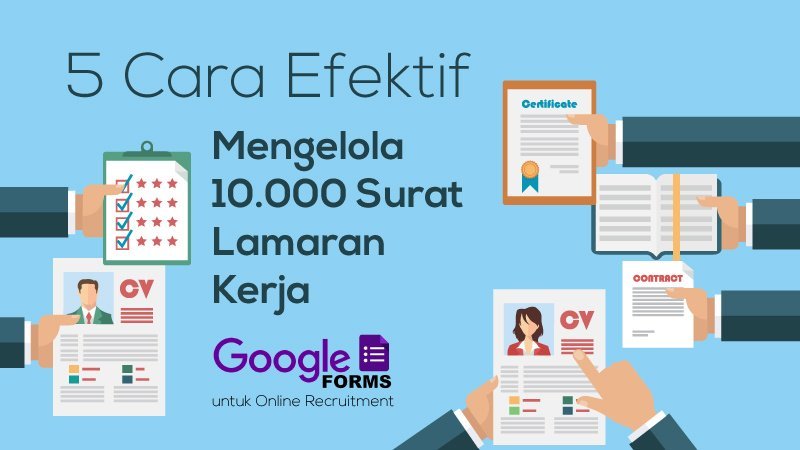
Cara Menerapkan Rich Text Format pada Google Forms

Rich Text Format atau RTF merupakan format penulisan universal yang digunakan pengolah kata. Format ini diciptakan oleh Microsoft Corporation mulai dari tahun 1987 hingga 2007 untuk pertukaran dokumen lintas platform dengan produk Microsoft. Artinya, dengan RTF ini, teks akan tetap terbaca meski tidak dibuka melalui aplikasi Microsoft Word. Sama seperti namanya, RTF “memperkaya” tampilan teks. RTF membuat teks dapat dipertebal, diberi garis bawah, hingga disematkan tautan untuk menuju halaman atau dokumen lain.  Nah, Rich Format Text kini hadir di Google Forms agar tampilan formulir Anda lebih mudah terbaca. Bagaimana cara mengaktifkan pemformatan tersebut? Rich Text Format pada Google Forms Photo Credit: Google Workspace Updates Sebelumnya, update Google Forms menghadirkan lebih banyak pilihan font. Selain opsi baru untuk menata font tersebut, Rich Text Formatting kini tersedia di Google Forms, memungkinkan Anda untuk menyesuaikan dan menambahkan penekanan pada formulir yang sedang dibuat. Fitur ini memungkinkan Anda untuk dapat menggunakan huruf tebal (bold), garis bawah (underline), miring (italic), hyperlink, serta daftar dalam judul, judul pertanyaan, dan deskripsi. Baca juga: Update Google Forms: Kini Tersedia Lebih Banyak Pilihan Font Cara menerapkan Rich Text Form di Google Forms Dengan fitur baru ini Anda dapat menambahkan tautan, daftar bernomor (numbered lists), dan daftar berpoin (bulleted lists) ke teks di formulir. Selain itu, kini Anda juga dapat menebalkan, memiringkan, dan menggarisbawahi teks dalam formulir. Namun penting untuk diingat, Anda hanya dapat memformat teks pada bagian judul, pertanyaan, dan deskripsi. Anda tidak dapat memformat opsi jawaban. Berikut beberapa cara untuk menerapkan Rich Text Format di Google Forms: Menebalkan, miringkan, atau garis bawahi teks Di komputer Anda, buka formulir yang ingin diformat di Google Forms. Klik item yang ingin Anda edit. Pilih teks yang ingin Anda ubah. Memformat teks bisa dilakukan dengan cara berikut Untuk menebalkan: Klik Tebal . Untuk mencetak miring: Klik Miring . Untuk menggarisbawahi: Klik Garis Bawah . Menambahkan daftar bernomor atau berpoin Di komputer Anda, buka formulir di Google Forms. Klik bagian deskripsi yang ingin diberi tambahan daftar. Pilih daftar: Untuk menambahkan daftar bernomor: Klik Numbered list . Untuk menambahkan daftar berpoin: Klik Bulleted list . Jika Anda tidak dapat menemukan opsi tersebut, klik More dan pilih opsi Description. Baca juga: Mengenal Data Loss Prevention (DLP), Kebijakan untuk Melindungi Data Sensitif di Google Forms Ketersediaan fitur Photo Credit: karlyukav (Freepik) Rich Text Format ini tidak memerlukan kontrol dari administrator. Sedangkan bagi end user yang ingin mengakses Rich Text Format, klik opsi create a Form > add or edit text > dan pilih format yang ingin Anda terapkan pada teks. Fitur ini dirilis pada tanggal 28 Juni 2022 melalui domain rilis cepat (dengan peluncuran bertahap hingga 15 untuk visibilitas keseluruhan fitur). Fitur juga dirilis melalui domain rilis terjadwal pada tanggal 19 Juli 2022 (dengan peluncuran penuh, 1-3 untuk visibilitas keseluruhan fitur). Pemformatan baru ini tersedia untuk seluruh pengguna Google Workspace, termasuk untuk mereka yang masih menggunakan G Suite Basic dan G Suite Business. RTF di Google Forms juga tersedia untuk pengguna dengan Google Accounts pribadi. Baca juga: Cara Mudah Membuat Google Forms dengan Baik Dengan hadirnya Rich Text Format di Google Forms, Anda memiliki lebih banyak keleluasaan untuk memberi penekanan pada teks. Terlebih kini integrasi antar aplikasi Google pun menjadi lebih mudah dan praktis melalui Google Workspace. Menariknya lagi, Google Workspace juga bisa diatur untuk penggunaan skala besar seperti untuk perusahaan atau institusi pendidikan. Mulai ciptakan ekosistem kerja yang lebih kolaboratif dengan Workspace. Bingung memilih mana edisi Workspace yang harus dipilih? EIKON Technology menyediakan paket Google Workspace yang dapat Anda sesuaikan dengan kebutuhan. Untuk informasi selengkapnya, silakan klik di sini!
Collaboration, Education, G Suite, Google form, Google Workspace, Productivity, Produktivitas, School

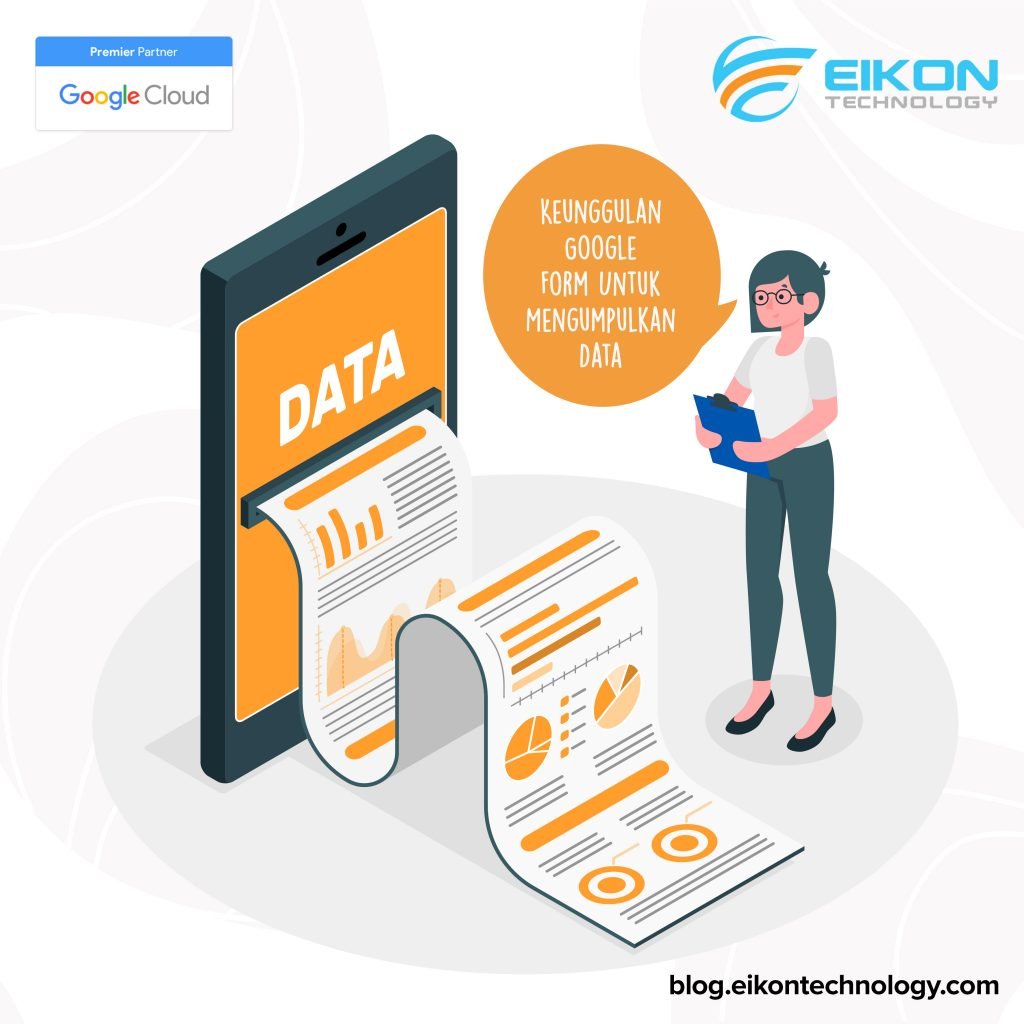
Kelebihan Google Form untuk Mengumpulkan Data di Bidang Edukasi

  Google Form adalah aplikasi berbasis web buatan Google untuk mengumpulkan data dalam bentuk formulir. Tidak hanya untuk keperluan bisnis, Google Form juga bisa dimanfaatkan oleh para pelaku pendidikan. Google Form memiliki kelebihan untuk mengumpulkan data di bidang edukasi. Sebagai guru, misalnya, Anda bisa menggunakan Google Form untuk memberikan kuis kepada murid, registrasi event sekolah, atau melakukan survei tertentu.  Dibekali berbagai fitur penunjang, Google Form menawarkan banyak kelebihan yang akan memudahkan Anda dalam mengumpulkan data. Apa saja kelebihan Google Form dalam menunjang aktivitas pengumpulan data di bidang pendidikan? Simak penjelasannya di bawah ini! Bisa mengajukan berbagai jenis pertanyaan Demi membantu Anda mendapatkan data yang benar-benar sesuai kebutuhan pendidikan, Google Form menyediakan banyak jenis pertanyaan, mulai dari yang bersifat tertutup hingga terbuka. Anda bisa menggunakan pertanyaan dalam bentuk pilihan ganda, checklist, pemberian rating, hingga teks berbentuk paragraf. Berikut ini ragam jenis pertanyaan yang akan Anda temukan di Google Form: Pilihan ganda Teks Teks paragraf   Checkbox Dropdown Date Time Scale Grid   Dapat digunakan untuk ragam keperluan survei pendidikan Mengingat ada begitu banyak jenis pertanyaan yang tersedia di Google Form, maka Anda pun bisa menggunakannya untuk beragam keperluan pula. Inilah kelebihan Google Form yang juga akan Anda rasakan, terutama jika Anda adalah seorang guru.  Sebagai salah satu bagian dari G Suite for Education, Google Form menawarkan cara mudah dan praktis bagi para edukator untuk mengumpulkan data dan mengelolanya secara rapi. Anda bisa menggunakan Google Form untuk memberikan kuis kepada murid, menilai hasil pekerjaan murid, hingga memonitor absensi kelas. Mudah membuat formulir dengan berbagai tema Kelebihan Google Form juga mencakup kemudahannya dalam membuat formulir untuk mengumpulkan data. Google Form telah menyediakan beragam tema formulir yang bersifat profesional. Setidaknya ada lebih dari dua puluh desain tema formulir yang bisa Anda pilih. Menariknya lagi, setiap tema tersebut juga dibekali dengan fitur custom sehingga Anda bisa mengubah atau menyesuaikan kembali bagian header, teks, hingga background sesuai kebutuhan. Tenang saja, Google Form menyediakan database gambar untuk header formulir Anda. Beberapa di antaranya bahkan berformat animasi sehingga bisa menarik perhatian murid. Melalui fitur tersebut, Google Form membuktikan bahwa formulir untuk mengumpulkan data tidak harus hadir dalam tampilan kaku dan membosankan. Hal ini tentunya dapat menjadi opsi yang menyegarkan, terutama untuk keperluan pengumpulan data di bidang pendidikan. Adanya opsi validasi untuk mengontrol data entry Dalam pengumpulan data, dibutuhkan validasi data untuk memastikan bahwa informasi yang masuk memang sudah benar atau tepat sasaran. Jika menggunakan Google Form, Anda tak perlu khawatir akan hal tersebut. Tersedia sejumlah opsi untuk membantu Anda mengontrol jawaban yang diberikan murid atau responden.  Salah satunya adalah fitur Required yang bisa diaktifkan pada pertanyaan sehingga responden wajib menjawab pertanyaan tersebut. Ada pula pertanyaan berbentuk checklist yang jumlah opsi jawabannya dapat Anda batasi. Tentu masih ada banyak pilihan validasi lain yang disediakan Google Form untuk membantu Anda meningkatkan kualitas data yang dikumpulkan.   Kini telah terbukti bahwa kelebihan Google Form tidak hanya untuk kepentingan bisnis atau personal, tapi juga pendidikan. Terlebih jika Anda menggunakan Google Form dengan berlangganan Google Workspace for Education, Anda juga akan mendapatkan akses premium ke berbagai produk Google for Education lainnya seperti Docs, Sheets, Slides, Drive, hingga Classroom. Untuk berlangganan Google Workspace for Education, Anda hanya perlu menghubungi EIKON Technology selaku reseller resmi produk Google di Indonesia. EIKON Technology juga menyediakan program trial bagi Anda yang ingin mencoba Google Workspace for Education terlebih dulu sebelum menggunakannya secara penuh. Segera langganan Google Workspace for Education sekarang juga!  

Google form

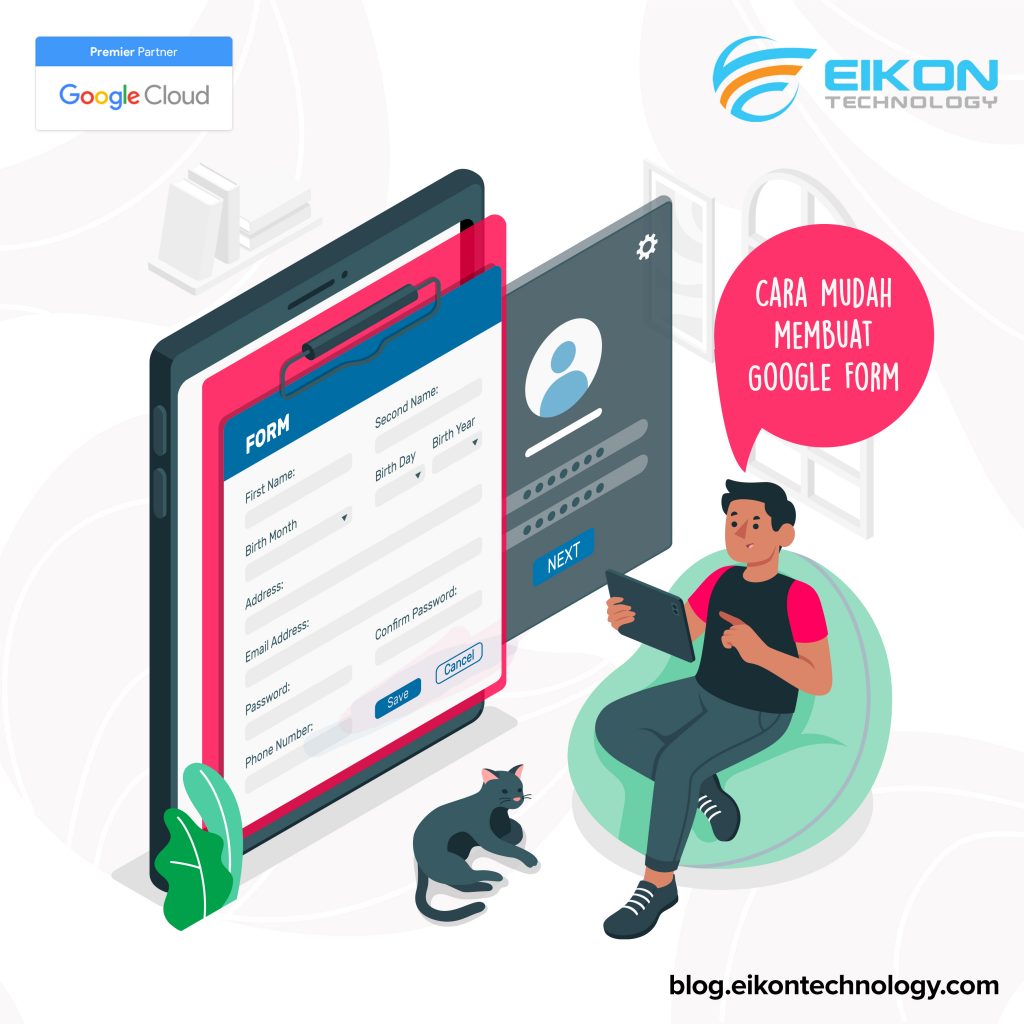
Cara Mudah Membuat Google Form Dengan Baik

Google Form adalah suatu program yang dikembangkan oleh Google untuk membantu pengguna dalam membuat formulir keperluan apa pun, mulai dari survei, data kuesioner, mengumpulkan data keanggotaan, hingga menyusun alamat. Dilengkapi berbagai fitur penunjang, cara membuat Google Form pun begitu mudah diterapkan. Namun, pastikan Anda sudah memiliki akun Google terlebih dulu. Baru setelah itu Anda bisa mencoba cara mudah membuat Google Form sesuai instruksi di bawah ini. Langkah-langkah membuat Google Form baru Untuk membuatnya sama sekali tidak membutuhkan waktu lama. Langkah-langkahnya pun relatif mudah untuk diikuti. Anda bisa menyimaknya di bawah ini: Buka forms.google.com atau Anda juga bisa mengaksesnya dengan membuka Google Drive > New > Google Form. Klik bagian Untitled Form di tengah halaman dan ubah dengan nama baru untuk formulir Anda. Di bawah judul, berikan deskripsi yang mewakili tujuan formulir. Jika mau, Anda bisa mengubah tema warna Google Form. Caranya, klik simbol palette di bagian kanan atas laman, lalu pilih warna sesuai preferensi. Cara memasukkan pertanyaan pada Google Form Setelah berhasil membuat file Google Form baru, kini saatnya Anda memasukkan berbagai pertanyaan. Hal ini juga termasuk dalam cara mudah membuat Google Form. Begini langkah-langkah yang bisa Anda ikuti untuk memasukkan pertanyaan pada Google Form. Klik pada bagian Untitled Question dan masukkan pertanyaan Anda. Di sebelah kolom pertanyaan, terdapat menu drop down berisi pilihan bentuk jawaban (pilihan ganda, checkboxes, short and long answer, dan sebagainya). Anda bisa pilih sesuai kebutuhan. Pada beberapa bentuk jawaban tertentu, Anda harus memasukkan pilihan jawaban. Misalnya pada bentuk jawaban pilihan ganda dan checkbox. Jika pertanyaan pertama telah selesai, berikut pilihan jawabannya, Anda bisa menambahkan pertanyaan lain dengan klik tanda plus (+) di sebelah kanan pertanyaan. Untuk pertanyaan-pertanyaan yang wajib dijawab, Anda bisa mengaktifkan tombol Required yang terletak di bawah kotak pertanyaan. Cara membagikan Google Form yang telah dibuat Anda sudah berhasil menerapkan cara membuat Google Form dan kini ingin membagikannya atau mengirimkannya ke orang lain. Caranya pun tak kalah mudah untuk dilakukan. Anda bisa mengikuti langkah-langkahnya berikut ini: Klik tombol Send di bagian kanan atas formulir. Untuk mengirimkan via email, klik simbol amplop dan ketikkan alamat email penerima. Untuk membagikan link formulir, klik simbol tautan dan salin link yang tersedia. Anda pun bisa langsung memberikan link tersebut ke penerima. Untuk membagikan via Facebook atau Twitter, klik logo salah satu dari kedua media sosial tersebut dan lakukan log in pada akun Anda. Itulah cara mudah membuat Google Form untuk kebutuhan pengumpulan data. Bagi para pemilik bisnis, buat formulir Anda jadi terlihat lebih profesional dengan custom branding. Anda bisa menambahkannya dengan upgrade ke Google Workspace edisi Business Standard, Business Plus, atau Enterprise. Bahkan tak hanya Google Form, Google Workspace edisi premium juga menawarkan privilege untuk penggunaan produk Google lain. Mulai dari kapasitas peserta video meeting hingga 250 orang, custom business email, sampai kapasitas penyimpanan mencapai 5 TB. Untuk membandingkan masing-masing edisi Google Workspace dan berbagai keuntungannya, Anda bisa klik di sini. Jika ingin bertanya lebih jauh atau sudah menentukan pilihan, langsung saja hubungi EIKON Technology selaku reseller resmi produk Google yang tepercaya di Indonesia.

Scroll to Top