Google Slide

Google Slide, Google Workspace

Cara Membuat Kreasi Visual Menarik dengan Dukungan Duet AI di Google Slides

Setelah sebelumnya meluncurkan fitur yang memudahkan pengguna untuk merancang slide presentasi branding, kini Google Slides menghadirkan fitur pendukung yang akan memberi pengguna kapabilitas untuk menghasilkan visual menarik. Seperti apa? Mari simak ulasannya berikut. Kreasi visual menarik dengan dukungan AI Photo Credit: Google Workspace Updates Untuk makin memudahkan pengguna dalam menghasilkan kreasi visual yang menarik, Google Slides baru saja memperkenalkan sebuah kapabilitas baru. Kapabilitas yang didukung oleh kecerdasan buatan dari Duet AI for Google Workspace ini akan memberi Anda kemampuan untuk menghasilkan visual menarik dalam slides presentasi. Cara kerjanya pun simpel, Anda cukup mengetikkan beberapa kata di jendela Help me visualize. Selanjutnya, Duet AI for Google Workspace akan mengolahnya menjadi gambar yang nantinya bisa Anda tambahkan ke slide presentasi. Baca juga: Duet AI for Google Workspace, Optimalkan Alur Kerja Anda dengan Kecerdasan Buatan Baik untuk agensi kreatif yang mengembangkan konsep campaign awal untuk klien atau perusahaan konsultan yang menyempurnakan proposal perencanaan tahunan, fitur baru dari Google Slides ini akan menyederhanakan alur kerja, terlepas dari keahlian artistik yang Anda miliki, untuk menciptakan gambar unik yang membantu mengomunikasikan ide lebih mudah, dengan lebih sedikit waktu dan usaha. Sekilas tentang Duet AI for Google Workspace Photo Credit: Google Workspace Blog Sejak awal, Google Workspace dibuat untuk memungkinkan Anda berkolaborasi secara real time dengan orang lain. Kini dengan hadirnya Duet AI for Google Workspace, And dapat berkolaborasi dengan kecerdasan buatan d seluruh aplikasi Workspace. Fitur-fitur dengan dukungan Duet AI for Google Workspace tidak hanya dapat menciptakan gambar untuk Slides, tapi juga dapat membantu Anda menulis, mengatur jadwal, memvisualisasikan, merancang rapat yang lebih inklusif, dan tentunya menyederhanakan alur kerja. Baca juga: Menambahkan Anotasi di Google Slides Kini Jadi Makin Mudah dengan Pen Tool Cara menggunakan fitur Photo Credit: Google Workspace Updates Fitur baru dari Google Slides ini akan AKTIF secara default dan bisa langsung digunakan tanpa pengaturan tambahan dari administrator. Anda bisa mengikuti langkah berikut untuk mulai menggunakan fitur tersebut: Masuk ke menu Insert > Image > Help me visualize atau klik ikon Help me visualize yang ada di toolbar > Buka sidebar Google Slides > Ketik deskripsi gambar, semakin detail semakin baik > Klik Create > Lalu, sistem Duet AI for Google Workspace akan menampilkan hasil gambar > Pilih gambar yang Anda suka > Klik gambar untuk menambahkannya ke slide presentasi Anda. Ketersediaan fitur Fitur penghasil gambar dengan dukungan kecerdasan buatan ini telah tersedia untuk seluruh pelanggan Duet AI for Google Workspace Enterprise. Fitur ini tersedia sebagai bagian dari add-on Duet AI for Google Workspace Enterprise. Belum berlangganan Duet AI for Google Workspace? Anda bisa mengajukan permohonan trial AI melalui link berikut ini. Untuk mempelajari lebih lanjut mengenai Duet AI for Google Workspace, Anda bisa mengunjungi halaman blog Google Workspace ini. Baca juga: Peningkatan Fitur Suara Google Workspace untuk Docs Dan Slides Dengan memanfaatkan fitur baru dari Google Slides yang telah didukung oleh kecanggihan Duet AI for Google Workspace ini, Anda dapat menghasilkan gambar baru untuk mempercantik tampilan slides. Cara kerjanya pun cukup sederhana, hanya dengan beberapa detik saja, Anda sudah bisa mendapatkan tampilan slide presentasi yang jauh lebih menarik. Untuk mengoptimalkan penggunaan Google Slides dan berbagai aplikasi Workspace lainnya, Anda dapat berlangganan Google Workspace for Education atau Google Workspace for Business. Keduanya tersedia di EIKON Technology yang merupakan official partner Workspace Indonesia. Untuk informasi mengenai berlangganan, silakan hubungi kami di sini!
Google Slide, Google Workspace

Membuat Konten Branding Kini Lebih Mudah dengan Google Slides and Google Forms

Rangkaian produktivitas Google Workspace kembali menghadirkan inovasi untuk menyederhanakan alur kerja Anda. Kali ini, Workspace meluncurkan beberapa template baru Google Slides dan Google Forms yang dapat Anda manfaatkan untuk keperluan branding perusahaan. Untuk detail selengkapnya mengenai cara kerja dan ketersediaan fitur, mari simak ulasan berikut. Domain template Google Slides Photo Credit: Google Workspace Updates Kini Anda bisa membuat konten branding perusahaan lebih cepat di Google Slides. Pasalnya, Slides baru saja meluncurkan beberapa templates dan themes siap pakai. Fitur ini bisa langsung digunakan setelah administrator Workspace Anda membagikan material desain kepada para pengguna dalam domain. Setelah material desain dibagikan, Anda bisa langsung mengakses domain template dengan ragam pilihan slide, layout, font, gambar, hingga warna yang akan muncul saat Anda membuat presentasi di Slides. Baca juga: Kini Join Google Meet Bisa Lewat Docs, Sheets, dan Slides! Domain template Google Forms Photo Credit: Google Workspace Updates Bersamaan dengan perilisan domain template Google Slides, Workspace juga merilis domain template untuk Google Forms. Sama seperti domain template Slides, fitur ini dapat diakses setelah administrator membagikan material desain ke domain kerja Anda. Setelah material desain dibagikan, Anda bisa langsung mengakses domain template dengan ragam pilihan gambar header, font, hingga warna yang akan muncul saat Anda membuat formulir di Forms. Dengan hadirnya fitur baru ini, Anda dapat dengan mudah mempertahankan konsistensi branding perusahaan. Administrator pun bisa mengatur domain template yang dapat diakses oleh seluruh pengguna maupun domain template untuk divisi atau kelompok kerja tertentu. Baca juga: Peningkatan Fitur Suara Google Workspace untuk Docs dan Slides Mulai menggunakan fitur Untuk mulai menggunakan fitur baru Google Slides dan Google Forms dalam domain Workspace Anda, cukup ikuti petunjuk berikut: Administrator Kedua fitur ini NONAKTIF secara default dan bisa selalu diaktifkan dalam level domain, organizational unit (OU), maupun grup. Untuk mengaktifkannya, masuk ke konsol Google Admin dan klik menu Apps > Google Workspace > Setting for Drive and Docs > Templates > Default themes and templates > Slide library template (untuk Slides) atau Forms default theme (untuk Forms). End-user Setelah diaktifkan oleh administrator, end-user bisa langsung mengakses template dan theme di Slides dengan menggunakan template sidebar yang otomatis tersedia saat Anda membuat presentasi. Selain itu, Anda juga bisa mengaksesnya dengan masuk ke menu Insert > Templates. Untuk mengakses template Forms, Anda cukup mengeklik ikon Customize Theme (berbentuk palet) yang ada di bagian kanan atas halaman.    Ketersediaan Template Google Slides dan Google Forms ini dirilis secara bertahap, baik itu untuk domain rilis cepat maupun domain rilis terjadwal. Perilisan dilakukan mulai tanggal 7 Agustus 2023 (hingga 15 hari ke depan untuk visibilitas template). Fitur baru ini tersedia untuk seluruh pelanggan Google Workspace for Business Plus, Enterprise Standard, Enterprise Plus, dan Education Plus. Baca juga: Menambahkan Anotasi di Google Slides Kini Jadi Makin Mudah dengan Pen Tool Hadirnya kapabilitas berupa domain template untuk Google Slides dan Google Forms ini akan memudahkan Anda merancang konten branding perusahaan yang seragam dalam waktu singkat. Template telah tersedia untuk Workspace for Business dan Workspace for Education yang bisa Anda dapatkan melalui EIKON Technology, partner resmi Google Workspace Indonesia. Untuk informasi berlangganan, silakan hubungi kami di sini!  
Google Slide, Google Workspace

Menambahkan Anotasi di Google Slides Kini Jadi Makin Mudah dengan Pen Tool

Google Slides baru saja meluncurkan sebuah fitur yang memungkinkan pengguna untuk menyorot atau menekankan konten tertentu saat melakukan presentasi. Fitur tersebut berupa sebuah pen tool yang dapat Anda manfaatkan untuk berbagai keperluan. Mari simak ulasan lengkapnya berikut ini! Pen tool Google Slides Photo Credit: Google Workspace Updates Dengan pen tool baru dari Google Slides ini, Anda dapat melingkari, menggarisbawahi, menggambar koneksi antar elemen presentasi, hingga membuat catatan singkat langsung di halaman presentasi. Baik dalam rapat dewan atau sesi brainstorming bersama tim, tambahan anotasi seperti ini dapat membantu membuat presentasi Anda lebih mudah dipahami, menarik, interaktif, dan bermanfaat. Baca juga: Peningkatan Fitur Suara Google Workspace untuk Docs Dan Slides Mulai menggunakan pen tool Fitur terbaru dari Google Slides ini tidak memerlukan pengaturan tambahan apa pun dari administrator. Itu artinya, end-user dapat langsung menggunakannya dalam presentasi mereka. Untuk mulai menambahkan anotasi dengan pen tool Google Slides, buka slideshow mode dengan klik tombol Slideshow yang berada di appbar. Selanjutnya, geser kursor ke sisi kiri viewer dan klik ikon elipsis untuk membuka three-dots menu. Terakhir, pilih opsi Turn on the pen. Jika Anda ingin menghapus anotasi presentasi, gunakan eraser tool yang ada di bagian kiri bawah menu viewer. Setelah kursor berubah menjadi eraser tool, gerakkan pada elemen anotasi yang ingin Anda hapus. Baca juga: Kini Join Google Meet Bisa Lewat Docs, Sheets, dan Slides! Cara memulai presentasi dengan catatan dan auto-advance slides Presentasi dengan catatan pembicara Buka file presentasi di Google Slides. Di bagian pojok kanan atas, di samping opsi Slideshow, klik panah bawah. Klik Presenter view. Klik Speaker notes. Presentasi dengan auto-advance slides Auto-advance slides merupakan sebuah fitur dari Google Slides yang memungkinkan presentasi berjalan sendiri. Anda dapat mengatur slide presentasi agar diputar secara otomatis ketika: Anda sedang menampilkan presentasi. Seseorang mengeklik link ke presentasi yang dipublikasikan. Seseorang melihat presentasi Anda yang ditampilkan di situs web. Ketersediaan fitur Photo Credit: rawpixel.com (Freepik) Fitur pen tool yang memungkinkan Anda untuk menambahkan anotasi ke file presentasi Google Slides ini dirilis secara bertahap. Untuk domain rilis cepat, dilakukan perilisan yang diperpanjang (extended rollout) mulai tanggal 10 Agustus 2023 (kemungkinan akan memerlukan waktu lebih dari 15 hari untuk visibilitas fitur). Kemudian untuk domain rilis terjadwal dilakukan perilisan bertahap (gradual rollout) mulai tanggal 31 Agustus 2023 (kemungkinan memerlukan waktu hingga 15 hari ke depan untuk visibilitas fitur). Fitur terbaru Google Slides ini tersedia untuk seluruh pelanggan Google Workspace dan pemilik Google Account pribadi. Baca juga: Keunggulan Aplikasi Presentasi Google Slides dan Microsoft PowerPoint Dengan memanfaatkan fitur pen tool yang baru saja dirilis Google Slides ini, Anda bisa menambahkan anotasi pada file presentasi secara mudah. Anotasi yang Anda buat pun bisa dengan mudah ditambah maupun dihapus. Semuanya hanya dengan satu fitur saja. Selain Slides, Google Workspace juga memiliki beragam aplikasi yang siap mendukung produktivitas kerja Anda, seperti Gmail, Docs, hingga Sheets. Untuk penggunaan skala besar, Google juga telah menyediakan beberapa edisi khusus, seperti Workspace for Business (untuk kebutuhan bisnis) dan Workspace for Education (untuk institusi pendidikan). Keduanya bisa Anda dapatkan di EIKON Technology, partner resmi Workspace Indonesia. Informasi lebih lanjut mengenai implementasi, silakan hubungi kami di sini!

Google Docs, Google sheets, Google Slide, Google Workspace

“Facelift” Aplikasi Google Workspace, Apa Saja yang Berubah?

 Google baru saja mengumumkan pembaruan untuk aplikasi Workspace. Pembaruan tersebut menyasar beberapa aspek namun fokus pada upaya untuk menghilangkan batas antara berbagai aplikasi di dalamnya. Ini termasuk aplikasi andalan mereka, seperti Drive, Docs, Sheets, dan Slides. Seperti apa kira-kira “facelift” yang diberikan Google pada aplikasi Workspace? Custom building blocks Photo Credit: Google Workspace Blog Pembaruan ini memungkinkan Anda membuat komponen yang dapat digunakan kembali untuk tugas umum dan mengaksesnya dari @-menu. Misalnya, Anda dapat membuat template untuk melacak pencapaian dan tugas, checklist peluncuran produk, atau bahkan blok kode atau teks yang umum digunakan oleh tim Anda. Baca juga: Cara Menambahkan Trusted Types ke Google Workspace Template undangan kalender baru Photo Credit: Google Workspace Blog Google juga menghadirkan template undangan kalender baru yang akan memudahkan untuk berkolaborasi dengan tim. Kini Anda dapat membuat draf undangan kalender di Docs dengan mengakses “calendar draft” di bawah building blocks, mirip dengan tampilan Gmail. Menu drop-down Google Drive Pengguna Google Drive kini bisa lebih mudah mengakses berbagai jenis dokumen melalui menu drop-down di bagian atas setiap halaman. Tersedia juga in-line action bar untuk berbagi, mengunduh, atau mengedit dokumen saat mengarahkan kursor ke file. Baca juga: Tips Meningkatkan Fokus saat Kerja Hybrid dengan Google Workspace Desain yang lebih simpel Elemen pendukung di Docs, Slides, dan Sheets, seperti toolbar di bagian atas, kolom komentar, hingga tombol “Share” kini didesain menjadi lebih bulat agar tampak lebih menonjol dibanding bagian putih halaman aplikasi. Fitur seperti companion bar dan ruler juga akan disembunyikan secara default. Dengan begitu, tampilan aplikasi pun menjadi lebih simpel. Penyempurnaan Google Drive Google menyempurnakan Drive untuk membantu Anda menyelesaikan tugas yang paling sering dilakukan dengan lebih cepat. Misalnya, kini berbagi, mengunduh, dan menghapus beberapa file sekaligus menjadi lebih sederhana dan cepat. Drive juga akan menampilkan tindakan utama (seperti berbagi, mengunduh, dan mengedit) secara langsung saat Anda mengarahkan kursor ke file. Tersedia juga search chip yang memungkinkan Anda memfilter menurut kriteria seperti jenis file, pemilik, dan tanggal modifikasi terakhir untuk membantu Anda menemukan file lebih cepat. Ekstraksi data smart chip Photo Credit: Google Workspace Blog Pembaruan ini memungkinkan Anda memperkaya Sheets dengan informasi mengenai orang, file, dan event. Katakanlah Anda memerlukan detail kontak utama untuk suatu proyek, maka cukup klik kanan sel yang berhubungan dengan chip orang. Selanjutnya, pilih “data extraction” untuk menarik informasi tersebut langsung ke Sheet. Baca juga: Google Workspace FedRAMP High, Bantu Instansi Pemerintah Berkolaborasi secara Efektif Seluruh pembaruan di atas hadir dengan beberapa integrasi pihak ketiga, termasuk kemampuan smart chip pada Docs untuk perusahaan seperti Asana, Figma, Tableau, dan ZenDesk. Tahun lalu, Vishnu Sivaji, Direktur Manajemen Produk Google Workspace, juga membicarakan bagaimana Google mulai memasukkan ringkasan AI machine learning ke dalam Docs. “Facelift” Workspace sudah diluncurkan mulai akhir Februari 2023 lalu. Beberapa pembaruan masih berlangsung hingga saat ini. Hadirnya pembaruan ini sekaligus membuktikan komitmen Google Workspace untuk menghadirkan solusi kerja yang lebih efektif, apa pun model kerja yang Anda terapkan, baik itu bekerja langsung di kantor, di rumah, maupun secara hybrid. Untuk penerapan Workspace skala besar, Anda bisa berlangganan Google Workspace for Business. Sebagai authorized partner Google untuk Indonesia, EIKON Technology tidak hanya menyediakan produk Google Workspace, tapi juga menawarkan konsultasi perencanaan hingga pasca-implementasi. Untuk informasi lebih lanjut, silakan klik di sini!

Google Docs, Google Meet, Google sheets, Google Slide, Google Workspace

Kini Join Google Meet Bisa Lewat Docs, Sheets, dan Slides!

Sebelumnya, untuk join Google Meet pengguna harus membuka link atau mengetikkan kode meeting. Namun kini Anda bisa bergabung dan bahkan memulai meeting tanpa harus membuka aplikasi Google Meet. Seperti apa detailnya? Integrasi Google Meet dengan Docs, Sheets, dan Slides Pada akhir bulan Maret 2022 lalu, Google memperkenalkan Meet versi built-in yang akan terpasang pada aplikasi Docs, Sheets, dan Slides. Meet versi built-in tersebut berbentuk sebuah icon yang akan langsung menghubungkan pengguna ke meeting. Dengan begitu, Anda bisa berkolaborasi saat melakukan meeting atau video conference secara real-time tanpa harus berpindah-pindah aplikasi. Fitur ini akan rilis melalui dua tahapan yaitu rapid release domains serta scheduled release domains. Untuk rapid release domains dimulai sejak tanggal 12 April 2022 hingga 15 hari ke depan (kemungkinan lebih lama lagi). Sedangkan untuk scheduled release domains dimulai pada tanggal 2 Mei 2022 hingga 15 hari ke depan. Sedangkan untuk masalah ketersediaan, fitur join Google Meet dalam Docs, Sheets, dan Slides ini tersedia untuk seluruh pengguna Google Workspace, termasuk mereka yang masih menggunakan G Suite Basic dan G Suite Business. Baca juga: Google Meet Kini Perluas Akses Noise Cancellation Cara join Google Meet melalui Docs Photo Credit: Google Workspace Updates Melalui PC, buka sebuah file dengan Docs. Selain Docs, tutorial ini juga berlaku untuk Sheets dan Slides. Jika sudah, lanjut ke poin selanjutnya. Di bagian atas file klik icon Meet. Sistem akan menampilkan 2 pilihan: Untuk join Google Meet yang sudah dijadwalkan, klik meeting yang ingin Anda ikuti Untuk join Google Meet dengan kode meeting, klik “Use a meeting code” dan masukkan kode. Jika ingin memasukkan panggilan ke dalam Docs, Sheets atau Slides, klik “Join the call”. Nanti meeting akan ditampilkan di panel samping file yang sedang dibuka. Namun jika Anda ingin menampilkan file pada panggilan, klik “Share screen”, kemudian pilih tab yang berisi file dan “Share”. Untuk menghentikan presentasi, klik “Stop presenting” di bagian kanan bawah. Cara memulai Google Meet melalui Docs Photo Credit: Google Workspace Updates Langkah-langkah yang harus dilakukan masih sama dengan tutorial sebelumnya. Namun kini Anda memilih opsi “Start a new meeting”. Undang orang lain ke rapat Anda dengan klik “Copy” dan pilih “Share the meeting link”. Untuk menampilkan dokumen Anda, klik “Share screen” dan kemudian pilih tab yang berisi file, klik “Share”. Sedangkan untuk menghentikan presentasi, klik “Stop presenting” yang ada di bagian kanan bawah. Untuk keluar dari rapat video, di kanan bawah, klik “Leave call”. Fitur Picture-in-Picture Photo Credit: Google Workspace Updates Selain built-in Google Meet, user juga bisa menikmati fitur Picture-in-Pictue (PiP) serta in-call reaction. Dengan fitur PiP, Anda bisa menampilkan hingga 8 video tile dalam format grid. Menariknya lagi, PiP ini juga bisa dimunculkan pada panel sebelah kanan file yang sedang Anda kerjakan. Sedangkan untuk fitur in-call reaction juga akan meluncur di bulan April ini. Enam emoji akan hadir di bagian yang biasanya berisi perintah, “Raise my hand” atau “Show as away”, sementara reaksi yang dikirim akan muncul di atas atau di sebelah kiri video. Baca juga: Meeting Hybrid Yang Lebih Inklusif dengan Google Workspace Dengan hadirnya fitur built-in join Google Meet di Docs, Sheets, dan Slides, integrasi di dalam Workspace pun menjadi jauh lebih mudah dan simpel. Anda bahkan tak perlu lagi melakukan buka tutup aplikasi berbeda untuk menampilkan file dalam sebuah meeting. Untuk menghadirkan pengalaman kolaborasi yang seamless Google Workspace memang terus melakukan berbagai pengembangan. Selain update fitur yang dibahas dalam artikel ini, Google Workspace juga sedang menyiapkan beberapa pembaruan yang akan segera diluncurkan. Buat kolaborasi kerja perusahaan Anda lebih mulus dan simpel dengan Google Workspace. EIKON Technology siap membantu Anda menemukan paket langganan yang paling sesuai dengan kebutuhan. Untuk mulai memilih produk, silakan hubungi kami di sini.

Google Slide, Google Workspace, Microsoft, Microsoft office 365, Office 365

Keunggulan Aplikasi Presentasi Google Slides dan Microsoft PowerPoint

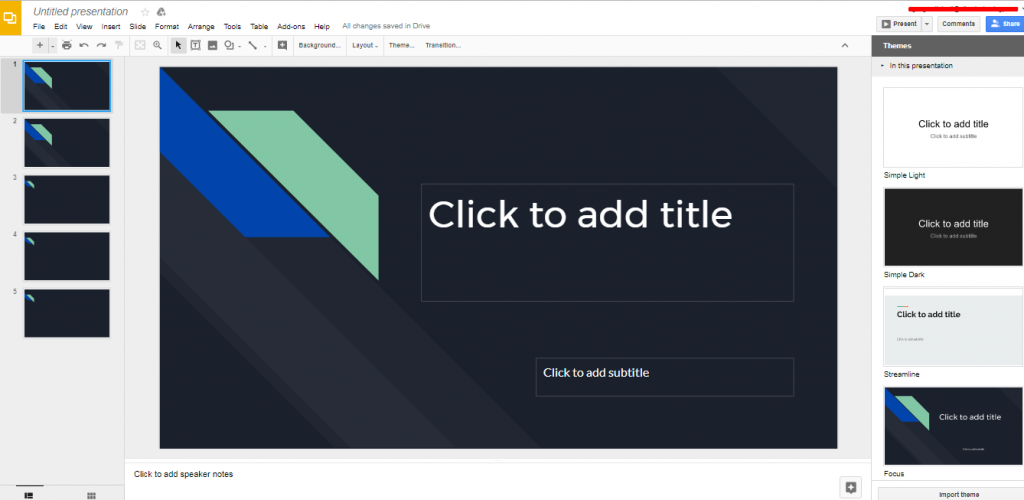
Apa aplikasi presentasi favorit Anda? Apakah PowerPoint dari Microsoft yang memang banyak penggunanya atau justru Anda lebih suka aplikasi berbasis cloud seperti Slides buatan Google? Sekarang sudah ada banyak sekali aplikasi presentasi yang bisa Anda pilih. Namun hingga saat ini, aplikasi buatan raksasa teknologi seperti Google dan Microsoft masih di atas angin. Selain karena kualitas yang sudah terbukti, aplikasi buatan Google dan Microsoft juga terus berinovasi untuk membantu pekerjaan Anda. Lalu, jika keduanya dibandingkan, mana yang akan keluar sebagai juaranya? The classic Microsoft PowerPoint atau justru aplikasi presentasi cloud based Google Slides? Cari tahu jawaban lengkapnya dalam ulasan berikut ini. Membandingkan Google Slides dan Microsoft PowerPoint Photo Credit: Airfocus (Unsplash) Baik Google maupun Microsoft memiliki keunggulannya masing-masing. Microsoft misalnya, telah terbukti mampu bertahan menjadi raksasa teknologi dan perangkat lunak sejak pertama kali diperkenalkan pada tahun 1975. Kesuksesan Microsoft pun terus berlanjut saat mereka meluncurkan lini productivity software di tahun 1989. Meski sejarah Google belum sepanjang Microsoft, namun bukan berarti teknologi yang ditawarkan menjadi kalah saing. Sejak didirikan tahun 1998, Google mengalami perkembangan pesat. Salah satu temuannya, Google Search, menduduki peringkat pertama untuk kategori mesin pencari di internet. Di kategori productivity software, Google dan Microsoft pun terus bersaing. Artikel ini membahas salah satu aplikasi pada platform produktivitas mereka yaitu aplikasi presentasi, Google diwakili Slides dan Microsoft dengan PowerPoint. Dari kedua opsi tersebut, siapa juaranya? Dari segi fitur Saat membandingkan aplikasi, fitur selalu menjadi indikator penilaian. Melalui fitur, Anda bisa menilai kinerja aplikasi tersebut. Nah, bagaimana dengan Slides dan PowerPoint? Ciri khas dari Google Slides adalah model kerjanya. Aplikasi ini merupakan cloud based application. Artinya, semua data presentasi yang Anda buat di Slides tersimpan dalam server internet. Selain untuk membuat file presentasi standar, Slides juga memiliki fitur: Pilihan tema yang variatif. Hingga artikel ini dibuat, Google menyediakan 26 tema presentasi gratis. Embed video dan animasi. Simpan otomatis. Anda tidak perlu menekan tombol Save untuk menyimpan file. Revision History untuk melacak perubahan pada file. Dengan fitur ini juga Anda bisa mengembalikan file presentasi pada versi yang sebelumnya. Presentasi dapat dilakukan secara nirkabel dengan perangkat Chromecast, Airplay atau Hangouts. Photo Credit: Google Slides Sebagai aplikasi berbasis cloud, Google Slides juga sangat terbuka dengan sistem kerja kolaborasi real-time. Dengan Slides, Anda bisa mengerjakan file presentasi dengan beberapa orang sekaligus meski terpisah jarak yang jauh. Setelah membahas fitur-fitur Slides, mari mengupas fitur yang ditawarkan PowerPoint. Meski pada dasarnya PowerPoint bukan merupakan aplikasi berbasis cloud, namun Microsoft telah mengintegrasikan seluruh aplikasi produktivitas mereka melalui Microsoft 365. Ada pun fitur-fitur yang ditawarkan PowerPoint antara lain: Ratusan pilihan jenis font. Opsi transisi yang beragam hingga 8 jenis dan animasi hingga 37 jenis. Animasi PowerPoint juga dapat dimodifikasi sesuai keinginan. Tema yang dapat diutak-atik sesuai dengan kebutuhan. Chart yang terintegrasi dengan Microsoft Excel. Proofread otomatis. Transfer file presentasi ke halaman web atau blog. Photo Credit: Microsoft PowerPoint Selain itu, Microsoft juga menawarkan beberapa fitur premium seperti PowerPoint Designer untuk membuat cinematic transitions, Broadcast Live untuk “menyiarkan” presentasi secara real-time, dan Presenter View untuk menampilkan file Anda pada layar yang berbeda. Fitur premium ini dapat dinikmati dengan berlangganan Microsoft 365 terlebih dulu. Dari segi harga Selain fitur, harga juga sering dijadikan poin pertimbangan saat memilih aplikasi presentasi. Nah, bagaimana perbandingan harga antara Google Slides dengan Microsoft PowerPoint. Jika Anda melihat Slides sebagai sebuah aplikasi tunggal, maka perbandingan harganya dengan PowerPoint akan sangat tidak seimbang. Sebab, PowerPoint adalah bagian dari Microsoft 365 yang merupakan rangkaian software berbayar. Sementara Slides sebagai aplikasi tunggal dapat digunakan secara gratis. Namun jika Anda ingin menghasilkan sebuah presentasi yang berkualitas, tidak ada salahnya untuk melakukan optimalisasi. PowerPoint dapat terintegrasi dengan seluruh aplikasi produktivitas Microsoft 365. Sedangkan Slides dapat disambungkan dengan Google Workplace  dan beragam aplikasi produktivitas di dalamnya. Tertarik menggunakan Microsoft 365 atau Google Workplace? Sebagai mitra resmi dari Microsoft dan Google, EIKON Technology menyediakan beberapa paket langganan yang bisa Anda pilih. Konsultasikan dengan tim dari EIKON Technology untuk berlangganan paket yang paling sesuai dengan kebutuhan Anda. Google Slides vs. Microsoft PowerPoint: Pilih yang mana? Lalu dari kedua pilihan aplikasi presentasi di atas, mana yang jadi juaranya? Untuk menentukan juaranya cukup sulit. Sebab, keduanya memiliki keunggulan masing-masing. Misalnya Anda mencari aplikasi yang ekonomis, Slides adalah juaranya. Namun jika Anda perlu fitur dengan model transisi dan animasi yang lebih variatif, PowerPoint pilihan nomor satu. Optimalisasi aplikasi juga masih sangat terbuka. Pada Slides, Anda bisa menghubungkannya dengan Google Workplace. Sedangkan PowerPoint memiliki integrasi dengan aplikasi produktivitas Microsoft lainnya dalam Microsoft 365. Itu dia perbandingan antara Google Slides dan Microsoft PowerPoint. Jika Anda ingin mengulik lebih jauh tentang optimalisasi aplikasi presentasi lewat masing-masing productivity software, jangan ragu untuk menghubungi EIKON Technology. Terafiliasi dengan Google dan Microsoft, EIKON Technology juga siap membantu Anda untuk berlangganan Google Workplace maupun Microsoft 365. Tunggu apa lagi, klik di sini untuk terhubung dengan EIKON Technology!

Scroll to Top