Google sheets

Google sheets, Google Workspace

Selesaikan Tugas di Google Sheets Lebih Cepat dengan Smart Chip Baru

Google Sheets baru saja meluncurkan sebuah pembaruan untuk kapabilitas smart canvas mereka. Dalam pembaruan kali ini, Sheets memperkenalkan fungsi smart chip tambahan. Dengan smart chip tambahan tersebut, Anda dapat mengerjakan tugas ekstraksi data lebih cepat, tanpa langkah yang berbelit. Bagaimana cara menggunakannya? Smart chip ekstraksi data Google Sheets Photo Credit: Google Workspace Updates Kali ini, Google Sheets menghadirkan smart chip yang akan membantu Anda melakukan ekstraksi data. Dengan fungsionalitas baru tersebut, Anda nantinya bisa dengan cepat mengekstrak informasi dari smart chip untuk penyortiran, pemfilteran, dan analisis tingkat lanjut. Memanfaatkan smart chip ekstraksi data ini, Anda dapat memperkaya spreadsheet dengan informasi dari chip orang, file, maupun peristiwa. Lebih khusus lagi, fitur ini memungkinkan Anda mengeluarkan metadata yang berhubungan dengan smart chip tertentu ke dalam selnya sendiri, sambil tetap mempertahankan koneksi dengan chip tempatnya diekstraksi. Katakanlah Anda perlu melacak sekumpulan dokumen, pemilik, serta detailnya (seperti waktu pembuatan atau siapa yang terakhir kali memodifikasi file). Anda hanya perlu mengekstrak bidang tersebut dari file chip yang relevan. Anda dapat terus memperbarui ekstraksi dengan mengeklik opsi “Refresh & manage” pada sidebar ekstraksi. Di sidebar ini Anda bisa memantau tiap perubahan data. Baca juga: Kapabilitas Baru Fitur Interactive Timeline Google Sheets Fungsi smart chip ekstraksi data Smart chip ekstraksi data memungkinkan Anda melacak dan mengatur data dengan lebih mudah, serta melakukan analisis lebih dalam menggunakan data yang berasal dari smart chip. Anda pun dapat menggunakan file chip untuk memahami kapan dokumen terakhir diperbarui atau menggunakan people chips untuk mengurutkan dan memfilter karyawan berdasarkan lokasi pekerjaan, sehingga Anda dapat mendelegasikan tugas lebih cepat. Anda pun dapat menyusun susunan ekstraksi untuk melakukan analisis yang lebih kompleks. Contoh di bawah ini menggunakan serangkaian chip di B3:B11 untuk menghitung jumlah lokasi kantor unik dari 9 orang yang berbeda. Photo Credit: Google Workspace Updates Mengoperasikan smart chip ekstraksi data Untuk melakukan ekstraksi sidebar Photo Credit: Google Workspace Updates Buka sidebar ekstraksi data (masuk ke menu Data, klik kanan pada sel/range dengan people, event, atau file chips dan navigasikan ke “Data extraction”. Bisa juga dengan mengeklik tautan “Data extraction” pada hover card). Pilih range dengan chip yang datanya ingin Anda ekstrak. Pilih data apa yang ingin Anda ekstrak dari chip terpilih. Pilih range tujuan ekstraksi data. Untuk melakukan ekstraksi formula Ketik “=” di sel tempat Anda ingin informasi diekstraksi. Navigasikan ke sel atau range dengan chip di dalamnya dan pilih. Tambahkan titik setelah sel atau range dan pilih dari autocomplete apa yang akan diekstraksi. Setujui dialog konfirmasi ekstraksi. Baca juga: Connected Sheets for Looker Kini Tersedia untuk Semua Instance Looker Untuk memperbarui data di sidebar ekstraksi data Photo Credit: Google Workspace Updates Buka sidebar ekstraksi. Klik Refresh & manage. Temukan smart chip yang ingin Anda perbarui datanya. Klik Refresh data. Untuk memperbarui semua data smart chips, klik tombol Refresh all yang ada di bagian bawah sidebar. Ketersediaan Akan dilakukan peluncuran yang diperpanjang untuk domain rilis cepat (berpotensi lebih lama dari 15 hari untuk visibilitas fitur), mulai tanggal 17 Mei 2023. Untuk domain rilis terjadwal akan dilakukan perilisan bertahap (hingga 15 hari untuk visibilitas fitur), mulai dari tanggal 14 Juni 2023. Ekstraksi data yang sudah disimpan dalam chip (Nama dan email untuk people chips. Jenis MIME, URL, File Name untuk file chips. URL dan Summary untuk event chips) tersedia bagi seluruh pelanggan Google Workspace dan pengguna dengan Google Account pribadi. Kemudian untuk ekstraksi seluruh data yang tersedia, bisa digunakan oleh pelanggan Google Workspace Business Standard, Business Plus, Enterprise Essentials, Enterprise Essentials Plus, Enterprise Standard, Enterprise Plus, Education Fundamentals, Education Plus, Education Standard, serta Teaching and Learning Upgrade. Baca juga: Memperkenalkan Fitur Baru Smart Canvas Google Sheets dan Docs Hadirnya fitur baru dari smart canvas Google Sheets ini akan memudahkan Anda dalam mengekstraksi data. Bahkan Anda dapat memanfaatkannya untuk menganalisis data di spreadsheet lebih dalam. Untuk mengoptimalkan manfaat dari fitur smart chip ekstraksi data Sheet, gunakan Google Workspace edisi Business atau Education yang bisa Anda dapatkan di EIKON Technology. Untuk informasi lebih lanjut, silakan klik di sini.
Google Docs, Google sheets, Google Slide, Google Workspace

“Facelift” Aplikasi Google Workspace, Apa Saja yang Berubah?

 Google baru saja mengumumkan pembaruan untuk aplikasi Workspace. Pembaruan tersebut menyasar beberapa aspek namun fokus pada upaya untuk menghilangkan batas antara berbagai aplikasi di dalamnya. Ini termasuk aplikasi andalan mereka, seperti Drive, Docs, Sheets, dan Slides. Seperti apa kira-kira “facelift” yang diberikan Google pada aplikasi Workspace? Custom building blocks Photo Credit: Google Workspace Blog Pembaruan ini memungkinkan Anda membuat komponen yang dapat digunakan kembali untuk tugas umum dan mengaksesnya dari @-menu. Misalnya, Anda dapat membuat template untuk melacak pencapaian dan tugas, checklist peluncuran produk, atau bahkan blok kode atau teks yang umum digunakan oleh tim Anda. Baca juga: Cara Menambahkan Trusted Types ke Google Workspace Template undangan kalender baru Photo Credit: Google Workspace Blog Google juga menghadirkan template undangan kalender baru yang akan memudahkan untuk berkolaborasi dengan tim. Kini Anda dapat membuat draf undangan kalender di Docs dengan mengakses “calendar draft” di bawah building blocks, mirip dengan tampilan Gmail. Menu drop-down Google Drive Pengguna Google Drive kini bisa lebih mudah mengakses berbagai jenis dokumen melalui menu drop-down di bagian atas setiap halaman. Tersedia juga in-line action bar untuk berbagi, mengunduh, atau mengedit dokumen saat mengarahkan kursor ke file. Baca juga: Tips Meningkatkan Fokus saat Kerja Hybrid dengan Google Workspace Desain yang lebih simpel Elemen pendukung di Docs, Slides, dan Sheets, seperti toolbar di bagian atas, kolom komentar, hingga tombol “Share” kini didesain menjadi lebih bulat agar tampak lebih menonjol dibanding bagian putih halaman aplikasi. Fitur seperti companion bar dan ruler juga akan disembunyikan secara default. Dengan begitu, tampilan aplikasi pun menjadi lebih simpel. Penyempurnaan Google Drive Google menyempurnakan Drive untuk membantu Anda menyelesaikan tugas yang paling sering dilakukan dengan lebih cepat. Misalnya, kini berbagi, mengunduh, dan menghapus beberapa file sekaligus menjadi lebih sederhana dan cepat. Drive juga akan menampilkan tindakan utama (seperti berbagi, mengunduh, dan mengedit) secara langsung saat Anda mengarahkan kursor ke file. Tersedia juga search chip yang memungkinkan Anda memfilter menurut kriteria seperti jenis file, pemilik, dan tanggal modifikasi terakhir untuk membantu Anda menemukan file lebih cepat. Ekstraksi data smart chip Photo Credit: Google Workspace Blog Pembaruan ini memungkinkan Anda memperkaya Sheets dengan informasi mengenai orang, file, dan event. Katakanlah Anda memerlukan detail kontak utama untuk suatu proyek, maka cukup klik kanan sel yang berhubungan dengan chip orang. Selanjutnya, pilih “data extraction” untuk menarik informasi tersebut langsung ke Sheet. Baca juga: Google Workspace FedRAMP High, Bantu Instansi Pemerintah Berkolaborasi secara Efektif Seluruh pembaruan di atas hadir dengan beberapa integrasi pihak ketiga, termasuk kemampuan smart chip pada Docs untuk perusahaan seperti Asana, Figma, Tableau, dan ZenDesk. Tahun lalu, Vishnu Sivaji, Direktur Manajemen Produk Google Workspace, juga membicarakan bagaimana Google mulai memasukkan ringkasan AI machine learning ke dalam Docs. “Facelift” Workspace sudah diluncurkan mulai akhir Februari 2023 lalu. Beberapa pembaruan masih berlangsung hingga saat ini. Hadirnya pembaruan ini sekaligus membuktikan komitmen Google Workspace untuk menghadirkan solusi kerja yang lebih efektif, apa pun model kerja yang Anda terapkan, baik itu bekerja langsung di kantor, di rumah, maupun secara hybrid. Untuk penerapan Workspace skala besar, Anda bisa berlangganan Google Workspace for Business. Sebagai authorized partner Google untuk Indonesia, EIKON Technology tidak hanya menyediakan produk Google Workspace, tapi juga menawarkan konsultasi perencanaan hingga pasca-implementasi. Untuk informasi lebih lanjut, silakan klik di sini!

Google Docs, Google sheets, Google Workspace

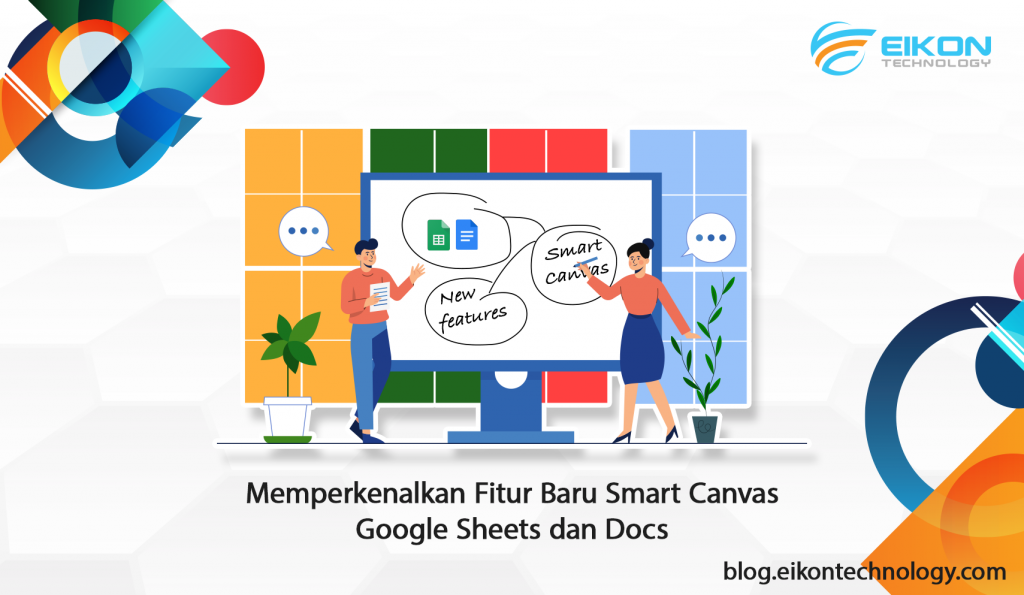
Memperkenalkan Fitur Baru Smart Canvas Google Sheets dan Docs

Smart Canvas adalah kumpulan alat kolaboratif dari Google Workspace yang menyempurnakan cara kerja Docs, Sheets, dan Slides. Ini merupakan kapabilitas dari Google yang akan meningkatkan fitur di setiap aplikasi, memungkinkan pengguna untuk bekerja tanpa meninggalkan ruang obrolan atau menyambungkan panggilan Meets langsung ke file Docs atau Slides. Dalam inovasi terbarunya, Google memperkenalkan lebih banyak lagi smart chip dan cara baru untuk menampilkan tanggal di Sheets yang akan memudahkan Anda melihat pratinjau dan berinteraksi dengan tanggal, lokasi, dan informasi keuangan lebih cepat. Selain itu, Google juga telah menambahkan stopwatch chip ke Docs yang dapat melacak waktu yang dibutuhkan untuk menyelesaikan suatu aktivitas, membantu Anda mengerjakan tugas tepat waktu. Fitur baru smart canvas Google Sheets dan Docs Untuk memudahkan pengguna dalam mengerjakan tugas di Google Sheets dan Docs, Google terus mengembangkan kapabilitas smart canvas Workspace. Berikut adalah fitur baru yang ditawarkan dalam pengembangan terbaru smart canvas Sheets dan Docs: Place chips Saat chip lokasi Google Maps ditambahkan ke Sheets, Anda dapat membuka lokasi langsung di Google Maps, dan melihat pratinjau lokasi atau menemukan petunjuk arah. Photo Credit: Google Workspace Updates Baca juga: Cek Ketersediaan Jadwal di Google Calendar Kini Makin Mudah dengan Appointment Schedules Kemampuan tanggal yang diperluas Sertakan tanggal di Lembar Anda dengan lebih mudah menggunakan @ titik masuk dengan pintasan seperti @hari ini, @kemarin, @besok, dan @tanggal. Mengeklik tanggal akan menampilkan pemilih tanggal yang memungkinkan Anda memperbarui tanggal sesuai kebutuhan. Photo Credit: Google Workspace Updates Finance chips Menambahkan entitas Google Finance, seperti saham, reksa dana, dan mata uang ke dalam Sheets. Arahkan kursor ke atas chip untuk melihat informasi menurut jenis entitas. Misalnya, untuk saham, Anda dapat melihat nama perusahaan, Indeks listing, harga saham, dan kapitalisasi pasar. Mengeklik chip akan membawa Anda ke halaman Finance khusus entitas. Photo Credit: Google Workspace Updates Stopwatch chips Saat stopwatch chip dimasukkan, Anda dapat memulai, menghentikan, dan mengatur ulang timer sesuai kebutuhan. Photo Credit: Google Workspace Updates Mulai menggunakan fitur baru smart canvas Bagi administrator Fitur baru ini dapat langsung diakses tanpa memerlukan pengaturan tambahan dari administrator. Bagi end-user Anda dapat memasukkan chip finance maupun map di sel Sheet dengan mengikuti salah satu atau semua metode berikut: Ketik “@” diikuti dengan entitas Place atau Finance. Arahkan ke Insert > Smart chip. Untuk menyisipkan tanggal dan mengaktifkan pemilih tanggal, ketik “@” diikuti dengan “tanggal”, “hari ini”, “kemarin”, atau “besok”. Anda juga dapat mengakses pemilih tanggal dengan mengetuk dua kali tanggal yang dimasukkan secara manual. Anda dapat memasukkan chip stopwatch di Docs dengan mengikuti salah satu atau semua metode berikut: Ketik “@” diikuti dengan “Stopwatch” Arahkan ke Insert > Smart chip. Baca juga: Cara Melihat Ketersediaan Jadwal di Calendar Interop Melalui Google Calendar Ketersediaan fitur Fitur baru smart canvas Google Docs dan Sheets diluncurkan secara bertahap (gradual rollout). Domain rilis cepat dimulai pada tanggal 23 Februari 2023 (kemungkinan memerlukan waktu hingga 15 hari ke depan untuk visibilitas fitur). Untuk domain rilis terjadwal dimulai pada tanggal 9 Maret 2023 (kemungkinan memerlukan waktu hingga 15 hari ke depan untuk visibilitas fitur). Fitur tersedia bagi seluruh pelanggan Google Workspace, termasuk pelanggan G Suite Basic dan G Suite Business lama. Selain itu, fitur juga tersedia bagi pengguna dengan Google Account pribadi. Baca juga: Cara Menampilkan Lokasi Kerja di Google Calendar Agar tidak tertinggal fitur baru dari smart canvas Google Workspace, pastikan Anda telah berlangganan. Telah tersedia beberapa edisi Workspace yang khusus ditujukan untuk penggunaan skala besar seperti Business dan Education. Tingkatkan produktivitas di lingkungan kerja Anda dengan Google Workspace. Kini telah tersedia di EIKON Technology, Untuk mulai memilih paket berlangganan, silakan klik di sini.

Google sheets, Google Workspace

Interaksi File Lebih Mudah di GSheets dengan Fitur Smart Chips, Apa Itu?

Pada tahun 2021 lalu, Google mengumumkan kapabilitas untuk menyisipkan smart chips untuk file Google Docs. Kapabilitas smart chips sendiri merupakan perpanjangan dari smart canvas, sebuah fitur yang akan memudahkan pengguna melakukan kolaborasi langsung dari file. Kini, kapabilitas tersebut hadir di GSheets yang merupakan spreadsheet berbasis cloud dari Google. Bagaimana cara menggunakan kapabilitas baru ini? Smart chips di GSheets Photo Credit: Google Workspace Updates Smart canvas merupakan bagian dari rencana pengembangan Google Workspace untuk menghadirkan solusi produktivitas masa depan. Fitur ini menghadirkan pengalaman baru yang akan memudahkan pengguna untuk tetap terhubung, memfokuskan waktu dan perhatian mereka, serta mengubah ide mereka menjadi sebuah dampak nyata. Pada tahun 2022 ini, Google Workspace telah secara konsisten menghadirkan fitur dan fungsi baru di Google Docs, Sheets, dan Slides untuk mengimplementasikan rencana tersebut. Fitur-fitur baru tersebut diharapkan dapat menciptakan pengalaman yang lebih fleksibel, interaktif dan certas, serta mampu meningkatkan konten dan koneksi yang mendorong kolaborasi di seluruh ekosistem Google Workspace. Pada bulan Oktober 2022 ini, fitur smart chips telah hadir di GSheet. Baca juga: Akses Analisis Data di Connected Sheets untuk Kolaborator dengan Delegated Access Mulai menggunakan smart chips Photo Credit: Google Workspace Updates Untuk menggunakan fitur smart chips di GSheets ini, tidak diperlukan pengaturan tambahan dari administrator. Itu artinya, end-user bisa langsung menggunakan fitur di file mereka. Untuk menyisipkan sebuah smart chip di sel Sheets, Anda bisa mengikuti salah satu atau semua metode berikut ini: Ketik “@” diikuti dengan nama file atau kata kunci langsung di sel. Arahkan ke Insert > Smart Chips > File chip. Tempel tautan Google Drive langsung di sel, arahkan kursor ke pratinjau, klik kanan, dan pilih “Convert to file chip“. Anda juga bisa mengunjungi halaman Help Center dari Google Workspace untuk mempelajari lebih lanjut tentang cara memasukkan smart chips di Google Sheets. Baca juga: Cara Ekspor Hasil Pencarian Alat Investigasi Keamanan ke GSheets Ketersediaan fitur Fitur smart chips ini dirilis secara bertahap, baik untuk domain rilis cepat maupun domain rilis terjadwal. Untuk domain rilis cepat dimulai pada tanggal 11 Oktober 2022 (hingga 15 hari ke depan untuk visibilitas seluruh fitur). Sedangkan untuk domain rilis terjadwal dimulai pada tanggal 25 Oktober 2022 (hingga 15 hari ke depan untuk visibilitas seluruh fitur). Smart chips di Google Sheets tersedia untuk seluruh pelanggan Google Workspace, termasuk bagi mereka yang masih berlangganan G Suite Basic dan G Suite Business. Fitur baru ini pun tersedia untuk pengguna Google Account pribadi. Baca juga: Membuat Aplikasi Manajemen Inventaris dari Google Sheets dengan AppSheet Smart chips yang hadir di GSheets akan memudahkan Anda dalam menyisipkan konten pendukung dari file yang sedang disusun. Selain itu, fitur ini juga membuat kolaborasi kerja menjadi lebih praktis. Anda cukup menambahkan chips untuk melibatkan orang lain dalam proyek pembuatan file. Selain itu, kini Anda pun bisa langsung join Google Meet melalui Sheets. GSheets dan berbagai aplikasi lain yang dihadirkan Google akan bekerja optimal pada skala besar jika Anda berlangganan Google Workspace. EIKON Technology menghadirkan paket berlangganan Workspace for Education untuk instansi pendidikan, serta Workspace for Business untuk perusahaan. Sebagai authorized reseller Google, EIKON Technology menyediakan produk resmi dan berlisensi. Kami juga menyediakan solusi implementasi yang komprehensif dan minim risiko. Untuk informasi lebih lanjut, hubungi kami di sini!

Google sheets, Google Workspace

Akses Analisis Data di Connected Sheets untuk Kolaborator dengan Delegated Access

Admin untuk edisi Google Workspace tertentu kini dapat mengizinkan penggunanya untuk mendelegasikan akses ke BigQuery saat menggunakan Connected Sheets. Jika setelan diaktifkan oleh admin, end user dengan akses ke data BigQuery dapat mendelegasikan kredensial mereka kepada kolaborator. Dengan begitu, mereka dapat melakukan analisis data, baik untuk memperbarui atau melakukan penyuntingan. Connected Sheets Connected Sheets menautkan Google Spreadsheet ke BigQuery, sehingga Anda dapat menganalisis set data BigQuery yang besar menggunakan alat dan operasi spreadsheet yang sudah dikenal. Itu artinya, pengguna tidak perlu mengetahui SQL dan dapat menghasilkan wawasan dengan operasi spreadsheet dasar seperti rumus, bagan, dan tabel pivot. Pembaruan ini hadir untuk memudahkan kolaborator perusahaan Anda seperti stakeholders untuk dapat memperbarui atau menyunting analisis data sesuai kebutuhan, membantu mereka memperoleh wawasan lebih cepat. Mulai menggunakan fitur Photo Credit: Google Workspace Updates Bagi administrator, fitur ini akan nonaktif (Off) secara default. Sedangkan untuk end user, setelan akan mengikuti konfigurasi dari administrator. Jika fitur diaktifkan oleh admin, end user dapat mengizinkan kolaborator untuk memperbarui dan melakukan analisis data BigQuery menggunakan kredensial milik end user. Di samping itu, end user juga dapat menentukan untuk tetap menggunakan pengaturan tersebut untuk semua koneksi di masa mendatang. Google telah menyediakan halaman khusus di Help Center mengenai cara analisis data BigQuery menggunakan Delegated Access di Connected Sheets. Baca juga: Cara Ekspor Hasil Pencarian Alat Investigasi Keamanan ke GSheets Ketersediaan fitur Fitur diluncurkan secara bertahap mulai dari tanggal 12 Juli 2022 (hingga 15 hari untuk visibilitas fitur), baik untuk domain rilis cepat maupun domain rilis terjadwal. Fitur ini tersedia untuk Google Enterprise Essentials, Enterprise Standard, Enterprise Plus, Education Standard, dan Education Plus. Namun tidak tersedia untuk Google Workspace Essentials, Business Starter, Business Standard, Business Plus, Education Fundamentals, Frontline, dan Nonprofits, serta pelanggan G Suite Basic dan G Suite Business. Baca juga: Kelebihan Google Spreadsheet yang Perlu Anda Ketahui Menggunakan Delegated Access dengan Connected Sheets Photo Credit: DCStudio (Freepik) Penting untuk diketahui, di Connected Sheers, Delegated Access hanya tersedia jika: Pengguna menggunakan paket Enterprise, Education Standard, atau Education Plus. Pengaturan admin diaktifkan. Untuk mengaktifkan Delegated Access, silakan hubungi admin. Apa yang dapat dilakukan dengan Delegated Access: Pengguna yang membuat Connected Sheets dapat memilih agar semua kueri ke sumber data pokok menggunakan kredensial akun mereka, bahkan saat kueri dipicu oleh pengguna lain. Kolaborator dapat melakukan analisis data meskipun mereka tidak memiliki akses ke sumber data yang mendasarinya. Ini berguna ketika orang yang tidak memiliki akses ke sumber data ingin melakukan analisis data dan menyegarkan data yang berasal dari Connected Sheets. Tarif BigQuery standar berlaku saat kueri dijalankan dengan akses yang didelegasikan. Baik pengguna yang mendelegasikan aksesnya maupun pengguna yang menjalankan kueri akan muncul di log BigQuery. Namun perlu diingat, Delegated Access tidak dapat: Diaktifkan melalui Apps Script dan Sheets API. Digunakan untuk mengatur penyegaran terjadwal. Digunakan dalam spreadsheet yang dapat diakses secara publik melalui link. Baca juga: Cara Membuat Laporan Perusahaan dengan Google Spreadsheets Dengan adanya Delegated Access untuk Connected Sheets, kolaborator bisa tetap melakukan analisis data meski tidak memiliki akses menuju sumber data. Fitur ini telah tersedia di Google Workspace, baik edisi Enterprise maupun Education. Kedua edisi tersebut bisa Anda dapatkan melalui EIKON Technology. Untuk informasi mengenai instalasi Google Workspace, klik di sini!

Gmail, Google Meet, Google sheets, Google Workspace

Bagaimana Sebenarnya Cara Filter Spam Gmail Bekerja?

Bisa dibilang, kapabilitas filter spam yang dimiliki Gmail adalah garda terdepan yang melindungi pengguna dari ancaman kejahatan siber. Data dari Google Cloud menunjukkan bahwa kemampuan filtrasi tersebut mampu memblokir lebih dari 99,9% spam, phishing, dan malware agar tidak bisa mencapai kotak masuk pengguna. Seiring waktu, Google juga terus meningkatkan keamanan sistem mereka agar bisa tetap memberi perlindungan yang relevan. Namun sebenarnya, bagaimana cara filter spam yang ada di Gmail bekerja? Mari simak penjelasannya berikut ini. Mengenal filter spam Photo Credit: master1305 (Freepik) Kapabilitas filter spam hadir untuk menghentikan pesan yang tidak diinginkan, tidak diminta atau berbahaya agar tidak masuk ke inbox, sehingga pengguna bisa tetap fokus pada konten yang ingin mereka terima. Perlindungan dan sistem Gmail dirancang mengikuti prinsip tersebut. Pengguna pada dasarnya sudah sangat familier dengan kapabilitas ini. Hanya saja, terkadang timbul pertanyaan mengenai cara kerja alat klasifikasi email buatan Google tersebut. Dalam blog resmi Google disebutkan bahwa pengguna dari berbagai spektrum, mulai dari pengguna individu hingga perusahaan kerap mempertanyakan cara kerja penyaringan spam di Gmail. Sebab, baru-baru ini, muncul beberapa kesalahpahaman mengenai cara kerja penyaringan spam Gmail. Ada yang menilai bahwa filter spam Gmail memang bekerja, tapi tidak konsisten. Umumnya, filter berhasil menyaring spam, namun tak jarang pesan berbahaya tetap masuk ke inbox pengguna. Untuk mengetahui penjelasan mengenai fenomena ini, Anda bisa simak penjelasan pada poin selanjutnya. Baca juga:  8 Tips Memilih Email Hosting yang Teraman dan Terpercaya Cara kerja filter spam Gmail Untuk melindungi pengguna dalam skala besar, Gmail mengandalkan pembelajaran mesin (machine learning) yang didukung oleh umpan balik dari pengguna untuk menangkap spam. Sistem kemudian mengidentifikasi pola dalam kumpulan data besar sehingga lebih mudah untuk beradaptasi dengan cepat saat menghadapi taktik spam yang terus berubah. Gmail menggunakan sejumlah filter berbasis kecerdasan buatan (AI) untuk menentukan pesan yang dianggap sebagai spam. Kapabilitas ini menimbang berbagai sinyal, termasuk karakteristik alamat IP, domain/subdomain, otentikasi untuk pesan massal, serta input pengguna. Umpan balik pengguna, seperti ketika pengguna menandai email tertentu sebagai spam atau sinyal bahwa mereka menginginkan email pengirim di kotak masuk mereka, juga merupakan elemen krusial dalam proses pemfilteran Gmail. Baca juga:  Update Google Workspace untuk Cegah Email Phishing Jaminan untuk pengirim email Photo Credit: Rawpixel Di waktu yang bersamaan, para pengirim email juga ingin mendapat kepastian bahwa pesan yang mereka kirim telah sampai ke inbox yang dimaksud. Untuk memfasilitasi kebutuhan tersebut, Gmail menawarkan beberapa tools serta resources gratis untuk memastikan email benar-benar terkirim dan masuk ke inbox penerima. Untuk meningkatkan pengiriman email ke inbox, tool yang direkomendasikan untuk pengiriman massal adalah Postmaster Tools milik Google. Dengan tool ini, setiap pengirim email massal dapat memastikan kesehatan domain mereka. Disarankan bagi pengirim email massal menggunakan tool ini untuk mengakses data dan melakukan diagnostic. Jadi, sistem dapat membantu menemukan cara yang tepat untuk bisa menjangkau penerima yang dituju. Baca juga: 6 Langkah Meningkatkan Keamanan Email dari Serangan Cyber Kapabilitas filter spam dan perlindungan keamanan Gmail dirancang untuk dapat memberikan pengalaman berkirim email terbaik kepada pengguna. Dengan adanya filter, pengguna bisa tetap fokus pada konten yang ingin mereka lihat. Di waktu yang sama, pengirim juga mendapat kepastian bahwa email yang dikirimnya sampai ke tujuan. Photo Credit: Rawpixel Sebagai penyedia layanan email terkemuka, Gmail terus mengembangkan cara untuk memberi perlindungan terbaik. Meski begitu, ada baiknya Anda juga melakukan pengaturan filter spam agar tetap sesuai dengan kebutuhan. Begitu juga dengan pengirim email massal yang disarankan untuk memanfaatkan tool tambahan agar bisa meningkatkan kemampuan pengiriman. Gmail sendiri sekarang merupakan bagian dari Google Workspace. Itu berarti, layanan pengiriman email ini telah terintegrasi dengan aplikasi produktivitas Google seperti Docs, Sheets, dan Slides. Optimalkan kinerja Anda dengan berbagai aplikasi, layanan, serta fitur Google Workspace. Untuk paket berlangganan dalam skala besar, silakan hubungi EIKON Technology!

Google Docs, Google Meet, Google sheets, Google Slide, Google Workspace

Kini Join Google Meet Bisa Lewat Docs, Sheets, dan Slides!

Sebelumnya, untuk join Google Meet pengguna harus membuka link atau mengetikkan kode meeting. Namun kini Anda bisa bergabung dan bahkan memulai meeting tanpa harus membuka aplikasi Google Meet. Seperti apa detailnya? Integrasi Google Meet dengan Docs, Sheets, dan Slides Pada akhir bulan Maret 2022 lalu, Google memperkenalkan Meet versi built-in yang akan terpasang pada aplikasi Docs, Sheets, dan Slides. Meet versi built-in tersebut berbentuk sebuah icon yang akan langsung menghubungkan pengguna ke meeting. Dengan begitu, Anda bisa berkolaborasi saat melakukan meeting atau video conference secara real-time tanpa harus berpindah-pindah aplikasi. Fitur ini akan rilis melalui dua tahapan yaitu rapid release domains serta scheduled release domains. Untuk rapid release domains dimulai sejak tanggal 12 April 2022 hingga 15 hari ke depan (kemungkinan lebih lama lagi). Sedangkan untuk scheduled release domains dimulai pada tanggal 2 Mei 2022 hingga 15 hari ke depan. Sedangkan untuk masalah ketersediaan, fitur join Google Meet dalam Docs, Sheets, dan Slides ini tersedia untuk seluruh pengguna Google Workspace, termasuk mereka yang masih menggunakan G Suite Basic dan G Suite Business. Baca juga: Google Meet Kini Perluas Akses Noise Cancellation Cara join Google Meet melalui Docs Photo Credit: Google Workspace Updates Melalui PC, buka sebuah file dengan Docs. Selain Docs, tutorial ini juga berlaku untuk Sheets dan Slides. Jika sudah, lanjut ke poin selanjutnya. Di bagian atas file klik icon Meet. Sistem akan menampilkan 2 pilihan: Untuk join Google Meet yang sudah dijadwalkan, klik meeting yang ingin Anda ikuti Untuk join Google Meet dengan kode meeting, klik “Use a meeting code” dan masukkan kode. Jika ingin memasukkan panggilan ke dalam Docs, Sheets atau Slides, klik “Join the call”. Nanti meeting akan ditampilkan di panel samping file yang sedang dibuka. Namun jika Anda ingin menampilkan file pada panggilan, klik “Share screen”, kemudian pilih tab yang berisi file dan “Share”. Untuk menghentikan presentasi, klik “Stop presenting” di bagian kanan bawah. Cara memulai Google Meet melalui Docs Photo Credit: Google Workspace Updates Langkah-langkah yang harus dilakukan masih sama dengan tutorial sebelumnya. Namun kini Anda memilih opsi “Start a new meeting”. Undang orang lain ke rapat Anda dengan klik “Copy” dan pilih “Share the meeting link”. Untuk menampilkan dokumen Anda, klik “Share screen” dan kemudian pilih tab yang berisi file, klik “Share”. Sedangkan untuk menghentikan presentasi, klik “Stop presenting” yang ada di bagian kanan bawah. Untuk keluar dari rapat video, di kanan bawah, klik “Leave call”. Fitur Picture-in-Picture Photo Credit: Google Workspace Updates Selain built-in Google Meet, user juga bisa menikmati fitur Picture-in-Pictue (PiP) serta in-call reaction. Dengan fitur PiP, Anda bisa menampilkan hingga 8 video tile dalam format grid. Menariknya lagi, PiP ini juga bisa dimunculkan pada panel sebelah kanan file yang sedang Anda kerjakan. Sedangkan untuk fitur in-call reaction juga akan meluncur di bulan April ini. Enam emoji akan hadir di bagian yang biasanya berisi perintah, “Raise my hand” atau “Show as away”, sementara reaksi yang dikirim akan muncul di atas atau di sebelah kiri video. Baca juga: Meeting Hybrid Yang Lebih Inklusif dengan Google Workspace Dengan hadirnya fitur built-in join Google Meet di Docs, Sheets, dan Slides, integrasi di dalam Workspace pun menjadi jauh lebih mudah dan simpel. Anda bahkan tak perlu lagi melakukan buka tutup aplikasi berbeda untuk menampilkan file dalam sebuah meeting. Untuk menghadirkan pengalaman kolaborasi yang seamless Google Workspace memang terus melakukan berbagai pengembangan. Selain update fitur yang dibahas dalam artikel ini, Google Workspace juga sedang menyiapkan beberapa pembaruan yang akan segera diluncurkan. Buat kolaborasi kerja perusahaan Anda lebih mulus dan simpel dengan Google Workspace. EIKON Technology siap membantu Anda menemukan paket langganan yang paling sesuai dengan kebutuhan. Untuk mulai memilih produk, silakan hubungi kami di sini.

Google Docs, Google Meet, Google sheets, Google Workspace

Tawada Healthcare: Manfaatkan Google Workspace untuk Tetap Kompetitif

Didirikan pada tahun 1999, Tawada Healthcare (THC) sekarang telah menjadi salah satu dari tiga besar produsen & distributor alat kesehatan di Indonesia. THC menyediakan alat kesehatan untuk sebagian besar institusi kesehatan dengan portofolio produk yang komprehensif (lebih dari 20 merek Internasional), dengan 28 lokasi yang tersebar di seluruh negeri. EIKON membantu Tawada Healthcare dalam mengimplementasikan Google Workspace sebagai alat komunikasi dan kolaborasi perusahaan. EIKON memberikan solusi dan mentransfer pengetahuan dengan hati-hati dan profesional. Tantangan yang dihadapi Photo Credit: yanalya (Freepik) Tawada Healthcare (THC) merupakan produsen sekaligus distributor alat kesehatan terbesar di Indonesia. Sebagai produsen & distributor yang melayani klien dari seluruh negeri, THC membutuhkan dan harus memiliki satu sumber kebenaran untuk berkolaborasi antar departemen serta koordinasi yang lebih cepat antara tim dan pengguna di lapangan. Di samping itu, THC juga membutuhkan suatu penyimpanan data yang tidak hanya berkapasitas besar, tapi juga transparan, mudah ditata, mudah diakses, dan tidak multi-versi dengan tetap menjaga keamanan data. Seperti apa solusi yang bisa diberikan? Solusi yang ditawarkan Google Workspace menyediakan berbagai aplikasi produktivitas yang memungkinkan penggunanya melakukan kolaborasi kerja, seperti Google Docs, Sheets, Slides, dan Forms. Selain itu, Workspace juga didukung oleh Google Calendar yang membantu pengguna untuk mengoordinasikan jadwal rapat dan Meet untuk melakukan konferensi video. Selain itu, Google Workspace juga telah terintegrasi dengan Google Drive. Dengan begitu, seluruh data dan file proyek dapat disimpan dan dibagikan dengan mudah. Spesifikasi yang dimiliki Google Workspace sesuai dengan tantangan yang dihadapi oleh THC. Mulai dari aplikasi produktivitas dan kolaborasi hingga penyimpanan dengan kapasitas besar. Hasil THC kini menggunakan Google Docs, Spreadsheets, Slides, dan Forms untuk kolaborasi dokumen antara tim dan pengguna lapangan. Selain itu, THC juga menggunakan Google Calendar untuk koordinasi jadwal rapat dan memanfaatkan konferensi video menggunakan Google Meet. Untuk keperluan penyimpanan, Google Drive telah menjadi solusi untuk menyimpan dan berbagi semua file proyek. Kini penyimpanan pun lebih aman, bebas dari risiko kehilangan data. Dengan menggunakan Google Workspace, produktivitas dan transparansi data THC telah meningkat secara signifikan. Sekarang, para karyawan memiliki waktu respons yang jauh lebih cepat dalam melayani pelanggan maupun di dalam perusahaan. Data dan file yang disimpan dalam Google Drive terorganisir dengan baik dan mudah ditemukan dengan bantuan mesin pencari Google. Paling penting, kami memanfaatkan keamanan lanjutan Google untuk melindungi data kami. “Dalam industri yang menjadi lebih kompetitif dengan cepat, sangat penting untuk tetap menjadi yang terdepan dalam persaingan dengan memanfaatkan teknologi. EIKON telah membantu kami memodernisasi & digitalisasi organisasi kami dengan menggunakan Google Workspace. Saya yakin Google akan terus meningkatkan teknologinya sehingga kami bisa lebih efisien dan tetap kompetitif.” – Nicholas Sumarkho, Direktur Tawada Healthcare. Kami bantu Anda temukan solusi terbaik Photo Credit: tirachardz (Freepik) Persaingan semakin ketat akhir-akhir ini. Perlu upaya ekstra agar bisa bertahan dan keluar sebagai pemenang dalam persaingan. Salah satu upaya yang bisa dilakukan adalah dengan memanfaatkan teknologi seperti aplikasi atau software produktivitas. Hal ini telah dibuktikan oleh Tawada Healthcare (THC) dengan Google Workspace. Setelah menerapkan Workspace dalam proses kerja mereka, THC berhasil meningkatkan produktivitas karyawan dan tetap bertahan dalam kompetisi. Apakah Anda juga sedang menghadapi tantangan yang sama dengan THC? Kami, EIKON Technology siap membantu Anda menemukan solusi terbaik yang paling sesuai dengan kebutuhan perusahaan. Untuk konsultasi lebih lanjut, silakan klik di sini!

Collaboration, Google sheets, Google Workspace, Productivity, Teamwork

Cara Membuat Laporan Perusahaan dengan Google Spreadsheets

  Laporan perusahaan diperlukan para pemegang kepentingan sebagai dasar untuk pengambilan keputusan. Oleh sebab itu, sudah seharusnya laporan perusahaan dibuat serapi dan serinci mungkin. Namun, dengan jumlah data yang begitu banyak, bagaimana cara membuat laporan perusahaan tersebut? Beruntung saat ini telah hadir Google Spreadsheets atau Google Sheets, program spreadsheet berbasis web dari Google untuk membantu pengguna mengelola data dalam bentuk tabel. Agar bisa membuat laporan perusahaan menggunakan Google Sheets, pastikan Anda sudah memiliki akun Google dengan alamat Gmail terlebih dulu. Tentukan dulu jenis laporan yang akan Anda buat Photo Credit: PhotoMIX Company (Pexels) Dalam dunia bisnis, ada begitu banyak jenis laporan perusahaan yang biasa dibuat. Beberapa di antaranya seperti laporan keuangan, laporan penjualan, laporan kehadiran karyawan, dan laporan perjalanan dinas. Karenanya, sebelum mulai membuat laporan perusahaan pada Google Sheets, tentukan dulu jenis laporan seperti apa yang akan Anda susun. Pasalnya, beda jenis laporan, maka akan beda pula komponen-komponen yang harus Anda cantumkan dalam cara membuat laporan perusahaan. Contoh sederhananya, data pada laporan penjualan tentu akan berbeda dari laporan kehadiran karyawan. Menentukan jenis laporan akan memudahkan Anda dalam proses penyusunan data di Google Sheets. Buka Google Sheets Jika sudah menentukan jenis laporan perusahaan yang akan disusun, kini saatnya Anda membuka Google Sheets. Ada dua cara yang bisa Anda lakukan untuk mengakses Google Sheets. Salah satunya adalah melalui Google Drive di alamat drive.google.com. Pada bagian kiri atas, klik opsi New, lalu klik Google Sheets. Sebagai opsi lain, Anda juga bisa langsung membuka alamat docs.google.com/spreadsheets pada halaman browser Anda. Sedangkan bagi yang mengakses Google Sheets dari perangkat tablet atau smartphone, Anda bisa mengunduh aplikasinya melalui AppStore atau Google PlayStore. Pilih template atau buat tabel sendiri Saat Anda mengakses halaman awal Google Sheets, akan muncul tampilan berisi variasi template tabel. Ingatlah kembali jenis laporan perusahaan yang hendak Anda buat, lalu cek apakah ada template yang dapat Anda gunakan. Misalnya, jika hendak membuat laporan keuangan, maka Anda bisa menggunakan template Annual Business Budget yang disediakan Google Sheets. Beberapa jenis template lain yang juga disediakan Google Sheets untuk keperluan bisnis adalah Invoice, Purchase Order, dan Expense Report. Apabila tidak ada template yang cocok untuk kebutuhan Anda, maka Anda bisa memilih opsi Blank. Melalui opsi ini, Anda bisa menciptakan tabel sendiri sebagai cara membuat laporan perusahaan dengan Google Sheets.   Gunakan rumus untuk mengelola data Photo Credit: Mika Baumeister (Unsplash) Umumnya, laporan perusahaan terdiri dari banyak angka sehingga untuk mengelolanya, Anda pun harus melakukan penghitungan. Jika cara membuat laporan perusahaan satu ini dilakukan secara manual, tentunya akan menghabiskan banyak waktu. Karenanya, Anda bisa menggunakan rumus untuk mengelola data pada Google Sheets. Berikut beberapa rumus yang dapat Anda pakai:   Operator matematika dasar, seperti penambahan (+), pengurangan (-), perkalian (*), dan pembagian (/).   Fungsi tanggal (contoh: =TODAY) untuk memunculkan tanggal atau =MONTH untuk menampilkan bulan dari tanggal tertentu. Transformasi teks, seperti =LOWER, =UPPER, dan =TRIM.   Dengan menggunakan Google Sheets atau Spreadsheets, cara membuat laporan perusahaan jadi lebih mudah diterapkan. Terlebih jika Anda menggunakan Google Sheets dengan berlangganan Google Workspace edisi Enterprise, maka Anda bisa menghubungkan Sheets dengan platform analitik data BigQuery. Membuat laporan perusahaan pun jadi lebih mudah dan praktis! Apabila tertarik mencoba Google Sheets versi premium, pastikan Anda hanya menghubungi reseller resmi produk Google seperti EIKON Technology. Langsung saja klik di sini untuk menghubungi EIKON Technology atau mempelajari lebih jauh tentang Google Workspace for Business!      

Scroll to Top