Chromebook

Info

Memperkenalkan Chromebook Plus 14, Perangkat Terbaru dengan Kekuatan AI

Tepat pada tanggal 23 Juni 2025, Google meluncurkan seri Chromebook terbaru mereka, Lenovo Chromebook Plus 14, yang telah dibekali dengan segudang fitur software AI baru untuk membantu Anda mengelola jutaan tab, memahami teks padat, hingga mengambil tindakan atas apa pun yang muncul di layar. Mari simak ulasannya berikut ini! Chromebook Plus tercanggih saat ini Photo Credit: Google The Keyword Lenovo Chromebook Plus 14 ditenagai oleh prosesor MediaTek Kompanio Ultra terbaru, chip ARM terkuat yang pernah ada di Chromebook. NPU-nya yang super cepat dengan hingga 50 TOPS dapat dengan mudah menangani tugas AI apa pun yang diberikan kepadanya. Dipadukan dengan daya tahan baterai hingga 17 jam. Juga merupakan Chromebook Plus pertama yang mendukung Dolby Atmos serta dilengkapi dengan hardware premium seperti layar OLED dan pemindai sidik jari. Lenovo Chromebook Plus 14 juga dilengkapi dengan dua software eksklusif yang didukung oleh machine learning di perangkat dan dirancang untuk meningkatkan efisiensi kerja. Baca juga: 6 Trik Sederhana untuk Meningkatkan Produktivitas Chromebook Anda Fitur AI baru untuk seluruh laptop Chromebook Plus Google juga meluncurkan sejumlah fitur bertenaga AI untuk seluruh Chromebook Plus. Banyak di antaranya terintegrasi langsung ke ChromeOS untuk mempermudah tugas sehari-hari. Photo Credit: Google The Keyword Dapatkan jawaban instan dengan Select to search with Lens: Identifikasi dan dapatkan informasi tentang apa pun di layar Anda dengan cepat. Kemeja yang Anda lihat di Instagram terlihat menarik? Cukup tekan lama launcher, Lens akan membantu Anda menemukan opsi e-commerce yang menjual kemeja tersebut atau informasi lebih lanjut—tanpa keluar dari aplikasi yang sedang dibuka. Photo Credit: Google The Keyword Selesaikan pekerjaan lebih cepat dengan Text capture: Text capture mengambil informasi langsung dari gambar Anda, termasuk struk dan resep, lalu mengubahnya menjadi teks yang dapat diedit sehingga Anda tidak perlu mengetik ulang. Saat menyorot undangan acara, Anda dapat mengeklik satu tombol untuk membuatnya otomatis menyimpan detail di Google Calendar. Baca juga: Memanfaatkan Zero-touch Enrollment untuk Setup Chromebook Skala Besar Buat gambar sesuai permintaan dengan tombol Quick Insert yang baru: Kini Anda dapat dengan mudah membuat gambar AI atau menyisipkan foto dan emoji tepat di tempat yang dibutuhkan untuk menyempurnakan dokumen dan presentasi, tanpa mengganggu alur kerja. Sederhanakan teks yang rumit dengan Help me read: Help me read kini dapat melakukan lebih dari sekadar meringkas teks yang panjang—tombol “simplify” kini mengambil bahasa yang rumit dan membuatnya lebih mudah dipahami, hingga mengubah teks yang padat menjadi lebih mudah dibaca. Baca juga: 5 Fitur Aksesibilitas Chromebook untuk Pembelajaran yang Lebih Inklusif Pelajari lebih lanjut tentang Lenovo Chromebook Plus 14 di Chromebook.com. Tertarik untuk menggunakan perangkat ini sebagai bagian dari ekosistem kerja perusahaan? Dapatkan segera perangkat Chromebook Anda melalui EIKON Technology yang merupakan partner resmi Google di Indonesia. Klik di sini untuk terhubung langsung dengan tim EIKON Technology.

Info

Memahami Bagaimana Chrome Melindungi Anda dengan Enhanced Protection

Google Safe Browsing membantu menjaga keamanan Anda saat menjelajahi web dengan mengidentifikasi phishing, malware, penipuan, dan ancaman online lainnya secara real-time. Diluncurkan pada tahun 2005, fitur ini ada di Chrome untuk menjaga keamanan 5 miliar perangkat beserta data para penggunanya. Pada tahun 2020, Google meluncurkan Enhanced Protection di mode Safe Browsing Chrome untuk mengatasi ancaman daring yang dihadapi pengguna. Kini, lebih dari 1 miliar pengguna Chrome menggunakan mode ini, yang melindungi mereka dua kali lebih aman dari phishing dan penipuan lainnya jika dibandingkan dengan mode Standard Protection. Berikut adalah cara kerja Enhanced Protection di mode Safe Browsing Chrome untuk menjauhkan Anda dari ancaman keamanan daring. Enhanced Protection Chrome Photo Credit: Google The Keyword Ketika mengaktifkan Enhanced Protection, sebagian besar perlindungan tambahan yang Anda terima berasal dari model AI dan pembelajaran mesin canggih yang dirancang untuk menemukan URL berbahaya yang terlibat dalam teknik phishing dan social engineering. Model-model ini dilatih untuk membedakan antara situs web asli dan berbahaya berdasarkan jutaan contoh yang ada. Baca juga: Update Google Workspace untuk Cegah Email Phishing Bagaimana perlindungan ini bekerja Enhanced Protection dapat mengidentifikasi URL yang dirancang agar tampak mirip dengan domain tepercaya. Selain itu, halaman yang mencurigakan dibandingkan dengan pola serangan yang diketahui untuk mengidentifikasi potensi risiko. Photo Credit: Google The Keyword Perlindungan ini tidak hanya menjaga Anda tetap aman saat menjelajah, tapi juga menggunakan teknik AI dan pembelajaran mesin yang canggih untuk melindungi Anda dari unduhan berbahaya. Dengan mengaktifkannya, Safe Browsing menjalankan lebih dari 300.000 pemindaian mendalam terhadap file yang mencurigakan terhadap pemindai canggih setiap bulan, membantu menemukan bentuk-bentuk malware baru yang belum pernah terlihat sebelumnya. Baca juga: 7 Cara Admin G Suite Membantu Mengamankan Akun dari Serangan Phishing Enhanced Protection bahkan dapat membantu melindungi Anda dari ancaman baru yang tersembunyi dalam arsip terenkripsi. Anda dapat mengaktifkan mode Enhanced Protection di setelan privasi dan keamanan Google Chrome. Perlindungan keamanan privasi data Photo Credit: Google The Keyword Enhanced Protection juga melindungi privasi Anda. Data Anda, termasuk URL, konten halaman, file, dan lainnya, akan dianonimkan jika memungkinkan. Data tersebut hanya digunakan untuk tujuan keamanan, dan disimpan hanya selama diperlukan. Baca juga: 7 Cara Admin G Suite Membantu Mengamankan Akun dari Serangan Phishing Mengaktifkan perlindungan tidak hanya meningkatkan keamanan untuk Anda, tetapi juga untuk semua orang di web. Setelah mendeteksi halaman atau unduhan sebagai berbahaya, informasi tersebut dapat melindungi semua pengguna mendatang yang mengunjungi situs tersebut. Untuk melindungi diri lebih baik dari phishing, penipuan, rekayasa sosial, dan malware, aktifkan Enhanced Protection di Chrome dan di Akun Google Anda.  Untuk mengoptimalkan performa keamanan ekosistem Chrome, gunakan perangkat Chromebook yang telah tersedia di EIKON Technology.  Informasi terkait  ketersediaan dan pembelian hubungi kami di sini!

Info

5 Fitur Aksesibilitas Chromebook untuk Pembelajaran yang Lebih Inklusif

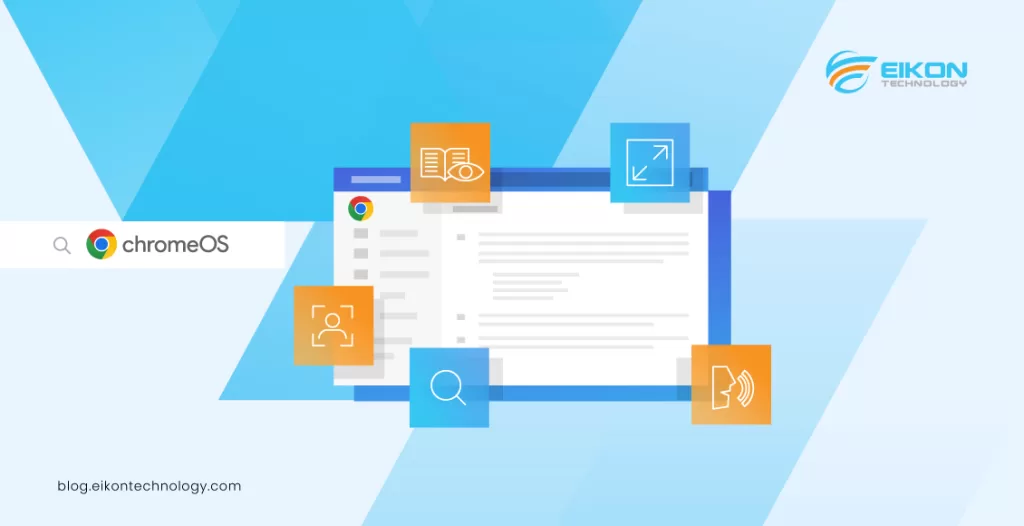
Hari Kesadaran Aksesibilitas Global merupakan pengingat penting tentang pentingnya aksesibilitas digital bagi penyandang disabilitas. Berikut adalah beberapa fitur aksesibilitas pada Chromebook untuk memenuhi kebutuhan siswa dalam kegiatan belajar. Mari simak bersama! Face Control untuk navigasi Chromebook secara hands-free Photo Credit: Google The Keyword Keterbatasan kemampuan tangan dapat membuat penggunaan mouse, trackpad, dan keyboard menjadi sulit. Face Control menyediakan alternatif hands-free menggunakan gerakan dan gestur wajah untuk tugas seperti email atau pencarian. Baca juga: Peningkatan Fitur Aksesibilitas Perangkat Google Meet Hardware Navigasi browser dengan keyboard Fitur aksesibilitas ini hadir untuk membantu penyandang gangguan penglihatan dengan mengoptimalkan fungsi caret browsing (penjelajahan sisipan).  Mengaktifkan fitur ini memungkinkan Anda menavigasi dan berinteraksi dengan halaman web menggunakan keyboard. Saat diaktifkan, fitur ini akan menempatkan kursor teks yang berkedip, yang sering disebut “caret,” di halaman web. Anda kemudian dapat menggerakkan kursor ini menggunakan tombol papan ketik, seperti tombol panah, mirip dengan cara menavigasi teks dalam pengolah kata. Baca teks dalam huruf Braille dengan ChromeVox untuk mengakses konten digital Photo Credit: Pexels Dirancang untuk mendukung individu dengan gangguan penglihatan, ChromeVox adalah pembaca layar bawaan yang menyuarakan teks yang ditampilkan di layar. Dalam beberapa minggu mendatang, saat terhubung ke tampilan Braille (melalui USB atau Bluetooth), ChromeVox dapat mengeluarkan teks audio dalam huruf Braille agar dapat diakses secara mandiri oleh pengguna. Baca juga: Kontrol Preferensi Aksesibilitas yang Lebih Baik di Aplikasi Google Workspace Reading Mode untuk siswa dari seluruh tingkat kemampuan membaca Reading Mode di Chrome memiliki fitur text-to-speech yang disebut read aloud, yang menggunakan suara yang terdengar alami agar siswa dapat membaca dan mendengarkan konten web secara bersamaan. Hal ini sangat berguna bagi siswa dengan kesulitan membaca. Suara yang terdengar alami di Chromebook juga dapat digunakan dengan tools seperti Select to Speak dan ChromeVox. Fitur aksesibilitas ChromeOS Aplikasi ujian Bluebook milik College Board—tempat semua siswa mengikuti SAT Suite of Assessments dan sebagian besar ujian Advanced Placement (AP)—memberikan akses kepada pengguna Chromebook ke fitur aksesibilitas bawaan Google, termasuk pembaca layar ChromeVox dan Dictation, beserta alat ujian digitalnya sendiri. College Board memanfaatkan teknologi bantuan Google secara maksimal untuk membantu siswa belajar. Baca juga: Perluasan Kapabilitas Google Meet dengan Dukungan Caption Terjemahan di Video Recordings Fitur aksesibilitas ini tersedia untuk seluruh pengguna Chromebook. Beberapa di antaranya terpasang dalam sistem operasi, dapat diakses melalui tombol aksesibilitas di perangkat Chromebook Plus, atau lewat menu aksesibilitas di Pengaturan. Dapatkan segera perangkat Chromebook Anda melalui EIKON Technology yang merupakan partner resmi Google di Indonesia. Klik di sini untuk terhubung langsung dengan tim EIKON Technology.
Info

Tingkatkan Produktivitas dan Keamanan dengan Ekstensi dari Chrome Web Store

Ekstensi Chrome membantu Anda meningkatkan produktivitas dengan menyederhanakan alur kerja. Baru-baru ini, Google meluncurkan beberapa fitur baru yang dirancang untuk memberi Anda kontrol dan visibilitas lebih besar atas ekosistem ekstensi Chrome mereka. Apa saja fitur barunya? Chrome Web Store untuk bisnis Photo Credit: Google Cloud Chrome Web Store menghadirkan pengalaman baru bagi bisnis melalui: Akses yang disederhanakan: Karyawan dapat dengan mudah menemukan dan memasang ekstensi yang telah disetujui sebelumnya langsung dari halaman awal. Keamanan yang ditingkatkan: Melindungi pengguna dari add-on berisiko yang tidak diverifikasi. Peningkatan produktivitas: Bekali tim Anda dengan ekstensi khusus yang mereka butuhkan agar lebih efisien. Dengan tag yang diblokir dan filter ekstensi pribadi di bilah pencarian, pengguna bisa lebih mudah menemukan ekstensi yang mereka butuhkan. Antarmuka yang dapat disesuaikan: Admin akan diberi kontrol yang lebih besar atas pengalaman Chrome Web Store. Bahkan, admin dapat menambahkan logo perusahaan, membuat citra dan pengumuman khusus, mengkurasi koleksi ekstensi, menerapkan kontrol berbasis kategori, dan menambahkan koleksi baru untuk item yang diizinkan. Lebih banyak transparansi: Admin akan dapat membuat pesan blok khusus pada halaman detail ekstensi untuk visibilitas lebih besar ke dalam kebijakan penggunaan yang berpotensi menghasilkan lebih sedikit permintaan pengguna akhir. Baca juga: Menggapai Masa Depan Berkelanjutan dengan ChromeOS Visibilitas yang lebih baik pada potensi risiko Photo Credit: Google Cloud Memahami potensi risiko yang terkait dengan ekstensi sangat penting untuk menjaga lingkungan penjelajahan yang aman. Skor risiko yang disediakan pihak ketiga oleh spin.AI kini lebih mudah ditemukan langsung di Extension Usage Report. Fitur ini memungkinkan admin untuk menyortir dan mengidentifikasi ekstensi dengan skor tinggi dan memblokirnya dari lingkungan Anda. Admin kini juga dapat mengekspor skor ini menggunakan CSV export atau Management API. Baca juga: 5 Cara Google Melindungi Privasi dan Keamanan Chrome Anda Kontrol yang disempurnakan dengan setelan ekstensi baru Chrome Enterprise Core baru memungkinkan administrator untuk menghapus ekstensi dari jarak jauh. Admin dapat memasang, mengizinkan, dan memblokir ekstensi, tetapi sekarang mereka dapat dengan mudah menghapus ekstensi dari browser pengguna akhir, yang memastikan mitigasi langsung terhadap potensi ancaman keamanan. Baca juga: CIS Benchmark 1.0, Panduan Keamanan Baru untuk ChromeOS Hadirnya Chrome Web Store dan fitur-fitur baru kontrol ekstensi Chrome ini menandai langkah maju yang signifikan dalam manajemen ekstensi. Dengan menyediakan kontrol, visibilitas, dan keamanan yang lebih baik, Google berkomitmen untuk memberdayakan bisnis guna memanfaatkan potensi penuh ekstensi Chrome sekaligus menjaga aset penting Anda. Fungsi ekstensi Chrome ini akan bekerja lebih optimal dengan perangkat Chromebook yang telah tersedia di EIKON Technology. Untuk informasi terkait ketersediaan dan pembelian, silakan hubungi kami di sini!

Info

Solusi Modernisasi Perangkat dengan ChromeOS Flex

Pada tahun yang baru ini, Google menghadirkan pengalaman instalasi ChromeOS Flex yang lebih mudah. Kini, cukup dengan sebuah stik USB, Anda sudah dapat memasang operating system canggih tersebut pada hardware yang sudah ada, mengubah laptop dan perangkat tua lainnya menjadi perangkat yang cepat, modern, dan aman. Mari simak ulasannya berikut ini! Meningkatkan keamanan, menyederhanakan penerapan Photo Credit: Freepik Perangkat yang menginstal ChromeOS Flex untuk pertama  kalinya dapat didaftarkan secara otomatis ke domain bisnis Anda. Dengan pendaftaran otomatis, admin bisa dengan cepat mengonfigurasi perangkat dengan kebijakan dan aplikasi yang diperlukan, menghemat waktu sekaligus membantu pengguna untuk memulai lebih cepat. Baca juga: CIS Benchmark 1.0, Panduan Keamanan Baru untuk ChromeOS Selain itu, admin juga bisa memilih untuk mengizinkan perangkat ChromeOS Flex menerima pembaruan firmware yang disediakan produsen. Dengan menjaga firmware tetap mutakhir, bisnis dapat memastikan perangkat mereka terlindungi dari ancaman terbaru dan mendapatkan manfaat dari pengoptimalan kinerja dan perbaikan bug. Jaga perangkat Anda tetap bekerja Photo Credit: Freepik Akhir tahun 2025 ini, diperkirakan ratusan juta PC Windows 10 akan kehilangan dukungan. Jika ini akan terjadi pada bisnis Anda, mengganti perangkat bukanlah solusi satu-satunya. Alih-alih membuang perangkat keras yang masih berfungsi dengan baik, ChromeOS Flex dapat menjadi solusi untuk memodernisasi tanpa perlu membeli perangkat baru. Ini memberi perangkat Anda masa pakai baru, dengan sebagian besar kecepatan, keamanan, dan keandalan yang disertakan dengan ChromeOS. Jadi, bukan hanya menghemat biaya perangkat yang besar, tetapi juga berkontribusi pada keberlanjutan lingkungan dengan mengurangi limbah elektronik. Baca juga: Menggapai Masa Depan Berkelanjutan dengan ChromeOS Dengan manajemen perangkat ChromeOS, mudah untuk mengelola kebijakan untuk seluruh perangkat, sementara fitur keamanan yang kuat melindungi Anda dari ancaman terbaru. Misalnya, pencegahan kehilangan data menjaga informasi sensitif tetap aman dan menghapus perangkat yang hilang atau dicuri dari jarak jauh semudah beberapa klik. Anda bahkan dapat mengelola perangkat ChromeOS Flex dan ChromeOS secara berdampingan dengan konsol Admin Google. Baca juga: Peningkatan Fitur untuk Pelanggan Google Workspace dengan Chrome Enterprise Core ChromeOS Flex hadir sebagai solusi untuk memodernkan perangkat lama Anda dengan biaya yang jauh lebih hemat. Menariknya lagi, kini pada tahun 2025,  penerapannya menjadi sangat mudah, cukup dengan menggunakan sebuah stik USB. Meski mudah, keamanan dan keandalannya tetap terjamin karena telah menggunakan sistem keamanan tingkat tinggi Google. Siap untuk memulai dengan ChromeOS Flex? Instal hanya dalam waktu 5 menit di sini. Anda bisa mengoptimalkannya dengan menggunakan perangkat Chromebook yang telah tersedia di EIKON Technology. Untuk informasi terkait ketersediaan dan pembelian, silakan hubungi kami di sini!

Info

Menggapai Masa Depan Berkelanjutan dengan ChromeOS

Menghadapi tantangan lingkungan yang semakin mendesak, gagasan saja tidak cukup, perlu ada tindakan nyata. Artikel kali ini akan membahas tentang bagaimana mengoptimalkan penggunaan ChromeOS untuk mendukung keberlanjutan. Mendorong keberlanjutan digital Photo Credit: Freepik Keberlanjutan harus berperan dalam kehidupan, dan ChromeOS serta ChromeOS Flex dapat membantu semua jenis bisnis merangkul sirkularitas dan mendapatkan lebih banyak manfaat. Google telah memperpanjang dukungan pada perangkat ChromeOS dari 8 tahun menjadi 10 tahun—paling lama dibandingkan sistem operasi lain saat ini—yang menggarisbawahi komitmen untuk mempromosikan keberlanjutan perangkat. Baca juga: Sign-in Lebih Aman dan Nyaman di Chromebook Dukungan yang diperpanjang ini meningkatkan masa pakai perangkat, mengurangi frekuensi penggantian hardware, dan meminimalkan timbulan limbah elektronik. Perangkat ChromeOS pun telah dirancang dengan mempertimbangkan efisiensi energi, mengonsumsi hingga 46% lebih sedikit energi daripada sistem operasi yang sebanding. Bahkan lebih dari itu, dalam tahun pertama penerapan ChromeOS Flex pada perangkat, bisnis Anda dapat mewujudkan pengurangan emisi hingga 83% dan pengurangan limbah elektronik hingga 100%. Baca juga: Fitur Baru Chromebook Menyambut Update ke-100 Life Cycle Assessments untuk ekosistem TI yang berkelanjutan Photo Credit: Freepik Karena keberlanjutan menjadi prioritas utama, pengukuran dampak lingkungan yang andal menjadi penting. Life Cycle Assessment (LCA) adalah alat utama untuk pengambilan keputusan dan mampu menunjukkan kemajuan keberlanjutan. Namun, standar yang tidak konsisten menghambat perbandingan yang akurat dan secara tidak sengaja dapat mencegah inovasi desain. Untuk mengatasi hal ini, ChromeOS bekerja sama dengan Fraunhofer IZM, OEM, dan mitra untuk memajukan dan menyelaraskan praktik LCA pada laptop dan komputer. Karya ini telah dipresentasikan pada tanggal 17 Juni tahun 2024 ini, di konferensi Electronics Goes Green, dan mendapat dukungan kuat dari industri. Baca juga: 6 Trik Sederhana untuk Meningkatkan Produktivitas Chromebook Anda Baik Anda memiliki tujuan untuk menyederhanakan dan mengurangi biaya TI, atau mengurangi jejak karbon, ChromeOS dan ChromeOS Flex layak menjadi pertimbangan. Jika Anda memiliki armada perangkat yang sudah ada yang hampir berakhir masa dukungannya, sekarang adalah waktu yang tepat untuk memodernisasi dengan ChromeOS Flex tanpa biaya. Baru-baru ini Google telah mensertifikasi lebih dari 550 perangkat dan jumlahnya terus bertambah, jadi kemungkinan besar perangkat yang Anda gunakan sekarang telah didukung. Menariknya lagi, instalasinya bisa Anda lakukan secara mandiri hanya berbekal sebuah drive USB dan tidak memakan waktu lebih dari 5 menit. Siap untuk memulai dengan ChromeOS Flex? Instal hanya dalam waktu 5 menit di sini. Anda bisa mengoptimalkannya dengan menggunakan perangkat Chromebook yang telah tersedia di EIKON Technology. Untuk informasi terkait ketersediaan dan pembelian, silakan hubungi kami di sini!

Chromebook

6 Trik Sederhana untuk Meningkatkan Produktivitas Chromebook Anda

Tahukah Anda, Chromebook memiliki beberapa “trik” yang akan membantu Anda meningkatkan produktivitas? Mari simak beberapa contohnya berikut ini! Ketuk untuk mengeklik dengan papan sentuh Photo Credit: Freepik Lupa membawa mouse? Tak masalah. Cukup dengan mengaktifkan “Tap to click” di pengaturan touchpad Chromebook. Setelah diaktfikan, Anda dapat mengeklik kanan atau kiri dengan mengetuk trackpad menggunakan dua jari. Gulir sesuai keinginan Chromebook telah menerapkan pengguliran dua arah sehingga untuk menggulir ke atas, Anda cukup menggeser jari ke bawah pada trackpad dan untuk menggulir ke bawah, cukup geserkan jari ke arah atas pada trackpad. Selain itu, Anda juga bisa mengaktifkan “Reverse scrolling” untuk mengaktifkan gestur sebaliknya. Baca juga: Fitur Baru Chromebook Menyambut Update ke-100 Sesuaikan mouse Anda Anda dapat menyesuaikan mouse untuk fitur yang digunakan tiap hari. Mengambil tangkapan layar, menonaktifkan atau mengaktifkan mikrofon, hingga mengaktifkan “dictation”, semuanya dapat dilakukan hanya dengan sekali klik. Untuk memulai, buka “Customize mouse buttons” di bawah tab Devices. Temukan dan sesuaikan pintasan favorit Anda Photo Credit: Freepik Pintasan dapat menghemat banyak waktu dan Anda bisa menemukannya di Chromebook. Untuk menemukan semua pintasan yang tersedia, tekan “Launcher+Ctrl+S”, cari aksi yang ingin Anda lakukan, seperti membuka tab baru atau menelusuri semua tab yang terbuka, dan temukan pintasan yang sesuai. Anda juga dapat mengedit kombinasi tombol apa pun untuk tindakan tertentu menjadi apa pun yang diinginkan. Cukup buka aplikasi Key Shortcuts menggunakan “Launcher + Ctrl + S” dan klik pena di sebelah tindakan yang ingin diubah. Dari sana Anda dapat mengubah kombinasi tombol untuk tindakan tersebut. Baca juga: Cara Baru Explore dan Share di Chrome OS pada Chromebook Mengetik huruf dengan aksen dengan mudah Jika Anda menulis atau bekerja dalam berbagai bahasa, Anda mungkin sering kali perlu mengetikkan huruf dengan aksen (seperti é, ö, û). Untuk mempermudahnya, aktifkan opsi “Tampilkan tanda aksen dan karakter khusus” di Keyboard Settings. Lalu, saat menekan lama sebuah huruf, akan muncul opsi aksen. Pilih simbol yang Anda inginkan, maka simbol tersebut akan langsung muncul. Ubah tampilan layar Perlu bekerja lembur? Pertimbangkan untuk mengaktifkan “Night Light and Dark Theme” untuk pengalaman yang lebih nyaman. Night Light mengurangi cahaya biru pada layar dan menampilkan warna yang lebih hangat, lebih selaras dengan jadwal tidur alami, sedangkan Dark Theme membantu mengurangi silau layar, yang dapat membantu mengurangi kelelahan mata sehingga Anda dapat bekerja dalam segala jenis cahaya. Baca juga: Mengenal Tote, Fitur Baru Chromebook untuk Menyimpan File Penting Perangkat Chromebook merupakan komputer baru dari Google yang dirancang untuk menyelesaikan berbagai hal dengan bantuan Chrome OS. Dapatkan segera perangkat Chromebook Anda melalui EIKON Technology yang merupakan partner resmi Google di Indonesia. Klik di sini untuk terhubung langsung dengan tim EIKON Technology.
Chromebook

Langkah Chrome untuk Memastikan Keamanan Data Anda

Keamanan data menjadi sorotan penting akhir-akhir ini. Laporan dari Purplesec menyebutkan bahwa kejahatan siber meningkat hingga 600% selama masa pandemi. Di samping itu, IBM menemukan bahwa kerugian finansial yang disebabkan data breaching telah mencapai US$137.000 selama kebijakan work from home diterapkan. Angka-angka tersebut jelas tidak bisa dianggap remeh. Pengguna internet perlu menerapkan penggunaan alat yang mampu melindungi keamanan data mereka sekaligus memberikan mitigasi risiko yang cepat. Melalui perambannya, Chrome terus berusaha menyediakan solusi yang aman. Secara proaktif, Chrome meningkatkan keamanan web untuk menjaga keamanan data pengguna. Hal ini bisa dilihat dari berbagai inovasi keamanan yang ditawarkan Chrome seperti sandbox dan isolasi situs. Keamanan default Chrome memiliki banyak perlindungan bawaan yang diterapkan secara default. Dengan mengaktifkan pembaruan otomatis, Chrome menawarkan perbaikan cepat dan otomatis kepada perusahaan untuk kerentanan zero day. Chrome juga menghadirkan pertahanan mendalam yang mencakup kemampuan seperti isolasi situs dan sandbox agar kode berbahaya tidak memengaruhi situs lain atau bahkan perangkat pengguna. Infrastruktur pemindaian dari Chrome mendeteksi dan menghapus ekstensi berbahaya dari Chrome Web Store (tercatat, pada tahun 2021, penurunan nyaris mencapai 90%) untuk mencegah pengguna terinfeksi ekstensi berbahaya. Baca juga: Meningkatkan Keamanan Akses Penyimpanan Data Google Cloud Perlindungan terhadap pengguna Chrome Photo Credit: lookstudio (Freepik) Chrome menawarkan lapisan perlindungan tambahan yang menjaga pengguna tetap aman dan memberikan informasi berguna setiap kali muncul potensi risiko keamanan. Misalnya, Safe Browsing (fitur bawaan Chrome) untuk melindungi perangkat dengan menampilkan peringatan kepada pengguna saat mereka mencoba menavigasi ke situs berbahaya atau mengunduh file berbahaya. Chrome juga memberikan insight mengenai keamanan kata sandi, memberi tahu pengguna jika kata sandi mereka telah disusupi atau bahkan meminta mereka untuk mengubah kata sandi. Kontrol perusahaan Setiap perusahaan pasti memiliki kebutuhan keamanan yang unik. Itulah sebabnya Chrome memberi perlindungan lanjutan dan pengelolaan kebijakan terperinci khusus perusahaan untuk membantu memenuhi kebutuhan tersebut. Dengan ratusan opsi kebijakan, administrator dapat menggunakan berbagai alat pengelolaan, termasuk Chrome Browser Cloud Management, untuk menyesuaikan browser. Chrome Browser Cloud Management menyediakan pengelolaan ekstensi perusahaan yang andal serta prioritas keamanan bagi banyak organisasi. Photo Credit: Google Cloud Blog Alur kerja permintaan ekstensi yang dimiliki Chrome memungkinkan pengguna meminta ekstensi dan administrator mengizinkan atau menolak permintaan tersebut. Baru-baru ini Chrome juga telah merilis penyematan ekstensi yang memungkinkan administrator memasang pin ke versi ekstensi tertentu untuk mendukung proses peninjauan keamanan internal apa pun. Di samping itu, visibilitas dan pelaporan adalah area fokus lain yang mendukung tim IT perusahaan. Melalui Chrome Browser Cloud Management, administrator dapat memperoleh lebih banyak insight mengenai lingkungan browser mereka. Data ini akan membantu tim IT dalam membuat keputusan keamanan, memahami perangkat yang menjalankan Chrome, dan menyelidiki jika masalah muncul. Keamanan Zero Trust Terakhir, Chrome juga dapat membantu Anda dalam melakukan modernisasi strategi keamanan perusahaan dengan migrasi ke model akses Zero Trust. BeyondCorp Enterprise membantu mengamankan end point dengan integrasi Threat and Data Protection secara langsung di Chrome. Ini akan melindungi Anda dari risiko kehilangan data yang disengaja atau tidak disengaja sekaligus mencegah malware dan phising secara real-time. Selain itu, Chrome dan BeyondCorp Enterprise juga telah memberi dukungan kepercayaan perangkat dan sinyal keamanan end point langsung dari browser yang secara signifikan mengurangi penerapan Zero Trusy di lingkungan Anda. Lebih lanjut mengenai keamanan Chrome, Anda bisa mengakses Chrome 2.1 CIS Benchmark yang baru. Indikator tersebut mencakup rekomendasi independen tentang kebijakan Chrome mana yang harus dikonfigurasi untuk membantu mendukung kebutuhan keamanan dan kepatuhan perusahaan. Baca juga: Penerapan Keamanan Zero Trust Pada Workload dengan GKE, Traffic Director, dan CA Service Meski risiko yang mengancam keamanan data terus meningkat, bukan berarti Anda tidak bisa melakukan apa-apa. Chrome menawarkan beberapa opsi keamanan yang bisa Anda manfaatkan untuk menelusuri internet dengan aman. Agar perlindungan keamanan data semakin optimal, Anda bisa mempertimbangkan perangkat Chromebook. Dengan sistem operasi Chrome, perangkat Chromebook tidak hanya mudah dioperasikan tapi juga mampu menjamin keamanan data Anda. Untuk informasi lebih lanjut mengenai pilihan perangkat Chromebook, Anda bisa klik di sini.

Chromebook

Fitur Baru Chromebook Menyambut Update Ke-100

Salah satu ciri khas Chromebooks adalah adanya update otomatis secara berkala. Update tersebut memperbarui Chrome OS secara otomatis agar penggunaannya lebih mudah. Terhitung, sudah ada 100 update yang diluncurkan pada awal April 2022. Menyambut capaian tersebut, Chromebook memperkenalkan beberapa fitur baru. Apa saja? Lebih banyak info di Launcher baru Photo Credit: Google Blog Cukup dengan menekan tombol Everything di keyboard Anda atau icon lingkaran di sudut kiri bawah layar, Chromebook Launcher akan mempermudah pencarian aplikasi dan file—dan bahkan menemukan jawaban secara online. Kini, desain Launcher telah diperbarui dan fungsionalitas pencariannya pun telah ditingkatkan untuk membantu menemukan apa yang Anda cari dengan lebih mudah dan cepat. Pertama, Anda akan melihat bahwa Launcher terbuka di bagian sisi kiri layar, bukan lagi dari bawah sehingga menyisakan lebih banyak ruang untuk setiap jendela yang telah dibuka. Selain itu, Anda juga dapat mengatur aplikasi berdasarkan nama atau warna. Bisa juga mengaturnya secara manual sesuai kebutuhan dan selera. Saat Anda mengunduh aplikasi baru, maka tata letaknya akan langsung menyesuaikan. Pencarian dengan Launcher juga semakin mudah. Tiba-tiba lupa nama aktor dari film yang baru saja Anda tonton? Bisa langsung mencari lewat Launcher. Sebelumnya, Launcher akan menampilkan preview singkat dari hasil pencarian. Namun kini, informasi yang ditampilkan akan lebih banyak lagi. Anda bisa langsung menemukan nama aktor yang dimaksud bahkan informasi mengenai cuaca. Semuanya bisa dilakukan tanpa meninggalkan Launcher. Photo Credit: Google Blog Jika Anda bekerja dengan banyak tab di Chrome dan jendela terbuka, tentu akan sulit untuk untuk menemukan bagian yang Anda cari. Alih-alih memilah tab satu persatu, cukup lakukan pencarian cepat di Launcher. Tab yang dimaksud pun akan langsung terbuka. Launcher versi terbaru ini akan segera hadir ke semua jenis Chromebook. Baca juga: Cara Baru Explore dan Share di Chrome OS pada Chromebook Edit dengan suara Photo Credit: Google Blog Anda mungkin sudah familier dengan fitur Dictation yang ada di Chrome OS. Dengan fitur tersebut, Anda bisa mendiktekan teks di aplikasi manapun, entah itu email atau browser. Sekarang, fitur tersebut telah dilengkapi dengan fitur edit yang memungkinkan pengguna untuk menyunting tulisan hanya dengan suara. Cukup ucapkan “hapus” atau “erase” untuk menghapus huruf terakhir atau “move to next character” untuk menyesuaikan posisi kursor Anda di layar. Tidak yakin perintah apa yang harus digunakan? Ucapkan “bantuan” atau “help” dan Chromebook akan memberi Anda ide. Untuk menggunakan fitur ini, aktifkan Dictation pada Pengaturan atau tekan tombol Everything + D. Baca juga: Sign-In Lebih Aman dan Nyaman di Chromebook Menyambut total update yang sudah mencapai angka 100, Chromebook meluncurkan fitur baru dan memperkenalkan calon device yang akan segera dipasarkan. Tertarik untuk mulai menjajal Chrome OS namun belum menemukan mana perangkat Chromebook yang sesuai dengan kebutuhan Anda? Tak perlu khawatir, EIKON Technology siap membantu. Anda juga bisa mempelajari spesifikasinya lebih dulu di sini   

Chromebook

Bagaimana Tim IT Membantu User Memaksimalkan Penggunaan Chrome

Tim IT di sebuah perusahaan memiliki peranan yang cukup vital. Salah satunya adalah bagaimana menciptakan kondisi yang nyaman bagi karyawan dalam hal ini pengguna jaringan internet tetap baik. Oleh karena itulah, tim IT perlu memiliki platform pendukung yang lengkap dan bisa diandalkan seperti Chrome. Chrome maupun Chromebook cukup banyak dipilih oleh perusahaan karena lebih aman, efisien, dan praktis dalam meningkatkan produktivitas. Berikut beberapa tips yang bisa tim IT lakukan dalam membantu karyawan di perusahaan menggunakan Chrome lebih optimal. Menemukan Tab Chrome Lebih Cepat Photo: VideoHive Saat Anda bekerja, sudah menjadi kebiasaan bagi pengguna untuk membuka tab browser dalam jumlah yang cukup banyak. Di sisi lain, cara seperti ini memang cukup kompleks, terutama untuk mengumpulkan informasi yang berkaitan dengan pekerjaan, Anda harus mengecek tab tersebut satu per satu. Adanya fitur Chrome Tab Groups dan Tab Search akan memudahkan pengguna untuk mencari dan mengatur tab sekaligus. Untuk membuat Tab Groups ini, Anda bisa melakukannya dengan klik kanan dan lanjutkan dengan “Add Tab to New Group”. Lalu, jika ingin mencari dan membuka tab, hanya tinggal klik ikon panah ke bawah pada bagian kanan atas browser dan mulailah untuk mencari tab yang Anda inginkan. Menjelajah Internet Menjadi Semakin Aman Photo: Unsplash Tantangan dalam dunia bisnis dan perusahaan ketika menggunakan jaringan internet adalah keamanan jaringan. Sebab tak jarang kini kejahatan siber bisa menyerang perusahaan melalui jaringan internet yang ada ketika seseorang melakukan browsing. Untungnya, Chrome kini dilengkapi dengan fitur terbaru untuk melindungi data perusahaan dari malware. Fitur tersebut adalah Site Isolation yang dapat mendeteksi ancaman serangan siber dalam waktu 50 kali lebih baik. Shortcut di Address Bar Lebih Mudah Photo: Unsplash Selain memudahkan dalam mengatur tab, fitur Chrome yang dapat digunakan oleh tim IT perusahaan dalam memudahkan pengguna adalah Chrome Actions. Fitur ini memiliki setidaknya 16 layanan yang memudahkan pengguna untuk mendapatkan informasi secara cepat dan mudah serta aman melalui Address Bar. Menariknya lagi, fitur ini uga terintegrasi dengan Google Workspace. Bila ingin menggunakannya, Anda bisa coba dengan mengetikkan dua kata seperti “trigger words” dalam address bar dan klik. Kemudian untuk melihat ‘action’ lainnya bisa dengan ketikkan kata “safety check” atau “new Google Doc” dan sebagainya. Namun, layanan ini masih tersedia dalam bahasa Inggris saja. Browsing Urusan Kerja dan Personal Bisa Terpisah Photo: Unsplash Terkadang seseorang tidak begitu hirau dan bahkan terkesan abai dengan browsing di internet antara untuk hal pribadi dan urusan pekerjaan. Dengan menggunakan Chrome Profiles, nantinya akan memudahkan tim IT maupun pengguna lebih mudah memisahkan informasi ketika melakukan pencarian di internet. Misalnya saja mengenai bookmarks, riwayat pencarian, password untuk login di sebuah akun, maupun setting lainnya. Ini sangat penting untuk menjaga kenyamanan Anda bekerja di lingkungan yang hybrid. Pengguna  juga bisa mengakses akun dengan browser yang sama secara mudah. Hanya dengan menggunakan klik pada ikon profil atau gambar yang ada di bagian kanan atas browser. Kesimpulan Photo: Unsplash Dari ulasan di atas, kita dapat menyimpulkan bahwa keberadaan tim IT di sebuah bisnis dan perusahaan menjadi hal yang sangat penting. Terlebih dalam menghadapi persaingan bisnis di era digital. Oleh karena itulah, keberadaan mereka juga penting dalam memaksimalkan penggunaan Chrome dalam berbagai kegiatan bisnis setiap saat. Untuk mendukung perkembangan bisnis, Anda dapat menggunakan layanan terbaik dari Chrome seperti Chromebook sesuai kebutuhan. Anda bisa mendapatkannya di vendor Google terpercaya seperti EIKON Technology. Informasi lebih lanjut mengenai produk dan layanan Chrome yang kami tawarkan Anda bisa klik di sini.

Scroll to Top