EIKON Technology

Chromebook

Chromebook

Sign-in Lebih Aman dan Nyaman di Chromebook

Password selama ini menjadi salah satu kunci utama untuk mengamankan akun dan data digital kita. Namun, pengamanan yang hanya dengan password saja sebenarnya tidak cukup untuk menjaga perangkat maupun akun. Oleh karena itulah, Google pun terus mengembangkan berbagai fitur unggulan dalam mengamankan akun Chromebook penggunanya agar lebih aman dan nyaman saat sign-in. Membuat Password Sign-In Lebih Aman Photo: Pexels.com Setiap hari Google memastikan password dari sekitar 1 miliar pemilik akun tetap aman dan terverifikasi dengan baik. Tujuannya tak lain untuk memastikan keamanan agar akun benar-benar berada pada orang yang tepat dan menghindari pembajakan akun oleh pihak yang tidak bertanggung jawab.  Untuk mengoptimalkan layanan tersebut, Google menyematkan Google’s Password Manager pada Chrome, Android, dan juga Google App. Kedepannya juga akan diberlakukan pada sistem operasi iOS. Dengan menggunakan teknologi terkini, data pun menjadi lebih aman. Hal itu juga akan memudahkan para penggunanya untuk menyarankan membuat password yang kuat dan unik pada berbagai device, tanpa harus mengingat kembali dan mengulanginya saat login. Akses Verifikasi Chromebook Dua Langkah Photo: National Cyber Security Center Selain menggunakan password dengan kombinasi yang aman, penggunaan Chromebook juga menggunakan mode verifikasi dua langkah. Mode ini diterapkan untuk mencegah serangan dari pihak luar yang dapat mengakses akun Anda secara ilegal maupun mencuri data-data penting lainnya.  Dalam praktiknya, verifikasi dua langkah ini menggunakan ‘sesuatu yang Anda ketahui’ seperti password dan ‘apa yang Anda miliki’ dalam hal ini adalah nomor telepon maupun kombinasi nomor yang khusus sebagai kode akses Anda. Nantinya, pada akhir 2021, Google berencana akan menggunakan metode dua verifikasi dua langkah ini pada 150 juta penggunanya. Termasuk bagi dua juta pengguna maupun kreator YouTube.  Device Anda Menjadi Lebih Nyaman Photo: Larastock Google tak hanya berkomitmen melindungi keamanan akun Chromebook Anda. Lebih dari itu, juga berkomitmen untuk melindungi perangkat atau device yang digunakan dari berbagai serangan siber seperti fraud. Google pun bekerjasama dengan mitra-mitra terbaik untuk memberikan perlindungan keamanan secara cuma-cuma pada lebih dari 10 ribu penggunanya tahun ini. Untuk memudahkan pengguna, Google juga membangun sebuah sistem pengamanan pada sistem operasi Android. Di sisi lain, hal yang sama juga dilakukan untuk produk dari Apple dengan adanya Google Smart Lock App pada perangkat. Saat ini, setidaknya sudah ada sekitar 2 miliar perangkat di dunia yang secara otomatis mendukung fitur keamanan saat sign-in di Chrome menggunakan verifikasi dua langkah. Perlindungan Identitas Digital Chromebook yang Andal Photo: Google for Education Pengembangan pun terus dilakukan oleh Google untuk melindungi pengguna ketika sign-in di akun Chrome mereka. Hal itu ditunjukkan dengan meluncurkan fitur One Tap yang merupakan bagian dari sistem keamanan API yakni Google Identity Service. Dimana fitur ini bisa digunakan untuk pengamanan token selain password untuk login pada layanan website dan aplikasi seperti Pinterest dan Reddit. Kesimpulan Photo: Stuff.co.nz Adanya fitur baru untuk sign-in di Chromebook membuat pengguna merasa aman dan nyaman digunakan kapan saja dan dimana saja. Termasuk cara berlangganan fitur ini langsung dari Google. Oleh karena itu, penting bagi Anda untuk memilih vendor penyedia layanan produk Gooogle seperti Chrome maupun Chromebook yang terpercaya. Selain itu juga memiliki lisensi resmi dari Google pusat. Di Indonesia, saat ini salah satu yang memiliki lisensi untuk memasarkan produk dan layanan Google secara resmi adalah EIKON Technology. Dengan pengalamannya menyediakan layanan Google untuk korporasi, Anda pun layak memilihnya. Ada berbagai platform layanan yang dapat Anda pilih sesuai kebutuhan. Termasuk didukung dengan teknisi yang siap melayani Anda baik untuk maintenance maupun saat terjadi kendala. Untuk informasi lebih lanjut mengenai produk tersebut, Anda bisa klik di sini.
Chromebook

Cara Baru Explore dan Share di Chrome OS pada Chromebook

Untuk menyempurnakan Chrome OS agar dapat memenuhi kebutuhan para penggunanya, Google terus melakukan pengembangan. Salah satu pengembangan tersebut bisa ditemukan pada browser andalan Google, Chrome terutama pada perangkat Chromebook. Dalam update terbaru, Google menyematkan beberapa fitur baru pada Chrome. Menariknya, pengembangan baru tersebut lahir dari kontribusi para pengguna Chrome OS. Melalui Beta channel Chrome, user dapat menguji pakai fitur-fitur baru Chrome dan kemudian memberikan masukan untuk mengembangkan fitur tersebut. Melalui fasilitas ‘Flags and experiements’, Anda dapat memilih mana fitur yang sedang dalam pengembangan untuk dicoba, bahkan sebelum fitur tersebut dirilis. Nah, apa saja fitur terbaru pada Chrome yang bisa Anda coba? Berikut penjelasannya. Akses history lebih mudah dengan cards Photo Credit: Blog Google Kesulitan menemukan file di Google Docs yang Anda buka kemarin, tapi tidak ingin menghabiskan waktu untuk menelusuri history? Kini, Google sudah menyediakan solusinya untuk Anda melalui fitur cards pada New Tab Page. Dengan memanfaatkan cards, akses menuju halaman yang sudah pernah dikunjungi menjadi lebih mudah. Hebatnya lagi, fitur ini juga memungkinkan Anda untuk mengunjungi kembali tugas-tugas yang pernah dikerjakan hanya dengan perintah sederhana. Anda cukup mengaktifkan flag #ntp-modules. Berikut beberapa jenis perintah yang bisa dicoba:       Resep (#ntp-recipe-tasks-module) Dengan perintah ini, Anda bisa membuka kembali halaman berisi resep yang sudah pernah dikunjungi secara otomatis saat membuka tab baru.       Keranjang Belanja (#ntp-chrome-cart-module): Tidak perlu bingung lagi untuk melanjutkan proses belanja online yang terlewat. Setelah keluar dari halaman e-commerce dan menelusuri situs lain, Anda bisa kembali pada halaman belanja tersebut hanya dengan membuka tab baru.       Dokumen (#ntp-drive-module): Ingin mengakses dokumen Google Docs yang kemarin Anda buka? Melalui cards, Anda bisa mendapatkan akses yang ringkas hanya dengan membuka tab baru. Cara ini juga bisa digunakan untuk menemukan file relevan yang baru saja disunting oleh kolaborator lain. Lebih mudah menelusuri hasil pencarian Photo Credit: 377053 (Pixabay) Saat sedang melakukan pencarian melalui Google Search, ada kalanya Anda perlu mengakses lebih dari satu halaman untuk mendapatkan hasil yang sesuai. Nah, untuk memudahkan Anda, Google menambahkan baris di bawah address bar di Chrome. Baris tersebut berisi sisa hasil penelusuran sehingga Anda dapat membuka hasil berikutnya tanpa harus kembali ke halaman sebelumnya. Fitur ini bisa dicoba di Chrome Beta dengan mengaktifkan flag #continuous-search. Menambahkan highlight dan membagikan kutipan Photo Credit: Google Chrome Menemukan kalimat menarik saat sedang berselancar dengan Chrome? Sekarang Anda bisa membagikannya dengan memanfaatkan quote card. Caranya cukup dengan mengaktifkan flag #webnotes-stylize di perangkat Anda. Setelah flag aktif, Anda cukup menyorot kalimat yang diinginkan dan kemudian pilih template dengan klik opsi “Create card” pada menu yang tersedia. Dengan memanfaatkan fitur ini, Anda bisa membagikan kalimat-kalimat menarik di web dan kemudian mendekorasinya dengan gambar atau font favorit. Anda bahkan bisa membagikannya pada orang lain. Google terus melakukan riset dan inovasi untuk mengembangkan Chrome OS dan berbagai aplikasi yang ada di dalamnya. Harapannya, sistem operasi dari Google tersebut dapat menjawab semua problem yang dihadapi para penggunanya. Fitur-fitur yang disebutkan dalam artikel ini hanyalah sebagian kecil dari pengembangan Chrome OS oleh Google. Tertarik untuk menggunakan Chrome OS guna memudahkan urusan pekerjaan? Anda bisa mencobanya dengan menggunakan perangkat Chromebook, komputer baru dari Google yang dirancang untuk menyelesaikan berbagai hal dengan bantuan Chrome OS. Dapatkan segera perangkat Chromebook Anda melalui EIKON Technology yang merupakan partner resmi Google di Indonesia. Klik di sini untuk terhubung langsung dengan tim EIKON Technology.

Info

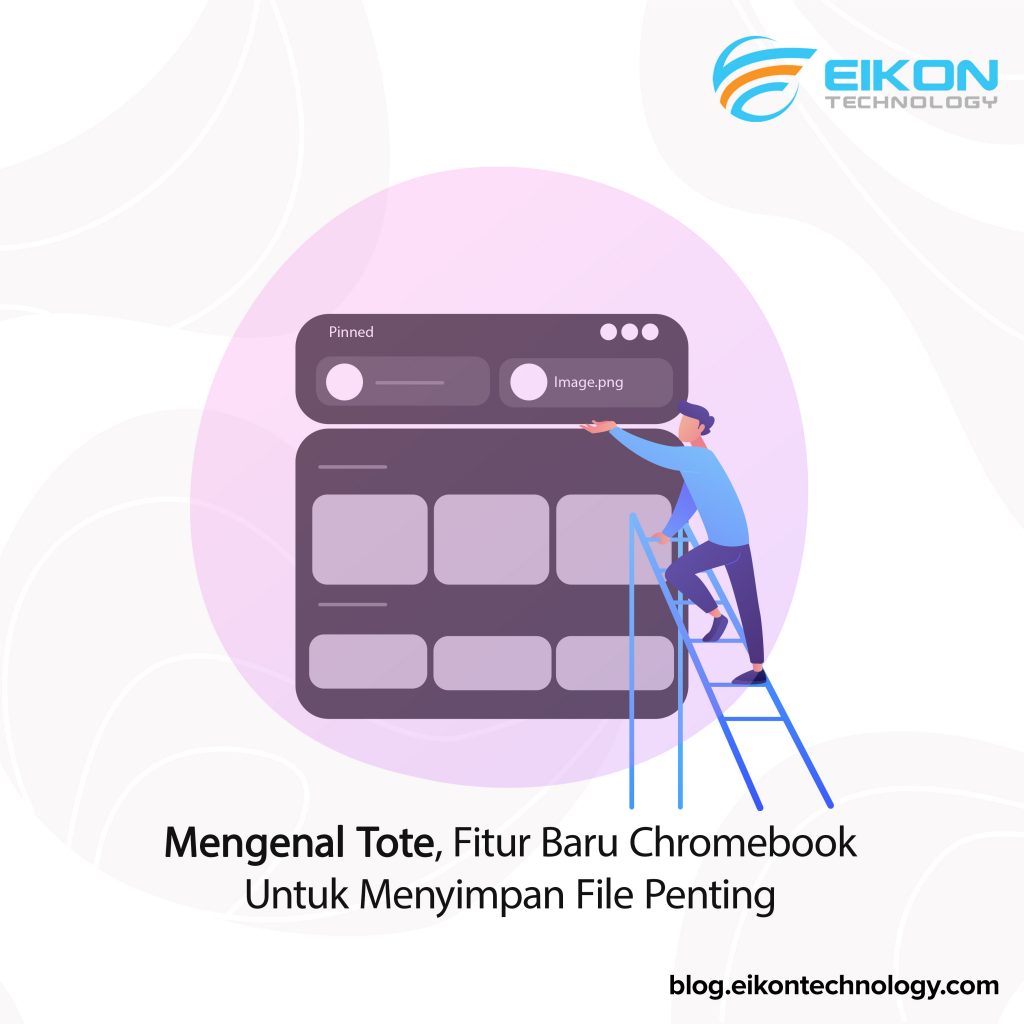
Mengenal Tote, Fitur Baru Chromebook untuk Menyimpan File Penting

Mencari dan mengakses file yang telah diunduh di desktop terkadang membutuhkan waktu cukup lama. Bayangkan saja, Anda harus mencari satu per satu di folder tertentu atau di kolom pencarian. Begitu pula dengan foto hasil screenshot, terkadang Anda lupa tempat penyimpanannya. Kini, hal tersebut dapat Anda atasi dengan mudah dengan menggunakan fitur baru dari Chromebook yakni Tote. Seperti apakah keunggulan dari fitur Chromebook satu ini? Simak ulasannya di bawah ini. Tandai File Penting untuk Akses Cepat Photo: Android Headlines Saat Anda membuka fitur Chromebook Tote, semua file unduhan dan screenshot dapat dilihat dengan mudah. lalu, bagaimana menandai file agar lebih mudah ditemukan di ‘rak’ Tote? Mudah saja, klik file lalu “Pin” file tersebut pada Tote.  Begitu juga dengan berbagai file penting Anda seperti untuk presentasi, spreadsheets, hingga email penting. Cara seperti ini memang lebih mudah bila dibandingkan menggunakan cara lama. Yakni Anda mencari file dan membukanya satu per satu. Keunggulan lainnya adalah Anda dapat memilih dan membagikan banyak file dalam sekali melalui fitur Tote ini. Fitur Chromebook Tote Memiliki Akses yang Mudah Photo: Android Police Selain menawarkan fitur untuk menandai file dan data penting, Tote juga terintegrasi dengan fitur Chromebook lainnya. Misalnya saja pada fitur seperti Screen Capture untuk membantu memudahkan Anda melihat konten yang diinginkan. Setelah melakukan pengambilan gambar atau screenshot, Anda dapat menyimpan dan meletakkannya di Tote. Untuk melakukan screenshot di fitur Tote sebenarnya sangat mudah. Yakni, pengguna hanya cukup menekan tombol apa saja + V dan Anda dapat melakukan screenshot dan memasukkannya ke dokumen atau pesan tanpa harus menyeretnya terlebih dahulu.Jika Anda ingin menambahkan catatan khusus atau melakukan sedikit editing pada hasil screenshot, maka cukup buka file dari Tote dan mulailah untuk melakukan pengeditan. Perubahan yang ada akan tersimpan di Tote secara otomatis. Jadi, Anda pun dapat melakukan proses editing sesuka hati. Dapat Menyimpan Hasil Pemindaian Secara Otomatis Photo: The New York Times Menyimpan hasil pemindaian juga akan lebih mudah menggunakan Tote pada akun Chromebook Anda. File atau data hasil pemindaian ini juga akan muncul pada menu ‘Downloads’. Selain itu, Anda juga dapat melakukan pemindaian dengan menggunakan aplikasi pemindai tertentu. Aplikasi tersebut dapat dihubungkan langsung ke Tote. Secara otomatis, file tersebut akan tersimpan di menu “Downloads”. Download Tanpa Waktu Lama Photo: Freepik.com Tote memang dirancang sebagai fitur Chromebook untuk menjaga file terkini yang pernah dibuka tetap aman dan mudah dicari. Termasuk mencari dan menelusuri data-data pengunduhan file Anda hingga minggu sebelumnya.    Hal itu bisa Anda lakukan dengan klik tanda panah di menu ‘“Download” yang ada di Tote. Panah inilah yang akan mengarahkan Anda pada file yang sudah diunduh sebelumnya dan akan membukanya folder. Kemudian Anda bisa membuka dan mencari file tersebut dengan cara scroll ke bawah. Lalu, dilanjutkan dengan klik kanan dan pilih “Pin to Shelf” untuk ditambahkan ke rak dengan mudah. Kesimpulan Photo: Chrome Unboxed Dari ulasan di atas, dapat dikatakan bahwa fitur Chromebook terbaru ini memiliki keunggulan tersendiri untuk menyimpan file dan data-data penting. Terutama data perusahaan maupun individu. Kemudahan yang ditawarkan akan membuat Anda lebih nyaman menggunakannya dan dapat diandalkan pada saat-saat darurat sekalipun. Kini, Anda bisa menikmatinya dengan berlangganan Chromebook dengan produk terbaik secara resmi melalui EIKON Technology. Dapatkan keuntungan-keuntungan lainnya untuk mendukung kemudahan dalam aktivitas perusahaan Anda jadi lebih baik di era digital. Informasi lebih lanjut, Anda bisa klik di sini dan tim kami siap membantu segala kebutuhan Anda dengan pelayanan terbaik dan prima.

Chromebook, Info

Trik Optimalisasi Chrome Browser untuk Tingkatkan Produktivitas Kerja

  Siapa tak kenal Chrome Browser? Bisa dibilang, Chrome adalah browser yang paling banyak digunakan di dunia saat ini. Sebagai browser paling populer, Chrome pun dimanfaatkan untuk berbagai keperluan, termasuk untuk menunjang produktivitas kerja. Artikel ini akan mengulas beberapa trik optimalisasi Chrome Browser agar dapat meningkatkan produktivitas kerja. Anda bisa menerapkannya langsung pada perusahaan atau pun divisi IT perusahaan untuk menunjang produktivitas, efisiensi, serta keamanan mereka. Berikut adalah beberapa trik yang bisa Anda bagikan untuk mendapatkan hasil yang optimal dan maksimal saat menggunakan Chrome Browser. Jalan pintas melalui address bar Photo Credit: Google Support Chrome Browser punya banyak jalan pintas atau shortcut yang tersembunyi pada address bar mereka. Dengan mengetahui pintasan tersebut, Anda bisa menghemat banyak waktu saat bekerja. Setelah sebelumnya menambahkan tindakan “Kelola Kata Sandi” untuk mengelola pengaturan privasi dan keamanan, kini Google telah menambahkan 16 tindakan baru. Salah satunya adalah pintasan untuk membuat dokumen Google Docs baru. Untuk “memancing” tindakan tersebut, Anda cukup mengetik trigger words “new Google doc” pada address bar. Bagi Anda yang tak ingin berlama-lama membuka opsi menu keamanan Chrome Browser untuk melakukan pemeriksaan keamanan, bisa mengetik trigger words “safety check” pada address bar. Pintasan tersebut akan membawa Anda pada halaman pemeriksaan keamanan Chrome. Sayangnya, fitur jalan pintas ini baru tersedia dalam bahasa Inggris. Namun, Google terus berupaya untuk menghadirkan trigger words dalam bahasa lain. Pisahkan penjelajahan pribadi dan pekerjaan Anda Photo Credit: Monisphoto_com (Pixabay) Seperti yang sudah disebutkan, ada banyak sekali kegunaan Chrome Browser. Maka tidak mengherankan jika browser yang satu ini digunakan untuk berbagai keperluan. Selain keperluan pekerjaan, tak jarang, Chrome pun dipakai untuk penjelajahan pribadi. Saat bekerja, ada kalanya Anda perlu mengecek keperluan pribadi bukan? Nah, hal tersebut bisa menjadi masalah keamanan. Sering terjadi kasus salah pengiriman file karena data penjelajahan pribadi dan pekerjaan tercampur. Untuk mengatasinya, Chrome menghadirkan fitur “Profile”. Dengan fitur ini, Anda bisa membuat akun terpisah untuk keperluan pribadi dan pekerjaan. Data pribadi seperti bookmark, kata sandi, hingga riwayat penjelajahan akan tersimpan dalam akun tersebut dan tidak akan berpindah kecuali Anda memang berpindah akun. Fitur ini dapat diakses dengan klik gambar profil Anda di bagian kanan atas browser. Untuk berpindah akun, pilih opsi “Other Profiles” atau “Profil Lain”.  Temukan tab lebih cepat Saat bekerja, terkadang Anda harus membuka banyak tab sekaligus di browser. Biasanya hal ini terjadi saat load kerja sedang tinggi. Banyaknya tab yang terbuka seringkali menimbulkan masalah. Paling sering terjadi adalah kesulitan menemukan tab yang diperlukan. Akibatnya, Anda harus menghabiskan waktu untuk membuka tab satu persatu. Sekarang, Anda tidak perlu kembali pada situasi. Chrome menyediakan fitur “Grup Tab” serta penelusuran tab untuk membantu Anda. Untuk membuat grup, cukup klik kanan pada tab browser yang terbuka kemudian klik opsi “Add Tab to new group”. Sedangkan untuk mencari tab, klik ikon panah di bagian kanan atas browser (tepat di sebelah ikon Minimize). Seluruh tab yang terbuka akan langsung ditampilkan. Menjelajah lebih aman Photo Credit: JESHOOTS_com (Pixabay) Masalah lain yang mungkin terjadi saat Anda membuka banyak tab di Chrome adalah seluruh tab ikut crashing saat ada satu tab bermasalah. Chrome mengatasi permasalahan tersebut dengan menghadirkan fitur keamanan Site Isolation. Dengan Site Isolation ini, masing-masing tab akan berjalan pada proses render yang berbeda. Jadi, tiap tab terpisah satu sama lain. Selain mengatasi crash, Site Isolation juga meningkatkan keamanan Anda saat menjelajah dengan Chrome Browser. Site Isolation membuat tiap tab berjalan pada sandbox. Dengan begitu, jika Anda tidak sengaja masuk ke web berbahaya, web tersebut tidak akan bisa mengakses informasi yang terbuka di tab lain.  Untuk mengaktifkan Site Isolation, Anda cukup mengetik perintah “chrome://flags/#enable-site-per-process” pada address bar. Jika sudah masuk dalam halaman Site Isolation, klik “Enable” untuk mengaktifkan fitur. Manfaatkan fitur terbaru Chrome adalah browser yang dinamis dan berkembang. Inovasi terus dilakukan agar segala kebutuhan user selalu terpenuhi, termasuk untuk urusan produktivitas kerja. Google melakukan update secara berkala pada Chrome Browser. Anda sebagai user bisa menikmati update tersebut melalui fitur-fitur baru yang disematkan pada Chrome. Salah satu fitur terbaru dari Chrome adalah Tab Groups. Dengan fitur tersebut, Anda bisa mengelompokkan beberapa tabs dalam satu grup. Bukan cuma itu, update sistem juga dilakukan untuk memperbaiki performa Chrome secara keseluruhan. Pada update terbaru, CPU Usage dapat diminimalisir. Hasilnya, mesin tidak cepat panas dan baterai lebih awet. Lebih lengkap mengenai fitur-fitur terbaru Chrome dapat Anda simak di sini.   Jika merasa fitur-fitur Chrome Browser tersebut belum cukup, Anda bisa mempertimbangkan perangkat Chromebook. Dengan sistem operasi Chrome OS, Chromebook adalah perangkat paling optimal untuk menjalankan seluruh aplikasi produktivitas dari Google. Agar produktivitas kerja semakin baik, optimalisasi Chrome Browser juga bisa diiringi dengan penggunaan productivity software dari Google yaitu Google Workspace. Bagaimana cara mendapatkannya? EIKON Technology sebagai partner resmi Google di Indonesia siap membantu Anda mendapatkan produk-produk Google dengan mudah dan tentunya legal. Klik di sini untuk terhubung dengan EIKON Technology segera.  

Google Meet, Google Workspace, Productivity, Produktivitas, School

4 Update Penting Google for Education dari Event The Anywhere School 2021

  Tahun ini, event tahunan The Anywhere School telah sukses diselenggarakan pada Juni 2021 lalu. The Anywhere School merupakan online event gratis dari Google yang ditujukan kepada guru, admin IT, dan para petinggi di bidang edukasi. Melalui event ini, Google for Education membagikan update seputar produk dan perangkat yang mereka kembangkan untuk memenuhi kebutuhan edukasi. Ada empat produk unggulan yang menjadi fokus utama Google pada event The Anywhere School 2021. Keempat produk ini tergabung dalam program Google for Education, yaitu Google Classroom, Google Meet, Google Workspace for Education, dan Chrome OS. Apa saja update yang diberikan? Cari tahu selengkapnya di bawah ini! Peningkatan keamanan dan kolaborasi pada Google Workspace for Education Photo Credit: Google Pada Mei 2021 lalu, Google meluncurkan fitur Smart Canvas untuk Google Workspace for Business. Fitur ini membuat aplikasi seperti Docs, Slides, dan Sheets menjadi lebih interaktif sehingga memperkuat kolaborasi di antara penggunanya. Ternyata Smart Canvas tak hanya ada pada Google Workspace for Business, tapi juga bisa diakses oleh para pengguna Google Workspace for Education. Hal ini tentunya akan memudahkan para guru dan murid untuk berkolaborasi walaupun tidak bertemu langsung. Tak hanya itu, Google Workspace for Education juga mendapatkan peningkatan sistem keamanan, khususnya bagi Anda yang berlangganan edisi Education, Education Plus, atau Education Standard. Ragam fitur terbaru untuk Google Classroom Photo Credit: Google Produk lain dari Google for Education yang juga mendapat update adalah Google Classroom. Sebagai learning management system (LMS), Classroom telah membantu banyak guru dan murid dalam melangsungkan kegiatan belajar dan mengajar yang efektif secara online. Berikut ini sejumlah fitur terbaru yang akan Anda temukan pada Google Classroom: Fitur impor daftar nama (roster) akan memudahkan pihak admin untuk menyiapkan kelas dalam skala besar sehingga lebih menghemat waktu. Guru atau pengajar kini bisa menambahkan konten atau aktivitas pembelajaran favorit ke dalam Classroom melalui fitur add-ons. Dashboard baru yang menampilkan aktivitas murid di Classroom, memungkinkan guru untuk memantau partisipasi murid. Kini guru bisa memberikan tugas kepada beberapa kelas sekaligus dalam waktu bersamaan. Google Meet jadi lebih mudah dan aman digunakan ​​ Photo Credit: Google Demi meningkatkan pengalaman kelas online, Google Meet sebagai salah satu produk Google for Education juga mendapatkan update. Berbagai fitur ditambahkan agar bisa terus mendukung kebutuhan para guru dan murid secara berkelanjutan. Berkat update tersebut, Google Meet jadi lebih mudah digunakan karena kini mampu mengaktifkan fungsi pin terhadap beberapa pembicara sekaligus dalam waktu bersamaan. Tak hanya itu, layanan panggilan video atau video conference juga mendapat peningkatan kualitas. Kini video conference di Google Meet dapat terintegrasi dengan fitur live streaming secara publik di YouTube. Tidak ketinggalan peningkatan performa pada fitur hand-raising dan teks terjemahan langsung (live translated captions) yang akan memudahkan para peserta untuk berpartisipasi. Personalisasi pada perangkat Chromebook Photo Credit: Google Google for Education memang pada dasarnya dapat diakses melalui beragam perangkat, mulai dari Windows hingga MacOS. Namun, tidak sedikit sekolah yang membagikan perangkat Chromebook agar dapat menjalankan program-program Google for Education secara optimal. Dibekali sistem Chrome OS, Chromebook memang dirancang untuk menjalankan program atau software buatan Google dengan performa maksimal, termasuk Google for Education. Agar para pengguna bisa lebih mudah menggunakan Chromebook, kini sistem login diubah lebih sederhana dengan adanya fitur PIN. Hadir pula fitur Chrome Insights Reports yang memudahkan admin untuk mengecek batas tanggal maksimal dari update otomatis pada Chromebook. Hal ini disebut juga dengan Automatic Update Expiration (AUE). Dengan begini, admin bisa tahu Chromebook mana saja yang AUE-nya akan berakhir sehingga dapat mempertimbangan untuk membeli perangkat baru. Dengan adanya update terbaru, produk-produk Google for Education pun dapat lebih maksimal dalam membantu Anda melakukan berbagai aktivitas pendidikan. Imbangi pula dengan pemakaian perangkat yang punya performa kuat seperti Chromebook. Tenang saja, kini Anda bisa membeli Chromebook dengan mudah dan aman melalui EIKON Technology. Sebagai partner resmi Google di Indonesia, EIKON Technology menyediakan berbagai perangkat Chromebook dalam berbagai merek dan spesifikasi. Dibantu tim berpengalaman dan profesional, Anda dapat memilih yang paling sesuai kebutuhan. Klik di sini untuk dapatkan perangkat Chromebook Anda agar bisa segera menggunakan Google for Education!

Google Workspace, Productivity, Produktivitas, School

5 Fitur Google Classroom Terbaru Penuhi Kebutuhan Belajar-Mengajar Masa Kini

Sejak 1,5 tahun belakangan ini, penggunaan teknologi di bidang edukasi (ed-tech) mengalami peningkatan. Seiring dengan sejumlah sekolah yang mulai kembali melangsungkan pertemuan tatap muka dan sebagian lainnya masih belajar online, Google optimis bahwa teknologi mampu membantu para guru dan murid dalam melaksanakan aktivitas tersebut. Google Classroom menjadi salah satu produk teknologi yang telah membantu jutaan guru dan murid dalam melangsungkan pembelajaran. Berfungsi sebagai learning management system (LMS), Google Classroom senantiasa memberikan update terhadap fitur-fiturnya agar bisa terus memenuhi kebutuhan pendidikan. Update versi terbaru telah dirilis pada Juni 2021 lalu. Berikut ini sejumlah fitur Google Classroom yang akan semakin menunjang kebutuhan aktivitas belajar-mengajar masa kini. Penjadwalan tugas pada banyak kelas   Photo Credit: Google Agar dapat terus memenuhi kebutuhan pendidikan seiring dengan berkembangnya zaman, Google Classroom sangat terbuka terhadap segala kritik dan masukan. Dari sekian banyak saran yang masuk, salah satu fitur yang paling dinantikan adalah penjadwalan tugas untuk banyak kelas. Tahun ini, fitur Google Classroom tersebut akan segera diluncurkan. Melalui fitur ini, nantinya para guru bisa menjadwalkan berbagai tugas untuk beberapa kelas sekaligus dalam waktu bersamaan. Tentunya hal ini akan sangat menghemat waktu dan meningkatkan efisiensi. Kemampuan add-ons pada Google Classroom Photo Credit: Google Bagi yang berlangganan Google Classroom edisi Teaching and Learning Upgrade atau Education Plus, sebentar lagi Anda bisa menambahkan konten atau aktivitas favorit dari perangkat ed-tech lain ke dalam Classroom. Dengan kata lain, Anda tak perlu keluar Classroom untuk menggunakan konten atau add-ons tersebut. Sebagai permulaan, Google Classroom bekerja sama dengan sembilan partner. Beberapa di antaranya adalah BookWidgets, Edpuzzle, Kahoot!, dan Adobe Spark for Education. Secara perlahan, Google akan menambahkan konten dari lebih banyak partner.   Peningkatan performa Google Meet di Classroom   Photo Credit: Maria Thalassinou (Unsplash) Integrasi Google Meet pada Classroom telah terbukti memudahkan murid dan guru dalam pembelajaran tatap muka walau tak secara langsung. Mengingat pentingnya hal tersebut, fitur Google Classroom ini pun akan mengalami peningkatan performa dalam beberapa bulan ke depan. Melalui update ini, para guru yang menggunakan Meet pada Classroom akan secara otomatis menjadi co-host saat kelas online atau online meeting. Lalu, hanya murid yang tercantum dalam daftar nama (roster) Classroom yang bisa bergabung dengan Meet. Murid lainnya harus menunggu untuk bergabung hingga ada guru yang memberikan akses link kepada mereka. Sementara itu, pihak di luar roster harus “ask to join” sehingga tidak akan ada partisipan asing yang bisa bergabung sekenanya ke dalam Google Meet.   Dashboard untuk memantau keterlibatan murid   Photo Credit: Google Partisipasi murid berperan sangat penting dalam efektivitas kegiatan belajar-mengajar, terutama jika dilakukan secara online. Fitur Google Classroom satu ini akan membantu para guru dalam memantau tingkat partisipasi atau keterlibatan murid. Google Classroom akan kedatangan dashboard khusus yang dapat memudahkan guru untuk memontior aktivitas keterlibatan murid. Melalui dashboard ini, guru bisa melihat kapan murid terakhir kali aktif menggunakan Google Classroom, kapan mereka terakhir mengumpulkan tugas, hingga seberapa sering mereka berpartisipasi di kelas melalui fitur komentar.   Mode offline pada perangkat Android   Photo Credit: Daniel Romero (Unsplash) Tidak semua murid dan guru mengakses Google Classroom melalui perangkat laptop atau komputer. Ada pula beberapa dari mereka yang menggunakan perangkat Android. Walaupun memang praktis, pemakaian perangkat Android untuk mengakses aplikasi Classroom kerap disertai keluhan akibat pengguna harus selalu online. Kabar baiknya, dalam beberapa bulan mendatang, aplikasi Classroom di Android dapat segera diakses dalam mode offline. Para murid pun bisa mengecek dan mengerjakan tugas di Google Docs tanpa harus terhubung dengan internet.   Kebutuhan pada sektor edukasi akan terus berubah mengikuti perkembangan zaman, khususnya untuk aktivitas belajar dan mengajar. Google mampu memenuhi beragam kebutuhan tersebut dengan rutin memberikan update pada fitur-fitur Google Classroom. Terlebih jika Anda berlangganan Google Classroom versi premium, pembelajaran online pun jadi lebih optimal mengingat ada fitur-fitur khusus yang tidak akan Anda dapatkan pada versi gratis. Kabar baiknya lagi, Classroom dapat diakses dari perangkat mana pun, baik MacOS, Windows, hingga Linux. Namun, untuk performa optimal, Chromebook merupakan pilihan perangkat yang tepat karena dibekali dengan sistem Chrome OS yang memang dirancang untuk menjalankan program-program Google seperti Classroom. Perangkat Chromebook bisa didapatkan dengan mudah melalui EIKON Technology, partner resmi Google di Indonesia.

Chromebook

Update Terbaru Chromebook Menunjang Pembelajaran Bersistem Hybrid

  Per 2020 lalu, tercatat ada 40 juta perangkat Chromebook yang digunakan di seluruh dunia untuk kebutuhan pendidikan. Jumlah tersebut meningkat 33% jika dibandingkan tahun 2019 yang angkanya hanya mencapai 30 juta pengguna. Tahun ini, jumlah tersebut diprediksi akan meningkat dengan adanya tambahan 40 perangkat Chromebook baru. Seiring dengan hal tersebut, Google juga baru-baru ini melakukan update Chromebook agar aktivitas belajar-mengajar dapat dilakukan dari mana saja, baik di sekolah, rumah masing-masing, maupun di antara keduanya (hybrid).  Dengan adanya update terbaru pada Chromebook, diharapkan agar para pelajar dan pengajar dapat tetap saling terhubung sehingga memudahkan partisipasi aktif selama kelas berlangsung. Berikut ini sejumlah update Chromebook yang akan semakin menunjang aktivitas belajar dan mengajar bersistem hybrid. Peningkatan keamanan dengan fitur PIN untuk login Photo Credit: Google Melalui Chromebook, Google tak hanya menyediakan perangkat edukasi yang aman, tapi juga mudah digunakan. Itulah kenapa mulai Agustus 2021 ini, Chromebook meluncurkan fitur PIN untuk login. Jadi, baik pelajar, pengajar, hingga admin tak perlu lagi mengetik password panjang demi bisa mengakses perangkat. Ketika login ke perangkat Chromebook, Anda hanya akan diminta menyiapkan enam digit PIN. PIN inilah yang nantinya digunakan untuk login atau men-unlock perangkat Chromebook. Bagi yang menggunakan perangkat terbaru Chromebook, fitur PIN untuk login ini akan langsung menjadi standar keamanan secara default. Pemberitahuan terkait Automatic Update Expiration Photo Credit: Google Salah satu keunggulan Chromebook adalah adanya update sistem secara otomatis sejak pemakaian pertama hingga delapan tahun ke depan. Tujuannya tentu agar perangkat Chromebook Anda selalu up-to-date dengan fitur dan sistem keamanan terbaru. Namun, Google menerima masukan bahwa beberapa pengguna kesulitan untuk mengetahui kapan fitur update otomatis tersebut akan berhenti. Batas waktu maksimal ini disebut juga dengan Automatic Update Expiration (AUE). Sebetulnya pada 2020 lalu, Google telah melakukan update Chromebook terkait hal ini, yaitu dengan memperbarui halaman Devices pada Google Admin Console untuk menunjukkan kapan perangkat Chromebook pengguna mencapai AUE. Kini, Google menambahkan halaman baru pada Admin Console yang memungkinkan admin untuk mengakses Chrome Insights Reports. Laporan pertama menampilkan tanggal AUE perangkat-perangkat Chromebook, memudahkan Anda untuk mengetahui kapan dan berapa banyak perangkat yang akan atau telah mencapai tanggal AUE. Berdasarkan laporan ini, Anda dapat membuat keputusan untuk mempertimbangkan kapan harus beli perangkat Chromebook baru. Point Scanning, mode navigasi baru untuk Switch Access Photo Credit: Kelly Sikkema (Pexels) Dibekali banyak fitur aksesibilitas bawaan, Chromebook dikenal sebagai salah satu perangkat edukasi yang cukup inklusif. Salah satu fitur yang telah membantu banyak pengguna adalah Switch Access, yang memungkinkan Anda menggunakan keyboard bawaan atau perangkat eksternal melalui Bluetooth atau USB untuk mengontrol kursor. Pada Agustus 2021 ini, Switch Access mendapatkan fitur navigasi baru bernama Point Scanning. Update Chromebook ini memungkinkan Anda untuk memilih titik mana pun pada layar. Caranya adalah dengan terlebih dulu menentukan lokasi horizontal dari titik yang Anda pilih, kemudian beralih ke lokasi vertikalnya. Tutorial baru untuk ChromeVox Photo Credit: Google ChromeVox adalah salah satu fitur pembaca bawaan yang tersedia pada Chromebook. Melalui update Chromebook terbaru, Google meluncurkan tutorial baru untuk ChromeVox, termasuk panduan singkat untuk pengguna baru yang secara otomatis akan muncul saat ChromeVox diaktifkan. Tak hanya itu, tutorial tersebut juga mencakup pelajaran interaktif (interactive lessons). Fitur ini akan meminta pengguna menjalankan suatu perintah atau menekan tombol tertentu untuk melanjutkan pemakaian. Tidak ketinggalan adanya bagian khusus pada ChromeVox untuk latihan. Melalui fitur ini, pengguna bisa melatih apa yang telah mereka baca atau pelajari. Tenang saja, seluruh fitur tutorial pasa ChromeVox ini juga tersedia untuk perangkat layar sentuh. Penggunaan Chromebook memudahkan para pelajar dan pengajar untuk menjalankan kegiatan pendidikan secara hybrid, terutama dengan adanya berbagai update di atas. Seluruh update Chromebook tersebut akan ter-install secara otomatis pada perangkat Anda. Bagi yang belum punya, pastikan Anda mendapatkan perangkat Chromebook edisi terbaru hanya dari partner resmi produk Google di Indonesia seperti EIKON Technology. Menyediakan Chromebook dalam berbagai merek dan spesifikasi, tim EIKON Technology akan membantu Anda memilih perangkat yang paling sesuai dengan kebutuhan edukasi. Tak perlu tunggu lama, hubungi EIKON Technology sekarang juga untuk mendapatkan perangkat Chromebook Anda!

Chromebook, Collaboration, Security

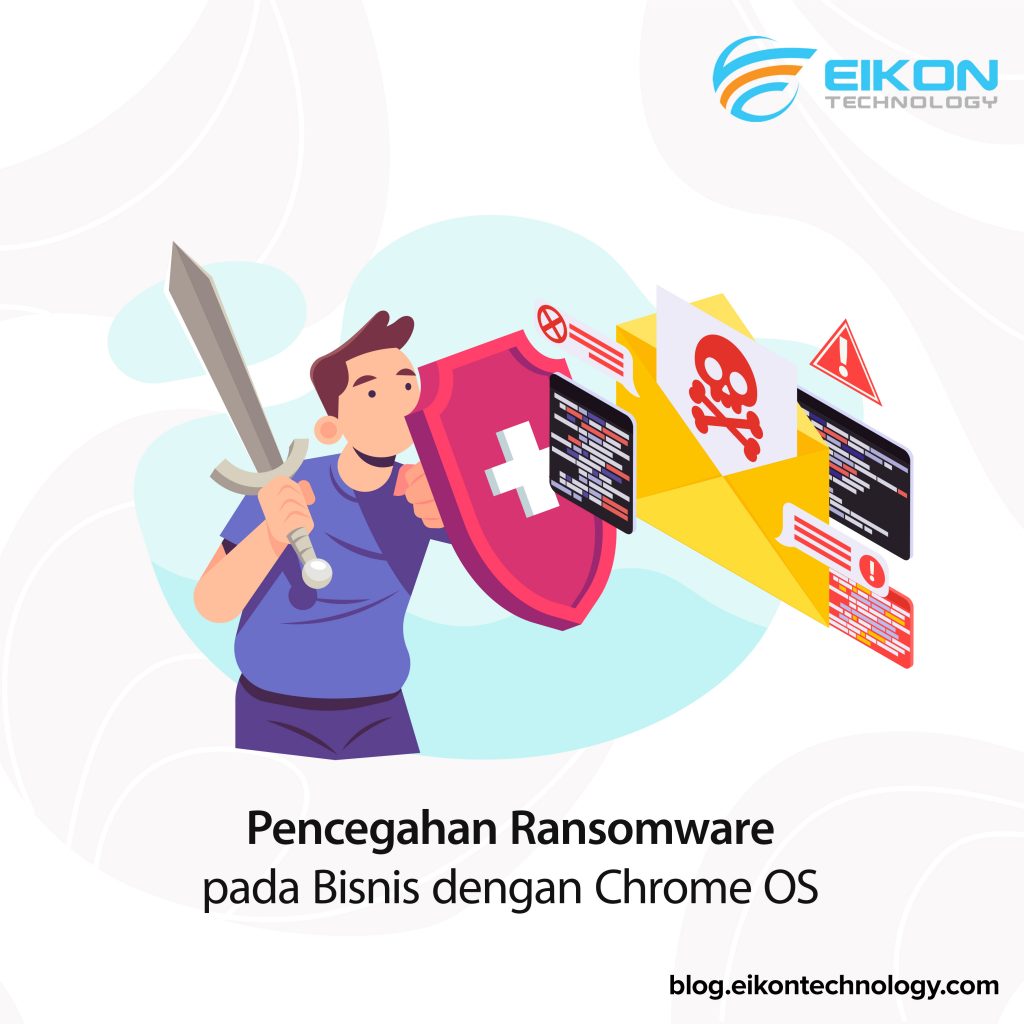
Pencegahan Ransomware pada Bisnis dengan Chrome OS

  Sistem kerja hybrid, atau hybrid working, semakin banyak diterapkan oleh perusahaan di berbagai belahan dunia. Namun, tak dapat dipungkiri bahwa sistem kerja yang terdistribusi seperti itu menciptakan celah bagi oknum tak bertanggung jawab untuk melakukan serangan siber. Menurut Harvard Business Review, serangan ransomware mengalami peningkatan hingga 150% sepanjang 2020 lalu. Hal ini tentu sangat meresahkan mengingai ransomware dapat mengenkripsi data Anda, membuat Anda dan tim jadi tidak bisa mengaksesnya. Sudah banyak perusahaan yang menjadi korban ransomware dan harus membayar banyak uang untuk mendekripsi data mereka. Itulah kenapa dibutuhkan perlindungan lebih untuk pencegahan ransomware. Selama menggunakan Chrome OS, Anda tak perlu khawatir karena platform berbasis cloud satu ini secara default telah dibekali dengan proteksi khusus terhadap ransomware. Google Safe Browsing Photo Credit: Christian Wiediger (Unsplash) Pada perangkat Chrome OS, browser bawaan yang disematkan adalah Google Chrome. Melalui Google Chrome inilah biasanya para pengguna mengunjungi berbagai situs web untuk mencari informasi atau melakukan keperluan lain. Sebagai salah satu langkah pencegahan ransomware, Google Chrome telah dilengkapi dengan fitur Google Safe Browsing. Jika pengguna akan mengunjungi situs web atau mengunduh file yang dianggap berbahaya, maka Google Safe Browsing akan langsung memberi peringatan agar Anda terhindar dari risiko ransomware. Sistem update secara otomatis Photo Credit: Anna Auza (Unsplash) Sistem keamanan yang up-to-date menjadi salah satu kunci penting untuk pencegahan ransomware pada bisnis Anda. Lalu, apakah ini artinya Anda harus selalu melakukan update secara manual? Tenang saja, selama menggunakan perangkat Chrome OS, Anda tak perlu khawatir karena sistem operasi rutin melakukan update secara otomatis, termasuk update sistem keamanan. Kabar baiknya lagi, proses update ini selalu berjalan pada background sehingga tak akan mengganggu aktivitas. Data ter-back up secara otomatis ke cloud Photo Credit: Charles Deluvio (Unsplash) Chrome OS merupakan platform yang mengutamakan cloud. Artinya, hanya ada sedikit data pada perangkat yang rentan terhadap ancaman ransomware. Ini karena seluruh data pengguna Anda ter-back up secara otomatis pada sistem cloud. Sementara itu, data-data pekerjaan akan di-back up di layanan penyimpanan cloud seperti Google Drive. Jika seandainya sistem keamanan Chrome OS dijebol oleh ransomware, yang mana sangat jarang terjadi, data dan file Anda di cloud akan tetap aman dan Anda bisa segera mengambil tindakan pemulihan. Pemblokiran executable file Photo Credit: Crew (Unsplash) Executable file adalah file yang dapat dieksekusi (executable). Maksudnya, file tersebut berisi sebuah program yang dapat dijalankan sesuai perintah. Umumnya, executable file diakhiri dengan ekstensi .exe. Nah, ransomware kerap bersembunyi di dalam executable file sehingga ketika dijalankan, file tersebut akan merusak data Anda. Sebagai langkah pencegahan ransomware, Chrome OS memblokir aplikasi-aplikasi berbahaya agar tidak bisa dijalankan pada perangkat Anda. Chrome OS hanya akan menjalankan aplikasi dari Google Play Store yang telah dilengkapi dengan sistem Google Play Protect untuk memindai adanya ancaman malware. OS bersifat read-only, sulit untuk diintervensi Photo Credit: Deepanker Verma (Pexels) Kekhawatiran lain yang kerap muncul terkait ransomware adalah adanya intervensi terhadap sistem operasi pada perangkat itu sendiri; dalam hal ini, Chrome OS. Kabar baiknya, Chrome OS merupakan sistem operasi yang bersifat read-only. Artinya, file sistem pada Chrome OS disimpan di partisi terpisah. Tujuannya agar sistem operasi tidak bisa dimodifikasi oleh aplikasi atau extension apa pun sehingga akan cenderung lebih sulit untuk “disentuh” oleh ancaman ransomware.   Berkat berbagai teknologi pencegahan ransomware pada Chrome OS, hingga kini tidak ada satu pun laporan terkait serangan ransomware yang dialami oleh para pengguna perangkat Chrome OS. Maka dari itu, agar bisnis Anda lebih terlindungi dari ransomware, segera beralih ke perangkat Chrome OS seperti Chromebook. Chromebook tersedia dalam beragam produk dan spesifikasi sehingga dapat Anda pilih sesuai kebutuhan bisnis. Jika bingung menentukan pilihan, langsung saja hubungi EIKON Technology selaku partner resmi produk Google di Indonesia. Tim EIKON Technology akan menjawab segala pertanyaan Anda seputar Chromebooks!

Chromebook, Collaboration, Productivity

Memahami Prioritas Kebijakan pada Browser Chrome

  Di era transformasi digital yang begitu pesat, tugas tim IT tak hanya berkutat pada proteksi sistem keamanan teknologi yang digunakan perusahaan, tapi juga sambil memastikan agar para karyawan tetap bisa produktif bekerja. Kabar baiknya, menjalankan kedua prioritas tersebut bukanlah hal sulit selama tim IT Anda menggunakan browser Chrome. Browser Chrome memiliki ratusan kebijakan enterprise yang tersedia di seluruh opsi cloud maupun on-prem. Bersifat fleksibel, kebijakan-kebijakan tersebut dapat Anda atur pada tingkat yang berbeda. Nah, metode yang Anda gunakan untuk menerapkan kebijakan-kebijakan ini akan menentukan tingkat prioritasnya. Jadi, seandainya suatu hari ada sejumlah kebijakan yang bertentangan, maka Anda bisa tahu mana yang harus diprioritaskan. Untuk memastikan agar seluruh kebijakan dapat berlaku sesuai yang ditetapkan admin IT, mari kenali dulu tingkatan prioritas pada browser Chrome dari yang tertinggi hingga paling rendah berikut ini.   Machine policy   Photo Credit: Sigmund (Unsplash) Ini dia jenis kebijakan dengan tingkat prioritas paling tinggi. Jika seandainya ditemui sejumlah kebijakan yang saling bertentangan, maka machine policy inilah yang akan selalu didahulukan. Pada perangkat Windows, tingkatan prioritas satu ini biasanya dapat diatur pada Group Policy. Sedangkan bagi pengguna perangkat Mac, Anda bisa mengaturnya pada menu Managed Preferences.   Cloud machine policy   Photo Credit: Sigmund (Unsplash) Jenis kebijakan satu ini telah diatur dalam Chrome Browser Cloud Management. Artinya, saat Anda menggunakan Chrome Browser Cloud Management, maka platform pengelolaan browser tersebut akan berjalan berdampingan dengan kebijakan-kebijakan yang sudah ada. Apabila terjadi pertentangan kebijakan, maka machine policy pada perangkat komputer yang akan diprioritaskan. Namun, penting untuk diingat bahwa ada pula kebijakan Google Policy Overrides (GPO) untuk mengubah urutan prioritas. Melalui adanya GPO ini, Anda dapat mengatur agar Cloud Policy ditetapkan sebagai prioritas utama, termasuk dengan tingkatan lebih tinggi dari machine policy lokal.   OS user policy   Photo Credit: Sigmund (Unsplash) Tidak semua pengguna mengakses browser Chrome dari perangkat OS seperti Chromebook. Banyak juga dari Anda yang melakukannya melalui perangkat Windows maupun Mac. Kebijakan OS user inilah yang akan berlaku jika Anda melakukan sign in melalui perangkat Windows atau Mac yang dikelola perusahaan.   Cloud user policy   Photo Credit: Caspar Camille Rubin (Unsplash) Cloud user policy disebut juga dengan kebijakan profil Chrome (Chrome profile policy). Bagi Anda para pengguna Google Workspace, cloud user policy diatur dalam Google Admin Console. Kebijakan tersebut baru akan berlaku saat para pengguna Anda melakukan sign in ke Google dan menerapkannya.   Users settings   Photo Credit: Sigmund (Unsplash) Pengaturan pengguna, atau users settings, merujuk pada default settings yang menjadi kebijakan standar pada browser Chrome atau settings yang diatur secara manual oleh pengguna. Users settings inilah yang memiliki tingkat prioritas paling rendah. Namun, walaupun pengguna bisa mengatur settings secara manual, idealnya pihak administrator tetap bisa membatasi kemampuan pengguna dalam melakukan perubahan settings pada lingkungan perusahaan. Sistem prioritas kebijakan pada browser Chrome memang dapat diterapkan pada berbagai jenis berangkat, mulai dari Windows hingga Mac. Namun, untuk performa lebih optimal, penggunaan perangkat Chrome OS seperti Chromebook sangatlah disarankan. Beruntung kini Chromebook bisa didapatkan dengan mudah dan aman melalui partner resmi produk Google di Indonesia, EIKON Technology. Bahkan Anda bisa berkonsultasi dengan tim EIKON Technology untuk memilih produk Chromebook yang benar-benar sesuai kebutuhan. Segera hubungi EIKON Technology dan dapatkan perangkat Chromebook untuk menunjang produktivitas!

Chromebook, Collaboration, Productivity

3 Alasan Mengapa Banyak Perusahaan Berlangganan Chrome Enterprise

  Demi kelancaran bisnis, peran departemen IT sangatlah dibutuhkan di perusahaan. Terutama di era pandemi seperti sekarang yang mengharuskan banyak karyawan bekerja secara remote dari tempat tinggal masing-masing. Melalui pemanfaatan teknologi secara tepat, tim IT menjaga stabilitas performa kerja para karyawan agar tetap produktif. Tidak mengherankan jika akhirnya banyak tim IT perusahaan yang beralih ke cloud untuk mendukung fleksibilitas kerja, menjaga sistem keamanan secara optimal, sekaligus mengurangi infrastruktur dengan pemeliharaan tinggi. Untuk memenuhi kebutuhan tersebut, mereka pun menggunakan Chrome Enterprise, seperangkat layanan Google yang fokus pada kebutuhan bisnis. Menyediakan aneka perangkat manajemen dan sumber daya berbasis cloud, Chrome Enterprise pun menjadi pilihan banyak perusahaan dalam menjalankan aktivitas bisnis sehari-hari dengan fleksibilitas maksimal. Lantas, apa yang membuat Chrome Enterprise begitu diminati banyak perusahaan?   Menyediakan berbagai aplikasi dan sumber daya penunjang kerja   Photo Credit: fauxels (Pexel) Sebagai salah satu perangkat Chrome OS, Chromebook juga turut menjadi bagian dari Chrome Enterprise yang ditawarkan Google. Bukannya tanpa alasan, perangkat Chromebook mampu mengakomodasi kebutuhan kolaborasi kerja secara aman, baik ketika Anda mengakses situs web, membuka aplikasi, atau lainnya. Namun, dalam proses pemindahan workflow ke lingkungan cloud, kemungkinan besar Anda masih akan membutuhkan sejumlah aplikasi berfitur penuh agar tetap produktif. Masalahnya, sering kali aplikasi-aplikasi tersebut tidak bekerja pada sistem cloud. Memahami dilema tersebut, Google pun bekerja sama dengan Parallels Desktop untuk menyediakan solusi yang dapat menjembatani proses transisi perusahaan Anda ke penggunaan aplikasi berbasis cloud secara penuh. Parallels Desktop dijalankan secara “lokal” pada perangkat Chrome dalam edisi atau sesi pengguna Chrome US. Jadi, Anda pun tak membutuhkan koneksi internet. Terlebih, sejak awal Parallels Desktop untuk Chrome Enterprise memang dirancang khusus bagi para pelaku bisnis. Nantinya, para admin IT dapat mengaktifkan akses ke perangkat-perangkat yang terhubung dengan Chrome Enterprise Upgrade saja sehingga lebih aman.   Meningkatkan efisiensi operasional pada seluruh perangkat   Photo Credit: krakenimages (Unsplash) Masih dengan penggunaan Chromebook untuk Chrome Enterprise, admin IT perusahaan dapat menerapkan sistem keamanan berstandar tinggi, menjaga kestabilan produktivitas karyawan, hingga pengawasan IT. Semua hal ini bisa dilakukan dengan harga yang relatif lebih terjangkau jika dibandingkan dengan layanan dari kompetitor. Namun, penting untuk diingat bahwa ini bukan hanya tentang menghemat biaya, tapi juga meningkatkan efisiensi operasional perusahaan. Hal tersebut telah dibuktikan oleh para pelanggan Chrome Enterprise yang mengakui adanya siklus hidup yang cukup panjang pada perangkat Chromebook; mulai dari penggunaan untuk pertama kali, pengalihan penggunaan kepada karyawan baru, hingga akhirnya pencabutan akses saat perangkat tersebut sudah tak dapat dipakai lagi. Riset dari Enterprise Strategy Group (ESG) pun menunjukkan hasil serupa. Mereka meneliti tentang penghematan waktu pada siklus hidup Chromebook jika dibandingkan dengan PC biasa. Hasilnya, Chromebook terbukti mampu menghemat waktu hingga 76% selama proses deployment perangkat dan 96% saat proses peralihan perangkat ke pengguna baru.   Rutin meningkatkan keamanan dan pengalaman pengguna   Photo Credit: Mimi Thian (Unsplash) Sebagai penunjang Chrome Enterprise, Chromebook dilengkapi dengan fitur update OS otomatis yang berlangsung pada “di balik layar” (background). Idealnya, update ini berlangsung selama seminggu sekali. Dengan begitu, Anda pun akan selalu memiliki akses ke fitur-fitur edisi terbaru, termasuk sistem keamanan terkini. Sebagai contoh, update OS yang baru-baru ini dirilis adalah Chrome 84. Melalui update ini, Google memperkenalkan sejumlah fitur baru untuk menunjang produktivitas kerja dan pengawasan IT. Beberapa di antaranya adalah manajemen aplikasi dan extension yang lebih mudah dari Chrome Web Store pada Google Admin Console, overview mode yang kini mendukung pengaturan multimonitor, hingga peningkatan aksesibilitas pada konsol Google Admin melalui penambahan lima belas aturan baru. Jadi, bagi yang ingin tetap produktif menjalankan bisnis walaupun harus bekerja secara remote dengan tim, berlangganan Chrome Enterprise adalah solusinya. Terlebih dengan perangkat Chrome OS seperti Chromebook, berbagai keperluan pekerjaan pun bisa diselesaikan secara lebih efisien melalui fitur-fitur pendukungnya yang begitu canggih. Beruntung kini pembelian Chromebook sangat mudah dilakukan. Anda hanya perlu memastikan untuk menghubungi partner resmi produk Google di Indonesia seperti EIKON Technology. Menyediakan beragam pilihan Chromebook, Anda pun bisa menyesuaikannya dengan kebutuhan. Jadi, tunggu apa lagi? Hubungi EIKON Technology sekarang juga untuk dapatkan Chromebook Anda!  

Scroll to Top