EIKON Technology

data

Cloud Computing, Collaboration, Google Cloud, Productivity

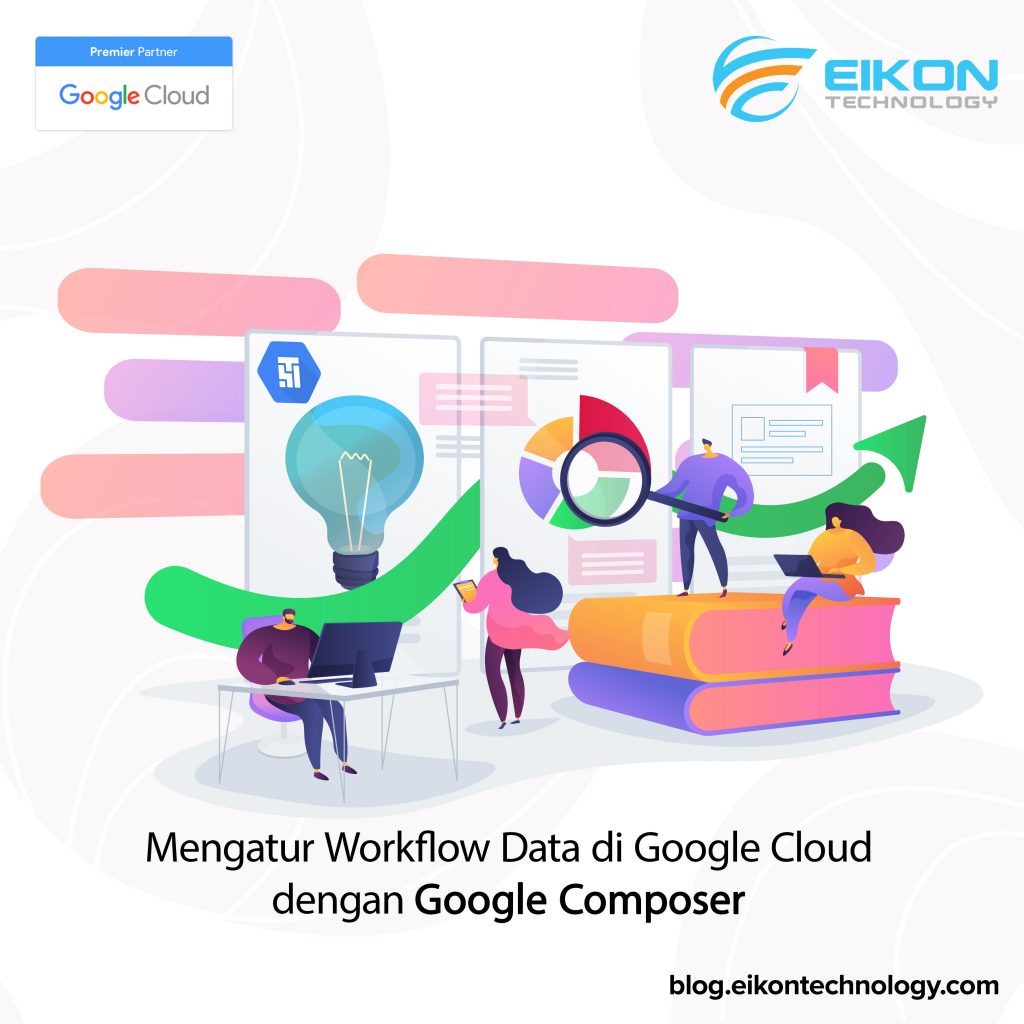
Mengatur Workflow Data di Google Cloud dengan Google Composer

  Dalam proses pengambilan keputusan, para pelaku bisnis banyak bergantung pada data dan analitik yang berfungsi untuk menghasilkan insight. Demi bisa menghasilkan insight yang berkualitas, para ahli dan teknisi data kerap dituntut untuk membangun alur kerja (workflow) bersifat end-to-end yang dapat menyerap, mengolah, dan menganalisis data secara efektif. Umumnya, workflow tersebut melibatkan beberapa task sekaligus yang harus dirampungkan sesuai urutan tertentu. Seiring dengan beban kerja yang meningkat, akan semakin sulit pula untuk mengerjakan berbagai task tersebut. Namun, selama Anda menyimpan data di Google Cloud, tak ada yang perlu dikhawatirkan karena hal tersebut bisa diselesaikan dengan Google Composer. Pada dasarnya, Google Composer menawarkan fungsi orkestrasi (orchestration), yakni kombinasi antara pengelolaan, koordinasi, dan automasi workflow.  Google Composer, satu perangkat untuk ragam pengaturan data workload Photo Credit: Google Cloud Google Cloud Platform sebetulnya memiliki beberapa perangkat yang dapat menjalankan fungsi orchestration terhadap workflow. Namun, untuk orchestration terhadap beban kerja yang berbasis data, terutama ETL/ELT, Google Composer dapat menjadi solusi terbaiknya. Google Composer adalah perangkat orchestration yang digunakan untuk menulis, menjadwalkan, hingga memonitor workflows. Perangkat satu ini dirancang dengan menggunakan platform open-source yang cukup populer, Apache Airflow. Melalui Google Composer, Anda dapat menciptakan workflow dari banyak tasks. Nantinya, workflow tersebut dikonfigurasikan dengan cara membuat Directed Acyclic Graph (DAG) pada python. DAG adalah alur satu arah tanpa siklus dari sebuah task, sementara tiap task bertanggung jawab atas unit kerja terpisah. Mampu mengatasi berbagai tantangan selama mengatur workflow data Photo Credit: Markus Spiske (Unsplash) Mayoritas pengguna Google Composer pada Google Cloud adalah teknisi data. Mereka mengakui bahwa Google Composer dapat membantu mengatasi beberapa tantangan yang kerap muncul saat mengatur workflow data. Seiring dengan skala workflow yang semakin rumit, pengaturan task secara efisien pun jadi lebih penting. Untungnya, melalui Google Composer, Anda dapat membuat banyak cabang task maupun menjadikannya parallel berdasarkan status task sebelumnya. Perangkat orchestration pada Google Cloud ini juga dilengkapi sejumlah fitur pendukung seperti penjadwalan (scheduling). Dengan berbagai keunggulannya, Google Composer meningkatkan pengalaman para teknisi data dalam menggunakan Apache Airflow. Google Composer “menjaga” infrastruktur yang diperlukan untuk memastikan seluruh DAG berjalan baik. Karena tak perlu lagi fokus terhadap manajemen infrastruktur cloud, terlebih dengan adanya fungsi automasi dari Google Composer, maka para teknisi data pun bisa lebih fokus dalam membangun workflow dan pipeline data. Sistem kerja yang efisien tentunya akan berdampak pada hasil yang optimal pula. Namun, Google Composer bukanlah perangkat untuk memproses data Photo Credit: Markus Spiske (Pexels) Google Composer memang menjadi salah satu perangkat powerful yang dapat membantu Anda mengatur workflow data pada Google Cloud. Namun, penting diingat bahwa Google Composer bukanlah perangkat untuk memproses data. Anda juga tak sebaiknya menggunakan Google Composer untuk mengubah maupun menganalisis data dalam jumlah besar. Pasalnya, Google Composer memang tidak dirancang untuk meneruskan data dalam jumlah besar dari satu task ke task yang lain. Selain itu, perangkat satu ini juga tidak dibekali dengan teknologi khusus untuk memproses big data karena sejak awal hanya fokus ditujukan sebagai perangkat dengan fungsi orchestration data. Dengan menggunakan Google Composer, proses pengaturan workflow data pada Google Cloud jadi lebih mudah dan efisien. Untuk mencobanya sendiri, tentu saja Anda harus terlebih dulu berlangganan Google Cloud. Beruntung kini untuk berlangganan Google Cloud, Anda hanya perlu menghubungi EIKON Technology sebagai partner resmi produk Google yang tepercaya di Indonesia. Sebelum berlangganan, Anda dapat berkonsultasi bersama tim EIKON Technology untuk menentukan infrastruktur cloud yang paling sesuai dengan kebutuhan Anda. Langsung saja klik di sini untuk menghubungi EIKON Technology!
Info

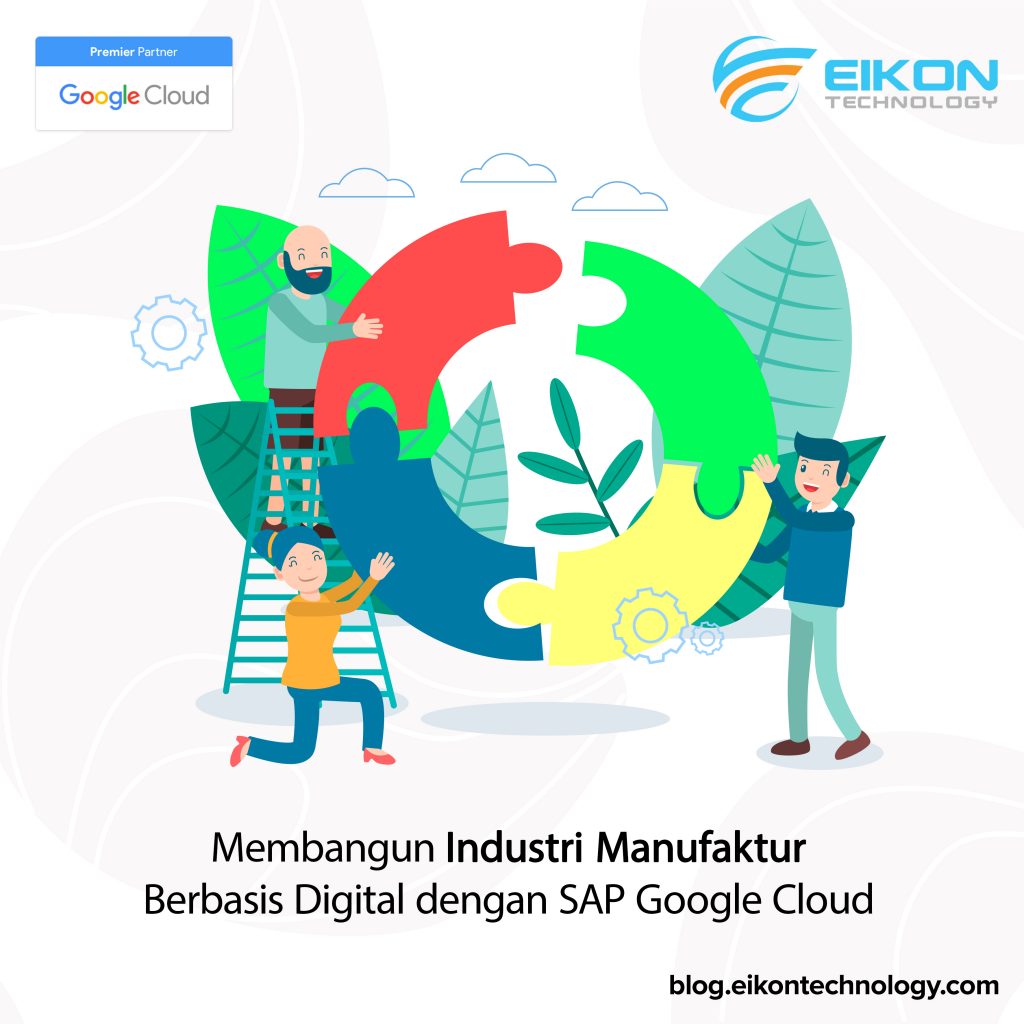
Membangun Industri Manufaktur Berbasis Digital dengan SAP Google Cloud

  Pesatnya perkembangan digital membuat industri manufaktur harus menghadapi banyak tantangan, mulai dari besarnya biaya operasional hingga meningkatnya ekspektasi pelanggan. Kabar baiknya, berbagai tantangan tersebut tidak mustahil untuk diatasi selama ada data bisnis. Terlebih, kini umumnya perusahaan manufaktur telah menerapkan System Application and Product in Data Process (SAP) yang memang fokus pada pengolahan data. Namun, analisis data saja belumlah cukup untuk membangun industri manufaktur berbasis digital yang mampu meningkatkan produksi, meminimalisir masalah, dan jeli menemukan peluang. Agar bisa menghasilkan data yang lebih mendalam, perusahaan manufaktur perlu menggabungkan data SAP dengan data dari machine learning (ML). Caranya adalah melalui integrasi antara aplikasi SAP perusahaan dengan kemampuan ML, artificial intelligence (AI), dan analitik data dari Google Cloud. Kombinasi SAP Google Cloud mendukung percepatan digitalisasi perusahaan manufaktur. Migrasi ke sistem cloud dengan risiko minim Photo Credit: Science in HD (Unsplash) Bagi perusahaan manufaktur yang telah mengadaptasi SAP, Anda pasti paham betapa rumit prosesnya. Karenanya, wajar jika Anda merasa khawatir untuk melakukan integrasi SAP dengan Google Cloud. Bagaimana jika prosesnya lebih rumit dan memakan banyak waktu? Tenang saja, layanan Google Cloud dirancang dengan proses yang sederhana dan dilengkapi sistem keamanan mumpuni. Jika ingin mempercepat proses integrasi, Anda bisa menggunakan template otomatis SAP Google Cloud yang telah disediakan dan mengonsolidasi data SAP dalam cloud. Semua hal tersebut telah tergabung dalam Cloud Acceleration Program untuk para pengguna SAP. Menyediakan solusi migrasi bersifat pre-built, proses integrasi SAP Google Cloud pun bisa berjalan secara lebih efisien dan minim risiko. Manajemen dan integrasi data secara lebih efisien Photo Credit: Christino Morillo (Pexels) Dengan menjalankan SAP pada Google Cloud, Anda dan tim di perusahaan manufaktur dapat memanfaatkan layanan penyimpanan data yang fleksibel tanpa harus mengeluarkan biaya untuk perawatan infrastrukturnya. Nantinya, Anda tak hanya bisa mendapatkan insight berdasarkan riwayat data, tapi juga dari data-data yang bersifat real-time. Jika ingin mendapatkan hasil yang lebih optimal, gabungkan pula data-data tersebut dengan sinyal data dari perangkat Google Cloud, misalnya maps, shopping, dan weather. Dengan begini, perusahaan manufaktur dapat memperoleh insight mendalam atas berbagai faktor penting dalam proses bisnis, mulai dari perencanaan hingga kebutuhan konsumen. Analitik data dilengkapi teknologi machine learning Photo Credit: Brett Sayles (Pexels) Dalam menyimpan dan mengolah data, Google juga memanfaatkan BigQuery, warehouse analisis data tanpa server yang dirancang dengan sistem scalable. Artinya, Anda bisa terus menyesuaikan pemakaian Google BigQuery sesuai kebutuhan sehingga membantu efisiensi biaya pengeluaran. Google BigQuery mampu menganalisis data dalam jumlah besar dari berbagai sumber, termasuk sistem SAP Google Cloud, untuk menghasilkan insight yang mendalam. Bahkan Anda juga bisa mendapatkan prediksi tren dengan memanfaatkan Cloud AutoML yang dilengkapi dengan teknologi machine-learning. Dengan prediksi tren, perusahaan manufaktur dapat mengambil keputusan yang tepat dan berdampak positif terhadap masa depan bisnis. Contohnya untuk membantu meningkatkan hasil produksi, mengurangi keterlambatan produksi, dan sebagainya. Sudah saatnya industri manufaktur meningkatkan intensitas digitalisasi dalam pekerjaan sehari-hari. Menerapkan integrasi SAP Google Cloud merupakan solusi yang tepat. Sebagai langkah awal, pastikan Anda lebih dulu berlangganan Google Cloud melalui partner resmi produk Google seperti EIKON Technology. Untuk mempermudah migrasi ke Google Cloud, Anda bisa berkonsultasi dengan tim EIKON Technology. Klik di sini untuk mempelajari lebih jauh tentang Google Cloud atau langsung saja hubungi EIKON Technology! 

Cara cepat mencari data di Google Drive
Collaboration, G Suite, Google Workspace, Gsuite, Gsuite enterprise, Produktivitas

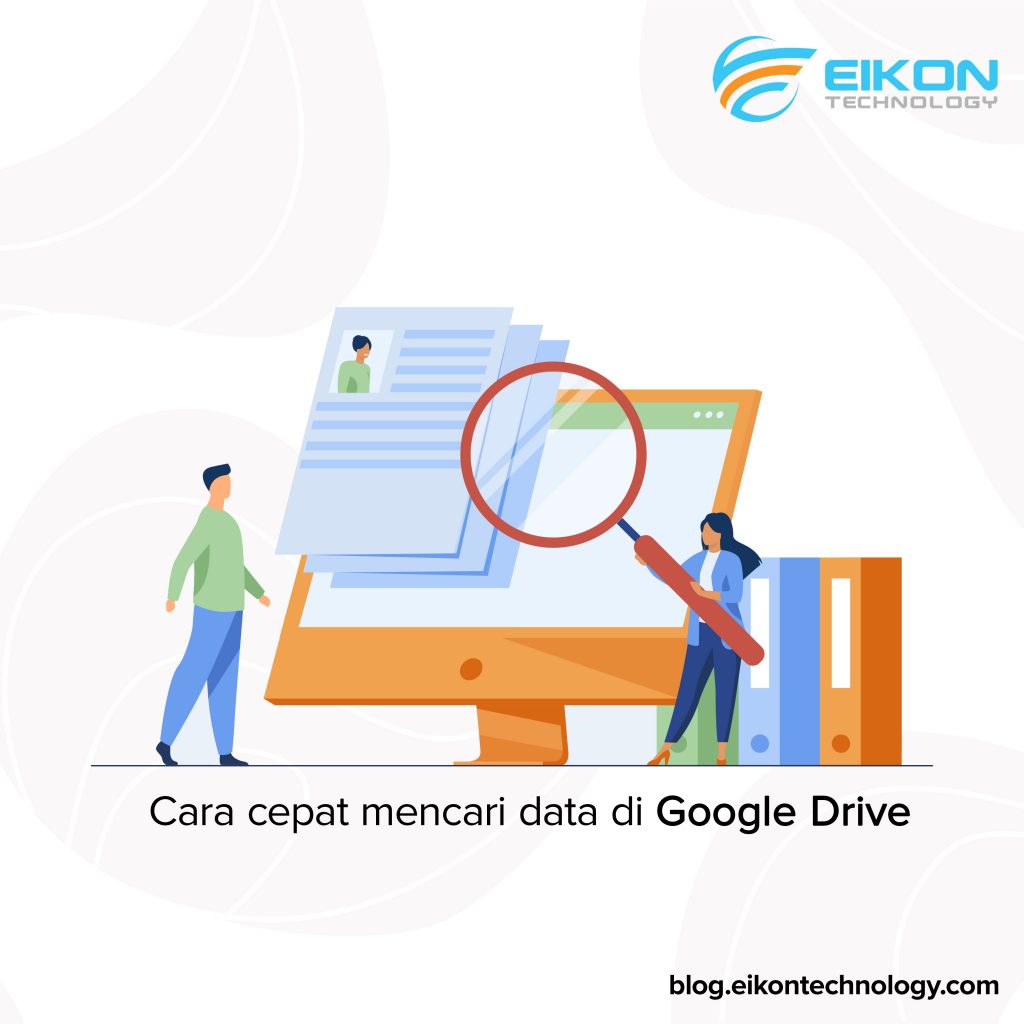
Cara Cepat Mencari Data di Google Drive

Cara Cepat Mencari Data – Sejak diluncurkan pada 2012, Google Drive telah menjadi aplikasi penyimpanan file andalan banyak orang. Kemudahan akses dan kemampuan kolaborasi menjadi beberapa alasan yang kerap dikemukakan. Belum lagi pemakaian yang begitu mudah sehingga untuk menyimpan data pun Anda hanya perlu melakukan beberapa kali klik saja. Seiring berjalannya waktu, jumlah data yang tersimpan di Google Drive Anda pun semakin banyak. Alhasil, Anda mungkin akan kesulitan menemukan data yang dibutuhkan pada saat-saat tertentu. Beruntung Google Drive telah dibekali fitur yang memungkinkan Anda untuk mencari data dengan cepat. Lantas, bagaimana cara mencari data di Google Drive secara cepat? Cari data berdasarkan keyword atau nama file Di bagian tengah atas halaman Google Drive, Anda akan menemukan kolom pencarian dengan tulisan Search in Drive. Nah, cara pertama untuk mencari data di Google Drive secara cepat adalah dengan mengetikkan keyword pada kolom tersebut. Nantinya, Google Drive akan menampilkan daftar sejumlah data yang mengandung keyword. Bisa dibilang konsepnya mirip seperti Google Search. Cari data berdasarkan tipe file Cara mencari data di Google Drive secara cepat juga bisa Anda lakukan berdasarkan tipe file. Caranya, arahkan kursor Anda pada kolom pencarian, lalu klik tanda anak panah ke bawah di bagian kanan kolom. Akan muncul sejumlah kategori untuk mem-filter pencarian data di Google Drive. Salah satu kategori filter tersebut adalah berdasarkan tipe file. Pada bagian Tipe atau Type, Anda tinggal pilih format file yang sedang dicari; apakah itu Docs, Spreadsheets, Presentation, PDF, Forms, bahkan hingga foto dan video. Nantinya, Google Drive akan menampilkan file dalam tipe yang Anda cari saja. Cari data berdasarkan pemilik file Masih pada filter pencarian, ada pula kategori berdasarkan owner atau pemilik data. Ada empat opsi yang bisa dipilih, yaitu anyone (data milik Anda dan orang lain), owned by me (merujuk pada data milik Anda saja), not owned by me (data milik orang lain), serta specific person. Jika memilih yang terakhir, Anda akan diminta memasukkan nama pemilik data atau alamat email pemilik. Cari data berdasarkan lokasi penyimpanan file Saat mencari data di Google Drive, beberapa dari Anda mungkin ingat folder penyimpanannya, tapi lupa dengan nama datanya. Bagi yang mengalami hal seperti ini, cara mencari data di Google Drive yang tepat untuk Anda adalah berdasarkan location atau lokasi penyimpanan. Pada filter pencarian, arahkan kursor ke arah opsi Location dan Anda bisa langsung memilih folder yang dimaksud. Di samping itu, Ada pula pilihan untuk mencari data yang telah Anda hapus (In Trash) atau ditandai (Starred). Tentunya fitur ini akan semakin memudahkan Anda dalam mencari data yang dibutuhkan. Cari data berdasarkan nama item Pada filter pencarian, terdapat pula kategori bernama Item Name dan Has the Words. Kategori pertama, Item Name, dapat Anda gunakan jika ingin mencari data berdasarkan kata yang tertulis pada nama file. Sedangkan kategori kedua, Has the Words, digunakan untuk mencari data berdasarkan kata yang terkandung dalam file. Cari data berdasarkan tanggal modifikasi file Photo Credit:  lucas law (Unsplash) Pencarian data di Google Drive dapat pula dilakukan berdasarkan waktu modifikasi file. Sama seperti sebelumnya, fitur ini juga bisa Anda temukan pada filter pencarian dengan kategori bernama Date Modified. Ada sejumlah opsi yang bisa Anda pilih, mulai dari anytime, today, yesterday, last 7 days, last 30 days, last 90 days, hingga custom. Khusus bagi yang memilih opsi custom, Anda bisa memasukkan periode waktu secara spesifik. Cukup tentukan tanggal yang dimaksud dan Google Drive akan menampilkan data yang dimodifikasi pada rentang waktu tersebut.   Cari data berdasarkan shared with Photo credit: Julia M Cameron (Pexels) Beberapa orang mungkin tidak ingat dengan nama data yang dicari, tapi ingat bahwa mereka pernah membagikan data tersebut ke orang lain. Bagi yang mengalami hal ini, cara mencari data di Google Drive yang tepat untuk Anda adalah berdasarkan kategori Shared With. Pada filter pencarian, langsung saja masukkan nama atau alamat email penerima data tersebut.   Penting untuk diketahui bahwa pada filter pencarian tersebut, Anda bisa menggunakan lebih dari satu kategori sekaligus. Misalnya, mencari data bertipe Docs yang baru saja dimodifikasi dalam tujuh hari terakhir dan berada di folder tertentu. Berkat adanya fitur ini, cara mencari data di Google Drive pun bisa dilakukan secara mudah, praktis, dan cepat. Wajar jika akhirnya banyak orang memilih Google Drive sebagai tempat penyimpanan data-data mereka. Terlebih, kapasitas penyimpanan yang ditawarkan bisa mencapai 5 TB apabila Anda berlangganan Google Workspace. Tak hanya itu, Google Workspace juga menawarkan banyak privilege lain seperti custom business email, video meetings dengan kapasitas peserta mencapai 250, hingga peningkatan sistem keamanan. Masih banyak lagi keunggulan Google Workspace yang bisa Anda dapatkan. Cari tahu lebih lanjut di sini atau langsung saja hubungi EIKON Technology, reseller resmi produk Google di Indonesia, untuk mendapatkan penjelasan lebih dalam tentang Google Drive edisi Google Workspace.    

Info

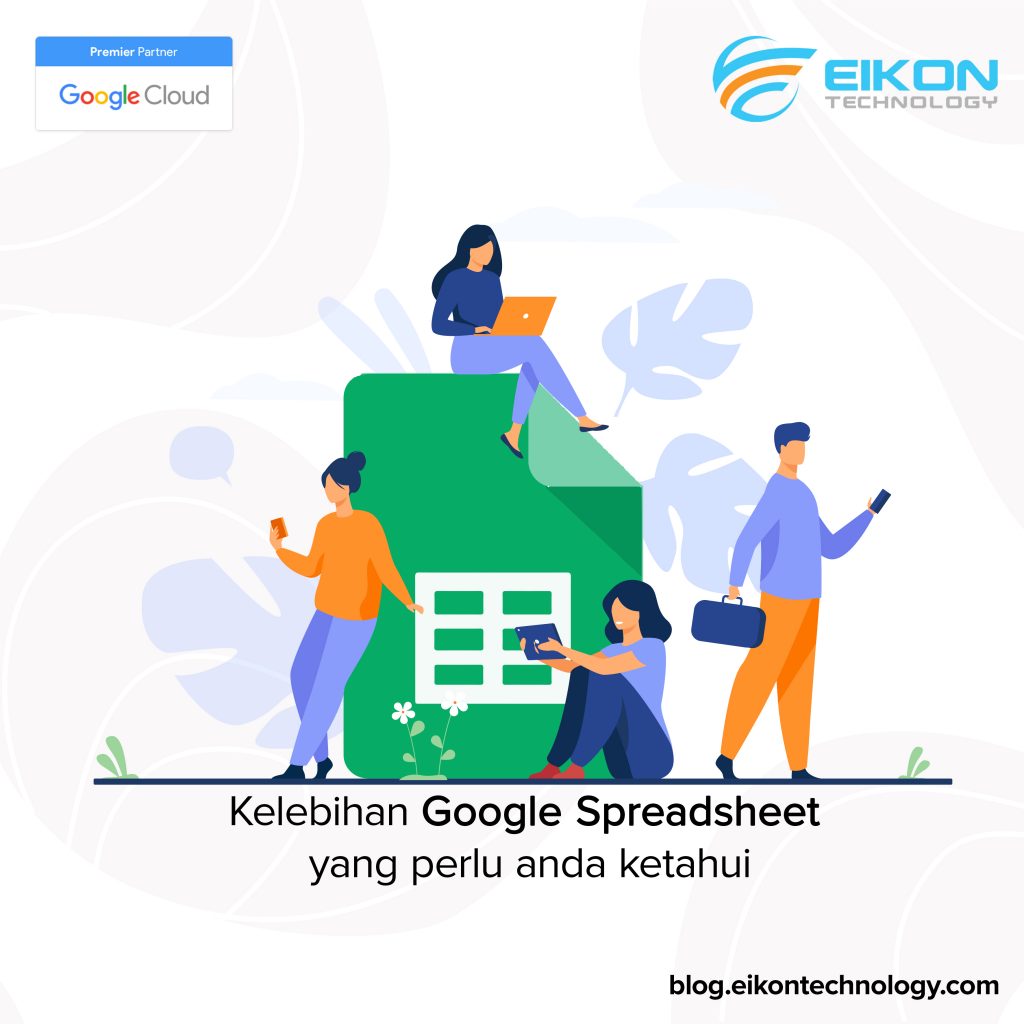
Kelebihan Google Spreadsheet yang Perlu Anda Ketahui

Google Spreadsheet, dikenal juga dengan nama Google Sheet, adalah program spreadsheet berbasis web yang dikembangkan oleh Google. Umumnya, mayoritas orang menggunakan aplikasi ini untuk mengolah data dalam bentuk tabel. Penggunaannya begitu mudah mengingat ada berbagai kelebihan Google Spreadsheet yang disematkan di dalamnya. Apa saja kelebihan tersebut? Cek selengkapnya di bawah ini. Lebih mudah dengan aneka pilihan template Photo Credit: Christina Morillo (Pexels) Ada beragam jenis data yang dapat disusun menggunakan tabel, mulai dari laporan keuangan, invoice klien, rekap absen karyawan, dan masih banyak lagi. Agar nantinya bisa mengolah data tersebut secara lancar, tabel yang dibuat pun harus mudah dibaca pula. Di sinilah kelebihan Google Spreadsheet dapat membantu Anda. Google Spreadsheet menyediakan banyak pilihan template tabel yang dirancang untuk mempermudah pekerjaan. Mulai dari template bujet keuangan, invoice, penjadwalan, hingga laporan perjalanan, Anda tinggal pilih sesuai kebutuhan. Mudah diakses dari mana saja melalui perangkat apa saja Photo Credit: Marta Filipczyk (Unsplash) Kemudahan akses juga menjadi salah satu kelebihan yang ditawarkan oleh Google Spreadsheet. Anda bisa mengakses data di Google Spreadsheet melalui perangkat apa saja, baik itu komputer, laptop, tablet, bahkan smartphone. Kabar baiknya lagi, Google Spreadsheet juga memiliki fitur Autosave yang secara otomatis menyimpan file Anda selagi Anda mengerjakannya. Dengan begini, risiko data hilang karena lupa menekan tombol Save pun bisa diminimalisir. Selain itu, karena Google Spreadsheet merupakan aplikasi berbasis cloud, maka hasil Autosave tersebut akan selalu tersimpan di cloud. Artinya, jika misalnya Anda pada awalnya mengerjakan file di laptop, lalu beberapa jam kemudian mengaksesnya dari tablet, maka data yang akan muncul di tablet adalah data versi terbaru yang paling terakhir disimpan. Sangat mendukung kolaborasi kerja Photo Credit: mentatdgt (Pexels) Kini Anda tahu bahwa salah satu kelebihan Google Spreadsheet adalah dapat diakses dari mana saja melalui berbagai perangkat. Namun, lebih dari itu, Google Spreadsheet juga bisa diakses oleh beberapa orang sekaligus. Hal ini berkat adanya fitur share yang memungkinkan Anda mengundang orang lain untuk mengakses file Spreadsheet yang sama. Pada waktu bersamaan pula, Anda dan orang tersebut bisa mengedit file secara real-time. Saat seseorang mengedit file Anda, pergerakannya akan terlihat melalui kursor berwarna tertentu. Tidak berhenti sampai situ, di dalam file Spreadsheet Anda juga bisa berkomunikasi dengan orang lain melalui fitur Chat atau memberikan masukan melalui fitur Comments. Dengan adanya fitur-fitur tersebut, kolaborasi kerja pun tetap bisa berlangsung walaupun Anda dan anggota tim sedang berada di tempat berbeda. Fitur Insight yang memudahkan pembuatan summary Photo Credit: Campaign Creators (Unsplash) Melalui Spreadsheet, Google berkomitmen untuk menyediakan kemudahan kepada para penggunanya dalam menyusun, mengolah, dan menganalisis data. Selain berbagai keunggulan yang telah disebutkan sebelumnya, Google Spreadsheet juga mewujudkan hal tersebut melalui fitur Insight. Fitur ini memungkinkan Anda untuk mendapatkan ringkasan atau overview data yang Anda kerjakan di Spreadsheet. Bentuknya pun bermacam-macam dan disesuaikan dengan kebutuhan Anda, mulai dari chart hingga diagram. Untuk menggunakan fitur ini, Anda hanya perlu menekan tombol Explore yang terdapat pada bagian kanan bawah layar Spreadsheet. Itulah berbagai kelebihan Google Spreadsheet yang dapat memudahkan Anda dalam menyusun dan mengolah data. Agar bisa lebih maksimal dalam memanfaatkan kelebihan-kelebihan tersebut, Anda disarankan untuk berlangganan Google Workspace. Sebagai layanan yang menyediakan aneka aplikasi Google untuk menunjang produktivitas, Google Workspace tidak hanya mencakup Spreadsheet, tapi juga Docs, Slides, Gmail, Meet, bahkan Drive dengan kapasitas penyimpanan mencapai 5 TB. Cari tahu lebih lanjut soal paket berlangganan Google Workspace di sini atau segera hubungi EIKON Technology, reseller resmi produk Google di Indonesia!

Scroll to Top