EIKON Technology

Admin Console.

Google Workspace

Cara Mengaktifkan Snippets untuk Aturan Data Loss Prevention

Google Workspace baru saja meluncurkan pembaruan untuk Admin Console. Kini, administrator dapat melihat “Sensitive Content Snippets” atau cuplikan konten sensitif untuk aturan data loss prevention (DLP). Bagaimana cara menampilkan cuplikan tersebut untuk menambahkan konteks pada pelanggaran aturan DLP di lingkungan kerja Anda? Simak detail selengkapnya di sini. Sensitive Content Snippets DLP Photo Credit: Google Workspace Updates Sensitive Content Snippets yang baru saja diluncurkan Google Workspace di Admin Console ini berlaku untuk events data loss prevention (DLP) yang berjalan di Drive, Chat, dan Chrome. Apabila fitur tersebut diaktifkan, maka snippets akan mencatat konten yang dinilai dapat memicu pelanggaran aturan DLP pada alat investigasi keamanan (security investigation tool). Nantinya administrator dapat menggunakan informasi yang diambil dari snippets tersebut untuk mengidentifikasi risiko keamanan secara aktual, memastikan kebenaran hasil deteksi (kemungkinan munculnya hasil positif palsu), sehingga dapat mengambil tindak lanjut yang akurat. Baca juga: Notifikasi Khusus Data Loss Prevention Google Chat Kini Telah Tersedia, Begini Cara Kerjanya Mulai menggunakan fitur Photo Credit: Google Workspace Updates Sebelum menggunakan fitur ini, pastikan administrator yang perlu memeriksa snippet sudah diberi hak untuk melihat konten sensitif (view sensitive content). Hanya super admin yang dapat menyembunyikan dan menampilkan data sensitif. Saat pertama diluncurkan, fitur akan NONAKTIF secara default dan dapat diaktifkan melalui Admin Console. Administrator cukup masuk ke menu Security > Data Protection Settings > Sensitive Content Storage. Fitur ini tidak berlaku bagi end user. Untuk melihat snippets di alat investigasi keamanan, pilih baris mana pun dari kolom Description dan gulir ke bawah pada opsi Sensitive Content Snippets. Di sini Anda akan menemukan detector ID (pendeteksi identitas) yang sesuai, content starting character yang sesuai, dan panjang konten yang sesuai. Baca juga: Meningkatkan Konsistensi Data Gmail di Security Investigation Tool dan BigQuery Kunjungi Help Center Google Workspace untuk mempelajari lebih lanjut tentang cara melihat cuplikan konten yang memicu pelanggaran aturan DLP, menggunakan DLP Workspace untuk mencegah risiko kehilangan data, dan alat investigasi keamanan. Ketersediaan fitur Fitur Sensitive Content Snippets ini diluncurkan dalam perilisan yang diperpanjang (kemungkinan akan memakan waktu lebih dari 15 hari ke depan untuk visibilitas fitur, baik untuk domain rilis cepat maupun domain rilis terjadwal. Peluncuran dimulai pada tanggal 6 Desember 2023. Fitur ini tersedia bagi seluruh pelanggan Google Workspace Frontline Standard, Enterprise Standard and Enterprise Plus, Education Fundamentals, Education Standard, Teaching and Learning Upgrade, and Education Plus, dan Enterprise Essentials Plus. Tersedia juga bagi pelanggan Cloud Identity Premium dan BeyondCorp Enterprise. Baca juga: Pembaruan Google Workspace untuk Peningkatan Pengalaman Data Ekspor Hadirnya fitur Sensitive Content Snippets ini memungkinkan administrator untuk dapat mengidentifikasi risiko keamanan secara aktual, memastikan kebenaran hasil deteksi (kemungkinan munculnya hasil positif palsu), sehingga dapat mengambil tindak lanjut yang akurat. Dengan begitu, munculnya risiko pelanggaran aturan Data Loss Prevention (DLP) di lingkungan kerja dapat ditangani secara tepat. Fitur Sensitive Content Snippets tersedia bagi pelanggan Workspace Education, rangkaian produktivitas Google yang dirancang khusus untuk kebutuhan institusi pendidikan. Edisi Workspace ini telah tersedia di EIKON Technology. Kami merupakan official partner Google Workspace yang menyediakan produk resmi berlisensi dengan proses implementasi Solusi menyeluruh. Untuk informasi lebih lanjut mengenai berlangganan Workspace Education, hubungi kami di sini.
Google Workspace

Halaman Kontrol Terkonsolidasi Baru untuk Google Takeout

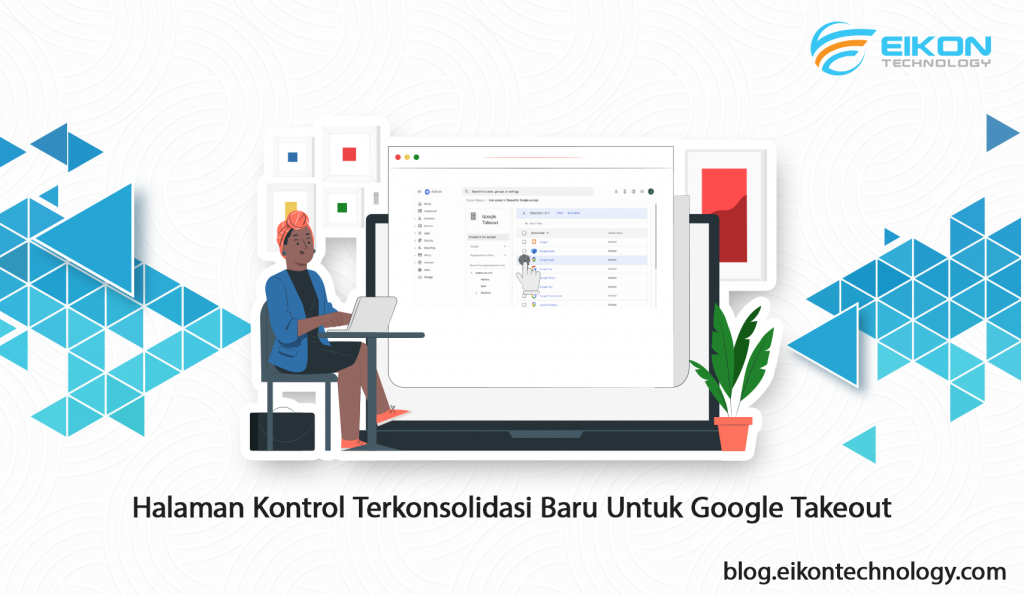
Google Takeout atau terkadang disebut Download Your Data, merupakan sebuah proyek dari Google Data Liberation Front yang memungkinkan pengguna produk Google, seperti YouTube dan Gmail, untuk mengekspor data mereka ke file arsip yang dapat diunduh. Halaman kontrol baru Google Takeout Photo Credit: Google Workspace Admin Help Mulai tanggal 15 November 2022, admin dapat mengelola setelan Takeout dari halaman kontrol gabungan yang baru, yang terletak di Admin console > Account > Google Takeout > User access to Takeout for Google services. Bersamaan dengan ini, Google Takeout juga meluncurkan halaman baru. Setelah perilisan halaman baru ini maka halaman pengaturan Takeout yang sebelumnya ada pada Admin tidak tersedia lagi. Setelah peluncuran selesai, admin dapat mengubah setelan Takeout dari halaman kontrol gabungan yang baru dan dari halaman setelan tambahan untuk layanan dengan kontrol Takeout individu. Baca juga: Meningkatkan Pengalaman Google Workspace di Perangkat Android Berlayar Besar Layanan yang tersedia untuk Google Takeout Layanan dengan kontrol Takeout bersama: Sebagian besar layanan Google, seperti Drive atau Classroom, tidak memiliki kontrol Takeout sendiri. Sebagai gantinya, Anda dapat mengizinkan atau tidak mengizinkan Takeout untuk semua layanan ini. Layanan dengan kontrol Takeout individu: Pilih pengaturan Takeout untuk setiap layanan ini. Misalnya, mengizinkan pengguna memakai Takeout untuk Google Foto dan YouTube, tetapi tidak untuk Google Pay. Layanan dengan kontrol Takeout bersama Layanan dengan kontrol Takeout individu Izinkan atau jangan izinkan Takeout untuk Drive, Gmail, Calendar, Contacts, dan layanan Google lainnya. Namun Anda tidak dapat membatasi Takeout ke layanan atau grup layanan tertentu. Izinkan atau jangan izinkan Takeout untuk layanan: Blogger * Google Books Google Maps Google Pay * Google Photos Google Play * Google Play Console * Location History * YouTube *Catatan: Pengguna yang berusia di bawah 18 tahun akan dilarang menggunakan layanan ini dengan akun Google Workspace for Education mereka, meskipun layanan ini diaktifkan. Pengaturan Takeout default Untuk Google Workspace secara umum, kontrol Takeout disetel menjadi Allowed secara default. Untuk Google Workspace for Education K-12, kontrol Takeout bersama disetel ke Not Allowed, dan kontrol individu Takeout disetel ke Allowed secara default. Baca juga: Kontrol Preferensi Aksesibilitas yang Lebih Baik di Aplikasi Google Workspace Mulai mengaktifkan fitur Photo Credit: Google Workspace Admin Help Super Admin dan admin Service Settings: Fitur ini akan tersedia untuk admin dengan izin layanan. Kunjungi Help Center untuk mempelajari lebih lanjut tentang cara mengizinkan atau memblokir Google Takeout untuk pengguna. End-user: Pengguna dapat menggunakan layanan di mana Takeout telah disetujui oleh admin. Pelajari lebih lanjut cara mengunduh data Google Anda di sini. Ketersediaan fitur Fitur baru Google Takeout ini dirilis secara bertahap mulai pada tanggal 15 November 2022, baik untuk domain rilis cepat maupun domain rilis terjadwal (perilisan mungkin memakan waktu hingga 15 hari ke depan untuk visibilitas keseluruhan fitur). Fitur baru ini tersedia untuk seluruh pengguna Google Workspace, termasuk pelanggan G Suite Basic dan G Suite Business lama. Baca juga: Proteksi Baru terhadap Perubahan Konfigurasi Google Workspace, Seperti Apa? Dengan hadirnya upgrade ini, sekarang admin dapat menentukan dari layanan mana pengguna diizinkan atau tidak diizinkan untuk mengekspor data melalui Google Takeout, cukup melalui Admin console saja. Untuk menikmati kemudahan Google Takeout ini, Anda dapat berlangganan paket Google Workspace for Business yang tersedi di EIKON Technology. Sebagai authorized partner Google, kami menyediakan produk dan solusi bergaransi, yang disertai dengan layanan konsultasi. Untuk informasi selengkapnya, silakan klik di sini.

Google Workspace

Kelola Aktivitas Penyimpanan Lebih Mudah dengan Alat Manajemen Penyimpanan Baru Google Workspace

Untuk mengelola aktivitas dan kebijakan penyimpanan, Google Workspace telah menyediakan Admin console. Anda bisa menunjuk administrator dari perusahaan untuk mengelola konsol tersebut. Baru-baru ini Google meluncurkan sebuah pembaruan yang menghadirkan alat manajemen baru pada Admin Console. Seperti apa? Alat manajemen penyimpanan baru Photo Credit: Google Workspace Updates Alat manajemen penyimpanan baru ini diluncurkan untuk memberikan visibilitas, kontrol, dan insight tambahan kepada para pelanggan Google Workspace. Itu berarti, kini Anda dapat mengelola kapasitas penyimpanan untuk seluruh pengguna, grup, dan bahkan keseluruhan perusahaan dengan mudah dan cepat. Alat baru ini bisa ditemukan pada Admin console. Pada konsol tersebut Anda bisa memantau seluruh aktivitas yang berhubungan dengan penyimpanan. Semuanya dapat diakses dan dikelola dari satu sumber. Dengan menggunakan alat manajemen penyimpanan baru ini, administrator dapat: Melihat ringkasan penggunaan penyimpanan yang digunakan di keseluruhan perusahaan. Memantau penyimpanan yang digunakan oleh produk tertentu seperti Drive atau Gmail. Mengecek pengguna penyimpanan teratas di perusahaan. Mencocokkan drive bersama dengan penyimpanan paling banyak digunakan di perusahaan. Mengelola dan menghapus drive bersama berdasarkan penggunaan penyimpanan, termasuk kapabilitas untuk mengurutkan dan menghapus satu atau beberapa drive bersama sekaligus. Memeriksa peringatan batas penyimpanan laporan terperinci Access tentang penggunaan penyimpanan. Menerapkan batas penyimpanan untuk pengguna. Baca juga: Meningkatkan Keamanan Konsol Admin Google Workspace dengan Akses Kontekstual Bantu admin kelola penyimpanan lebih mudah Admin dapat menggunakan alat baru ini untuk melihat berapa banyak penyimpanan yang digunakan di perusahaan atau institusi Anda. Mereka juga dapat memastikan limit kapasitas penyimpanan dari waktu ke waktu agar tidak terjadi overload. Di Storage Settings, admin dapat mengelola batas penyimpanan Google Workspace yang digunakan di perusahaan atau institusi Anda. Pengaturan ini akan menampilkan batas penyimpanan untuk keseluruhan perusahaan dan dapat disesuaikan untuk unit dan grup tertentu. Perlu diingat, setelan ini dinonaktifkan secara default. Saat setelan diaktifkan maka Anda dapat membuat batas penyimpanan individual. Google telah menyediakan Help Center yang dapat diakses kapan saja untuk membantu admin mengelola fitur baru ini. Mengatur kebijakan penyimpanan dengan cepat Photo Credit: Google Workspace Updates Alat manajemen penyimpanan baru ini memungkinkan admin untuk dapat mengontrol semua kebijakan penyimpanan yang diterapkan sebelumnya, memungkinkan mereka mengontrol default dan membuat peran khusus untuk mengelola kebijakan penyimpanan bagi organisasi atau pengguna mereka di unit atau grup organisasi tertentu. Hanya saja, pada tahap peluncuran pertama (25 April 2022), hanya Super Admin yang akan memiliki akses ke alat manajemen penyimpanan. Selama beberapa bulan mendatang, akses akan diperluas ke admin yang didelegasikan, admin pengguna, dan admin reseller. Mulai menggunakan alat manajemen penyimpanan Seperti yang telah disebutkan, fitur baru ini baru bisa diakses oleh Super Admin Google Workspace. Bagi Super Admin, layanan baru ini dapat diakses melalui: Opsi “Storage” yang ada di bagian kiri menu navigasi. Kotak “Storage” baru yang ada pada halaman muka Admin console Google Workspace Menu Account kemudian pilih Settings dan klik Storage. Bagi Anda pelanggan Workspace dapat mengakses Help Center untuk mempelajari tentang penyimpanan dan pengelolaan aktivitas drive yang digunakan bersama. Begitu juga unutk pelanggan Workspace for Education, Google telah menyediakan laman khusus yang membahas tentang manajemen kapasitas dan aktivitas penyimpanan. Ketersediaan Photo Credit: Freepik Setelah diluncurkan pada tanggal 25 April 2022 lalu, fitur ini baru tersedia untuk Super Admin Google Workspace. Fitur ini juga bisa digunakan oleh Super Admin yang mengelola paket subscription G Suite Basic dan G Suite Business. Baca juga: Fitur Baru Penyimpanan Google Cloud Memastikan Data Aman Agar seluruh beban kerja Anda tidak terhambat, dibutuhkan manajemen penyimpanan yang baik. Alat manajemen penyimpanan baru untuk Admin console Google Workspace membuat proses tersebut menjadi jauh lebih mudah dan simpel. Selain fitur manajemen penyimpanan ini, Workspace juga masih memiliki berbagai fitur, layanan, dan kapabilitas untuk menyederhanakan pekerjaan Anda. Mulai bekerja lebih pintar dengan Google Workspace. EIKON Technology sebagai authorized reseller Google menyediakan paket berlangganan Workspace yang bisa Anda pilih sesuai kebutuhan. Untuk informasi lebih lanjut, silakan klik di sini!

Chromebook, Productivity, Security

5 Langkah Mengatur Chrome Device Management untuk Pertama Kali

  Perangkat Chrome, atau disebut juga dengan Chromebook, menawarkan banyak keuntungan untuk para penggunanya. Sejak awal, Chromebook dirancang dengan software update otomatis, perlindungan maksimal terhadap virus, pencegahan kerusakan sistem, hingga sistem proteksi keamanan data. Dengan begitu, Anda sebagai pengguna pun bisa lebih fokus mengerjakan hal-hal produktif. Tidak mengherankan jika akhirnya banyak perusahaan mulai beralih ke Chromebook untuk menunjang pekerjaan sehari-hari. Nah, agar nantinya Anda bisa menggunakan Chromebook secara lancar, diperlukan pengaturan khusus yang dinamakan Chrome Device Management. Berikut ini langkah-langkah melakukan pengaturan Chrome Device Management pada perangkat Chromebook yang baru.   Dapatkan lisensi perangkat Google Chrome   Photo Credit: PhotoMIX Company (Pexels) Menurut kebijakan lisensi Google, Anda diwajibkan memiliki satu lisensi untuk setiap perangkat Chrome yang akan digunakan di perusahaan. Tersedia dua jenis lisensi yang bisa Anda pilih. Yaitu lisensi standar Chrome Device Management dan lisensi untuk single app kiosk. Anda bisa mendapatkannya secara online atau menghubungi tim Google. Lisensi standar memberikan Anda akses menyeluruh ke semua pengaturan dan kebijakan yang digunakan di perusahaan Anda. Bahkan waktu perpanjangan lisensi pun bisa Anda tentukan sendiri, baik yang bersifat tahunan hingga seumur hidup. Sementara itu, lisensi single app kiosk memungkinkan manajer atau administrator untuk mengakses seluruh pengaturan dan kebijakan untuk perangkat-perangkat Chrome yang dijalankan sebagai kiosk. Contoh dari perangkat Chrome bersifat kiosk adalah mesin register POS di toko retail atau perangkat registrasi di resepsionis hotel.   Segera daftarkan perangkat Chrome   Photo Credit: Nathan Dumlao (Unsplash) Setelah mendapatkan lisensi, Anda perlu mendaftarkan seluruh perangkat Chrome pada konsol Chrome Admin. Penting untuk diingat bahwa pendaftaran perangkat ini harus dilakukan sebelum pengguna melakukan sign in pada Chromebook. Hanya dengan beginilah perangkat-perangkat tersebut dapat menjalankan aturan atau kebijakan penggunaan yang telah ditetapkan pihak admin. Sebaliknya, jika ada pengguna yang sign in perangkat sebelum pendaftaran, maka aturan pemakaian yang ditetapkan admin tak akan berlaku pada perangkat tersebut. Tenang saja, cara mendaftarkan perangkat Chrome tidaklah sulit. Pada konsol Chrome Admin, ketik Ctrl+Alt+E untuk masuk ke halaman pendaftaran. Anda akan diminta memasukkan username dan password yang Anda terima pada surat penyambutan (welcome letter) Google Admin. Setelahnya, Anda akan dipandu hingga proses pendaftaran perangkat selesai.   Mengatur setelan pengguna dan perangkat Chrome   Photo Credit: Brooke Cagle (Unsplash) Begitu semua perangkat telah terdaftar pada konsol Google Admin, kini saatnya mengatur setelan pengguna (user settings) dan perangkat Chrome. Perlu diingat bahwa user settings tidak dapat dikonfigurasi untuk perangkat Chrome dengan lisensi single app kiosk.  Ada banyak hal yang dapat Anda lakukan pada halaman user settings, mulai dari memblokir aplikasi atau extensions tertentu, mengonfigurasi sistem single sign-on pada seluruh perangkat Chrome, hingga membuat koleksi aplikasi Chrome di Chrome Web Store untuk para pengguna.   Kelola pengaturan perangkat Chrome   Photo Credit: Brooke Cagle (Unsplash) User settings yang telah Anda buat sebelumnya akan berlaku untuk seluruh pengguna perangkat Chrome, bahkan jika pengguna tersebut merupakan pengguna tamu (guest user) atau melakukan log in menggunakan akun Google pribadi mereka. Namun, ingat, ada beberapa pengaturan yang tidak tersedia bagi pengguna perangkat Chrome dengan lisensi single app kiosk.   Buat unit organisasi   Photo Credit: Anete Lusina (Unsplash) Setelah proses pendaftaran dan user settings berhasil dilakukan, kini saatnya membuat unit organisasi. Tujuannya adalah mengumpulkan sejumlah perangkat Chrome tertentu agar bisa diterapkan konfigurasi yang sama. Jangan khawatir, caranya sangat mudah. Pada konsol Chrome Admin, masuklah ke Chrome Device Management, lalu pilih opsi Chrome Devices. Nantinya Anda akan menemukan informasi berisi perangkat-perangkat Chrome yang beroperasi menggunakan domain Anda. Jadi, bukan hanya pemakaian Chromebook yang begitu mudah dan praktis, tapi juga pengaturan Chrome Device Management saat pertama kali Anda hendak menggunakan perangkat tersebut. Buktikan sendiri dengan segera beralih ke Chromebook! Anda bisa mendapatkan perangkat Chrome untuk kebutuhan perusahaan dengan menghubungi partner resmi produk Google, EIKON Technology. Bahkan untuk membantu kelancaran pengaturan Chrome Device Management nanti, tim EIKON Technology juga dapat membantu Anda. Hubungi EIKON Technology sekarang juga!  

Scroll to Top