EIKON Technology

google docs

Info

Pembaruan Google Docs: Lebih Cepat Temukan Fitur yang Sering Digunakan

Dengan berbagai fitur dan kapabilitas, Google Docs telah berhasil membuktikan kemampuannya sebagai aplikasi produktivitas sekaligus kolaborasi. Lewat Docs, Anda dapat mengerjakan sebuah tugas bersama orang lain dengan mudah dan cepat, tanpa harus berpindah perangkat atau bahkan melakukan pendaftaran akun baru. Ini membuktikan visi Google di tahun 2006 yang bercita-cita untuk menghadirkan sebuah aplikasi produktivitas dengan kolaborasi seamless. Meski kala itu cita-cita tersebut tak langsung terwujud, Google terus mengembangkan Docs dengan berbagai fitur dan tools di dalamnya. Bahkan, Google kemudian tak sekadar membuat sebuah aplikasi pengolah kata, tapi juga rangkaian produktivitas yang mendukung kolaborasi kerja. Di penghujung bulan April 2022 ini, Google Docs kembali hadir dengan sedikit pembaruan. Disebutkan, pengguna sekarang dapat merasakan navigasi yang lebih mudah dan cepat. Simak penjelasan detailnya berikut. Update Google Docs: Navigasi fitur yang lebih cepat Dalam pembaruan ini, Google melakukan “sedikit” perbaikan pada menu Docs. Lewat pembaruan tersebut, Anda sekarang dapat mengakses fitur yang paling sering digunakan dengan cepat. Lebih lengkap, pembaruan tersebut mencakup: Menu yang dipersingkat untuk navigasi yang lebih baik. Reorganisasi untuk lokasi fitur yang lebih intuitif. Ikon menonjol untuk pengenalan yang lebih cepat. Photo Credit: Google Workspace Updates Tidak pengaruhi fungsi yang sudah ada Desain baru ini akan meningkatkan kemampuan sistem dalam menemukan fitur-fitur utama, membuatnya lebih cepat, dan lebih mudah untuk menggunakan Google Docs. Perlu diingat, pembaruan ini tidak akan memengaruhi fungsi yang sudah ada sebelumnya. Penataan ulang beberapa fitur dilakukan Google mengikuti penilaian dari pengguna. Diharapkan, tampilan baru ini akan lebih intuitif, serta dapat mempermudah dan mempercepat navigasi fitur. Secara khusus, fungsionalitas terkait Apps Script sekarang dikelompokkan di bawah menu “Extensions” yang baru. Ini termasuk akses menuju Apps Script IDE serta pengelolaan add-ons Docs. Baca juga: Fitur Baru Google Docs: Bikin Tulisan Lebih Enak Dibaca! Mulai menerapkan update Google Docs menyebutkan bahwa update ini akan berlaku secara default untuk seluruh pengguna mulai tanggal 26 April 2022. Tidak diperlukan kontrol admin tambahan untuk bisa menggunakan seluruh kapabilitas yang ada pada update baru ini. Jika Docs pada perangkat Anda tidak menampilkan perubahan atau menemukan gangguan pada update, silakan kunjungi Help Center yang telah disediakan oleh pihak Google. Perlu diingat juga, domain untuk rapid release dan scheduled release tersedia peluncuran yang diperpanjang hingga akhir Mei 2022 nanti. Setelah itu, diperkirakan seluruh end user sudah bisa menikmati navigasi baru ini. Ketersediaan fitur Photo Credit: yanalya (Freepik) Update ini tersedia untuk semua pelanggan Google Workspace, termasuk untuk pengguna individu yang tidak tergabung dalam paket langganan khusus. Selain itu, fitur baru ini juga dapat dinikmati oleh seluruh pelanggan G Suite Basic dan G Suite Bisnis lama. Bagi Anda pemilik Google Account personal juga bisa menikmati layanan baru ini. Tidak perlu melakukan update sistem karena fitur baru ini akan otomatis tampil saat Anda membuka Google Docs. Anda bahkan bisa langsung menggunakannya untuk mengolah dokumen. Baca juga: Google Docs Kini Support Markdown, Editing Jadi Lebih Simpel! Google Docs memang menyediakan berbagai fitur yang memudahkan Anda dalam mengolah kata. Namun jika Anda menginginkan kolaborasi kerja yang lebih optimal, manfaatkan integrasi Docs dengan layanan Google Workspace lain seperti Gmail, Slides, Sheets, hingga Meet. Untuk penggunaan Workspace dalam skala besar, misalnya untuk perusahaan atau institusi pendidikan, Anda bisa memilih berbagai paket Workspace yang telah tersedia. Bingung memilih mana paket Workspace yang paling sesuai dengan kebutuhan kerja Anda? Kami dari EIKON Technology siap membantu. Tidak hanya memilihkan paket, kami juga memastikan Workspace dapat bekerja dengan optimal dalam lingkungan kerja Anda. Untuk informasi selengkapnya mengenai berlangganan Workspace, silakan klik di sini!
Info

Fitur Baru Google Docs: Bikin Tulisan Lebih Enak Dibaca!

 Google Docs merupakan sebuah aplikasi pengolah kata online yang merupakan bagian dari rangkaian Google Docs Editors berbasis web. Dalam aplikasi tersebut Anda bisa menemukan beberapa fitur untuk memudahkan penulisan sekaligus penyuntingan seperti Voice Typing dan Script Editor, serta fitur standar pengolah kata. Baru-baru ini Google Docs memperkenalkan sebuah fitur baru untuk memudahkan pengguna memproduksi tulisan yang lebih baik dan mudah dibaca. Seperti apa? Assistive writing Photo Credit: Google Workspace Updates Google Docs baru saja memperkenalkan fitur untuk meningkatkan kualitas tulisan penggunanya. Selain memperbaiki kesalahan tata bahasa dan ejaan, fitur ini juga akan membantu Anda untuk membuat tulisan yang lebih ringkas, inklusif, dan bahkan memberikan peringatan saat terdapat kata-kata yang tidak pantas. Sebenarnya, fitur semacam ini sudah ditawarkan melalui pihak ketiga seperti Grammarly (yang terintegrasi dengan Google Docs). Dengan adanya fitur ini diharapkan pengguna tidak perlu repot-repot mengakses web di luar Docs untuk memperbaiki tulisan. Photo Credit: Google Workspace Updates Fitur bantuan ini nantinya akan muncul dalam garis bawah (underline) berwarna ungu. Tiap kata atau kalimat yang dinilai tidak efektif atau mengandung hal-hal tidak pantas maka akan langsung digarisbawahi. Saran penulisan Fitur assistive writing tersebut hadir dengan beberapa saran penulisan yang memberikan variasi tone dan gaya penulisan, seperti: Word choice: Kata-kata yang lebih dinamis atau relevan secara kontekstual. Active voice: Tampilkan kalimat aktif, bukan pasif.  Conciseness: Frasa yang lebih ringkas. Inclusive language: Pemilihan kata atau frasa yang lebih inklusif. Word warnings: Mempertimbangkan kembali kata-kata yang tidak pantas. Baca juga: Buat Dokumen Lebih Cepat dengan Universal Menu, Fitur Terbaru Google Docs Ketersediaan fitur Sayangnya, ketersediaan fitur ini masih terbatas. Google menyebutkan bahwa fitur “Tone and Style” hanya akan tersedia bagi pelanggan paket Workspace Business Standard, Business Plus, Enterprise Standard, Enterprise Plus, dan Education Plus. Sementara itu, fitur “Word Warnings” bisa dinikmati pengguna Google Workspace Business Standard, Business Plus, Enterprise Standard, Enterprise Plus, Education Fundamentals, Education Standard, Education Plus, serta Teaching and Learning Up. Mulai menggunakan fitur Photo Credit: marymarkevich (Freepik) Untuk menggunakan fitur ini, end user memang tidak perlu menunggu persetujuan dari administrator. Hanya, saja ada beberapa pengaturan tambahan yang perlu diperhatikan, yaitu: Administrator Fitur ini akan aktif secara default dan dapat dinonaktifkan melalui konsol admin untuk paket Google Workspace Education tertentu yang memenuhi syarat. Dalam beberapa minggu mendatang, Google akan memperkenalkan kontrol admin untuk sisa paket Google Workspace yang memenuhi syarat. Untuk edisi tersebut, fitur ini akan aktif secara default dan dapat dinonaktifkan di tingkat domain, organizational unit, dan grup. End users Fitur ini akan aktif secara default dan dapat dinonaktifkan oleh pengguna. Detail lengkap mengenai fitur ini bisa dicek di sini. Rapid release fitur ini akan dimulai pada tanggal 31 Maret 2022 hingga 15 hari ke depan. Sedangkan untuk scheduled release dimulai tanggal 14 April 2022 hingga 15 hari ke depan. Baca juga: Google Docs Kini Support Markdown, Editing Jadi Lebih Simpel! Dengan adanya fitur assistive writing ini, pengguna akan lebih mudah membuat tulisan yang efektif sekaligus terhindar dari potensi penggunaan kata dan frasa sensitif. Bagi Anda yang bergerak di industri media atau institusi pendidikan, fitur ini tentu akan sangat membantu. Dapatkan segera paket Google Workspace yang telah dilengkapi dengan fitur assistive writing ini hanya di EIKON Technology. Sebagai authorized reseller Google untuk Indonesia, kami memastikan produk yang Anda terima resmi dan bergaransi. Untuk informasi lebih lanjut mengenai langganan Google Workspace, silakan klik di sini.  

Google Docs, Google Workspace

Google Docs Kini Support Markdown, Editing Jadi Lebih Simpel!

Google Docs baru saja menambahkan fitur Markdown pada Google Docs versi web. Update ini memungkinkan Anda untuk bisa menyunting dokumen dengan text shortcut. Jadi, tak perlu lagi bolak-balik klik icon atau menekan keyboard shortcut. Lalu bagaimana cara kerjanya? Apa itu Markdown? Markdown merupakan sebuah bahasa markup ringan yang dibuat oleh John Gruber di tahun 2004. Dengan memanfaatkan bahasa tersebut, Anda bisa menambahkan berbagai elemen pemformatan ke dokumen teks tanpa harus menggunakan icon bantuan atau keyboard shortcut. Kini, Markdown sudah menjadi salah satu bahasa markup populer di dunia. Menggunakan Markdown berbeda dengan menggunakan editor WYSIWYG yang ada pada aplikasi semacam Microsoft Word. Pada editor tersebut, untuk mengubah format teks Anda harus mengeklik tombol tertentu. Pada Markdown, Anda cukup menambahkan karakter tertentu pada teks maka formatnya pun akan langsung berubah. Baca juga: Buat Dokumen Lebih Cepat dengan Universal Menu, Fitur Terbaru Google Docs Cara kerja Markdown di Google Docs Photo Credit: Google Workspace Updates Seperti yang sudah disebutkan pada poin sebelumnya, Markdown mengubah format teks dengan menambahkan karakter tertentu. Karakter tersebut sebenarnya sudah punya “pakem” sendiri, yaitu Markdown syntax. Di Google Docs sendiri, memang tidak seluruh Markdown syntax berlaku. Google memilih beberapa yang dinilai paling sering digunakan oleh para user seperti fungsi bold dan mengatur heading. Berikut adalah beberapa Markdown syntax yang berlaku di Google Docs versi web: # untuk Heading 1. ## untuk Heading 2. ### untuk Heading 3. _  atau * di awal dan akhir kata untuk fungsi italic (membuat teks miring). ** di awal dan akhir kata untuk fungsi bold (membuat teks tebal). [] di awal dan akhir kata kemudian diikuti (alamat URL) untuk membuat hyperlink. Misalnya Anda ingin mengetik Google Workspace di sini. Maka tinggal mengetikkan **Google Workspace** [_di sini_]( https://workspace.eikontechnology.com/). Google menyebutkan bahwa untuk saat ini, Markdown syntax yang berlaku adalah sebagai berikut: Headings. Italic dan bold. Bold + italic. Strikethrough atau garis coret tengah. Hyperlink. Mengaktifkan Markdown di Google Docs Photo Credit: Google Workspace Updates Sebelum mulai mengetik dengan Markdown, Anda harus memastikan bahwa fitur tersebut memang sudah tersedia dan aktif. Untuk melakukan pengecekan tidaklah sulit. Cukup klik menu “Tools” yang ada pada bagian atas Google Docs kemudian pilih opsi “Preferences”. Saat menu “Preferences” terbuka, pastikan sudah ada opsi “Automatically detect markdown” dan pastikan checkbox yang ada di sebelahnya sudah tercentang. Jika belum tercentang, segera klik box yang kosong dan kemudian klik tab “OK” untuk menyimpan pengaturan. Ketersediaan Fitur Markdown ini tersedia untuk seluruh pengguna Google Workspace, termasuk mereka yang masih berlangganan G Suite Basic dan Business. Seluruh pemilik akun Google pribadi yang ingin menggunakan Google Docs juga bisa mencoba fitur Markdown ini. Pengaturan Markdown tidak memerlukan izin dari administrator karena memang ditujukan untuk seluruh end user Google Docs. Untuk cara mengaktifkannya cukup mengikuti panduan yang telah dijelaskan pada poin sebelumnya. Perlu diingat juga, update ini mulai diluncurkan pada tanggal 29 Maret 2022. Proses rollout akan terus berjalan hingga 15 hari setelahnya. Diperkirakan pada tanggal 13 April 2022 nanti, seluruh end user Google Docs sudah bisa menikmati fitur Markdown ini. Baca juga: Cara Mengedit Google Docs secara Offline Dengan Mudah Kini Anda sudah bisa melakukan pemformatan dengan Markdown di Google Docs versi web. Selain Docs, Google juga memiliki berbagai aplikasi dan layanan produktivitas untuk memudahkan pekerjaan Anda. Berpindah dari satu aplikasi ke aplikasi Google lain akan lebih cepat dengan Google Workspace, platform yang menampung seluruh aplikasi produktivitas Google seperti Docs, Sheets, hingga Meet. Untuk penerapan Google Workspace skala besar seperti untuk keperluan perusahaan, Anda bisa menghubungi kami, EIKON Technology. Kami merupakan authorized reseller yang ditunjuk langsung oleh Google untuk mendistribusikan produknya di Indonesia. Untuk langsung terhubung dengan kami, silakan klik di sini!

Google Workspace

4 Fitur Google Workspace untuk Mudahkan Kolaborasi Kerja

 Bekerja dengan Google Workspace memungkinkan Anda untuk terhubung dengan berbagai aplikasi maupun kapabilitas penunjang produktivitas dan kolaborasi. Dari berbagai aplikasi produktivitas Workspace, Google Docs dan Sheets bisa dibilang merupakan yang paling banyak dipakai. Kedua aplikasi yang diluncurkan tahun 2005 tersebut menawarkan kolaborasi kerja digital secara real-time. Artinya, Anda bisa bekerja sama dengan banyak orang sekaligus meski terpisah jarak dan waktu. Untuk menciptakan ruang kerja kolaboratif yang seamless, Google Workspace pun terus mengembangkan Docs dan Sheets. Fitur dan kapabilitas terus ditambahkan untuk memenuhi berbagai kebutuhan pengguna. Setelah sukses dengan fitur smart canvas yang diluncurkan tahun lalu, kini Workspace kembali dengan beberapa update untuk mudahkan kolaborasi kerja. Apa saja? Fitur summary dan pageless di Docs Anda harus memeriksa banyak dokumen sekaligus dalam satu waktu? Terkadang, sulit untuk menentukan apakah sebuah dokumen perlu pembacaan menyeluruh atau pembacaan poin-poin saja sudah cukup. Sebagai solusi, kini Google Docs menghadirkan fitur summary. Fitur ini memberikan ringkasan untuk setiap dokumen. Dengan begitu, Anda bisa cepat memahami apa materi yang sedang dibahas dalam sebuah dokumen. Menariknya lagi, ringkasan tersebut bisa dibuat secara otomatis menggunakan kecerdasan buatan (AI). Anda juga bisa menyunting ringkasan sesuai kebutuhan. Photo Credit: Google Cloud Blog Bukan hanya itu, kini Anda juga bisa menerapkan format tanpa halaman di Google Docs. Caranya adalah dengan mengaktifkan format pageless. Saat format tersebut aktif maka Anda dapat menghapus batas halaman dan menyesuaikan ukuran layar perangkat yang sedang digunakan. Dengan format ini, Anda juga bisa menyesuaikan halaman dengan ukuran tabel, gambar, dan bahkan feedback di kolom komentar. Photo Credit: Google Cloud Photo Mempercepat alur kerja dengan building blocks interaktif Bersamaan dengan peluncuran smart canvas, Google Docs juga memperkenalkan fitur building blocks. Dengan fitur tersebut, Anda bisa menambahkan beberapa informasi tambahan tanpa harus meninggalkan aplikasi. Cukup dengan mengetikkan simbol “@” maka Docs secara otomatis akan menampilkan beberapa informasi yang dapat ditambahkan ke dalam dokumen seperti lokasi seseorang, gambar, alamat, template, hingga checklist. Baca juga: Buat Dokumen Lebih Cepat dengan Universal Menu, Fitur Terbaru Google Docs Photo Credit: Google Cloud Photo Buat keputusan berbasis data dengan cepat Sekarang ini, jika Anda ingin bisnis bergerak lebih cepat, maka proses pengambilan keputusan pun harus dilakukan dengan cepat. Masalahnya, keputusan yang terburu-buru diambil justru sangat berisiko. Untuk itulah, tiap pengambilan keputusan sebaiknya didasari dengan data yang valid. Google Sheets kini dilengkapi dengan kecerdasan buatan yang membantu Anda untuk bisa mendapatkan insight dari data dengan cepat. Tahun 2021 lalu, Google meluncurkan kapabilitas formula suggestions. Kapabilitas tersebut memberikan rekomendasi rumus dan fungsi untuk tiap data yang sedang Anda analisis. Photo Credit: Google Cloud Photo Kecerdasan buatan untuk sistem kerja yang dinamis Mendukung perubahan sistem kerja yang begitu dinamis kini seolah telah menjadi kewajiban tiap perusahaan, baik itu untuk karyawan jarak jauh, hybrid, di kantor atau bahkan mereka yang berada di garda terdepan. Sebisa mungkin, perusahaan harus mampu meminimalisir gesekan yang terjadi karena adanya transformasi digital. Google Docs melalui smart canvas mempermudah pengguna untuk melakukan kolaborasi dengan rekan kerja mereka tanpa harus khawatir dengan masalah jarak dan waktu. Selain itu, kolaborasi dengan Docs pun kini telah diperkaya dengan kecerdasan buatan (AI) yang terus dikembangkan oleh Google. Baca juga: Kelebihan Google Docs untuk Membuat Dokumen secara Efektif Docs dan Sheets merupakan dua aplikasi unggulan yang ditawarkan Google Workspace untuk mendukung lingkungan kerja kolaboratif. Google terus berusaha agar keduanya bisa memenuhi beragam kebutuhan kolaborasi para penggunanya. Salah satunya adalah dengan menghadirkan fitur-fitur canggih seperti yang telah dibahas dalam artikel ini. Baik aplikasi Docs dan Sheets akan lebih optimal jika diterapkan pada ekosistem produktivitas kolaboratif Google Workspace. Integrasi dengan Workspace akan memudahkan Anda untuk bekerja bersama secara efisien dan real-time. Dapatkan segera paket Google Workspace untuk lingkungan kerja Anda melalui EIKON Technology, authorized reseller produk-produk Google di Indonesia. Untuk terhubung langsung dengan tim EIKON Technology, silakan klik di sini!

Appsheet, Google Docs

Membuat Aplikasi Customer Experience dengan Google Docs di Appsheet

Perkembangan teknologi dalam bisnis membawa perubahan yang sangat signifikan. Tak hanya untuk penjualan saja, tetapi juga untuk melihat pengalaman konsumen dari kurun waktu tertentu. Saat ini, Anda bisa menggunakan berbagai platform seperti Appsheet di Google Docs. Lalu, apa pentingnya keberadaan pengalaman konsumen dan bagaimana mengolahnya menggunakan Appsheet Google Docs? Simak ulasannya berikut ini. Customer Experience sebagai Faktor Kunci Bisnis Photo: Unsplash.com Pengalaman konsumen atau customer experience secara umum bisa diartikan sebagai persepsi konsumen terhadap sebuah brand, produk, dan jasa yang mereka gunakan. Jika pengalaman yang konsumen dapatkan mengarah ke positif, maka bisa dibilang produk atau jasa yang kita tawarkan sesuai dengan kebutuhan konsumen. Begitu pula sebaliknya, jika mengarah ke hal negatif maka ada yang kurang dengan produk, jasa, atau brand Anda. Di sinilah pentingnya melihat dan menganalisis pengalaman konsumen. Sebab, pengalaman konsumen atau customer experience memiliki tujuan dalam pengembangan bisnis. Misalnya saja meningkatkan loyalitas, meningkatkan kepuasan, hingga memperluas pemasaran dan meningkatkan konversi penjualan. Terlebih lagi di era digital seperti sekarang, melihat pengalaman konsumen merupakan hal penting untuk pengembangan bisnis ke depannya. Cara Membuat Appsheet di Google Docs Photo: Bitrix24 Di era digital, pengalaman konsumen dapat dilihat dan dianalisis dengan mudah dengan berbagai layanan platform digital. Salah satunya adalah menggunakan aplikasi Appsheet melalui Google Docs. Untuk membuatnya pun tak memerlukan langkah yang sulit. Anda bisa membuatnya di mana saja dan kapan saja selama ada koneksi internet. Langkahnya adalah: Klik “Add Ons”dari Google Doc Anda. Lalu lanjutkan dengan “Get Add-Ons” dan cari fitur “AppSheet”. Install “AppSheet add-on” Anda dan tunggulah beberapa saat hingga terpasang dan bisa digunakan. Jika Google Docs Anda belum siap, tak perlu khawatir karena  AppSheet akan membuat template secara otomatis untuk Anda gunakan. Sehingga, Anda juga lebih mudah melakukan kustomisasi sesuai dengan kebutuhan. Misalnya untuk melihat feedback konsumen dari email. Di sini Anda bisa klik tombol “Prepare” di bagian kanan. AppSheet akan memastikan dokumen yang Anda gunakan dengan platform yang ada. Jika ini bisa dilakukan, maka Anda bisa klik “Launch” untuk menggunakan aplikasi. Saat Anda melakukan kustomisasi, nantinya akan ada link untuk Anda download dan dapat dilakukan melalui smartphone. Fitur AppSheet ini tak hanya penting untuk mengevaluasi brand atau bisnis Anda. Di sisi lain juga bisa menjadi data untuk merancang strategi bisnis di masa mendatang. Termasuk dalam melakukan survey kepada konsumen menjadi lebih mudah. Kesimpulan Photo: Unsplash.com Dari ulasan singkat di atas, dapat disimpulkan bahwa keberadaan Appsheet di Google Docs memiliki peran penting dalam pengembangan bisnis maupun perusahaan. Terutama untuk memudahkan dalam menganalisis perilaku sekaligus pengalaman konsumen lebih baik dan lebih cepat dari sebelumnya. Jika dulu melihat pengalaman konsumen menggunakan kuesioner yang disebarkan kepada responden, kini cukup dengan mengisi form secara online. Contohnya dengan menggunakan Appsheet Google Docs ini. Dengan begitu, perusahaan selain lebih cepat mendapatkan data juga membuat bisnis lebih efisien. Terutama dari segi biaya yang dikeluarkan dapat diminimalisir. Kini, Anda dapat menggunakan layanan Appsheet dengan Google Docs dari EIKON Technology. Kami menyediakan layanan yang memiliki lisensi dari Google pusat. Sehingga lebih nyaman digunakan dan tingkat keamanan yang terjamin. Informasi lebih lanjut mengenai layanan Appsheet dari kami, Anda bisa klik di sini. Selain mendapatkan produk terbaik, Anda juga dapat menikmati layanan after sales dan maintenance.

Info

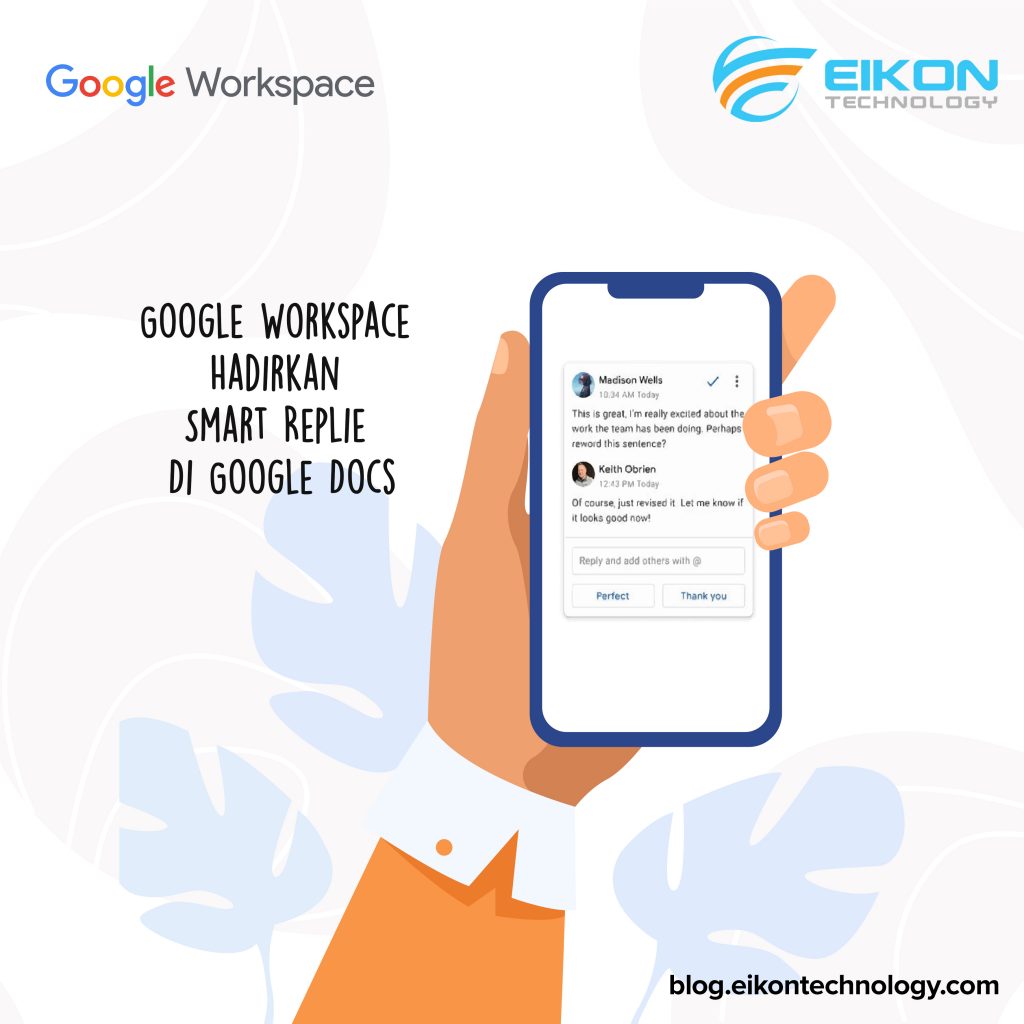
Google Workspace Hadirkan Smart Replies di Google Docs

Guna meningkatkan kenyamanan untuk penggunaan yang cepat dan praktis kepada penggunannya, Google Workspace meluncurkan Smart Replies pada tahun 2017 lalu. Kini, penggunaan fitur tersebut semakin meluas dan bisa digunakan di Google Docs yang diluncurkan sejak Januari 2021 lalu. Bagaimana menggunakan fitur Google Workspace ini dan apa saja keunggulan dari Smart Replies untuk menunjang kinerja Anda? Berikut ulasannya. Bisa Digunakan Lintas Perangkat yang Menggunakan Google Workspace Source: Bitrix24 Keunggulan pertama dari fitur Smart Replies di Google Workspace ini adalah dapat digunakan di lintas perangkat. Baik itu perangkat pada komputer, maupun ponseldengan sistem operasi Android maupun iOS. Dengan begitu Anda bisa membukanya kapan saja dan dimana saja selama memiliki akses internet. Inilah yang membuatnya lebih mudah dalam mengedit dokumen dan membagikannya kembali kepada penerima lainnya bahkan pada saat krusial sekalipun. Akses dan Pengoperasian yang Mudah Sesuai Kebutuhan Source: BoardEffect Mungkin sebagian orang mengira jika membuka file secara bersamaan memiliki pengaturan yang sulit. Nampaknya hal itu tidaklah dengan demikian. Sebab, dalam Google Docs ada fitur “Permissions” ketika melakukan share Google Docs kepada pengguna lainnya. Jadi, hanya email yang terdaftar dapat melakukan akses dokumen yang diberikan.Bila dokumen ada di fle Google Drive, izinnya pun mengikuti izin pada file. Di sini pengguna tak perlu melakukan pengaturan izin akses ketika membuka file. Smart Replies Terhubung dengan Berbagai Aplikasi Source: Unsplash.com Keunggulan dari fitur Smart Replies yang terakhir adalah dapat terintegrasi dengan berbagai ragam aplikasi terkini. Terutama aplikasi-aplikasi yang berhubungan dengan manajemen pekerjaan. Misalnya saja, Google Docs yang terintegrasi dengan Miro maupun Trello. Untuk mengirimkan ke pengguna, Anda cukup menjadikannya sebagai lampiran dan tambahkan link dokumen tersebut. Selanjutnya, aplikasi akan memberikan izin akses otomatis kepada penerima. Termasuk memberikan cuplikan isi maupun judul pada penggunanya. Cara Mengaktifkan Fitur Smart Replies di Google Docs Source: TechPadi Cara menggunakan fitur Smart Replies pada Google Docs pun sangat mudah dilakukan.  Ada beberapa cara yang perlu Anda lakukan setidaknya berikut ini: Bukalah file Google Docs yang sudah Anda buat. Pastikan sebelum mengaktifkannya dokumen tersebut sudah benar-benar sesuai yang dipilih agar lebih mudah. Setelah terbuka, maka pada bagian atas Anda bisa klik “Alat” dan kemudian lanjutkan dengan “Preferensi”. Berikutnya, bila Anda ingin mengaktifkannya maupun menonaktifkan fitur Smart Replies ini bisa dengan klik “Tampilkan Saran Smart Replies” Terakhir klik “Oke” untuk bisa menggunakannya. Bila Anda menonaktifkan fitur Smart Reply pada Google Docs, maka saran tidak akan muncul pada kolom komentar. Lalu, ketika Anda ingin menerima saran dari fitur Smart Replies bisa dengan klik saran yang ada. Kemudian, fokus di kotak balasan saran tersebut dan tekan tab menuju saran dilanjutkan menekan “Enter”. Ikuti pula petunjuk lisan pada penggunaan pembaca layar. Apabila Anda ingin menolak saran maka ketikkan hal lainnya di dalam kotak balasan. Kesimpulan Source: Justin Stum, LMFT Dari ulasan di atas, pada akhirnya kita dapat menyimpulkan bahwa fitur Smart Replies pada di Google Docs untuk program Google Workspace banyak memberikan manfaat lebih kepada para pengguna. Khususnya, bagi pengguna yang memiliki aktivitas padat dalam urusan pekerjaan di era digital dimana mengandalkan teknologi dan dokumen-dokumen dengan akses yang cepat, mudah, dan aman.   Apakah Anda tertarik untuk menggunakan fitur tersebut? Kini, Anda dapat memilih mitra untuk berlangganan Google Workspace terbaik melalui vendor terpercaya seperti EIKON Technology. Semua produk yang kami tawarkan memiliki lisensi resmi dari Google. Sehingga, Anda pun lebih nyaman dan aman saat menggunakannya untuk berbagai keperluan bisnis.

Collaboration, Google Workspace, Productivity

Smart Chip Google Workspace Mampu Hubungkan Berbagai Fitur Google

  Google Workspace, rangkaian aplikasi produktivitas rancangan Google, mendapatkan banyak inovasi pada ajang konferensi tahunan Google I/O yang diselenggarakan selama tiga hari pada 18-20 Mei 2021. Dari sekian banyak inovasi yang diumumkan, salah satu yang mengundang banyak perhatian adalah Smart Chip. Fitur tersebut bisa Anda temukan pada aplikasi Google Docs, yang memang termasuk aplikasi unggulan dalam rangkaian Google Workspace. Dengan adanya Smart Chip, Anda dapat menghubungkan Docs dengan berbagai fitur Google lain. Bagaimana maksudnya? Temukan jawabannya dalam ulasan di bawah ini. Merupakan bagian dari Smart Canvas Photo Credit: Tangkapan layar video Google Workspace Smart Chip sebetulnya merupakan bagian dari Smart Canvas, inisiatif baru dari Google untuk meningkatkan pengalaman pengguna dalam menggunakan Google Workspace. Selain Smart Chip, beberapa fitur Google lain yang juga termasuk dalam Smart Canvas adalah checklist, table template, emoji reactions, dan pageless view. Melalui Smart Canvas, integrasi antar aplikasi Google Workspace mengalami peningkatan. Dengan begini, pengguna dapat lebih mudah berpindah dari satu aplikasi Google Workspace ke aplikasi lain. Nah, Smart Chip menjadi salah satu perangkat yang menunjang hal tersebut. Integrasikan Google Docs dengan banyak hal Photo Credit: Tangkapan layar video Google Workspace Saat ini, Google baru akan menyematkan Smart Chip pada Docs terlebih dulu. Dalam beberapa bulan ke depan, rencananya Google juga akan menambahkan fitur ini pada Sheets. Tidak menutup kemungkinan pula bahwa nantinya aplikasi Slides juga akan menerima Smart Chip. Fitur Google satu ini memungkinkan Anda untuk menghubungkan Docs dengan berbagai file atau elemen pada aplikasi Google Workspace lainnya. Namun, Google akan melakukannya secara bertahap. Saat ini, Smart Chip baru bisa menghubungkan Docs dengan sesama file Docs lain, kontak, dan event Calendar. Saat Anda menghubungkan Docs dengan file lain, akan muncul kotak di samping Smart Chip yang menampilkan ringkasan dari isi file. Tak hanya itu, Anda juga bisa scroll kotak tersebut untuk melihat lebih banyak isi ringkasan file. Cara menggunakan Smart Chip pada Google Docs Photo Credit: Tangkapan layar video Google Workspace Lalu, bagaimana caranya Anda bisa menggunakan salah satu fitur Google terbaru ini? Tidak perlu khawatir karena Google telah mengaplikasikan metode yang sangat mudah, yakni dengan menggunakan tanda at (@) pada file Docs. Saat Anda mengetikkan tombol tersebut pada Docs, akan muncul sebuah menu pop up berisi daftar elemen yang ingin Anda cantumkan atau hubungkan dengan file Docs tersebut. Menariknya, jika Anda menggunakan Smart Chip untuk menghubungkan Docs dengan kontak pengguna tertentu, nantinya Anda juga bisa mengedit informasi kontak mereka, mengirim email pada orang tersebut, memulai chat, hingga melakukan panggilan Google Meet. Berkat adanya Smart Chip, integrasi antar aplikasi Google Workspace jadi lebih mudah dilakukan, terutama pada Docs. Agar bisa menikmati Smart Chip dan berbagai fitur Google baru lainnya secara maksimal, pastikan Anda berlangganan Google Workspace terlebih dulu. Tak hanya Docs, Sheets, dan Slides, Google Workspace juga mencakup berbagai produk unggulan Google lain seperti Meet, Calendar, Gmail, dan Drive. Untuk berlangganan Google Workspace, Anda hanya perlu menghubungi reseller resmi produk Google yang tepercaya seperti EIKON Technology. Tim EIKON Technology akan membantu Anda memilih edisi langganan Google Workspace yang paling sesuai kebutuhan Anda. Segera hubungi EIKON Technology sekarang juga!  

Collaboration, Google Workspace

Smart Canvas, Kolaborasi Terbaru Milik Google Workspace

    Ajang konferensi tahunan Google untuk para developer, Google I/O, baru saja selesai digelar pada 18-20 Mei 2021 di Mountain View, California. Banyak inovasi teknologi yang diumumkan Google untuk produk-produknya. Salah satu yang paling menarik perhatian adalah Smart Canvas. Smart Canvas adalah perangkat kolaborasi baru yang terdiri dari ragam fitur terkini untuk Google Workspace. Bersifat interaktif dan fleksibel, fitur-fitur baru tersebut akan meningkatkan pengalaman kolaborasi di antara para pengguna Google Workspace, khususnya pengguna aplikasi Docs, Sheets, dan Slides. Apa saja inovasi yang ditawarkan oleh Google melalui Smart Canvas? Cari tahu selengkapnya di bawah ini! Ragam fitur baru pada Docs penunjang kolaborasi; Smart Chips, Checklist, Template Photo Credit: Tangkapan layar dari video Google Workspace Dari berbagai aplikasi yang terdapat pada Google Workspace, Docs menjadi salah satu yang menerima paling banyak fitur baru Smart Canvas. Setidaknya ada tiga fitur unggulan yang disematkan pada Docs, yakni Smart Chips, Checklist, dan Table Template. Ketiga fitur ini disebut juga dengan building blocks interaktif. Berikut penjelasan masing-masing fitur:   Smart Chips – Ketika Anda mention pengguna lain dengan menggunakan tombol at (@), Smart Chips akan menampilkan informasi tambahan dari orang tersebut, mulai dari kontak, jabatan pekerjaan, hingga lokasi. Checklist – Memungkinkan Anda untuk assign tugas kepada anggota tim melalui Docs. Nantinya, checklist tersebut akan terintegrasi dengan Google Tasks sehingga semakin memudahkan Anda untuk mengetahui to-do list. Table Template – Tabel pemungutan suara topik (topic-voting) memudahkan Anda dalam mengumpulkan feedback dari tim. Selain itu, hadir pula tabel project-taker untuk membantu Anda mencatat progress dan pencapaian kerja secara cepat.   Tampilan baru pada Sheets untuk mempermudah pengelolaan data Photo Credit: Google Cloud Inovasi Smart Canvas tak hanya bisa Anda temukan pada Docs, tapi juga Sheets. Bahkan sebetulnya fitur Smart Chips pun nantinya secara bertahap juga akan disematkan pada aplikasi Sheets. Namun, inovasi utama yang diberikan kepada Sheets bisa Anda lihat dari tampilannya. Ya, Sheets mendapatkan tampilan baru untuk memudahkan Anda dan pengguna lain dalam mengelola dan menganalisis data. Google memberikan opsi tampilan dalam format timeline sehingga Anda dapat lebih mudah dan cepat dalam melacak pekerjaan. Tak hanya itu, tampilan baru ini juga memungkinkan Anda untuk mengatur data berdasarkan pemilik, campaign, atau kategori lain. Panggilan Google Meet langsung dari dalam Docs, Slides, dan Sheets Photo Credit: Tangkapan layar dari video Google Workspace Seperti yang disebutkan, Smart Canvas dirancang untuk memperkuat integrasi dan kolaborasi antar pengguna Google Workspace. Selain berbagai inovasi yang dijelaskan pada poin-poin sebelumnya, tujuan tersebut juga diwujudkan melalui fitur panggilan Google Meet pada Docs, Slides, dan Sheets. Artinya, kini Anda bisa langsung melakukan panggilan video dari dalam aplikasi Docs, Slides, maupun Sheets. Dengan begini, Anda dapat menunjukkan progress pekerjaan secara real-time kepada anggota tim. Sambil bekerja bersama, Anda dan tim pun bisa melihat dan mendengarkan satu sama lain. Fitur Smart Canvas satu ini tentunya akan sangat mendukung kolaborasi walaupun Anda dan tim sedang tidak berada di lokasi yang sama. Kolaborasi kerja tetap jalan, produktivitas pun meningkat.   Masih ada sederet inovasi lain yang diberikan Google pada Google Workspace melalui Smart Canvas. Beberapa di antaranya seperti penggunaan emoji reactions pada Docs, fitur creating dan editing Sheets serta Docs dalam Google Chat, hingga format pageless pada Docs. Rencananya, Google akan merilis fitur-fitur tersebut secara bertahap sepanjang 2021 ini. Karenanya, agar tidak ketinggalan, pastikan Anda berlangganan Google Workspace terlebih dulu. Segera hubungi reseller resmi produk Google yang tepercaya seperti EIKON Technology! Tim EIKON Technology akan membantu Anda memilih edisi langganan Google Workspace yang paling sesuai kebutuhan Anda.    

Google Docs, Google Workspace

Cara Mengedit Google Docs secara Offline Dengan Mudah

Cara Mengedit Google Docs – Selama ini, Google Docs dikenal sebagai layanan pembuatan dokumen berbasis online. Namun, sebetulnya Anda tidak harus selalu terhubung dengan internet untuk bisa mengakses dokumen di Google Docs. Ini karena sebetulnya Google Docs juga bisa Anda akses dalam mode offline! Tak dapat dipungkiri bahwa kita tidak selamanya berada di tempat dengan koneksi internet lancar. Padahal, pekerjaan tetap harus diselesaikan. Di sinilah penggunaan Google Docs akan sangat membantu Anda. Lantas, bagaimana cara mengedit Google Docs secara offline? Simak penjelasannya berikut ini! Hal yang harus diperhatikan sebelum mengaktifkan mode offline Photo Credit: Sigmund (Unsplash) Sebelum mengetahui cara mengedit Google Docs secara offline, pastikan Anda masih punya space yang cukup untuk menyimpan dokumen di perangkat. Selain itu, perhatikan pula sejumlah hal penting di bawah ini: Sambungkan dulu perangkat Anda dengan koneksi internet yang stabil. Wajib menggunakan browser Google Chrome untuk membuka Google Docs. Pasang dan aktifkan extension Chrome yang bernama Google Docs Offline. Jangan menggunakan mode private browsing.  Cara mengedit Google Docs secara offline Photo Credit: Sigmund (Unsplash) Setelah memastikan bahwa Anda melakukan berbagai poin penting di atas, kini saatnya Anda mengaktifkan mode offline untuk mengedit Google Docs. Caranya sama sekali tidak sulit, Anda hanya perlu mengikuti langkah-langkah berikut ini: Buka Google Drive. Pada bagian kanan atas halaman, klik Settings. Klik centang pada bagian Offline settings Buka dokumen yang mau Anda edit pada Google Docs. Penting diketahui bahwa saat Anda mengaktifkan mode Offline melalui Google Drive, bukan hanya Google Docs yang bisa diedit secara offline, tapi juga Google Sheets dan Google Slides. Namun, jika Anda mengaktifkan mode offline melalui menu Settings di dalam Google Docs, maka Google Sheets dan Google Slides tidak bisa diakses secara offline. Selain itu, saat menerapkan cara mengedit Google Docs secara offline, perhatikan pula akun Google Anda. Apabila Anda ingin mengaktifkan mode offline melalui akun Google lain, pastikan Anda sudah sign in dengan menggunakan profil Chrome yang tepat. Memilih dokumen agar bisa diakses secara offline Photo Credit: Benjamin Dada (Unsplash) Sebelum menerapkan cara mengedit Google Docs secara offline, tadi Anda telah diminta untuk memastikan agar kapasitas space penyimpanan masih memadai. Hal ini penting dilakukan karena beberapa dokumen Anda akan tersimpan otomatis secara offline. Jika kapasitas penyimpanan cenderung menipis, tentu akan sulit bagi Google Docs untuk menyimpan dokumen Anda. Namun, apabila memang kondisi kapasitas penyimpanan sedang menipis, Anda tidak perlu khawatir. Google telah menyediakan opsi untuk memilih manual dokumen-dokumen yang hendak disimpan secara offline. Caranya adalah seperti berikut: Aktifkan akses offline di Google Drive dengan mengikuti langkah-langkah di atas. Buka menu home screen Google Docs. Klik More pada dokumen yang ingin Anda akses secara offline. Klik opsi Available Offline. Nantinya akan muncul tanda centang di bagian pojok kiri bawah untuk menunjukkan bahwa dokumen tersebut sudah bisa diakses secara offline. Cara mengedit Google Docs secara offline ternyata sangat mudah diterapkan, bukan? Tidak hanya Google Docs, sebetulnya Google Slides dan Google Sheets juga bisa diakses dalam mode offline. Rasakan pengalaman maksimal menggunakan ketiganya dengan berlangganan Google Workspace. Google Workspace adalah layanan berisi satu set aplikasi penunjang produktivitas. Jadi, tidak hanya Google Docs, Slides, dan Sheets, Google Workspace juga menyediakan akses terhadap produk-produk Google lain seperti Drive, Meet, dan Gmail. Dengan berlangganan, Anda akan mendapatkan banyak benefit yang tidak tersedia jika Anda menggunakan produk secara gratis. Ingin tahu apa saja benefit tersebut? Hubungi EIKON Technology untuk berlangganan Google Workspace sekarang juga!

Google Workspace

Kelebihan Google Docs untuk Membuat Dokumen Secara Efektif

Kelebihan Google Docs untuk Membuat Dokumen – Google Docs adalah layanan berbasis web dari Google yang ditujukan untuk aktivitas mengolah kata atau membuat dokumen. Pada dasarnya, fungsinya mirip dengan Microsoft Word yang digunakan banyak orang untuk melakukan aktivitas serupa. Namun, Google Docs menawarkan sejumlah kelebihan yang dapat memudahkan proses pembuatan dokumen Anda. Apa saja kelebihan Google Docs tersebut? Simak selengkapnya di bawah ini! Mudah kolaborasi mengerjakan dokumen yang sama Photo Credit: Ron Lach (Pexels) Salah satu kelebihan utama yang ditawarkan Google Docs adalah fitur kolaborasi. Satu dokumen Google Docs dapat dikerjakan bersama-sama oleh banyak orang sekaligus. Lalu, karena sifatnya yang berbasis web, Anda dan tim pun bisa mengaksesnya dari mana pun dan kapan pun. Sebagai contoh, katakanlah Anda baru saja selesai menulis dokumen dan membutuhkan bantuan untuk proofread dan editing. Anda bisa langsung mengundang editor atau rekan kerja lain untuk membaca dan mengedit hasil tulisan Anda di Google Docs. Tenang saja, Anda dapat mengontrol agar orang-orang tertentu saja yang memberikan perubahan pada tulisan Anda. Tidak hanya itu, kolaborasi juga bisa dilakukan melalui chat dan comments. Jadi, jika misalnya Anda dan tim sedang online dalam waktu bersamaan, Anda bisa berkomunikasi melalui fitur chat di dalam Google Docs. Tidak ketinggalan fitur comments untuk memberikan komentar atau masukan pada bagian tulisan tertentu. Bisa melacak perubahan pada dokumen Photo Credit: Startup Stock Photos (Pexels) Berkolaborasi artinya akan ada perubahan pada dokumen yang Anda kerjakan. Tak perlu khawatir karena kelebihan Google Docs juga mencakup fitur Track Changes pada dokumen. Artinya, Anda bisa melacak setiap perubahan yang terjadi pada dokumen, baik secara real-time maupun tidak. Dengan begini, Anda jadi bisa lebih mudah memonitor progress dari suatu pengerjaan dokumen. Berdasarkan hal tersebut, nantinya Anda dapat mengambil langkah follow up yang sesuai sehingga dokumen pun dapat selesai tepat waktu. Tak perlu khawatir lupa menyimpan dokumen Photo Credit: Courtney Corlew (Unsplash) Salah satu kekhawatiran yang umum dirasakan saat membuat dokumen adalah perangkat mati karena listrik padam. Padahal, Anda belum sempat menyimpan tulisan. Alhasil saat perangkat sudah bisa dinyalakan, progress tulisan Anda tidak dapat terselamatkan. Dengan menggunakan Google Docs, Anda tak perlu khawatir akan hal tersebut karena sudah adanya fitur AutoSave. Selagi Anda mengetik atau mengerjakan dokumen, Google Docs akan secara otomatis menyimpan pekerjaan Anda. Kelebihan Google Docs satu ini tentu akan membantu Anda menghemat banyak waktu karena Anda tak perlu berulang kali menekan tombol Save. Anda pun bisa lebih fokus mengerjakan dokumen hingga selesai. Akses membuat dokumen di berbagai perangkat Photo Credit: Chris Spiegl (Unsplash) Umumnya, penulisan suatu dokumen memang dilakukan di perangkat desktop atau laptop. Namun, pada saat-saat tertentu atau darurat, tidak menutup kemungkinan Anda harus mengakses dokumen tersebut melalui perangkat lain seperti tablet atau smartphone.  Anda tak perlu khawatir akan hal tersebut selama menggunakan Google Docs. Inilah kelebihan Google Docs yang lain, yaitu dapat diakses dari berbagai perangkat. Karena adanya fitur AutoSave, Google Docs pun akan selalu menampilkan versi terbaru dari dokumen Anda meskipun Anda mengaksesnya dari perangkat berbeda. Tetap kompatibel dengan Microsoft Word Photo Credit: Romain V (Unsplash) Apakah ada dari Anda yang saat ini masih menggunakan Microsoft Word untuk membuat dokumen? Tak perlu khawatir karena Google Docs sudah sangat kompatibel dengan aplikasi Microsoft Word. Anda bisa membuka dan mengedit dokumen Microsoft Word secara langsung di Google Docs dengan memasang extension Chrome khusus. Tak hanya itu, Anda juga bisa mengunduh file Google Docs dalam format Word (.docx). Caranya pun sangat mudah diterapkan. Buka dokumen yang hendak diunduh, lalu klik File – Download – Microsoft Word (.docx). Sebaliknya, Anda juga dapat mengunggah dokumen Word ke Google Docs secara mudah. Tenang saja, konten dokumen yang Anda unggah maupun unduh tidak akan berubah formatnya. Berbagai kelebihan Google Docs tersebut dapat mendukung proses pembuatan dokumen Anda. Pengalaman dalam menggunakan Google Docs tersebut bisa lebih optimal dengan berlangganan Google Workspace, layanan berisi ragam aplikasi buatan Google yang fokus menunjang pekerjaan serta produktivitas Anda. Jadi, tak hanya Google Docs, Anda juga akan mendapatkan akses maksimal untuk menggunakan Google Sheets, Google Slides, Gmail, Drive, Calendar, dan masih banyak lagi. Cara berlangganan Google Workspace pun sangat mudah, Anda hanya perlu menghubungi EIKON Technology, partner resmi penjualan produk-produk Google di Indonesia. Langsung saja klik di sini untuk berlangganan Google Workspace!

Scroll to Top