EIKON Technology

Google Meet

Info

Perubahan Terminologi pada Aplikasi Google Meet Hardware, Apa Saja yang Berubah?

Per 29 Januari 2024, Google Meet melakukan perubahan pada beberapa terminology yang mereka gunakan. Perubahan tersebut berlaku pada perangkat keras mereka, Google Meet Hardware. Apa saja perubahan yang dilakukan? Anda bisa simak detailnya di sini. Perubahan terminologi Google Meet Hardware Google Meet melakukan perubahan pada terminologi yang mereka gunakan untuk mengumumkan dukungan perangkat. Berikut detail lengkapnya: Auto-Update Expiration (AUE) kini berubah menjadi End of Meet support date di Meet hardware Help Center. Photo Credit: Google Workspace Updates End of life (EOL) berubah menjadi end of Meet support di Konsol Admin. Ini berlaku pada halaman informasi perangkat dan ringkasan fleet. Photo Credit: Google Workspace Updates Nama kolom untuk end of life di halaman download CSV Konsol Admin berubah dari eolDate menjadi endOfMeetSupportDate. Detail tambahan Tanggal akhir dukungan Google Meet untuk perangkat Intel generasi ke-10 telah diperpanjang dari Juni 2028 menjadi Juni 2029. Perubahan durasi ini mencerminkan ketersediaan dukungan yang berkelanjutan untuk perangkat tersebut. Baca juga: Tampilan Gallery untuk Interoperabilitas Aplikasi Zoom di Google Meet Hardware Perubahan ini tidak memerlukan pengaturan tambahan apa pun dari administrator. Tidak ada dampak langsung bagi para pengguna akhir (end-user). Dengan kata lain, end-user tidak perlu mengambil tindakan tambahan apa pun. Terminologi akan otomatis berubah setelah tanggal 29 Januari 2024. Untuk mempelajari lebih lanjut mengenai perubahan pada Google Meet Hardware, Anda bisa mengunjungi halaman Help Center ini. Baca juga: Peningkatan Fitur Aksesibilitas Perangkat Google Meet Hardware Ketersediaan Perubahan akan terjadi secara otomatis setelah tanggal 24 Januari 2024. Namun Google menggunakan perilisan bertahap sehingga perubahan kemungkinan akan berjalan hingga 15 hari ke depan untuk visibilitas fitur pada keseluruhan pengguna. Perubahan ini berlaku pada seluruh pelanggan Google Workspace dengan perangkat Meet Hardware. Baca juga: Update Google Meet Hardware: Lebih Banyak Opsi untuk Framing di Konsol Admin Penting untuk diingat kembali, perubahan terminologi ini berlaku untuk perangkat Google Meet Hardware. Perubahan mulai berjalan pada tanggal 24 Januari 2024 dan tidak diperlukan pengaturan tambahan apa pun. Google Meet Hardware menghadirkan pengalaman virtual meeting yang lebih seamless dan inklusif untuk seluruh peserta rapat, baik dalam skala kecil maupun besar. Tertarik untuk mulai menggunakan perangkat meeting canggih ini? Anda bisa mendapatkannya melalui EIKON Technology. Untuk informasi lebih lanjut, silakan hubungi kami di sini.

Google Workspace

Cara Menyematkan Beberapa Presenter Sekaligus dalam Virtual Meeting Google Meet

Saat menyelenggarakan virtual meeting atau rapat online, terkadang ada beberapa orang yang menjadi pembicara (presenter). Tentu akan lebih memudahkan peserta jika masing-masing pembicara mendapat sorotan yang sama. Sebagai solusi, kini Google Meet menyediakan opsi sematan untuk beberapa presenter sekaligus. Bagaimana cara mengaktifkannya? Pin for everyone Google Meet Photo Credit: Google Workspace Updates Awal Februari 2024 lalu, Google Meet meluncurkan pembaruan untuk beberapa fitur mereka. Salah satunya adalah penambahan fitur Pin for everyone. Dengan hadirnya fitur ini, saat menjadi host atau co-host virtual meeting Google Meet, Anda dapat menyematkan hingga tiga pembicara untuk ditampilkan kepada seluruh peserta. Fitur ini akan membantu memastikan peserta meeting fokus kepada para pembicara dan presentasi yang sedang mereka sampaikan. Ini akan sangat berguna jika Anda menyelenggarakan virtual meeting berskala besar seperti webinar di mana host perlu mengarahkan fokus peserta pada konten tertentu. Peserta rapat dapat menghentikan sematan di layar mereka jika diinginkan. Baca juga: Tampilan Gallery untuk Interoperabilitas Aplikasi Zoom di Google Meet Hardware Mulai menggunakan fitur Photo Credit: Marcus Aurelius (Pexels) Fitur baru ini tidak memerlukan pengaturan tambahan dari administrator. Untuk mulai menyematkan pembicara, Anda dapat mengikuti langkah-langkah berikut: Arahkan kursor ke tile pembicara yang ingin Anda sematkan. Klik Pin. Untuk memasang pin pada diri Anda sendiri: Dari panah bawah, klik For myself only. Untuk memasang pin untuk seluruh peserta: Dari panah bawah, klik For everyone. Baca juga: Portrait Touch-up: Fitur Baru Google Meet Mobile untuk Sempurnakan Penampilan Penting untuk diingat, Anda tidak dapat menyematkan sesuatu dalam companion mode. Sematan juga hanya berlaku pada pembicara dengan audio dan video yang aktif. Apabila Anda menggunakan juru bahasa isyarat, tile presentasi dan juru bahasa dapat disematkan secara bersamaan. Anda dapat menyematkan 3 tile presentasi, peserta, atau item lain sekaligus di Google Meet. Host dan co-host dapat menyematkan hingga 3 tile untuk peserta lain. Ketersediaan fitur Google melakukan extended rollout untuk perilisan fitur Pin for everyone Meet ini. Perilisan dimulai pada tanggal 5 Februari 2024 (kemungkinan akan memakan waktu lebih dari 15 hari untuk visibilitas fitur), baik untuk domain rilis cepat maupun rilis terjadwal. Fitur tersedia bagi seluruh pelanggan Google Workspace. Baca juga: Penyempurnaan Viewer Mode Google Meet, Apa yang Berubah? Dengan hadirnya fitur ini, saat menjadi host atau co-host virtual meeting Google Meet, Anda dapat menyematkan hingga tiga pembicara untuk ditampilkan kepada seluruh peserta. Fitur tersedia bagi seluruh pelanggan Google Workspace. Untuk kolaborasi kerja yang lebih lancar dan seamless, gunakan Google Workspace. Tersedia edisi khusus bisnis (Workspace Business) dan institusi pendidikan (Workspace Education) yang dirancang untuk penggunaan skala besar. Dapatkan sekarang juga melalui EIKON Technology. Kami menyediakan Workspace resmi yang telah dilengkapi dengan berbagai aplikasi produktivitas, seperti Google Meet. Untuk informasi lebih lanjut, hubungi kami di sini.

Google Meet, Google Workspace

Portrait Touch-up: Fitur Baru Google Meet Mobile untuk Sempurnakan Penampilan

Google Meet baru saja memperkenalkan fitur portrait touch-up untuk aplikasi mobile mereka. Hadirnya fitur ini diharapkan dapat membantu Anda menyempurnakan penampilan sebelum bergabung dalam virtual meeting. Lalu, bagaimana cara kerjanya? Fitur portrait touch-up Google Meet mobile Photo Credit: DCStudio (Freepik) Portrait touch-up merupakan sebuah fitur Google Meet mobile yang memungkinkan Anda untuk mempercantik penampilan dari green room Meet sebelum bergabung atau selama berjalannya rapat. Entah itu saat Anda baru saja selesai berolahraga, sedang merasa tidak enak badan, atau enggan menggunakan makeup, fitur portrait touch-up ini siap membantu Anda tampil lebih baik. Meet menyediakan dua mode portrait touch-up: Subtle: menghaluskan tampilan kulit tanpa terlihat berlebihan, mencerahkan area bawah mata dan menjernihkan tampilan mata. Smoothing; menghaluskan tampilan kulit dengan efek yang lebih kuat, mencerahkan area bawah mata dan menjernihkan tampilan mata. Untuk efek yang lebih halus dan samar, Anda bisa memilih mode Subtle. Namun jika Anda menginginkan hasil efek yang lebih kuat bisa memilih mode Smoothing. Saat ini, fitur portrait touch-up hanya tersedia untuk Google Meet versi mobile. Google berencana untuk meluncurkan fitur ini ke Meet versi web akhir tahun 2023 nanti. Baca juga: Filter Google Meet Kini Hadir dengan Lebih Banyak Opsi, Bagaimana Cara Mengaktifkannya? Mulai menggunakan fitur Photo Credit: Google Workspace Updates Fitur portrait touch-up Google Meet mobile ini tidak memerlukan pengaturan tambahan apa pun dari administrator. Setelah perilisan, fitur akan tersedia secara default dan bisa langsung digunakan oleh pengguna. Untuk mengaktifkan fitur, Anda bisa mengikuti langkah-langkah berikut: Di green room atau saat meeting berlangsung, sentuh layar Anda. Pilih menu More > Settings. Di bawah opsi Appearance, pilih pengaturan yang tersedia: Off Subtle touch up Smoothing Ketersediaan Fitur portrait touch-up ini dirilis secara bertahap untuk domain rilis cepat mulai tanggal 18 Oktober 2023 (hingga 15 hari ke depan untuk visibilitas fitur). Sedangkan untuk domain rilis terjadwal dilakukan peluncuran yang diperpanjang (extended rollout) mulai tanggal 28 Oktober 2023 (kemungkinan akan memakan waktu lebih dari 15 hari untuk visibilitas fitur). Fitur ini tersedia untuk seluruh pelanggan Google Workspace edisi Business Standard, Business Plus, Enterprise Essentials, Enterprise Starter, Enterprise Standard, Enterprise Plus, Education Plus, Teaching & Learning Upgrade, Google One, dan Google Workspace Individual. Namun fitur portrait touch-up tidak tersedia bagi pengguna dengan Google Account pribadi. Baca juga: Update Google Assistant untuk Perangkat Meeting Google Meet: Perintah Suara yang Lebih Terkontrol Beberapa fitur lain dari Google Meet mobile Selain fitur portrait touch-up, Google Meet mobile juga telah menyediakan beberapa fitur lain untuk menunjang penampilan Anda selama mengikuti virtual meeting di antaranya: Membalikkan kamera Anda dapat membalikkan kamera di perangkat seluler selama virtual meeting untuk menampilkan ruangan tempat Anda berada atau lingkungan sekitar. Aplikasi Meet secara default menggunakan kamera depan (tampilan selfie). Buka aplikasi Meet. Bergabung ke virtual meeting. Di bagian kanan atas aplikasi, pilih Switch camera. Mengganti perangkat audio Saat mengikuti virtual meeting di Google Meet mobile, Anda dapat mengganti perangkat audio yang digunakan dengan mengikuti langkah-langkah berikut: Saat berada dalam virtual meeting, ketuk layar Anda. Di bagian kanan atas, ketuk opsi audio source. Pilih sumber audio yang diinginkan: Headphone berkabel Telepon Speaker Perangkat Bluetooth Baca juga: Tampilan Gallery untuk Interoperabilitas Aplikasi Zoom di Google Meet Hardware Hadirnya fitur portrait touch-up ini diharapkan dapat membantu Anda dalam menyempurnakan penampilan saat bergabung dalam suatu virtual meeting. Fitur ini telah tersedia di Workspace for Business dan Workspace for Education. Keduanya bisa Anda dapatkan melalui EIKON Technology, official partner Google Workspace Indonesia. Kami menyediakan solusi implementasi menyeluruh, mulai dari tahap perencanaan hingga penerapan. Untuk informasi lebih lanjut, silakan hubungi kami di sini!

Google Meet

Meeting Makin Jernih, Google Meet Series One Desk 27 dan Acer Chromebase Kini Otomatis Sesuaikan Pencahayaan

Salah satu aspek penting dalam melakukan online meeting yang kerap dilupakan adalah aspek pencahayaan atau lighting. Tanpa pencahayaan yang baik, video Anda akan sulit dilihat oleh peserta meeting lainnya. Sebagai salah satu solusinya, Google Meet memperkenalkan sebuah fitur yang akan menyesuaikan pencahayaan secara otomatis, Fitur tersebut menghadirkan low-light mode yang didukung oleh kecerdasan buatan (AI) untuk menyesuaikan video secara otomatis agar Anda lebih terlihat saat berada di tempat yang redup. Fitur ini pun bekerja saat Anda berada di tempat yang terlalu terang (misalnya saat berada di luar ruangan), sehingga video bisa tetap terlihat jelas. Sekarang, fungsionalitas tersebut diperluas untuk perangkat Google Meet Series One Desk 27 dan Acer Chromebase for Meetings. Bagaimana fitur pencahayaan otomatis Meet bekerja untuk kedua perangkat tersebut? Mari simak ulasannya berikut ini! Pencahayaan otomatis untuk Google Meet Series One Desk 27 dan Acer Chromebase for Meetings Photo Credit: DCStudio (Freepik) Setelah sebelumnya meluncurkan fitur pencahayaan otomatis dengan low-light mode untuk Google Meet versi web dan aplikasi seluler, kini fitur tersebut hadir untuk perangkat Google Meet Series One Desk 27 dan Acer Chromebase for Meetings. Dengan hadirnya fitur pencahayaan tersebut, saat perangkat mendeteksi video Anda tidak memiliki pencahayaan yang baik, maka sistem secara otomatis akan menyesuaikan kecerahan video untuk meningkatkan visibilitas Anda selama mengikuti online meeting. Fungsionalitas ini rencananya juga akan dihadirkan pada perangkat meeting Google Meet yang lebih besar di masa mendatang. Baca juga: Update Google Assistant untuk Perangkat Meeting Google Meet: Perintah Suara yang Lebih Terkontrol Mulai menggunakan fitur Fitur pencahayaan pada perangkat Google Meet Series One Desk 27 dan Acer Chromebase for Meetings ini tidak memerlukan pengaturan tambahan apa pun dari administrator. Fitur akan aktif secara otomatis saat Meet mendeteksi bahwa video Anda memiliki pencahayaan yang buruk. Pengguna bisa menonaktifkan dan mengaktifkan kembali fitur untuk online meeting yang sedang berlangsung dengan mengikuti langkah-langkah berikut: Saat online meeting berlangsung klik More > Settings. Di bagian kiri halaman, klik Video > Adjust video lighting (pilih sesuai kebutuhan untuk mengaktifkan atau menonaktifkan fitur). Pengaturan ini hanya tersedia untuk perangkat Google Meet Series One Desk 27 dan Acer Chromebase for Meetings. Baca juga: Laporan Work Insights untuk Google Chat dan Google Meet, Bagaimana Cara Kerjanya? Ketersediaan Photo Credit: yanalya (Freepik) Fitur ini tersedia untuk seluruh pelanggan Google Workspace yang menggunakan perangkat Google Meet Series One Desk 27 dan Acer Chromebase for Meetings. Fitur dirilis secara bertahap (gradual rollout), baik untuk domain rilis cepat, maupun domain rilis terjadwal, mulai dari tanggal 30 Oktober 2023 (membutuhkan waktu hingga 15 hari ke depan untuk visibilitas fitur). Baca juga: Peningkatan Kualitas Virtual Meeting Saat Bergabung dengan Virtual Machine Dengan hadirnya fitur penyesuaian pencahayaan untuk perangkat meeting Google Meet Series One Desk 27 dan Acer Chromebase for Meetings, Anda tak perlu repot lagi mengatur pencahayaan video selama mengikuti online meeting. Sebab, fitur ini bekerja secara otomatis dengan dukungan kecerdasan buatan (AI). Tak sabar untuk segera mencoba fitur otomatis dari Google Meet ini? Anda bisa langsung mencobanya dengan perangkat yang telah disebutkan dan berlangganan Google Workspace. EIKON Technology menyediakan Workspace edisi Business yang cocok untuk kebutuhan bisnis skala besar, serta Workspace edisi Education untuk institusi pendidikan. Informasi lebih lanjut mengenai berlangganan, silakan hubungi kami di sini!

Google Meet, Google Workspace

Penyempurnaan Viewer Mode Google Meet, Apa yang Berubah?

Awal tahun 2023 ini, Google Meet memperkenalkan viewer mode. Fitur ini hadir untuk memberikan pengalaman yang lebih baik dalam online meeting skala besar. Dengan mengaktifkan viewer mode saat menyebarkan event melalui Google Calendar, Anda bisa menentukan siapa saja yang menjadi viewer atau penonton meeting. Penonton di sini adalah peserta meeting yang tidak dapat membagikan audio atau videonya. Kali ini, fitur viewer mode Google Meet mendapat penyempurnaan untuk semakin memudahkan Anda dalam mengelola online meeting skala besar. Lalu, seperti apa perubahannya? Penyempurnaan fitur viewer mode Google Meet Fitur viewer mode Google Meet memungkinkan sebagian peserta bergabung dalam sebuah online meeting tanpa memiliki kapabilitas untuk membagikan audio atau video mereka. Per 1 November 2023, fitur tersebut mengalami peningkatan sehingga viewer dan host dari online meeting dapat: Photo Credit: Google Workspace Updates Viewer kini dapat mengirimkan reaksi cepat berupa emoji selama online meeting. Ini merupakan cara untuk terlibat dan berpartisipasi yang tidak mengganggu jalannya meeting. Photo Credit: Google Workspace Updates Host dan co-host (penyelenggara online meting) dapat mengubah status viewer menjadi contributor. Dengan catatan, host atau co-host sudah masuk dalam mode PiP (Picture-in-Picture). Perubahan ini akan memberi fleksibilitas yang lebih besar kepada host maupun co-host, sekaligus menghemat waktu ketika perlu mengubah status peserta. Baca juga: Tampilan Gallery untuk Interoperabilitas Aplikasi Zoom di Google Meet Hardware Mulai menggunakan fitur Fitur reaksi emoji akan AKTIF secara default dan dapat dinonaktifkan melalui konsol Google Admin. Untuk menerapkan setelan bagi pengguna tertentu, masukkan akun mereka di organizational unit (OU) atau configuration group. Untuk mengaktifkan atau menonaktifkan ketersediaan reaksi emoji bagi pengguna, administrator dapat mengikuti langkah-langkah berikut: Di konsol Admin, masuk ke Menu > Apps > Google Workspace > Google Meet. Klik Meet video settings. Untuk menerapkan setelan ke seluruh pengguna, biarkan OU teratas terpilih. Jika Anda ingin menerapkan setelan hanya ke beberapa pengguna saja, pilih OU turunan atau configuration group. Klik setelan Reactions. Selanjutnya, centang atau hapus centang pada kotak untuk mengaktifkan atau menonaktifkan setelan. Klik Save. Saat mengonfigurasi OU atau configuration group, akan tersedia pilihan Inherit atau Override setelan OU induk, atau Unset setelan grup. Perubahan setelan ini biasanya akan memerlukan waktu maksimal 24 jam (namun biasanya perubahan dapat terjadi lebih cepat). Baca juga: Filter Google Meet Kini Hadir dengan Lebih Banyak Opsi, Bagaimana Cara Mengaktifkannya? Bagi host dan co-host yang ingin mengubah status peserta dari semula viewer menjadi contributor, mula-mula harus mengaktifkan mode PiP atau Picture-in-Picture. Setelah mode PiP aktif, klik ikon tiga titik yang ada pada panel peserta. Selanjutnya, pilih opsi Make a contributor. Ketersediaan fitur Penyempurnaan fitur viewer mode Google Meet telah diluncurkan, baik itu untuk domain rilis cepat maupun domain rilis terjadwal. Fitur ini tersedia bagi pelanggan Google Workspace Business Standard, Business Plus, Enterprise Essentials, Enterprise Standard, Enterprise Plus, Education Fundamentals, Education Standard, Teaching & Learning upgrade, dan juga Education Plus. Baca juga: Peningkatan Kapabilitas untuk Menerima atau Menolak Permintaan Bergabung di Google Meet Dengan penyempurnaan fitur viewer mode ini, administrator akan lebih mudah mengatur bagaimana konten audio dan video dibagikan selama online meeting berlangsung di Google Meet. Itu artinya, jalannya meeting pun menjadi lebih kondusif dan terkontrol. Untuk mengoptimalkan penggunaan Google Meet dan berbagai aplikasi Workspace lainnya, jangan lupa berlangganan edisi Workspace sesuai kebutuhan Anda. EIKON Technology menyediakan Workspace for Business yang dikhususkan untuk kebutuhan bisnis dan Workspace for Education untuk institusi pendidikan. Ingin mulai berlangganan Workspace? Silakan hubungi kami di sini!
Google Workspace

Meeting Online saat Bepergian dengan Google Meet Kini Makin Mudah dengan Peningkatan Fitur On-the-Go

Ada kalanya Anda harus melakukan online meeting saat bepergian. Melakukan online meeting di perjalanan tentu berbeda saat Anda melakukannya di situasi yang lebih representatif. Anda perlu user interface yang lebih simpel sehingga lebih mudah diakses. Nah, sebagai solusinya, Google Meet menyediakan fitur On-the-Go. Saat fitur On-the-Go ini aktif, Anda bisa mengakses aplikasi Google Meet mobile lebih cepat dan lebih mudah. Tampilan user interface Meet pun akan berubah menjadi lebih sederhana. Pada awal November 2023, Google Meet meluncurkan update untuk fitur tersebut. Seperti apa perubahannya? Peningkatan fitur On-the-Go Google Meet Photo Credit: Google Workspace Updates Seiring dengan semakin banyaknya orang yang melakukan online meeting sambil bepergian, baik saat berjalan kaki atau saat menggunakan transportasi umum, maka kebutuhan akan aplikasi online meeting mobile yang mudah diakses pun semakin meningkat. Oleh karenanya, Google Meet meluncurkan peningkatan untuk fitur On-the-Go mereka. Google Meet memperkenalkan sebuah pengalaman baru bagi pengguna aplikasi mobile mereka melalui peningkatan fitur On-the-Go. Peningkatan ini membuat panggilan meeting selama Anda bepergian menjadi lebih mudah dan tidak mengganggu. Baca juga: Tampilan Gallery untuk Interoperabilitas Aplikasi Zoom di Google Meet Hardware Setelah peningkatan ini, saat Anda bergabung ke meeting dari perangkat seluler, maka Meet akan mendeteksi posisi Anda yang sedang berada dalam perjalanan secara otomatis. Jika memang terdeteksi Anda sedang dalam perjalanan, maka sistem akan menampilkan pesan untuk berpindah ke mode On-the-Go. Selanjutnya, tampilan meeting akan disederhanakan untuk menampilkan fitur penting Meet saja agar Anda tetap fokus dan bisa menghemat bandwidth menjadi seperti: User interface yang disederhanakan dengan akses ke fitur paling penting seperti mute & unmute, hand raise, dan audio device selection. Hanya informasi penting yang akan ditampilkan, seperti siapa saja active speaker dan jumlah orang yang berada dalam meeting. Video Anda akan dinonaktifkan secara otomatis. Anda akan diberi opsi untuk melihat konten yang ingin ditampilkan (melalui fitur Show Presentation yang dapat diaktifkan dan dinonaktifkan). Memungkinkan Anda bergabung ke breakout room dan tetap berada di dalamnya. Baca juga: Update Terbaru untuk Google Meet di Perangkat Poly Studio Mulai menggunakan fitur Untuk mulai menggunakan fitur On-the-Go di Meet tidak dibutuhkan pengaturan apa pun dari administrator Workspace Anda. Fitur akan tersedia secara default di aplikasi Meet versi mobile. Fitur ini akan aktif dengan sendirinya saat aplikasi mendeteksi Anda sedang bergerak. Untuk masuk ke mode On-the-Go, klik Go pada pop-up yang muncul saat Anda membuka aplikasi. Jika ingin menonaktifkan pop-up On-the-Go, ikuti langkah-langkah berikut: Saat sedang tidak berada dalam meeting, ketuk Menu > Settings > Meeting settings. Geser tombol pada opsi Automatically use On the go ke pilihan nonaktif. Bagi pelanggan Workspace Business dan Education Saat sedang tidak berada dalam meeting, ketuk Menu > Settings > General. Geser tombol pada opsi Automatically use On the go sesuai kebutuhan. Ketersediaan fitur Photo Credit: benzoix (Freepik) Peningkatan fitur On-the-Go Google Meet ini tersedia untuk Android maupun iOS, serta dapat diakses oleh seluruh pelanggan Google Workspace dan pengguna dengan Google Account pribadi. Berikut adalah rincian untuk tanggal perilisannya: Android Domain rilis cepat dan domain rilis terjadwal: Perilisan penuh (membutuhkan waktu 1-3 hari untuk visibilitas fitur) mulai tanggal 1 November 2023. iOS Domain rilis cepat: perilisan bertahap (hingga 15 hari ke depan untuk visibilitas fitur) mulai tanggal 1 November 2023. Domain rilis terjadwal: perilisan bertahap (hingga 15 hari ke depan untuk visibilitas fitur) mulai tanggal 15 November 2023. Baca juga: Fitur Label External Google Meet, Apa Kegunaannya? Dengan peningkatan fitur On-the-Go ini, Anda bisa bergabung ke online meeting di Google Meet lebih mudah dan cepat selama bepergian. Cukup dengan mengaktifkan fitur ini, maka tampilan Meet akan menjadi lebih sederhana sehingga lebih mudah diakses. Untuk mengoptimalkan On-the-Go dan berbagai fitur Google Meet lainnya, jangan lupa berlangganan Google Workspace dengan edisi yang sesuai kebutuhan Anda. EIKON Technology menyediakan edisi Business yang cocok untuk kebutuhan bisnis skala besar. Untuk informasi lebih lanjut mengenai berlangganan, silakan hubungi kami di sini!

Google Meet, Google Workspace

Peningkatan Kapabilitas untuk Menerima atau Menolak Permintaan Bergabung di Google Meet

Untuk menerima peserta rapat baru di Google Meet, sistem akan menampilkan kotak dialog penerimaan. Sayangnya, hal ini terkadang dapat mengganggu akses ke fitur rapat lainnya. Belum lagi, jika jumlah peserta yang masuk banyak, maka tampilan kotak dialog pun akan lebih besar sehingga memakan lebih banyak ruang layar. Sebagai solusi, Meet menghadirkan pembaruan. Seperti apa? Pembaruan pengalaman penerimaan peserta Google Meet Photo Credit: Google Workspace Updates Sebelumnya, kotak dialog penerimaan peserta akan menghalangi akses menuju fitur rapat lain di Meet. Selain itu, karena kotak dialog memakan begitu banyak ruang layar, host akan cenderung cepat menerima permintaan bergabung, tanpa mengecek ulang peserta yang masuk atau bahkan langsung menutup jendela notifikasi.  Photo Credit: Google Workspace Updates Untuk pengalaman yang lebih baik, Meet kini memindahkan kotak dialog permintaan bergabung ke people panel. Di sini, pengguna dapat meluangkan waktu untuk meninjau permintaan bergabung tanpa mengganggu pengalaman rapat secara keseluruhan dan tanpa memblokir fungsionalitas fitur rapat Meet lainnya. Baca juga: Update Terbaru untuk Google Meet di Perangkat Poly Studio Cara menambahkan peserta rapat Anda dapat menambahkan orang ke rapat video di Google Meet sebelum atau saat rapat berjalan. Selain itu, Anda juga dapat mengeluarkan peserta selama rapat. Menambahkan ke rapat yang sedang berlangsung Menambahkan orang ke rapat Di kanan bawah, klik People > Add people. Masukkan nama atau alamat email > Send email. Bagikan info untuk bergabung ke rapat Di kanan bawah, klik meeting details. Klik Copy joining info. Tempel detail rapat ke dalam email atau aplikasi lain > Send email. Menambahkan beberapa peserta sekaligus Anda dapat dapat menambahkan beberapa peserta sekaligus ke rapat Meet. Namun, hanya penyelenggara rapat yang dapat melihat atau menyetujui permintaan untuk bergabung dalam rapat. Penyelenggara rapat harus tetap berada di rapat untuk menyetujui permintaan. Saat muncul permintaan untuk bergabung ke rapat, klik Admit  atau Deny entry. Klik View all saat Anda memiliki beberapa peserta yang menunggu untuk bergabung dalam rapat. Pilih opsi: Di sebelah nama, klik Admit or Deny entry untuk menerima atau menolak peserta satu per satu. Klik Admit all atau Deny all untuk menerima atau menolak semua peserta sekaligus. Mengeluarkan peserta rapat Arahkan kursor ke kotak peserta yang ingin dikeluarkan. Klik More options > Remove from the call. Mengeluarkan peserta yang tidak terlihat dalam layar Di kanan bawah, klik Show everyone. Di sebelah peserta yang ingin dikeluarkan, klik More actions. Pilih Remove from the call. Di kotak dialog yang terbuka, pilih opsi berikut: Untuk mengeluarkan peserta, pilih Remove. Untuk mengeluarkan dan menandai peserta sebagai penyalahgunaan, pilih Fill out an abuse report. Untuk memastikan peserta tak lagi bergabung kembali ke rapat, pilih Block. Penting untuk diingat, jika Anda memblokir pengguna, mereka hanya diblokir dari rapat saat ini atau rapat serentak yang menggunakan dengan kode rapat yang sama. Mereka masih dapat bergabung dengan rapat lain yang Anda selenggarakan. Untuk mengizinkan pengguna yang terblokir bergabung kembali, mereka harus diundang kembali secara manual dari dalam rapat. Bagi pengguna Google Workspace, jika permohonan bergabung peserta ditolak dua kali, mereka tidak akan bisa mengajukan permintaan bergabung kembali. Penyelenggara rapat harus mengundang kembali peserta secara manual. Baca juga: Fitur Label External Google Meet, Apa Kegunaannya? Ketersediaan update Update Google Meet ini dirilis secara utuh, baik itu untuk domain rilis cepat maupun domain rilis terjadwal. Untuk domain rilis cepat dimulai pada tanggal 7 Juni 2023 (1-3 hari untuk visibilitas fitur), sementara domain rilis terjadwal dimulai pada tanggal 15 Juni 2023 (1-3 hari untuk visibilitas fitur). Update terbaru Meet ini tersedia bagi seluruh pelanggan Google Workspace dan pengguna dengan Google Account pribadi. Baca juga: Peningkatan Fitur Aksesibilitas Perangkat Google Meet Hardware Dengan hadirnya update dari Google Meet ini, Anda dapat menambahkan peserta tanpa perlu mengurangi fungsionalitas dari fitur lainnya. Rapat virtual dengan Meet pun akan terasa makin mulus, meski dihadiri banyak peserta. Untuk mengoptimalkan berbagai fitur dan kapabilitas Google Meet, Anda dapat berlangganan rangkaian produktivitas Workspace for Business yang tersedia di EIKON Technology. Sebagai partner resmi Google, kami hanya menyediakan produk resmi bergaransi. Informasi lebih lanjut, silakan hubungi kami di sini!

Google Meet

Update Terbaru untuk Google Meet di Perangkat Poly Studio

Google baru saja meluncurkan pembaruan Meet untuk mendukung perilisan perangkat terbaru berbasis Poly Android. Melalui konsol Google Admin, nantinya Anda dapat mendaftarkan perangkat Poly dan menyertakan pelaporan peralatan baru ini. Kelengkapan hardware Google Meet akan tersedia dalam pembaruan Poly OS 4.0 mendatang sebagai bagian dari seri Poly Studio X. Pembaruan ini mulai diluncurkan awal Maret 2023. Namun pelanggan dan admin dapat mencoba pengalaman ini sebelum peluncuran resmi Poly OS 4.0 dengan mengunduh versi beta untuk perangkat seri Studio X mereka. Google Meet Poly Studio X Berbagai kemudahan yang ada pada hardware Google Meet akan tersedia di lini seri Poly Studio X setelah diperbarui ke Poly OS 4.0. Admin dapat mendaftarkan perangkat ini dan mengelolanya sebagai bagian dari pengalaman konsol Google Admin biasa. Lini Poly Studio X menawarkan peralatan dengan berbagai ukuran: Studio X30 untuk ruangan kecil, Studio X50 untuk ruangan sedang, dan Studio X70 untuk ruangan besar. Photo Credit: Google Workspace Updates Pembaruan terbaru ini akan memudahkan pelanggan yang saat ini menggunakan lini Studio X untuk beralih ke Google Meet dari platform konferensi lainnya. Ini juga menawarkan lebih banyak pilihan dan fleksibilitas kepada pelanggan baru dalam opsi perangkat keras mereka untuk Google Meet. Peralatan Google Meet di Poly Android memerlukan lisensi hardware Google Meet. Anda bisa mendapatkannya melalui authorized reseller seperti EIKON Technology. Pembaruan terbaru ini akan memudahkan pelanggan yang saat ini menggunakan lini Studio X untuk beralih ke Google Meet dari platform konferensi lainnya. Ini juga menawarkan lebih banyak pilihan dan fleksibilitas kepada pelanggan baru dalam memilih hardware yang untuk Google Meet. Baca juga: Perluasan Kapabilitas Noise Cancellation di Google Meet, Seperti Apa? Mulai menggunakan perangkat Photo Credit: Poly Peralatan Studio X Series perlu diperbarui ke Poly OS 4.0 melalui halaman pengaturan Poly Admin untuk memilih Google Meet sebagai Conferencing Partner Application. Setelah diperbarui dan partner konferensi disetel ke Google Meet, administrator bisa langsung mengikuti petunjuk di perangkat untuk mendaftarkan perangkat ke konsol admin hardware Google Meet. End user tidak perlu melakukan pengaturan apa pun. Setelah perangkat Studio X Series selesai terpasang, Anda bisa langsung bergabung dalam rapat online Google Meet. Baca juga: Update Google Meet Hardware: Lebih Banyak Opsi untuk Framing di Konsol Admin Ketersediaan fitur Hardware experience untuk lini Studio X Series ini dirilis dalam format extended rollout, baik itu untuk domain rilis cepat maupun domain rilis terjadwal. Perilisan dilakukan mulai dari tanggal 9 Maret 2023 (kemungkinan butuh waktu hingga 15 hari ke depan untuk visibilitas fitur). Tersedia untuk perangkat Poly X30, X50, dan X70. Dukungan untuk perangkat Poly lainnya akan ditambahkan seiring berjalannya waktu. Hardware experience ini telah terintegrasi dengan rangkaian produktivitas Google Workspace edisi apa pun, termasuk untuk rangkaian G Suite Basic dan G Suite Business yang merupakan pendahulu Google Workspace. Baca juga: Perluasan Kapabilitas Google Meet dengan Dukungan Caption Terjemahan di Video Recordings Update untuk Google Meet hardware berbasis Poly Android ini akan memudahkan Anda dalam menjalankan rapat virtual secara seamless. Menariknya lagi, Google pun telah mengumumkan bahwa peningkatan akan terus dilakukan sehingga hardware bisa benar-benar mewujudkan pengalaman rapat virtual yang terasa lebih nyata. Update ini pun telah terintegrasi dengan seluruh edisi Google Workspace. Dengan integrasi Workspace, pekerjaan pun akan menjadi lebih ringkas, apa pun model kerja yang Anda terapkan, termasuk untuk model kerja hybrid. Belum menggunakan Workspace? Tak perlu khawatir karena Anda bisa mendapatkannya melalui EIKON Technology. Untuk informasi lebih lanjut mengenai berlangganan rangkaian produktivitas Google Workspace, silakan klik di sini!

Google Meet, Google Workspace

Fitur Label External Google Meet, Apa Kegunaannya?

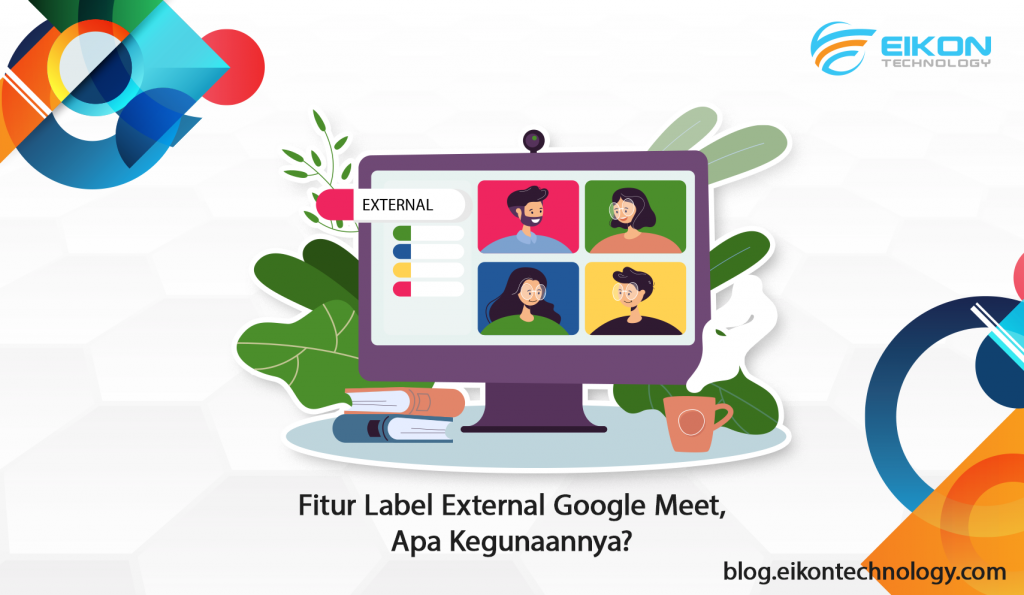
Google Meet menghadirkan label “External” bagi para penggunanya. Setelah pembaruan, pengguna dapat menemukan label di bagian pojok kiri atas layar rapat. Label ini menunjukkan bahwa peserta yang berada di luar domain penyelenggara rapat telah bergabung ke dalam rapat. Di bagian panel “People”, peserta eksternal akan ditandai dengan label yang sama. Bagaimana cara mengaktifkannya? External label di Google Meet Photo Credit: Google Workspace Updates Hadirnya label baru di Google Meet ini akan memudahkan Anda untuk mengenali peserta eksternal dalam rapat. Peserta eksternal di sini adalah mereka yang bergabung ke dalam rapat menggunakan domain luar. Misalnya, mitra bisnis perusahaan Anda atau masyarakat umum. Baca juga: Peningkatan Fitur Aksesibilitas Perangkat Google Meet Hardware Cara mengaktifkan label Label “External” ini akan tersedia secara default dan dapat diatur melalui konsol Admin. Anda cukup masuk ke dalam menu Apps > Google Workspace > Google Meet > Google Meet Safety Settings. Untuk informasi lebih lanjut mengenai pengaturan ini, silakan kunjungi Help Center Workspace. Bagi end user, tidak dibutuhkan pengaturan tambahan apa pun untuk bisa menggunakan fitur baru dari Google Meet ini. Label akan muncul secara aktif setelah konfigurasi oleh administrator selesai. Baca juga: Perluasan Kapabilitas Noise Cancellation di Google Meet, Seperti Apa? Mengelola pengaturan Meet Photo Credit: Rawpixel Sebagai administrator, Anda dapat memutuskan fitur Google Meet mana, seperti perekaman dan pelacakan kehadiran, yang tersedia untuk end user. Anda juga dapat mengontrol pengaturan keamanan dan partisipasi. Misalnya, Anda dapat memutuskan apakah pengguna dapat mengundang peserta eksternal atau bergabung ke rapat di luar domain perusahaan. Anda dapat menerapkan setelan khusus bagi pengguna tertentu. Caranya mudah, cukup tempatkan akun mereka di organizational unit (OU) untuk penetapan akun menurut divisi atau configuration group untuk penetapan bagi pengguna di seluruh atau di dalam divisi. Mulai mengelola rapat Masuk ke konsol Google Admin Anda. Di konsol Admin, buka menu Apps > Google Workspace > Google Meet. Klik Meet video settings. Untuk menerapkan setelan ke semua orang, biarkan OU teratas dipilih. Jika tidak, pilih OU turunan atau configuration group. Klik setelan dan centang atau hapus centang pada opsi pengaturan yang diinginkan. Untuk menerapkan setelan ke semua orang, biarkan OU teratas dipilih. Jika tidak, pilih OU turunan. Perubahan dapat memerlukan waktu hingga 24 jam, tapi biasanya terjadi lebih cepat. Ketersediaan fitur Fitur label “External” Google Meet ini dirilis dalam format full rollout untuk domain rilis cepat. Perilisan dimulai pada tanggal 14 Maret 2023 (kemungkinan memerlukan waktu 1-3 hari untuk visibilitas fitur). Selain itu, perilisan juga dilakukan dalam format gradual rollout untuk domain rilis terjadwal. Untuk domain rilis terjadwal, perilisan dimulai sejak tanggal 23 Maret 2023 (kemungkinan memerlukan waktu hingga 15 hari ke depan untuk visibilitas fitur). Fitur baru ini tersedia bagi seluruh pelanggan Google Workspace Essentials, Business Starter, Business Standard, Business Plus, Enterprise Essentials, Enterprise Standard, Enterprise Plus, Education Fundamentals, Education Plus, Education Standard, Teaching and Learning Upgrade, Frontline, dan juga paket berlangganan Nonprofits. Namun fitur label “External” ini tidak tersedia bagi pengguna dengan Google Account pribadi.  Baca juga: Perluasan Kapabilitas Google Meet dengan Dukungan Caption Terjemahan di Video Recordings Dengan memanfaatkan fitur baru dari Google Meet ini, Anda bisa lebih mudah mengenali peserta rapat yang bergabung melalui domain luar. Fitur ini telah tersedia bagi pelanggan Workspace dengan edisi yang terdaftar. Ingin segera menikmati berbagai kemudahan meeting online dengan Google Meet secara optimal? Anda bisa berlangganan Google Workspace melalui EIKON Technology. Kami menghadirkan solusi penerapan menyeluruh hingga implementasi. Untuk informasi lebih lanjut mengenai langganan, silakan klik di sini!

Google Meet, Google Workspace

Fitur Background Google Meet: Mudahkan Administrator Sediakan Gambar Latar End-user

Pernah terlibat dalam sebuah online meeting atau webinar yang mengharuskan Anda untuk memasang background khusus? Atau mungkin Anda ingin menyesuaikan gambar background online meeting dengan tema yang sudah ditentukan oleh panitia rapat? Dengan pembaruan Google Meet, semuanya bisa dilakukan dengan mudah. Mari simak ulasannya berikut. Fitur penggantian background Google Meet Photo Credit: Google Workspace Updates Memiliki gambar background atau latar belakang yang sesuai dengan branding perusahaan Anda akan membuat rapat menjadi lebih berwarna. Hal ini juga akan menumbuhkan rasa kedekatan pada brand perusahaan Anda. Baca juga: Peningkatan Kualitas Virtual Meeting saat Bergabung dengan Virtual Machine Google Meet baru saja meluncurkan pembaruan melalui fitur background replace. Dengan fitur ini, administrator Workspace di tempat Anda bekerja dapat menyediakan sekumpulan gambar untuk mengganti background pengguna secara otomatis. Ini memungkinkan pengguna untuk dengan mudah memilih gambar yang secara tepat mewakili brand dan gaya khusus perusahaan. Baca juga: Peningkatan Fitur Aksesibilitas Perangkat Google Meet Hardware Mulai menggunakan fitur Photo Credit: Google Workspace Updates Sebelum memulai, jika Anda ingin menerapkan setelan khusus bagi pengguna tertentu, tempatkan akun mereka di organizational unit (agar bisa ditetapkan menurut divisi mereka) atau configuration group (agar bisa ditetapkan bagi pengguna di seluruh atau di dalam divisi). Selanjutnya, administrator Workspace dapat mengikuti langkah-langkah berikut: Masuk ke konsol Google Admin Anda. Di konsol Admin, buka Menu > Apps > Google Workspace > Google Meet. Klik Meet video settings. Untuk menerapkan setelan ke semua orang, biarkan organizational unit (OU) teratas dipilih. Jika tidak, pilih OU turunan atau configuration group. Klik Visual effects. Jika Anda ingin mengizinkan pengguna mengganti latar belakang mereka dengan gambar atau menggunakan gaya, centang kotak Users can replace their background with an image. Jika Anda mengaktifkan setelan ini, bahkan orang luar dapat mengganti latar belakang mereka selama rapat yang diselenggarakan oleh perusahaan Anda. Anda juga dapat memilih satu atau beberapa opsi berikut: Users can replace their background with custom images they provide themselves: Memungkinkan pengguna menggunakan gambar kustom mereka sendiri di rapat Meet. Gambar tidak akan tersedia untuk digunakan peserta lain. Jika Anda mengaktifkan setelan ini, bahkan orang luar dapat mengganti latar belakang mereka dengan gambar kustom selama rapat yang diselenggarakan oleh perusahaan Anda. Users can replace their background with stock seasonal images: Memungkinkan pengguna memilih gambar latar musiman yang disediakan Google, sering kali terkait dengan hari peringatan. Users can replace their background with a custom image provided by you: Memungkinkan pengguna untuk memilih gambar yang Anda berikan. Anda dapat membuat label untuk setiap gambar yang disediakan bagi screen readers. Jika Anda ingin mengizinkan pengguna menggunakan filter yang disediakan oleh Google, centang kotak Users can use special effects. Klik Save. Jika mengonfigurasi OU atau grup, tersedia opsi untuk Inherit atau Override OU induk atau Unset setelan grup. Perubahan mungkin memerlukan waktu hingga 24 jam, tetapi biasanya terjadi lebih cepat. Ketersediaan fitur Photo Credit: Google Workspace Updates Fitur baru background Google Meet ini dirilis serentak pada tanggal 14 Maret 2023, baik itu untuk domain rilis cepat maupun domain rilis terjadwal. Fitur tersedia bagi seluruh pelanggan Google Workspace, termasuk bagi mereka yang masih berlangganan rangkaian produktivitas G Suite Basic dan G Suite Business. Baca juga: Perluasan Kapabilitas Noise Cancellation di Google Meet, Seperti Apa? Dengan adanya fitur baru ini, administrator bisa dengan mudah menyimpan gambar background untuk digunakan oleh end-user selama virtual meeting berlangsung. Pengguna pun bisa menambahkan gambar sesuai dengan keinginan mereka lebih mudah dan lebih cepat. Fitur background Google Meet ini tersedia bagi seluruh pelanggan Google Workspace. Nah, bagi Anda yang belum berlangganan, EIKON Technology menyediakan Workspace for Business yang dirancang khusus untuk penggunaan di perusahaan dan Workspace for Education untuk institusi pendidikan. Kami menyediakan solusi resmi, bergaransi, dengan implementasi yang menyeluruh. Untuk informasi lebih lanjut, silakan hubungi kami di sini!

Scroll to Top