EIKON Technology

Author name: EIKON Technology

Info

Menyeimbangkan Produktivitas dan Keamanan Data

Memberikan akses istimewa kepada pengguna adalah sebuah praktik umum. Administrator melakukannya agar pengguna memiliki akses untuk mengelola tugas administratif di perangkat mereka. Hal ini memang bisa dilakukan secara manual, tapi dapat menimbulkan risiko keamanan. Namun di sisi lain, pengelolaan akses yang terlalu ketat dapat menimbulkan hambatan bagi pengguna ketika mereka mencoba menyelesaikan pekerjaan. Lalu, apa yang harus dilakukan? Tantangan yang dihadapi administrator Photo Credit: Freepik Managed service provider (MSP) adalah garda terdepan dalam melawan ancaman siber. Mereka selalu aktif fokus dalam memberikan solusi untuk meningkatkan keamanan klien, tanpa mengorbankan efisiensi dan pengalaman pengguna. Membatasi atau menghapus hak istimewa yang lebih tinggi pada perangkat pengguna dapat mengatasi kedua area masalah tersebut dengan menyeimbangkan produktivitas dan keamanan secara aman. Sering kali, meningkatkan hak istimewa bisa menjadi proses manual yang melelahkan. Admin TI dan MSP harus menyiapkan, memelihara, dan menghapus izin pengguna akhir. Kesalahan bisa terjadi kapan saja dan dapat merugikan keamanan data perusahaan. Baca juga: Cara Mengintegrasikan Active Directory dengan JumpCloud JumpCloud Temporary Elevated Device Privileges menjadikan pengelolaan akses sebagai peluang, bukan hambatan bagi pengguna. Layanan ini akan membantu admin TI meningkatkan dan menghapus izin pengguna pada perangkat dalam jangka waktu tertentu secara otomatis. Iini juga meningkatkan efisiensi perusahaan sekaligus mengoptimalkan postur keamanan. Layanan utama JumpCloud Temporary Elevated Device Privileges Mengelola hak istimewa pengguna: Kemampuan untuk mengatur hak istimewa pengguna individu pada perangkat dalam jangka waktu tertentu. Mengotomatiskan masa berlaku hak istimewa pengguna: Hak istimewa yang ditingkatkan pada perangkat akan otomatis kedaluwarsa dan kembali ke pengaturan sebelumnya secara otomatis. Wawasan data: Data atau peristiwa dihasilkan ketika hak istimewa ditingkatkan, digunakan, kedaluwarsa secara otomatis, dan dikembalikan ke keadaan sebelumnya. Baca juga: Mengintegrasikan Active Directory dengan Perangkat Linux Kelebihan JumpCloud Temporary Elevated Device Privileges Photo Credit: Freepik Mengurangi administrasi TI: Mengelola dan mengotomatiskan peningkatan hak istimewa pada perangkat pengguna dengan mudah, menghemat waktu dan mengoptimalkan sumber daya. Peningkatan efisiensi TI: Administrator dapat beralih ke tugas lain tanpa harus khawatir menghapus atau menyetel ulang hak istimewa pengguna di perangkat mereka secara manual. Mengurangi risiko keamanan: Hak istimewa pengguna secara otomatis dihapus ketika tidak lagi diperlukan untuk mengoptimalkan postur keamanan perusahaan. Pelaporan kepatuhan yang mudah: Admin memiliki semua log yang relevan untuk dapat mengaudit, memecahkan masalah, dan memenuhi persyaratan kepatuhan seputar peningkatan hak istimewa pada perangkat pengguna. Baca juga: Remote User Access dan Remote Access, Apa Bedanya? JumpCloud Temporary Elevated Device Privileges akan membantu Anda menyeimbangkan antara keamanan dan produktivitas perusahan dengan fitur identitas terpadu dan manajemen perangkat lintas-OS dari platform open directory. Daftar uji coba gratis sekarang juga melalui EIKON Technology dan lihat bagaimana sistem TI perusahaan Anda menjadi lebih aman dan responsif. Open directory bahkan memungkinkan Anda untuk memanfaatkan pengelolaan perangkat dan/atau Identitas Provier (IdP) yang ada. Hubungi kami di sini untuk informasi lebih lanjut!
Info

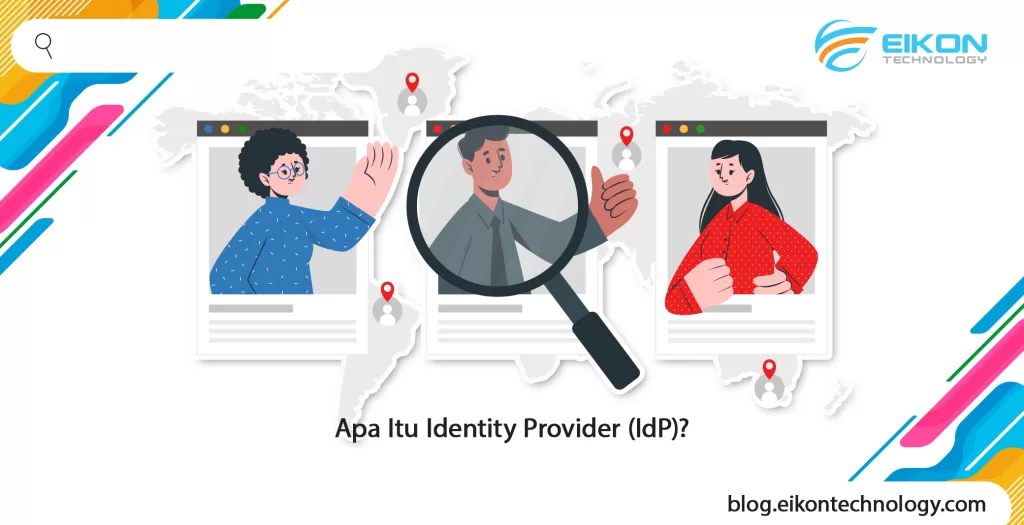
Apa Itu Identity Provider (IdP)?

Salah satu celah keamanan siber yang kerap dilupakan adalah identity management yang buruk. Namun sebenarnya, seperti apa identity management yang baik? Mari simak ulasannya berikut ini! Apa itu Identity? Di dunia TI, digital identity mewakili pengguna, termasuk sistem, aplikasi, file, dan server yang dapat mereka akses. Menetapkan dan memperbarui identity dari waktu ke waktu sangatlah penting. Identity management yang terkelola dengan baik akan menjaga data perusahaan tetap aman. Baca juga: Tips Menentukan Skala Prioritas untuk Proyek IT 2024 Anda Mengenal apa itu Identity Provider (IdP) Photo Credit: Freepik Identity system dan kontrol akses umumnya merupakan sebuah rangkaian, namun semuanya dimulai dengan layanan direktori yang sering disebut sebagai Identity Provider (IdP). Layanan ini menyimpan dan mengelola identitas yang digunakan pengguna untuk masuk ke perangkat, aplikasi, file, server, software, atau hardware selama mereka bekerja. IdP dan Single Sign-On (SSO) Jika IdP ibarat otak identity management, maka Single Sign-On (SSO) adalah “kurir” yang mengirimkan pesan dari pengguna ke otak dan kemudian dari otak ke berbagai penyedia layanan. Untuk mentransfer informasi autentikasi dan otorisasi antara IdP dan aplikasi berbasis web, penyedia SSO menggunakan protokol standar seperti SAML dengan alur seperti ini: Pengguna masuk ke platform SSO dengan nama pengguna dan kata sandi. Platform SSO mengirimkan informasi tersebut ke IdP. IdP mengonfirmasi: Kredensial login pengguna; Digital identity pengguna; Aplikasi, file, server, dan jaringan yang dapat diakses oleh pengguna. Izin pengguna dalam setiap sumber daya tersebut. SSO selanjutnya akan meneruskan informasi tersebut ke setiap aplikasi yang coba dibuka oleh pengguna, mengautentikasi pengguna, dan memberi otorisasi akses yang tepat. Namun ada cara yang lebih sederhana, yaitu alat dengan direktori pengguna bawaan dan SSO bawaan. Misalnya, JumpCloud, IdP berbasis cloud dan platform SSO, yang menggunakan protokol inti seperti LDAP, SAML, RADIUS, SSH, dan REST untuk menghubungkan pengguna ke sumber daya lokal atau di cloud, apa pun perangkat yang mereka gunakan. Baca juga: Remote User Access dan Remote Access, Apa Bedanya? Keuntungan menggunakan JumpCloud sebagai IdP Photo Credit: Freepik Bagi pengguna, JumpCloud membantu Anda mendapatkan akses langsung ke tool yang tepat. JumpCloud membekali pengguna dengan informasi yang diperlukan sejak pertama kali masuk. Kemudian bagi perusahaan, JumpCloud akan meningkatkan keamanan data. Dengan SSO, semua autentikasi dilakukan di satu platform, sehingga dapat membatasi titik kerentanan dan meminimalkan kemungkinan serangan siber. Baca juga: Mengintegrasikan Active Directory dengan Perangkat Linux Platform Direktori JumpCloud, dengan direktori cloud dan kapabilitas single sign-on membuatnya menjadi identity management yang komprehensif, mulai dari platform, lokasi, dan protokol. Ini merupakan syarat penting bagi perusahaan modern yang ingin meningkatkan skala, mencoba struktur kerja hybrid atau jarak jauh, dan memodernisasi teknologi mereka. Tak perlu repot mengejar ketertinggalan dengan identity management usang yang Anda miliki saat ini. Berinvestasi pada platform komprehensif yang juga menyediakan Identity Provider, seperti JumpCloud akan memberi Anda dasar untuk membangun fondasi TI yang kuat. Daftar melalui EIKON Technology sekarang juga untuk penerapan JumpCloud yang tepercaya. Hubungi kami di sini!

Info

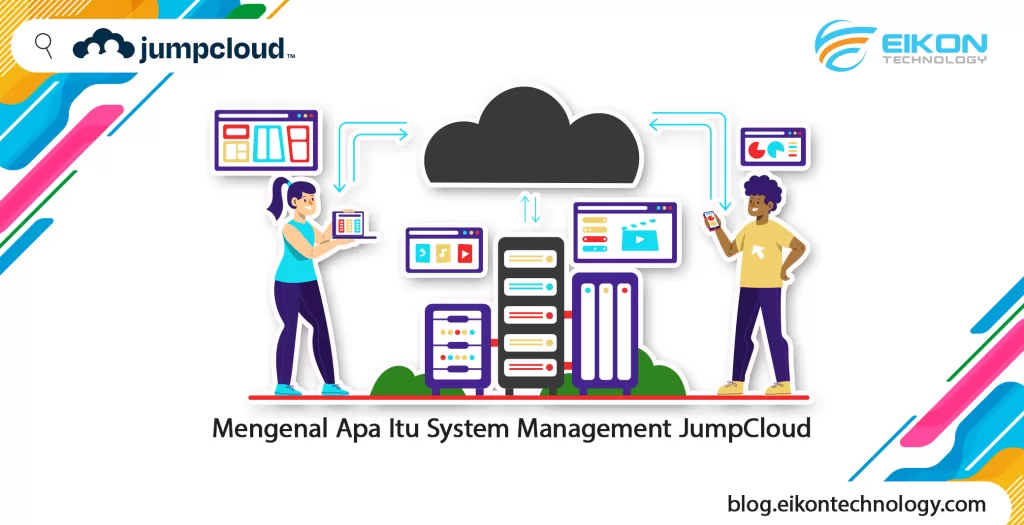
Mengenal Apa Itu System Management JumpCloud

Tiap perusahaan bergantung pada sistem teknologi untuk mencapai tujuan mereka. Sistem ini bekerja sesuai kebijakan perusahaan yang menentukan penggunaannya. Solusi system management memungkinkan Anda untuk menegakkan kebijakan tersebut secara konsisten. Mari simak penjelasannya berikut ini! Apa itu system management? Photo Credit: Freepik System management adalah proses memastikan sistem TI perusahaan memenuhi kebutuhan bisnis. Ini melibatkan pengelolaan workstations individu, lingkungan cloud, dan aset jaringan seiring dengan penerapan kebijakan yang kuat. Sistem yang efektif akan meningkatkan keamanan dan produktivitas, sekaligus membuat alur kerja menjadi lebih efisien. Baca juga: Mengintegrasikan Active Directory dengan Perangkat Linux Mengapa system management penting? System management memainkan peran penting dalam membantu admin TI dan Managed Service Providers (MSP) memastikan tools dan layanan mereka beroperasi secara efisien. Ini akan membantu Anda memastikan operasional perusahaan berjalan lancar bagi pelanggan, karyawan, dan mitra. Tantangan umum Untuk bisa merasakan manfaat optimal system management, Anda harus bisa mengatasi kendala-kendala yang mungkin terjadi—terutama saat perusahaan menjadi lebih kompleks. Berikut adalah beberapa di antaranya: 1. Kurangnya kendali dan visibilitas terpusat; 2. Kesulitan dalam mengelola lingkungan TI yang beragam; 3. Memastikan kinerja dan keandalan sistem. Praktik terbaik Photo Credit: Freepik Agar system management berjalan efektif, perlu pengetahuan mendalam tentang alur kerja perusahaan berikut teknologi pendukungnya. Anda bisa mulai dengan menerapkan hal-hal berikut: 1. Menerapkan strategi pemantauan yang komprehensif; 2. Pembaruan sistem rutin dan patch management; 3. Pemeliharaan dan pemecahan masalah sistem secara proaktif. Baca juga: Cara Mengintegrasikan Active Directory dengan JumpCloud Penerapan dengan JumpCloud JumpCloud memberikan data yang jelas dan komprehensif mengenai aset dan perangkat yang membentuk ekosistem TI. JumpCloud Directory Platform memberikan visibilitas ke setiap perangkat (di Windows, macOS, Linux, iOS, dan Android) di lingkungan TI dan memungkinkan otomatisasi beberapa tugas yang paling memakan waktu. Keuntungan menggunakan JumpCloud Armada endpoint modern bergantung pada berbagai sistem operasi, produsen hardware, dan aplikasi software. JumpCloud memungkinkan manajemen perangkat lintas OS untuk organisasi dan MSP dengan infrastruktur TI yang besar dan kompleks. Menyatukan keamanan TI dan system management dengan alur kerja yang dirancang dengan baik untuk patch management, pembaruan keamanan, dan konfigurasi kebijakan akan membantu perusahaan berjalan lebih efisien dan aman. JumpCloud memastikan pengguna dapat mengakses sumber daya yang diperlukan untuk menyelesaikan pekerjaan dengan cepat. Baca juga: Memanfaatkan ADI untuk Integrasi JumpCloud ke Active Directory Tertarik untuk mengaplikasikan JumpCloud sebagai system management Anda? JumpCloud memungkinkan operasional teknologi Anda di seluruh identitas, akses, dan manajemen perangkat, dengan efisiensi biaya yang tidak mengorbankan keamanan atau fungsionalitas. Kini, platform direktori berbasis cloud ini telah tersedia di EIKON Technology. Daftar sekarang juga di sini, gratis!

Google Workspace

5 Tips Simpel untuk Mengoptimalkan Penggunaan Google Classroom

Ada beberapa cara mudah yang bisa Anda gunakan untuk memaksimalkan Google Classroom. Berikut adalah beberapa contohnya. Mari simak bersama! 1. Sesuaikan materi dengan siswa Anda Photo Credit: Google The Keyword Dalam pembelajaran, tiap siswa pasti memiliki preferensi dan tingkat kemampuan yang berbeda. Classroom dapat membantu Anda memberikan materi yang tepat kepada tiap siswa. Di bawah tab “Classwork”, klik “Create” untuk membuat tugas bagi siswa. Untuk memilih siswa tertentu saja, batalkan opsi “All students” dan pilih nama siswa yang diinginkan. Tersedia untuk edisi Education Plus dan Teaching & Learning Upgrade. Baca juga: Cara Mengakses Tools Teknologi Pendidikan Populer Langsung di Google Classroom 2. Dorong feedback dengan rubrik Saat membuat tugas, Anda dapat membuat, menggunakan kembali, atau mengimpor rubrik sehingga siswa dapat memahami nilai mereka. Anda bahkan dapat berbagi rubrik dengan pengajar lain untuk menghemat lebih banyak waktu. Cukup pilih opsi “Create rubric” saat membuat tugas berikutnya. 3. Mendapatkan wawasan awal tentang pembelajaran siswa Photo Credit: Google The Keyword Dengan Classroom analytics, Anda bisa mendapatkan gambaran menyeluruh tentang performa siswa, dalam hal nilai, tingkat penyelesaian tugas, jumlah tugas yang belum diselesaikan, atau seberapa sering mereka mengakses Classroom. Untuk melihat analitik kelas Anda, klik ikon “Analytics” pada class card di halaman beranda atau di header kelas. Tersedia untuk edisi Education Plus dan Teaching & Learning Upgrade. Baca juga: Aplikasi Google Classroom Kini Bisa Jadwalkan Beberapa Kelas Sekaligus 4. Manfaatkan Practice sets Practice sets membantu pengajar memberi siswa cara untuk lebih terlibat dalam suatu mata pelajaran. Berbeda dengan pengalaman menggunakan lembar kerja statis atau PDF, siswa dapat melihat secara real-time apakah jawaban mereka benar. Practice sets juga menyediakan dasbor Insight yang menunjukkan performa siswa pada setiap tugas Practice sets, dengan detail dan wawasan berguna seperti jawaban yang benar atau berapa banyak siswa yang kesulitan dengan pertanyaan tertentu. Tersedia untuk edisi Education Plus dan Teaching & Learning Upgrade. 5. Bantu siswa belajar sesuai kecepatan mereka dengan pertanyaan interaktif Photo Credit: Google The Keyword YouTube adalah alat pembelajaran umum di Classroom saat ini dan telah dilengkapi dengan pertanyaan interaktif untuk video YouTube. Anda bisa menambahkan pertanyaan kapan saja dan video dapat dijeda untuk memberi waktu siswa menjawab. Dalam waktu dekat, pengajar akan dapat menguji pertanyaan-pertanyaan yang disarankan oleh AI, sehingga membuat vieo interaktif menjadi lebih mudah. Tersedia untuk edisi Education Plus dan Teaching & Learning Upgrade. Baca juga: Meeting Semakin Mudah dengan Fitur Baru Google Classroom Seperti yang telah disebutkan, Google Classroom telah terintegrasi dengan berbagai aplikasi lain yang ada dalam jaringan Google for Education. Nikmati kelas online berbasis cloud yang lebih optimal dan seamless dengan G Suite for Education. Dapatkan paket G Suite for Education yang terbaik untuk institusi pendidikan Anda hanya di EIKON Technology. Untuk informasi lebih lanjut, silakan klik di sini!

Google Workspace

5 Cara Google Workspace for Education Membantu Pengajar dan Siswa Tetap Aman di Dunia Maya

Hari Selasa pekan kedua bulan Februari diperingati sebagai Hari Internet Aman Sedunia. Ini merupakan sebuah inisiatif yang mempromosikan pengalaman online yang lebih aman bagi semua orang, terutama anak-anak. Untuk merayakan kesempatan ini, berikut 5 cara Google for Education mendukung keamanan online bagi para pengajar dan siswa. Perlindungan data akun Photo Credit: Freepik Akun Google yang dikeluarkan sekolah dan akun pribadi benar-benar terpisah. Faktanya, dengan akun Google Workspace for Education, semua data pengguna dimiliki dan dikelola oleh sekolah. Administrator memiliki tanggung jawab untuk mengelola apa yang bisa dilihat dan dilakukan siswa saat online, termasuk memblokir konten dan aplikasi yang tidak pantas. Kolaborasi aman dengan Google Workspace for Education dan Chromebook Siswa menggunakan akun yang dikeluarkan sekolah untuk mengakses Google for Education, yang mengintegrasikan layanan inti, seperti Google Classroom, Docs, Slides, dan Gmail. Produk serta layanan Google for Education terus melindungi pengguna, perangkat, dan data dari ancaman kompleks seperti serangan ransomware. Workspace juga memberi admin tools, seperti pusat peringatan dan keamanan, manajemen identitas dan akses, serta pencegahan kehilangan data. Baca juga: Perubahan Pemutar YouTube di Google Workspace for Education Keamanan bawaan Chromebook Dengan boot terverifikasi, pembaruan otomatis, dan enkripsi AES 256-bit (standar yang direkomendasikan National Institute Standards & Technology), Chromebook memiliki keamanan bawaan. Chromebook dirancang untuk menciptakan lingkungan pembelajaran digital yang lebih aman, semuanya dikelola dalam skala besar oleh administrator pendidikan dan mematuhi standar peraturan lokal dan nasional. Dengan Chrome Education Upgrade dan konsol Admin, administrator dapat menetapkan kebijakan untuk memfilter konten yang tidak pantas, membatasi pemasangan aplikasi, dan menerapkan praktik penjelajahan aman. Lebih banyak lapisan keamanan Pengajar dapat menggunakan tools seperti Lightspeed atau GoGuardian untuk membuat pembatas digital, untuk mendorong pengalaman belajar yang lebih aman. Anda dapat menemukan aplikasi lainnya yang terintegrasi dengan Google for Education di Google for Education App Hub. Baca juga: Google for Education Hadirkan Laporan Transformasi untuk Customer Tools untuk digital wellbeing dan keamanan online Photo Credit: Freepik Bagian penting dari keamanan online adalah mengajari siswa cara aman saat berselancar di dunia maya. Ini akan menjadi lebih mudah dengan program Be Internet Awesome dari Google. Untuk Hari Internet Aman, Google juga telah merilis edisi special Highlights Magazine. Anda dapat mengunduhnya gratis di Highlights.com/InternetSafety. Baca juga: 5 Tips Gunakan Microsoft Education untuk Upgrade Skill Digital SDM Selain panduan di atas, Anda dapat mengunjungi website Google Workspace for Education untuk mendapatkan lebih banyak konten seputar keamanan digital. Ini mencakup K-12 Cybersecurity Guidebook, yang menguraikan praktik terbaik untuk mendukung penggunaan teknologi yang aman dan efektif di sekolah. Workspace for Education selalu memastikan keamanan para penggunanya, terutama anak-anak dan remaja. Lindungi keamanan digital instansi Pendidikan Anda dengan Workspace for Education yang telah tersedia di EIKON Technology. Untuk informasi lebih lanjut, silakan hubungi kami di sini!

Chromebook

6 Trik Sederhana untuk Meningkatkan Produktivitas Chromebook Anda

Tahukah Anda, Chromebook memiliki beberapa “trik” yang akan membantu Anda meningkatkan produktivitas? Mari simak beberapa contohnya berikut ini! Ketuk untuk mengeklik dengan papan sentuh Photo Credit: Freepik Lupa membawa mouse? Tak masalah. Cukup dengan mengaktifkan “Tap to click” di pengaturan touchpad Chromebook. Setelah diaktfikan, Anda dapat mengeklik kanan atau kiri dengan mengetuk trackpad menggunakan dua jari. Gulir sesuai keinginan Chromebook telah menerapkan pengguliran dua arah sehingga untuk menggulir ke atas, Anda cukup menggeser jari ke bawah pada trackpad dan untuk menggulir ke bawah, cukup geserkan jari ke arah atas pada trackpad. Selain itu, Anda juga bisa mengaktifkan “Reverse scrolling” untuk mengaktifkan gestur sebaliknya. Baca juga: Fitur Baru Chromebook Menyambut Update ke-100 Sesuaikan mouse Anda Anda dapat menyesuaikan mouse untuk fitur yang digunakan tiap hari. Mengambil tangkapan layar, menonaktifkan atau mengaktifkan mikrofon, hingga mengaktifkan “dictation”, semuanya dapat dilakukan hanya dengan sekali klik. Untuk memulai, buka “Customize mouse buttons” di bawah tab Devices. Temukan dan sesuaikan pintasan favorit Anda Photo Credit: Freepik Pintasan dapat menghemat banyak waktu dan Anda bisa menemukannya di Chromebook. Untuk menemukan semua pintasan yang tersedia, tekan “Launcher+Ctrl+S”, cari aksi yang ingin Anda lakukan, seperti membuka tab baru atau menelusuri semua tab yang terbuka, dan temukan pintasan yang sesuai. Anda juga dapat mengedit kombinasi tombol apa pun untuk tindakan tertentu menjadi apa pun yang diinginkan. Cukup buka aplikasi Key Shortcuts menggunakan “Launcher + Ctrl + S” dan klik pena di sebelah tindakan yang ingin diubah. Dari sana Anda dapat mengubah kombinasi tombol untuk tindakan tersebut. Baca juga: Cara Baru Explore dan Share di Chrome OS pada Chromebook Mengetik huruf dengan aksen dengan mudah Jika Anda menulis atau bekerja dalam berbagai bahasa, Anda mungkin sering kali perlu mengetikkan huruf dengan aksen (seperti é, ö, û). Untuk mempermudahnya, aktifkan opsi “Tampilkan tanda aksen dan karakter khusus” di Keyboard Settings. Lalu, saat menekan lama sebuah huruf, akan muncul opsi aksen. Pilih simbol yang Anda inginkan, maka simbol tersebut akan langsung muncul. Ubah tampilan layar Perlu bekerja lembur? Pertimbangkan untuk mengaktifkan “Night Light and Dark Theme” untuk pengalaman yang lebih nyaman. Night Light mengurangi cahaya biru pada layar dan menampilkan warna yang lebih hangat, lebih selaras dengan jadwal tidur alami, sedangkan Dark Theme membantu mengurangi silau layar, yang dapat membantu mengurangi kelelahan mata sehingga Anda dapat bekerja dalam segala jenis cahaya. Baca juga: Mengenal Tote, Fitur Baru Chromebook untuk Menyimpan File Penting Perangkat Chromebook merupakan komputer baru dari Google yang dirancang untuk menyelesaikan berbagai hal dengan bantuan Chrome OS. Dapatkan segera perangkat Chromebook Anda melalui EIKON Technology yang merupakan partner resmi Google di Indonesia. Klik di sini untuk terhubung langsung dengan tim EIKON Technology.

Info

6 Kesalahan Cybersecurity yang Masih Sering Dilakukan

Kehidupan kita saat ini sebagian besar dilakukan secara online. Setiap klik dan login membangun jejak digital yang memerlukan perlindungan terus-menerus dari ancaman online seperti penipuan dan malware. Berikut beberapa kesalahan cybersecurity yang masih kerap terjadi dan tindakan yang harus dilakukan untuk mengatasinya. Satu password untuk semua Photo Credit: Pexels Salah satu kebiasaan buruk yang mengancam cybersecurity adalah menggunakan satu password berulang kali. Kebiasaan yang terlihat sederhana ini bisa menimbulkan efek domino yang berbahaya. Misalnya, Anda menggunakan sandi Gmail di platform lain dan platform tersebut mengalami serangan— maka, akun Google Anda pun menjadi rentan. Yang harus dilakukan: Jangan pernah menggunakan kembali kata sandi dan gunakan Google Password Manager untuk mempermudah pembuatan dan pelacakan kredensial unique sign-in. Selain itu, Anda juga bisa menambahkan passkeys ke akun Google Anda. Baca juga: 7 Cara Mengamankan Browser Chrome bagi Pengguna Google Workspace Mengabaikan pembaruan Photo Credit: Pexels Pembaruan software sering kali berisi patch keamanan penting yang memperbaiki kerentanan yang dieksploitasi penyerang. Menundanya akan membahayakan perangkat, data, dan privasi. Yang harus dilakukan: Perbarui perangkat lunak perangkat Anda secara berkala untuk mendapat patch dan perlindungan keamanan terbaru. Mengabaikan Verifikasi 2 Langkah Kesalahan keamanan online penting lainnya adalah lalai mengaktifkan Verifikasi 2 Langkah, yaitu fitur keamanan yang menambahkan langkah saat masuk untuk membantu mencegah seseorang mengakses akun Anda. Yang harus dilakukan: Pastikan untuk mengaktifkan Verifikasi 2 Langkah. Setelah aktif, Verifikasi 2 Langkah akan menambah lapisan perlindungan ekstra, mempersulit akses serangan yang membahayakan keamanan Anda. Baca juga: Chrome Cleanup Tool Dinonaktifkan, Apa yang Harus Dilakukan Tidak memasang PIN kunci layar Langkah sederhana ini melindungi informasi Anda dari akses tidak sah dan pemicu yang tidak disengaja. Namun usahakan untuk menggunakan PIN yang lemah dengan pola yang mudah dikenali, seperti “1234”. Yang harus dilakukan: Pilih kunci layar yang kuat, seperti sandi rumit atau autentikasi biometrik, yang menggunakan sidik jari atau pengenalan wajah. Mengeklik link mencurigakan Kejahatan siber sering menyamarkan link berbahaya dengan link sah, sehingga sulit mengenali link penipuan. Yang harus dilakukan: Tetap waspada; berhati-hatilah terhadap tautan apa pun yang Anda klik, bahkan tautan yang terlihat sah. Untuk lapisan perlindungan ekstra, pastikan untuk mengaktifkan Google Enhanced Safe Browsing. Tidak memiliki rencana pemulihan kata sandi Lupa password dapat terjadi pada siapa saja. Namun jika Anda belum menyiapkan rencana pemulihan sebelum hal itu terjadi, Anda bisa terjebak tanpa akses ke akun Anda untuk waktu yang lama. Yang harus dilakukan: Buat rencana pemulihan sebelum Anda membutuhkannya, sehingga ketika saatnya tiba, akun tidak akan terkunci. Pastikan untuk menyiapkan akun Anda dengan informasi verifikasi yang memadai agar proses pemulihan lebih lancar. Baca juga: Langkah Chrome untuk Memastikan Keamanan Data Anda Google telah menyediakan tools dan kapabilitas yang dapat dimanfaatkan untuk mendukung cybersecurity di lingkungan kerja Anda. Terapkan langkah-langkah di atas agar keamanan data tetap terjaga. Pastikan juga Workspace yang Anda gunakan merupakan produk resmi berlisensi, seperti paket Google Workspace yang ditawarkan oleh EIKON Technology. Untuk informasi lebih lanjut mengenai penerapan solusi, silakan hubungi kami di sini!

Info

3 Fitur Baru Google Chrome untuk Memudahkan Hidup Anda

Terkadang saat menjelajah, Anda tidak yakin dengan apa yang dicari. Akhir bulan Februari 2024 ini, Google merilis tiga fitur baru di Chrome untuk memberi Anda tambahan inspirasi. Bagaimana cara kerjanya? Mari simak pembahasannya berikut ini. Dapatkan saran pencarian berdasarkan apa yang dicari orang lain Photo Credit: Google The Keyword Blog Saat masuk ke Chrome dan membuka tab baru di desktop, Anda akan melihat saran di kotak Google Search terkait penelusuran Anda sebelumnya berdasarkan hal serupa yang dicari orang lain. Misalnya, jika Anda baru-baru ini menelusuri “Japchae”, selain memunculkan hasil pencarian “Japchae”, Chrome juga akan menampilkan saran makanan Korea populer lainnya. Baca juga: Meeting Makin Jernih, Google Meet Series One Desk 27 dan Acer Chromebase Kini Otomatis Sesuaikan Pencahayaan Tampilkan gambar tambahan untuk pencarian yang disarankan Photo Credit: Freepik Sebelumnya, Chrome hanya menampilkan gambar saran pencarian di bilah alamat yang cocok dengan produk tertentu yang Anda cari, seperti “meja makan Skandivania”. Namun bagaimana jika Anda tidak memikirkan model meja tertentu, namun suatu meja makan dengan gaya simpel? Di perangkat Android dan iOS, kini Chrome akan menampilkan gambar tambahan untuk kategori belanja dan produk yang lebih luas berdasarkan penelusuran yang lebih sederhana, seperti “meja makan simpel”. Baca juga: 7 Cara Mengamankan Browser Chrome bagi Seluruh Pengguna Google Workspace Temukan saran pencarian bahkan saat koneksi internet buruk Photo Credit: Freepik Ketika koneksi internet buruk, Anda tidak selalu bisa mengakses informasi yang diperlukan. Chrome di Android dan iOS kini telah meningkatkan kemampuan pada perangkat yang akan tetap memunculkan saran penelusuran, bahkan saat koneksi jaringan internet Anda buruk. Itu artinya, Anda juga akan mendapat lebih banyak saran bermanfaat saat berada dalam Incognito Mode (Mode Penyamaran). Baca juga: Picture-In-Picture Dan Multi-Pinning Kini Tersedia untuk Google Meet di Chrome Google Chrome telah menyediakan tools dan kapabilitas yang dapat dimanfaatkan untuk memudahkan Anda dalam bekerja. Manfaatkan tiga fitur Google Chrome di atas untuk mempercepat pencarian sehingga pekerjaan Anda akan lebih efisien. Agar pekerjaan Anda semakin efisien dan produktivitas kerja meningkat, gunakan Google Workspace resmi berlisensi, seperti paket Google Workspace yang ditawarkan oleh EIKON Technology. Kami menyediakan solusi menyeluruh, dari tahap perencanaan hingga penerapan akhir. Untuk informasi lebih lanjut mengenai penerapan solusi, silakan hubungi kami di sini!

Info

Aplikasi Google Chat Kini Dapat Berlangganan Notifikasi Event

Developer Google Workspace yang terdaftar di Developer Preview Program telah mampu membuat aplikasi Chat yang dapat berlangganan Chat Event menggunakan Google Workspace Events API. Mulai 18 April 2024, fungsi tersebut tersedia untuk seluruh developer Workspace. Bagaimana cara kerjanya? Tentang Google Chat Event Google Chat Event mewakili aktivitas atau perubahan di Chat, seperti pesan baru di Space. Aplikasi Chat Anda dapat menggunakan Event untuk memahami apa yang terjadi dan mengambil tindakan atau merespons dengan cara yang berarti bagi end-user. Berikut beberapa contoh bagaimana Anda dapat menggunakan Event: Memantau dan menanggapi pesan baru di Space, seperti memeriksa kata atau frasa kunci. Mengirimkan pesan selamat datang kepada pengguna saat mereka bergabung ke Space, untuk menjelaskan panduan atau berbagi tips tentang cara menggunakan aplikasi Chat secara efektif. Melacak dan menganalisis aktivitas Chat. Misalnya saja untuk mengirimkan laporan bulanan tentang anggota baru atau pesan yang mendapat reaksi atau balasan terbanyak. Berkomunikasi antar platform perpesanan. Misalnya, pengguna dapat mengirim dan menerima pesan dari pengguna di platform perpesanan berbeda tanpa perlu keluar dari Chat. Berlangganan notifikasi ini memungkinkan aplikasi Chat merespons tindakan penting secara real-time. Untuk mengetahui detailnya, Anda dapat mengunjungi halaman dokumentasi berlangganan Google Chat Events di Google Workspace Events API. Baca juga: Pesan Berbintang Kini Tersedia untuk Google Chat Mobile Cara kerja Event Setiap kali terjadi sesuatu di Google Chat, resource Google Chat API akan dibuat, diperbarui, atau dihapus. Chat menggunakan Event untuk mengirimkan informasi ke aplikasi Chat Anda mengenai jenis aktivitas yang terjadi, dan resources Chat API yang terpengaruh. Photo Credit: Google Workspace Developer Chat mengelompokkan aktivitas berdasarkan jenisnya. Jenis aktivitas membantu Anda memfilter dan menerima hanya jenis informasi yang diperlukan, dan memungkinkan Anda menangani aktivitas serupa dengan cara yang sama. Baca juga: Sortir Shared Files di Space Google Chat Kini Jadi Lebih Mudah, Begini Caranya Tabel berikut menunjukkan bagaimana aktivitas di Chat memengaruhi resources Chat API terkait dan jenis peristiwa yang diterima aplikasi Chat Anda: Aktivitas Resource Chat API Jenis aktivitas Pengguna mengirim pesan di Space Resource Message dibuat Pesan baru Pengguna menjadi Space Manager Resource Membership diperbarui Pembaruan membership Pengguna bereaksi pada sebuah pesan Resource Reaction dibuat Reaksi baru Pengguna meninggalkan Space Resource Membership dihapus Penghapusan membership Ketersediaan Google Chat Event telah tersedia untuk seluruh pengguna dan dirilis melalui domain rilis cepat dan domain rilis terjadwal. Kapabilitas ini dapat diakses melalui Google Chat API. Baca juga: Cara Mengirim Pesan Suara di Google Chat Google Chat Event akan memudahkan Anda dalam mengelola aktivitas di Google Chat. Selain Event, aplikasi perpesanan Chat masih memiliki berbagai fitur dan kapabilitas menarik yang akan mengoptimalkan performa Anda. Terlebih, Chat juga telah terintegrasi dengan berbagai aplikasi produktivitas lain dari Google Workspace. Belum berlangganan Workspace? Anda bisa mendapatkannya melalui EIKON Technology. Informasi lebih lanjut, hubungi kami di sini!

Google Workspace

Interoperabilitas antara Google Chat dan Platform Perpesanan Lain Kini Telah Tersedia untuk Umum

Di event Google Cloud Next 2023 lalu, Google mengumumkan interoperabilitas antara Google Chat, Microsoft Teams, dan Slack—yang didukung oleh Mio dan sebelumnya tersedia untuk pelanggan Workspace melalui program Beta. Bulan April 2024 ini, interoperabilitas tersebut telah tersedia umum untuk seluruh pelanggan Google Workspace. Interoperabilitas Google Chat, Teams, dan Slack Photo Credit: Google Workspace Updates Interoperabilitas antara Google Chat, Microsoft Teams dan Slack ini akan membantu pengguna Chat dan platform lain mendapatkan pengalaman perpesanan yang lebih lancar dan mulus dalam domain mereka masing-masing. Baca juga: Pesan Berbintang Kini Tersedia untuk Google Chat Mobile Mulai menggunakan interoperabilitas Untuk mulai menggunakan interoperabilitas ini tidak diperlukan pengaturan tambahan apa pun dari administrator. Mio secara otomatis menyediakan dan menyinkronkan akun interop gratis atas nama pengguna. Penting untuk diingat, akun interop hanya memiliki akses API. Pengguna tidak akan dapat masuk dan menggunakannya. Baca juga: Sortir Shared Files di Space Google Chat Kini Jadi Lebih Mudah, Begini Caranya Mengonfigurasikan pengaturan Chat invitation Masuk ke Google Admin Console dengan akun administrator. Navigasikan ke Apps > Google Workspace > Google Chat. Photo Credit: Mio Gulir ke bawah hingga opsi Chat Invitations. Photo Credit: Mio Di bagian Automatically accept invitation between users, pilih ON. Klik Save. Photo Credit: Mio Kini Anda telah berhasil mengonfigurasi setelan undangan Chat untuk Google Chat. Menambahkan Mio sebagai trusted third-party Masuk ke Google Admin Console dengan akun admin Anda. Navigasikan ke Security > Access and data control > API controls. Photo Credit: Mio Pilih Manage Google Services. Photo Credit: Mio Tambahkan Mio sebagai aplikasi pihak ketiga yang tepercaya. Pilih View list di bawah Manage the third-party apps and client IDs for which you’ve configured access. Photo Credit: Mio Klik menu drop down Add app di sebelah kanan Configured apps. Pilih OAuth App Name or Client ID. Photo Credit: Mio Di Configure an OAuth app, cari “Mio” di kolom pencarian dan pilih aplikasi Mio. Photo Credit: Mio Centang kotak untuk kedua ID klien. Klik Select. Photo Credit: Mio Pilih All users atau Select org units. Jika Anda ingin memilih unit tertentu, silakan pilih unit yang menyertakan admin Anda. Klik Continue. Photo Credit: Mio Di bawah Access to Google data, pilih Trusted. Photo Credit: Mio Pilih Finish untuk menyelesaikan proses penambahan Mio. Photo Credit: Mio Ketersediaan Interoperabilitas Google Chat ini telah tersedia untuk pengguna dan telah dirilis pada domain rilis cepat serta domain rilis terjadwal. Interoperabilitas tersedia untuk seluruh pelanggan Google Workspace. Penting untuk diingat, lisensi Mio terpisah diperlukan untuk mengaktifkan interoperabilitas. Baca juga: Cara Mengelola Konten yang Dilaporkan di Google Chat dari Konsol Admin Dengan interoperabilitas Google Chat, Anda bisa mudah menghubungkan Chat ke platform perpesanan lain. Untuk penggunaan skala besar, jangan lupa gunakan Workspace for Business. Kini telah tersedia di EIKON Technology. Untuk informasi lebih lanjut, klik di sini!

Scroll to Top