EIKON Technology

Author name: EIKON Technology

Google Cloud

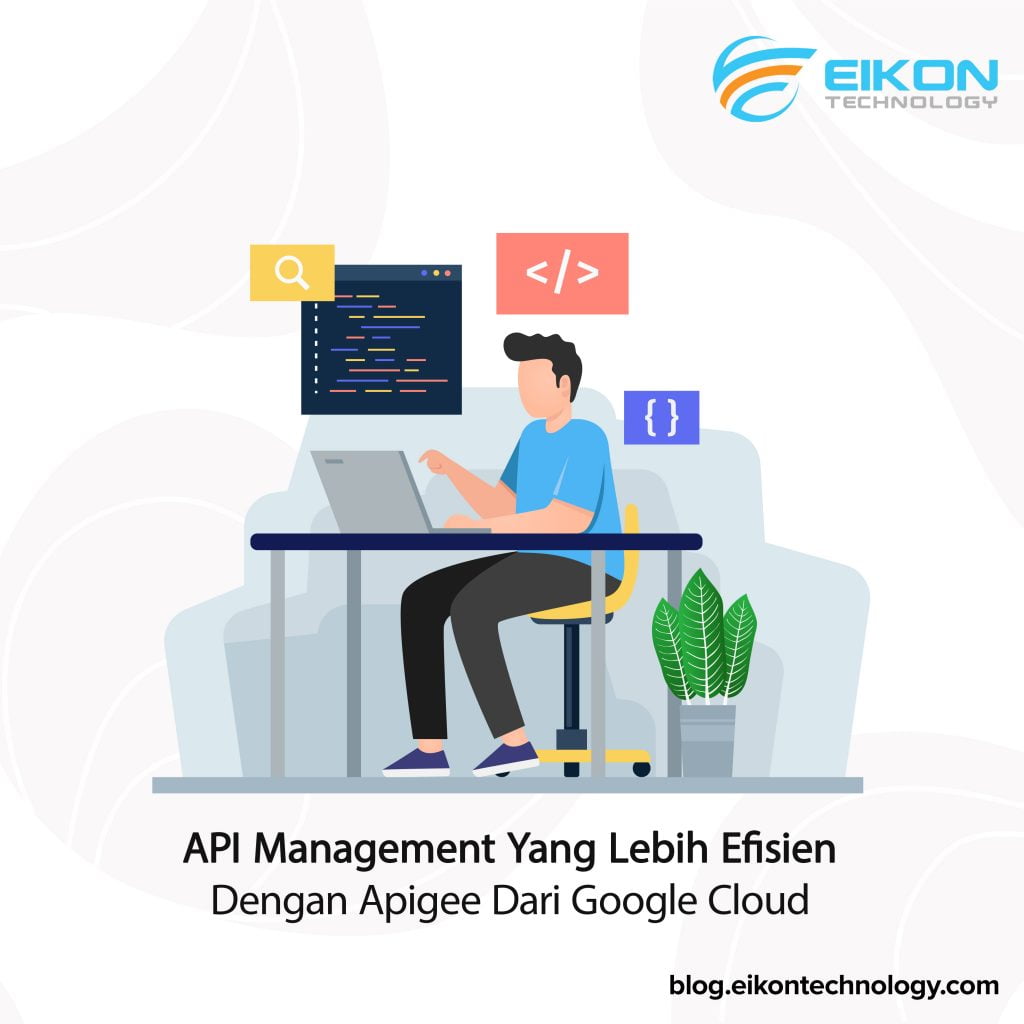
API Management yang Lebih Efisien dengan Apigee dari Google Cloud

APIs merupakan standar untuk membangun sekaligus berbagi aplikasi modern yang mendukung banyak perusahaan saat ini. Semua bisnis modern yang ada sekarang menggunakan API untuk bergerak cepat namun tetap bisa menjaga sisi kompetitifnya. Meski begitu, seiring dengan berjalannya waktu, penyampaian, pengelolaan, serta analisis terhadap API, data, dan services yang aman menjadi semakin kompleks dan menantang. Sebab, ekosistem perusahaan kini terus berkembang dan bahkan mampu melampaui pusat data lokal mereka dalam menyertakan cloud (baik itu pribadi maupun publik), SaaS, dan berbagai titik akhir TI lainnya. Di sinilah API Management hadir sebagai sebuah solusi praktis. Apa itu API Management Photo Credit: Google Cloud Blog Coba bayangkan Anda punya beberapa backend services seperti REST/SOAP, beberapa microservices, sebuah service bus dan sedikit tambahan services dari pihak ketiga. Dari rangkaian tersebut, Anda mendapatkan beberapa pengguna layanan: partner bisnis, karyawan, hingga para pelanggan. Mereka menggunakan aplikasi Anda yang memerlukan backend services atau memulai tindakan dengan sebuah API. Para pengembang membuat aplikasi baru menggunakan API untuk berpartisipasi dalam ekosistem. Semua hal yang dibutuhkan untuk memproduksi API, mulai dai portal pengembang, pengemasan API, opsi keamanan yang fleksiber, hingga mengubah metric operasional menjadi analitis bisnis. Itulah yang dimaksud dengan API Management. Apa itu Apigee Google Cloud menawarkan Apigee untuk membantu Anda mendapatkan API Management yang lebih baik. Apigee sendiri merupakan sebuah API Management yang berfungsi sebagai alat modernisasi aplikasi dan monetisasi saluran bisnis. Dengan menggunakan Apigee, Anda bisa memiliki control akses aplikasi ke data dan backend services lebih mudah. Apigee juga menawarkan pengembangan aplikasi dengan alat untuk mengakses, mengelola, dan menyediakan API seperti: API Services Alat yang digunakan untuk mengarahkan traffic dari aplikasi ke backend services. API Services juga bertugas sebagai gateway perusahaan yang mengatur dan mencegah penyalahgunaan backend services. Dengan API Services, Anda dapat menerapkan pembatasan dan menentukan kuota pada services untuk melindungi backend. Developer Portal Apigee menawarkan portal pengembang untuk melayani pengguna API dan juga pengembang aplikasi. Mereka bisa mendaftar untuk menggunakan API, mendapatkan kredensial akses layanan, serta dokumentasi untuk mempelajari cara menggunakan API. API Monetization Memanfaatkan API Monetization Anda bisa membuat berbagai paket monetisasi yang membebankan biaya kepada pengembang (bisa juga dengan membayar mereka melalui sistem bagi hasil) untuk penggunaan API Anda. API Analytics Tool yang satu ini membantu tim API Anda untuk mengukur segala hal, mulai dari metrik keterlibatan pengembang hingga metric bisnis dan operasional. Analitis ini akan membantu tim API meningkatkan aplikasi. Bukan hanya itu, API Analytics juga mampau menjawab pertanyaan mengenai pola traffic, pengembang teratas, hingga mengenali metode API yang sedang populer. Baca juga: Kelebihan Service Directory Google Cloud Apigee memberi Anda kebebasan untuk memilih antara konfigurasi atau pengkodean. Ada sejumlah kebijakan yang melakukan hal-hal dasar dan Anda bisa memasukkan beberapa di antaranya untuk meminta token atau sekadar menambahkan response caching jika ingin melakukan pengembangan berbasis kode. Anda juga bisa membuat kebijakan sendiri, memasukkan atau kemudian menggabungkannya dengan kebijakan yang sudah ada. Langkah ini bisa dilakukan dengan JavaScript Java atau Python. Perbedaan Apigee API Management dengan API Gateway Photo Credit: PxHere API Gateway sendiri merupakan bagian kecil dari platform API Management. Ini memungkinkan untuk memberikan akses yang aman dan mendapatkan sorotan terhadap layanan Anda di Google Cloud (App Engine, Cloud Functions, Cloud Run, Compute Engine, hingga GKE) melalui REST API yang telah terdefinisi dengan baik sehingga mampu bekerja secara konsisten di semua layanan, terlepas dari implementasi layanan yang digunakan. Dengan API yang konsisten maka: Layanan Anda akan lebih mudah digunakan bagi para pengembang aplikasi. Implementasi backend services dapat diubah tanpa harus mempengaruhi API publik. Memudahkan akses untuk menggunakan fitur skala, pemantauan, dan keamanan yang ada dalam Google Cloud Platform (GCP), Apigee, di sisi lain, dilengkapi dengan sebuah gateway. Namun Apigee dapat membantu mendorong konsumsi API karena telah mencakup portal pengembang, pemantauan, monetisasi, operasi API lanjutan, dan kemungkinan ekstensi lainnya. Dengan adanya kebijakan bawaan, gateway Apigee memiliki kemampuan yang lebih baik. Apigee juga bisa dihubungkan dengan arbitrary backends. Photo Credit: Max Pixel Dengan memanfaatkan API Management Apigee, Anda bisa mendapatkan navigasi yang lebih baik saat mengembangkan aplikasi, terutama untuk urusan backend services. Segala kemudahan yang ditawarkan Apigee bisa Anda dapatkan dengan berlangganan Google Cloud secara legal. Dapatkan Google Cloud yang resmi dan memiliki sertifikat keaslian hanya di EIKON Technology. EIKON Technology sendiri merupakan partner resmi yang ditunjuk langsung oleh Google sebagai reseller produk mereka untuk wilayah Indonesia. Klik di sini untuk konsultasi lebih lanjut mengenai Google Cloud dengan tim EIKON Technology.

Google Cloud

Mengelola BigQuery Lebih Mudah dengan Resource Charts dan Slot Estimator

Saat analitis workload dan footprint di BigQuery (BQ) meningkat, otomatis syarat pemantauan dan pengelolaan pun berkembang. Selain karena skala pengelolaan yang semakin besar, tapi manajemen kapasitas pun semakin kompleks. Pengguna jelas ingin mengoptimalkan lingkungan BigQuery mereka. Google Cloud menyediakan BigQuery Administrator Hub yang dapat dimanfaatkan untuk mengelola BigQuery dalam skala besar melalui dua fitur unggulannya, Resource Charts dan Slot Estimator. Keduanya dapat digunakan untuk membantu administrator memahami lingkungan  BQ mereka. Fitur Resource Charts Resource Charts membantu administrator dengan berbagai experience bawaan untuk memantau penggunaan slot, mengelola kapasitas bedasarkan konsumsi historis, memecahkan masalah kinerja pekerjaan, self-diagnose queries, dan mengambil tindakan korektif sesuai kebutuhan. Resource Charts memberikan visibilitas yang lebih baik terhadap metrik utama seperti konsumsi slot, performa job, konkurensi, byte yang diproses, dan job yang gagal. Fitur ini dibuat dan di-render menggunakan tabel INFORMATION_SCHEMA sehingga memungkinkan pelanggan memahami data melalui dashboard yang dibuat khusus hingga memudahkan proses pemantauan mereka sendiri. Fitur Slot Estimator Sedangkan Slot Estimator merupakan sebuah management tool untuk mengelola kapasitas interaktif. Dengan fitur ini, administrator dapat memperkirakan dan mengoptimalkan kapasitas BQ mereka berdasarkan performa. Di satu sisi, Slot Estimator juga memudahkan pelanggan untuk membuat keputusan yang tepat mengenai perencanaan kapasitas berdasarkan penggunaan historis. Fitur ini juga membantu pelanggan untuk memperkirakan dan mengoptimalkan kapasitas mereka berdasarkan workload serta kinerja. Mulai memanfaatkan Resource Charts Saat masuk ke UI BigQuery, Anda akan menemukan Administrator Hub yang merupakan pusat untuk memahami, mengelola, memantau queries, kapasitas, serta lingkungan BQ. Ketika memantau lingkungan BQ secara real-time menggunakan Resource Charts, Anda bisa melihat penurunan penggunaan slot selama beberapa saat ke depan dan memutuskan untuk menyelidiki lebih lanjut. Anda juga bisa melihat bagan Errors untuk melihat peningkatan tajam pada bagian izin yang ditolak dan kesalahan invalid. Kesalahan-kesalahan tersebut dapat diselidiki lebih lanjut menggunakan filter seperti projects, reservations, serta users and job priorities untuk memahami berbagai perubahan yang telah terjadi dan mengambil tindakan perbaikan. Dengan begitu, Anda dapat menggunakan slot secara efisien.   Baca juga: Model Deployment Google Cloud untuk Cloud Spanner Emulator Slot Estimator untuk optimalisasi kapasitas Ada kalanya pekerjaan berjalan lebih lambat dan hal tersebut berlangsung lama. Jika dibiarkan, gangguan semacam ini jelas akan menghambat produktivitas kerja. Untuk mengatasinya, Anda bisa mengandalkan Resource Charts dan Slot Estimator. Pertama, gunakan Resource Charts untuk mengetahui pemanfaatan slot. Biasanya, pekerjaan yang melambat disebabkan oleh pemanfaatan slot yang telah mencapai kapasitas maksimal. Jika ditelusuri lebih lanjut, Anda akan menemukan bahwa peningkatan alur kerja baru akan membantu terjadinya peningkatan slot yang stabil, bahkan semua slot dapat digunakan sepenuhnya secara konstan. Photo Credit: Google Cloud Blog Kedua, buka tab Slot Estimator. Pada tab tersebut Anda bisa melihat tampilan 100% untuk pemanfaatan slot penuh yang serupa. Selain itu, tab Slot Estimator juga menampilkan data peningkatan penggunaan slot selama satu minggu sebelumnya. Anda bisa melihat data reservasi kemudian menganalisis peluang untuk menambahkan jumlah slot yang berbeda. Terakhir, jika Anda sudah memutuskan untuk menambahkan slot dalam jumlah yang sesuai, bisa langsung melakukan pembelian slot untuk reservasi tertentu dalam konteks. Ketersediaan fitur Photo Credit: Google Cloud Guides Baik Resource Charts maupun Slot Estimator untuk saat ini baru tersedia dalam versi preview untuk pengguna Google Cloud melalui layanan Reservations. Manfaatkan layanan Reservations ini untuk mulai mencoba kedua fitur manajemen BQ tersebut. Dengan begitu, kompatibilitasnya dengan BigQuery Anda bisa dipastikan. Google juga menyediakan layanan feedback jika Anda ingin memberikan masukan untuk performa Resource Charts dan Slot Estimator. Baik fitur Resource Charts dan Slot Estimator akan sangat membantu dalam pengelolaan BQ, terutama yang berskala besar. Kedua fitur tersebut akan bekerja dengan baik dan lancar jika Anda menggunakan solusi dari Google Cloud. Dapatkan Google Cloud hanya melalui reseller resmi Google seperti EIKON Technology. Klik di sini untuk dapatkan informasi lebih lanjut!

Info

Mulai Mendesain Website yang Skalabel dengan Google Cloud Platform

Mendesain website jelas bukan sebuah perkara sepele, terlebih jika Anda ingin merancang sebuah website yang skalabel. Ada banyak sekali langkah yang harus diikuti. Belum lagi, terkadang Anda harus menggunakan vendor yang berbeda untuk menyediakan tambahan layanan. Pertanyaan semacam, “apakah website saya aman?” atau “data DNS mana lagi yang perlu ditambahkan?” selalu muncul dan menghambat para operator website. Google Cloud Platform (GCP) hadir sebagai solusi atas permasalahan tersebut. Sebab, melalui layanan Google Cloud Platform, Anda bisa mendesain website sekaligus mengelolanya di satu lokasi. Bagaimana cara kerjanya? Google Cloud Platform untuk mendesain website Google Cloud Platform menyediakan solusi untuk mengelola website, dari tahap awal hingga akhir. Dengan memanfaatkan platform ini, Anda tidak perlu lagi dengan permasalahan seperti mengelola subscriptions atau bahkan memahami integrasi antar vendor penyusun website. Fitur- fitur di dalamnya memungkinkan Anda untuk mendesain sebuah website yang bukan hanya skalabel, tapi juga handal dan aman. Selain itu, tersedia beragam keuntungan tambahan seperti sertifikat Google Managed SSL gratis dan perlindungan DDoS terbaik melalui Google Cloud Armor. Diagram arsitektur Berikut adalah diagram arsitektur yang menggambarkan seluruh komponen dalam Google Cloud Platform: Photo Credit: Google Cloud Blog Sedangkan komponen kuncinya adalah sebagai berikut: Cloud Domains Cloud DNS Compute and Storage Global HTTPs Load Balancer Cloud Armor Cloud CDN Membeli sebuah domain di Google Cloud Saat mendesain sebuah website, proses pembelian dan verfikasi domain adalah salah satu tahapan yang kompleks dan makan waktu. Melalui Cloud Domains, proses tersebut bisa disederhanakan. Sebab, Cloud Domains telah terintegrasi dengan Cloud DNS sehingga pengelolaannya pun mudah. Bukan hanya itu, Cloud Domains juga telah mendapat dukungan API penuh. Jadi, manajemen website pun akan lebih terprogram, terutama jika Anda mengelola portofolio yang lebih besar.   Baca juga: 7 Langkah Cara Membuat Website Menggunakan Google Sites Mengelola DNS dengan Google Cloud Selain Cloud Domains, GCP juga menyediakan solusi Cloud DNS. Solusi yang ditawarkan GCP merupakan sebuah infrastruktur DNS yang terkelola secara skalabel. Manajemen zona DNS dirancang untuk mudah dijalankan, baik untuk zona pribadi maupun publik. Data DNS publik disiarkan secara luas menggunakan jaringan terdistribusi Google. Dengan begitu, proses aktivasi DNSSEC pun menjadi mudah, menjauhkan end-user dari risiko keamanan yang merugikan. Mengamankan traffic website melalui Cloud Armor Photo Credit: Wikimedia Commons Traffic sering menjadi celah keamanan yang membahayakan end-user saat mengakses website. Untuk mencegah hal tersebut, Cloud Armor yang tersedia di GCP bisa menjadi solusi terbaik. Cloud Armor sendiri merupakan pertahanan DDoS sekaligus WAF (Web Application Firewall (WAF) terbaik di kelasnya. Dengan Cloud Armor, Anda bisa memanfaatkan pengaturan WAF yang telah dikonfigurasi dengan Mod Security Rule Set 3.02 sebelumnya, Pengaturan tersebut akan memberikan perlindungan yang adaptif, memastikan website yang Anda rancang tetap terlindungi dari berbagai serangan. Menyiapkan penyeimbang beban https eksternal Penyeimbang beban https eksternal merupakan solusi layer 7 berbasis proxy global. Fungsinya adalah sebagai titik masuk untuk seluruh traffic website Anda menuju Google. Solusi penyeimbangan beban yang disediakan GCP memungkinkan terjadinya manajemen lalu lintas yang terintegrasi dan dapat disesuaikan dengan kebutuhan. Anda juga memadukannya dengan sertifikat Google Managed SSL untuk proses pengelolaan yang berkelanjutan. Cloud CDN untuk caching konten statis Photo Credit: Google Cloud Untuk mengelola konten website yang dapat disimpan dalam cache seperti gambar atau video pendek, gunakanlah Cloud CDN. Dengan Cloud CDN, konten bisa dikirim dengan cepat dan tanpa banyak biaya. Ini karena Google memiliki Cloud CDN yang tersebar di seluruh dunia.  memastikan tiap pengguna dari lokasi yang penting bagi Anda untuk mengakses website dengan cepat. Cloud CDN pun mudah diaktifkan dan dijalankan. Mendesain website bukanlah sebuah proses yang instan. Agar website bisa berjalan lancar, Anda harus memastikan tiap elemen di dalamnya bekerja dengan baik. Google Cloud Platform bisa menjadi solusi yang efisien sekaligus menyeluruh untuk Anda. Dapatkan segera hanya di EIKON Technology yang merupakan official partner Google untuk Indonesia. Klik di sini untuk terhubung langsung dengan tim EIKON Technnology.

Google Workspace

Cara Menghapus Space Bernama di Google Chat

Google Chat merupakan aplikasi komunikasi yang berada dalam platform Google Workspace. Chat sendiri berfungsi sebagai salah satu media untuk menunjang keperluan kolaborasi Google Workspace. Dengan memanfaatkan aplikasi ini, komunikasi antar pengguna dalam satu ruang kolaborasi pun menjadi lebih mudah. Salah satu fitur unggulan dalam Google Chat adalah Space atau Ruang. Melalui fitur ini, Anda bisa membuat ruang chat yang berisi beberapa orang sekaligus. Space cocok untuk digunakan saat Anda harus berkolaborasi dengan beberapa orang. Sebab, komunikasi akan lebih terarah dan aman. Dalam update terbarunya, Chat menambahkan opsi untuk menghapus Space. Bahkan opsi ini juga tersedia untuk Space yang telah diberi nama. Bagaimana caranya? Simak ulasan lengkapnya berikut ini. Opsi menghapus Space Photo Credit: Google Workspace Updates Pilihan untuk bisa menghapus Space sebenarnya sudah lama ada. Hanya saja, masih terbatas penerapannya pada Space yang belum diberi nama (unnamed Space). Opsi ini juga sempat diperkenalkan Google sebelumnya. Namun opsi tersebut tidak bertahan lama setelah peluncurannya. Layanan ini akan berlaku bagi seluruh end-user Google Chat. Dengan adanya opsi menghapus Space yang telah dinamai ini, Anda bisa lebih mudah mengelola daftar percakapan yang ada pada Chat. Terlebih, opsi penghapusan ini juga berlaku permanen. Artinya, user yang membuat Space bisa menghapusnya dari Chat, termasuk seluruh konten di dalamnya. Perlu diingat juga, jika Space telah terhapus maka user tidak akan bisa mengakses konten di dalamnya, termasuk daftar member Space yang tergabung. Proses rollout layanan Photo Credit: StockSnap (Pixabay) Opsi penghapusan Space tersedia mulai tanggal 16 November 2021. Google sendiri menerapkan gradual rollout untuk menerapkan fitur tersebut pada setiap platform. Update secara bertahap ini akan berlangsung selama total 15 hari dari tanggal 16 November. Mengapa Google menerapkan gradual rollout untuk fitur baru ini? Rollout secara bertahap dilakukan untuk menghindari terjadinya error saat fitur digunakan. Semakin kompleks fitur yang diperbaharui, semakin lama juga durasi rollout-nya. Ketersediaan layanan Fitur untuk menghapus Space yang telah dinamai baru tersedia untuk platform Google Workspace Business Standard dan Business Starter editions. Namun bagi Anda yang belum menggunakan kedua platform tersebut tidak perlu merasa kecil hati. Sebab, Google berencana untuk menyediakan fitur penghapusan ini untuk versi Google Workspace yang lain, tepatnya di tahun 2022 nanti. Berikut adalah daftar lengkap untuk ketersediaan fitur penghapusan pada platform Workspace: Tersedia di Google Workspace Business Standard, G Suite Basic, dan Business Starter Belum tersedia di Google Workspace, Google Workspace Essentials, Business Plus, Enterprise Essentials, Enterprise Standard, Enterprise Plus, Education Fundamentals, Education Plus, Frontline, Nonprofits, serta Business Informasi tambahan Penting untuk diingat, fitur hapus ini tidak tersedia untuk versi Workspace yang memiliki Google Vault. Jika Anda melakukan upgrade dari versi Business Standard atau Business Starter ke versi yang mendukung layanan Google Vault, fitur tersebut tidak akan tersedia. Baca juga: Google Workspace, “Kantor” Baru Untuk Sistem Kerja Hybrid Meski begitu, Google telah memastikan bahwa fitur ini akan tersedia untuk seluruh versi Workspace di tahun 2022. Informasi lengkap mengenai waktu update Google Chat untuk masing-masing versi, tersedia di halaman Workspace Updates Blog. Mulai menerapkan fitur hapus Space Photo Credit: Piqsels Untuk mulai menerapkan fitur hapus Space ini, Anda tidak perlu menghubungi administrator yang mengelola Workspace. Sebab, fitur hapus tidak memerlukan pengaturan khusus dari pihak administrator. Pengaturan fitur bisa langsung dilakukan oleh end-user. Anda pun tidak perlu melakukan pengaturan yang rumit untuk mengaktifkan fitur ini. Sebab, Google telah menyediakannya secara default. Saat Anda melakukan update pada Chat maka fitur akan langsung muncul. Untuk mulai menghapus Space atau Ruang yang telah diberi nama, cukup pilih opsi “Delete Space”. Namun, opsi ini hanya bisa dilakukan oleh user yang merupakan pembuat Space. Photo Credit: PxHere Dengan adanya penambahan fitur untuk menghapus Space yang telah dinamai, Anda bisa mengelola daftar percakapan Chat. Namun perlu diingat, layanan ini belum tersedia bagi user yang menggunakan akun personal. Untuk mengoptimalkan penggunaan Chat, sebaiknya Anda mulai menggunakan Workspace. Bagi Anda yang harus melakukan kolaborasi dan terlibat dalam suatu project dengan banyak anggota, penggunaan Google Workspace akan sangat memudahkan. Berbagai aplikasi dan fitur di dalamnya, seperti Google Chat dirancang khusus untuk meningkatkan produktivitas kerja. Dapatkan Google Workspace yang disesuaikan dengan kebutuhan Anda melalu EIKON Technology, partner resmi Google di Indonesia. Klik di sini untuk informasi selengkapnya.

Google Workspace

Cara Mengaktifkan Approvals, Fitur Persetujuan Dokumen Google Workspace

Agar bisa tetap memenuhi kebutuhan tiap user, fitur Google Workspace pun terus diperbaharui. Salah satu update terbaru mereka adalah Approvals yang merupakan fitur persetujuan dokumen. Fitur ini sebelumnya sudah diperkenalkan kepada publik pada tahun 2019 lalu. Hanya saja, saat itu format yang tersedia adalah format beta dengan kemampuan terbatas. Untuk memanfaatkan fitur yang sangat aplikatif dalam hal penyuntingan teks ini, berikut ulasan mengenai cara mengaktifkan Approvals pada dokumen yang dibuat menggunakan platform Google Workspace. Mengenal Approvals, fitur Google Workspace untuk persetujuan dokumen Photo Credit: Pxfuel Mendapatkan persetujuan adalah salah satu proses dalam pembuatan dokumen. Tanpa adanya persetujuan, dokumen tersebut akan dianggap kurang layak untuk diterbitkan. Selain itu, persetujuan juga menjadi langkah terakhir untuk memastikan isi dokumen. Akan sangat merepotkan jika Anda harus bolak-balik ke tempat atasan untuk mendapatkan persetujuan setelah selesai melakukan revisi dokumen. Untuk mengatasi hal tersebut, Google Workspace memperkenalkan Approvals di tahun 2019 lalu. Melalui  Approvals, Anda tidak harus bolak-balik ke ruangan atasan untuk meminta persetujuan. Cukup simpan dokumen yang sudah jadi dalam penyimpanan Google Drive lalu ajukan permintaan persetujuan. Atasan Anda bisa langsung memeriksa dokumen dan memberikan persetujuan. Jauh lebih hemat waktu dan tenaga! Bagaimana cara mengaktifkan Approvals? Photo Credit: Workspace Updates Blog Lalu, bagaimana cara mengaktifkan Approvals? Sebenarnya, untuk mulai menggunakan fitur baru Google Workspace ini tidak terlalu sulit. Hanya saja, Anda perlu aktivasi layanan dari pihak administrator terlebih dulu. Baca juga: Menghubungkan Karyawan Bekerja Secara Hybrid Work Dengan Google Workspace Bagi Anda yang ditunjuk menjadi administrator, Approvals akan otomatis aktif sebagai default. Administrator bisa menonaktifkan layanan pada level domain atau mengaturnya tiap grup yang sudah ditentukan sebelumnya. Seluruh pengaturan ini bisa dilakukan melalui Admin Console, tepatnya pada menu Apps dan Google Workspace. Sedangkan end-user bisa mengaktifkan Approvals melalui pengaturan yang ada pada akun Google Drive mereka. Pada file yang ingin dimintai persetujuan, klik kanan dan pilih opsi Persetujuan. Setelah menu terbuka, pilih Permintan Baru dan masukkan detail permintaan persetujuan yang berisi alamat email pemberi persetujuan dan pesan tambahan. Jika sudah klik tab Kirim Permintaan. Beberapa hal yang perlu diingat Setelah permintaan persetujuan dikirim, reviewer akan langsung mendapatkan notifikasi. Entah itu melalui notifikasi Driver mereka, pemberitahuan Google Chat, maupun e-mail. Anda bisa mengatur notifikasi ini melalui pengaturan Google Drive. Notifikasi tersebut akan berisi link untuk menuju dokumen yang harus diperiksa. Pembuat dokumen yang mengajukan permintaan persetujuan bisa menentukan batas tanggal review. Pihak yang menerima permintaan akan mendapatkan e-mail pengingat sebelum tanggal jatuh tempo. Anda juga bisa mengatur agar dokumen tidak diubah orang lain saat proses permintaan persetujuan berjalan. Apabila terjadi perubahan pada dokumen saat prose permintaan berjalan maka perubahan tersebut tidak akan dianggap. Reviewer baru bisa memberikan persetujuan ulang setelah dokumen tersebut selesai direvisi. Ketersediaan layanan Photo Credit: Pxfuel Approvals sendiri tersedia di beberapa versi platform Google Workspace seperti: Essentials. Business Standard dan Plus. Enterprise Essentials, Standard, dan Plus. Education Plus. Nonprofits. G Suite Business, Enterprise, Drive Enterprise, for Education, Enterprise for Education, dan Nonprofits.   Perlu diingat juga, fitur Approvals untuk saat ini tidak tersedia pada Google Workspace versi Business Starter, Education Fundamentals, Education Standard, Frontline, serta G Suite Basic. Bagi Anda pengguna Google Account pribadi juga belum bisa menggunakan fitur Approvals ini. Baca juga: 3 Cara Meningkatkan Keamanan Anda Saat Menggunakan Google Workspace Dengan adanya fitur Approvals pada Google Workspace, Anda bisa menghemat banyak waktu saat bekerja. Sayangnya, fitur ini hanya tersedia pada beberapa versi Google Workspace. Untuk menikmati kemudahan Approvals, gunakan versi Google Workspace yang kompatibel. Belum memiliki Google Workspace yang kompatibel dengan Approvals? Tidak perlu panik karena sekarang Anda bisa mendapatkannya melalui EIKON Technology, satu dari 10 Google Apps Partner pertama di seluruh dunia. Dengan pengalaman yang mumpuni, EIKON Technology selalu memastikan agar Anda mendapatkan produk berkualitas secara legal dan aman. Klik di sini untuk info lebih lanjut.

Google Workspace

Segala Hal yang Perlu Anda Ketahui tentang Transisi Google Sites

Di tahun 2017 lalu, Google mengumumkan transisi untuk tool penyusunan website mereka, Google Sites. Transisi tersebut mulai dijalankan tahun 2021 ini, tepatnya pada bulan Mei 2021. Secara bertahap, versi lama Google Sites yang disebut Classic, bermigrasi menjadi New Google Sites. Apa saja yang harus diperhatikan sebelum melakukan transisi tersebut? Timeline transisi Photo Credit: Chrome Web Store Seperti yang telah disebutkan, transisi Sites dari versi Classic ke New dijalankan secara bertahap. Sebab, ada banyak sekali elemen yang harus diubah dalam Sites dan migrasi secara langsung hanya akan membuat versi baru tidak berjalan mulus. Perubahan ini tepatnya dimulai pada bulan Mei 2021 dan berakhir di tahun 2022. Berikut timeline lengkap transisi Google Sites: 15 Mei 2021 – Pembuatan akun baru pada versi Classic dihentikan. 1 Juni 2022 (sebelumnya 1 Desember 2021) – Fitur edit untuk tiap situs versi Classic dihilangkan. 1 Juli 2022 (sebelumnya 1 Januari 2022) – Situs yang dibuat dengan versi Classic tidak akan dapat ditampilkan, kecuali sudah dikonversi ke versi New. Sebab, pada tanggal tersebut versi Classic akan dinonaktifkan permanen. Hal lain yang perlu diperhatikan Namun perlu diingat, dalam masa transisi ini, conversion tool yang tersedia di Classic Sites Manager akan terus diperbaharui secara berkala. Sebab, Google sedang menyempurnakan fidelitas konversi untuk setelan situs. Update mengenai conversion tool dapat dicek melalui halaman Google Workspace Known Issues. Google sendiri sebenarnya menyediakan transisi Sites otomatis menjelang bulan Juli 2022.  Anda cukup mengikuti langkah-langkah berikut: Download situs Anda dan kemudian arsipkan menggunakan fitur Archive untuk menyimpannya dalam Google Drive. Kemudian pada New Sites, tambah draft baru. Draft tersebut bisa Anda edit terlebih dulu atau langsung dimuat . Jika semua situs dalam versi Classic sudah tersimpan dan dipindahkan pada versi New, Anda bisa langsung menghapusnya. Meski proses transisi otomatis ini cukup aman, ada baiknya Anda tetap melakukan transisi jauh sebelum bulan Juli 2022 tiba guna menghindari risiko kehilangan data. Pihak yang terpengaruh Photo Credit: Piqsels Transisi ini akan mempengaruhi pengguna layanan Sites, baik itu Administrators maupun end-users. Namun pengguna Google dengan akun pribadi tidak akan terdampak proses transisi sama sekali. Oleh karenanya, Google terus mendorong pengguna Sites untuk mulai memindahkan sites mereka ke versi New. Guna memudahkan pengguna, Google juga telah menyediakan fitur konversi yang tersedia di Classic Sites Manager. Memulai proses transisi Agar proses transisi lancar, Google telah memberikan panduan yang bisa diterapkan oleh Administrators maupun end-users, yaitu: Administrator Beritahukan end-users mengenai timeline transisi secara detail guna menghindari risiko kehilangan data. Manfaatkan Classic Sites Manager untuk membantu end-users menjalankan proses transisi sites mereka. Google Workspace end-users Selain mengikuti arahan dari Administrators, end-users juga bisa mendapatkan informasi tambahan mengenai transisi Sites melalui layanan Help Center. Agar proses transisi lancar dan tidak ada data yang hilang, Anda bisa mengikuti langkah-langkah berikut: Buat arsip Sites di Classic Sites Manager sehingga Anda menggunakannya kembali nanti jika diperlukan. Pengaturan sharing pada Sites versi New akan berbeda dengan versi Classic. Untuk itu, selalu periksa pengaturan sharing Anda setelah konversi melalui langkah-langkah di bawah ini: Pastikan audiens yang menjadi target sharing memang sesuai dengan keinginan dan kebutuhan Anda sebelum menerbitkan sites. Jangan lupa untuk mengelola pengaturan kolaborator. Pastikan pengaturan sharing bagi kolaborator sesuai dengan kebutuhan. Baca juga: 7 Langkah Cara Membuat Website Menggunakan Google Sites Jika pengaturan sharing Sites pada domain Anda berbeda dengan pengaturan sharing Drive, pastikan untuk melakukan konfirmasi terlebih dulu bahwa akses telah disetel dengan benar untuk semua pengguna di luar domain. Ketersediaan layanan transisi Seluruh layanan transisi Google Sites ini tersedia untuk pengguna Google Workspace Business Standard, juga termasuk pengguna G Suite Basic serta G Suite Business Starter. Perlu diingat juga, untuk saat ini, transisi Google Sites belum tersedia untuk pengguna Google Workspace, Google Workspace Essentials, Business Plus, Enterprise Essentials, Enterprise Standard, Enterprise Plus, Education Fundamentals, Education Plus, Frontline, Nonprofits, serta Business. Photo Credit: Max Pixel Agar proses transisi Anda berjalan lancar, pastikan untuk terus mengikuti timeline dan panduan yang telah disediakan Google. Bagi Anda end-users, lakukan komunikasi dengan pihak Administrators untuk menghindari risiko kehilangan data selama transisi. Seperti yang telah disebutkan, layanan transisi Google Sites ini belum tersedia untuk pengguna akun pribadi Google. Untuk memudahkan proses transisi Anda, end-users yang terdaftar dengan akun pribadi, gunakan Google Workspace. Dengan Workspace, Anda tidak hanya bisa mengelola Google Sites, tapi juga berbagai tools lain dari Google. Dapatkan hanya di EIKON Technology, Google Apps Partner untuk Indonesia. Klik di sini untuk informasi lebih lanjut.  

Info

Update Terbaru Google Meet: Bisa Meeting Hingga 500 Peserta

Google Meet atau yang sebelumnya bernama Hangouts Meet, merupakan sebuah aplikasi video conference. Dengan Meet, Anda bisa melakukan virtual meeting dengan banyak orang di mana pun dan kapan pun, selama terdapat akses internet. Selama masa pandemi ini, Google Meet telah menunjukkan performa yang apik untuk mendukung transisi dari ruang meeting fisik menjadi ruang meeting digital. Guna memenuhi kebutuhan tiap penggunanya, Google pun terus melakukan pengembangan pada Meet. Salah satu update terbarunya menghasilkan kemampuan untuk melakukan meetings hingga 500 peserta. Simak detail lengkapnya di sini. Kini Google Meet bisa meetings hingga 500 peserta Photo Credit: Google Meet Help Kapasitas total ruang meeting virtual adalah salah satu hal yang dijadikan pertimbangan saat memilih aplikasi video conference. Sebab, tak jarang meeting harus diselenggarakan dengan banyak peserta, terutama bagi Anda yang memiliki perusahaan atau organisasi besar dengan jumlah anggota banyak. Untuk menjawab kebutuhan tersebut, Meet melakukan pengembangan terus-menerus. Dalam update terbaru, Google mengumumkan bahwa kapasitas ruang pertemuan virtual Meet kini telah meningkat hingga mampu menampung 500 peserta. Selain itu, Meet juga menyediakan fitur yang memungkinkan host untuk menggelar live streams dengan 100,000 penonton. Dengan kemampuan ini maka Anda tak perlu kesulitan lagi untuk menyelenggarakan pertemuan atau rapat virtual melalui Google Meet. Terlebih kini Meet juga dilengkapi dengan berbagai fitur baru yang menunjang kenyamanan sekaligus keamanan selama Anda melakukan virtual meeting. Simak poin-poin berikut untuk mengetahui detailnya. Tampilan video yang lebih jernih Photo Credit: Google Meet Help Selain kapasitas, tampilan video juga sering dijadikan pertimbangan dalam memilih aplikasi video conference. Makin jernih tampilan video maka semakin baik kualitas meeting yang Anda selenggarakan. Sebab, tampilan yang jernih akan memudahkan peserta meeting membaca mimik wajah masing-masing, memberikan kesan seolah sedang berada di ruang rapat fisik. Selain itu, video yang jernih juga mempermudah peserta untuk menyimak materi yang sedang disampaikan oleh host. Baca juga: Cara Mudah Menggunakan Google Meet Di HP Google membekali Meet dengan tampilan video yang lebih jernih dalam update terbaru mereka. Selain itu, Anda juga bisa menemukan fitur pengaturan cahaya. Fitur ini hadir untuk melengkapi fitur yang telah diperkenalkan sebelumnya di tahun 2020 yaitu mode low-light (redup). Pilihan background lebih variatif Photo Credit: Google Meet Help Bagi Anda yang sering mengganti background saat meeting, sekarang Google Meet memberikan lebih banyak pilihan. Kini tersedia dua animated background baru yaitu Café dan Condo. Background Café akan memberikan kesan Anda seolah sedang berada di sebuah kafe. Sedangkan Condo menampilkan pemandangan sebuah ruangan kondominium yang netral. Keduanya dilengkapi dengan animasi yang menunjukkan perubahan cuaca seperti cerah, hujan, hingga salju. Sebelumnya, Meet juga telah menawarkan enam pilihan animated background yang menarik yaitu Classroom, Party with Disco Light, Forest dengan animasi tupai dan rubah, Spaceship, Under the Sea, serta Beach with Palm Trees. Ketersediaan layanan Untuk saat ini, update Google Meet di atas sudah bisa dinikmati dengan berlangganan layanan Google Workspace Business Plus, Enterprise Standard, Enterprise Plus, dan juga Education Plus. Bagi Anda yang menggunakan Google Workspace Essentials, Business Starter, Business Standard, Enterprise Essentials, Education Fundamentals, Frontline, Nonprofits, the Teaching and Learning Upgrade atau G Suite Basic and Business harus bersabar terlebih dulu untuk bisa menikmati kemudahan tersebut. Photo Credit: Stocksnap Adanya aplikasi video conference seperti Meet memang terbukti mampu menjadi solusi di tengah situasi pandemi. Melalui Meet, Anda bisa tetap menggelar meeting dengan banyak orang dan tetap menjaga protokol kesehatan. Terlebih dengan adanya pengembangan pada fitur-fitur yang tersemat, Meet bisa memberikan atmosfer meeting virtual serupa dengan meeting konvensional. Update terbaru dari Google untuk Meet bisa Anda nikmati dengan berlangganan Google Workspace Business Plus, Enterprise Standard, Enterprise Plus, dan Education Plus. Bagaimana caranya mulai berlangganan? Anda bisa menghubungi EIKON Technology. Sebagai Google Apps Partner untuk Indonesia, EIKON Technology telah dipercaya banyak perusahaan besar dalam menyediakan berbagai layanan dari Google, termasuk Workspace dan Education yang mendukung Google Meet. Untuk informasi lebih lanjut, silahkan klik di sini.

Info

Meningkatkan Efektivitas Keamanan Google Cloud Platform dengan Mute Findings

Untuk memberikan keamanan bagi penggunanya, Google Cloud Platform menyediakan Security Command Center (SCC). Melalui platform tersebut, pengguna dapat mengelola keamanan cloud dan meminimalisir risiko. Google terus meningkatkan performa SCC agar kebutuhan setiap pengguna terpenuhi. Dalam update Cloud terbaru, Google membekali SCC dengan fitur Mute Findings. Bagaimana cara kerjanya?  Mengenal fitur Mute Findings Di saat volume temuan pada Google Cloud Platform tinggi, tim keamanan akan sulit mengidentifikasi, melakukan triase, dan memulihkan risiko kritis. Adanya kemampuan menyesuaikan volume temuan jelas akan sangat membantu. Sebab, beberapa di antaranya mungkin tidak memiliki relevansi dengan kebijakan atau profil risiko perusahaan Anda. Mute Findings akan membantu tim keamanan Anda untuk menyusun prioritas risiko yang lebih sesuai dengan kebutuhan. Efektivitas operasional keamanan Dengan kemampuan untuk melakukan Mute Findings ini, Anda dapat mengurangi jumlah temuan dan fokus pada masalah keamanan yang paling relevan. Cara ini jelas akan menghemat waktu Anda untuk segera mengenali sekaligus menanggapi risiko yang masih dapat diterima. Salah satu contohnya adalah saat Anda menerima peringatan Google Cloud Platform untuk aset yang terisolasi atau disimpan pada parameter yang dapat diperbolehkan. Jika melihat posisi aset maka peringatan tersebut tidak harus menjadi prioritas utama. Baca juga: Meningkatkan Keamanan Akses Penyimpanan Data Google Cloud Melalui Enkripsi Data Ubiquitous Kemampuan Mute Findings pun tidak hanya berhenti di situ. Setelah dibisukan, temuan akan langsung dicatat agar dapat diaudit. Dengan begitu, Anda bisa meninjau temuan yang telah dibisukan setiap saat. Hanya saja, statusnya disembunyikan pada dashboard SSC dan dapat dikonfigurasikan untuk menghindari pembuatan notifikasi pub/sub sehingga memudahkan Anda untuk fokus pada temuan yang tidak dibisukan.  Contoh penggunaan Mute Findings Pada aset yang ada dalam lingkungan non-produksi. Pada kunci enkripsi yang dikelola pelanggan dalam proyek tidak berisi data penting. Ketika memberikan akses menuju sebuah datastore, yang sengaja dibuka untuk umum. Temuan yang tidak relevan dengan organisasi Anda berdasarkan kebijakan keamanan perusahaan Anda. Cara mengaktifkan Mute Findings Anda bisa langsung menerapkan Mute Findings pada lingkungan Google Cloud dengan cara berikut ini: Menerapkan “mute rules” Mute rules memunkinkan Anda untuk dapat menyesuaikan dan merampingkan proses keamanan dengan membisukan temuan secara otomatis. Anda bisa mengatur kriteria pembisuan sesuai dengan kebutuhan. Jika terdapat temuan yang sesuai dengan kriteria maka secara otomatis akan langsung dibisukan. Photo Credit: Google Cloud Blog Aktivasi manual Anda juga bisa mengaktifkan Mute Findings secara manual Caranya adalah dengan memilih satu atau beberapa temuan sekaligus kemudian membisukannya satu per satu. Photo Credit: Google Cloud Blog Pengaturan lain yang perlu diingat Selain pengaturan untuk mengaktifkan setelan Mute Findings pada Google Cloud Platform, sebaiknya Anda juga memahami beberapa pengaturan lain seperti: Mengaktifkan kembali temuan Ada kalanya, saat kebijakan organisasi berubah, maka beberapa kriteria temuan tidak akan berlaku lagi. Anda mungkin ingin mengaktifkan kembali temuan yang sudah dibisukan. Tenang saja, prosesnya tidak sulit. Cukup aktifkan kembali pada tampilan temuan dan statusnya akan aktif kembali. Mengaudit ulang temuan Pada Mute Findings, Anda akan menemukan dua atribut tambahan yaitu ‘mute initiator’ dan ‘mute update time’.  Keduanya menyimpan setelan pembisuan serta pengguna yang menerapkan tindakan pembisuan (lengkap dengan tanda waktu). Jadi, Anda bisa mengaudit ulang temuan dengan mudah di masa mendatang. Photo Credit: Google Cloud Blog Mengatur tampilan temuan Tampilan temuan pada SCC diatur menurut konsolidasi ancaman, kesalahan konfigurasi, serta kerentanan risiko. Untuk menemukan temuan yang dibisukan, Anda bisa menuju dashboard kemudian klik More Options > Include muted findings. Photo Credit: Google Cloud Blog Namun jika Anda hanya ingin melihat temuan yang dibisukan, tambahkan “mute=MUTED” pada filter. Photo Credit: Google Cloud Blog Fitur Mute Findings saat ini sudah tersedia di SCC melalui konsol Google Cloud Platform,. Selain itu, Anda juga bisa menemukannya pada tool gcloud tool serta API. Dengan adanya fitur Mute Findings ini maka proteksi keamanan Google Cloud Platform pun semakin meningkat. Adanya proteksi keamanan tingkat tinggi dan berbagai fitur produktivitas yang membantu pekerjaan membuat Google Cloud selalu bisa diandalkan untuk urusan penyimpanan berbasis awan. Dapatkan segera Google Cloud Platform melalui EIKON Technology. Sebagai premier partner Google Apps Reseller Indonesia, EIKON Technology siap membantu Anda dapatkan benefit maksimal dari Google Cloud Platform. Klik di sini untuk info lebih lanjut!  

Google Meet, Google Workspace

Kini Google Meet sediakan fitur Co-Host

Sebagai salah satu aplikasi dan platform untuk melakukan panggilan video yang terhubung secara online, Google Meet memiliki sejumlah pembaruan fitur. Yakni fitur co-host Google Meet untuk meningkatkan keamanan dan kenyamanan serta keselamatan pengggunanya. Peluncuran fitur ini sendiri dilakukan pada 16 Agustus 2021 lalu khusus untuk penggunaan android dan website. Sementara bagi pengguna iOS bisa menikmati fitur ini sejak tanggal 30 Agustus 2021. Seperti apa keunggulannya dan bagaimana mendaftar sebagai host? Berikut ulasannya yang perlu Anda ketahui. Apa Itu Host Google Meet? Photo: Tirto.id Sebelum menginjak pada pembahasan keunggulan Co-Host Google Meet, penting pula bagi Anda untuk mengetahui apa itu host dalam Google Meet. Secara umum, host di sini dapat diartikan sebagai seseorang atau peserta yang memimpin atau memiliki akses penuh pada jalannya meeting online. Di sisi lain, host dapat pula diartikan pengguna dari platform Google Meet yang ingin memaparkan sebuah materi. Mulai dari laporan keuangan perusahaan, karyawan, maupun presentasi yang dilakukan oleh seorang siswa maupun mahasiswa. Sedangkan co-host adalah orang yang memiliki akses yang sama dengan host saat diberikan akses tertentu. Keunggulan Co-Host Google Meet Photo: Computer World Fitur baru Co-Host Google Meet memiliki beberapa keunggulan dibandingkan Google Meet sebelumnya. Pertama, Google Meet dapat menambahkan co-host hingga 25 peserta untuk setiap meeting. Dengan begitu, para peserta juga memiliki akses kontrol ke host. Nantinya, peserta yang sudah ditetapkan untuk menjadi co-host bisa membatasi peserta lainnya yang bisa membagikan layar maupun mengirimkan pesan lewat chat. Termasuk membisukan peserta lainnya melalui satu kali klik saja. Kedua, apabila Anda menjadi co-host maka dapat mengakhiri sebuah meeting dan bisa mengontrol peserta lain yang bisa masuk ruang meeting. Namun, fitur ini masih tersedia untuk Google Workspace versi tertentu. Tak hanya itu saja, Google pun menambahkan fitur berupa akses cepat untuk pengguna Google Workspace. Khususnya pengguna Google Workspace Business Standard, Essntials, Business Plus, Enterprise Essentials, Enterprise Standard, maupun Enterprise Plus. Dengan fitur tersebut, memungkinkan untuk melakukan entry panggilan secara otomatis bagi pengguna yang berada pada domain yang sama. Apabila akan dinonaktifkan, maka host diharuskan bergabung dan peserta lain yang tak diundah perlu meminta akses atau izin masuk terlebih dahulu. Cara Menjadi Host Google Meet Photo: Daihatsu Indonesia Untuk menjadi seorang host maupun co-host Google Meet, ada beberapa langkah yang bisa dilakukan. Langkah tersebut dapat dilakukan melalui komputer maupun smartphone. Berikut beberapa di antaranya khususnya bagi para pemula yang baru menggunakannya. Melalui Komputer Jika Anda ingin menjadi host Google Meet melalui komputer, langkah-langkahnya adalah: Buka platform Google Meet dan klik ‘Join or Start a Meeting’. Masukkan judul meeting yang akan Anda lakukan sebagai host. Lanjutkan dengan klik ‘Continue’. Kemudian, klik tombol ‘Join Now’. Tunggulah beberapa saat hingga pop-up muncul dan pilih ‘Add People’. Ketiklah email maupun nama pengguna peserta lainnya. Secara otomatis setelah email dimasukkan, maka mereka akan muncul pada layar dan mulailah meeting Anda. Melalui Smartphone Sementara, jika Anda ingin menjadi host melalui smartphone maka cara yang harus dilakukan adalah: Bukalah Google Meet melalui smartphone Pilih ‘New Meeting’ Anda bisa membagikan link ruang untuk meeting tersebut melalui grup di Telegram maupun WhatsApp. Kini, Anda pun bisa memulai meeting. Penutup Photo: Asia Quest Indonesia Dengan ditambahkannya berbagai fitur baru seperti Co-Host Google Meet membuat aplikasi ini semakin diminati. Mulai dari penggunaannya untuk aktivitas belajar-mengajar, meeting perusahaan secara online, hingga aktivitas webinar. Untuk bisa menggunakannya, pastikan pula koneksi internet yang Anda gunakan stabil dan perangkat mendukung. Agar lebih nyaman, Anda bisa menggunakan layanan Google Workspace premium di EIKON Technology. Keunggulan produk dari kami adalah memiliki lisensi resmi dari Google pusat. Selain itu, juga ada layanan purna-jual memuaskan. Untuk informasi mengenai produk dan pembelian, Anda bisa langsung menghubungi CS kami dengan klik tautan berikut.

Google Workspace

Google for Education Hadirkan Laporan Transformasi untuk Customer

Beberapa lalu, Google mengumumkan sebuah platform laporan transformasi Google for Education bagi penggunanya. Tools yang bisa digunakan secara gratis ini, dapat Anda gunakan dalam membantu melihat berapa banyak organisasi platform dan layanan Google for Education di berbagai program. Seperti apa layanan laporan transformasi Google for Educational ini? Berikut ulasannya yang perlu Anda ketahui. Laporan Transformasi Google for Education Photo: Google for Education Layanan laporan transformasi Google for Educational memiliki manfaat yang membuat Anda lebih mudah dalam mengelola file dan data-data pendidikan. Misalnya saja dalam melacak tren penggunaan selama kurun waktu tertentu. Selain itu, lebih mudah untuk mengetahui organisasi yang Anda miliki menggunakan layanan Google Workspace for Education, Chromebooks, dan sertifikasinya. Dari data dan survei yang dilakukan nantinya, Anda dapat memetakan dan merekomendasikan tren apa saja yang bisa dikembangkan serta membawa dampak secara menyeluruh pada organisasi Anda. Bila Anda menjadi Super Administrator di berbagai diomain Google Workspace for Education, Anda bisa masuk (log in) di laporan transformasi secara custom. Kemudian, Anda bisa memanfaatkan fitur update secara realtime dari laporan yang ada kapan saja. Ini dapat dilakukan pada tanggal 2 November hingga 10 Desember 2021 mendatang.  Keunggulan Laporan transformasi Google for Educational Photo: NOS Pada layanan dan tools ini Google memperkenalkan pembaruan mengena transformasi pelaporan seperti: Akses yang cepat dengan dihapuskannya fitur tunggu selama proses masuk dan meminta laporan maupun menerima laporan. Update secara realtime, dengan adanya layanan ini Anda dapat menyeimbangkan data di Windows dari para pengajar maupun siswa yang menggunakan produk Google dengan mudah. Mengambil dan membagikan survey lebih mudah. Namun, perlu dicatat di sini adalah partisipasi survei ini bersifat opsional bagi anggota pengguna. Akan tetapi, jika Anda sebagai pimpinan dalam sebuah tim kecil maka ada baiknya untuk melengkapi survei yang ada paling tidak sekali setahun untuk melihat tranformasi digital Anda dan mendapatkan feedback.  Kompatibilitas Platform Photo: Google For Education Meski memiliki beberapa keunggulan, layanan laporan transformasi Google for Educational sayangnya terbatas. Melansir dari laman Devdiscourse, layanan tersebut hanya dapat digunakan pada beberapa platform seperti: US-English for K-12 Google Workspace for Education Fundamentals Google Workspace Educational Standard Google Workspace Educational Plus Pengguna Teaching and Learning Upgrade Sementara itu, layanan ini tidak tersedia untuk platform lainnya seperti Google Workspace Essentials, Business Starter, dan Business Standard. Termasuk pula pada layanan Enterprise seperti  Enterprise Plus, Enterprise Essentials, Enterprise Standard, dan Enterprise Plus. Di sisi lain laporan transformasi Google for Educational juga belum kompatibel untuk Frontline. Penutup Photo: The Keyword Setidaknya itulah ulasan mengenai laporan transformasi Google for Education. Secara umum, platform ini memang cukup unggul dengan berbagai macam fitur yang ditawarkannya. Dengan begitu, akan sangat membantu bagi para pengguna untuk melakukan aktivitas belajar mengajar dan hal sebagainya. Baik bagi individu maupun secara kelompok. Kini, Anda bisa mendapatkan platform tersebut sekaligus menggunakan fitur laporan transformasi Google for Education melalui vendor terpercaya seperti EIKON Technology. Kami menyediakan produk Google for Education yang bisa Anda pilih sesuai kebutuhan. Selain itu, ada layanan purna-jual dengan yang dapat Anda nikmati. Keunggulan selanjutnya adalah, produk yang ditawarkan pun memiliki lisensi resmi dari Google pusat. Dengan begitu, pengguna akan merasa aman dan nyaman. Untuk informasi lebih lanjut mengenai produk-produk terbaik dari kami, Anda bisa klik di sini.

Scroll to Top