EIKON Technology

Info

Info

5 Cara Mudah dan Praktis Menggunakan Google Drive

Tidak asing dengan Google Drive, cloud storage terbaik gagasan Google? Berikut cara penggunaan Google Drive bagi Anda agar bisa mendapatkan manfaat maksimal dari ini. Seperti yang Anda tahu, di era perkembangan teknologi yang semakin pesat Google Drive mulai banyak digunakan. Google Drive merupakan media penyimpanan yang digagas oleh Google. Siapapun dapat menggunakan dan mengakses Google Drive ini secara gratis. Kira-kira, bagaimana sih cara penggunaan Google Drive? Secara umum, layanan cloud storage ini akan memberikan Anda kemudahan dalam mengakses, menyimpan, atau bahkan membagikan berkas. Bagi pemula, mungkin penggunaan Google Drive ini belum terbiasa, sehingga Anda mungkin akan mengalami sedikit kendala. Untuk itu, simak tutorial lengkap penggunaan Google Drive berikut ini. Cara Membuka Google Drive Untuk masuk Google Drive, Anda tentu wajib memiliki akun Google terlebih dahulu. Jika sudah memilikinya, selanjutnya ikuti langkah berikut: 1. Kunjungi laman https://drive.google.com, lalu klik Go to Drive 2. Masukkan detail akun, seperti misalnya alamat email dan juga password (saat diminta) 3. Anda akan masuk ke halaman utama Google Drive. Di sebelah kiri terdapat beberapa kolom pilihan. Di sana, Anda juga dapat melihat ruang kosong yang masih tersedia Nah, langkah-langkah di atas merupakan cara log in dengan menggunakan desktop. Lalu, bagaimana cara membuka Google Drive di smartphone? Adapun langkah-langkah untuk membuka Google Drive di ponsel pintar adalah sebagai berikut. 1. Ketuk ikon Google Drive yang memiliki bentuk seperti segitiga berwarna hijau, kuning, dan biru. Apabila Anda belum memiliki aplikasi Google Drive, Anda dapat mengunduhnya terlebih dahulu melalui Play Store atau App Store. 2. Klik tombol “Sign In” yang terletak di bagian bawah halaman 3. Masukkan akun Google Anda. Jika Anda sudah masuk ke akun Google sebelumnya, Anda hanya perlu memilih akun Google yang akan digunakan 4. Untuk melihat ruang kosong yang tersedia, klik tanda “≡” di layar bagian atas sebelah kiri                             Cara Membuat Berkas Baru Setelah login Google Drive, apakah Anda ingin membuat berkas baru? Dengan menggunakan Google Drive, Anda dapat membuat berkas dalam bentuk dokumen, excel, power point, dan lain sebaiknya. Langkah-langkah untuk membuat berkas baru pada Google Drive adalah sebagai berikut. 1. Klik tombol “New” berwarna biru uang di bagian atas jendela Google Drive sebelah kiri 2. Pilih jenis dokumen yang Anda perlukan pada menu drop-down yang muncul Google Sheets: Menampilkan lembar lajur kosong, seperti Microsoft Excel Google Docs: Menampilkan dokumen kosong, seperti Microsoft Word Google Slides: Menampilkan presentasi kosong, seperti Microsoft Powerpoint Google Forms: Digunakan untuk membuat dokumen Google Form 3. Beri nama pada dokumen Anda dengan cara klik teks “Untitled” di atas halaman sebelah kiri 4. Mulai ketikkan sesuatu pada dokumen Anda. Di sana. Anda juga dapat memasukkan gambar, teks, URL, atau konten lainnya 5. Pastikan di bagian atas halaman terdapat kata “All changes saved in Drive” agar dokumen Anda berhasil disimpan secara otomatis. Anda juga dapat membuat berkas di Google Drive melalui smartphone. Namun, Anda harus memiliki aplikasi Google Sheets, Google Docs, atau Google Slides terlebih dahulu. Cara Mengunggah Berkas di Google Drive Apakah Anda sudah memiliki dokumen yang tersimpan di komputer atau laptop? Jika iya dan Anda berkeinginan untuk mengunggah ke Google Drive, Anda dapat mengikuti tutorial Google Drive berikut ini. 1. Klik tombol “New” yang berwarna biru di pojok atas jendela Google Drive sebelah kiri 2. Klik “File Upload” pada menu drop-down yang muncul 3. Tunggu hingga jendela File Explorer muncul dan pilih berkas yang hendak Anda upload. Jika Anda ingin mengunggah beberapa berkas sekaligus, tekan CTRL+klik berkas yang Anda hendak dipilih 4. Klik open, selanjutnya berkas akan diupload ke Google Drive 5. Tunggu hingga proses penguploadan selesai Lamanya waktu mengunggah berkas pada Google Drive ini tergantung besarnya ukuran berkas dan juga koneksi internet. Sebelum berkas belum terupload semua, pastikan halaman Google Drive tetap terbuka. Jika sudah berhasil diupload, akan muncul tanda centang di samping nama berkas. Apakah bisa mengunggah berkas ke Google Drive melalui smartphone? Tentu saja bisa. Anda dapat melakukannya dengan beberapa cara berikut. 1. Klik tombol “+” yang terletak di bawah sebelah pojok kanan 2. Klik “Upload” pada menu pop-up yang muncul 3. Pilih file yang hendak diupload 4. Klik “Upload” yang terletak di pojok kanan atas layar dan tunggu hingga semua berkas berhasil terunggah Membagikan Berkas ke Orang Lain Berkas-berkas yang sudah Anda buat pada Google Drive juga dapat Anda bagikan dengan orang lain dengan cara sebagai berikut. 1. Klik berkas yang hendak Anda bagikan 2. Klik menu “Share” yang diberi tanda manusia dan tanda “+” di bagian samping. Anda juga dapat menemukan ikon ini di halaman Drive sebelah kanan atas. Jika sudah, jendela baru akan terbuka 3. Klik menu “Edit” yang ditandai dengan ikon pensil. Menu ini terletak di pojok sebelah kanan jendela pop-up 4. Pilih salah satu pilihan berbagi yang ditampilkan menu drop-down Can View: memungkinkan pengguna dapat melihat berkas yang dibagikan Can edit: memungkinkan pengguna dapat menyunting berkas yang dibagikan Can comment: memungkinkan pengguna untuk meninggalkan komentar pada berkas yang dibagikan, tetapi tidak dapat menyuntingnya 5. Pada kolom teks “People”, ketikkan alamat email pengguna yang hendak Anda ajak berbagi. Anda dapat memasukkan beberapa alamat email dengan menekan tombol “Tab” 6. Jika diperlukan, Anda dapat menambahkan sedikit catatan pada kolom teks “Add a note” 7. Tekan tombol “Send” berwarna biru. Letaknya di bagian bawah jendela Drive sebelah pojok kiri Cara Mengunduh Berkas di Google Drive Tak hanya membuat, mengirim, dan membagikan berkas saja, Anda juga dapat mendownload file-file yang ada di Google Drive. Cara untuk mengunduh file yang ada di Google Drive, yaitu: 1. Klik link Google Drive yang mengarah ke file yang hendak Anda unduh atau masuk ke Google Drive, lalu cari file tersebut 2. Klik ikon tanda panah ke bawah Jika file berukuran kurang dari 100 MB, file akan langsung terdownload. Namun, jika file berukuran lebih dari 100 MB, Anda akan diarahkan ke halaman selanjutnya 3. Tunggu hingga proses download selesai Nah, buat Anda yang sering menggunakan Google Drive, sebaiknya Anda mendaftar Google Workspace. Apa itu Google workspace? Google workspace merupakan satu set aplikasi besutan Google yang dapat memberikan Anda beberapa manfaat, seperti: • Lebih hemat biaya

Info

Cara Mudah dan Cepat Membuat Survey / Kuiz menggunakan Google Form

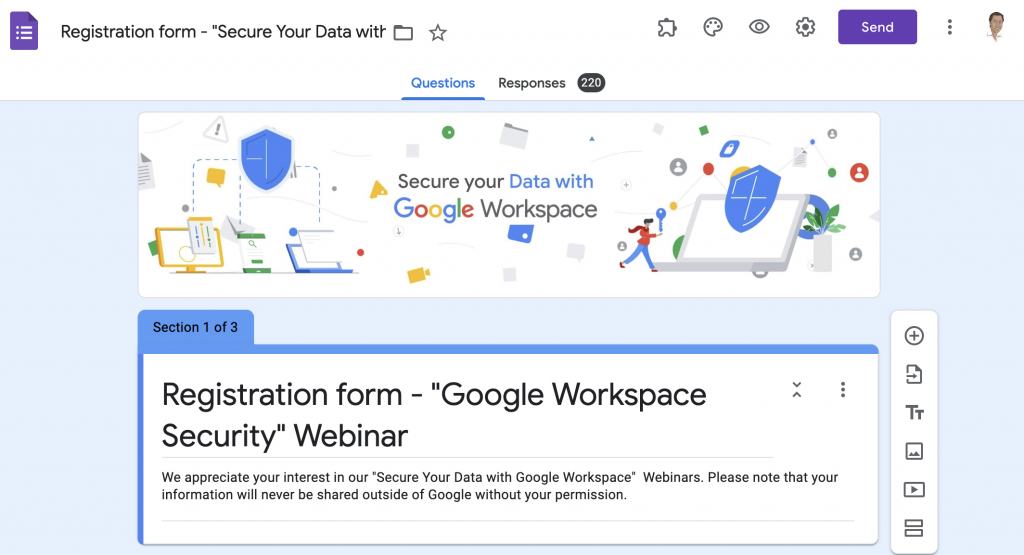
Google Forms adalah aplikasi multifungsi buatan Google yang merupakan bagian Google Workspace atau Google Drive. Aplikasi ini bisa dipakai untuk pembuatan kuis, form order, dan paling sering untuk keperluan survey. Cara membuat Google Form yang gampang, perlahan membuatnya semakin populer.  Pembuatan Google Forms ini bisa dilakukan tidak hanya pada PC atau laptop saja. Bagi Anda yang yang tidak sempat mengutak-atik PC, bisa membuatnya melalui ponsel asalkan sudah mempunyai akun Google dan memasang Google Drive. Cara Membuat Google Formulir Google Forms atau Google Formulir sangat mudah untuk dibuat baik di laptop maupun PC. Untuk Anda yang ingin membuat Google Formulir wajib sudah ada akun Gmail terlebih dahulu ya. Sesudah mempunyai akun Gmail, silahkan ikuti cara membuat Google Formulir pada PC dan ponsel berikut ini : Membuat Google Forms pada PC Untuk membuat Google Forms pada PC, Anda tidak membutuhkan aplikasi lain selain browser Google Chrome. Pastian update dahulu Google Chrome Anda ke versi terbaru untuk mendapatkan performa yang maksimal. Apabila hal itu sudah dilakukan, mari lanjut ke cara bikin google form pada PC. Buka browser Google Chrome Log in ke akun Google Anda di https://www.google.com/accounts/Login?hl=in Sesudah log in, buka Google Forms pada alamat https://docs.google.com/forms/u/0/ Pilih template yang akan dipakai, ada lebih dari 20 pilihan template Beri judul pada lembar form yang telah terbuka Isikan pilihan yang akan dimasukan pada form Sampai disini, selesai sudah pembuatan Google Form dan file yang telah jadi akan tersimpan otomatis. Anda bisa melihat file yang telah dibuat pada akun Google Drive pada https://drive.google.com/. Berikutnya, supaya tutorial Google Form ini lengkap, mari dilanjutkan dengan membuat Google From pada ponsel.  Cara Membuat Google Forms di HP Google Forms di HP sebenarnya sama saja dengan yang dibuka pada PC. Perbedaannya hanya pada tampilan layar, serta akan lebih gampang jika Anda memasang aplikasi Google Drive. Untuk cara membuat Google Form di HP, bisa Anda simak langkah-langkahnya di berikut ini : Buka browser pada ponsel, bisa Google Chrome atau browser bawaan Ketikan forms.google.com pada address bar browser Halaman baru Google Forms langsung terbuka dan Anda tidak diberi pilihan memilih template dahulu Apabila halaman baru Google Forms tidak langsung terbuka dan muncul “Format file tidak didukung”, solusinya perbaharui browser terlebih dahulu.  Jika halaman baru sudah terbuka, pergi ke ikon 3 titik-> setting untuk mengganti pilihan template Beri judul halaman Google Forms Isi data atau pilihan yang diperlukan Data akan tersimpan secara otomatis Apabila Anda sudah sampai pada tahap terakhir itu artinya tutorial sudah selesai. Silahkan buka atau lihat formulir yang telah dibuat pada aplikasi Google Drive yang sudah Anda pasang sebelumnya.  Apakah sampai disini Anda sudah mengerti bagaimana cara membuat Google Form? Perlukah contoh untuk membuat halaman order atau formulir pendaftaran supaya bisa memanfaatkan aplikasi ini lebih maksimal? Contoh Pengaplikasian Google Form Contoh pengaplikasian Google Form yang akan ditunjukan kali ini adalah order form dan formulir. Step untuk membuat order form dan formulir ini sama gampangnya dengan membuat halaman baru google form, tidak percaya? Mari simak contoh Google Form beserta langkah-langkahnya berikut : Contoh Pembuatan Form Order dengan Google Forms Pastikan Anda sudah log in ke dalam akun Google terlebih dahulu ya, kalau sudah baru ikuti langkah ini : Buka Google Forms Pilih template “Order Form” Beri judul form Isi bagian deskripsi dengan keterangan seputar order, misalnya dengan email atau nomor kontak Pilih jenis pilihan yang akan dipilih, misalnya dalam bentuk multiple choice atau isian Buat seluruh pertanyaan atau data yang dibutuhkan Beri gambar/video dengan ikon “Images” atau “Video”yang ada di bagian bawah Geser kanan pada pilihan “Required” yang ada di sebelah masing-masing pilihan jika itu merupakan pilihan yang wajib diisi Pilih ikon palet apabila ingin mengubah tampilan form Pilih ikon kirim Sesudah form Anda selesai Pada tahap ini, form order telah selesai, Anda bisa melihat hasil jawaban form pada menu Responses. Menu ini ada tepat di sebelah kanan dari formulir yang baru dibuat tadi. Contoh Formulir Recruitment  Untuk contoh Google formulir pendaftaran ini dipakai oleh orang yang membuka lowongan pekerjaan. Tujuannya adalah untuk mengetahui siapa saja yang bisa datang untuk wawancara, hingga apakah si calon pelamar memenuhi syarat. Buka Google Forms Pilih RSVP karena jenis form yang membutuhkan konfirmasi atau respon singkat, template RSVP lebih cocok Masukan nama kegiatan dan perusahaan, misalnya “Recruitment PT. XYZ 2021” Pada bagian deskripsi bawah, isi alamat dan nomor telepon penyelenggara Kemudian berikan pilihan apa yang menjadi syarat recruitment, seperti “Apakah Anda bisa menghadiri walk in interview?” Sesudah selesai memberikan apa saja yang harus dipenuhi, tinggal kirim form yang sudah dibuat. Untuk mengirimnya tinggal pilih ikon kirim yang berada di pojok kanan atas, dan untuk response ada di sebelah kanan menu formulir.  Selain dipakai untuk form order atau formulir recruitment, masih banyak lagi pengaplikasian Google Form.  Pengaplikasian Google Form Ada banyak sekali pengaplikasian dari Google Form yang bisa Anda manfaatkan selain yang ada di atas, seperti : Membuat surat lamaran pekerjaan sekaligus untuk berbagai perusahaan Pembuatan survey atau kuesioner Jadwal kegiatan Kustomisasi newsletter untuk email Membuat kuis Membuat formulir yang memungkinkan responded mengisi jawaban dengan gambar Kelebihan Google Forms dibanding Aplikasi Sejenis Banyaknya pengaplikasian yang mungkin dilakukan dengan Google Form tentu karena aplikasi ini punya banyak kelebihan. Bisa membuat form tanpa batas Hasil atau response bisa dibagikan Ada notifikasi email gampang dipakai pada ponsel Tampilan dan menunya sederhana  Bisa dikustomisasi sesuai kebutuhan gampang dipakai Tersimpan otomatis pada Google Drive Kelebihan-kelebihan serta pengaplikasian dari Google Form ini sifatnya memang fleksibel. Bisa dipakai untuk banyak keperluan, gampang dipakai, serta yang paling data tersimpan dengan baik. Sayangnya, apabila Anda ingin memakainya untuk usaha, Google Forms bukan yang terbaik. Pada Google Forms masih belum ada menu Admin Console dan menu lain seperti My Business. Jadi, Anda tidak bisa dengan cepat dan efisien mengelola usaha, masih perlu satu per satu membuka aplikasi tambahan terkait.  Sangat tidak praktis bukan? Untungnya Google mempunyai Google Workspace yang menawarkan semua kegampangan dalam satu tempat.  Pada Google Workspace semua aplikasi Google tersedia dalam satu tempat dan terintegrasi. Jadi, apabila Anda perlu untuk mengelola form dan membagikannya atau mengundang rapat pekerja bisa langsung dilakukan.  Anda bisa mengundang klien dan pekerja dalam satu workspace, dan kemudian mengatur

Bisnis Online
Info

Bisnis Online | Panduan Lengkap dengan Google Workspace

Bisnis online di era pandemi covid semakin gencar. Penyebabnya banyak pebisnis offline mengalami kemunduran karena Pandemi covid. Persaingan pun tidak mudah. Berbagai cara dan metode sering diuji coba demi meningkatkan bisnis online tersebut. Aplikasi yang eksis dan berguna untuk memudahkan berbisnis internet adalah dengan menggunakan Google Workspace. Dulu nama Google Workspace disebut dengan G Suite. Seiring berkembangnya waktu, aplikasi ini meningkat bukan hanya berganti nama tetapi fitur yang dimiliki juga semakin lengkap. Cara Bisnis Online dengan Google Workspace Cara memulai bisnis online dengan Google Workspace ini bagaimana? Nah pada artikel ini kami akan share cara bisnis online yang bisa Anda terapkan dengan mudah menggunakan Google Workspace.  Apapun jenis bisnis Anda dengan Google Workspace akan lebih mudah. Berikut cara yang bisa dilakukan: Simpan, Arsipkan, Dan Telusuri Data Online Shop Anda Untuk menyimpan data, mengarsipkan dan menelusuri data yang masuk ke E-Commerce Anda bisa lebih mudah dengan memanfaatkan fitur yang ada di Google Workspace. Fitur yang dimaksud adalah Google Drive. Model bisnis online memang paling familiar. Namun, berbeda orang beda pula hasil bisnisnya. Letak perbedaan yang menonjol biasanya ada pada strategi yang dimiliki dan perangkat tools yang digunakan. Bisnis online shop memang bisa dilakukan segalanya serba manual. Tapi, itu hanya akan menyulitkan Anda saja. Fitur Vault pada Google Workspace adalah kunci keberhasilan bisnis online yang sampai saat ini senantiasa berkembang. Strategi Bisnis online yang menghasilkan banyak yang menjualkan produk fisiknya melalui E-Commerce seperti Bhinneka, Lazada dan lain. Ada juga yang menjual produk melalui Marketplace misalnya saja seperti Bukalapak, Tokopedia dan lainnya. Nah, tentu sangat tidak mungkin jika Anda harus mendata manual semua data yang masuk mengunjungi E-Commerce dan Marketplace Anda tersebut.  Misalkan memang bisa manual tentu membutuhkan tenaga yang banyak dan menghabiskan banyak waktu. Google Workspace memberikan solusi terbaik khusus bagi Anda yang gemar bisnis online shop dan ingin bisnis semakin melejit omzetnya. Video Conference Pada Team untuk Bisnis Service Provider Google Workspace memang multifungsi. Fitur unggulan lainnya yang dimiliki adalah adanya Google Meet untuk konferensi video.  Bisnis online terbaru dibidang jasa atau service provider yang saat ini berkembang di Indonesia memang sangat diminati. Anda tentu sudah mengenal bisnis online yang bergerak dibidang ini seperti Traveloka. Perusahaan yang berkembang sejak lama tentu tidak mudah sampai sesukses ini. Google Meet yang merupakan fitur pada Google Workspace yang mungkin bagi Anda melakukan konferensi video. Adanya fitur yang ringan bisa membuat rapat secara jarak jauh tanpa batasan waktu. Anda bisa mengadakan meeting baik pada team, klien atau calon investor masuk ke Google Meet Anda. Keuntungan dengan menggunakan Google Workspace ini sudah satu aplikasi dengan banyak fitur. Jadi Anda sebenarnya tidak perlu membeli aplikasi khusus untuk video konferen saja tapi sudah satu paket di Google Workspace. Jual Informasi & Knowledge di Google Drive Bisnis online memang aneka ragam, membuka peluang bagi Anda yang terkena dampak covid. Adanya covid mengakibatkan bisnis produk fisik mulai mundur. Akhirnya muncul ide bisnis online tanpa modal seperti Infopreneur. Bisnis ini merupakan jenis bisnis yang cara menjalankannya dengan mengumpulkan materi, ilmu atau informasi yang dibutuhkan banyak orang kemudian dijual. Untuk mendukung kemajuan bisnis online Anda di bidang ini bisa memanfaatkan Google Drive. Tentunya Google Drive premium ya, yang bisa menyimpan berbagai dokumen tanpa batasan waktu dan besarnya file. Untuk memiliki Google Drive premium ini Anda bisa mendaftar Aplikasi Google Workspace. Mendaftar sendiri tentu agak repot dan sulit untuk pembayarannya. Nah, Anda bisa menggunakan pihak ketiga yang siap bantu Anda mendaftar ke Google Workspace ini. Rekomendasi yang terpercaya dan aman bisa daftar Google Workspace melalui website https://workspace.eikontechnology.com/pricing/. Google Workspace untuk bisnis berjualan ilmu dan informasi bisa dengan berbagai cara. Anda bisa dengan mengadakan live workshop, online course dan consulting dengan memanfaatkan fitur Google Meet sebagai media onlinenya. Manfaatkan Email Bisnis untuk Affiliate Marketing Peran email ternyata sangat besar bagi pelaku bisnis online. Terutama bagi Anda yang bergerak di bidang bisnis Affiliate Marketing. Email bisnis memang memiliki banyak manfaat. Namun, manfaat akan lebih terasa jika menggunakan email bisnis premium. Kenapa meski email bisnis premium? Alasannya Anda bisa bebas layanan akses perangkat dan tingkat keamanan lebih terjaga dari banned karena dikira spamming. Untuk memiliki email bisnis ini lagi-lagi Anda bisa dapatkan di Google Workspace. Sangat cocok bagi Anda pelaku bisnis Affiliate Marketing yang ingin terus meningkatkan penjualan dan meraih peringkat tertinggi sebagai affiliate marketer terbaik. Untuk bisnis Affiliate ini memang sering ada lomba atau pemberian apresiasi bagi yang memiliki prestasi dalam penjualan. Sehingga pelaku affiliate terus memutar otak untuk memikirkan strategi penjualan, membeli tools atau apapun untuk meraih prestasi tersebut. Email bisnis menjadi salah satu Andalan mereka yang berhasil menjadi peringkat 1. Nah, Anda juga wajib memilikinya dan cukup contek cara bisnisnya mereka dengan daftar Google Workspace dan dapatkan semua fitur yang ada. Buat Website dan Aktifkan Fitur Chat Otomatis untuk Bisnis Tools & System Jualan alat untuk bisnis akan sangat repot jika masih menggunakan cara lama. Anda bisa mengenal apa yang Anda jual dengan membuat website menggunakan fitur Google Sites. Tentu Anda pernah mendengar kan tentang Google Sites ini. Google Sites adalah layanan yang disediakan oleh Google untuk membuat website secara gratis dengan ruang penyimpanan terbatas. Untuk memiliki ruang penyimpanan tak terbatas Anda harus daftar di Google Workspace. Keuntungan memiliki website adalah Anda bisa jualan selama 24 jam nonstop. Untuk pelayanan respon Anda bisa aktifkan fitur chat di Google Workspace yang memudahkan Anda dalam siap, sigap merespon semua pelanggan setia. Bisnis Tools & System memang banyak sekali dibutuhkan. Memasarkan bisnis alat baik untuk dijual atau jasa pemakaian dan perbaikan akan lebih efisien jika dijalankan secara online. Tentu akan sangat repot kan jika Anda ingin memperlihatkan tools yang Anda jual, atau menawarkan jasa alat seperti pengangkat alat berat harus mengirimkan photo satu per satu ke klien. Akan lebih mudah jika semua di posting di website. Semua klien akan langsung melihat sendiri dan jika tertarik akan langsung menghubungi Anda. Memposting banyak gambar dan video dengan ukuran besar membutuhkan ruang penyimpanan yang tentunya tidak sedikit.  Daftar di Google Workspace bisa jadi jalan bagi Anda yang ingin memiliki website dengan ruang penyimpanan tak terhingga. Cara Daftar Google Workspace Nah, di atas tadi Anda sudah tahu bukan bagaimana

Email Hosting
Info

8 Tips Memilih Email Hosting Yang Teraman Dan Terpercaya

Keberadaan email hosting sangat penting. Hal yang perlu dipertimbangkan saat memilihnya adalah ketahui berapa besa kapasitas yang Anda butuhkan, bagaimana tingkat keamanannya dan apa saja fitur email yang akan Anda dapatkan. Email untuk bisnis sangat diperlukan. Namun, tidak banyak yang mengetahui bagaimana mengaturnya dan cara mendapatkan email bisnis yang bagus. Penyedia email hosting Indonesia cukup beragam dengan sejuta kelebihan dan sedikit kekurangannya. Untuk itu agar bisa mendapatkan hosting email terbaik harus pandai dalam memilihnya. Ini Dia 8 Tips Memilih Email Hosting Aman Dan Terpercaya Hosting email terbaik pasti memiliki banyak keunggulan. Namun ada hal yang perlu Anda perhatikan saat ingin memilih hosting email tersebut. Berikut caranya memilihnya: Pilih Yang Punya Penawaran Terbaik Antara website dan email memang ada keterkaitan. Untuk memiliki alamat email yang bagus dan memiliki nilai lebih di mata klien kalau bisa disambungkan dengan website Anda. Untuk nama website harus Anda perhatikan sebaik-baiknya dan jangan lupa untuk pilih hosting yang memiliki penawaran terbaik. Contoh penawaran yang dimiliki penyedia hosting terbaik seperti dapat meng host alamat email Anda. Fungsi Anda memiliki hosting ini adalah untuk tempat penyimpanan file email Anda. Pastikan juga untuk layanan yang diberikan penyedia hosting tersebut menerima layanan konsultasi terutama terkait pembuatan email itu sendiri. Bagi pebisnis online yang masih dalam kategori pemula tidak sedikit yang masih belum bisa membuat email bisnis. Apalagi yang premium dan membutuhkan penyimpanan lebih seperti email hosting ini. Keuntungan yang Anda dapatkan jika penyedia hosting bisa meluangkan waktu untuk cara penggunaan email akan memudahkan Anda dalam menggunakannya. Jadi tidak perlu capek-capek lagi belajar sendiri atau mencari orang lain untuk mengajari Anda.       2. Pilih Hosting dengan Layanan Premium Email Cara ini khusus untuk Anda yang memiliki budget tinggi. Dengan premium email banyak sekali manfaat yang akan Anda dapatkan. Salah satunya adalah dengan kelengkapan fitur yang lengkap. Contoh kelengkapan fitur tersebut seperti tingkat keamanan terjamin, data tidak akan hilang dan adanya cadangan jika sewaktu-waktu terjadi masalah atau ada kesalahan teknik. Dengan kelengkapan fitur yang sudah disebutkan diatas, Anda jadi lebih tenang dalam menggunakan layanan terbaik. Sangat cocok bagi Anda yang masih pemula dan rawan melakukan kesalahan seperti menghapus email penting yang belum terbaca. Nah, jika kesalahan kecil tapi penting tersebut Anda tidak sengaja lakukan, tenang karena email yang masuk tadi masih ada filenya kok.  Anda tinggal tanyakan saja ke penyedia hosting. Pasti masih ada karena Anda memakai layanan premium email.       3. Penyedia Email Hosting Memiliki Kapasitas Penyimpanan Fleksibel Kapasitas penyimpanan untuk setiap pebisnis online tentu berbeda-beda. Hal ini tergantung dengan seberapa banyak file yang masuk dan keluar melalui email Anda tersebut. Jika tidak butuh kapasitas yang terlalu besar maka bisa pesan hosting email dengan kapasitas secukupnya saja. Nanti jika dirasa masih kurang bisa ditambahkan dengan yang lebih besar lagi. Anda wajib tahu berapa kapasitas yang sebenarnya dibutuhkan. Jika tidak sayang uang Anda karena akan terbuang sia-sia. Lebih baik kan digunakan untuk mengembangkan bisnis. Contoh kesalahan dalam pembelian hosting email adalah misalnya Anda memiliki 1000 karyawan. Akan tetapi dari 1000 karyawan yang perlu email hanya 100 maka cukup beli ruang penyimpanan untuk 100 orang saja. Jika memang bisnis semakin berkembang dan skill yang dimiliki karyawan menuntut untuk semua bisa menggunakan email maka bisa ditambahkan. Intinya pastikan penyedia hosting yang Anda pilih nantinya bisa memenuhi permintaan Anda tersebut. Jika tidak bisa Anda coba mencari referensi yang lain.       4. Penyedia Hosting Bisa mengirim File Ukuran Besar Anda tidak akan pernah tahu berapa besarnya file yang harus dikirim ke klien. Permintaan klien selalu menjadi misteri. Demi kelancaran bisnis online Anda pastikan Anda memiliki fasilitas email yang bisa mengirim file dalam ukuran besar. Biasanya bisnis yang membutuhkan pengiriman file besar seperti biro iklan, fotografer dan lainnya. Ketika permintaan klien tidak bisa Anda penuhi hanya karena ruang penyimpanan penuh tentu akan mendatangkan masalah bagi bisnis Anda. Rata-rata kuota untuk peremail itu terbatas. Kurang lebih hanya bisa mengirim sampai 4 GB saja untuk angka maksimumnya. Namun, jika Anda ingin lebih sebenarnya bisa, tapi memang ada tambahan biaya yang harus dikeluarkan. Tapi, hal tersebut tidak jadi masalah. Selama Anda mampu membayar dan penyedia hosting email juga bisa memberikan layanan tersebut.       5. Penyedia Email Hosting Memiliki Tingkat Keamanan Tinggi Bisnis yang besar harus dilengkapi dengan tingkat keamanan yang tinggi pula. Tidak menutup kemungkinan untuk email bisnis Anda juga harus terjamin tingkat keamanan. Namanya persaingan bisnis pasti ada saja yang ingin menjatuhkan bisnis Anda. Bisa saja ada yang berusaha hack akun email Anda atau menyusupkan virus pada file yang dikirim. Hosting email teraman pasti sudah menyiapkan untuk layanan pengamanan ekstra. Hal tersebut tentu agar pengguna jasanya bisa nyaman dan selalu mempercayakan bahkan merekomendasi ke rekan bisnis untuk menggunakan layanan yang sama. Contoh hosting teraman adanya perangkat yang bisa mendeteksi adanya virus yang masuk dan tersedia perangkat lunak anti spam. Keamanan hosting meskipun hal yang sangat dasar tapi tetap perlu jadi perhatian. Anda bisa memasang SpamExpert dan SpamAssassin. Fungsinya agar email yang kiranya tidak Anda perlukan bisa langsung disingkirkan. Adanya IP Khusus Pada Layanan Hosting Email Untuk memastikan bahwa email yang Anda kirim ke pelanggan sudah terkirim dan tidak masuk ke folder spam maka perlu adanya IP khusus. Percuma kan jika Anda sudah mengirim ribuan email untuk promosi ternyata tidak masuk ke penerima. Nah, IP khusus memang sangat dibutuhkan dan diperlukan khususnya bagi Anda yang hobi promosi dengan email marketing. Penyedia Hosting Email Bisa Diandalkan Untuk bisnis jangan melulu cari email hosting free apalagi yang asal murah. Kesalahan memakai jasa hosting bisa menyebabkan bisnis Anda jatuh loh. Nggak percaya? Anda bisa ambil contoh saat Anda sedang bekerja dengan giat sampai larut malam. Karena capek secara tidak sadar Anda menghapus semua email yang masuk termasuk orderan yang belum sempat di rekap. Nah, peran penyedia disini bisa dipertanyakan? Apakah bisa diandalkan atau tidak? Diandalkan dalam hal apa? Tentu mengembalikan semua file yang tadi sempat kehapus. Jika dengan cepat dan gesit penyedia bisa mengembalikan semua file maka Anda bisa pilih penyedia tersebut. Penyedia Hosting Bisa Memberikan Dukungan Ke Pelanggan Tidak semua penyedia hosting secara ringan tangan mau membantu pelanggannya. Tentu penyedia hosting sudah sangat paham penggunaan

cara membuat website
Info

7 langkah cara membuat website menggunakan Google Sites

Cara membuat website sendiri sebenarnya tidak sulit, Anda bisa memanfaatkan Google Sites yang gratis dan tidak membutuhkan pemahaman koding sama sekali.  Google Sites adalah solusi mudah bagi Anda yang ingin membuat website sendiri tetapi tidak mengerti koding. Hebatnya, selain tidak membutuhkan pemahaman koding dan bahasa pemrogramannya, aplikasi ini juga gratis. Anda bebas menggunakan Google Sites untuk website yang akan dibangun.  Akan tetapi, perlu digaris bawahi Google sites inti produknya adalah web builder. Jadi, jangan berharap jika nama web bisa dibuat tanpa embel-embel Google atau semacamnya kecuali Anda menggunakan Google Workspace. Dengan Google Workspace Anda bisa menggunakan nama domain yang Anda pilih.  Baik langsung saja, penasaran bagaimana membuat web tanpa koding dengan Google Sites? Cara Membuat Website Tanpa Koding dengan Google Sites Sudah dibahas di atas bahwa Anda tidak bisa memilih nama website. Jadi, Jika mau alamat web seperti website kebanyakan dengan ekstensi .com atau co.id, Anda harus menggunakan pihak ketiga. Lalu, bagaimana cara membuat website sendiri dengan nama sesuai keinginan? Beli Nama Domain (Opsional) Opsi ini opsional jadi, apabila Anda tidak masalah dengan nama website dengan Google silahkan dilewati. Contoh nama website yang asli bawaan dari Google Sites sendiri misalnya https://sites.google.com/NamaWebsite. Anda tidak bisa menghilangkan https://sites.google.com/ tanpa membeli nama domain sendiri. Lalu untuk bisa membeli nama domain, bagaimana caranya? Untuk membeli nama domain sangatlah mudah, Anda bisa mengikuti step-step di bawah ini : Pilih nama website yang sekiranya sesuai dengan apa yang ingin Anda tunjukan, Gunakan alat bantu untuk memeriksa apakah nama masih tersedia, seperti misalnya di member.eikontechnology.com Coba satu persatu nama yang diinginkan pada name checker  Pilih nama yang sesuai dan menurut Anda terbaik Registrasikan nama, Anda bisa meregistrasikannya di domains.google.com, biaya registrasi sekitar Rp200,000 per tahun.  Biaya tersebut bisa lebih mahal atau murah tergantung dari ekstensi yang dipilih. Anda bisa melihatnya pada tab All Endings pada domains.google.com.  Membuka Google Sites dan Memberi Nama Langkah ini akan menjadi yang pertama jika Anda memilih untuk menggunakan alamat dari Google. Untuk membuat website pada Google Sites pertama harus membuka alamatnya di https://sites.google.com/new. Disini Anda harus memberikan nama website (bukan alamat), pastikan berikan nama yang sesuai.  Pemberian nama website tidak harus unik seperti alamat website, Anda bebas menamainya dan tidak masalah jika sama. Saat memberikan nama, jangan lupa tuliskan dimana lokasi website.  Pilih Template Website  Pada cara buat web untuk pemula sangat penting sekali untuk memilih template yang benar. Semakin dekat template dengan tujuan pembuatan website maka akan semakin mudah.  Hal ini karena tiap template memiliki susunan dan desain yang berbeda tergantung tujuan website. Jadi, supaya tidak bingung, pastikan dulu tujuan pembuatan website dengan pasti, baru pilih template yang tersedia. Google Sites memberikan beberapa pilihan template secara gratis yang bebas dipilih, diantaranya yaitu : Portfolio : Template ini bisa digunakan untuk membuat portofolio diri untuk kepentingan pekerjaan. Menu yang ada di dalamnya antara lain, Home, About, dan Project Page. Restaurant : Template jenis ini cocok untuk kebutuhan promosi usaha. Menu default yang disediakan template ini yaitu Home, Contact Us, Chef, dan Menu. Project : Hampir mirip dengan portofolio, hanya saja ini lebih khusus untuk satu project. Akan sangat mudah untuk menunjukan progress project dan semua informasi yang berkaitan dengan project tersebut. Menu yang ada yaitu Home, History, Team, dan Faq. Help Center : Halaman ini bisa digunakan untuk website dengan tujuan menjadi guide atau website panduan. Dalam Help Center ada fitur spesial live chat yang ditambahkan.  Event : Website yang ditujukan untuk keperluan event menu yang ada di dalamnya adalah Home, Schedule, Venue, Speaker (pengisi acara). Team : Template ini ditujukan untuk mempromosikan jasa atau produk yang ditawarkan sebagai tim. Misalnya untuk project animasi, atau promosi event organizer, dll. Menu yang ada di dalamnya ialah Home, Project, Project Page, dan Contact.  Edit Layout dan Membuat Halaman Template dari Google Sites memang sudah didesain lengkap dengan warna masing-masing bagian. Akan tetapi, Anda bisa merubah tatanan warna dan letak menu serta apa yang ada pada template. Editing yang dilakukan juga termasuk peletakan logo, ukuran, dan juga penambahan menu.  Apabila layout beres, selanjutnya tinggal membuat halaman untuk meletakan konten yang dibuat.  Ketika belajar membuat website pasti tahu dasar-dasar seperti Create artinya membuat, dan perintah-perintah dasar bukan? Nah, jika paham dasar perintah tersebut, pembuatan halaman ini sangatlah mudah. Cara buat website selanjutnya ini penting untuk mengisi web dan menuangkan apa yang menjadi tujuan web dibuat. Cara untuk membuat halaman baru hanya klik “Create Page” saja, lalu beri judul halaman yang dibuat. Menambahkan Konten Paham cara bikin web akan percuma apabila tidak tahu bagaimana cara menambahkan konten bukan? Pilihan dalam edit konten ini sangat sederhana dan mudah dipahami. Ada menu Insert, Format, Title, Layout, dan juga Help.  Apabila merasa kesulitan, cukup klik saja help, Anda akan menemukan solusi yang dibutuhkan.  Menu-menu yang ada pada edit konten ini hampir mirip seperti pada Google Docs. Dimana ada pengaturan untuk kolom artikel, peletakan gambar, dan lain sebagainya.  Website Management dan Kontrol Akses Pada website management terdapat pengaturan halaman, dan juga fitur yang ada. Misalnya seperti penambahan fitur search, lalu berdasarkan apa fitur search yang akan dipasang pada website.  Sedangkan untuk kontrol akses, merupakan kontrol tiap halaman dan menu. Contohnya siapa yang bisa melihat halaman A, apa yang user bisa lakukan, apa yang owner bisa lakukan, dan lain-lain.        7. Track dan Aktifkan Website Tahapan ini merupakan yang terakhir, Anda bisa melakukan tracking web dengan “View page listing”.  Disini akan muncul halaman yang dibuat, kapan terakhir diedit, dan siapa yang melakukan editing.  Untuk mengaktifkan website atau membuat orang lain bisa melihatnya website harus dibagikan, caranya  : Klik ikon siluet manusia dan tanda + Masukan alamat email orang yang ingin diperlihatkan web yang telah dibuat Pada “Draft Setting” pilih “On – Public on the web”, dan klik share Kemudian, pada bagian Published pilih Anyone can find and view published version Selanjutnya pada ikon bergambar pensil di bagian bawah, pilih antara “Can View” atau “Can Edit”. Klik Done Tahap selanjutnya Klik Publish Masukan alamat website yang sudah Anda beli atau alamat website baru yang nantinya ada embel-embel Google Klik Publish Sampai pada tahap ini, cara membuat website dengan Google Sites

cara membuat sales funnel
Info

Cara Membuat Sales Funnel Sederhana dengan Mudah dan Cepat

Cara membuat sales funnel – Deskripsi: Ingin tahu apa itu sales funnel dan bagaimana cara membuatnya? Di sini akan dijelaskan cara-caranya. Trik  yang kami bagikan di sini mudah dan cocok untuk pemula. Sumber: Unsplash.com Perkembangan strategi marketing telah tumbuh begitu pesat di tengah era digitalisasi. Sebut saja salah satunya sales funnel, atau marketing funnel yang kini sudah begitu populer. Strategi pemasaran ini, mampu menarik audiens, mulai dari mereka tidak mengenal brand Anda, hingga menjadi customer. Itulah kenapa, di dalam ranah digital marketing, sales funnel ini begitu penting. Penasaran ingin tahu cara membuatnya? Simak artikel ini hingga selesai. Cara Membuat Sales Funnel Sederhana dengan Mudah dan Cepat Sebelum masuk ke inti pembahasan, alangkah baiknya kami jelaskan sedikit alasan kenapa Anda harus mendalami strategi pemasaran ini. Marketing funnel dikenal juga sebagai customer journey. Strategi pemasaran ini, dapat menjelaskan proses audiens yang tadinya tidak mengenal brand Anda, kemudian mengenal, menimbang-nimbang, hingga melakukan action (pembelian). Lebih jauhnya lagi, tidak sedikit dari yang tadinya hanya sebatas audiens, bisa menjadi pelanggan setia. Sederhananya, marketing funnel akan membantu pelanggan untuk mengenal brand Anda. Kemudian, mereka akan memutuskan untuk membeli, dan menjadi customer Anda. Hal yang Harus Diperhatikan Saat Membuat Marketing Funnel Sebelum membuat sales funnel, Anda harus mengetahui terlebih dahulu konsepnya. Strategi marketing ini, dibuat seperti corong yang menunjukkan jumlah orang yang nantinya terlibat dalam tahapan pemasaran. Contoh sales funnel dalam bentuk visualisasi corong tersebut yaitu sebagai berikut: Awareness/Attention Interest Decision Action Tujuan sales funnel adalah menjaring pelanggan sebanyak-banyaknya. Kemudian, membangun relationship dengan para pelanggan, lalu menyajikan konten-konten yang bermanfaat dan menarik secara konsisten. Mereka yang suka dengan konten yang dibagikan, maka akan lanjut mengikuti media sosial Anda. Nah, di tahap inilah Anda bisa dengan mudah mengajak para audiens untuk menjadi pelanggan email maupun anggota Whatsapp. Setelah itu, Anda akan mudah melakukan soft selling maupun promosi kepada mereka.   Mengenal Tahapan Marketing Funnel Seperti yang kami jelaskan di atas, ada 4 tahapan dari super sales funnel. Berikut akan kami bahas maksud dan tujuan pada masing-masing tahapan di atas. Awareness Tahap ini bisa dikatakan sangat krusial. Pasalnya, awareness berpengaruh pada promosi bisnis. Pastikan promosi yang dilakukan mampu meningkatkan brand awareness. Ada beberapa poin penting dalam tahap ini yang perlu diperhatikan. Adapun poin-poinnya adalah: Mengenal apa yang dijual. Mengetahui alasan kenapa target pasar harus peduli pada produk Anda. Mengetahui apa yang didapatkan oleh customer ketika menggunakan produk/layanan Anda.   Interest Interest atau ketertarikan adalah ketika konsumen telah mengenal produk/layanan Anda. Kemudian, mereka mulai menyadari bahwa produk/layanan Anda adalah solusi dari permasalahan mereka. Agar customer tertarik, tawarkan produk Anda dengan cara apa pun. Berikan juga informasi-informasi menarik yang dapat membuat mereka percaya terhadap produk yang ditawarkan. Decision Pada tahapan ini, pelanggan biasanya sedang mempertimbangkan dua atau lebih pilihan. Bisa jadi salah satunya adalah Anda. Pada tahap ini, Anda bisa menawarkan sesuatu yang istimewa kepada pelanggan. Misalnya seperti free ongkir yang tidak ditawarkan di tempat lain. Benefit tersebut akan memberi nilai tambah. Anda sudah selangkah lebih maju dari pesaing, agar customer memutuskan untuk membeli di tempat Anda. Action Poin ke empat ini merupakan tahap terakhir, di mana customer melakukan tindakan. Action atau tindakan yang dimaksud adalah membeli atau menggunakan layanan yang ditawarkan. Pada tahap ini, Anda masih bisa melakukan yang terbaik, seperti mengubah pembelian dari 1 menjadi 2, dari 2 menjadi 5, dan seterusnya.   Cara Membuat Sales Funnel Dari penjelasan di atas, sedikit banyaknya kini Anda sudah mendapatkan gambaran cara membuat sales funnel. Untuk lebih jelasnya, silahkan Anda simak secara detail cara pembuatannya di bawah ini: Membuat Konten Menarik dan Bermanfaat Konten yang dimaksud di sini bisa cukup beragam. Salah satunya yaitu konten tulisan pada blog atau website. Dalam digital marketing, konten adalah raja. Namun, konten tetap harus relevan dengan brand atau produk/layanan yang ditawarkan.  Tujuan dari pembuatan konten yaitu agar target pasar atau audiens tahu dan menyadari keberadaan brand maupun produk Anda. Contoh konten yang bagus yaitu berbentuk copywriting, atau konten pemasaran yang bersifat solutif. Seperti konten-konten tulisan yang menawarkan solusi dari permasalahan para pembaca. Contoh konten tersebut misalnya, Anda menjual sebuah produk jerawat. Buatlah sebuah bacaan tentang pentingnya merawat wajah yang berjerawat agar tidak semakin parah. Tawarkan solusi pada tulisan, termasuk produk yang Anda jual. Menyaring Audiens yang Tertarik dengan Isi Konten Mungkin tidak semua orang yang membaca konten Anda tertarik untuk melakukan pembelian. Namun, beberapa di antaranya bisa saja tertarik setelah membacanya. Audiens yang tertarik inilah yang harus Anda perhatikan. Jalin komunikasi lebih intens dengan mereka yang tertarik dengan konten Anda. Bagaimana caranya? Yaitu, dengan memberi mereka diskon, atau free trial. Contohnya, di akhir konten, Anda bisa menyisipkan link disertai kalimat “Diskon 30% Untuk Pembelian Hari Ini”. Tujuannya untuk menarik pelanggan. Penetrasi Produk dengan Ragam Penawaran Biasanya, menawarkan produk/layanan yang beragam menjadi nilai tambah di mata pelanggan. Silahkan tawarkan produk lain dengan fungsi yang sama, namun harganya jauh lebih murah dibandingkan produk utama yang ditawarkan. Fungsi dari marketing funnel ini, yaitu agar customer mendapatkan pengalaman berbisnis di tempat Anda. Selain itu, Anda juga bisa mengenalkan produk /layanan lain selain produk utama. Contoh lainnya bisa dengan menerapkan strategi penetrasi produk khusus atau penting. Misalnya penawaran produk terbatas. Jalankan Kampanye Email Marketing Saat ini, tidak sulit untuk menjalankan email marketing bagi para pelaku usaha. Pasalnya, pemberitahuan email masuk saat ini semakin mudah karena masyarakat sudah menggunakan smartphone. Artinya, kampanye email marketing kini jauh lebih optimal. Dapatkan email pelanggan dari konten-konten yang dibuat di website Anda. Bangun penjualan dengan mengedukasi pasar Anda di awal. Contohnya, memberikan penawaran menarik bagi audiens yang mau memberikan alamat email-nya kepada Anda. Gunakan email tersebut untuk melakukan kampanye email marketing. Namun, jangan terlalu sering melakukannya. Cukup satu atau dua kali saja setiap minggunya. Tujuannya agar email Anda tidak dianggap spam lalu diblok oleh audiens. Contoh Strategi Marketing Funnel Untuk lebih mudah, di sini kami akan menjelaskan contoh strateginya kepada Anda. berikut  langkah-langkah strategi yang bisa Anda aplikasikan. Melakukan analisa perilaku audiens. Contohnya, mengetahui perilaku audiens ketika mereka masuk ke toko online/website Anda. ketahui halaman produk mana saja yang banyak diklik, disukai, dan banyak dilihat. Menangkap perhatian audiens. Salah satu caranya adalah dengan membuat konten-konten

G Suite - New Home for Work
Info

Integrated Google Workspace (G Suite) – New Home for Work

Google Suite adalah satu set aplikasi Google yang menyediakan tools untuk dapat membantu kita dalam melakukan pekerjaan kita sehari hari agar lebih mudah, simple, kolaboratif dan cepat selesai. Virtual meeting, remote working, remote collaboration ini adalah cara baru kita bekerja dan sudah menjadi the new normal. Kita semua diharuskan dan di wajibkan untuk dapat melakukan pekerjaan dengan cara yang baru dimana harus bisa dilakukan dengan jarak. Sebelumnya, transormasi pekerjaan adalah menjadi tidak prioritas dan saat ini sudah menjadi urgent dan prioritas utama untuk kelangsungan berjalan nya perusahaan dengan baik. Kita membutuhkan flexibilitas dalam melakukan pekerjaan, tool yang tepat untuk berkolaborasi. Namun flexibilitas bukanlah satu satu nya hal yang dibutuhkan. Kita sadari bahwa banyak sekali informasi yang masuk dan banyak sekali tugas tugas atau pekerjaan kita yang kita process dan kerjakan di banyak platform / tools. Daripada kita mempelajari banyak tools lainnya, akan lebih baik apabila tools yang kita gunakan dapat lebih digunakan secara terintegrasi, lebih kolaboratif, dan intuitif. Oleh karena itu Google memperkenalkan Google Workspace, a better home for work. G Suite mengumpulkan team, konten, dan task yang dibutuhkan untuk dapat dikerjaan dengan waktu yang efficient. G Suite integrasikan tools seperti video conference, chat, email, file, dan task, dan membuat semua tools tersebut menjadi lebih baik dan terintegrasi sehingga kita dapat dengan mudah melakukan pekerjaan kita dari mana saja.   Mobile Device Integration Integrasi antara email, chat, rooms, dan video adalah pilar komunikasi kita dalam melakukan pekerjaan dan semuanya ada di Google Workspace. Dengan mudah kita dapat join video meeting dari inbox via Android dan IOS. Chatting dari Gmail di Web akan membantu juga untuk memperlancar komunikasi. Dalam waktu dekat, chat akan join Gmail di Android dan IOS. Google Workspace atau G Suite juga meningkatkan fitur fitur kolaborasi di chat rooms dengan menambahkan sharing files dan task, dengan ini rooms akan menjadi solusi yang jauh lebih baik untuk project project yang kita kerjakan. Akses dengan mudah chat, dokumen dokumen penting, dan to-dos di satu tempat. Tentunya ini juga dapat kita lakukan across organisasi. Lebih lagi, untuk membuat chat room lebih bermanfaat, Co-Editing document akan ditambahkan dan bisa dilakukan di dalam GMail tanpa kita perlu membuka dokumen di tab baru. Dengan ini akan membuat kolaborasi dengan lebih mudah dan lebih intuitif dalam mengerjakan tugas dalam platform yang sama. Misalnya, kita bisa chat mengenai perubahan dokumen dengan real time update, atau assign task ke team member tanpa pindah layar. Google Suite Membuat Pekerjaan Lebih Baik Sudah menjadi kebutuhan utama untuk dapat melakukan pekerjaan dengan mudah ketika menggunakan aplikasi atau tools. Pidah aplikasi akan mengganggu process kerja dan fokus kerja. Dengan ini G Suite akan mengintegrasikan Video call dari chat. dengan demikian kita bisa join video call dari chat, forward chat message ke inbox, membuat task dari chat. Semuanya terkoneksi dan terintegrasi sehingga flow pekerjaan bisa lebih mudah dan pekerjaan bisa segera selesai dengan tools dari Google Workspace. Sebagai bonus tambahan Google Workspace atau G Suite menambahkan fungsi yang akan membantu agar kita dapat memprioritaskan pekerjaan dan tetap focus: PIN rooms penting supaya mudah ditemukan dan diakses Set availability ke “Do Not Distrub” Proteksi denngan lebih baik dengan status seperti “Out of Office” Apabila Anda tertarik untuk mencoba New Integrated Workspace, Anda bisa mengisi form  berikut untuk mendaftar dan Google akan memberikan notifikasi ketika sudah siap untuk Anda coba. Apabila Anda ingin mencoba dan menggunakan G Suite, Anda bisa sign up Google Workspace sekarang juga dan dapatkan penawaran yang menarik buat Anda.[/vc_column_text][/vc_column][/vc_row]

Google Meet Video Conference
Info

Google Meet Video Conference – Upcoming New Features

Coming to Google Meet: Customizeable Background, Adaptive Layouts, and more.. Seperti yang kita semua tahu bahwa untuk memerangi Covid-19, kita semua diharapkan selalu menjaga kesehatan dan keselamantan dengan cara jaga jarak dan bekerja dari rumah atau secara remote. Google sangat mendukung perihal ini dan oleh karena itu dengan antusias mengembangkan teknologi Video Conference Google Meet dan menambahkan fitur fitur baru yang sangat menarik. Lebih lagi, Google memberikan Google Meet ini cuma-cuma / FREE sampai 30 September 2020. Jangan lewatkan kesempatan ini, silahkan registrasi dengan klik button di bawah ini. Process nya hanya 15 menit dan bisa langsung digunakan. Get Google Meet Today Meeting dengan lebih banyak peserta dan lebih efektif Google Meet dapat dihadiri sampai dengan 250 peserta dan dapat juga digunakan untuk live streaming dengan 100,000 peserta di dalam organisasi. Dengan layout saat ini, kita dapat melihat 16 peserta dalam 1 layar dan dikembangkan agar dapat menampilkan sampai 49 peserta. Adaptive layout yang dikembangkan akan sangat membantu agar kita dapat melihat presentasi dan juga peserta yang hadir di video conference Google Meet. Hand Raising Tombol Raise Hand bisa di klik dengan mudah untuk angkat tangan apabila Anda mau berbicara atau ada pertanyaan di dalam conference. Whiteboard in Google Meet Jamboard adalah aplikasi whiteboarding yang dapat dimanfaatkan untuk brainstorming ide ide yang creative dengan menggunakan laptop dan mobile device. Jamboard akan di integrasikan dengan Google Meet dan dengan ini akan lebih memudahkan untuk kita sharing ide, kreativitas dan berdiskusi.   Customize your Background Ketika kita bekerja dari rumah; di meja makan, ruang tamu, atau di garasi, kita bisa tetap productive dan focus dalam berkomunikasi dan kolaborasi via Video Conference dengan me-replace background kita dengan custom image atau blur background. Bagaimana menurut Anda? Menarik bukan fitur fitur yang akan ditambahkan di Google Meet? Tidak hanya itu saja masih ada beberapa fitur yang saat ini dikembangkan oleh Google dan rencananya akan di release di kuartal 3 tahun 2020 ini, sebagai berikut: Meeting Attendance: Host akan dengan mudah dapat melihat list peserta meeting di Google meet Breakout Rooms: Meeting besar bisa di split menjadi group kecil, diskusi secara paralel dan bersama sama, dan tetap productive. Q&A: Menyediakan channel untuk para peserta meeting bisa bertanya dengan mudah dan tidak mengganggu berlangsung nya meeting. Polling: Polling dapat dilakukan pada saat meeting berlangsung dan akan sangat bermanfaat untuk lebih interaktif dengan peserta meeting. Additional Moderator Controls: Memberikan fasilitas lebih untuk Host agar dapat mute peserta, present, joining, dan banyak lagi. Noice Cancellation: Apabila kita sedang berada di tempat yang ramai, noice cancellation dapat menghilangkan noise di background sehingga meeting bisa tetap fokus. Low Light Mode: Secara otomatis video akan di sesuai kan dengan kondisi pencahayaan. Bila berada di ruangan yang kurang terang, brightness akan di naikan. Google Meet saat ini siap untuk Anda gunakan dan manfaatkan agar dapat bekerja dengan tetap produktif. Apabila Anda belum mendapatkan akses ke Google Meet, daftar sekarang juga G Suite Essentials dengan cuma cuma sampai 30 September 2020. Get Google Meet Today Apabila Anda sudah mulai persiapan atau sudah kembali ke kantor, tentunya ruangan meeting Anda wajib untuk dijaga agar tetap higienis untuk melindungi semua karyawan. Tentunya ruangan ruangan besar bisa di break down menjadi ruangan yang lebih kecil untuk menjaga jarak dan tetap menjaga social distancing. Dengan Google Meet Hardware, saat ini untuk join meeting hanya butuh one-touch di layar LCD dan akan segera di release fitur Google Voice Control. Tidak perlu lagi kita menyentuh perangkat untuk join ke Meeting, bisa dengan voice command: “Hey Google, join the meeting”. Ruangan Anda akan tetap terjaga dan higienis. Get Google Meet Hardware

Freshchat
Info

Aplikasi Live Chat Modern Bernama Freshchat

Apa itu Freshchat? Aplikasi live chat modern yang dibuat untuk perusahaan yang ingin meningkatkan percakapan pelanggan, pemasaran, penjualan atau support. Freshchat memberikan pengalaman yang berbeda dibanding aplikasi live chat lainnya baik dari sisi agent maupun dari sisi customer. Mengapa harus menggunakan Freshchat? Event timeline and smart-plugs for smarter conversations: Memberikan informasi tentang apa yang dilakukan customer di website kita sehingga agent bisa lebih cepat mengambil tindakan sesuai apa yang dilakukan pelanggan seperti cancel pembelian, refund dll. Proactive messaging for conversion: Freshchat dapat memberikan informasi secara rinci berdasarkan kampanye yang dibuat dan sifat customer sehingga dapat berkomunikasi secara tertarget. Bot for lead generation: Freshchat menawarkan BOT yang dapat disesuaikan . BOT tersebut berfungsi mengumpulkan data lead dari hasil percakapan sehingga mengurangi pekerjaan agent untuk memasukan data secara manual karena BOT akan mengunggah data lead secara otomatis ke CRM. Message Channels: Sebelum melakukan live chat, customer dapat memilih category percakapan yang diinginkan apakah dengan tim support, tim sales atau lainnya sehingga customer dapat melakukan percakapan dengan orang yang tepat. Integration: Freshchat dapat diintegrasikan dengan Freshsales dan Freshdesk dan akan memberikan update untuk kedepannya. Fitur – Fitur Visitor Intel: Berfungsi untuk memberikan informasi tentang siapa pengunjung website, halaman mana saja yang mereka tuju, dan aktivitas lainnya untuk membantu Anda mengenali visitor Anda. Bots: Bot membantu memudahkan pekerjaan Anda sehingga beberapa aktivitas menjadi otomatis dan para Agent dapat fokus melakukan sesuatu yang lebih penting. Helpdesk Insight: memberikan Agent masukan masukan untuk kepuasan pelanggan berdasarkan real time dashboard, helpdesk, dan laporan User Segmentation: melakukan segmentasi pengguna berdasarkan perilaku, geografi, dan aksi yang mereka lakukan atau tidak mereka lakukan. In-app Campaigns: Dapat menjadwalkan mengirim pesan yang dikirimkan melalui website dan aplikasi seluler. Campaign insight: Mengukur kinerja kampanye Anda berapa yang terkirim, dilihat, dibalas, analisis dan ulangi. Multilingual Messenger: Dapat melakukan kustom kedalam 33 bahasa. Priority Inbox: Membuat percakapan yang paling penting berada tetap di atas dengan cara memfilter pesan pada waktu respons yang seharusnya. EIKON Technology sebagai partner resmi Freshchat dapat membantu perusahaan Anda untuk menjadi lebih baik dalam hal berkomunikasi dengan customer. klik tombol dibawah untuk trial Freshchat

freshcaller indonesia
Info

Sistem Telepon Modern Untuk Call Center Bernama Freshcaller

Apa itu Freshcaller? Sederhananya freshcaller adalah software yang bisa digunakan untuk customer service atau tim sales untuk melakukan atau menerima panggilan telepon dengan memanfaatkan internet. Misal, ada pelanggan yang menghubungi call center perusahaan Anda untuk bertanya atau komplain ke nomor tertentu maka customer service Anda akan memanfaatkan freshcaller untuk berkomunikasi dengan pelanggan tanpa menggunakan telepon jadi customer service cukup menggunakan laptop yang di pasang headset. Mengapa Perlu Freshcaller? Merekam Panggilan Dengan Freshcaller ketika ada telepon masuk ke nomor perusahaan maka pembicaraan dapat direkam, disimpan, dan diakses kembali sehingga semua catatan panggilan dapat tersimpan dengan baik di cloud. Memiliki Data Statistik Semua informasi akan tersimpan dengan baik di dasbor sehingga dapat terlihat dan menjadi laporan perusahaan Berbagi Saluran Dengan tool ini, Anda dapat menetapkan nomor telepon yang sama untuk beberapa saluran. Dengan cara ini, Anda dapat menawarkan kepada pelanggan Anda ketersediaan layanan di mana pun tim Anda berada. Dapat menyimpan histori panggilan pelanggan Fitur ini berfungsi pada saat pelanggan A melakukan beberapa kali panggilan ke call center Anda sehingga dengan menyimpan histori panggilan, agent baru akan mudah melihat percakapan sebelumnya sehingga bisa lebih cepat memberikan update atau solusi dan pembicaraan tidak perlu diulang kembali dari awal. Menghemat Budget Perusahan Dengan Freshcaller, Anda akan dapat menikmati semua keuntungan dari Call Center tanpa harus berinvestasi dalam lebih banyak perangkat keras seperti telepon untuk setiap customer service atau teknologi baru. EIKON Technology sebagai partner resmi Frescaller di Indonesia dapat membantu Anda berlangganan Freshcaller. silahkan hubungi kami ke info@eikontechnology.

Scroll to Top