EIKON Technology

Info

15 tahun gmail
Info

15 Tahun Berjalan Membuat Gmail Menjadi Lebih Cepat dan Cerdas

2004 adalah awal Gmail diperkenalkan kepada publik. Pada tahun tersebut Gmail menjadi pelopor untuk mengirimkan email secara cepat dan aman dengan penyimpanan gratis sebesar 1 GB. sejak saat itu Gmail terus membantu banyak orang dalam berkomunikasi secara profesional dengan menggunakan email.  Gmail juga tumbuh dengan inovasi yang terus dilakukan seperti priority inbox, smart labels, spam filter, hingga ke smart reply. Semua dilakukan Google demi memberikan pengalaman yang aman dan user friendly untuk semua orang. Hari ini, tepat di usia yang ke 15 tahun Gmail mengumumkan fitur terbaru yang memberikan efisiensi dan kemudahan yang lebih besar kepada pengguna. Smart Compose Dengan adanya fitur smart compose dapat membantu Anda membuat email lebih cepat serta menghemat waktu dalam mengetik. Menurut sumber dari Google dengan adanya fitur smart compose maka membuat banyak orang secara total dapat menghemat mengetik 1 miliar karakter setiap minggu dan didukung beberapa bahasa seperti Inggris, Spanyol, Perancis, Italia, dan Portugis. Smart Compose juga dapat menyesuaikan dengan cara Anda menulis email. Gmail telah dilengkapi oleh teknologi AI oleh karena itu semakin hari akan semakin memudahkan Anda dan memberi kenyamanan dalam berkomunikasi melalui email. Tulis Sekarang, Kirim Nanti Fitur terbaru dari Gmail ini adalah fitur untuk menjadwalkan kapan email akan dikirim karena ada kalanya seseorang ingin mengirim email di jam 10 pagi tetapi di sisi lain mereka ada meeting di jam tersebut sehingga Gmail memberikan solusi dengan fitur schedule email. Anda bisa membuat email jam 7 pagi dan menjadwalkan di jam 10 pagi. Fitur ini akan memberikan manfaat kepada banyak orang karena selain bisa menjadwalkan email sesuai dengan keinginan mereka juga dapat memudahkan mereka dalam bekerja. Lebih Dinamis Baru baru ini Google telah melakukan perubahan untuk membuat email lebih dinamis dan interaktif. Seperti Anda dapat langsung memberi komentar dokumen yang ada di Google docs, menjadwalkan rapat, dan sebagainya langsung dari pesan email itu sendiri. Ini akan membuat Anda menjadi lebih fokus pada pekerjaan karena tidak perlu membuka tab baru dan meninggalkan tab Gmail Anda. Demikianlah inovasi yang selalu dilakukan oleh Google khususnya G Suite untuk memberikan kenyamanan dan pengalaman Anda semua dalam berkomunikasi via email semakin baik. EIKON Technology selaku partner resmi Google di Indonesia dapat mewujudkan komunikasi via email yang profesional dan nyaman dengan menggunakan G Suite untuk perusahaan Anda. khusus bagi perusahaan Anda yang belum pernah menggunakan G Suite akan ada harga spesial untuk perusahan Anda. segera hubungi kami dan kami akan melayani Anda dengan maksimal.  

Keamanan Data G Suite
Info

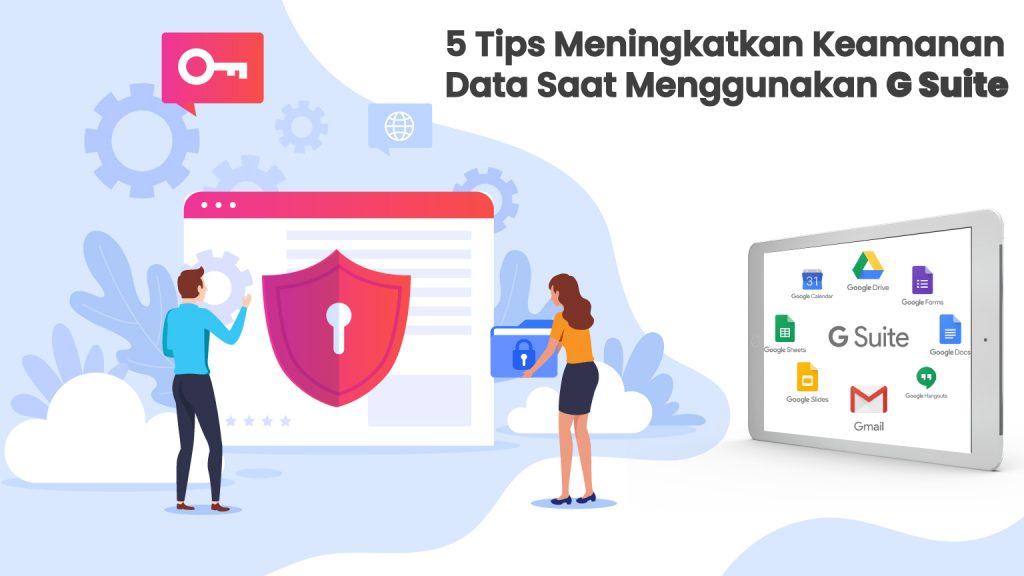
5 Tips Meningkatkan Keamanan Data Saat Menggunakan G Suite

Bagi sebuah perusahaan yang telah menyimpan data di cloud maka keamanan data menjadi prioritas yang pasti ditanyakan dan dicek. Bagi pengguna G Suite, Google telah memberikan fitur yang bisa meningkatkan keamanan data sehingga data perusahaan tetap terjaga. Berikut 5 langkah untuk meningkatkan keamanan data perusahaan 1. Minta seluruh user perusahaan menyelesaikan Security Check up Dengan melihat fitur security Check up maka sistem G Suite dapat melakukan analisa terhadap keamanan G Suite di perusahaan Anda sehingga ketika ada hal mencurigakan maka sistem secara otomatis akan memberi tahu kepada Anda. berikut adalah contoh ketika Anda menggunakan Security Checkup dimana Anda bisa melihat fitur mana yang belum Anda aktifkan 2. Amankan HP Anda Dalam admin panel G Suite, Admin dapat mengatur kebijakan bagi user yang mengaktifkan G Suite di HP mereka sehingga G Suite masih tetap dalam kontrol Admin. Jika HP tersebut hilang atau bermasalah maka admin dapat menghapus G Suite yang ada di HP tersebut. 3. Aktifkan  unintended external reply warnings di Gmail Dengan fitur ini, ketika user mengklik reply di Gmail, Google akan memasukan ke dalam daftar penerima untuk menentukan tingkat resikonya. Jika penerima di luar organisasi Anda, tidak ada di kontak Anda, atau seseorang yang Anda tidak berinteraksi secara teratur, Gmail akan menampilkan peringatan. Peringatan balasan eksternal yang tidak disengaja dikendalikan dari kontrol Admin Console di pengaturan “Advanced Gmail”.   4. Batasi siapa yang dapat melihat kalender secara eksternal Dengan memeriksa pengaturan Google Kalender Anda. Ini memblokir kalender agar tidak dibagikan ke luar domain Anda. Pengaturan kalender memungkinkan karyawan untuk mengontrol siapa yang dapat melihat agenda karyawan, dan pada tingkat mana di kalender mereka. Dengan membatasi berbagi kalender eksternal hanya untuk menunjukkan “Free” atau “Busy,” Anda dapat mengurangi risiko kebocoran data. 5. Perhatikan rekomendasi keamanan Google Jika Anda pelanggan edisi Enterprise, Anda bisa memanfaatkan rekomendasi keamanan yang menganalisis dan memberi Anda saran khusus untuk mengamankan pengguna dan data Anda. Rekomendasi ini mencakup mulai dari bagaimana data Anda disimpan, hingga bagaimana file Anda dibagi, serta rekomendasi tentang pengaturan mobilitas dan komunikasi.  

Tips Menggunakan Chromebook
Chromebook, Info

5 Tips Menggunakan Chromebook Agar Dapat Bekerja Lebih Baik

Zaman teknologi saat ini membuat para pegawai dituntut untuk melek dengan teknologi termasuk untuk cara mereka bekerja. Jika Anda menggunakan Chromebook untuk bekerja maka kami memiliki tips untuk membuat cara bekerja Anda lebih efisien, cepat, terorganisir dan tentunya terintegrasi dengan baik. 5 Tips Menggunakan Chromebook untuk Bekerja 1. Master keyboard shortcuts Bagi pengguna chromebooks Anda tidak perlu repot mencari ketika ingin membuka aplikasi karena ada cara cepat untuk melakukannya. Jika Anda kesulitan untuk mengingat semua daftar shortcut maka Anda cukup mengetik “Ctrl + Alt +?” untuk mengeluarkan master keyboard shortcuts. Dengan mengetik “Ctrl + Alt +?” Anda bisa tahu shortcut apa untuk membuka suatu aplikasi. 2. Lampirkan file ke kalender Dengan G Suite, Anda dapat melampirkan dokumen rapat, spreadsheet, presentasi, dan sumber daya lainnya, langsung ke undangan dan acara Kalender Google, untuk pertemuan yang lebih terorganisir dan efisien dengan kolega. Di Kalender, buat atau buka acara Di bagian “Tambahkan deskripsi”, klik lambang file penjepit kertas file Pilih file untuk dilampirkan dan klik “simpan” 3. Kelola aplikasi dan tab Banyak pengguna yang merasa  ribet ketika membuka banyak browser dan juga tab dan biasanya solusinya hanya mengklik bolak-balik antara banyak tab dan jendela. Chromebook memiliki cara agar dapat melihat jendela yang terbuka, pindah di antara tab, dan bekerja dengan cepat di semua itu. Lihat semua jendela yang terbuka: Geser ke atas atau ke bawah dengan tiga jari di touchpad chromebook Anda. Jika gulir Australia Anda dihidupkan, geser ke atas. Jika scroll tradisional dihidupkan, geser ke bawah Berpindah antar halaman: Untuk kembali ke halaman tempat Anda sebelumnya, geser ke kiri dengan dua jari. Untuk maju ke halaman tempat Anda berada, geser ke kanan dengan dua jari Beralih di antara tab: Jika Anda memiliki beberapa tab browser terbuka, Anda dapat menggeser ke kiri dan kanan dengan tiga jari untuk beralih di antara tab. Buka tautan di tab baru: Arahkan ke tautan, lalu ketuk atau klik bidang sentuh dengan tiga jari Tutup tab: Arahkan ke tab, lalu ketuk atau klik touchpad dengan tiga jari. 4. Nyalakan Capslock Pada Chromebook, Anda dapat menghidupkan dan mematikan fitur CAPSLOCK dengan “tekan alt + (tombol pencarian)”. Tombol pencarian terletak di sisi kiri keyboard, di atas shift. Mengaktifkan capslock memungkinkan Anda mengetikkan header dokumen yang ditekankan tanpa harus menekan dan menahan shift dengan masing-masing penekanan tombol. Ini akan menghemat waktu Anda yang selama ini ketika ingin capslock selalu menahan tombol shift. 5. Kerja Offline Tidak ada Wifi, tidak masalah. Tetap produktif saat offline dengan menggunakan G Suite atau bekerja di versi Android yang dapat Anda unduh dari Google Play di Chromebook Anda . Untuk memulai, pastikan sinkronisasi offline diaktifkan di Google Drive: Saat Anda masih memiliki koneksi Wi-Fi, kunjungi drive.google.com Klik settings di kanan atas Centang kotak di sebelah “Sinkronkan file Google Docs, Sheets, Slides & Drawings ke komputer ini sehingga Anda dapat mengedit secara offline.” Apapun yang Anda edit offline akan diperbarui secara otomatis setelah Anda kembali online.

Mengatur Aplikasi Android
Gsuite, Info

Kini Mengakses dan Mengatur Aplikasi Android Play Store Lebih Mudah pada G Suite

Mengatur Aplikasi Android – G Suite mengupdate sistem lagi dan lagi yang semakin memudahkan Anda mengatur, mengakses, dan menemukan aplikasi Android yang Anda butuhkan saat bekerja. Kelompokkan dan perintahkan aplikasi pada Google Play Store Anda lebih mudah menemukan aplikasi android Anda. Sekarang Anda dapat mengelompokkan grup dengan memasukkan daftar putih (whitelist) aplikasi android ke dalam “collections”. Anda dan pengguna G Suite di perusaahaan Anda dapat melihat koleksi tersebut di Google Play Store yang telah terkelola. Sebagai contoh, Anda dapat membuat sebuah koleksi untuk aplikasi yang sering Anda pakai. Anda pun dapat mengubah koleksi mana yang perlu Anda tampilkan. Anda dapat melakukan ini semua pada admin console G Suite. Kunjungi help center untuk lebih detail prosedurnya. Catatan : fitur ini hanya tersedia bagi pelanggan dengan advanced mobile device management aktif. Buat Aplikasi Pribadi dengan Cepat dan Mudah di Admin Console Google tahu bahwa membuat sebuah aplikasi pribadi di Google Play admin console dapat memakan banyak waktu dan seringkali langkah-langkahnya terlalu rumit. Untuk menyederhanakan prosesnya, Google membuatnya lebih mudah mempublikasi aplikasi Android pribadi Anda langsung dari admin console. Anda tidak perlu lagi membuat sebuah akun play console, credit card, atau mengisi form yang tidak relevan. Sekarang Anda hanya perlu mengunggah APK dan memberikan aplikasi tersebut judul. Prosedur selengkap dapat Anda akses di detail instruksi. Aplikasi akan muncul pada pengelolaan Play Store dalam beberapa menit saja tidak seperti sebelumnya yang membutuhkan waktu berjam-jam. Catatan : fitur ini hanya tersedia bagi pelanggan dengan advanced mobile device management aktif. Fitur ini akan Anda rasakan sebentar lagi. Tunggu tanggal release-nya dan dapatkan informasi tebaru dari Google di blog EIKON Technology yah.

anniversary eikon
Events, Info

Gebyar Promo di Ulang Tahun PT EIKON Technology Kesebelas

PT EIKON Technology merayakan hari ulang tahun ke-11 tanggal 4 November 2018. Perayaan ulang tahun perusahaan ini dihelat dengan syukuran memotong tumpeng yang dibagikan kepada seluruh karyawan PT EIKON Technology. Makan-makan bersama dilangsungkan di kantor EIKON secara suka cita. Segenap karyawan dan keluarga PT EIKON Technology mengucapkan terimakasih pada para partner, customer, dan para stakeholder lain yang telah membersamai perjalanan kami. Semoga kami dapat terus meningkatkan pelayanan dan membantu para stakeholder untuk terus maju dan berkembang bersama-sama. Berikut dokumentasi perayaan ulang tahun ke-11 PT EIKON Technology. Sebagai Google Premier Partner di Indonesia, EIKON Technology menyediakan produk Google seperti G Suite, Chromebox, Chromebook, Adwords, dan Google Maps berkomitmen untuk selalu memberikan Anda produk terbaik dengan pelayanan maksimal dengan support 24 jam. Untuk merayakan ulang tahun ini dan sebagai bentuk apresiasi kami kepada para customer, kami memberikan SPESIAL OFFERING sebagai berikut : Bagi perusahaan yang melakukan sign up G Suite All Edition (Basic, Business, Enterprise) dengan jumlah user : Minimal 50 user akan mendapatkan gratis 1 bulan pemakaian. Cukup bayar 12 bulan, dapat 13 bulan. Minimal 100 user akan mendapatkan gratis 2 bulan pemakaian. Cukup bayar 12 bulan, dapat 14 bulan. Extra bonus Jabra Speaker + Bluetooth. Dapatkan voucher sebesar 500 ribu dengan minimal total pembelanjaan 25 juta dalam satu invoice. Dapatkan voucher sebesar 1.000.000 dengan minimal total pembelanjaan 50 juta dalam satu invoice. Dapatkan voucher sebesar 2.000.000 dengan minimal total pembelanjaan 100 juta dalam satu invoice. Emas 3 gram dengan minimal total pembelanjaan 100 juta dalam satu invoice. Emas 7 gram dengan minimal total pembelanjaan 200 juta dalam satu invoice. Emas 15 gram dengan minimal total pembelanjaan 300 juta dalam satu invoice. Segera sign up dan dapatkan SPESIAL OFFERING di atas. Work smarter, easier, and faster with G Suite. Silahkan menghubungi kami untuk info dan pemesanan lebih lanjut.

Info

Google Hangout Meets Hardware Kit (Chromebox 3) Resmi Masuk Indonesia. Inilah Fitur dan Spesifikasinya

Bagi penggemar chrome devices, ini adalah kabar gembira. Pasalnya, salah satu chrome devices yang dirancang untuk memudahkan perusahaan melakukan meeting online yaitu Google Hangouts Meet Hardware Kit (chromebox 3) telah tersedia di EIKON Technology, Google Premier Partner di Indonesia. Dengan teknologi berbasis cloud dan keamanan sekelas bisnis, berbagai perusahaan enterprise di seluruh dunia bahkan instansi pendidikan pun memakai produk chrome (chromebook dan chromebox) untuk official hardware perusahaan mereka. Google Hangouts Meet Hardware Kit (chromebox 3) datang dengan spesifikasi yang lebih powerful. Chromebox 3 ini didukung oleh prosesor Intel Core i7 dan memori 4 GB DDR4-2133MHz untuk kinerja lebih cepat, lancar, dan hemat energi. Dilengkapi dengan port USB 3.1 Type-C untuk transfer data cepat. Chromebox 3 ini terintegrasi dengan G Suite. Jika, sebelumnya Anda merasa sulit mengakses perangkat meeting dengan remote control, maka Anda tidak perlu khawatir lagi. Google Hangouts Meet Hardware Kit (Chromebox 3) ini memberikan revolusi dengan menghadirkan touchscreen control panel. Sehingga, Anda dapat bergabung ke video conference hanya dengan menyentuh layar control panel. Control panel tersebut juga didukung HDMI port sehingga Anda dapat menampilkan slide presentasi atau membagikan konten kepada peserta rapat. Paket Google Hangouts Meet Hardware terdiri dari : 1. Chromebox 3   Dengan prosesor intel core i7, kinerja lebih cepat dan lancar. Anda dapat set up mudah dan didukung update otomatis sehingga selalu up to date dan aman. Pembaruan firmware perifer USB yang terintegrasi yang membuat semua komponen perangkat keras Hangouts Meet selalu ditingkatkan dan diterima fitur terbaru Spesifikasi Chromebox 3 : CPU : INTEL Core i7-8550U Graphics : Integrated – Intel HD Graphics 620 Memory : 2GB 2133MHz DDR4 memory *2 Storage : 32G M.2 SATA SSD  1 x USB 3.1 Gen1 Type-C(Power Delivery.DIsplay Posrt 1.2)  1 x HDMI OS Language : Chrome OS (WW) Dengan fitur yang lebih canggih dan lengkap ini Anda tidak lagi sulit dan menghabiskan waktu yang lama set up online meeting. Tidak juga direpotkan untuk mendownload aplikasi atau updating system. Semua lebih mudah, Anda dan tim pun akan dapat melakukan rapat online dengan efektif dan efisien. 2. STD Kamera   4K UHD Kamera dengan 120 derajat lebar tampilan dan ditambah teknologi autozoom untuk menjaga fokus ke peserta meeting Didukung pendeteksi wajah untuk ruang meeting Anda dapat lebih nyaman melihat video dengan kualitas HD (tidak blur dan jelas). Serta display yang jauh lebih besar dari hanya jika Anda melakukan online meeting dengan video conference melalui laptop. 3. Touchscreen Control Panel Touchscreen control panel untuk memudahkan Anda masuk ke meeting online dengan satu sentuhan untuk bergabung, merekam dan mute. Terintegrasi dengan kemampuan HDMI yang mampu berbagi konten dengan perangkat apapun. Ukuran layar 10.1” Anda dapat mengakses list jadwal meeting Anda di  Google Calendar dan masuk dengan sekali sentuh untuk terhubung dengan tim Anda dimanapun dan kapanpun. Perangkat ini juga memungkinkan Anda untuk melakukan panggilan. 4. Speakermic Didesain oleh Google secara khusus agar memiliki kualitas tinggi yang mampu menekan kebisingan sehingga mengirimkan suara yang jernih dan jelas. Directonal microphone yang memastikan suara diterima jelas 360 derajat Dengan fitur deteksi wajah unruk ruangan kecil sehingga akan otomatis memperbesar Jika Anda masih menemui kendala saat melakukan video conference yaitu suara speaker tidak jelas. Maka, dengan Speakermic ini suara di seluruh sisi dalam ruangan dapat ditangkap dengan sempurna, sehingga suara yang dihasilkan akan terdengar jelas, jernih, dan tidak bising. Apa keuntungan Anda memakai Google Hangouts Hardware Kit (Chromebox for meeting)? Chromebox 3 for meeting akan membantu Anda : Mengambil keputusan dengan cepat Membuat rapat efektif dan tidak membuang waktu Meningkatkan kinerja pegawai Membuat jadwal dengan mudah Mendelegasikan tanggung jawab dengan mudah ke karyawan Memberikan arahan dan koordinasi yang jelas dengan mudah Melakukan rapat online per departemen dengan mudah dimanapun, kapanpun Menghemat biaya rapat Megevaluasi Project penting tanpa terkendala waktu dan tempat EIKON Technology sebagai Google Premier Partner dan reseller resmi produk Google di Indonesia menyediakan kebutuhan chrome devices bagi perusahaan Anda, paket Google Hangout Meets Hardware (Chromebox 3)  dengan kualitas terbaik dan pelayanan maksimal. Jika, Anda tertarik untuk membeli pakek ASUS Chromebox 3 for meeting, silahkan hubungi kami dengan klik tombol di bawah ini.

Scroll to Top