Google Workspace

Google Docs, Google Workspace

Sinkronisasi Offline Tersedia untuk Dokumen Microsoft Office, Bagaimana Cara Kerjanya?

 Pada tahun 2019 lalu, Google Workspace mengumumkan fitur penyuntingan Office untuk mempermudah pengguna bekerja dengan file dokumen dari Microsoft Office, baik di Google Docs, Spreadsheet, maupun Slide. Kini di tahun 2022 ini Google Workspace meluncurkan fitur yang lebih baik sehingga memungkinkan Anda untuk bisa bekerja di mana saja dengan Google Docs, Spreadsheet, dan Slide dalam mode offline. Mulai hari ini, Anda dapat bekerja secara offline dengan file Microsoft Office melalui desktop. Bagaimana cara mengaktifkan sinkronisasi offline tersebut? Sinkronisasi offline untuk dokumen Microsoft Office Fitur baru ini menghadirkan manfaat kolaborasi Google Workspace pada file Microsoft Office Anda. Saat perangkat offline, kini Anda bisa tetap menyunting, berkomentar, dan berkolaborasi di file Office menggunakan Docs, Spreadsheet, dan Slide. Setiap perubahan yang dibuat pada file saat offline akan disinkronkan ke Drive secara otomatis setelah Anda terhubung kembali. Baca juga: Kenapa Microsoft Office 365 Lebih Baik dari Microsoft Office Biasa Pengaturan fitur dari administrator Photo Credit: DCStudio (Freepik) Perubahan ini hanya berlaku untuk file yang telah dibuka dalam mode pengeditan Office. Untuk administrator, akses offline diizinkan secara default. Untuk menyiapkan akses offline ke editor Google Docs, Anda bisa mengikuti langkah-langkah berikut ini: Opsi 1: Izinkan pengguna mengaktifkan akses offline Metode termudah untuk mengizinkan akses offline adalah dengan mengaktifkan akses offline untuk seluruh pengguna melalui cara berikut: Masuk ke konsol Google Admin. Dari halaman beranda konsol Admin, buka Apps Google Workspace Drive and Docs. Klik Features and Applications. Di sebelah opsi Offline, pilih “Allow users to enable offline access” (disarankan). File terbaru akan disinkronkan dan disimpan di komputer pengguna dan komputer yang telah diberi akses. Beri tahu pengguna Anda cara menyinkronkan file untuk penggunaan offline. Opsi 2: Gunakan kebijakan untuk mengontrol akses offline dari komputer Sebagai administrator, Anda dapat menggunakan kebijakan untuk mengontrol akses offline ke Docs, Spreadsheet, dan Slide di komputer yang menjalankan sistem operasi Windows, Mac, dan Linux. Opsi ini mengharuskan Anda untuk mendorong kebijakan terkelola ke setiap komputer. Jika Anda memilih opsi ini sebelum menyiapkan kebijakan, pengguna akan kehilangan kapabilitas ini jika mereka sudah memiliki akses sebelumnya. Setelah Anda memilih opsi ini, pengguna dapat mengaktifkan akses offline hanya jika kebijakan terkelola diinstal di komputer mereka. Namun perlu diingat, opsi ini tidak tersedia untuk perangkat ChromeOS atau perangkat seluler (ponsel dan tablet). Baca juga: Pembaruan Google Docs: Lebih Cepat Temukan Fitur yang Sering Digunakan Pengaturan fitur untuk end user Sebelum mengaktifkan akses offline, Anda harus terhubung ke internet dan menggunakan browser Google Chrome atau Microsoft Edge. Selain itu, jangan gunakan penjelajahan pribadi. Pastikan Anda memasang dan mengaktifkan ekstensi Chrome Offline Google Documents. Anda juga harus memiliki cukup ruang yang tersedia di perangkat untuk bisa menyimpan file. Ketersediaan fitur Photo Credit: DCStudio (Freepik) Fitur baru ini tersedia untuk semua pelanggan Google Workspace, serta pelanggan G Suite Basic dan G Suite lama. Selain itu, fitur juga tersedia untuk pengguna dengan Google Accounts pribadi. Peluncuran akan dilakukan secara bertahap baik untuk domain rilis cepat sekaligus rilis terjadwal mulai tanggal 27 Juni 2022 (hingga 15 hari untuk visibilitas fitur). Baca juga: Buat Dokumen Lebih Cepat dengan Universal Menu, Fitur Terbaru Google Docs Sebagai platform produktivitas kolaboratif, Google Workspace menyediakan berbagai fitur dan kapabilitas yang terus ditingkatkan. Platform ini juga menyediakan paket berlangganan untuk penggunaan skala besar, seperti perusahaan dan instansi. EIKON Technology, authorized partner Google menyediakan paket berlangganan Workspace untuk penggunaan skala besar. Untuk informasi lebih lanjut, silakan klik di sini.  
Google Cloud, Google Workspace

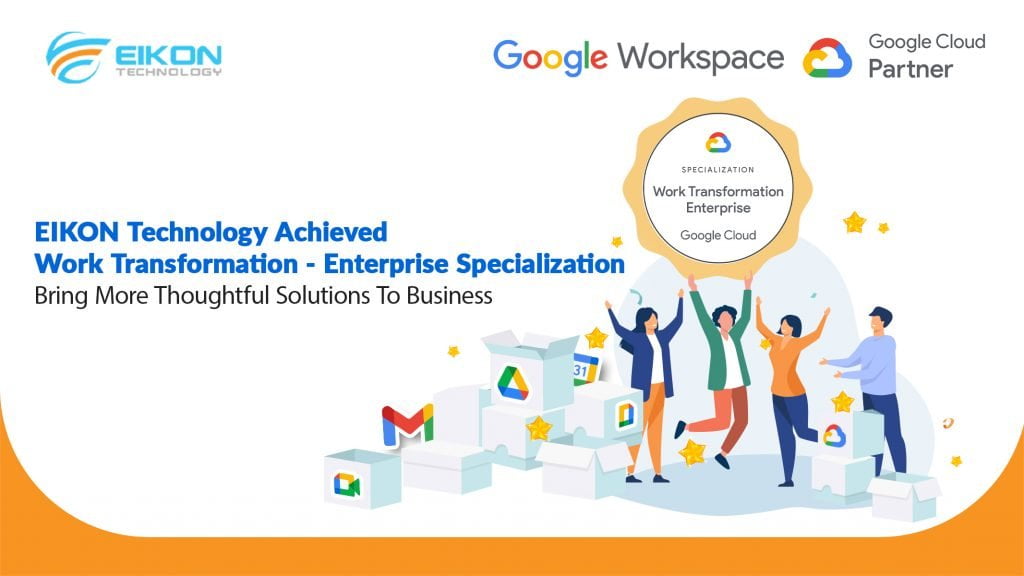
Selamat, EIKON Technology Meraih Work Transformation – Enterprise Partner Specialization

Google Cloud mengakui keandalan dan keberhasilan EIKON Technology dalam menghadirkan solusi terbaik untuk transformasi kerja Hari ini (28/6), EIKON Technology dengan gembira mengumumkan telah berhasil meraih titel “Work Transformation – Enterprise Partner Specialization” dalam Program Google Cloud Partner Advantage. Pencapaian tersebut menjadi bukti komitmen EIKON Technology dalam menghadirkan solusi bagi pelanggan di bidang transformasi kerja dengan memanfaatkan teknologi dari Google Cloud. Google Cloud Partner Advantage sendiri merupakan suatu program yang hadir untuk memberikan apresiasi terhadap Partner yang telah memenuhi persyaratan, mampu menunjukkan kemahiran teknis, serta mencapai kesuksesan dalam solusi dan area layanan tertentu. Sedangkan Specialization adalah titel tertinggi yang dapat diperoleh Partner. Bagi Partner yang telah mencapai spesialisasi di bidang layanan Google Cloud yang mapan, kesuksesan pelanggan yang konsisten, dan kemampuan teknis yang terbukti (telah diperiksa oleh Google dan tim penilai dari pihak ketiga). Terdapat 15 spesialisasi tersedia dan salah satunya adalah Work Transformation – Enterprise yang baru saja diraih EIKON Technology. Untuk bisa meraih spesialisasi Work Transformation – Enterprise, EIKON Technology memberikan dukungan nyata dalam penerapan Google Workspace pada perusahaan maupun instansi. Ini mencakup penyediaan layanan di semua alur kerja proyek, mulai dari tata kelola, teknis implementasi, pembekalan SDM, hingga dukungan pascaimplementasi. Pencapaian EIKON Technology dalam mencapai titel “Work Transformation – Enterprise Partner Specialization” merupakan hasil dari perjalanan selama 15 tahun terakhir dalam mengembangkan solusi teknologi inovatif untuk berbagai tantangan bisnis. EIKON Technology memfasilitasi perusahaan maupun institusi pendidikan dalam menerapkan sistem komputasi awan dengan dukungan terbaik dari para ahli. “Sangat menarik untuk melihat bagaimana EIKON Technology memanfaatkan investasinya di Google Cloud untuk menghadirkan solusi kepada pengguna sekaligus tampil menonjol dibandingkan pesaingnya. Spesialisasi ini memberikan sinyal kepada pelanggan dan tim penjualan Google Cloud bahwa EIKON Technology telah menghadirkan tingkat komitmen mendalam dan serangkaian keterampilan yang tak tertandingi untuk pasar.” – Nina Harding, Channel Chief, Global Partner Strategy & Programs Google Cloud Tentang EIKON Technology EIKON Technology merupakan Partner sekaligus Reseller Google Workspace terkemuka di Indonesia yang berlokasi di 2 kota terbesar, Jakarta dan Surabaya. EIKON Technology adalah perusahaan konsultan, outsourcing, dan pengembangan teknologi informasi swasta yang didirikan pada tahun 2007. Sejak menjadi Partner Google Cloud Premier, EIKON Technology telah membantu lebih dari 300.000+ pengguna untuk bermigrasi ke Google Workspace, dan menjadi penyedia layanan komputasi awan yang ahli. Tim EIKON memiliki pengetahuan dan ditunjang pengalaman yang sangat baik untuk membantu pengguna bermigrasi ke Google Workspace dari platform utama seperti Appsheet, Microsoft Exchange, Lotus Notes, ISP Hosting, dan Zimbra. Sebagai Reseller Partner dan Service Partner Google Cloud, EIKON Technology menyediakan produk Google Workspace, Professional Services Organization, Google for Education, Chrome, Google Cloud Platform, and Google Cloud  

Google Workspace

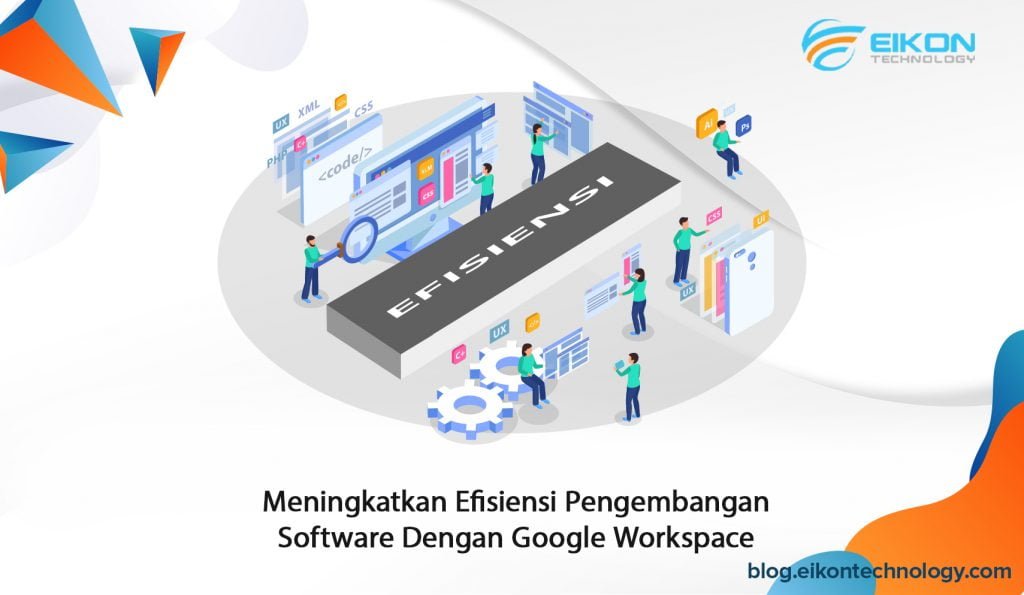
Meningkatkan Efisiensi Pengembangan Software dengan Google Workspace

Proses pengembangan software membutuhkan kolaborasi lintas fungsi yang kompleks sambil terus meningkatkan produk dan layanan. Google Workspace didesain dengan kapabilitas untuk mendorong inovasi dan kolaborasi di seluruh siklus hidup pengembangan software. Pengembang dapat melakukan standup dan scrum di Google Chat, Meet, dan Spaces, membuat dan berkolaborasi dalam dokumentasi persyaratan di Docs dan Sheets, membuat presentasi tim di Slides, serta mengelola waktu fokus dan ketersediaan mereka dengan Calendar. Ini karena Google Workspace merupakan platform terbuka yang dirancang untuk meningkatkan kinerja software Anda dengan mengintegrasikannya secara mulus. Bagaimana tepatnya Google Workspace meningkatkan efisiensi pengembangan software? Membuat perencanaan dan eksekusi bersama Photo Credit: Google Cloud Blog Google Workspace membuat proses perencanaan pengembangan software menjadi lebih kolaboratif dan efisien. Misalnya, banyak perusahaan menggunakan Asana untuk mengoordinasikan dan mengelola semuanya, mulai dari tugas sehari-hari hingga inisiatif strategis lintas fungsi. Untuk membuat pengalaman lebih lancar, Asana membangun integrasi sehingga pengguna dapat mengakses tugas dan proyek mereka dengan Google Drive, Gmail, dan Chat. Dengan integrasi Google Workspace, Anda dapat mengubah percakapan menjadi tindakan dan membuat tugas baru di Asana, semuanya tanpa meninggalkan Google Workspace. Hingga saat ini, pengguna telah mengunduh add-on Asana untuk Gmail lebih dari 2,5 juta kali, serta lebih dari 3,8 juta pemasangan add-on Asana for Google Workspace untuk Google Drive. Baca juga: Memanfaatkan Google Cloud untuk Menyusun Proyek Data Science Mulai coding dengan cepat Photo Credit: Google Cloud Blog Google Workspace memudahkan manajer produk serta desainer dan insinyur UX untuk menyetujui apa yang mereka buat dan alasannya. Dengan menyatukan seluruh stakeholders, pengambil keputusan, dan pembuat persyaratan ke dalam satu tempat, baik itu melalui percakapan Gmail, Chat, Docs, Sheets atau Slide. Google Workspace menghilangkan gesekan, membantu tim Anda menyelesaikan spesifikasi produk. Integrasi seperti GitHub for Google Chat membuat seluruh proses pengembangan masuk dengan mudah ke dalam alur kerja pengembang. Dengan integrasi ini, tim dapat dengan cepat mendorong commit baru, membuat pull requests, melakukan tinjauan kode, dan memberikan masukan real-time yang meningkatkan kualitas kode mereka. Mempercepat pengujian Photo Credit: Google Cloud Blog Integrasi seperti Jira for Google Chat mempercepat seluruh proses QA dalam alur kerja pengembangan. Aplikasi ini bertindak sebagai anggota tim dalam percakapan, mengirimkan masalah baru dan pembaruan kontekstual seperti yang dilaporkan untuk meningkatkan kualitas kode Anda, serta memberi tahu semua orang tentang proyek. Baca juga: Pengembangan Aplikasi Tanpa Coding di Bidang Energi Kirim kode lebih cepat Photo Credit: Google Cloud Blog Jenkins, sebuah integrasi berkelanjutan open-source yang populer dan alat pengiriman berkelanjutan, dapat digunakan pengembang untuk membangun dan menguji produk secara terus-menerus. Bersama dengan alat cloud-native lainnya, Jenkins mendukung praktik DevOps yang kuat dengan memungkinkan Anda terus mengintegrasikan perubahan ke dalam pembuatan software. Pantau layanan secara proaktif Photo Credit: Google Cloud Blog Meningkatkan pengalaman pelanggan memerlukan pengambilan dan pemantauan sumber data untuk meningkatkan kemampuan observasi aplikasi dan infrastruktur. Google Workspace mendukung tim dan organisasi DevOps dengan membantu pemangku kepentingan berkolaborasi dan memecahkan masalah secara lebih efektif. Saat mengintegrasikan Datadog dengan Google Chat, pemantauan data menjadi bagian dari diskusi tim, dan Anda dapat berkolaborasi secara efisien untuk menyelesaikan masalah segera setelah masalah itu muncul. Meningkatkan keandalan layanan Photo Credit: Google Cloud Blog Mengatur tanggapan di seluruh bisnis terhadap interupsi adalah upaya lintas fungsi. Ketika pendapatan dan reputasi merek bergantung pada kepuasan pelanggan, penting untuk mengelola peristiwa yang berdampak pada layanan secara proaktif. Google Workspace mendukung tim respons dengan memastikan bahwa lansiran mendesak menjangkau orang yang tepat dengan menyediakan ruang terpusat bagi tim untuk menemukan insiden, menemukan akar masalahnya, dan menyelesaikannya dengan cepat. PagerDuty untuk Google Chat memberdayakan pengembang, DevOps, operasi TI, dan pemimpin bisnis untuk mencegah dan menyelesaikan insiden yang berdampak pada bisnis untuk pengalaman pelanggan yang luar biasa—semuanya dari Google Chat. Baca juga: Cara Google Cloud Amankan Rantai Pasok Software Anda Dari sini dapat disimpulkan bahwa berbagai aplikasi, tool, serta kapabilitas yang tersedia di Google Workspace dapat dimanfaatkan untuk mengembangkan software. Salah satunya adalah untuk memantau perkembangan alur kerja tim Anda. Apakah Anda sedang mengembangkan software? Manfaatkan berbagai aplikasi dan kapabilitas yang ditawarkan oleh Google Workspace untuk mengembangkan software dengan praktis, hanya dengan satu platform saja. EIKON Technology menyediakan paket berlangganan Google Workspace untuk perusahaan maupun instansi. Sebagai authorized partner Google, seluruh produk yang kami tawarkan berlisensi resmi. Untuk terhubung langsung dengan tim kami, silakan klik di sini.

Google Workspace

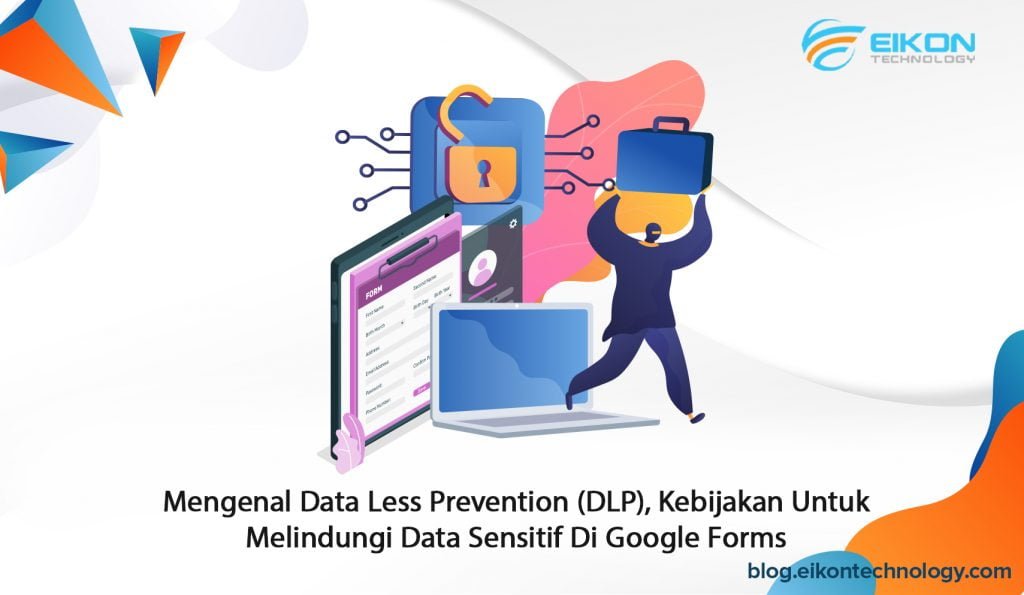
Mengenal Data Loss Prevention (DLP), Kebijakan untuk Melindungi Data Sensitif di Google Forms

Kebijakan DLP atau Data Loss Prevention (pencegahan kehilangan data) menguraikan bagaimana perusahaan dapat berbagi dan menjaga informasi. DLP menjelaskan bagaimana menggunakan data dalam pengambilan keputusan tanpa memaparkannya kepada orang-orang yang seharusnya tidak memiliki akses. Pencegahan kehilangan data dapat didefinisikan sebagai teknologi atau prosedur apa pun yang: mengidentifikasi data rahasia dan mencegahnya hilang. Di bulan April 2022 lalu, Google Forms memperkenalkan sebuah fitur baru dalam format beta yang memungkinkan pengguna untuk bisa menanggapi formulir eksternal yang berisi pertanyaan unggah file, sekaligus membantu mencegah kebocoran informasi sensitif dan rahasia. Kini, di penghujung bulan Juni 2022, fitur tersebut telah diluncurkan untuk umum dan akan menerapkan kebijakan DLP yang ada di domain Anda untuk tiap file yang dikirimkan pengguna melalui Google Forms tanpa harus membuat aturan baru atau memperbarui yang sudah ada. Kebijakan Data Less Prevention for Drive di Google Forms Fitur baru ini hadir untuk melindungi keamanan data, baik data perusahaan Anda yang menyediakan formulir, maupun pengguna yang mengisi formulir. Dengan diterapkannya kebijakan DLP atau Data Loss Prevention maka fitur ini juga melindungi informasi dari kemungkinan penghapusan oleh pihak yang tidak memiliki kewenangan atau akses. Untuk mulai menerapkannya, dibutuhkan konfigurasi dari administrator. Photo Credit: Google Workspace Updates Bagi para Administrator, kebijakan DLP for Drive yang ditentukan untuk domain Anda akan diterapkan ke file yang dikirimkan ke pertanyaan unggah file di Google Forms di luar domain. Jika tidak menggunakan DLP for Drive, Anda dapat membuat aturan DLP di tingkat domain, OU atau grup di konsol Admin pada menu Security > Data protection. Anda dapat menerapkan tindakan blokir, peringatkan atau audit. Sedangkan end-user dapat merespons formulir seperti biasa, tetapi kini juga dapat merespons formulir di luar domain mereka, termasuk formulir yang memiliki pertanyaan unggah file. Jika formulir melanggar DLP untuk domain mereka, end-user mungkin melihat peringatan atau diblokir agar tidak mengirimkannya. Baca juga: Update Google Forms: Kini Tersedia Lebih Banyak Pilihan Font Ketersediaan fitur Fitur ini tersedia untuk pelanggan Google Workspace Enterprise Standard, Enterprise Plus, Education Fundamentals, Education Standard, dan Education Plus. Namun tidak tersedia untuk Google Workspace Essentials, Business Starter, Business Standard, Business Plus, Enterprise Essentials, Frontline, Teaching and Learning Upgrade, dan Nonprofits, serta pelanggan G Suite Basic dan Business lama. Selain itu, fitur juga tidak berlaku bagi pengguna dengan akun Google pribadi. Untuk domain rilis cepat, fitur akan mulai diluncurkan secara bertahap pada tanggal 21 Juni 2022 (hingga 15 hari untuk visibilitas fitur). Sedangkan untuk domain rilis terjadwal akan mulai diluncurkan secara bertahap pada tanggal 11 Juli 2022 (hingga 15 hari untuk visibilitas fitur). Baca juga: Google Forms with Change Theme Aturan DLP Dengan DLP Anda dapat membuat dan menerapkan aturan untuk mengontrol konten yang dapat dibagikan pengguna pada file di luar perusahaan. DLP memberi Anda kendali atas apa yang dapat dibagikan pengguna, dan mencegah paparan informasi sensitif yang tidak diinginkan seperti nomor kartu kredit atau nomor identitas. Aturan DLP memicu pemindaian file untuk konten sensitif, dan mencegah pengguna membagikan konten tersebut. Aturan ini akan menentukan sifat insiden DLP, dan insiden memicu tindakan, seperti pemblokiran konten tertentu. Anda dapat mengizinkan berbagi terkontrol untuk anggota domain, unit organisasi, atau grup. Photo Credit: Google Workspace Admin Help Contoh kasus penggunaan DLP Audit penggunaan konten sensitif di Drive yang mungkin telah dibagikan pengguna Anda untuk mengumpulkan informasi tentang file sensitif yang diunggah oleh pengguna. Memperingatkan end-user secara langsung untuk tidak membagikan konten sensitif di luar domain. Mencegah berbagi data sensitif dengan pengguna eksternal Memberi tahu administrator tentang pelanggaran kebijakan atau insiden DLP. Menyelidiki detail insiden dengan informasi tentang pelanggaran kebijakan. Baca juga: Menerapkan Keamanan Chrome pada Google Cloud dan Workspace Dengan diterapkannya kebijakan DLP atau Data Loss Prevention ini diharapkan Anda dapat berbagi file secara aman melalui Google Forms. Selain memperhatikan keamanan, Forms juga menawarkan kemudahan kolaborasi kerja yang seamless dengan integrasi aplikasi produktivitas dalam rangkaian Google Workspace. Terlebih Google Workspace juga menyediakan format penggunaan skala besar khusus untuk perusahaan dan instansi. Anda dapat berlangganan melalui EIKON Technology, authorized reseller produk Google. Kami menyediakan produk berlisensi resmi dengan implementasi yang menyeluruh. Untuk informasi selengkapnya mengenai Google Workspace, silakan klik di sini.

Google Workspace

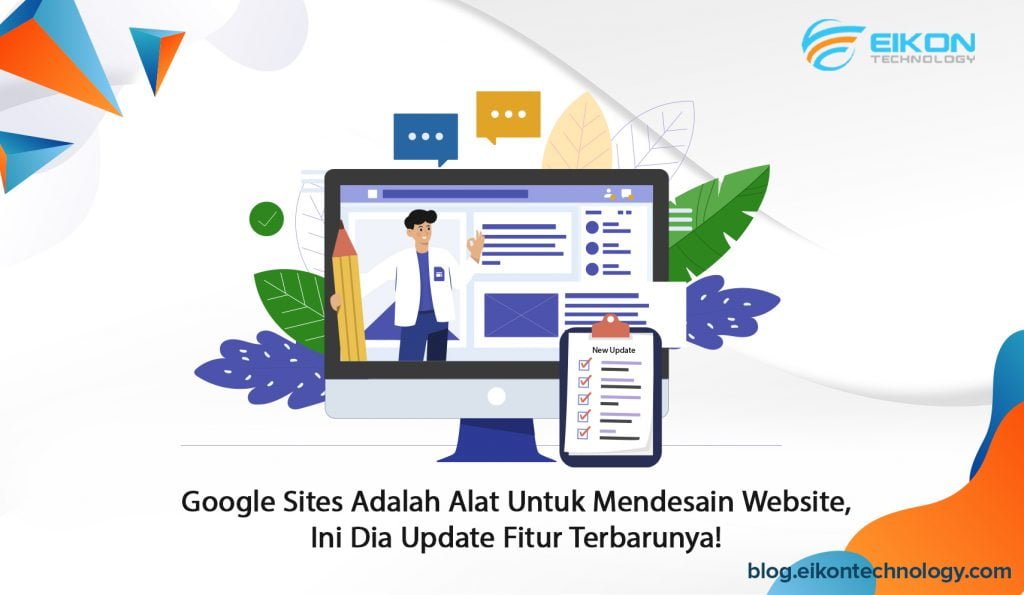
Google Sites adalah Alat untuk Mendesain Website, Ini Dia Update Fitur Terbarunya!

Google Sites adalah alat pembuatan halaman web yang disertakan sebagai bagian dari rangkaian Google Docs Editors gratis berbasis web yang ditawarkan oleh Google. Dengan memanfaatkan tool ini Anda dapat membuat halaman web secara praktis dan cepat, tanpa harus menggunakan kode-kode khusus sehingga cocok untuk para pemula. Editor situs yang menggunakan Google Sites versi terbaru sekarang dapat menyesuaikan jarak antara konten di situs mereka dengan pengaturan tema khusus yang menawarkan 3 opsi jarak, yaitu Compact, Cozy, dan Comfortable.  Secara default, semua situs yang baru dibuat akan dimulai dengan opsi jarak Comfortable. Fitur baru ini dihadirkan untuk bisa memberikan lebih banyak kontrol visual atas situs Anda, terutama untuk situs kompleks yang memiliki banyak konten di dalamnya. Fitur penyesuaian jarak konten Photo Credit: Google Workspace Updates Google Sites adalah alat pembuat website dengan berbagai fitur dan kapabilitas yang dirancang untuk mudah digunakan, bahkan oleh para web designer pemula. Untuk memberikan kemudahan bagi para penggunanya, Google Sites terus melakukan berbagai updates. Updates paling baru dari Google Sites adalah mengenai pengaturan jarak antar konten. Tool dari Google ini menawarkan 3 pilihan jarak, yakni Compact, Cozy, dan Comfortable. Ketiganya bisa dipilih sesuai kebutuhan dan tentunya selera. Baca juga: 7 Langkah Cara Membuat Website Menggunakan Google Sites Mulai menggunakan fitur baru Google Sites Untuk mulai menggunakan fitur baru ini sangatlah mudah. Sebab, fitur otomatis tersedia setelah tanggal peluncuran. Tanggal peluncuran untuk domain perilisan cepat dimulai pada tanggal 22 Juni 2022 (diluncurkan secara bertahap hingga 15 hari untuk visibilitas fitur) dan untuk domain perilisan terjadwal pada tanggal 13 Juli (diluncurkan secara bertahap hingga 15 hari untuk visibilitas fitur). Fitur baru ini juga tidak memerlukan konfigurasi tambahan dari administrator. End user atau pengguna langsung tool bisa langung membuka halaman muka Google Sites dan masuk ke menu Themes > Custom > Edit > Spacing > Density. Selain itu, Google Sites juga menyediakan tutorial yang bisa Anda akses melalui halaman Help Center Google Workspace. Ketersediaan fitur Fitur baru dari Google Sites ini adalah fitur gratis dan tersedia bagi seluruh pengguna Google Workspace, G Suite Basic, dan G Suite Business. Anda yang memiliki akun Google personal juga bisa menggunakan fitur baru ini di Google Sites secara penuh. Baca juga: 6 Manfaat Website untuk Perusahaan Anda Cara mengubah tampilan situs Photo Credit: lookstudio (Freepik) Anda dapat mengubah tampilan dan gaya situs kapan saja. Google Sites juga memungkinkan penggunanya untuk menggunakan tema bawaan, tema buatan sendiri, maupun mengimpor tema. Berikut langkah-langkahnya: Dengan tema yang sudah dibuat sebelumnya Di komputer, buka situs di Google Sites baru. Di sebelah kanan, klik Themes. Di bawah “Created by Google“, pilih opsi pre-made theme. Dengan tema baru Di komputer, buka situs di Google Sites baru. Di sebelah kanan, klik Themes. Di bawah opsi “Custom”, pilih Create theme. Masukkan nama untuk tema Anda dan pilih Next. Anda juga dapat menambahkan logo dan gambar untuk banner. Pilih palet warna dan pilih Next. Untuk memilih warna tertentu untuk berbagai bagian situs Anda, pilih Customize colors. Pilih font Anda dan pilih Create theme. Anda dapat terus membuat perubahan pada tema baru melalui panel di sebelah kanan. Dengan tema impor dari situs lain Di komputer, buka situs di Google Sites baru. Di sebelah kanan, klik Themes. Di bawah opsi “Custom”, pilih Import theme. Pilih situs yang ingin dituju. Pilih tema yang diinginkan. Klik Import theme. Baca juga: Segala Hal yang Perlu Anda Ketahui tentang Transisi Google Sites Google Sites adalah suatu tool dalam rangkaian produktivitas Google Docs Editor. Dengan memanfaatkan tool ini, Anda dapat mendesain website sendiri tanpa harus melalui proses yang rumit. Bisa dibilang, Google Sites adalah tool yang cocok untuk pemula. Google Sites serta Google Docs Editor merupakan bagian dari rangkaian produktivitas Google Workspace. Itu berarti, tool ini telah terintegrasi dengan aplikasi produktivitas Google seperti Docs, Sheets, dan Slides. Google Workspace sendiri menyediakan paket berlangganan untuk perusahaan maupun instansi sehingga cocok untuk kolaborasi kerja. EIKON Technology sebagai authorized partner Google untuk Indonesia menyediakan paket berlangganan Google Workspace untuk perusahaan maupun instansi pendidikan dengn lisensi resmi. Untuk terhubung langsung dengan tim EIKON Technology, silakan klik di sini.

Google Workspace

Update Google Forms: Kini Tersedia Lebih Banyak Pilihan Font

Google Forms merupakan aplikasi survei dan bagian dari rangkaian produktivitas Google Docs Editor yang terdiri dari Docs, Spreadsheet, dan Slide. Aplikasi yang digunakan untuk mengumpulkan respons ini dapat diakses secara gratis melalui web. Dalam membuat survei atau formulir digital, Anda tentu membutuhkan konfigurasi tertentu. Entah itu dari segi opsi respons, bentuk formulir, hingga tampilan font yang digunakan. Google Forms pun menawarkan pengaturan tersebut dengan detail. Pada update terbarunya, Google menambahkan opsi untuk mengatur font survei. Seperti apa? Mari simak detailnya berikut ini. Lebih banyak pilihan font Photo Credit: Google Workspace Update Dalam update terbarunya, Google Forms menambahkan opsi styling, ukuran font tambahan, serta kapabilitas untuk menyesuaikan header, sub-header, dan body text secara terpisah. Dengan update ini, pengguna dapat mengubah tampilan serta nuansa formulir lebih mudah. Anda dapat menggunakan tipografi dan ukuran yang berbeda untuk berbagai bagian formulir. Update ini berlaku untuk seluruh pengguna dan tersedia dalam Google Forms versi web sehingga lebih mudah untuk diakses. Selain itu, update mengenai font ini juga tidak memerlukan pengaturan tambahan dari administrator. Anda bisa langsung menemukannya saat membuka aplikasi setelah tanggal pembaruan. Untuk informasi lebih lanjut, Google menyediakan tutorial yang bisa Anda akses melalui Help Center Google Workspace. Baca juga: Google Forms with Change Theme Ketersediaan update aplikasi Pembaruan Google Forms ini tersedia untuk seluruh pelanggan Google Workspace, serta produk G Suite Basic dan G Suite Business. Di samping itu, pengguna dengan Google Account pribadi. Untuk domain rilis cepat, update diluncurkan secara bertahap (hingga 15 hari untuk visibilitas fitur) mulai 21 Juni 2022. Sedangkan untuk domain rilis terjadwal, diluncurkan secara bertahap 15 hari untuk visibilitas fitur) mulai 7 Juli 2022. Baca juga: Komunikasi dan Kolaborasi Hybrid Berbagai Ukuran Tim dengan Google Workspace Cara mengubah tema formulir Photo Credit: Rawpixel (Freepik) Untuk menyesuaikan formulir dengan audiens, Anda dapat menambahkan tema atau mengubah font. Berikut cara untuk mengubah warna, tema atau gambar header pada form: Di halaman muka Google Forms, buka formulir. Klik Customize theme . Di bawah opsi “Color“, Anda dapat memilih warna tema dan warna latar belakang untuk formulir Anda. Untuk menambahkan warna khusus, klik Add custom color. Untuk menambahkan foto Anda sendiri sebagai tema, di bawah menu “Header“, klik Choose image. Jika sudah selesai memilih, simpan dan klik Close . Tema dan tampilan form akan berubah secara otomatis sesuai keinginan Anda. Cara memilih font yang berbeda Di halaman muka Google Forms, buka formulir. Klik Customize theme . Di bawah opsi “Teks”, Anda dapat mengubah jenis font untuk header, pertanyaan, dan teks. Pilih bagian tulisan yang ingin Anda sunting, lalu ubah font dan ukurannya. Klik Close . Baca juga: 3 Cara Mengelola Progres Tugas dengan Google Workspace Dengan adanya pembaruan ini, Anda dapat mengubah tema serta jenis font yang digunakan pada Google Forms. Tampilan formulir pun bisa lebih menyesuaikan selera dan kebutuhan Anda. Google Forms sendiri merupakan bagian dari rangkaian produktivitas kolaboratif Google Workspace. Untuk mengoptimalkan pekerjaan, Anda bisa memanfaatkan aplikasi lainnya sepeti Google Docs, Spreadsheets, dan juga Slides. Anda bahkan dapat menggunakannya dalam skala besar untuk perusahaan maupun instansi seperti sekolah. EIKON Technology menyediakan paket berlangganan Google Workspace yang dapat disesuaikan dengan kebutuhan perusahaan atau instansi Anda. Sebagai authorized partner Google, EIKON Technology menyediakan produk resmi berlisensi dengan implementasi menyeluruh. Untuk informasi lebih lanjut, klik di sini.

Google Workspace

Cara Ekspor Hasil Pencarian Alat Investigasi Keamanan ke GSheets

GSheets atau Google Sheets merupakan salah satu aplikasi produktivitas Google yang berupa lembar kerja (spreadsheet). Aplikasi ini sangat banyak kegunaannya, terutama yang berhubungan dengan data. Lewat GSheets, Anda dapat menganalisis, memvisualisasikan, dan mendapatkan wawasan data. Menariknya lagi, aplikasi ini juga sudah didukung oleh berbagai fitur canggih yang memungkinkan Anda untuk melakukan kolaborasi kerja. Pada update terbarunya, kini pengguna dapat mengekspor hasil pencarian dari alat investigasi keamanan (security investigation tool). Bagaimana cara kerjanya? Ekspor hasil pencarian ke GSheets Bagi Anda yang perlu mengolah data dari alat investigasi keamanan, kini file data bisa langsung diekspor ke Gsheets. Anda tak perlu lagi melakukan converting dengan aplikasi pihak ketiga untuk bisa memindahkan file data ke spreadsheet. Menariknya lagi, selain ekspor ke Google Sheets, admin kini dapat mengunggah data peristiwa log dari fitur investigasi keamanan menjadi file .CSV. Ini akan memungkinkan admin untuk menganalisis data lebih lanjut di luar alat. Batas ekspor untuk file .CSV adalah 100.000 baris. Photo Credit: Google Workspace Updates Perlu diingat, izin berbagi untuk file Google Sheets yang diekspor akan menjadi default ke konfigurasi domain Anda (artinya, jika file yang baru dibuat dibagikan dengan semua orang, data yang diekspor akan tersedia untuk semua orang). Baca juga: Cara Membuat Laporan Perusahaan dengan Google Spreadsheets Ketersediaan fitur Fitur baru GSheets ini tersedia untuk seluruh pengguna Google Workspace, termasuk pelanggan G Suite Basic dan G Suite Business. Untuk mulai menggunakan fitur, end-user maupun Admin tidak perlu melakukan konfigurasi tambahan. Sebab, fitur akan tersedia secara default pada tampilan Sheets baru. Untuk detail lengkap mengenai fitur ekspor ini, Anda bisa mengunjungi Help Center. Fitur ekspor baru ini mulai diluncurkan pada tanggal 15 Juni dan disebarkan secara bertahap selama total 15 hari, baik untuk rapid release maupun scheduled release. Jadi jika Anda belum menemukan fitur, diharap menunggu terlebih dulu. Mulai menggunakan fitur Untuk mulai mengekspor hasil pencarian alat investigasi keamanan ke GSheets, Anda bisa mengikuti langkah-langkah berikut: Di bagian atas tabel hasil penelusuran, klik Export all. Masukkan nama ekspor. Pilih Google Spreadsheet. Klik Export. Ekspor akan ditampilkan di bawah tabel hasil pencarian di bawah hasil tindakan Ekspor. Untuk melihat data, klik nama ekspor Anda. Ekspor terbuka di Google Spreadsheet di folder My Drive. Ekspor hasil pencarian ke file CSV Di bagian atas tabel hasil penelusuran, klik Export all. Masukkan nama ekspor. Pilih Comma-separated values (.csv). Klik Export. Untuk mengunduh hasil penelusuran yang diekspor, klik Tasks, lalu klik Unduh CSV. Baca juga: Kelebihan Google Spreadsheet yang Perlu Anda Ketahui Hal yang harus diperhatikan saat melihat hasil pencarian Photo Credit: ijeab (Freepik) Setelah Anda mengeklik Export all di bagian atas tabel, GSheets akan dibuat di folder My Drive yang menyertakan hasil penelusuran. Bergantung pada ukuran hasil, proses ekspor mungkin memakan waktu. Total hasil ekspor dibatasi hingga 30 juta baris (kecuali untuk penelusuran pesan Gmail, yang dibatasi hingga 1,25 juta baris). Saat ekspor sedang berlangsung, Google Spreadsheet dibuat dengan nama sementara—misalnya, TMP-1-<title>. Jika beberapa Google Spreadsheet dibuat, file tambahan akan diberi nama TMP-2-<title>, TMP-3-<title>, dan seterusnya. Ketika proses ekspor selesai, file secara otomatis diubah namanya menjadi: <title> [1 of N], <title> [2 of N], dan seterusnya. Jika hanya satu Google Spreadsheet yang berisi data yang diekspor, file akan diganti namanya menjadi <title>. Baca juga: Google Spreadsheet Vs Microsoft Excel. Lebih Baik Mana Untuk Bisnis? Dengan hadirnya fitur baru ini, menganalisis data dari alat investigasi keamanan pun menjadi lebih mudah. Anda tak harus menggunakan aplikasi pihak ketiga untuk bisa melanjutkan proses analisis. GSheets sendiri merupakan bagian dari platform produktivitas kolaboratif Google Workspace. Anda bisa berlangganan paket Workspace untuk penggunaan skala besar seperti di sekolah, instansi, maupun perusahaan. Mulai berlangganan Google Workspace untuk membangun ekosistem kerja digital Anda bersama EIKON Technology. Sebagai authorized partner Google untuk Indonesia, EIKON Technology tidak hanya menyediakan produk, tapi juga melayani prosedur implementasi, mulai dari perencanaan hingga pemasangan. Untuk mulai berlangganan Google Workspace, silakan klik di sini!

Google Meet, Google Workspace

Picture-in-Picture dan Multi-pinning Kini Tersedia untuk Google Meet di Chrome

Sebagai aplikasi video meeting dengan jumlah pengguna terbanyak, Google Meet terus melakukan pembaruan. Tidak hanya untuk versi aplikasi, Google juga terus menghadirkan update fitur untuk versi web di Chrome yang lebih mudah diakses pengguna. Paling baru, Google Meet menghadirkan dua fitur unggulannya: Picture-in-Picture (PiP) serta Multi-pinning untuk versi web di Chrome. Bagaimana cara mengaktifkan update baru ini di Chrome? Fitur Picture-in-Picture dan Multi-pinning di Chrome Photo Credit: Google Workspace Updates Picture-in-Picture (PiP) merupakan suatu fitur yang memungkinkan Anda untuk bisa membuka halaman Meet sambil membuka halaman lain di Chrome. Anda bahkan bisa melakukan minimize pada Chrome tanpa membuat panggilan di Meet terhenti. Selain itu, Anda sekarang dapat menyematkan beberapa feeds video di Chrome. Ini akan memberikan fleksibilitas yang lebih besar dalam cara Anda menggabungkan orang dan konten, memungkinkan Anda menyesuaikan tampilan dengan cara yang paling sesuai dengan kebutuhan. Fitur ini juga diharapkan dapat memudahkan penyaji dan peserta untuk tetap terlibat dalam rapat secara aktif. Google Meet bahkan telah menyediakan tutorial yang bisa Anda akses secara gratis untuk mengeksplorasi fitur ini lebih jauh di Google Blog Cloud. Mulai menerapkan fitur Fitur ini hadir secara default. Artinya, baik end-user maupun administrator tidak perlu melakukan konfigurasi tambahan. Bagi Anda yang ditunjuk menjadi Admin di ekosistem Workspace, bisa langsung menyediakan fitur ini bagi seluruh pengguna di perusahaan atau instansi Anda. Baca juga: Sensasi Video Call Ala Google Meet Kini Hadir di Google Duo, Jadi Seperti Apa? Ketersediaan fitur Fitur ini mulai diluncurkan pada tanggal 16 Juni 2022 baik untuk rapid maupun scheduled domain. Google Meet juga mengumumkan bahwa perilisan akan mengalami penambahan waktu, kira-kira lebih dari 15 hari setelah rilis resmi. Baik Picture-in-Picture (PiP) maupun Multi-pinning di Chrome tersedia untuk seluruh pengguna Google Workspace, termasuk pelanggan G Suite Basic dan G Suite Business. Selain itu, kedua fitur ini juga bisa digunakan oleh seluruh pengguna dengan Google Accounts personal. Layout baru Meet Photo Credit: Google Workspace Updates Sebelum meluncurkan kedua fitur yang telah disebutkan pada poin-poin sebelumnya, Meet sebenarnya baru saja memperkenalkan layout baru. Tampilan baru tersebut merupakan hasil pengembangan yang didapat dari masukan para pelanggan. Layout terbaru Meet versi desktop dan laptop dibuat lebih sederhana guna memberi lebih banyak ruang untuk feed video, konten, dan membuat kontrol lebih mudah ditemukan. Layout baru Meet ini diluncurkan dari Mei hingga Juni. Pengguna secara otomatis akan mendapatkan pengalaman baru tanpa harus melakukan pembaruan secara manual. Anda juga dapat memilih untuk tidak menggunakan pengalaman baru hingga peluncuran selesai. Baca juga: Kini Join Google Meet Bisa Lewat Docs, Sheets, dan Slides! Menemukan kontrol baru Meet Anda dapat menemukan semua kontrol di bilah bawah jendela rapat. Bilah bawah selalu terlihat. Kode rapat ada di pojok kiri bawah. Saat layar dimaksimalkan, jam akan muncul di kiri bawah. Mikrofon, kamera, keterangan, raise hand, kontrol presentasi, lebih banyak opsi, dan tombol tutup ada di tengah. Agar Anda tidak menutup telepon secara tidak sengaja, tombol keluar rapat ada di paling kanan, jauh dari tombol kamera dan mikrofon. Di kanan bawah, Anda dapat menemukan detail rapat seperti info bergabung, panel orang, panel obrolan, dan panel aktivitas untuk ruang Kerja Kelompok, Jajak Pendapat, Tanya Jawab, dan banyak lagi. Multi-task dengan Picture-in-Picture  Gunakan Picture-in-Picture untuk keluar dari tab Meet dan membuka floating window dengan tile video. Floating window menampilkan hingga 4 video peserta dan tetap di atas aplikasi lain yang sedang Anda buka. Cara mengaktifkan Picture-in-Picture adalah dengan mengarahkan kursor ke bagian bawah tab Meet, klik Opsi lainnya dan pilih Open Picture-in-Picture. Fitur Picture-in-Picture: Bisukan mikrofon Kontrol kamera Tinggalkan panggilan Kembali ke tab Meet Presenter dapat terus melihat presentasi di tab Meet Saat Picture-in-Picture aktif, Anda terus mendapatkan notifikasi penting seperti: Pesan obrolan Raise hand Permintaan bergabung Baca juga: Google Meet Kini Perluas Akses Noise Cancellation Dengan adanya update ini maka Google Meet versi web Chrome pun semakin lengkap. Anda tak perlu mengunduh aplikasi apa pun untuk bisa menikmati fitur Picture-in-Picture dan Multi-pinning saat melakukan video meeting. Google Meet sendiri merupakan aplikasi produktivitas kolaboratif yang masuk dalam integrasi Google Workspace. Lewat integrasi ini Anda bisa dengan mudah melakukan panggilan video melalui aplikasi produktivitas Google lainnya seperti Docs, Slides, dan Sheets. Untuk penggunaan skala besar yang lebih optimal, Anda bisa berlangganan paket Google Workspace melalui EIKON Technology, authorized reseller produk-produk Google untuk Indonesia. Informasi selengkapnya, klik di sini. 

Gmail, Google Workspace

Kontrol Admin untuk Spaces yang Dapat Ditemukan di Google Chat

Spaces merupakan salah satu fitur yang dimiliki oleh Google Chat. Lewat fitur ini Anda dapat melakukan komunikasi dengan leluasa bersama anggota tim atau kelompok kerja. Untuk membuatnya pun mudah, Anda cukup membuat Space secara mandiri kemudian membagikan link kepada orang lain agar mereka bisa bergabung. Fitur ini terus ditingkatkan agar semakin mudah untuk digunakan. Dalam update terbarunya, Google Chat memberikan kontrol tambahan kepada administrator untuk bisa menyetel pengaturan default pada Space yang baru dibuat dan mengaktifkan kapabilitas untuk berbagi pada audiens tertentu. Kontrol admin pada Spaces yang dapat ditemukan Photo Credit: Google Workspace Updates Dalam pembaruan terkini Google Chat, administrator dapat mengatur akses default untuk Spaces yang baru dibuat dan menentukan siapa saja yang dapat menemukan ruang tersebut. Di samping itu, administrator kini juga bisa menentukan target audiens yang dirasa akan sesuai dengan Spaces. Pembaruan ini hadir karena terkadang dalam Spaces pengguna perlu mendiskusikan suatu topik yang sifatnya sensitif sehingga membagikannya kepada pihak yang tidak tervalidasi pun akan berisiko. Lewat kontrol tambahan ini, administrator dapat membantu pengguna menemukan dan bergabung dengan percakapan yang relevan untuk mendorong kolaborasi secara lebih efektif. Baca juga: Mencoba Update Baru Google Chat Versi Web: Temukan Orang Lebih Mudah! Berlaku pada administrator saja Perlu diingat, pembaruan kali ini hanya berlaku untuk administrator saja. Pengguna yang merupakan end-user Google Chat tidak akan menemukan konfigurasi kontrol baru ini pada halaman mereka. Jika memang membutuhkan pengaturan terkait target audiens Spaces, silakan hubungi administrator pada perusahaan atau instansi Anda. Memulai kontrol Untuk memulai pengaturan baru ini tidaklah sulit. Google Chat telah mengatur agar semua pembaruan yang dihadirkan memudahkan para pengguna. Bagi pihak administrator, pembaruan ini secara otomatis akan tampil pada halaman Google Chat Anda. Secara default, pembuatan Spaces dengan format “Discoverable” akan dinonaktifkan. Kapabilitas ini dapat diaktifkan kembali pada level domain. Jika Anda memerlukan petunjuk yang lebih jelas, silakan kunjungi Help Center Google Chat. Sedangkan untuk end-user, kontrol tidak akan muncul pada halaman Google Chat. Meski begitu, Anda bisa tetap membagikan Spaces yang sudah dibuat dengan langkah-langkah berikut: Buka akun Gmail Anda. Di sebelah kiri, klik Spaces Rooms, lalu New Space. Klik Create space. Masukkan nama untuk Space Anda. Masukkan nama atau email orang yang ingin Anda tambahkan, Google Group yang ingin Anda undang, atau pilih dari daftar kontak yang disarankan. Pilih audiens target untuk organisasi Anda, baik “Restricted” atau “All of your organization”. Jika memiliki akun kantor atau sekolah dengan Google, Anda mungkin melihat opsi audiens target tambahan yang dibuat oleh administrator. Restricted: Hanya pengguna yang ditambahkan dan diundang secara langsung yang memiliki akses ke Space. Ini adalah opsi default. Untuk membuat ruang Anda dapat ditemukan, pilih “All of your organization“. All of your organization—Semua anggota di perusahaan Anda memiliki akses ke Space dan dapat bergabung jika mereka memiliki link. Klik Create. Baca juga: Cara Menghapus Space Bernama di Google Chat Ketersediaan fitur Photo Credit: Google Workspace Updates Fitur kontrol Admin ini tersedia untuk pelanggan Google Workspace Business Plus, Enterprise Standard, Enterprise Plus, Education Plus, dan Education Standard. Namun pembaruan ini tidak tersedia bagi pengguna Google Workspace Essentials, Business Starter, Business Standard, Enterprise Essentials, Education Fundamentals, Teaching and Learning Upgrade, Frontline, dan Nonprofits, serta pelanggan G Suite Basic lama. Selain itu, fitur kontrol Admin ini juga tidak tersedia untuk pengguna individu Google Workspace atau pengguna dengan Google Account pribadi. Untuk jadwal perilisan fitur berlangsung serentak baik untuk domain rilis cepat maupun terjadwal. Fitur ini mulai diluncurkan ke publik pada tanggal 6 Juni 2022. Perilisan akan terus berlangsung hingga 15 hari setelahnya hingga semua pelanggan menerima fitur. Baca juga: Sensasi Video Call Ala Google Meet Kini Hadir di Google Duo, Jadi Seperti Apa? Google Chat merupakan sebuah aplikasi yang dirancang bukan hanya untuk berkomunikasi saja, tapi juga untuk berkolaborasi. Adanya fitur seperti Spaces memungkinkan Anda untuk bisa berkomunikasi dengan tim secara leluasa tanpa harus mengkhawatirkan keamanan. Google Chat juga merupakan bagian dari platform produktivitas Google Workspace. Itu artinya, Anda bisa melakukan beragam integrasi dengan aplikasi kolaborasi lain dari Google seperti Drive, Sheets, hingga Docs. Dapatkan Google Workspace untuk menunjang produktivitas kolaboratif perusahaan Anda hanya di EIKON Technology, authorized reseller untuk produk-produk Google di Indonesia. Untuk memulai konsultasi produk, silakan klik di sini!

Google Workspace

Fitur Context-Aware Access di Google Workspace untuk Penolakan Akses dengan Konteks

Bagi Anda administrator Google Workspace yang menggunakan fitur Context-Aware Access, kini tersedia kapabilitas user remediation (perbaikan pengguna) yang dapat memberikan lebih banyak informasi kepada end-user saat akses mereka diblokir. Fitur ini akan membantu end-user memahami dengan cepat langkah-langkah apa yang perlu diambil untuk mengakses kembali Google Workspace. Mengenal fitur Context-Aware Access Dengan fitur Context-Aware Access, Anda dapat membuat kebijakan kontrol akses granular ke aplikasi berdasarkan atribut seperti identitas pengguna, lokasi, alamat IP, dan bahkan status keamanan perangkat yang digunakan pengguna. Context-Aware Access memberi Anda kontrol atas aplikasi mana yang dapat diakses pengguna berdasarkan konteksnya, seperti apakah perangkat mereka mematuhi kebijakan TI Anda. Meski begitu, Anda masih dapat menyetel kebijakan akses, seperti 2-Step Verification, untuk semua anggota unit perusahaan atau grup. Context-Aware Access menyediakan kontrol granular dan kontekstual tambahan untuk pengguna tersebut. Baca juga: Meningkatkan Keamanan Konsol Admin Google Workspace dengan Akses Kontekstual Mengapa update ini penting? Context-Aware Access memungkinkan admin untuk menetapkan kebijakan kontrol akses granular ke aplikasi berdasarkan atribut seperti identitas pengguna, lokasi, status keamanan perangkat, dan alamat IP. Jika pengguna atau perangkat tidak memenuhi persyaratan, mereka tidak akan dapat mengakses aplikasi yang dimaksud. Sebelum update ini, satu-satunya tindakan bagi end user adalah menghubungi admin mereka untuk dukungan lebih lanjut, yang menyebabkan penundaan, penghentian, dan panggilan dukungan yang tidak perlu. Kapabilitas user remediation ini memungkinkan admin untuk memberikan detail kepada pengguna tentang mengapa akses mereka ditolak dan langkah apa yang perlu diambil untuk memulihkan akses. Selanjutnya, setelah admin mengaktifkan remediasi, mereka akan melihat pesan di Admin console yang mencatat apakah remediasi diaktifkan. Setiap tindakan remediasi disesuaikan dengan atribut yang menyebabkan akses ditolak. Kunjungi Help Center untuk daftar kemungkinan tindakan perbaikan yang dapat ditampilkan kepada pengguna akhir. Baca juga: Meningkatkan Keamanan Akses Penyimpanan Data Google Cloud Melalui Enkripsi Data Ubiquitous Mulai menerapkan kapabilitas user remediation Admins: Admin dapat menerapkan pesan remediasi baru dalam bagian Context-Aware Access dari UI admin dengan menavigasi ke Security > Context-Aware Access > User Message. Kunjungi Help Center untuk mempelajari lebih lanjut tentang mengizinkan pengguna membuka blokir aplikasi dengan pesan perbaikan di Context-Aware Access. Photo Credit: Google Workspace Updates End-users: End-users akan melihat pesan berikut jika mereka mencoba mengakses aplikasi Google Workspace saat akses tidak diizinkan. Photo Credit: Google Workspace Updates Ketersediaan fitur Fitur ini tersedia untuk pelanggan Google Workspace Enterprise Plus, Education Plus, dan Cloud Identity Premium. Perlu diingat, fitur ini tidak tersedia untuk pelanggan paket Google Workspace Essentials, Business Starter, Business Standard, Business Plus, Enterprise Essentials, Enterprise Standard, Education Fundamentals, Frontline, dan Nonprofits, serta pelanggan lama G Suite Basic dan Business. Tanggal peluncuran baik untuk domain rapid release maupun scheduled release akan dilakukan secara bertahap mulai dari tanggal 6 Juni 2022 hingga 15 hari ke depan. Baca juga: Memanfaatkan Google Workspace untuk Perlindungan Keamanan Siber Dengan adanya kapabilitas user remediation dalam fitur Context-Aware Access, end-user bisa segera tahu mengapa aksesnya menuju suatu aplikasi ditolak. Administrator pun bisa langsung mengambil langkah mitigasi yang diperlukan. Google Workspace memang tidak sekadar memberikan ruang produktivitas yang memungkinkan Anda untuk berkolaborasi, tapi juga memberikan perlindungan terbaik. Dengan begitu, Anda bisa bekerja di mana saja, kapan saja, dan dengan siapa saja. Untuk pemasangan Google Workspace skala besar, Anda dapat menghubungi EIKON Technology, authorized reseller produk-produk Google untuk Indonesia. Untuk informasi selengkapnya, Anda bisa klik di sini!

Scroll to Top