Google Workspace for Business

Collaboration, Google Meet, Google Workspace, Productivity, Rapat online

Tips untuk Video Meeting yang Berkualitas

    Pandemi COVID-19 telah mengubah kebiasaan banyak orang dalam beraktivitas sehari-hari, termasuk untuk urusan rapat atau meeting bisnis. Demi menekan angka penularan COVID-19, aktivitas video meeting yang berkualitas semula dilakukan secara tatap muka langsung kini banyak berpindah ke ranah online. Aktivitas video meeting pun kini telah menjadi suatu bentuk kenormalan baru. Namun, segala sesuatu yang baru selalu membutuhkan adaptasi. Jadi, untuk membantu Anda melangsungkan sesi video meeting yang berkualitas, berikut beberapa tips untuk diperhatikan. Tetapkan aturan khusus untuk sesi video meeting Photo Credit: Markus Winkler (Unsplash) Penting bagi Anda dan tim untuk memiliki peraturan dasar video meeting agar sesi berjalan lancar dan kondusif. Adanya aturan juga dapat membantu Anda untuk meminimalisir distraksi. Lantas, peraturan seperti apa yang harus diterapkan? Tentu tergantung pada kebutuhan masing-masing video meeting. Berikut beberapa hal yang mungkin bisa jadi pertimbangan Anda: Durasi video meeting; berapa lama sesi akan berlangsung? Jangan sampai video meeting justru mengganggu aktivitas kerja lainnya. Saat ada peserta melakukan presentasi, apakah peserta lainnya harus ikut menyalakan kamera? Tentukan host atau moderator untuk mengatur jalannya meeting. Alur tanya-jawab pada akhir sesi meeting, jumlah pertanyaan yang bisa diajukan, cara peserta mengajukan pertanyaan, dan sebagainya. Sebaiknya log in lebih awal Photo Credit: Tima Miroshnichenko (Pexels) Ada sejumlah kendala yang mungkin akan Anda temui saat video meeting, mulai buruknya koneksi internet hingga aplikasi online video yang tersendat. Namun, tak perlu khawatir karena Anda bisa mencegah hal tersebut dengan cara log in lebih awal, setidaknya 30-60 menit sebelum sesi meeting dimulai. Dengan begini, Anda bisa mengetahui apakah koneksi internet dan aplikasi berjalan lancar atau tidak. Jika seandainya ditemukan masalah, Anda masih punya waktu untuk mencari solusi sehingga nantinya tetap bisa tepat waktu mengikuti meeting. Bagikan materi kepada peserta sebelum video meeting Photo Credit: Startup Stock Photos (Pexels) Saat Anda dan tim mengadakan meeting, artinya ada isu penting yang harus dibahas. Agar sesi diskusi berjalan produktif, ada baiknya untuk membagikan materi video meeting sebelum sesi dimulai. Bagikan materi tersebut beberapa hari sebelumnya agar para peserta punya waktu cukup untuk membaca dan mempelajarinya. Jadi, ketika meeting nanti, mereka benar-benar tahu apa yang didiskusikan dan bisa menyumbang ide berdasarkan materi yang mereka pelajari. Dengan begini, sesi video meeting tidak akan berjalan satu arah karena seluruh peserta mampu memberikan kontribusi. Gunakan aplikasi online video meeting berkualitas baik Photo Credit: Anna Shvets (Pexels) Video meeting yang berkualitas sangat ditentukan oleh kualitas aplikasi yang Anda gunakan. Pastikan aplikasi tersebut mampu memenuhi kebutuhan Anda selama meeting, mulai dari kualitas gambar dan suara yang jernih, jumlah maksimal peserta, dan cek pula fitur-fitur penunjangnya. Memang, saat ini telah tersedia aplikasi video conference seperti Google Meet yang bisa dipakai secara gratis. Namun, untuk pemakaian gratis, kini Google Meet membatasi durasi panggilan video hanya hingga enam puluh menit. Agar dapat menggunakan Google Meet secara optimal, Anda bisa upgrade ke versi premiumnya dengan berlangganan Google Workspace for Business. Tidak hanya menawarkan durasi panggilan video yang lebih panjang, Google Meet versi premium juga dilengkapi ragam fitur penunjang lain. Beberapa di antaranya attendance tracking, hand raising, polling dan Q&A, hingga perekaman video meeting yang bisa langsung tersimpan di Google Drive Anda.  Siapkan charger laptop di dekat Anda Photo Credit: Sven Brandsma (Unsplash) Sesi online video meeting yang berlangsung lama bisa membuat baterai laptop cepat habis. Karenanya, sebelum sesi berlangsung, siapkan charger laptop terlebih dulu di dekat Anda. Jangan sampai Anda harus pergi di tengah meeting hanya untuk mencari charger. Bisa-bisa Anda jadi ketinggalan diskusi penting, bukan? Dengan menyiapkan charger sejak awal, Anda bisa langsung memasangkannya saat laptop menunjukkan tanda low battery. Selain charger, alangkah baiknya jika Anda juga menyiapkan berbagai hal penting lain untuk meeting, misalnya notebook dan alat tulis untuk mencatat hasil diskusi atau headphone untuk mendengarkan meeting secara lebih jelas.   Ada begitu banyak hal yang dapat memengaruhi kualitas video meeting, salah satunya termasuk aplikasi video conference yang digunakan. Pastikan Anda memilih aplikasi yang kualitasnya terbukti baik seperti Google Meet, terutama jika Anda menggunakan yang versi premium. Cukup dengan berlangganan Google Workspace for Business, Anda tidak hanya bisa mendapat akses maksimal pada Google Meet untuk video meeting, tapi juga privilege produk-produk premium Google lain seperti Docs, Drive, Gmail, Sheets, dan Slides. Cara daftar langganannya pun sangat mudah, Anda hanya perlu menghubungi EIKON Technology selaku reseller resmi produk Google dan langsung rasakan pengalaman video meeting berkualitas terbaik!   Meta desc: Agar sesi video meeting bersama tim bisa berjalan lancar dengan kualitas baik, ada sejumlah tips yang bisa Anda pertimbangkan.    
Collaboration, Google sheets, Google Workspace, Productivity, Teamwork

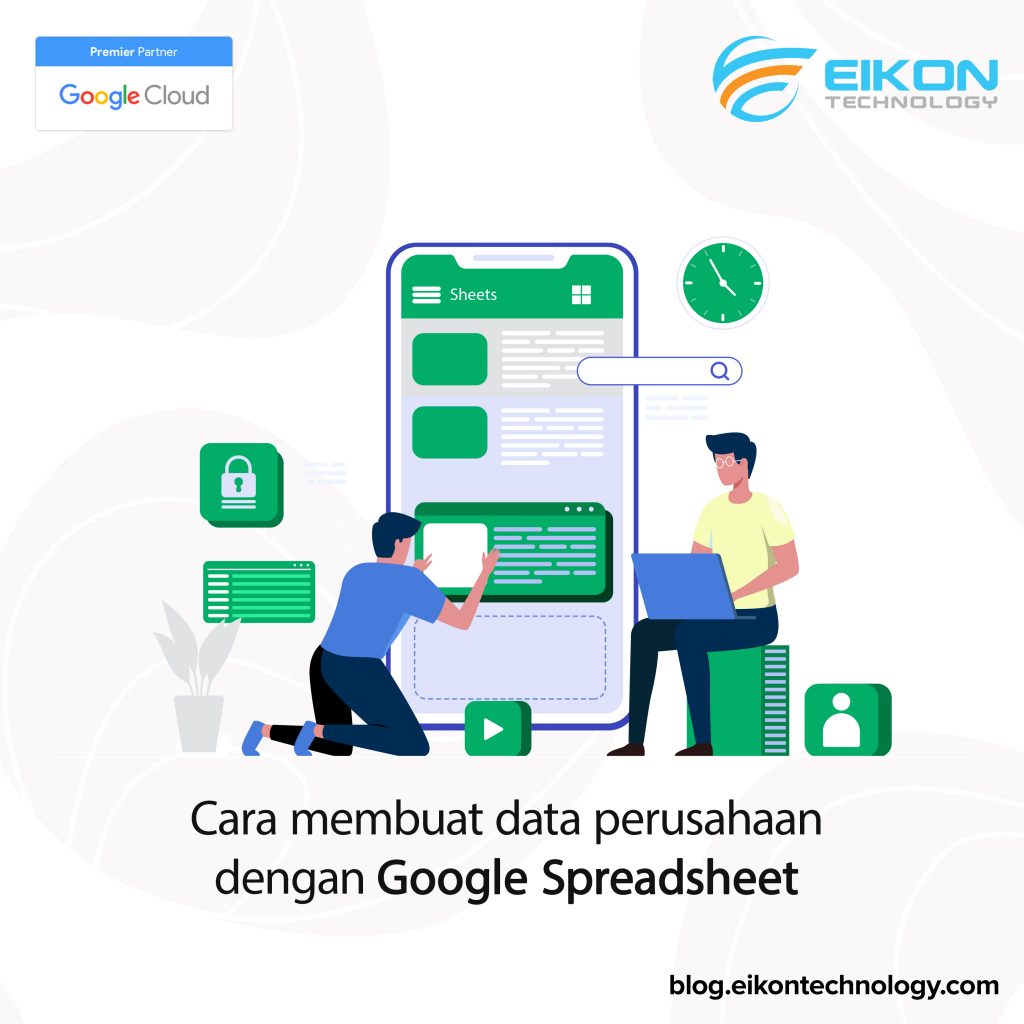
Cara Membuat Laporan Perusahaan dengan Google Spreadsheets

  Laporan perusahaan diperlukan para pemegang kepentingan sebagai dasar untuk pengambilan keputusan. Oleh sebab itu, sudah seharusnya laporan perusahaan dibuat serapi dan serinci mungkin. Namun, dengan jumlah data yang begitu banyak, bagaimana cara membuat laporan perusahaan tersebut? Beruntung saat ini telah hadir Google Spreadsheets atau Google Sheets, program spreadsheet berbasis web dari Google untuk membantu pengguna mengelola data dalam bentuk tabel. Agar bisa membuat laporan perusahaan menggunakan Google Sheets, pastikan Anda sudah memiliki akun Google dengan alamat Gmail terlebih dulu. Tentukan dulu jenis laporan yang akan Anda buat Photo Credit: PhotoMIX Company (Pexels) Dalam dunia bisnis, ada begitu banyak jenis laporan perusahaan yang biasa dibuat. Beberapa di antaranya seperti laporan keuangan, laporan penjualan, laporan kehadiran karyawan, dan laporan perjalanan dinas. Karenanya, sebelum mulai membuat laporan perusahaan pada Google Sheets, tentukan dulu jenis laporan seperti apa yang akan Anda susun. Pasalnya, beda jenis laporan, maka akan beda pula komponen-komponen yang harus Anda cantumkan dalam cara membuat laporan perusahaan. Contoh sederhananya, data pada laporan penjualan tentu akan berbeda dari laporan kehadiran karyawan. Menentukan jenis laporan akan memudahkan Anda dalam proses penyusunan data di Google Sheets. Buka Google Sheets Jika sudah menentukan jenis laporan perusahaan yang akan disusun, kini saatnya Anda membuka Google Sheets. Ada dua cara yang bisa Anda lakukan untuk mengakses Google Sheets. Salah satunya adalah melalui Google Drive di alamat drive.google.com. Pada bagian kiri atas, klik opsi New, lalu klik Google Sheets. Sebagai opsi lain, Anda juga bisa langsung membuka alamat docs.google.com/spreadsheets pada halaman browser Anda. Sedangkan bagi yang mengakses Google Sheets dari perangkat tablet atau smartphone, Anda bisa mengunduh aplikasinya melalui AppStore atau Google PlayStore. Pilih template atau buat tabel sendiri Saat Anda mengakses halaman awal Google Sheets, akan muncul tampilan berisi variasi template tabel. Ingatlah kembali jenis laporan perusahaan yang hendak Anda buat, lalu cek apakah ada template yang dapat Anda gunakan. Misalnya, jika hendak membuat laporan keuangan, maka Anda bisa menggunakan template Annual Business Budget yang disediakan Google Sheets. Beberapa jenis template lain yang juga disediakan Google Sheets untuk keperluan bisnis adalah Invoice, Purchase Order, dan Expense Report. Apabila tidak ada template yang cocok untuk kebutuhan Anda, maka Anda bisa memilih opsi Blank. Melalui opsi ini, Anda bisa menciptakan tabel sendiri sebagai cara membuat laporan perusahaan dengan Google Sheets.   Gunakan rumus untuk mengelola data Photo Credit: Mika Baumeister (Unsplash) Umumnya, laporan perusahaan terdiri dari banyak angka sehingga untuk mengelolanya, Anda pun harus melakukan penghitungan. Jika cara membuat laporan perusahaan satu ini dilakukan secara manual, tentunya akan menghabiskan banyak waktu. Karenanya, Anda bisa menggunakan rumus untuk mengelola data pada Google Sheets. Berikut beberapa rumus yang dapat Anda pakai:   Operator matematika dasar, seperti penambahan (+), pengurangan (-), perkalian (*), dan pembagian (/).   Fungsi tanggal (contoh: =TODAY) untuk memunculkan tanggal atau =MONTH untuk menampilkan bulan dari tanggal tertentu. Transformasi teks, seperti =LOWER, =UPPER, dan =TRIM.   Dengan menggunakan Google Sheets atau Spreadsheets, cara membuat laporan perusahaan jadi lebih mudah diterapkan. Terlebih jika Anda menggunakan Google Sheets dengan berlangganan Google Workspace edisi Enterprise, maka Anda bisa menghubungkan Sheets dengan platform analitik data BigQuery. Membuat laporan perusahaan pun jadi lebih mudah dan praktis! Apabila tertarik mencoba Google Sheets versi premium, pastikan Anda hanya menghubungi reseller resmi produk Google seperti EIKON Technology. Langsung saja klik di sini untuk menghubungi EIKON Technology atau mempelajari lebih jauh tentang Google Workspace for Business!      

Collaboration, Gmail, Google Meet, Google Workspace, Info, Rapat online

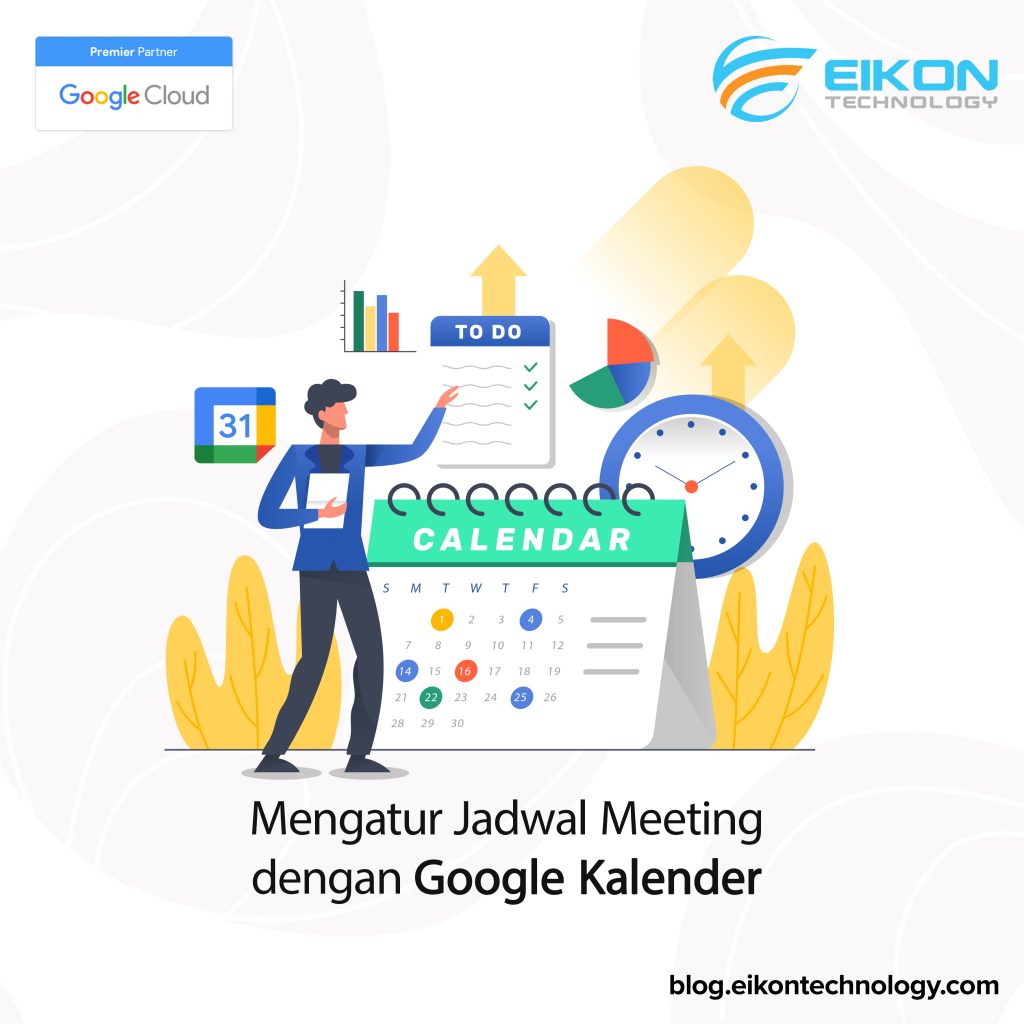
Mengatur Jadwal Meeting dengan Google Kalender

  Rapat atau meeting menjadi salah satu bagian yang tidak pernah lepas dari bisnis. Melalui aktivitas satu ini, para pelaku bisnis atau anggota tim bisa berkolaborasi untuk menghasilkan banyak hal positif. Namun, dengan begitu banyaknya hal yang harus dibahas, jumlah meeting yang harus Anda hadiri pun tak kalah padat. Karenanya, dibutuhkan bantuan tool yang dapat membantu Anda mengatur jadwal meeting secara terperinci. Di sinilah Google Kalender bisa memberikan solusi atas kebutuhan tersebut. Baik untuk jadwal meeting offline maupun online, Google Kalender akan mengatur jadwalnya untuk Anda! Pastikan Anda sudah punya akun Google Photo Credit: Solen Feyissa (Unsplash) Google Kalender termasuk salah satu bagian dari rangkaian program Google Workspace. Oleh sebab itu, untuk bisa menggunakannya, Anda diwajibkan memiliki akun Google terlebih dulu. Dengan menggunakan akun Google inilah Anda bisa sign in untuk mengakses Google Kalender. Jika memang belum punya akun Google, Anda dapat membuatnya melalui Gmail di alamat mail.google.com. Hanya dengan satu akun Google tersebut, nantinya Anda tak hanya bisa mengakses Google Kalender, tapi juga produk-produk Google lain seperti Drive, Docs, Sheets, Slides, dan Meet.   Cara mengatur jadwal meeting offline Photo Credit: fauxels (Pexels) Mengatur jadwal meeting offline pada Google Kalender sangatlah mudah. Ketikkan alamat calendar.google.com pada browser Anda, lalu lakukan login menggunakan akun Google yang telah Anda buat sebelumnya. Jika sudah, halaman akan menampilkan kalender dalam format hari yang dibagi berdasarkan jam. Apabila ingin mengubah format tampilan menjadi mingguan, bulanan, atau bahkan tahunan, Anda bisa klik opsi Day di bagian kanan atas, lalu pilihlah format sesuai preferensi. Sedangkan untuk cara mengatur jadwal meeting offline melalui Google Kalender, berikut langkah-langkahnya: Klik pada hari, tanggal, dan jam yang dipilih untuk meeting offline. Klik Create di bagian kiri atas halaman. Google Kalender akan memunculkan kotak khusus yang bisa Anda isi dengan detail jadwal meeting, mulai dari waktu, peserta, hingga lokasi. Jika seandainya ada dokumen atau materi yang harus dipelajari peserta meeting, Anda bisa melampirkannya pada kotak yang sama tersebut. Nantinya, begitu Anda membagikan jadwal meeting ke peserta lain melalui Google Kalender, peserta tersebut dapat langsung mengunduh dokumen terlampir. Cara mengatur jadwal meeting online di Google Meet Photo Credit: Surface (Unsplash) Aktivitas meeting tak hanya bisa dilakukan secara offline atau bertemu langsung, melainkan juga bisa melalui online conference. Mengatur jadwal online meeting pada Google Kalender akan lebih praktis jika Anda menggunakan Google Meet sebagai perangkat video meeting. Caranya pun sama dengan pengaturan jadwal untuk offline meeting: Klik pada hari, tanggal, dan jam yang dipilih untuk meeting offline. Klik Create di bagian kiri atas halaman. Pada kotak yang muncul, klik opsi Add Google Meet video conferencing.  Pada jadwal meeting yang telah ditentukan, peserta bisa langsung klik opsi Join with Google Meet untuk bergabung dengan video meeting. Bagi yang mengatur jadwal online meeting di Google Meet versi gratis, penting diketahui bahwa jumlah maksimal pesertanya adalah seratus dengan durasi maksimal enam puluh menit. Namun, dengan upgrade ke Google Meet premium melalui langganan Google Workspace for Business, kapasitas jumlah peserta bisa bertambah hingga 250 dan durasi video meeting mencapai 24 jam.   Mengatur jadwal meeting, baik yang bersifat offline maupun online, kini bisa mudah dan praktis dilakukan melalui Google Kalender. Agar bisa memanfaatkan seluruh fiturnya secara optimal, ada baiknya untuk segera upgrade ke versi premium dengan berlangganan Google Workspace for Business. Tak hanya Google Kalender, dengan Google Workspace for Business Anda juga mendapatkan akses maksimal untuk produk-produk unggulan Google lain seperti Drive, Gmail, Meet, Docs, Sheets, dan Slides. Jadi, tunggu apa lagi? Segera daftar langganan Google Workspace for Business melalui reseller resmi Google di Indonesia, EIKON Technology!   Meta desc: Dengan jadwal meeting yang begitu padat, gunakan Google Kalender untuk mengatur jadwal agar tak ada meeting yang terlewat.

Collaboration, Google Workspace, Produktivitas, Security, Technology

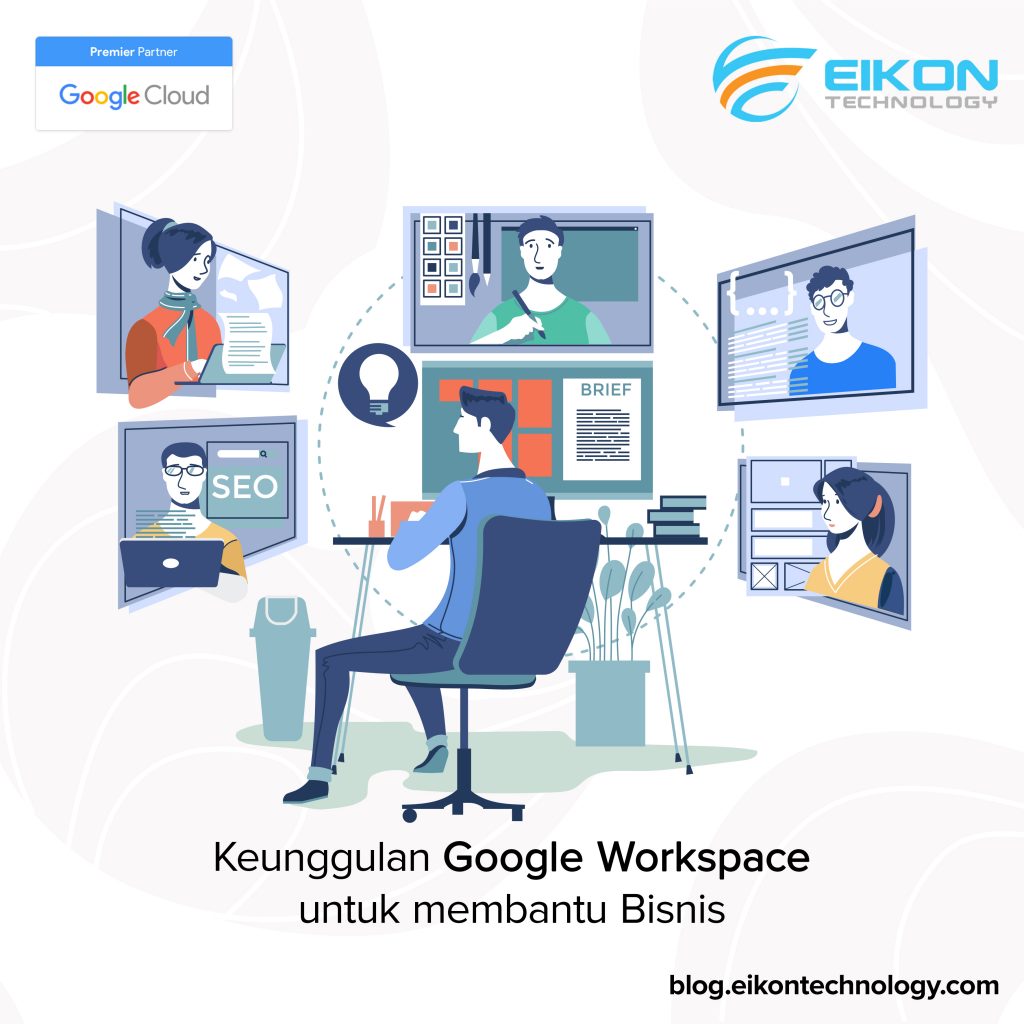
Keunggulan Google Workspace untuk Membantu Bisnis

    Menjalankan bisnis bukanlah hal yang mudah dilakukan, terlebih jika Anda merupakan pemilik bisnis berskala kecil. Biasanya tanggung jawab Anda jadi berlipat ganda, mulai dari menjadwalkan meeting, mengirimkan email kepada pelanggan, hingga menyusun laporan keuangan.  Namun, walaupun terdengar menantang, hal tersebut tak mustahil dilakukan selama Anda menggunakan tools atau perangkat yang tepat. Google Workspace hadir sebagai solusi untuk membantu Anda dalam menjalankan bisnis tersebut. Aksesibilitas tinggi, kapan pun dan dari mana pun Photo Credit: cottonbro (Pexels) Merupakan platform berbasis cloud, Google Workspace dapat Anda akses selama 24 jam penuh dari mana saja. Kabar baiknya lagi, berbagai aplikasi Google Workspace sudah kompatibel dengan seluruh browser. Anda bisa menggunakan perangkat apa pun untuk mengakses konten dan fitur yang ditawarkan Google Workspace, baik itu dari smartphone Android, PC atau Mac, hingga iPhone. Aksesibilitas tinggi tentunya akan sangat memudahkan pekerjaan, terutama jika anggota tim Anda tersebar di berbagai kota. Terlebih, Google Workspace juga sangat mendukung kolaborasi kerja. Aplikasi seperti Google Docs, Sheets, dan Slides memungkinkan Anda untuk melakukan editing dalam waktu bersamaan pada satu file. Selain itu, melalui fitur Offline, Anda dan tim bisa tetap mengakses data atau bekerja menggunakan Google Workspace tanpa harus terhubung dengan internet. Dengan begini, produktivitas kerja pun bisa terus terjaga. Tingkatkan kredibilitas dengan kustomisasi alamat email Photo Credit: Stephen Phillips (Unsplash) Salah satu aplikasi unggulan dari Google Workspace adalah Gmail. Layanan email ini bisa Anda gunakan secara gratis untuk keperluan bisnis, tapi tentunya dengan berbagai batasan. Anda tidak bisa mengubah domain Gmail menjadi nama bisnis Anda. Namun, dengan upgrade ke Google Workspace versi premium, Anda dapat melakukan hal tersebut. Misalnya, dari yang semula menggunakan alamat ade@gmail.com, Anda bisa mengubahnya jadi ade@bisniscuan.com. Mungkin memang terkesan sederhana, tapi dengan mengubah domain email, bisnis Anda akan terlihat lebih kredibel di mata pelanggan. Tak hanya itu, branding bisnis pun juga jadi lebih kuat. Saat pelanggan menerima email dari alamat yang mencantumkan nama bisnis Anda, lambat laun bisnis Anda akan terpatri dalam benak mereka. Data bisnis lebih aman di dalam Vault Photo Credit: Lukas Blazek (Unsplash) Selama ini, Anda mungkin telah mengenal Google Drive sebagai platform penyimpanan data berbasis cloud yang dikembangkan Google. Di samping itu, ada pula Vault yang bisa dikatakan sebagai versi lebih canggih dari Drive. Vault merupakan layanan pengarsipan buatan Google. Fungsinya pun serupa, yakni menyimpan dan melindungi data, termasuk data bisnis. Hanya saja, Vault dilengkapi dengan sistem teknologi keamanan yang lebih advanced. Pada Vault, Anda bisa menentukan berapa lama data akan disimpan dan siapa saja yang berhak mengaksesnya. Mengingat banyaknya data penting bisnis yang harus dilindungi, Vault dapat menjadi perangkat terbaik untuk memenuhi kebutuhan Anda. Namun, untuk bisa menggunakan Vault, Anda harus terlebih dulu berlangganan Google Workspace edisi Business Plus atau Enterprise. Mengetahui efektivitas kerja melalui Work Insights Photo Credit: Carlos Muza (Unsplash) Produktivitas menjadi salah satu kunci penting kesuksesan suatu bisnis. Memahami betul hal tersebut, Google Workspace pun hadir dengan fitur Work Insights. Melalui fitur ini, Anda bisa mendapatkan insight atau data terkait penggunaan Google Workspace oleh para anggota tim. Tak hanya menyediakan informasi tentang intensitas pemakaian Google Workspace, Work Insights bahkan menyajikannya secara detail berdasarkan level produktivitas, kolaborasi, dan adopsi. Dengan begini, akan mudah bagi Anda untuk mengetahui preferensi tim. Misalnya, data dari Work Insights menunjukkan bahwa hanya ada 58% anggota tim yang menggunakan Sheets. Sementara itu, pemakaian Gmail justru mencapai 96%. Hal ini menunjukkan bahwa tim bisnis Anda nyaman menggunakan Gmail untuk keperluan kerja sehari-hari.   Melalui berbagai aplikasi dan fitur-fitur pendukungnya, Google Workspace hadir untuk membantu para pelaku bisnis dalam mempermudah pekerjaan. Agar bisa menggunakannya secara optimal tanpa batasan, Anda bisa upgrade langganan Google Workspace ke versi premium. Google Workspace menawarkan beberapa edisi premium yang bisa Anda pilih sesuai kebutuhan bisnis. Untuk mengetahui perbedaan masing-masing edisi tersebut, langsung saja hubungi EIKON Technology selaku reseller resmi produk Google di Indonesia. Sebagai alternatif, Anda juga bisa klik di sini untuk mempelajari lebih jauh tentang Google Workspace for Business!    

Scroll to Top