EIKON Technology

Microsoft Teams

Microsoft, Microsoft office 365, Office 365

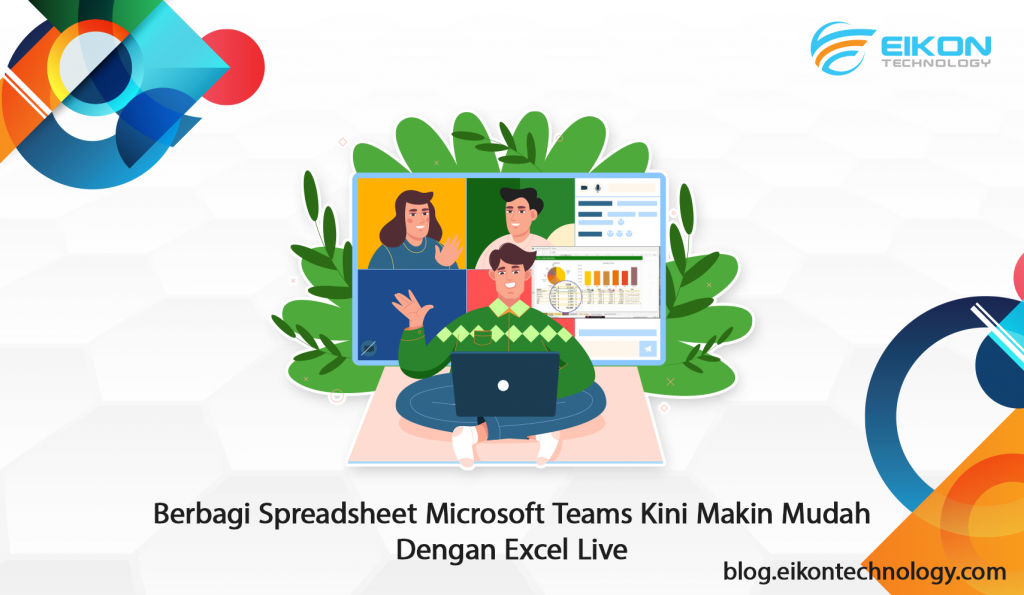
Berbagi Spreadsheet Microsoft Teams Kini Makin Mudah dengan Excel Live

Sebelumnya, untuk berbagai spreadsheet dalam rapat virtual Microsoft Teams merupakan pengalaman yang cukup berat sebelah. Anda berbagi layar, lalu semua orang menonton saat Anda menavigasi buku kerja dan memperbarui konten. Namun bagaimana jika grup Anda dapat menggunakan waktu rapat tersebut dengan lebih efisien untuk menyelesaikan pekerjaan bersama? Sebagai solusi, Microsoft meluncurkan sebuah solusi kolaborasi yang telah disempurnakan untuk mengerjakan workbook Excel, yakni Excel Live. Solusi ini akan membantu tim Anda untuk berkolaborasi secara real-time saat melakukan rapat virtual dengan Teams. Solusi ini diperkenalkan kepada publik pada bulan Oktober 2022 setelah sebelumnya diluncurkan untuk pratinjau publik di Microsoft Inspire pada Juli 2022. Cara kerja Excel Live di Microsoft Teams Untuk mulai menggunakan solusi ini, Anda cukup mengeklik opsi Share yang ada di halaman Teams. Gulir ke bawah ke pilihan Excel Live. Di situ Anda akan menemukan daftar workbook Excel terbaru. Photo Credit: Microsoft 365 Blog Untuk mulai berbagi, klik workbook yang ingin Anda bagikan. Anda akan diminta untuk memberikan akses edit ke file dengan peserta rapat lainnya. Klik Share. Photo Credit: Microsoft 365 Blog Setelah berbagi akses, setiap orang yang bergabung dalam rapat kini dapat menyunting file Excel yang sedang dibagikan dari layar rapat Teams.  Baca juga: Tips Mengadakan Meeting Virtual Skala Besar dengan Microsoft Teams Photo Credit: Microsoft 365 Blog Jendela rapat Teams kini menjadi kanvas interaktif bagi semua peserta untuk bekerja sama. Peserta dapat mengikuti penyaji, berinteraksi, mengedit workbook, sekaligus menyinkronkan kembali file—semuanya dapat dilakukan tanpa harus meninggalkan layar rapat. Peserta bahkan tidak perlu menjalankan Excel di perangkat mereka. Baca juga: Apa Yang Baru dalam Aksesibilitas Microsoft 365? Excel Live juga mendukung Sheet View, yang memungkinkan semua orang menyunting workbook bersama-sama untuk membuat tampilan yang dikustomisasi guna mengurutkan atau memfilter informasi (tanpa mengganggu tampilan di layar peserta lainnya). Workbook dimuat untuk setiap peserta dalam tingkat optimal dengan mempertimbangkan ukuran perangkat dan apa yang ditampilkan, dengan fleksibilitas untuk menyesuaikan zoom sesuai kebutuhan. Peserta rapat dapat berkolaborasi dengan di worksheet selama rapat dan menggunakan Show Changes untuk mengelola pengeditan yang dilakukan pada workbook. Anda juga bisa mengakses Excel Live melalui Excel versi web. Cukup klik Share dan kemudian pilih opsi Work Together in Teams. Photo Credit: Microsoft 365 Blog Excel Live juga tersedia untuk peserta yang bergabung menggunakan perangkat seluler dan tablet.  Photo Credit: Microsoft 365 Blog Photo Credit: Microsoft 365 Blog Rapat virtual Teams makin interaktif dengan Excel Live Excel Live dapat Anda manfaatkan dalam grup proyek yang melibatkan proses pembuatan, peninjauan, dan bahkan revisi workbook dalam rapat virtual Teams. Ini akan menghemat waktu kerja Anda secara efisien, bahkan memungkinkan kolaborasi real-time. Keuntungan lain yang ditawarkan Excel Live meliputi: Menyederhanakan kolaborasi dengan menghilangkan kebutuhan untuk beralih antar program. Mempromosikan inklusivitas dan mendorong kontribusi di antara peserta. Menghemat waktu yang dihabiskan setelah rapat mencoba menangkap dan menggabungkan konten. Mendorong produktivitas dan efisiensi dengan menindaklanjuti feedback secara real-time. Baca juga: Cara Memigrasikan Pengguna Active Directory Lokal ke Google Cloud Managed Microsoft AD Excel Live memanfaatkan web Excel dan kerangka kerja aplikasi Teams untuk pengalaman yang lebih interaktif. Dibangun di platform kolaborasi kantor dengan infrastruktur sinkronisasi baru yang mendukung penulisan bersama dan kolaborasi real-time. Anda dapat mulai memanfaatkan solusi ini dengan berlangganan Microsoft 365 for Business yang tersedia di EIKON Technology. Sebagai Microsoft Partner, EIKON Technology menghadirkan paket langganan berlisensi yang dapat disesuaikan dengan kebutuhan bisnis Anda. Untuk informasi lebih lanjut, silakan hubungi kami di sini!
Microsoft, Microsoft office 365, Office 365

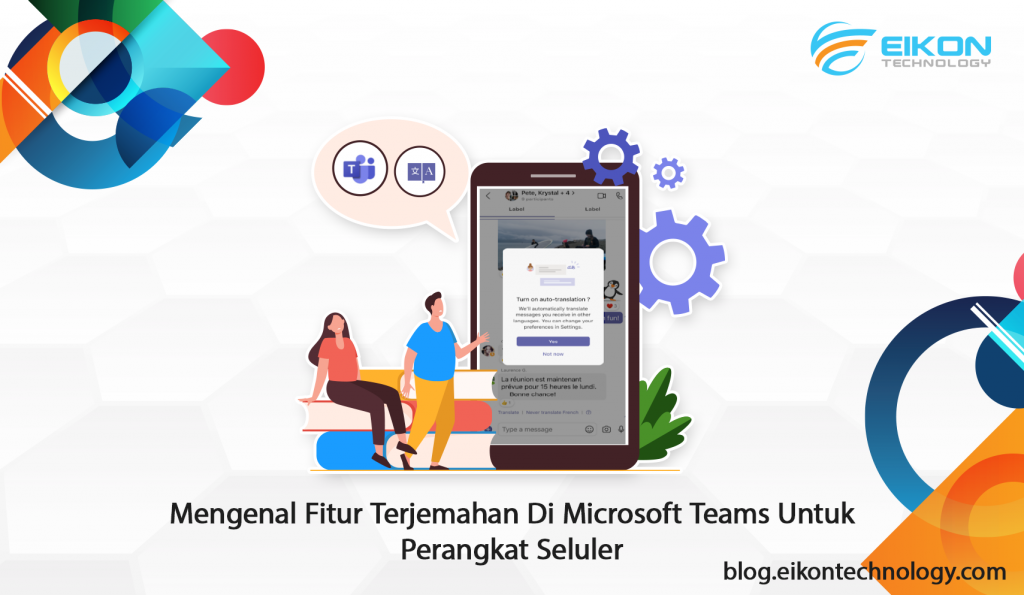
Mengenal Fitur Terjemahan di Microsoft Teams untuk Perangkat Seluler

Kolaborasi dan komunikasi yang efektif dalam aplikasi perpesanan membutuhkan alat dan fitur yang memahami siapa Anda, di mana, dan bagaimana Anda ingin berkomunikasi. Microsoft Teams versi perangkat seluler dapat memahami bahasa pilihan pelanggan dan cara pelanggan berinteraksi dengan kontak mereka. Saat kolaborator mengobrol dalam berbagai bahasa, fitur terjemahan pesan cerdas menggunakan preferensi akun mereka untuk memberi tahu pengguna kapan mereka akan mendapat manfaat dari terjemahan dan mempersonalisasinya. Microsoft Teams untuk perangkat seluler iOS & Android memperkenalkan terjemahan pesan cerdas dalam obrolan. Saat pengguna menerima pesan obrolan dalam bahasa yang tidak mereka pahami, Teams akan memberi tahu mereka dengan perintah untuk menerjemahkan pesan obrolan ke dalam bahasa pilihan pengguna. Pengguna juga dapat mempersonalisasi perilaku terjemahan obrolan mereka dengan mengaktifkan terjemahan otomatis. Bagaimana fitur ini bekerja? Saat menerima pesan obrolan dalam bahasa asing, Teams akan memunculkan pop-up yang menawarkan untuk menerjemahkannya ke bahasa pilihan Anda. Untuk mulai menggunakan fitur ini, Anda bisa mengikuti langkah-langkah berikut ini. Photo Credit: Microsoft Translator Blog Klik Translate untuk menerjemahkan pesan. Pilih Never translate (language) jika Anda tidak memerlukan terjemahan untuk bahasa tersebut. Teams akan berhenti menampilkan terjemahan untuk bahasa tersebut dan secara otomatis akan ditambahkan ke daftar Never translate list di Teams seluler. Anda dapat mengedit preferensi bahasa di Teams dengan mengetuk profil Anda, pilih Settings, di bawah General, pilih Translation. Untuk menghapus bahasa dari daftar Never translate list, hapus untuk membatalkan perubahan. Ikon Help di sebelah kanan Never translate (language) memungkinkan Anda memberikan umpan balik yang akan digunakan untuk menyempurnakan deteksi bahasa di Teams. Photo Credit: Microsoft Translator Blog Setelah menggunakan fitur terjemahan beberapa kali, Teams akan memunculkan opsi untuk mengaktifkan terjemahan otomatis. Dengan begitu, jika nanti muncul pesan dalam bahasa yang sama, maka sistem akan langsung menerjemahkannya ke bahasa pilihan Anda. Kapabilitas terjemahan ini tersedia dalam rilis terbaru Microsoft Teams untuk perangkat seluler iOS & Android. Secara default, bahasa terjemahan akan diatur mengikut bahasa default Teams Anda. Baca juga: Cara Memigrasikan Pengguna Active Directory Lokal ke Google Cloud Managed Microsoft AD Jika Anda ingin mengubah bahasa default: Photo Credit: Microsoft Translator Blog Ketuk gambar profil Anda di Teams. Ketuk Settings. di bawah General, pilih Translation. Dari sana, Anda dapat menyesuaikan setelan terjemahan. Untuk saat ini, Teams mendukung terjemahan ke dan dari lebih dari 100 bahasa. Di samping itu, Anda juga dapat mengelola preferensi terjemahan. Untuk mengelola semua preferensi terjemahan seluler Teams Anda, masuk ke Settings profil Anda, di bawah General, pilih opsi Translation yang tersedia. Baca juga: Sinkronisasi Offline Tersedia untuk Dokumen Microsoft Office, Bagaimana Cara Kerjanya? Fitur terjemahan dari Microsoft Teams ini memudahkan Anda untuk lebih memahami pesan obrolan dalam bahasa asing. Anda tak perlu lagi menggunakan aplikasi pihak ketiga untuk menerjemahkan pesan. Menariknya lagi, kapabilitas ini pun dapat disetel agar bisa berjalan secara otomatis. Jadi, saat Anda menerima pesan dalam bahasa asing di masa mendatang, akan langsung diterjemahkan tanpa pengaturan tambahan lagi. Baca juga: Apa yang Baru dalam Aksesibilitas Microsoft 365? Selain Microsoft Teams, Anda juga dapat memanfaatkan solusi dari Microsoft lainnya, yakni Microsoft 365 untuk mendukung kolaborasi kerja. Solusi ini kini tersedia di EIKON Technology. Sebagai Microsoft Partner, EIKON Technology menyediakan Microsoft 365 berlisensi yang dapat disesuaikan dengan kebutuhan Anda. Untuk informasi lebih lanjut, hubungi kami di sini!

Microsoft, Microsoft office 365, Office 365

Fitur Baru Microsoft 365, Hadirkan Kapabilitas Bahasa Isyarat

Akhir tahun 2022 lalu, Microsoft 365 meluncurkan kemampuan baru untuk meningkatkan produktivitas dan inklusi. Microsoft memperkenalkan game di Teams untuk membantu mendorong pembangunan tim, memungkinkan Anda mengirim pesan terjadwal pada waktu yang tepat dan meningkatkan aksesibilitas bagi penyandang tunarungu atau gangguan pendengaran atau siapa pun yang menggunakan bahasa isyarat. Microsoft juga telah memperkenalkan fitur follow di Microsoft Whiteboard untuk membantu fasilitator rapat menjaga grup tetap fokus dan pada topik dan alat baru yang dapat digunakan administrator untuk membantu tim mengoptimalkan rangkaian produk Microsoft yang sudah ada. Tingkatkan kolaborasi tim dengan permainan Microsoft Teams Photo Credit: Microsoft 365 Microsoft baru saja memperkenalkan aplikasi Games for Work untuk Microsoft Teams, yang dikembangkan oleh Microsoft Casual Games. Bermain game dengan rekan kerja dapat membantu untuk meningkatkan kolaborasi, mendobrak hambatan, dan mengembangkan relasi tim. Menurut penelitian Universitas Brigham Young, tim yang memainkan permainan singkat bersama 20% lebih produktif daripada mereka yang terlibat dalam aktivitas membangun tim secara tradisional. Mempertahankan tenaga kerja yang kolaboratif membutuhkan lebih banyak usaha dibanding sebelumnya dan games adalah pendekatan yang baik untuk menumbuhkan kreativitas sambil membangun kepercayaan antar anggota tim. Aplikasi Games for Work terintegrasi langsung ke alur pekerjaan Anda dan dapat ditambahkan ke rapat Microsoft Teams. Tersedia pilihan game kasual favorit termasuk Microsoft Minesweeper, Solitaire, IceBreakers, dan Wordament. Baca juga: Reading Coach, Tool Baru dari Microsoft Education untuk Tingkatkan Literasi Pertahankan agar interpreter dan pengguna bahasa isyarat lainnya tetap terlihat  Photo Credit: Microsoft 365 Sign language view adalah fitur baru di Microsoft Teams yang membantu pengguna bahasa isyarat mengutamakan satu sama lain di sorotan utama, di lokasi yang konsisten, sepanjang rapat. Menargetkan skenario umum di mana peserta tunarungu atau kesulitan mendengar bekerja dengan satu atau beberapa interpreter dalam rapat, tampilan bahasa isyarat memberikan cara yang lebih mudah diprediksi untuk menjaga hingga mereka tetap terlihat setiap saat. Jika diaktifkan, video streaming yang diprioritaskan akan muncul dengan rasio tinggi lebar yang tepat dan dengan kualitas tertinggi yang tersedia. Tampilan ini bersifat pribadi dan tidak akan memengaruhi orang lain dalam rapat. Anda dapat mengaktifkan tampilan bahasa isyarat dengan cepat dalam rapat atau sebagai pengaturan yang tetap ada di semua panggilan. Baca juga: Memanfaatkan Microsoft Security Insider untuk Mencegah Ancaman Keamanan Siber Pandu diskusi dengan fitur follow di Whiteboard Photo Credit: Microsoft 365 Cara lain teknologi membantu menciptakan budaya inklusif adalah dengan mempermudah semua orang untuk tetap terlibat di mana pun mereka bekerja. Fasilitator rapat yang menggunakan fitur ikuti di Whiteboard kini dapat menghasilkan diskusi yang lebih menarik dan dipandu secara visual. Fitur follow memungkinkan fasilitator rapat membawa semua orang ke lokasi dan meminta mereka mengikuti pandangan fasilitator. Peserta yang awalnya mengikuti fasilitator dapat menjeda tampilan papan tulis mereka kapan saja untuk mengedit atau menjelajahi papan tulis secara mandiri, lalu mereka dapat dengan mudah melanjutkan mengikuti fasilitator saat mereka siap. Fitur follow membantu fasilitator rapat memandu peserta melalui Whiteboard serta memungkinkan fasilitator memusatkan perhatian dan diskusi pada bagian penting presentasi. Dengan begitu, fasilitator tak perlu lagi menghabiskan waktu selama rapat untuk membantu peserta mengetahui kapan mereka harus fokus ke whiteboard. Baca juga: Tips Menciptakan Work-Life Balance di Era Hybrid Bersama Microsoft Pembaruan ini menyoroti inovasi Microsoft 365 untuk membantu semua orang bekerja lebih baik, lebih cerdas, dan lebih kohesif sekaligus mengurangi biaya dan kompleksitas. Manfaatkan berbagai solusi dari Microsoft untuk mendukung kolaborasi kerja Anda. EIKON Technology sebagai Microsoft Partner siap membantu Anda menghadirkan solusi tanpa proses yang rumit. Hubungi kami di sini untuk informasi lebih lanjut.

Microsoft, Microsoft office 365, Office 365

Tingkatkan Kolaborasi Kerja dengan Fitur Chat dan Channel Microsoft Teams

Dalam model kerja hybrid baru, kolaborasi berarti bekerja secara sinkron dan asinkron dengan orang-orang yang berada di lokasi terpisah dan pada jadwal kerja yang berbeda. Hal ini sering menimbulkan tantangan. Penting untuk memastikan bahwa seluruh pelaku model kerja hybrid untuk memiliki dukungan terbaik agar mereka dapat tetap fokus di mana pun dan bagaimanapun cara mereka bekerja. Penghujung tahun 2022 lalu Microsoft meluncurkan beberapa fitur baru yang akan membantu pelanggan dalam memprioritaskan hal yang paling penting dan berkolaborasi secara efisien untuk mencapai tingkat produktivitas yang lebih tinggi. Tetap fokus dan tingkatkan efisiensi Anda Photo Credit: Microsoft Teams Blog Balasan yang disarankan di obrolan grup: Daripada menghabiskan waktu mengetik tanggapan untuk pesan masuk, cukup balas dengan satu klik dengan memilih tanggapan yang disarankan untuk obrolan grup Anda. Balasan yang disarankan menggunakan machine learning untuk menghasilkan respons yang paling relevan dengan percakapan. Photo Credit: Microsoft Teams Blog Orang yang direkomendasikan saat membuat pesan baru: Hemat waktu mencari orang yang tepat. Menggunakan AI, obrolan Teams akan membantu Anda memulai percakapan baru dengan merekomendasikan kolega, berdasarkan kolaborasi Anda sebelumnya. Photo Credit: Microsoft Teams Blog Tambahkan orang ke obrolan grup dengan @mention: Tambahkan peserta baru ke obrolan dengan @mention, sehingga tidak perlu menavigasi ke dialog tambahan. Saat menambahkan peserta baru, Anda dapat mengontrol berapa banyak riwayat obrolan yang akan dibagikan. Photo Credit: Microsoft Teams Blog Mention @everyone: Tarik perhatian semua orang dalam obrolan cepat dengan @everyone. Setiap orang di obrolan akan menerima notifikasi. Ini memastikan pengirim bahwa pemberitahuan telah dikirim ke seluruh audiens obrolan dan membantu penerima memprioritaskan pesan. Photo Credit: Microsoft Teams Blog Hapus obrolan: Atur dan hapus percakapan obrolan yang tidak lagi Anda perlukan dengan mudah, tanpa memengaruhi peserta lain dalam percakapan obrolan yang sama. Baca juga: Tips Menciptakan Work-Life Balance di Era Hybrid Bersama Microsoft Hidupkan interaksi virtual Anda Photo Credit: Microsoft Teams Blog Reaksi yang diperluas: Sampaikan umpan balik secara lebih kreatif dengan lebih dari 800 emoji Microsoft Teams untuk berbagai situasi. Komunikasikan reaksi untuk merayakan, mengungkapkan persetujuan, atau untuk menarik perhatian ke daftar tugas. Klip video: Klip video pendek memungkinkan Anda untuk lebih leluasa mengekspresikan diri, memberikan sentuhan yang lebih pribadi, dan memperkuat koneksi. Cukup rekam, kirim, dan bagikan klip video dalam obrolan. Penerima klip video dapat dengan mudah membalas dengan pesan obrolan atau klip video mereka sendiri. Fitur tersedia di desktop dan perangkat seluler. Baca juga: Tips Mengadakan Meeting Virtual Skala Besar dengan Microsoft Teams Membangun kebiasaan kerja yang sehat Dengan lebih banyak orang yang bekerja dari jarak jauh dan di zona waktu yang berbeda, merencanakan waktu kerja Anda terbukti menantang: berkoordinasi seputar jadwal kerja kolega Anda, merencanakan rapat, atau mengirim pesan tanpa mengganggu jam istirahat mereka. Fitur-fitur baru berikut membantu membangun transparansi dan mencapai lebih banyak tanpa mengorbankan keseimbangan kehidupan kerja tim Anda. Photo Credit: Microsoft Teams Blog Jadwalkan pengiriman: Mirip dengan menunda pengiriman email di Outlook, Anda dapat secara manual memilih tanggal dan waktu yang akan datang untuk mengirimkan pesan obrolan. Cukup klik kanan tombol kirim untuk menjadwalkan pengiriman. Selain itu, jika di luar jam kerja penerima, Anda akan otomatis mendapatkan jadwal kirim saran dari Viva Insights. Hanya dengan satu klik, pengguna dapat mengirim pesan obrolan pada awal jam kerja penerima. Jam kerja dan lokasi: Berikan visibilitas kepada rekan kerja dengan menyiapkan lokasi kerja Anda untuk hari itu. Dengan begitu, mereka akan mengetahui hari apa Anda akan berada di kantor atau bekerja dari rumah, sehingga lebih mudah mengoordinasikan rapat tatap muka. Setiap kali muncul sesuatu, perbarui rencana Anda di Outlook atau Teams. Baca juga: Ciptakan Pengalaman Hybrid Learning Baru dengan Canvas dan Microsoft 365 Fitur-fitur yang disebutkan di atas telah diluncurkan oleh Microsoft pada akhir tahun 2022 lalu. Anda dapat memanfaatkannya dalam menerapkan model kerja hybrid yang lebih efisien pada tahun yang baru ini. Nikmati berbagai solusi dari Microsoft untuk mendukung pekerjaan Anda. EIKON Technology sebagai Microsoft Partner siap membantu Anda menghadirkan solusi tanpa proses yang rumit. Hubungi kami di sini untuk informasi lebih lanjut mengenai implementasi solusi dari Microsoft guna mendukung model kerja hybrid.

Microsoft, Microsoft office 365, Office 365

Tips Mengadakan Meeting Virtual Skala Besar dengan Microsoft Teams

Kebutuhan akan meeting virtual meroket karena adanya pandemi COVID-19. Untuk bisa tetap memenuhi kebutuhan pelanggan, aplikasi video conference seperti Microsoft Teams pun terus mengalami pengembangan. Salah satu pengembangan tersebut adalah kapabilitas untuk melakukan meeting skala besar dengan puluhan (bahkan ribuan) peserta. Saat akan menggelar meeting berskala besar, Anda tentu ingin menyiapkan yang terbaik. Sebisa mungkin, seluruh peserta mendapatkan pengalaman yang menyenangkan dan bisa terlibat aktif dalam rapat. Di Teams sendiri, saat ini sudah mendukung video conference dengan 10.000 peserta dan 1.000 peserta dapat berinteraksi melalui chat, audio, dan video. Microsoft Teams menawarkan pengalaman kolaboratif sekaligus interaktif dengan menghadirkan opsi untuk menambahkan struktur dalam rapat besar. Di sini Anda dapat mengetahui tips mengoptimalkan layanan tersebut untuk mendukung jalannya meeting virtual berskala besar. Mari simak penjelasannya berikut. Tips mengadakan meeting virtual skala besar dengan Microsoft Teams Untuk menjalankan meeting virtual yang sukses, Microsoft merekomendasikan penggunanya untuk mengikuti cara yang diuraikan pada poin-poin berikut: Penyelenggara dan Presenter Photo Credit: DCStudio (Freepik) Untuk kelancaran meeting, penyelenggara harus sudah menentukan penyaji acara. Langkah ini akan menciptakan struktur rapat yang terorganisir. Setelah rapat dimulai, penyaji dapat menunjuk peserta lain untuk menjadi penyaji. Tentukan co-organizer melalui opsi meeting yang tersedia. Lakukan pra-konfigurasi pengaturan video dan mikrofon untuk mengontrol aktivitas peserta. Nonaktifkan mikrofon peserta untuk menghindari gangguan. Anda bisa menggunakan fitur “raise hand” untuk mempersilakan peserta berbicara. Nonaktifkan video peserta untuk menghindari gangguan visual. Anda bisa mengizinkan penggunaan video untuk peserta pada waktu yang sudah ditentukan. Tentukan fitur tambahan yang akan digunakan selama pertemuan (misalnya polling atau Q&A). Penyelenggara dan penyaji acara harus mematuhi hal-hal berikut agar meeting berjalan optimal: Jalankan tes konektivitas jaringan Microsoft 365 untuk memverifikasi kesesuaian jaringan beberapa hari sebelum acara. Jika melakukan presentasi dari rumah, pastikan perangkat lain menggunakan jumlah bandwidth yang proporsional (layanan streaming, online game, unduhan berukuran besar). Pastikan pengguna menggunakan aplikasi Teams terbaru di desktop atau perangkat seluler. Saat menggunakan laptop, pastikan konektivitas jaringan yang tinggi dan daya yang cukup. Jadwalkan uji coba sebelum acara untuk mengidentifikasi masalah perangkat, pencahayaan atau jaringan, dan memastikan penyelenggara/penyaji memahami fitur yang akan mereka gunakan. Gunakan lobby controls untuk mengontrol entri rapat atau ruang tunggu lobi. Manfaatkan fitur seperti highlight, PowerPoint Live, rekaman rapat, captions, dan transkripsi untuk meningkatkan keterlibatan dan efektivitas. Peserta harus mematikan notifikasi obrolan selama meeting virtual untuk menghindari gangguan. Baca juga: 4 Update Terbaru dari Microsoft Teams Administrator TI dan staf dukungan TI Photo Credit: ArthurHidden (Freepik) Jika dirasa perlu, gunakan pemantauan dan dukungan tambahan oleh administrator TI untuk rapat penting berskala besar. Pastikan bahwa semua Network Connectivity Principles dari Microsoft telah diikuti, baik di kantor maupun di lokasi pekerja remote. Admin TI dapat memeriksa telemetri data real-time untuk memantau tiap kejadian dan mengidentifikasi kemungkinan masalah dan sumbernya. Analisis telemetri secara real-time ini akan memudahkan admin untuk berinteraksi secara real-time dengan pengguna yang memiliki kendala dalam meeting karena metrik melebihi ambang batas yang dapat ditoleransi. Pemantau rapat harus disetel sebagai penyaji sehingga mereka dapat menonaktifkan aliran video jahat, menonaktifkan mikrofon langsung yang tidak disengaja, dan dalam skenario terburuk, menghapus peserta. Penjadwalan rapat dan pembuatan meeting virtual Photo Credit: Rawpixel Saat membuat undangan rapat untuk webinar atau rapat berskala besar, Microsoft merekomendasikan Anda untuk menentukan penyaji terlebih dahulu sehingga mikrofon dan kamera peserta akan dinonaktifkan saat bergabung. Dengan mengikuti metodologi rapat terstruktur ini, Anda dapat menghindari gangguan selama acara berlangsung sambil tetap mengizinkan partisipasi peserta menurut penilaian penyaji selama periode interaktif. Di awal acara, Presenter atau Moderator harus menginformasikan adanya periode tersebut. Jadi, peserta dapat memanfaatkan fitur “raise hand” saat ingin berpartisipasi pada periode waktu tersebut. Baca juga: Peran Microsoft Teams dalam Mendukung Hybrid Working di Bidang Manufaktur Untuk saat ini, Microsoft Teams sudah bisa digunakan untuk menyelenggarakan meeting virtual dengan 10.000 peserta. Aplikasi tersebut dapat ditemukan di rangkaian produktivitas Office 365 dan telah terintegrasi dengan berbagai aplikasi serta layanan lain seperti Word, Excel, PowerPoint, Outlook, hingga penyimpanan cloud OneDrive. Office 365 cocok digunakan untuk kolaborasi kerja dalam skala besar, misalnya di perusahaan atau institusi pendidikan. Sebagai authorized reseller yang ditunjuk langsung oleh Microsoft, EIKON Technology menyediakan berbagai jenis paket berlangganan 365 legal dan bergaransi resmi. Anda bahkan bisa menyesuaikan paket dengan kebutuhan perusahaan. Optimalkan jalannya meeting virtual Anda dengan dukungan Office 365 yang bisa Anda dapatkan di EIKON Technology. Klik di sini untuk informasi selengkapnya!

Microsoft, Microsoft office 365, Office 365

4 Update Terbaru dari Microsoft Teams

Sejak diperkenalkan kepada publik di tahun 2017 lalu, Microsoft Teams terus melakukan pengembangan. Jika di awal kemunculannya Teams hadir untuk menggantikan Microsoft Classroom dari Office 365 Education, kini platform tersebut telah dilengkapi dengan berbagai kapabilitas yang memungkinkan para pengguna melakukan beragam aktivitas kolaborasi mulai dari chat hingga video meeting. Pengembangan Microsoft Teams menjadi semakin pesat setelah pandemi melanda. Teams menjadi salah satu platform yang mendapatkan banyak pengguna baru karena meeting konvensional beralih ke model virtual. Dalam update Microsoft Teams terbaru, Anda bisa menemukan beberapa fitur baru dan peningkatan kapabilitas. Apa saja? Mari simak penjelasannya berikut. Meetings Urutan angkat tangan Photo Credit: Microsoft Tech Community Update Microsoft Teams yang pertama datang dari Meetings. Pada aplikasi tersebut kini Anda bisa menemukan fitur yang mengurutkan waktu angkat tangan para peserta meeting. Dengan begitu, Anda bisa memastikan bahwa setiap pendapat akan didengar dan tidak ada peserta yang terlewat.  Rekaman meetings Fitur rekaman di Teams memungkinkan Anda untuk meninjau apa yang mungkin terlewat dan membantu peserta yang berhalangan hadir agar bisa mengejar ketertinggalan. Selama satu tahun terakhir, Microsoft telah beralih ke OneDrive dan SharePoint untuk menyimpan hasil rekaman yang mudah dibagikan. Selain itu, Anda juga bisa menemukan beberapa peningkatan lain seperti: Pilihan kecepatan pemutaran – Kini Anda bisa menonton rekaman dengan kecepatan lebih lambat atau lebih cepat (0.5x hingga 2x). Transkrip kualitas tinggi – Sekarang tersedia atribusi untuk pembicara pada meeting yang mengaktifkan Live Transcription. Perekaman otomatis – Penyelenggara meeting dapat mengatur rapat agar mulai merekam secara otomatis.  Baca juga: Tetap Terhubung dengan Aplikasi Kolaborasi Microsoft Teams Percakapan dan Kolaborasi Menambahkan deskripsi gambar Dengan fitur ini Anda bisa memudahkan para penyandang disabilitas untuk memahami gambar yang terlampir di Outlook. Caranya pun mudah, cukup klik kanan pada gambar dan pilih opsi “Add alt text”. Perangkat Pemberitahuan kapasitas ruang rapat Microsoft Teams Rooms di Windows Photo Credit: Microsoft Tech Community Teams Rooms kini dapat memberi tahu peserta meeting jika ruangan telah melebihi kapasitas. Operator juga bisa menentukan kapasitas ruang rapat untuk setiap akun Teams Rooms dan menggunakan data dari kamera ruang rapat untuk mengidentifikasi berapa banyak peserta rapat. Memisahkan tata letak video di beberapa layar Maksimalkan pembagian layar di Teams Room melalui kapabilitas untuk membagi galeri video di semua tampilan yang tersedia saat konten tidak dibagikan. Cara ini akan membantu memusatkan perhatian pada peserta yang bergabung dari jarak jauh sehingga meeting pun menjadi lebih inklusif dan menarik. Photo Credit: Microsoft Tech Community Hot Desking untuk tampilan Teams Photo Credit: Microsoft Tech Community Fitur ini memungkinkan pengguna untuk menemukan dan memesan ruang kerja dengan cepat. Mereka bisa langsung melakukan panggilan, mengatur ad-hoc meetings atau masuk untuk mengakses pengalaman Teams yang telah dipersonalisasi.  Keamanan dan Kepatuhan Opsi enkripsi end-to-end (E2EE) untuk panggilan one-to-one Kini, E2EE untuk panggilan one-to-one dengan Teams telah tersedia untuk umum. Dengan adanya fitur ini operator akan memiliki opsi untuk mengaktifkan dan mengontrol fitur setelah mereka menerima pembaruan. Baca juga: Optimalkan Kerja Kolaborasi dengan Microsoft Collaborative Work Management Dengan adanya update Microsoft Teams terbaru, alur kolaborasi kerja pun terasa lebih mudah. Ingin kolaborasi yang lebih seamless? Manfaatkan berbagai fitur dan kapabilitas yang tersedia di Microsoft 365 for Business. Dapatkan Microsoft 365 for Business resmi dan berlisensi hanya di EIKON Technology. Anda bisa mencoba free trials dengan klik di sini!

Microsoft, Microsoft office 365, Office 365

Tetap Terhubung dengan Aplikasi Kolaborasi Microsoft Teams

Bagi sebuah perusahaan, komunikasi antar berbagai pihak baik internal maupun eksternal adalah hal penting. Untuk itulah diperlukan layanan dan platform digital yang mendukung, salah satunya adalah Microsoft Teams. Pada layanan ini terdapat berbagai fitur unggulan dan berbagai keunggulan lainnya? Seperti apakah? Berikut ulasannya yang perlu Anda tahu. Fitur Microsoft Team Photo: BR Atsit Microsoft Team memiliki berbagai macam fitur aplikasi untuk berkolaborasi. Misalnya saja, ketika Anda membuat sebuah channel maka dapat dibedakan dan dikategorikan per divisi. Tujuannya untuk memudahkan komunikasi di perusahaan. Beberapa fitur yang menjadi andalannya antara lain adalah: Search dan chat yang tak terbatas Dapat digunakan untuk berkomunikasi pada tim kecil dan tim besar hingga 500 ribu pengguna Dapat digunakan untuk melakukan meeting online baik secara audio maupun video. Penyimpanan data yang dimilikinya cukup besar. Keamanan data yang terjamin dengan baik. Apa Saja Keunggulannya? Photo: UC Today Lantas, apa saja keunggulan dan keuntungan menggunakan platform ini bagi perkembangan bisnis dan perusahaan Anda? Ada sejumlah keuntungan yang bisa diperoleh. Namun, secara garis besar keuntungan dan keunggulannya adalah sebagai berikut: Memberikan Kemudahan Aplikasi dan platform yang bersifat built-in haruslah mudah digunakan untuk bisnis. Khususnya untuk administrasi dan interaksi baik dengan pihak internal maupun eksternal. Fitur seperti Outlook di Microsoft Teams memberikan kemudahan untuk berkomunikasi lewat chat dengan audiens yang sudah terdaftar di kontak. Bisa Terintegrasi dengan Fitur Planner Fitur Planner terdapat pada Microsoft 365, di mana fitur ini juga terintegrasi dengan Teams. Dengan begitu, setiap anggota bisa lebih mudah untuk mengedit file maupun tugas lainnya hingga mengikuti semua progress yang ada. Bisa Digunakan Kapan Saja dan di Mana Saja Tak perlu khawatir kesulitan menggunakan layanan dari Microsoft Team, sebab layanan ini bisa digunakan kapan saja dan di platform apa saja. Mulai dari versi mobile, desktop, hingga website. Adanya banyak pilihan akan memudahkan Anda mengakses konten kapanpun waktu yang diinginkan, termasuk lewat smartphone. Mudah Dikolaborasikan dengan Aplikasi Lain Keunggulan yang terakhir adalah platform Microsoft Teams mudah diintegrasikan dan dikolaborasikan dengan berbagai aplikasi lainnya. Misalnya saja terintegrasi dengan Microsoft Dynamic 365. Tak hanya itu saja, Microsoft Teams juga dirancang terintegrasi dengan Microsoft Azure Communication Service (ACS) untuk mengembangkan interaksi dalam bisnis. Solusi untuk Kerja Hybrid di Era Digital Photo: Computer World Selain keunggulan di atas, Microsoft Teams juga bisa menjadi sebuah solusi untuk kerja hybrid di era digital. Misalnya saja dengan menggunakan fitur Teams Toolkit for Visual Studio dan Microsoft Power Platform. Ditambah lagi saat ini Microsoft Teams juga meluncurkan fitur lain yang sangat membantu bagi kerja hybrid ini dengan Microsoft Power Virtual Agents yang memudahkan Anda untuk memaksimalkan chatbots. Dengan begitu, Anda dapat lebih proaktif dalam mengirimkan pesan kepada konsumen bila digunakan untuk pemasaran. Termasuk menjawab dan berinteraksi di channel conversations. Selain itu, juga ada fitur aplikasi Microsoft Power BI untuk meningkatkan kapabilitas penyimpanan data. Penutup Photo: Tech Advisor Setidaknya itulah ulasan dari aplikasi kolaborasi Microsoft Teams. Dari ulasan di atas, dapat disimpulkan bahwa platform ini memang sangat layak diandalkan untuk kenyamanan dalam bekerja di sebuah tim pada perusahaan. Terlebih lagi fitur-fitur yang ada mendukung untuk menjaga keamanan data dan kecepatan akses data lebih baik. Sehingga, dapat diandalkan di saat-saat yang diperlukan. Kemudian, hal yang tak kalah penting lagi adalah ada baiknya Anda untuk membeli produk tersebut di vendor resminya seperti EIKON Technology. Ada berbagai keuntungan jika membeli di vendor resmi tersebut. Salah satunya adalah jaminan garansi dan produk yang dijual merupakan produk resmi dengan lisensi resmi dari Microsoft . Termasuk penyediaan untuk maintenance. Untuk informasi lebih lanjut mengenai produk-produk Microsoft di kami, Anda bisa klik di sini.

Microsoft, Microsoft office 365, Office 365

Upgrade Terbaru Microsoft 365 Menyambut Windows 11

Microsoft 365 resmi meluncurkan sistem operasi terbaru mereka, Windows 11 awal Oktober lalu. Dengan adanya upgrade sistem operasi ini, otomatis beberapa layanan Microsoft yang terhubung dengan Windows pun mengalami penyesuaian. Salah satunya bisa Anda temukan pada platform produktivitas Microsoft yaitu Microsoft 365. Transisi dari Windows 10 menuju Windows 11 sedikit banyak akan mempengaruhi Microsoft dan layanan yang ada di dalamnya seperti Microsoft Teams, Outlook, aplikasi Office,  Endpoint Manager, Yammer, dan Viva. Seperti apa upgrade terbaru yang ditawarkan Microsoft 365 untuk menyambut Windows 11? Layanan meetings yang lebih inklusif Upgrade pertama Microsoft 365 datang dari Teams. Microsoft Teams sendiri merupakan platform komunikasi dan kolaborasi. Selain untuk menyesuaikan transisi Windows, upgrade Teams juga dimaksudkan untuk menyesuaikan situasi dunia kerja saat ini. Seperti yang Anda ketahui, saat ini dunia kerja telah mengalami perubahan. Dari yang mulanya hanya dilakukan di kantor, kini beralih pada model remote atau hybrid. Perubahan ini otomatis membuat platform komunikasi seperti Teams makin banyak digunakan. Untuk memenuhi segala kebutuhan penggunanya, Teams pun terus meningkatkan layanan. Berikut adalah beberapa upgrade terbaru Teams: Pilihan bahasa yang lebih variatif untuk live caption dan transcript Kini, meeting menggunakan Teams dapat disematkan live caption serta live transcript. Pilihan bahasa yang tersedia pun lebih variatif. Total tersedia 27 bahasa, termasuk Indonesia, Jerman, Jepang, dan Hindi. User yang menggunakan smartphone dapat melihat caption dalam bahasa pilihan mereka. Sedangkan user dengan PC dapat mengganti bahasa lisan. Untuk mengaktifkan fitur ini klik opsi More Actions. Topics integration dengan Yammer dan Viva Photo Credit: Microsoft Sering kesulitan mencari materi untuk presentasi kerja? Anda bisa memanfaatkan fitur terbaru Microsoft Yammer yaitu Topics integration. Melalui fitur ini, Anda bisa mencari topik yang lebih relevan. Selain itu, integrasi dengan Viva juga memungkinkan Anda menemukan pengalaman yang sesuai dengan topik. Semua konten dari Yammer dan Viva pun dapat dihubungkan ke Teams. Dengan begitu, konten presentasi yang akan Anda tampilkan saat meeting pun lebih  inklusif. Opsi co-author untuk dokumen terenkripsi Microsoft 365 Upgrade Microsoft 365 berikutnya bisa Anda temukan pada platform pengolah dokumen mereka seperti Word, Excel, dan PowerPoint. Kini, aplikasi Microsoft 365, baik yang dipasang di desktop Windows maupun macOS sudah dilengkapi dengan fitur AutoSave atau penyimpanan otomatis. Upgrade terbaru Microsoft 365 ini juga membuka opsi co-author untuk dokumen yang telah terenkripsi. Artinya, Anda bisa membuka, menyunting, dan menyimpan dokumen Word, Excel, dan PowerPoint milik orang lain yang dibagikan kepada Anda. Palet warna yang lebih beragam di Visio web Photo Credit: Microsoft Sebelumnya, Visio hanya memiliki pilihan warna yang terbatas untuk objek mereka. Anda hanya bisa memilih Theme Colors, Standard Colors, serta opsi untuk mengubah transparansi objek diagram. Tersedia juga opsi untuk menyimpan warna yang Anda pilih sebelumnya. Jadi, Anda bisa lebih mudah mengakses warna yang sudah digunakan pada diagram sebelumnya. Endpoint analytics Photo Credit: Microsoft Bagi pengguna Microsoft 365 for Business, transisi dari Windows 10 ke Windows 11 tentu memerlukan waktu adaptasi, terlebih untuk pengguna berskala besar. Anda perlu menyiapkan para karyawan agar terbiasa dengan sistem operasi baru. Tidak perlu khawatir Anda bisa memanfaatkan layanan Endpoint analytics dari Microsoft Endpoint Manager. Layanan ini menawarkan metrik Windows yang akan membantu Anda menghitung jumlah perangkat dengan Windows versi sebelumnya.  Tidak hanya berhenti di situ, Endpoint juga menawarkan langkah-langkah perbaikan untuk memutakhirkan versi sistem operasi Windows Anda. Photo Credit: PxHere Perubahan dari Windows 10 menuju Windows 11 sedikit banyak akan mempengaruhi layanan Microsoft lainnya, termasuk untuk Microsoft 365. Dengan mempelajari gambaran upgrade seperti apa yang mereka tawarkan, Anda dan perusahaan bisa melakukan persiapan yang lebih matang. Belum menggunakan Microsoft 365 dan upgrade terbaru ini membuat Anda tertarik untuk mencobanya? Untuk berlangganan Microsoft 365 for Business sebenarnya tidak terlalu sulit, Anda cukup menghubungi Microsoft Partner seperti EIKON Technology. Melalui Microsoft Partner yang resmi seperti EIKON Technology, Anda bisa mendapatkan produk resmi yang aman digunakan. Klik di sini untuk free trials Microsoft 365!

Microsoft, Microsoft office 365, Office 365

5 Fitur Baru Microsoft Teams untuk Kegiatan Belajar Daring

Di masa pandemi, kegiatan belajar dan mengajar berubah menjadi sistem daring dan pertemuan tatap muka dikurangi. Otomatis, sarana pembelajaran pun berubah. Papan tulis dan spidol berubah menjadi laptop dan aplikasi video meeting. Untuk kegiatan belajar dan mengajar, ada baiknya Anda menggunakan aplikasi video meeting yang memang dikhususkan untuk pendidikan, seperti Microsoft Teams. Platform kolaborasi dari Microsoft ini memiliki segmen Education yang memang dikhususkan untuk kegiatan belajar dan mengajar baik itu secara daring maupun hibrid (kombinasi daring dan luring). Microsoft Teams terus melakukan peningkatan fitur untuk memenuhi segala kebutuhan tenaga pendidik maupun siswa. Berikut adalah beberapa fitur terbaru dari Microsoft Teams for Education yang bisa Anda manfaatkan dalam kegiatan belajar daring. Reading Progress Photo Credit: Microsoft Tech Community Membaca adalah suatu aktivitas yang tidak dapat dipisahkan dari kegiatan belajar mengajar. Biasanya, aktivitas membaca digunakan untuk mengukur pemahaman siswa terhadap materi yang diajarkan. Untuk membantu para guru dan tenaga pendidik dalam memandu aktivitas membaca para siswa, Microsoft Teams meluncurkan Reading Progress. Fitur terbaru dari Teams ini bisa digunakan untuk memantau perkembangan siswa dalam membaca materi. Selain itu, bagi Anda pengajar materi bahasa Inggris, Reading Progress juga bisa digunakan untuk menilai kemampuan siswa dalam membaca kalimat berbahasa Inggris. Sistem dapat menilai kemampuan baca siswa secara otomatis, bahkan mendeteksi kesalahan. Namun, Anda juga bisa melakukan penilaian manual dengan menonaktifkan menu “Auto-detect”. Navigasi class team yang lebih mudah Photo Credit: Microsoft Tech Community Dalam update terbaru Microsoft Teams, guru dapat mengakses fitur Assignments, Grades, Class Notebook, dan Insights dari channel mana pun yang ada di dalam class team. Pada halaman muka class team  Anda bisa langsung menemukan navigasi yang telah ditingkatkan dan lebih mudah digunakan. Update ini tersedia baik untuk pendidik maupun siswa yang menggunakan tampilan grid. Selain itu, administrator kini juga bisa menghapus navigasi yang telah disematkan sebelumnya. Jadi, pada navigasi siswa hanya akan ditampilkan Class Notebook, Assignments, serta Grades. Education Insights Photo Credit: Microsoft Tech Community Agar kegiatan belajar mengajar tetap lancar, pendidik sebaiknya memiliki gambaran mengenai kondisi siswa mereka. Namun pendidik bukanlah superhero yang memiliki kekuatan untuk membaca pikiran. Teams menawarkan solusi atas permasalahan tersebut dengan meluncurkan fitur Education Insights. Melalui Education Insight, pendidik bisa mengakses informasi yang berhubungan dengan kondisi siswa seperti data kehadiran, keterlibatan tugas, hingga aktivitas kelas. Informasi tersebut kemudian bisa diolah untuk mendapatkan gambaran yang lebih jelas mengenai kondisi siswa. Tersedia versi mobile Untuk memudahkan Anda mengakses informasi siswa, Microsoft juga meluncurkan Education Insights dalam versi mobile. Dalam versi mobile ini bahkan tersedia fitur chat. Dengan begitu, Anda bisa langsung berkomunikasi dengan siswa saat dirasa ada yang perlu dikonsultasikan. Photo Credit: Microsoft Tech Community Dynamic View Fitur berikutnya yang ditambahkan pada Microsoft Teams Education adalah Dynamic View. Dengan Dynamic View, seluruh konten di dalam class dapat ditampilkan. Video presentasi dapat ditampilkan berdampingan dengan video peserta class. Selain itu, komentar dari chat juga bisa langsung dimunculkan. Dynamic View sekarang tersedia dalam Teams versi desktop dan mobile. Lebih banyak bahasa dalam live captions Selain Dynamic View, untuk menunjang class, Teams juga meningkatkan kemampuan live captions mereka. Sekarang telah tersedia 27 bahasa dalam live captions Teams. Dengan mengaktifkan live captions ini, Anda akan langsung menemukan real-time caption saat kelas berlangsung. Firefly untuk kelas yang lebih interaktif Photo Credit: Rawpixel Salah satu tantangan dalam menjalankan kelas daring adalah mempertahankan atensi siswa. Di kelas daring, siswa akan cenderung mudah kehilangan fokus atau bahkan merasa jenuh. Sebagai solusi, pendidik biasanya merancang kelas yang dinamis dan interaktif. Sayangnya, merancang kelas interaktif bukanlah sebuah hal mudah. Teams menjawab tantangan tersebut dengan meluncurkan Firefly. Melalui Firefly, guru bisa mendapatkan akses menuju tools dan resources lain untuk merancang kelas interaktif. Semuanya tersedia dalam satu tempat, Firefly. Kegiatan belajar dan mengajar daring tentu menghadirkan tantangan-tantangan baru yang tidak Anda temukan dalam model belajar konvensional. Tidak ada salahnya untuk mulai memanfaatkan teknologi dalam merancang sistem belajar daring. Bagi Anda yang masih kesulitan dalam merancang kegiatan belajar yang interaktif, Microsoft Teams for Education bisa dijadikan pilihan. Teams for Education menawarkan beragam fitur yang memudahkan sistem belajar daring seperti Teams Class, Reading Process, dan juga Firefly yang baru saja dirilis. Seluruh fitur dan layanan dalam Microsoft Teams bisa Anda nikmati dengan berlangganan Microsoft 365. Tertarik untuk mencoba? EIKON Technology menawarkan paket Free Trials khusus untuk Anda! Klik di sini untuk terhubung langsung dengan EIKON Technology.

Microsoft, Microsoft office 365, Office 365

7 Update Fitur Microsoft Teams yang Perlu Anda Ketahui

Microsoft terus melakukan update pada salah satu platform produktivitasnya, Microsoft Teams. Inovasi terus dilakukan untuk memudahkan urusan pekerjaan Anda. Selain itu, pada beberapa sektor Teams, Microsoft juga meningkatkan keamanan mereka agar Anda bisa tetap bekerja dengan aman dan nyaman. Nah, untuk mengetahui apa saja update dari Microsoft Teams, Anda bisa mempelajarinya dalam ulasan di bawah ini. Fitur terbaru Microsoft Teams Apa saja update fitur Microsoft Teams yang bisa Anda nikmati? Ada setidaknya tujuh fitur baru yang ditambahkan Microsoft untuk Teams, beberapa fitur bahkan terintegrasi dengan aplikasi produktivitas Microsoft lainnya seperti Outlook dan Cortana. Apa saja? Simak detail lengkapnya berikut ini. Buat Task baru dari Chat Seringkali Anda mendapat tugas baru dari pesan chat. Bahkan mungkin 100% tugas Anda diberikan melalui chat. Lalu, apa yang Anda lakukan saat menerima pesan berisi tugas baru? Kebanyakan orang akan menutup aplikasi chat mereka dan baru kemudian membuka aplikasi lain untuk mengerjakan tugas. Namun dengan update fitur Microsoft Teams, Anda tidak perlu repot mengikuti langkah-langkah tersebut. Microsoft meluncurkan sebuah fitur baru untuk Teams yang memungkinkan Anda untuk langsung membuat Task baru dari ruang chat tanpa harus pindah aplikasi. Caranya pun mudah, klik opsi (…) pada menu pop-out di jendela chat yang berisi tugas baru. Pilih More options kemudian klik Create Task. Otomatis, tugas baru tersebut akan langsung ditransfer ke aplikasi Tasks Microsoft Teams. Lebih banyak Spotlight Photo Credit: Blog (Microsoft Teams) Spotlight adalah fitur khusus pada Microsoft Teams Meeting. Dengan fitur ini, Anda dapat menyorot peserta meeting saat mereka sedang berbicara. Pada update terbaru Teams, fitur Spotlight mengalami peningkatan kemampuan. Jika sebelumnya Anda hanya dapat menyorot satu peserta, kini Spotlight dapat menyorot hingga tujuh peserta dalam waktu bersamaan. Jika ingin menambah peserta yang disorot, cukup klik pada menu context peserta meeting yang dikehendaki. Selanjutnya klik opsi Add Spotlight. Makin mudah temukan kontak baru Update dari Microsoft Teams kali ini juga terintegrasi dengan aplikasi e-mail mereka, Outlook. Dalam pengembangan terbaru, Anda bisa lebih mudah menemukan kontak baru melalui Organization Explorer yang merupakan fitur Outlook. Bukan hanya menemukan kontak baru, dengan Organization Explorer, Anda juga bisa mengakses informasi seperti pengalaman dan ketersediaan mereka. Manfaatkan fitur baru ini untuk membuka peluang kolaborasi Anda! Dapatkan informasi lebih cepat dengan Microsoft Graph Photo Credit: Blog (Microsoft Search) Teams memiliki sumber informasi yang memudahkan pekerjaan Anda. Itu jelas. Namun ada kalanya, keunggulan tersebut justru membuat Anda kesulitan untuk menemukan informasi yang benar-benar sesuai dengan kebutuhan. Untuk mengatasi hal tersebut, Anda bisa memanfaatkan connector dari Microsoft Graph saat menggunakan Microsoft Search. Dengan fitur ini, Anda bahkan dapat mengambil data dan informasi dari sistem seperti ServiceNow atau layanan Microsoft 365 lainnya semacam SharePoint atau Office,com. Profile cards yang lebih detail   Microsoft Teams dirancang untuk memudahkan segala urusan pekerjaan, termasuk dalam hal mengelola koneksi. Untuk menemukan dan mendapatkan koneksi baru, Teams menyediakan fitur Profile Cards. Dengan Profile Cards, informasi mengenai orang-orang yang ada di perusahaan Anda lebih mudah diakses. Dalam update terbaru, fitur ini bahkan sudah terhubung dengan aplikasi manajemen sumber daya manusia (SDM) Microsoft seperti Workday dan SAP SuccessFactors.   Pengingkatan keamanan Microsoft Bookings   Microsoft Bookings adalah aplikasi penjadwalan Microsoft Office. Dengan Bookings, Anda dapat menyusun jadwal janji temu dan waktu kunjungan. Aplikasi ini juga bisa Anda sambungkan dengan layanan pelanggan untuk mengatur janji temu dengan para pelanggan. Update terbaru dari Teams menambahkan fitur keamanan baru pada Bookings. Salah satunya adalah kontrol administrasi yang lebih ketat dengan pengaturan tingkat akses. Selain itu, opsi penyuntingan Bookings juga semakin beragam. Anda kini dapat menyesuaikan logo perusahaan, mengatur warna tema, serta menyunting teks. Cortana untuk Outlook seluler Kabar baik untuk Anda yang terbiasa menggunakan fitur virtual assistant Microsoft, Cortana. Dalam update terbaru Microsoft Teams, Cortana telah terintegrasi dengan Outlook seluler. Dengan penambahan fitur tersebut, Anda bisa memberikan perintah pada Cortana untuk mengirim e-mail, mengatur jadwal rapat, hingga membacakan seluruh jadwal janji temu yang tersimpan di Outlook. Fitur ini telah ditambahkan pada perangkat iOS dan Android. Selain update fitur Microsoft Teams di atas, Anda juga bisa menemukan beberapa layanan baru seperti ekstensi Outlook untuk Microsoft Edge hingga optimalisasi Excel web dengan Office Scripts. Semua dapat Anda nikmati hanya dengan berlangganan Microsoft 365. Belum berlangganan Microsoft 365 dan bingung bagaimana cara mendapatkannya? EIKON Technology sebagai partner resmi Microsoft di Indonesia menyediakan paket berlangganan Microsoft 365 lengkap dengan seluruh aplikasi produktivitas seperti Teams di dalamnya. Klik di sini untuk langsung terhubung dengan tim EIKON Technology!

Scroll to Top