EIKON Technology

Author name: EIKON Technology

Info

Live Stream Latensi Super Rendah di Google Meet, Benarkah Bebas Lag?

Dalam update terbarunya. Google Meet memperkenalkan pengalaman video streaming dengan tingkat latensi sangat rendah. Ini akan membantu Anda menyelenggarakan live stream yang lebih mulus bagi seluruh peserta. Untuk detail selengkapnya, mari simak pembahasannya berikut! Live stream latensi rendah di Google Meet Photo Credit: Google Workspace Updates Pada update terbaru Google Workspace yang diumumkan di blog mereka, disebutkan bahwa Meet kini telah dibekali dengan tingkat latensi sangat rendah untuk live stream. Pembaruan ini menghadirkan sebuah pengalaman video streaming dalam satu lingkungan kerja yang jauh lebih lancar dan mulus. Pengalaman live stream dengan tingkat latensi super rendah ini nantinya akan tersedia untuk 10.000 penonton pertama (seluruh penonton tambahan akan mendapatkan pengalaman live streaming dengan tingkat latensi standar). Baca juga: Update Terbaru untuk Google Meet di Perangkat Poly Studio Pembaruan ini untuk sementara hanya tersedia di Google Meet versi web, pengguna seluler akan diarahkan ke tautan web, tempat mereka akan mendapatkan pengalaman live streaming dengan tingkat latensi sangat rendah. Dengan dirilisnya penyempurnaan ini, Anda dapat menemukan beberapa peningkatan fungsi dan kualitas video streaming Google Meet, seperti: Pengalaman video streaming yang hampir bebas lag (tidak tersendat). Resolusi video pembicara rapat meningkat secara signifikan (hingga 720p untuk tiap pembicara). Konten dan presentasi yang dibagikan ditampilkan hingga 2880×1800. Penyelenggara dapat menampilkan dua feed video pembicara secara berdampingan bersama dengan materi yang disajikan. Layout engine baru yang mendukung aspek jendela tampilan video apa pun dengan manajemen resolusi video dinamis. Peningkatan pemotongan kamera otomatis yang dapat difokuskan pada pembicara dan konten paling relevan. Interaksi penonton melalui reaksi emoji, polling, dan Q&A. Dukungan untuk teks dan teks terjemahan akan hadir pada pembaruan Google Meet selanjutnya. Baca juga: Tampilan Gallery untuk Interoperabilitas Aplikasi Zoom di Google Meet Hardware Memulai live stream dengan latensi rendah Photo Credit: Google Workspace Updates Untuk mengaktifkan live stream Google Meet diperlukan pengaturan dari administrator dengan langkah-langkah berikut: Masuk ke konsol Google Admin. Klik Menu > Apps > Google Workspace > Google Meet. Pilih Meet video settings. Untuk menerapkan setelan ke semua orang, biarkan unit organisasi teratas dipilih. Jika tidak, pilih unit turunan atau grup konfigurasi sesuai kebutuhan. Klik Stream dan centang (atau hapus centang) pada kotak Let people stream their meetings. Klik Save. Jika Anda mengonfigurasi unit organisasi atau grup, akan tersedia opsi Inherit atau Override setelan dari unit organisasi induk. Selain itu, Meet juga menyediakan opsi Unset grup. Perubahan bisa memakan waktu maksimal 24 jam, namun biasanya dapat terjadi lebih cepat. Setelah diaktifkan oleh administrator, pengguna bisa langsung memulai live stream. Tidak ada perubahan pada cara memulai atau menjadwalkan live stream. Reactions, polls, serta live Q&A dapat Anda kelola seperti biasa. Ketersediaan Pembaruan kapabilitas live stream ini tersedia untuk Google Meet web. Versi mobile akan mendapatkan pembaruan ini pada akhir tahun 2023, yang akan memperkenalkan pengalaman live streaming layar penuh imersif untuk perangkat iOS dan Android. Pembaruan dirilis secara bertahap untuk domain rilis cepat dan rilis terjadwal, dimulai pada tanggal 4 September 2023 (hingga 15 hari ke depan untuk visibilitas fitur). Khusus untuk domain rilis terjadwal juga terdapat perilisan yang diperpanjang mulai tanggal 18 September 2023 (hingga 15 hari ke depan untuk visibilitas fitur). Untuk beberapa pelanggan, pembaruan ini mungkin akan muncul lebih lambat. Itu artinya, beberapa pelanggan mungkin tidak akan menerima pembaruan ini hingga Q4 2023 (paling lambat bulan Desember 2023). Baca juga: Fitur Label External Google Meet, Apa Kegunaannya? Live streaming Google Meet tersedia bagi pelanggan Google Workspace Enterprise Standard, Enterprise Plus, Enterprise Essentials Plus, the Teaching and Learning Upgrade, dan Education Plus customers. Kemudian, video live streaming bisa disaksikan oleh pengguna Google Workspace Business Starter, Business Standard, Business Plus, Enterprise Starter, Enterprise Standard, Enterprise Plus, Education Fundamentals, Education Standard, the Teaching and Learning. Upgrade, Education Plus, Essentials Starter, dan Essentials. Untuk menikmati pengalaman live stream Google Meet dengan tingkat latensi super rendah ini, Anda dapat berlangganan Workspace for Business atau Workspace for Education. Keduanya telah tersedia di EIKON Technology, official reseller Google Workspace Indonesia. Untuk informasi lebih lanjut mengenai berlangganan Workspace, silakan hubungi kami di sini.
Info

Membandingkan ManageEngine dan Kaseya sebagai Platform Mobile Device Management, Mana yang Lebih Baik?

Mobile device management (MDM) merupakan layanan integrasi software yang memberikan visibilitas keamanan pada endpoint portabel, seperti laptop dan ponsel. ManageEngine dan Kaseya menawarkan solusi MDM untuk perusahaan dan penyedia layanan. Artikel kali ini akan membahas kelebihan dan kekurangan dari kedua platform tersebut. Mari simak bersama. Perbandingan harga ManageEngine memiliki beberapa penawaran harga, termasuk edisi gratis, sementara Kaseya menerapkan satu paket standar dengan manajemen endpoint terpadu. Kemudahan penggunaan Masalah penerapan dan kemudahan penggunaan bergantung pada kebutuhan spesifik Anda. ManageEngine lebih fokus pada fitur MDM, menawarkan pengalaman yang lebih efisien. Di sisi lain, Kaseya memiliki banyak fitur, kemungkinan bisa membuat tugas tertentu menjadi lebih membingungkan. Beberapa pengguna merasa produk ini lebih intuitif, namun beberapa lainnya menganggap Kaseya butuh waktu lebih lama untuk dipelajari. Baca juga: Konfigurasi Setting Keamanan Google di Device Google Workspace Kemampuan manajemen perangkat Photo Kredit: Freepik Baik ManageEngine dan Kaseya menawarkan beragam kapabilitas untuk mengelola perangkat dan opsi pengelolaan di luar perangkat seluler. Kaseya VSA lebih unggul di sini karena dapat mengelompokkan server, mesin virtual, dan aset lainnya ke dalam grup. Namun jika Anda hanya ingin mengelola perangkat seluler, ManageEngine MDM Plus bisa menjadi pilihan. Remote Monitoring and Management (RMM) Kapabilitas RMM memungkinkan Anda untuk memperluas kemampuan perangkat seluler perusahaan. Kaseya memiliki unggul dalam otomatisasi, kendali jarak jauh, dan dukungan plugin. Keamanan Visibilitas endpoint, deteksi malware, dan manajemen patch otomatis merupakan elemen utama MDM yang aman. ManageEngine dan Kaseya menawarkan fitur-fitur ini, namun masing-masing platform mengimplementasikannya dengan cara yang sedikit berbeda. Baca juga: Cara Sinkronisasi Server Apple DEP dan Google Mobile Device Management JumpCloud sebagai alternatif Photo Kredit: pressfoto (Freepik) Tidak semua perusahaan harus memilih antara ManageEngine yang kuat namun tertutup dan Kaseya yang punya banyak modul. Anda bisa mempertimbangkan JumpCloud, penyedia MDM alternatif dengan serangkaian fitur yang dirancang untuk memenuhi kebutuhan perusahaan dan memiliki prioritas keamanan yang ketat. Sebagai solusi yang 100% berbasis cloud dengan sistem dukungan yang kuat, JumpCloud dapat memberikan pendekatan manajemen TI yang komprehensif dan efisien untuk mengurangi total cost of ownership (TCO) Anda dengan cara yang tidak dapat dilakukan oleh ManageEngine dan Kaseya. Perbandingan ManageEngine vs. Kaseya vs. JumpCloud Baca juga: Pemutakhiran Google Apps Device Policy Menjadi Apps Device Policy, Apa yang Harus Dilakukan? Memilih penyedia MDM bukanlah tugas yang mudah. Ada banyak hal yang harus Anda pertimbangkan, termasuk kemampuan teknologi yang ada dan kebijakan perangkat seluler yang digunakan saat ini. Para profesional dan penyedia layanan harus memperhatikan dengan cermat fitur yang ditawarkan dan membandingkan layanan, transparansi, dan fleksibilitas yang diberikan. Tertarik untuk menjadikan JumpCloud sebagai platform mobile device management? Anda bisa daftar di sini melalui EIKON Technology dan coba langsung platformnya!

Google Meet

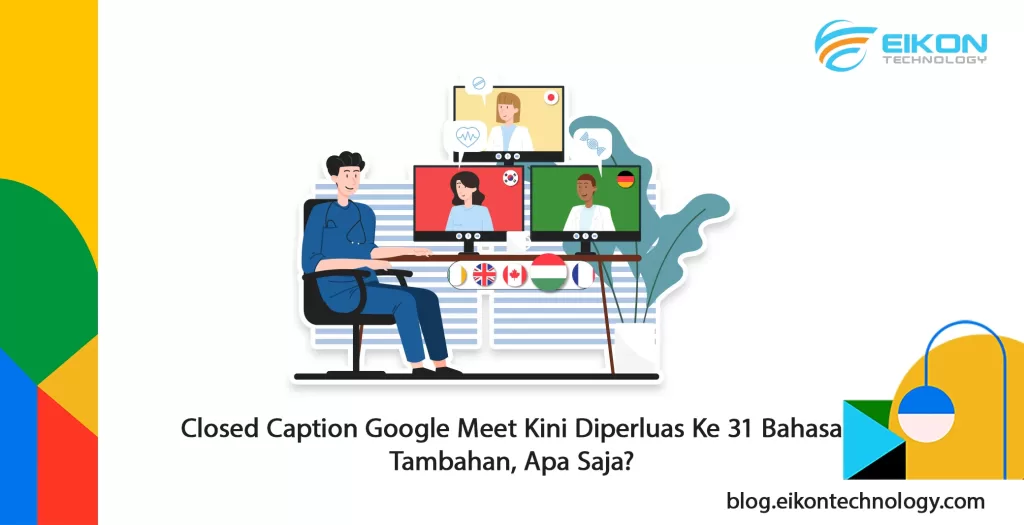
Closed Caption Google Meet Kini Diperluas ke 31 Bahasa Tambahan, Apa Saja?

Google Meet meluncurkan fitur closed caption untuk mendukung inklusivitas penggunanya. Ini merupakan sebuah fitur berupa transkripsi audio yang muncul sebagai teks pada konten visual selama panggilan video di Google Meet. Dalam update terbarunya, Meet memperluas dukungan bahasa mereka. Apa saja? Perluasan dukungan bahasa closed caption Google Meet Photo Credit: Google Meet Help Pada 23 Januari 2024 lalu, Google Meet meluncurkan sebuah pembaruan untuk fitur closed caption mereka. Meet memperluas dukungan mereka menjadi 31 bahasa tambahan, yaitu:     Afrikaans     Albania     Amharik     Armenia     Inggris Australia     Basque     Birma     Katalan     Bahasa Inggris (India) Bahasa Inggris (Filipina) Estonia Farsi Filipina Galicia Georgia Hongaria Jepang Latvia Makedonia Mongolia Nepal Norwegia Sinhala Slovakia Slovenia Sunda Tamil (India) Telugu (India) Urdu Uzbekistan Zulu Bahasa tambahan di atas ditandai dengan tag “beta”. Tag ini menandakan bahwa bahasa tersebut masih dalam tahap pengembangan Meet untuk mengoptimalkan kinerjanya. Penambahan opsi bahasa closed caption Meet ini tidak memerlukan pengaturan tambahan apa pun dari administrator. Bahasa baru akan muncul secara otomatis saat pengguna menggunakan meet. Baca juga: Meeting Online Saat Bepergian dengan Google Meet Kini Makin Mudah Menggunakan Fitur On-the-Go Mengaktifkan dan menonaktifkan caption Google Meet Di komputer Anda, masuk ke Google Meet. Masuk ke meeting yang diinginkan. Di bagian bawah layar, klik Turn on captions (untuk mengaktifkan) atau Turn off captions (untuk menonaktifkan). Jika Anda ingin menyematkan caption pada video rekaman rapat, klik opsi Record captions. Baca juga: Peningkatan Kapabilitas untuk Menerima atau Menolak Permintaan Bergabung di Google Meet Mengaktifkan caption terjemahan Google Meet Google Meet baru saja meluncurkan opsi caption terjemahan yang tersedia eksklusif bagi pengguna add-on Gemini Enterprise. Untuk mengaktifkannya, Anda bisa mengikuti langkah-langkah berikut: Di komputer Anda, masuk ke Google Meet. Di dalam meeting, klik ikon titik tiga > Settings > Captions. Aktifkan Captions . Pilih bahasa yang akan diterjemahkan. Ketersediaan Perluasan bahasa closed caption Google Meet ini telah tersedia bagi seluruh pelanggan Google Workspace dan pengguna dengan Google Account pribadi mulai tanggal 23 Januari 2024. Baca juga: Fitur Background Google Meet: Mudahkan Administrator Sediakan Gambar Latar End-user Google Meet terus mengoptimalkan performa mereka untuk mewujudkan pengalaman virtual meeting yang seamless. Salah satunya dengan menghadirkan fitur closed caption yang terus diperluas ketersediaan bahasanya. Nikmati pengalaman virtual meeting yang seamless dan inklusif dengan Google Meet. Fitur closed caption ini telah tersedia bagi seluruh pelanggan Workspace, termasuk edisi Business dan Education yang bisa Anda dapatkan melalui EIKON Technology. Ingin mulai menerapkan rangkaian produktivitas Workspace di lingkungan kerja Anda? Silakan hubungi kami di sini!

Info

Perubahan Terminologi pada Aplikasi Google Meet Hardware, Apa Saja yang Berubah?

Per 29 Januari 2024, Google Meet melakukan perubahan pada beberapa terminology yang mereka gunakan. Perubahan tersebut berlaku pada perangkat keras mereka, Google Meet Hardware. Apa saja perubahan yang dilakukan? Anda bisa simak detailnya di sini. Perubahan terminologi Google Meet Hardware Google Meet melakukan perubahan pada terminologi yang mereka gunakan untuk mengumumkan dukungan perangkat. Berikut detail lengkapnya: Auto-Update Expiration (AUE) kini berubah menjadi End of Meet support date di Meet hardware Help Center. Photo Credit: Google Workspace Updates End of life (EOL) berubah menjadi end of Meet support di Konsol Admin. Ini berlaku pada halaman informasi perangkat dan ringkasan fleet. Photo Credit: Google Workspace Updates Nama kolom untuk end of life di halaman download CSV Konsol Admin berubah dari eolDate menjadi endOfMeetSupportDate. Detail tambahan Tanggal akhir dukungan Google Meet untuk perangkat Intel generasi ke-10 telah diperpanjang dari Juni 2028 menjadi Juni 2029. Perubahan durasi ini mencerminkan ketersediaan dukungan yang berkelanjutan untuk perangkat tersebut. Baca juga: Tampilan Gallery untuk Interoperabilitas Aplikasi Zoom di Google Meet Hardware Perubahan ini tidak memerlukan pengaturan tambahan apa pun dari administrator. Tidak ada dampak langsung bagi para pengguna akhir (end-user). Dengan kata lain, end-user tidak perlu mengambil tindakan tambahan apa pun. Terminologi akan otomatis berubah setelah tanggal 29 Januari 2024. Untuk mempelajari lebih lanjut mengenai perubahan pada Google Meet Hardware, Anda bisa mengunjungi halaman Help Center ini. Baca juga: Peningkatan Fitur Aksesibilitas Perangkat Google Meet Hardware Ketersediaan Perubahan akan terjadi secara otomatis setelah tanggal 24 Januari 2024. Namun Google menggunakan perilisan bertahap sehingga perubahan kemungkinan akan berjalan hingga 15 hari ke depan untuk visibilitas fitur pada keseluruhan pengguna. Perubahan ini berlaku pada seluruh pelanggan Google Workspace dengan perangkat Meet Hardware. Baca juga: Update Google Meet Hardware: Lebih Banyak Opsi untuk Framing di Konsol Admin Penting untuk diingat kembali, perubahan terminologi ini berlaku untuk perangkat Google Meet Hardware. Perubahan mulai berjalan pada tanggal 24 Januari 2024 dan tidak diperlukan pengaturan tambahan apa pun. Google Meet Hardware menghadirkan pengalaman virtual meeting yang lebih seamless dan inklusif untuk seluruh peserta rapat, baik dalam skala kecil maupun besar. Tertarik untuk mulai menggunakan perangkat meeting canggih ini? Anda bisa mendapatkannya melalui EIKON Technology. Untuk informasi lebih lanjut, silakan hubungi kami di sini.
Info

Kini Fitur Berbagi Classwork di Google Classroom Tersedia bagi Umum, Berikut Cara Menggunakannya

Tahun 2023 lalu, Google mengumumkan Classroom versi beta yang menyederhanakan perencanaan pembelajaran dengan templat kelas dan Classwork (tugas kelas) yang dapat dibagikan. Kini, fitur tersebut telah tersedia untuk umum bagi pelanggan Google Workspace for Education Plus dalam bahasa Inggris, Spanyol, Portugis, dan Jepang. Mari simak detailnya berikut. Fitur berbagi templat kelas dan Classwork Pengajar yang telah terverifikasi (verified teacher) kini dapat berbagi link ke kelas. Dengan begitu, pengajar lain dapat melihat pratinjau dan mengimpor Classwork ke kelas yang sudah ada atau ke kelas baru. Ini akan membantu Anda mengakses materi berkualitas untuk kemudian digunakan saat menyusun desain pembelajaran. Photo Credit: Google Workspace Updates Fitur ini memungkinkan pengajar mendistribusikan kurikulum standar atau konten pembelajaran kepada orang lain dalam institusi mereka secara mudah. Hasilnya, sesama pengajar dapat dengan mudah melihat pratinjau, memilih, dan mengimpor Classwork berkualitas untuk kemudian diaplikasikan pada kelas mereka masing-masing. Baca juga: Update Transformation Reports Google for Education Photo Credit: Google Workspace Updates Penggunaan Untuk menjaga kerahasiaan informasi, data siswa, seperti penyerahan tugas, komentar, dan nilai, tidak akan ditampilkan pada pratinjau kelas bersama. Selain itu, bahan ajar dari kelas yang diimpor akan disimpan dalam draft mode untuk kelas tertentu. Baca juga: Belajar Lebih Aman dengan Google for Education Mulai menggunakan fitur Fitur baru dari Google Classroom ini tidak membutuhkan kontrol apa pun dari administrator. Namun sebelum penggunaan, administrator harus memastikan bahwa pengaturan berikut telah aktif bagi seluruh end-user: Untuk berbagi kelas, pengajar harus memiliki lisensi Google Workspace for Education Plus. Untuk dapat melihat pratinjau dan mengimpor tugas kelas dari kelas bersama, pengajar harus sudah menjadi pengajar terverifikasi. Selanjutnya, bagi end-user yang ingin mulai membagikan kelas, bisa mengikuti langkah-langkah berikut: Untuk berbagi kelas, klik tombol “Share classwork” di halaman Classwork. Setelah menerima link kelas, buka di browser Anda. Saat membuka pratinjau kelas bersama, pilih item dari Classwork yang ingin Anda ekspor ke kelas. Kunjungi Help Center untuk mempelajari lebih lanjut tentang berbagi templat kelas dan Classwork. Ketersediaan Fitur ini dirilis secara bertahap, baik itu untuk domain rilis cepat maupun domain rilis terjadwal. Perilisan dimulai pada tanggal 31 Januari 2024 (hingga 15 hari ke depan untuk visibilitas keseluruhan fitur pada pengguna). Fitur tersedia bagi pelanggan Education Plus. Baca juga: Merancang Sistem Belajar Online yang Aman dengan Google for Education Hadirnya fitur baru ini memungkinkan pengajar mendistribusikan konten pembelajaran kepada orang lain dalam institusi mereka dengan lebih mudah. Pengajar pun dapat dengan mudah melihat pratinjau, memilih, dan mengimpor bahan ajar berkualitas untuk kemudian diaplikasikan pada kelas mereka masing-masing. Fitur ini tersedia gratis bagi pelanggan Google Workspace for Education Plus. Belum berlangganan Education Plus? Anda bisa mendapatkannya melalui EIKON Technology. Kami menyediakan paket berlangganan Workspace resmi dan bergaransi. Untuk informasi lebih lanjut, silakan hubungi kami di sini!

Google Meet, Google Workspace

Cara Menyematkan Pesan di Google Meet

Tanggal 31 Januari 2024 lalu Google Meet meluncurkan sebuah fitur baru. Fitur baru tersebut memungkinkan Anda untuk dapat menyematkan pesan ke dalam obrolan meeting. Pesan tersebut nantinya akan muncul pada layar seluruh peserta rapat. Nah, bagaimana cara mengaktifkan fitur tersebut dalam meeting? Mari simak penjelasannya berikut. Fitur pin chat messages Google Meet Photo Credit: Google Workspace Updates Dengan fitur pin chat messages ini, Anda dapat menyematkan pesan ke bagian atas obrolan Meet. Pesan yang dipasangi pin akan ditampilkan kepada seluruh peserta, meski mereka baru bergabung. Ini akan memudahkan Anda untuk memastikan bahwa pesan penting (seperti tautan ke presentasi) ditampilkan dengan jelas serta mudah diakses oleh peserta meeting. Cara menggunakan fitur Photo Credit: Google Workspace Updates Fitur ini tidak memerlukan kontrol tambahan administrator. Untuk menyematkan pesan Anda dapat mengikuti langkah-langkah berikut: Arahkan kursor ke pesan di jendela chat Meet. Pilih ikon pin (). Penting untuk diingat, pesan yang sudah tersemat akan ditampilkan ke seluruh layar peserta, termasuk mereka yang masih belum bergabung. Peserta dapat menyematkan dan melepaskan pin pesan mereka sendiri. Host dapat melepas pin pesan siapa pun. Selain pesan yang disematkan, Anda hanya dapat melihat pesan yang dikirim saat Anda berada dalam rapat. Itu artinya: Pesan yang dikirim sebelum Anda bergabung tidak ditampilkan. Saat Anda keluar dari rapat video, semua pesan akan hilang. Pesan dapat dilihat oleh semua orang dalam panggilan. Namun jika bergabung menggunakan hardware Google meeting room, Anda dapat melihat pesan, namun tidak dapat mengirimnya. Jika menggunakan Meet dengan perangkat lunak Voice Over, saat pesan dikirim, Anda akan mendapatkan notifikasi suara namun pesannya tidak akan disuarakan. Untuk mendengarkan pesan, buka panel obrolan. Ketersediaan fitur Google melakukan extended rollout untuk perilisan fitur Pin chat messages Meet ini. Perilisan dimulai pada tanggal 31 Januari 2024 (kemungkinan akan memakan waktu lebih dari 15 hari untuk visibilitas fitur), baik untuk domain rilis cepat maupun rilis terjadwal. Fitur tersedia bagi seluruh pelanggan Google Workspace dan pengguna dengan akun Google pribadi. Baca juga: Penyempurnaan Viewer Mode Google Meet, Apa yang Berubah? Dengan hadirnya fitur Pin chat messages ini host dapat menyematkan pesan penting dari kolom chat Google Meet. Anda dapat memanfaatkannya untuk menyematkan pesan penting, seperti aturan rapat atau tautan penting yang berhubungan dengan rapat. Fitur tersedia bagi seluruh pelanggan Google Workspace dan akan bekerja lebih optimal jika Anda menggunakan edisi yang sesuai dengan kebutuhan. EIKON Technology menyediakan edisi khusus bisnis (Workspace Business) dan institusi pendidikan (Workspace Education) yang dirancang untuk penggunaan skala besar. Untuk informasi lebih lanjut, hubungi kami di sini.

Google Workspace

Cara Menyematkan Beberapa Presenter Sekaligus dalam Virtual Meeting Google Meet

Saat menyelenggarakan virtual meeting atau rapat online, terkadang ada beberapa orang yang menjadi pembicara (presenter). Tentu akan lebih memudahkan peserta jika masing-masing pembicara mendapat sorotan yang sama. Sebagai solusi, kini Google Meet menyediakan opsi sematan untuk beberapa presenter sekaligus. Bagaimana cara mengaktifkannya? Pin for everyone Google Meet Photo Credit: Google Workspace Updates Awal Februari 2024 lalu, Google Meet meluncurkan pembaruan untuk beberapa fitur mereka. Salah satunya adalah penambahan fitur Pin for everyone. Dengan hadirnya fitur ini, saat menjadi host atau co-host virtual meeting Google Meet, Anda dapat menyematkan hingga tiga pembicara untuk ditampilkan kepada seluruh peserta. Fitur ini akan membantu memastikan peserta meeting fokus kepada para pembicara dan presentasi yang sedang mereka sampaikan. Ini akan sangat berguna jika Anda menyelenggarakan virtual meeting berskala besar seperti webinar di mana host perlu mengarahkan fokus peserta pada konten tertentu. Peserta rapat dapat menghentikan sematan di layar mereka jika diinginkan. Baca juga: Tampilan Gallery untuk Interoperabilitas Aplikasi Zoom di Google Meet Hardware Mulai menggunakan fitur Photo Credit: Marcus Aurelius (Pexels) Fitur baru ini tidak memerlukan pengaturan tambahan dari administrator. Untuk mulai menyematkan pembicara, Anda dapat mengikuti langkah-langkah berikut: Arahkan kursor ke tile pembicara yang ingin Anda sematkan. Klik Pin. Untuk memasang pin pada diri Anda sendiri: Dari panah bawah, klik For myself only. Untuk memasang pin untuk seluruh peserta: Dari panah bawah, klik For everyone. Baca juga: Portrait Touch-up: Fitur Baru Google Meet Mobile untuk Sempurnakan Penampilan Penting untuk diingat, Anda tidak dapat menyematkan sesuatu dalam companion mode. Sematan juga hanya berlaku pada pembicara dengan audio dan video yang aktif. Apabila Anda menggunakan juru bahasa isyarat, tile presentasi dan juru bahasa dapat disematkan secara bersamaan. Anda dapat menyematkan 3 tile presentasi, peserta, atau item lain sekaligus di Google Meet. Host dan co-host dapat menyematkan hingga 3 tile untuk peserta lain. Ketersediaan fitur Google melakukan extended rollout untuk perilisan fitur Pin for everyone Meet ini. Perilisan dimulai pada tanggal 5 Februari 2024 (kemungkinan akan memakan waktu lebih dari 15 hari untuk visibilitas fitur), baik untuk domain rilis cepat maupun rilis terjadwal. Fitur tersedia bagi seluruh pelanggan Google Workspace. Baca juga: Penyempurnaan Viewer Mode Google Meet, Apa yang Berubah? Dengan hadirnya fitur ini, saat menjadi host atau co-host virtual meeting Google Meet, Anda dapat menyematkan hingga tiga pembicara untuk ditampilkan kepada seluruh peserta. Fitur tersedia bagi seluruh pelanggan Google Workspace. Untuk kolaborasi kerja yang lebih lancar dan seamless, gunakan Google Workspace. Tersedia edisi khusus bisnis (Workspace Business) dan institusi pendidikan (Workspace Education) yang dirancang untuk penggunaan skala besar. Dapatkan sekarang juga melalui EIKON Technology. Kami menyediakan Workspace resmi yang telah dilengkapi dengan berbagai aplikasi produktivitas, seperti Google Meet. Untuk informasi lebih lanjut, hubungi kami di sini.

Info

Tips Menyusun Dashboard KPI Penjualan yang Optimal

Statistik telah menunjukkan bahwa perusahaan berbasis data lebih sukses dibanding perusahaan yang hanya mengandalkan intuisi. Berbasis data di sini berarti mengumpulkan, menyebarkan, dan menggunakan data untuk mengambil keputusan bisnis. Tidak sekadar menjadi dasar strategi pemasaran, data kemudian juga digunakan untuk menyusun dashboard KPI penjualan. Meski didukung data, menyusun dashboard KPI penjualan bisa menjadi hal yang membingungkan, terutama jika Anda belum pernah melakukannya. Artikel ini akan membahas enam langkah mudah untuk membantu Anda. Mari simak bersama! Rumuskan tujuan utama Rumuskan tujuan utama yang ingin Anda capai secara spesifik. Misalnya, meningkatkan penjualan hingga 20% pada kuartal III tahun 2024. Ini akan membuat KPI Anda lebih fokus. Tentukan metrik KPI penjualan Anda Photo Credit: Freepik Setelah menentukan tujuan, Anda dapat mengira-ngira apa saja yang harus dilakukan untuk dapat mencapainya. Jika merasa tidak yakin, Anda bisa mencari inspirasi dari tim penjualan perusahaan terkemuka dunia di sini. Tak ada salahnya juga memulai dengan mengevaluasi KPI lama Anda. Tentukan sumber data Tidak semua data yang Anda miliki relevan dengan KPI penjualan, Untuk itu, pilah mana saja data yang ingin disertakan dalam dashboard KPI penjualan. Mulailah dengan menentukan data mana yang penting untuk dirumuskan menjadi KPI. Jika Anda bekerja dengan data kompleks dari berbagai sumber, ada baiknya untuk mulai menggunakan software yang dapat menyimpan semua data, mulai dari data sistem telepon, penjualan, hingga pemasaran Anda. Baca juga: Cara Membuat Sales Funnel Sederhana dengan Mudah dan Cepat Putuskan bagaimana Anda menampilkan data Ini merupakan langkah penting yang akan menentukan keberhasilan atau kegagalan dashboard KPI Anda. Berikut adalah 3 jenis visual dashboard yang paling umum dan petunjuk untuk menggunakannya secara efektif: Leaderboard Leaderboard ideal untuk memotivasi tenaga penjualan. Di sini, Anda dapat menampilkan KPI penjualan dan kemajuan tiap orang dalam mencapai tujuan mereka. Untuk tim yang tersebar di beberapa lokasi, Anda dapat menampilkan KPI penjualan per lokasi untuk memantik “kompetisi” antar tim. Speedometer Speedometer cocok untuk menunjukkan performa real-time sekaligus memotivasi tim Anda untuk meningkatkan metrik utama penjualan. Visualisasi ini menampilkan target dan sejauh mana pergerakan tim Anda dalam mencapainya. Diagram batang Visualisasi ini mungkin terlihat kurang menarik, namun tetap optimal untuk dashboard KPI penjualan. Diagram KPI cocok untuk membandingkan data KPI kualitatif. Misalnya membandingkan Monthly Recurring Revenue (MRR) perusahaan Anda dari bulan ke bulan. Baca juga: Cara Meningkatkan Strategi Marketing Bisnis dengan Google Workspace Pilih data dinamis atau statis Photo Credit: our-team (Freepik) Data dinamis akan memudahkan Anda mengambil keputusan secara real-time sehingga koreksi dapat dilakukan langsung saat gangguan kecil muncul. Opsi lainnya adalah menggunakan data statis yang diperbarui secara manual. Data statis cocok jika Anda hanya perlu melihat data historis, namun bisa sangat menghabiskan waktu karena Anda harus melakukan update secara berkala. Sebarkan dashboard KPI penjualan ke berbagai platform Setelah Anda menginvestasikan waktu, tenaga, dan uang untuk membuat dashboard KPI, pastikan karyawan Anda benar-benar menggunakannya. Cara terbaik untuk melakukannya adalah dengan membuatnya mudah diakses melalui perangkat mobile dan desktop. Anda juga dapat memilih untuk menampilkannya di layar TV di area umum untuk membuat semua orang termotivasi. Transparansi adalah kunci untuk mencapai hasil berdasarkan data, jadi pastikan semua orang mengetahui kinerja mereka. Baca juga: Alasan Mengapa Perusahaan Retail Sebaiknya Beralih ke Google Cloud Retail Search Anda bisa mulai menyusun dashboard KPI penjualan dengan mengumpulkan data yang tersimpan di sistem Zoho CRM. Pilih metrik yang paling relevan dan penting bagi bisnis Anda, kemudian visualisasikan metrik di dashboard penjualan. Anda tidak akan sekadar mendapatkan dashboard dengan penampilan menarik, namun juga memiliki dampak besar bagi penjualan. Belum menggunakan solusi terintegrasi Zoho? Tak perlu khawatir, EIKON Technology menyediakan free trial yang bisa Anda akses cukup dengan melakukan pendaftaran di sini. Dengan solusi Zoho, menyusun dashboard KPI penjualan pun terasa lebih mudah. Untuk informasi lebih lanjut, silakan hubungi EIKON Technology, Zoho Partner Indonesia!

Info

Tips Memilih Tanda Tangan Elektronik yang Tepat untuk CRM Bisnis Anda

Apabila target utama bisnis Anda tahun ini adalah untuk mencapai lebih banyak deal, baik itu dengan pelanggan maupun vendor, salah satu cara terbaik untuk mencapainya adalah dengan menggunakan rangkaian tool yang tepat. Software CRM (Customer Relationship Management) yang kuat dan solusi tanda tangan elektronik yang tangguh adalah dua komponen penting di era industri digital seperti sekarang ini. Artikel kali ini akan membahas tentang manfaat penerapan integrasi keduanya serta tips memilih solusi tanda tangan elektronik yang tepat untuk CRM Anda. Mari simak ulasannya berikut ini! Manfaat penerapan software tanda tangan digital pada CRM Photo Credit: pressfoto (Freepik) Menghubungkan CRM ke aplikasi manajemen kontrak yang kuat akan mengoptimalkan performanya. Integrasi ini akan menyederhanakan alur kerja tim marketing sehingga mereka bisa lebih fokus pada tugas utama mereka, yakni melakukan pemasaran. Berikut beberapa manfaat penerapan software tanda tangan digital pada CRM: Otomatisasi proses: Dengan software tanda tangan digital, Anda dapat mengotomatisasi 30% proses penjualan. Terutama jika Anda sudah menggunakan CRM terintegrasi seperti Zoho CRM yang mengumpulkan seluruh data di satu lokasi. Capai kesepakatan lebih cepat: Optimalisasi CRM dengan software tanda tangan digital meningkatkan efisiensi bisnis Anda. Jadi, pelanggan tidak butuh waktu berhari-hari untuk memperbarui dan mengetahui perkembangan kontrak mereka. Baca juga: ESignature Kini Tersedia bagi Pelanggan Google Workspace Individual, Bagaimana Cara Kerjanya? Mudahkan pelacakan berkas: Dengan software yang tepat, Anda bisa melacak progres tiap berkas langsung dari CRM. Di Zoho, Anda bahkan bisa mendapatkan notifikasi real-time untuk setiap perubahan pada berkas. Beri dampak lebih besar kepada pelanggan: Dokumen strategis yang Anda kirimkan kepada pelanggan akan lebih berdampak jika dipersonalisasi sedemikian rupa mengikuti kebutuhan spesifik mereka. Memanfaatkan integrasi CRM dan tanda tangan elektronik, Anda akan lebih mudah melakukan personalisasi tersebut. Memilih software tanda tangan elektronik yang tepat Lalu, software seperti apa yang tepat untuk CRM Anda? Berikut beberapa hal yang dapat dipertimbangkan saat memilih: Integrasi yang seamless Hal paling penting saat memilih solusi tanda tangan adalah proses integrasinya. Pilihlah platform yang sudah memiliki integrasi untuk CRM Anda. Selain itu, integrasi juga harus memilik fungsi yang tepat, seperti transfer data dari CRM secara otomatis hingga notifikasi real-time. Baca juga: ESignature untuk Google Docs Dan Drive, Apa Keunggulannya? Pembuatan dokumen otomatis Memiliki library templat yang besar untuk berbagai keperluan dapat menyederhanakan siklus penjualan dan memungkinkan Anda mengirim proposal lebih cepat dari sebelumnya. Pilihlah software yang dapat menerapkan templat tersebut sehingga proses pembuatan dokumen tidak memerlukan waktu lama. Kemampuan kolaborasi Kapabilitas untuk berkolaborasi sangat penting dalam pemasaran. Dengan kolaborasi, tugas besar dapat didelegasikan kepada beberapa tim sekaligus untuk mempersingkat waktu. Pastikan software pilihan Anda harus cukup kuat untuk mengakomodasi seluruh pihak yang terlibat, termasuk para pemangku kepentingan (stakeholder) agar mereka dapat berkolaborasi dengan lancar. Aplikasi mobile Photo Credit: katemangostar (Freepik) Solusi manajemen kontrak yang memiliki aplikasi seluler memungkinkan Anda untuk dapat mengumpulkan tanda tangan dengan mudah, kapan saja, di mana saja, dan dari perangkat apa pun. Jadi, mengumpulkan tanda tangan pun bisa dilakukan lebih cepat. Baca juga: Alasan Mengapa Perusahaan Retail Sebaiknya Beralih ke Google Cloud Retail Search Saat ini, banyak perusahaan yang menggunakan lebih dari 100 aplikasi bisnis untuk menjalankan operasional mereka, sehingga sangat penting untuk memilih teknologi yang tepat dan memastikan sistem Anda saling terintegrasi dengan baik. Pastikan untuk memilih sistem CRM yang dapat membantu mengutamakan pelanggan dan memberi mereka pengalaman terpadu saat berinteraksi dengan bisnis Anda. Gunakan sistem yang telah terintegrasi dengan solusi tanda tangan elektronik sesuai kriteria di atas seperti Zoho CRM. Zoho menyediakan solusi komprehensif untuk bisnis Anda. Dengan ragam pilihan tools, Zoho membantu Anda menyederhanakan proses bisnis yang kompleks, membangun hubungan kuat dengan pelanggan, sekaligus mendorong pertumbuhan dalam skala besar. Daftar sekarang juga melalui EIKON Technology untuk menikmati kemudahan yang ditawarkan Zoho. Klik di sini untuk informasi lebih lanjut.

Info

Meningkatkan Produktivitas Karyawan dengan UI Terpadu Zoho One

Untuk meningkatkan produktivitas kerja karyawan, ada banyak cara yang bisa ditempuh. Salah satunya adalah dengan menyediakan tool cerdas terintegrasi yang membantu mereka agar dapat bekerja secara efisien. Simak ulasan berikut untuk mengetahui bagaimana tool cerdas dapat membantu meningkatkan produktivitas kerja! Dampak penggunaan tool yang tidak terintegrasi Jika karyawan bekerja dengan aplikasi yang berbeda-beda, dikhawatirkan akan timbul beberapa tantangan yang dapat menghambat produktivitas, seperti: Karyawan harus mempelajari cara menggunakan banyak aplikasi. Ini akan meningkatkan biaya pelatihan dan menghabiskan waktu. Sumber daya dari satu aplikasi biasanya akan sulit diakses dari aplikasi lain. Agar data bisa tetap diakses, perlu adanya integrasi manual di backend. Ini akan menambah beban kerja admin TI. Baca juga: 4 Fitur Baru Chrome untuk Meningkatkan Produktivitas Kerja Zoho One sebagai solusi terintegrasi Di sinilah Zoho One dapat menjadi solusi. Zoho One merupakan rangkaian software terpadu dengan lebih dari 45 aplikasi yang memungkinkan Anda mengakses tool yang dibutuhkan untuk bekerja secara efisien. Jadi, Anda dapat mengelola beragam jenis pekerjaan dari satu platform. Platform terpadu Zoho One menghemat waktu dan memiliki navigasi yang efisien, karena seluruh aplikasi dalam ekosistemnya memiliki antarmuka pengguna yang serupa. Selain itu, karyawan Anda dapat melakukan semua tugas mereka dari satu jendela tanpa perlu terus-menerus berpindah di antara beberapa tab browser. Dasbor terpadu Photo Credit: Zoho Blog Dasbor terpadu Zoho One memungkinkan Anda memantau metrik utama dari satu jendela secara real-time. Fitur ini akan membantu Anda melacak informasi penting secara sekilas dan memantau cara karyawan bekerja. Fitur ini juga menyediakan kontrol akses berbasis peran, yang memungkinkan Anda memberikan hak akses sesuai kebutuhan. Navigasi terpadu Photo Credit: Zoho Blog Bilah navigasi terpadu memungkinkan pengguna bernavigasi ke beberapa aplikasi sekaligus dengan mulus tanpa berpindah tab browser. Berpindah-pindah tab dapat menyebabkan penurunan produktivitas karena akan merusak konsentrasi. Bilah navigasi terpadu Zoho One terletak di sisi kiri layar Anda, membuatnya lebih mudah untuk menemukan berbagai aplikasi. Saat berpindah aplikasi, Anda bisa langsung melanjutkan pekerjaan dari bagian terakhir yang ditinggalkan. Kolaborasi jarak jauh Zoho One memfasilitasi kolaborasi jarak jauh, memungkinkan banyak pengguna dari berbagai belahan dunia untuk mengerjakan dokumen yang sama secara real-time. Di Zoho One, Anda bisa menemukan aplikasi seperti Notebook dan Writer yang memfasilitasi kolaborasi jarak jauh antar karyawan dari berbagai wilayah. Baca juga: Bagaimana Google Workspace Dapat Meningkatkan Produktivitas Perusahaan ​Manajemen proyek Photo Credit: Zoho Blog Sistem manajemen proyek Zoho Projects, membantu karyawan melacak tugas dan mengambil tindak lanjut. Mereka juga dapat memprioritaskan tugas dan menandainya sebagai prioritas rendah, sedang, atau tinggi. Hal ini membantu karyawan tetap terorganisir dan memastikan bahwa mereka tidak melewatkan tugas. Kustomisasi dan sematan aplikasi Photo Credit: Zoho Blog Zoho One memungkinkan pengguna untuk menyematkan aplikasi penting di bagian atas bilah navigasi, sehingga memudahkan akses. Pengguna juga dapat menggunakan One Launcher untuk membuat grup aplikasi, memfasilitasi akses cepat dan identifikasi mudah. Zia search Photo Credit: Zoho Blog Asisten AI Zoho, Zia, membantu pengguna menemukan dan mengambil informasi yang diperlukan dalam ekosistem Zoho One melalui fitur pencariannya. Dengan begitu, Anda dapat mengakses dokumen penting secara cepat. Baca juga: Percepat Produktivitas Pengembang Anda dengan Query Library Zoho One memastikan karyawan Anda tetap produktif dan memberikan yang terbaik untuk tugas apa pun yang mereka kerjakan. Menyediakan lebih dari 45 aplikasi dengan antarmuka pengguna yang serupa, navigasi platform menjadi mudah, sehingga mengurangi waktu dan biaya yang diperlukan untuk melatih karyawan baru. Zoho One juga memungkinkan pengguna untuk melakukan pengaturan sesuai kebutuhan dan selera mereka. Jangan lewatkan kesempatan untuk meningkatkan produktivitas kerja karyawan Anda dengan Zoho One. Daftar sekarang melalui EIKON Technology dan rasakan bagaimana Zoho dapat membantu karyawan Anda bekerja lebih efisien. Klik di sini untuk informasi lebih lanjut!

Scroll to Top