EIKON Technology

Google

Google Workspace

Bard: Teknologi Chatbot AI Google, Bakal Saingi ChatGPT?

Layanan chatbot berbasis AI ChatGPT, kini tengah menjadi perbincangan hangat. Hadir dalam format interaktif, layanan ini mampu memberikan jawaban, mengoreksi kesalahan, hingga menolak permintaan yang tidak pantas. Tanggal 6 Februari 2023 lalu, Sundar Pichai, CEO Google mengumumkan akan segera memulai public testing untuk teknologi chatbot AI mereka yang bernama Bard. Pengumuman tersebut berhasil membuat publik berekspektasi, akankah teknologi baru Google ini dapat menyaingi ChatGPT? Bard, teknologi chatbot AI Google Mengembangkan teknologi berbasis AI (kecerdasan buatan) bukanlah sebuah hal baru bagi Google. Tahun 2021 lalu, Google meluncurkan sebuah kemampuan bahasa dan percakapan yang didukung oleh Language Model for Dialogue Applications (LaMDA). Dari situ, Google kemudian menggarap sebuah layanan percakapan AI dengan dukungan LaMDA, yang diberi nama Bard. Layanan tersebut resmi diperkenalkan pada 6 Februari kemarin dan membuka kesempatan public testing. Bard berupaya menggabungkan luasnya pengetahuan dunia dengan kecerdasan, kekuatan, dan kreativitas model bahasa Google. Teknologi ini didukung oleh data yang diambil dari web untuk memberikan respons berkualitas, dan tentunya, sesuai ekspektasi penggunanya. Baca juga: Perlindungan Spam Google Voice yang Ditingkatkan dengan Label Otomatis Public testing dengan versi ringan LaMDA Photo Credit: jcomp (Freepik) Untuk kebutuhan public testing, Bard hadir dalam versi model ringan LaMDA Google. Model ringan ini hanya membutuhkan daya komputasi yang juga ringan, sehingga dapat diskalakan ke lebih banyak pengguna. Harapannya, feedback yang didapatkan nantinya pun akan lebih banyak. Selanjutnya, feedback dari tester akan digabungkan dengan pengujian internal untuk memastikan respons Bard dapat memenuhi standar kualitas, keamanan, dan landasan yang tinggi dalam penyajian informasi dunia nyata. Menghadirkan manfaat AI ke dalam kehidupan sehari-hari Google memiliki sejarah panjang dalam menggunakan AI. Salah satunya adalah untuk menyempurnakan Google Search. Teknologi AI mereka, seperti BERT, MUM, hingga LaMDA telah menjadi tonggak dalam pengembangan kecerdasan buatan, terutama yang berkaitan dengan bahasa dan juga percakapan. Penggunaan AI diyakini dapat memperdalam pemahaman tentang informasi untuk kemudian mengubahnya menjadi pengetahuan yang bermanfaat, sehingga memudahkan orang memahami inti dari apa yang mereka cari secara efisien. Baca juga: Cara Manfaatkan Google Document AI Dan Google Workspace Untuk Menjalankan SAP Build Process Automation Membantu developer berinovasi dengan AI Photo Credit: DCStudio (Freepik) Bulan Maret 2023 nanti, Google mengundang developer, creator, dan juga perusahaan untuk mencoba Generative Language API mereka. API tersebut didukung oleh LaMDA dan dikembangkan dengan berbagai model lainnya. Nantinya, Google berencana membuat rangkaian alat dan API yang memudahkan developer untuk membuat aplikasi yang lebih inovatif dengan AI. Google pun membuka kesempatan bagi perusahaan startup untuk membangun sistem AI yang andal dan tepercaya melalui program kemitraan Google Cloud dengan Cohere, C3.ai, dan Anthropic, yang baru saja diumumkan awal Februari ini. Baca juga: Otomatisasi Pemrosesan Dokumen Identitas dengan Document AI Pemanfaatan AI dalam pengembangan chatbot kini tengah menjadi perbincangan hangat. Layanan chatbot AI seperti ChatGPT pun makin populer. Sebagai rakasasa teknologi yang telah bertahun-tahun mengembangkan teknologi AI bahasa dan percakapan, Google siap menghadirkan “tandingan” ChatGPT, yakni Bard yang dibekali dengan kapabilitas mumpuni LaMDA. Akankah teknologi terbaru dari Google ini mampu menyaingi ChatGPT? Jika melihat track record Google, tentu saja hal tersebut mungkin saja terjadi. Sambil menanti rilis resmi Bard, Anda bisa meningkatkan pengalaman kerja kolaboratif di tengah maraknya penerapan ekosistem hybrid seperti sekarang dengan Google Workspace. Penerapan Workspace di perusahaan atau institusi Anda akan membuat kolaborasi kerja, meski dilakukan di tempat dan waktu terpisah, akan terasa lebih mulus dan aman. Tertarik? Anda bisa mulai berlangganan Workspace melalui EIKON Technology, partner resmi Google Workspace Indonesia. Untuk informasi lebih lanjut, Anda bisa menghubungi kami di sini!
Google Cloud

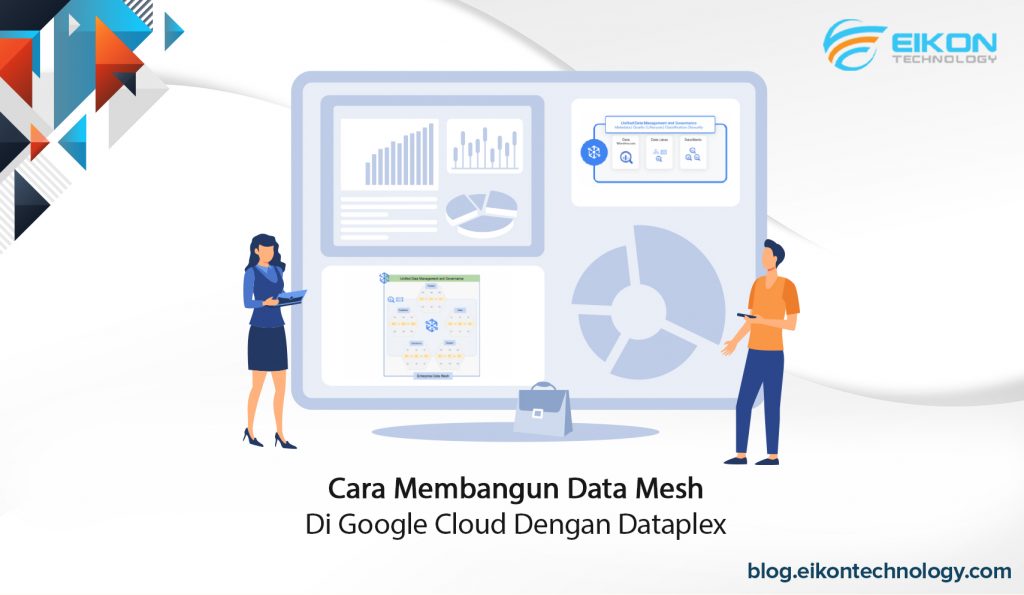
Cara Membangun Data Mesh di Google Cloud dengan Dataplex

Dataplex merupakan sebuah data fabric cerdas yang berfungsi untuk mengelola, memantau, dan mengatur seluruh data yang tersebar di data lake, data warehouse, dan data mart secara terpusat. Dengan begitu, data tersebut dapat diakses ke berbagai alat data science secara aman, tanpa hambatan. Dengan memanfaatkan Dataplex, perusahaan bisa mendelegasikan kepemilikan, penggunaan, sekaligus berbagi data kepada rekanan bisnis mereka sambil tetap memiliki single pane of glass. Jadi perusahaan bisa tetap konsisten memantau dan mengatur data di berbagai domain yang mereka miliki. Photo Credit: Google Cloud Blog Bukan hanya itu, Dataplex juga dilengkapi dengan kecerdasan buatan (AI) sehingga dapat melakukan otomatisasi penemuan data, manajemen siklus hidup data, dan kualitas data, sehingga memungkinkan produktivitas data dan mempercepat analitik. Artikel kali ini akan membahas salah satu kasus penggunaan utama Dataplex, yaitu membangun arsitektur data mesh. Bagaimana langkah-langkahnya? Mengenal data mesh Arsitektur data mesh pertama kali diperkenalkan oleh Zamak Deghani dalam sebuah artikel di website Martin Fowler. Dalam tulisannya, Deghani menjelaskan bahwa tumpukan data modern yang bergerak menjauh dari data lake monolitik ke arsitektur domain terdistribusi yang memungkinkan otonomi kepemilikan data mampu memberikan kelincahan. Sebab, domain yang terdesentralisasi memberikan kemampuan manajemen data sekaligus mampu mengatur dan memantau data secara terpusat di seluruh domain. Penjelasan lebih lanjut bisa disimak dalam whitepaper data mesh berikut. Baca juga: Memanfaatkan Google Cloud untuk Menyusun Proyek Data Science Membuat data mesh dengan Google Cloud Dataplex menyediakan sebuah platform manajemen data untuk membangun domain data independent dalam data mesh yang mencakup perusahaan Anda sambil tetap mempertahankan kontrol pusat untuk mengatur dan memantau data di seluruh domain dengan mudah. Katakanlah Anda memiliki domain seperti contoh berikut: Photo Credit: Google Cloud Blog Dengan Dataplex, Anda bisa mengatur data dan artefak terkait seperti buku catatan, kode, dan bahkan log ke dalam Dataplex Lake yang mewakili domain data. Seluruh data dalam domain tertentu sebagai kumpulan Aset Dataplex dalam data lake bisa dibuat model tanpa memindahkan data secara fisik atau menyimpannya ke dalam sistem penyimpanan tunggal. Data lake dan data zone di Dataplex memungkinkan Anda untuk menyatukan data terdistribusi dan mengaturnya berdasarkan konteks bisnis. Ini membentuk dasar untuk mengelola metadata, menyiapkan kebijakan tata kelola, memantau kualitas data, dan sebagainya, memberi Anda kemampuan untuk mengelola data dalam skala besar. Photo Credit: Google Cloud Blog Menemukan metadata di seluruh sumber data secara otomatis Dataplex menyediakan manajemen metadata dan katalogisasi yang memungkinkan semua anggota domain untuk dengan mudah mencari, menelusuri, dan menemukan tabel dan kumpulan file serta menambahkannya dengan semantik khusus. Setelah data ditambahkan, Dataplex secara otomatis mengekstrak metadata terkait dan terus memperbaruinya. Mengaktifkan interoperabilitas alat Metadata yang dikurasi oleh Dataplex secara otomatis tersedia sebagai runtime metadata untuk mendukung analitik sumber terbuka gabungan melalui Apache SparkSQL, HiveQL, Presto, dan sebagainya. Kelola data dalam skala besar  Dataplex memungkinkan administrator dan pengelola data mengatur kebijakan data IAM mereka secara konsisten dan terukur untuk mengontrol akses data di seluruh data terdistribusi. Ini memberikan kemampuan untuk mengelola data secara terpusat di seluruh domain sambil memungkinkan kepemilikan data yang otonom dan didelegasikan. Aktifkan akses ke data berkualitas tinggi Dataplex menyediakan aturan kualitas data bawaan yang dapat memunculkan gangguan pada data. Anda bisa menjalankan aturan untuk memastikan kualitas data di seluruh data yang ada di BigQuery dan Google Cloud Storage. Eksplorasi data sekali klik Dataplex membantu para insinyur data, ilmuwan data, dan analis data dengan pengalaman eksplorasi data bawaan, self-serve, dan tanpa server untuk menjelajahi data dan metadata secara interaktif, mengembangkan skrip secara iterated, dan menyebarkan serta memantau beban kerja manajemen data. Ini menyediakan manajemen konten di seluruh skrip SQL dan Jupyter notebook  yang memudahkan untuk membuat artefak kode khusus domain dan membagikan atau menjadwalkannya dari antarmuka yang sama. Manajemen data Anda juga dapat memanfaatkan tugas manajemen data bawaan yang menangani tugas-tugas umum seperti tiering, pengarsipan atau penyempurnaan data. Hal ini terintegrasi dengan tools data asli Google Cloud seperti Dataproc Serverless, Dataflow, Data Fusion, dan BigQuery untuk menyediakan platform pengelolaan data terintegrasi. Baca juga: Penerapan Keamanan Zero Trust Pada Workload dengan GKE, Traffic Director, dan CA Service Dengan kumpulan data, metadata, kebijakan, kode, infrastruktur analitik interaktif dan produksi, dan pemantauan data. Dataplex memberikan proposisi nilai inti dari data mesh, yakni data sebagai produk. Dataplex merupakan sebuah data fabric cerdas yang menyatukan data dari berbagai domain. Untuk bisa mengoptimalkan fungsi Dataplex saat membangun data mesh, ada baiknya Anda memanfaatkan integrasinya dengan Google Cloud. Dapatkan solusi komputasi awan dari Google Cloud yang disesuaikan dengan kebutuhan perusahaan Anda melalui EIKON Technology, partner resmi Google untuk Indonesia. Informasi lebih lanjut, silakan klik di sini!

Chromebook

Sign-in Lebih Aman dan Nyaman di Chromebook

Password selama ini menjadi salah satu kunci utama untuk mengamankan akun dan data digital kita. Namun, pengamanan yang hanya dengan password saja sebenarnya tidak cukup untuk menjaga perangkat maupun akun. Oleh karena itulah, Google pun terus mengembangkan berbagai fitur unggulan dalam mengamankan akun Chromebook penggunanya agar lebih aman dan nyaman saat sign-in. Membuat Password Sign-In Lebih Aman Photo: Pexels.com Setiap hari Google memastikan password dari sekitar 1 miliar pemilik akun tetap aman dan terverifikasi dengan baik. Tujuannya tak lain untuk memastikan keamanan agar akun benar-benar berada pada orang yang tepat dan menghindari pembajakan akun oleh pihak yang tidak bertanggung jawab.  Untuk mengoptimalkan layanan tersebut, Google menyematkan Google’s Password Manager pada Chrome, Android, dan juga Google App. Kedepannya juga akan diberlakukan pada sistem operasi iOS. Dengan menggunakan teknologi terkini, data pun menjadi lebih aman. Hal itu juga akan memudahkan para penggunanya untuk menyarankan membuat password yang kuat dan unik pada berbagai device, tanpa harus mengingat kembali dan mengulanginya saat login. Akses Verifikasi Chromebook Dua Langkah Photo: National Cyber Security Center Selain menggunakan password dengan kombinasi yang aman, penggunaan Chromebook juga menggunakan mode verifikasi dua langkah. Mode ini diterapkan untuk mencegah serangan dari pihak luar yang dapat mengakses akun Anda secara ilegal maupun mencuri data-data penting lainnya.  Dalam praktiknya, verifikasi dua langkah ini menggunakan ‘sesuatu yang Anda ketahui’ seperti password dan ‘apa yang Anda miliki’ dalam hal ini adalah nomor telepon maupun kombinasi nomor yang khusus sebagai kode akses Anda. Nantinya, pada akhir 2021, Google berencana akan menggunakan metode dua verifikasi dua langkah ini pada 150 juta penggunanya. Termasuk bagi dua juta pengguna maupun kreator YouTube.  Device Anda Menjadi Lebih Nyaman Photo: Larastock Google tak hanya berkomitmen melindungi keamanan akun Chromebook Anda. Lebih dari itu, juga berkomitmen untuk melindungi perangkat atau device yang digunakan dari berbagai serangan siber seperti fraud. Google pun bekerjasama dengan mitra-mitra terbaik untuk memberikan perlindungan keamanan secara cuma-cuma pada lebih dari 10 ribu penggunanya tahun ini. Untuk memudahkan pengguna, Google juga membangun sebuah sistem pengamanan pada sistem operasi Android. Di sisi lain, hal yang sama juga dilakukan untuk produk dari Apple dengan adanya Google Smart Lock App pada perangkat. Saat ini, setidaknya sudah ada sekitar 2 miliar perangkat di dunia yang secara otomatis mendukung fitur keamanan saat sign-in di Chrome menggunakan verifikasi dua langkah. Perlindungan Identitas Digital Chromebook yang Andal Photo: Google for Education Pengembangan pun terus dilakukan oleh Google untuk melindungi pengguna ketika sign-in di akun Chrome mereka. Hal itu ditunjukkan dengan meluncurkan fitur One Tap yang merupakan bagian dari sistem keamanan API yakni Google Identity Service. Dimana fitur ini bisa digunakan untuk pengamanan token selain password untuk login pada layanan website dan aplikasi seperti Pinterest dan Reddit. Kesimpulan Photo: Stuff.co.nz Adanya fitur baru untuk sign-in di Chromebook membuat pengguna merasa aman dan nyaman digunakan kapan saja dan dimana saja. Termasuk cara berlangganan fitur ini langsung dari Google. Oleh karena itu, penting bagi Anda untuk memilih vendor penyedia layanan produk Gooogle seperti Chrome maupun Chromebook yang terpercaya. Selain itu juga memiliki lisensi resmi dari Google pusat. Di Indonesia, saat ini salah satu yang memiliki lisensi untuk memasarkan produk dan layanan Google secara resmi adalah EIKON Technology. Dengan pengalamannya menyediakan layanan Google untuk korporasi, Anda pun layak memilihnya. Ada berbagai platform layanan yang dapat Anda pilih sesuai kebutuhan. Termasuk didukung dengan teknisi yang siap melayani Anda baik untuk maintenance maupun saat terjadi kendala. Untuk informasi lebih lanjut mengenai produk tersebut, Anda bisa klik di sini.

Chromebook, Info

Trik Optimalisasi Chrome Browser untuk Tingkatkan Produktivitas Kerja

  Siapa tak kenal Chrome Browser? Bisa dibilang, Chrome adalah browser yang paling banyak digunakan di dunia saat ini. Sebagai browser paling populer, Chrome pun dimanfaatkan untuk berbagai keperluan, termasuk untuk menunjang produktivitas kerja. Artikel ini akan mengulas beberapa trik optimalisasi Chrome Browser agar dapat meningkatkan produktivitas kerja. Anda bisa menerapkannya langsung pada perusahaan atau pun divisi IT perusahaan untuk menunjang produktivitas, efisiensi, serta keamanan mereka. Berikut adalah beberapa trik yang bisa Anda bagikan untuk mendapatkan hasil yang optimal dan maksimal saat menggunakan Chrome Browser. Jalan pintas melalui address bar Photo Credit: Google Support Chrome Browser punya banyak jalan pintas atau shortcut yang tersembunyi pada address bar mereka. Dengan mengetahui pintasan tersebut, Anda bisa menghemat banyak waktu saat bekerja. Setelah sebelumnya menambahkan tindakan “Kelola Kata Sandi” untuk mengelola pengaturan privasi dan keamanan, kini Google telah menambahkan 16 tindakan baru. Salah satunya adalah pintasan untuk membuat dokumen Google Docs baru. Untuk “memancing” tindakan tersebut, Anda cukup mengetik trigger words “new Google doc” pada address bar. Bagi Anda yang tak ingin berlama-lama membuka opsi menu keamanan Chrome Browser untuk melakukan pemeriksaan keamanan, bisa mengetik trigger words “safety check” pada address bar. Pintasan tersebut akan membawa Anda pada halaman pemeriksaan keamanan Chrome. Sayangnya, fitur jalan pintas ini baru tersedia dalam bahasa Inggris. Namun, Google terus berupaya untuk menghadirkan trigger words dalam bahasa lain. Pisahkan penjelajahan pribadi dan pekerjaan Anda Photo Credit: Monisphoto_com (Pixabay) Seperti yang sudah disebutkan, ada banyak sekali kegunaan Chrome Browser. Maka tidak mengherankan jika browser yang satu ini digunakan untuk berbagai keperluan. Selain keperluan pekerjaan, tak jarang, Chrome pun dipakai untuk penjelajahan pribadi. Saat bekerja, ada kalanya Anda perlu mengecek keperluan pribadi bukan? Nah, hal tersebut bisa menjadi masalah keamanan. Sering terjadi kasus salah pengiriman file karena data penjelajahan pribadi dan pekerjaan tercampur. Untuk mengatasinya, Chrome menghadirkan fitur “Profile”. Dengan fitur ini, Anda bisa membuat akun terpisah untuk keperluan pribadi dan pekerjaan. Data pribadi seperti bookmark, kata sandi, hingga riwayat penjelajahan akan tersimpan dalam akun tersebut dan tidak akan berpindah kecuali Anda memang berpindah akun. Fitur ini dapat diakses dengan klik gambar profil Anda di bagian kanan atas browser. Untuk berpindah akun, pilih opsi “Other Profiles” atau “Profil Lain”.  Temukan tab lebih cepat Saat bekerja, terkadang Anda harus membuka banyak tab sekaligus di browser. Biasanya hal ini terjadi saat load kerja sedang tinggi. Banyaknya tab yang terbuka seringkali menimbulkan masalah. Paling sering terjadi adalah kesulitan menemukan tab yang diperlukan. Akibatnya, Anda harus menghabiskan waktu untuk membuka tab satu persatu. Sekarang, Anda tidak perlu kembali pada situasi. Chrome menyediakan fitur “Grup Tab” serta penelusuran tab untuk membantu Anda. Untuk membuat grup, cukup klik kanan pada tab browser yang terbuka kemudian klik opsi “Add Tab to new group”. Sedangkan untuk mencari tab, klik ikon panah di bagian kanan atas browser (tepat di sebelah ikon Minimize). Seluruh tab yang terbuka akan langsung ditampilkan. Menjelajah lebih aman Photo Credit: JESHOOTS_com (Pixabay) Masalah lain yang mungkin terjadi saat Anda membuka banyak tab di Chrome adalah seluruh tab ikut crashing saat ada satu tab bermasalah. Chrome mengatasi permasalahan tersebut dengan menghadirkan fitur keamanan Site Isolation. Dengan Site Isolation ini, masing-masing tab akan berjalan pada proses render yang berbeda. Jadi, tiap tab terpisah satu sama lain. Selain mengatasi crash, Site Isolation juga meningkatkan keamanan Anda saat menjelajah dengan Chrome Browser. Site Isolation membuat tiap tab berjalan pada sandbox. Dengan begitu, jika Anda tidak sengaja masuk ke web berbahaya, web tersebut tidak akan bisa mengakses informasi yang terbuka di tab lain.  Untuk mengaktifkan Site Isolation, Anda cukup mengetik perintah “chrome://flags/#enable-site-per-process” pada address bar. Jika sudah masuk dalam halaman Site Isolation, klik “Enable” untuk mengaktifkan fitur. Manfaatkan fitur terbaru Chrome adalah browser yang dinamis dan berkembang. Inovasi terus dilakukan agar segala kebutuhan user selalu terpenuhi, termasuk untuk urusan produktivitas kerja. Google melakukan update secara berkala pada Chrome Browser. Anda sebagai user bisa menikmati update tersebut melalui fitur-fitur baru yang disematkan pada Chrome. Salah satu fitur terbaru dari Chrome adalah Tab Groups. Dengan fitur tersebut, Anda bisa mengelompokkan beberapa tabs dalam satu grup. Bukan cuma itu, update sistem juga dilakukan untuk memperbaiki performa Chrome secara keseluruhan. Pada update terbaru, CPU Usage dapat diminimalisir. Hasilnya, mesin tidak cepat panas dan baterai lebih awet. Lebih lengkap mengenai fitur-fitur terbaru Chrome dapat Anda simak di sini.   Jika merasa fitur-fitur Chrome Browser tersebut belum cukup, Anda bisa mempertimbangkan perangkat Chromebook. Dengan sistem operasi Chrome OS, Chromebook adalah perangkat paling optimal untuk menjalankan seluruh aplikasi produktivitas dari Google. Agar produktivitas kerja semakin baik, optimalisasi Chrome Browser juga bisa diiringi dengan penggunaan productivity software dari Google yaitu Google Workspace. Bagaimana cara mendapatkannya? EIKON Technology sebagai partner resmi Google di Indonesia siap membantu Anda mendapatkan produk-produk Google dengan mudah dan tentunya legal. Klik di sini untuk terhubung dengan EIKON Technology segera.  

Info

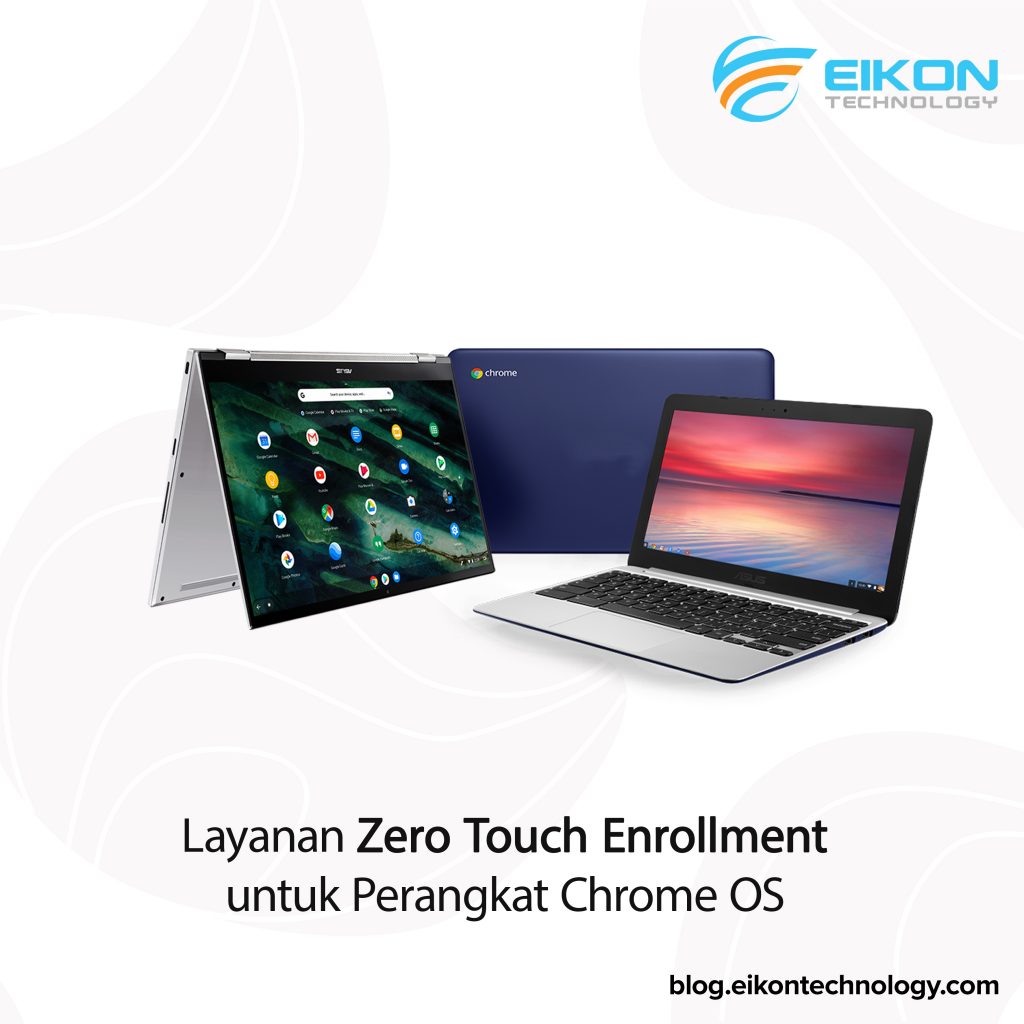
Layanan Zero-touch Enrollment untuk Perangkat Chrome OS

Saat menggunakan perangkat Chrome OS, terutama dalam skala besar seperti di tingkat perusahaan, perlu ditetapkan kebijakan pemakaian perangkat. Tujuannya agar Anda dan tim bisa menggunakan perangkat Chrome OS secara efektif sehingga berdampak baik terhadap produktivitas kerja. Pengaturan kebijakan perangkat dilakukan melalui konsol Google Admin. Namun, untuk bisa melakukan hal tersebut, Anda harus terlebih dulu mendaftarkan perangkat OS yang akan digunakan. Kini, proses pendaftaran (disebut juga dengan deployment) tak hanya bisa dilakukan secara manual, tapi juga melalui metode zero-touch enrollment. Metode tersebut memungkinkan Anda untuk mendaftarkan perangkat OS baru secara otomatis sehingga lebih mudah dan praktis. Namun, bagaimana sebetulnya cara kerja zero-touch enrollment? Pelajari lebih dalam melalui ulasan berikut ini. Apa yang dimaksud dengan zero-touch enrollment? Photo Credit: Mikhail Nilov (Unsplash) Dilansir dari laman web Google, zero-touch enrollment diartikan sebagai metode alternatif dari pendaftaran perangkat Chrome OS secara manual. Pada metode ini, mitra pra-penyediaan (distributor, reseller, atau produsen perangkat) mengirimkan instruksi kepada Google untuk mendaftarkan perangkat Chrome secara otomatis pada domain milik pengguna setelah perangkat tersebut dihidupkan dan terhubung dengan internet. Dengan kata lain, pengguna tidak harus melakukan pendaftaran perangkat OS sendiri. Namun, penting diketahui bahwa ada sejumlah hal yang perlu dipersiapkan untuk menerapkan metode zero-touch enrollment, yaitu: Token pra-penyediaan (disebut juga pre-provisioning token) yang dibuat dari konsol Google Admin. Mitra pra-penyediaan resmi yang telah ditunjuk untuk membantu proses pendaftaran perangkat Chrome OS. Layanan upgrade Chrome Enterprise, Education, dan Non-Profit. Apa keunggulan layanan zero-touch enrollment pada perangkat Chrome OS? Photo Credit: George Milton (Unsplash) Demi mendukung kenyamanan dan produktivitas para karyawannya, kini banyak perusahaan menyediakan perangkat yang hanya bisa digunakan untuk bekerja. Walaupun terdengar praktis, perusahaan kerap berurusan dengan masalah deployment, setup perangkat, hingga instalasi aplikasi. Mengingat biasanya ada banyak perangkat yang diberikan kepada tiap karyawan, maka keseluruhan proses deployment pun memakan waktu cukup lama. Nah, metode zero-touch enrollment pada perangkat Chrome OS mampu memberi solusi atas permasalahan tersebut. Melalui metode enrollment, perusahaan dapat melakukan proses deployment perangkat Chrome OS secara massal dan online. Alhasil, perangkat pun bisa langsung digunakan oleh karyawan dengan menggunakan konfigurasi yang telah ditetapkan perusahaan secara otomatis. Di mana Anda bisa mendapatkan layanan tersebut untuk perangkat Chrome OS? Photo Credit: Mikhail Nilov (Unsplash) Bersifat online dan otomatis, metode enrollment memberikan kemudahan dalam proses deployment perangkat Chrome OS, khususnya bagi perusahaan yang biasanya melakukan hal tersebut pada banyak perangkat sekaligus. Namun, perlu diingat bahwa tidak semua perangkat Chrome OS mendukung zero-touch enrollment. Cek di sini untuk mengetahui perangkat Chrome OS mana saja yang telah mendukung metode tersebut. Layanan ZTE pada perangkat Chrome OS hanya bisa didapatkan melalui mitra resmi Google. Di Indonesia, mitra penyediaan layanan zero-touch enrollment yang telah tercatat dan diakui Google adalah EIKON Technology. Nama EIKON Technology bahkan sudah terdaftar di sini. Lalu, bagaimana caranya agar bisa menggunakan layanan zero-touch enrollment yang disediakan EIKON Technology? Anda hanya perlu mengunjungi situs resmi EIKON Technology di eikontechnology.com. Sebagai alternatif, Anda juga bisa langsung klik di sini untuk terhubung dengan EIKON Technology. Tinggalkan pesan atau ceritakan kebutuhan Anda dan tim EIKON Technology akan segera kembali menghubungi Anda.  

Google Workspace, Microsoft, Microsoft office 365, Office 365

Microsoft 365 Business Basic dan Google Workspace Business Starter: Mana yang Lebih Baik untuk Bisnis?

  Melalui Microsoft 365 Business Basic dan Google Workspace Business Starter, Microsoft dan Google menawarkan rangkaian layanan penunjang produktivitas. Masing-masing memiliki sejumlah paket berlangganan yang bisa dipilih sesuai kebutuhan bisnis, termasuk bisnis berskala kecil. Untuk kebutuhan tersebut, Microsoft telah menyediakan paket berlangganan Microsoft 365 Business Basic, sedangkan Google hadir dengan Google Workspace Business Starter. Keduanya sama-sama memberikan solusi atas kebutuhan dasar bisnis Anda, mulai dari email, aplikasi produktivitas, video meeting, hingga penyimpanan data. Walau secara garis besar layanan yang diberikan tak jauh berbeda, baik Microsoft 365 Business Basic dan Google Workspace Business Starter memiliki detail masing-masing. Berikut perbedaan di antara keduanya yang bisa Anda pelajari sebagai pertimbangan sebelum memilih. Aplikasi kerja untuk permudah kolaborasi Photo Credit: Marvin Meyer (Unsplash) Anda tentu sudah tidak asing dengan aplikasi Office milik Microsoft seperti Word, Excel, dan PowerPoint. Jika berlangganan Microsoft 365 Business Basic, Anda akan mendapatkan akses versi web untuk aplikasi Office tersebut. Sementara itu, aplikasi serupa milik Google dikenal dengan nama Docs, Sheets, dan Slides. Ketiganya juga termasuk dalam paket Google Workspace Business Starter. Baik pada Microsoft 365 Business Basic maupun Google Workspace Business Starter, aplikasi-aplikasi tersebut telah menunjang kolaborasi. Artinya, satu file dapat dibuka, ditinjau, hingga diedit oleh banyak pengguna sekaligus. Nilai plus bagi Google Workspace karena mereka memiliki fitur bernama Smart Canvas yang mengintegrasikan berbagai aplikasi Google Workspace. Kini Anda bahkan bisa melakukan panggilan video langsung dari Docs, Sheets, atau Slides. Kapasitas penyimpanan cloud Photo Credit: freestocks (Unsplash) Sebagai pelaku bisnis, Anda pasti memiliki banyak data penting yang perlu disimpan secara aman. Menjawab kebutuhan ini, Microsoft 365 dan Google Workspace sama-sama menyediakan layanan penyimpanan berbasis cloud. Apabila Microsoft memiliki One Drive, maka Google mempunyai Google Drive. Untuk poin ini, Microsoft 365 lebih unggul daripada Google Workspace. Jika berlangganan Microsoft 365 Business Basic, Anda akan mendapatkan kapasitas penyimpanan cloud hingga 1 TB. Sementara itu, Google Workspace Business Starter hanya menawarkan kapasitas sebesar 30 GB. Kemampuan video meeting Photo Credit: Anna Shvets (Pexels) Kebutuhan video meeting atau online conference juga di-cover oleh Microsoft 365 dan Google Workspace melalui aplikasi Microsoft Teams dan Google Meet. Perbedaan keduanya terletak pada jumlah peserta yang dapat bergabung dalam panggilan video. Paket langganan Microsoft 365 Business Basic memungkinkan Anda untuk melakukan video meeting hingga maksimal 300 peserta. Sedangkan pada Google Workspace Business Starter, jumlah maksimal peserta video meeting adalah 100 orang. Layanan email dan tampilannya Photo Credit: Microsoft Outlook Photo Credit: Stephen Phillips (Unsplash) Umumnya, aktivitas bisnis tak bisa lepas dari penggunaan email. Tak perlu khawatir dengan hal tersebut karena Microsoft 365 Business Basic dan Google Workspace Business Starter menyediakan layanan email yang mumpuni melalui Outlook dan Gmail. Kabar baiknya, baik Outlook dan Gmail memungkinkan Anda untuk menggunakan nama domain kustom sendiri agar bisnis terlihat lebih profesional. Keduanya juga sama-sama terhubung dengan aplikasi kalender untuk memudahkan pencatatan jadwal rapat. Tak hanya dari segi fitur, aspek interface Outlook dan Gmail pun tak kalah menarik. Saat membuka Outlook, Anda akan menemukan fitur top bar bernama Ribbon yang menampilkan banyak opsi. Tersedia pula Ribbon berbeda untuk seluruh tampilan dalam Outlook, termasuk Mail, Contacts, dan Calendar. Sementara itu, Gmail memiliki tampilan yang lebih simpel. Untuk mulai menulis pesan baru, Anda hanya perlu menekan tombol khusus bertuliskan Compose. Gmail juga menyediakan fitur Filter dan Label untuk membantu Anda mengorganisasi pesan masuk secara praktis. Jadi, mana yang lebih baik untuk bisnis? Photo Credit: Vlada Karpovich (Pexels) Jawabannya tentu bergantung pada kebutuhan bisnis Anda. Baik Microsoft 365 dan Google Workspace sama-sama memiliki layanan berkualitas baik untuk menunjang produktivitas bisnis. Jika Anda dan tim memiliki frekuensi kolaborasi yang cukup tinggi, Google Workspace Business Starter dapat menjadi pilihan lebih tepat mengingat adanya fitur Smart Canvas yang mampu memaksimalkan pengalaman kolaborasi. Namun, apabila tim bisnis Anda memiliki anggota lebih dari 100, maka sebaiknya berlangganan Microsoft 365 Business Basic. Kapasitas video meeting hingga 300 peserta, berikut dengan penyimpanan mencapai 1 TB, tentu lebih mampu mengakomodasi kebutuhan bisnis. Jadi, mana yang akan Anda pilih? Microsoft 365 Business Basic atau Google Workspace Business Starter? Apa pun pilihannya, Anda bisa berlangganan keduanya melalui EIKON Technology selaku partner resmi Microsoft dan Google di Indonesia. Baik berlangganan Microsoft 365 maupun Google Workspace, tim EIKON Technology akan membantu Anda menentukan pilihan yang paling sesuai dengan kebutuhan bisnis. Klik di sini untuk terhubung dengan EIKON Technology sekarang juga!

Chromebook, Collaboration, Productivity

Memahami Prioritas Kebijakan pada Browser Chrome

  Di era transformasi digital yang begitu pesat, tugas tim IT tak hanya berkutat pada proteksi sistem keamanan teknologi yang digunakan perusahaan, tapi juga sambil memastikan agar para karyawan tetap bisa produktif bekerja. Kabar baiknya, menjalankan kedua prioritas tersebut bukanlah hal sulit selama tim IT Anda menggunakan browser Chrome. Browser Chrome memiliki ratusan kebijakan enterprise yang tersedia di seluruh opsi cloud maupun on-prem. Bersifat fleksibel, kebijakan-kebijakan tersebut dapat Anda atur pada tingkat yang berbeda. Nah, metode yang Anda gunakan untuk menerapkan kebijakan-kebijakan ini akan menentukan tingkat prioritasnya. Jadi, seandainya suatu hari ada sejumlah kebijakan yang bertentangan, maka Anda bisa tahu mana yang harus diprioritaskan. Untuk memastikan agar seluruh kebijakan dapat berlaku sesuai yang ditetapkan admin IT, mari kenali dulu tingkatan prioritas pada browser Chrome dari yang tertinggi hingga paling rendah berikut ini.   Machine policy   Photo Credit: Sigmund (Unsplash) Ini dia jenis kebijakan dengan tingkat prioritas paling tinggi. Jika seandainya ditemui sejumlah kebijakan yang saling bertentangan, maka machine policy inilah yang akan selalu didahulukan. Pada perangkat Windows, tingkatan prioritas satu ini biasanya dapat diatur pada Group Policy. Sedangkan bagi pengguna perangkat Mac, Anda bisa mengaturnya pada menu Managed Preferences.   Cloud machine policy   Photo Credit: Sigmund (Unsplash) Jenis kebijakan satu ini telah diatur dalam Chrome Browser Cloud Management. Artinya, saat Anda menggunakan Chrome Browser Cloud Management, maka platform pengelolaan browser tersebut akan berjalan berdampingan dengan kebijakan-kebijakan yang sudah ada. Apabila terjadi pertentangan kebijakan, maka machine policy pada perangkat komputer yang akan diprioritaskan. Namun, penting untuk diingat bahwa ada pula kebijakan Google Policy Overrides (GPO) untuk mengubah urutan prioritas. Melalui adanya GPO ini, Anda dapat mengatur agar Cloud Policy ditetapkan sebagai prioritas utama, termasuk dengan tingkatan lebih tinggi dari machine policy lokal.   OS user policy   Photo Credit: Sigmund (Unsplash) Tidak semua pengguna mengakses browser Chrome dari perangkat OS seperti Chromebook. Banyak juga dari Anda yang melakukannya melalui perangkat Windows maupun Mac. Kebijakan OS user inilah yang akan berlaku jika Anda melakukan sign in melalui perangkat Windows atau Mac yang dikelola perusahaan.   Cloud user policy   Photo Credit: Caspar Camille Rubin (Unsplash) Cloud user policy disebut juga dengan kebijakan profil Chrome (Chrome profile policy). Bagi Anda para pengguna Google Workspace, cloud user policy diatur dalam Google Admin Console. Kebijakan tersebut baru akan berlaku saat para pengguna Anda melakukan sign in ke Google dan menerapkannya.   Users settings   Photo Credit: Sigmund (Unsplash) Pengaturan pengguna, atau users settings, merujuk pada default settings yang menjadi kebijakan standar pada browser Chrome atau settings yang diatur secara manual oleh pengguna. Users settings inilah yang memiliki tingkat prioritas paling rendah. Namun, walaupun pengguna bisa mengatur settings secara manual, idealnya pihak administrator tetap bisa membatasi kemampuan pengguna dalam melakukan perubahan settings pada lingkungan perusahaan. Sistem prioritas kebijakan pada browser Chrome memang dapat diterapkan pada berbagai jenis berangkat, mulai dari Windows hingga Mac. Namun, untuk performa lebih optimal, penggunaan perangkat Chrome OS seperti Chromebook sangatlah disarankan. Beruntung kini Chromebook bisa didapatkan dengan mudah dan aman melalui partner resmi produk Google di Indonesia, EIKON Technology. Bahkan Anda bisa berkonsultasi dengan tim EIKON Technology untuk memilih produk Chromebook yang benar-benar sesuai kebutuhan. Segera hubungi EIKON Technology dan dapatkan perangkat Chromebook untuk menunjang produktivitas!

Info

VM Manager, Manajemen Infrastruktur Compute Engine dalam Jumlah Besar

  Seiring dengan meningkatnya transformasi digital, ketergantungan terhadap sistem cloud jadi semakin besar. Perusahaan akan memindahkan lebih banyak workload ke cloud mereka. Namun, tak dapat dipungkiri bahwa manajemen cloud bisa cukup rumit, terutama jika Anda belum familiar dengan perangkat yang dipakai untuk mengelola virtual machines (VM) dalam jumlah besar. Alhasil, pihak administrator (admin) pun menemui tantangan baru, yakni terkait pengelolaan keamanan infrastruktur pada skala cloud. Dibutuhkan perangkat khusus untuk mengelola dan mengoperasikan seluruh sumber daya (resources) cloud dari satu tempat. Tak hanya itu, perangkat tersebut juga harus mudah dioperasikan. Menjawab kebutuhan tersebut, Google pun meluncurkan VM Manager. VM Manager adalah rangkaian perangkat manajemen infrastruktur untuk menyederhanakan dan mengautomasi pemeliharaan compute engine VM dalam jumlah besar.  Mengurangi kompleksitas pengelolaan VM melalui satu dashboard utama Photo Credit: Caspar Camille Rubin (Unsplash) Dalam pengelolaan compute engine VM, terutama dalam jumlah besar, umumnya ada tiga hal yang menjadi pekerjaan utama; perawatan, penyesuaian, dan pengamatan. Melalui fitur-fitur bersifat otomatis pada VM Manager, hal-hal tersebut bisa dilakukan secara lebih sederhana.  Kabar baiknya lagi, fitur-fitur VM Manager dapat Anda akses melalui satu dashboard utama sehingga akan mengurangi kompleksitas pengelolaan compute engine VM. Tak hanya itu, adanya dashboard juga memudahkan pelacakan data inventaris secara real-time. Dengan begini, Anda akan mendapatkan insight yang bisa segera ditindaklanjuti sehingga performa infrastruktur pun terjaga. Patch management menjaga sistem selalu up-to-date Photo Credit: ThisisEngineering RAEng (Unsplash) Agar dapat memudahkan manajemen infrastruktur compute engine VM secara optimal, VM Manager dibekali dengan sejumlah layanan mumpuni. Salah satunya adalah patch management yang berfungsi menjaga sistem infrastruktur selalu up-to-date. Caranya adalah dengan memberi izin kepada Anda untuk memasang OS patches pada seluruh VM, menerima data penyesuaian untuk seluruh lingkungan OS, dan mengautomasi pemasangan OS patches di seluruh perangkat VM. Semua ini dapat Anda lakukan melalui satu platform terpusat sehingga begitu mudah dan praktis dijalankan. Menjaga konsistensi konfigurasi dengan configuration management Photo Credit: cottonbro (Pexels) Semakin besar skala suatu perusahaan, maka idealnya ada semakin banyak perangkat VM yang digunakan. Alhasil, dibutuhkan infrastruktur yang dapat mendukung kinerja puluhan hingga ratusan VM secara konsisten, terutama dari segi konfigurasi. Pengelolaan konfigurasi atau configuration management inilah yang dapat membantu Anda mewujudkan hal tersebut. Layanan satu ini memungkinkan Anda untuk menjaga konsistensi konfigurasi pada seluruh perangkat compute engine VM. Hal ini bisa terjadi berkat adanya fitur automated remediation yang meminimalisir praktik manual dan menjaga perangkat Anda tetap “patuh” pada konfigurasi. Lebih mudah identifikasi VM dengan inventory management Photo Credit: ThisisEngineering RAEng (Unsplash) Layanan ketiga adalah manajemen inventaris (management inventory) yang berfungsi mengumpulkan informasi terkait sistem operasi pada perangkat VM. Melalui adanya layanan satu ini, Anda bisa mengidentifikasi VM mana yang menjalankan sistem operasi tertentu hingga mengakses packages yang terpasang pada VM. Kabar baiknya lagi, layanan management inventory pada VM Manager juga terintegrasi dengan produk Google Cloud lain, yaitu Cloud Asset Inventory. Berkat integrasi ini, Anda pun dapat melihat, memonitor, serta menganalisis data Google Cloud secara sederhana. Kehadiran VM Manager dapat menjadi solusi tepat bagi Anda yang selama ini menggunakan perangkat compute engine VM dalam jumlah besar. Agar bisa membuktikan sendiri kehebatan fungsi VM Manager, pastikan Anda sudah memasang infrastruktur Google Cloud terlebih dulu. Jika belum, Anda bisa langsung menghubungi EIKON Technology untuk berlangganan. EIKON Technology adalah partner resmi produk Google yang tepercaya di Indonesia. Tim EIKON Technology akan membantu Anda melakukan migrasi ke Google Cloud sekaligus menentukan infrastruktur cloud yang sesuai kebutuhan Anda. Hubungi EIKON Technology sekarang juga!

Chromebook, Collaboration, Productivity, Technology

4 Upaya Chrome OS Membangun Masa Depan Ramah Lingkungan

  Google memiliki dedikasi tinggi dalam menjaga planet dan lingkungan. Berbagai langkah berhasil dicapai demi mewujudkan komitmen tersebut. Sejak 2007, Google telah menjadi perusahaan netral karbon (carbon-neutral). Lalu, pada 2017, Google menjadi perusahaan pertama yang berhasil menyesuaikan 100% konsumsi listrik tahunan dengan pemakaian energi terbarukan. Tak berhenti sampai situ, Google juga memiliki target agar seluruh data center dapat beroperasi menggunakan energi bebas karbon pada 2030 nanti. Sebagai salah satu produk unggulan Google, Chrome OS pun turut ambil bagian dalam mendukung misi tersebut. Tak hanya menyediakan software dan hardware computing yang sifatnya berkelanjutan (sustainable), Chrome OS juga melakukan berbagai langkah penting berikut ini demi membangun masa depan yang ramah lingkungan. Kurangi jejak karbon, optimalkan efisiensi energi Photo Credit: Kelly Lacy (Pexels) Sejak awal diperkenalkan, Chrome OS menawarkan kemampuan manajemen daya dengan sistem charging efisien dan optimalisasi performa perangkat. Salah satu klien Google yang berhasil membuktikan hal tersebut adalah Kingston dan Sutton, keduanya merupakan organisasi dewan untuk kerajaan di London. Setelah menggunakan lebih dari 3.800 perangkat Chrome OS, Kingston dan Sutton berhasil menurunkan gas rumah kaca dan konsumsi energi tahunan hingga 32%. Sebagai informasi, perangkat Chrome OS yang digunakan adalah Chromebook Acer dan Citrix sebagai aplikasi workspace-nya. Perangkat dirancang dengan bahan baku yang dapat didaur ulang Photo Credit: Sigmund (Pexels) Dalam merancang berbagai perangkatnya, Chrome OS selalu memastikan agar desain dan komponen-komponennya bersifat tahan lama. Tidak bekerja sendiri, berbagai partner Chrome OS seperti Acer dan HP pun turut mendukung misi tersebut. HP Elite c1030 Chromebook Enterprise, misalnya, berhasil menjadi perangkat Chromebook pertama yang diproduksi menggunakan plastik dari laut. Bahkan ternyata HP telah mengumpulkan lebih dari 780 ton plastik (setara 60 juta botol plastik) dari laut untuk didaur ulang menjadi bahan pembuatan produk-produk HP. Tak hanya HP, Acer juga telah melakukan langkah serupa. Lebih dari 7,6 juta perangkat Chrome OS dikirimkan menggunakan plastik ramah lingkungan (plastik PCR). Di samping itu, Acer juga telah mengurangi penggunaan plastik baru (virgin plastic) pada kemasan produk hingga 60%. Memperpanjang siklus hidup perangkat untuk minimalisir limbah elektronik Photo Credit: Sahand Babali (Unsplash) Cara lain yang dilakukan Chrome OS untuk membangun masa depan ramah lingkungan adalah dengan memperpanjang siklus hidup perangkat. Dengan begitu, limbah pemakaian elektronik pun dapat diminimalisir. Kini, perangkat-perangkat terbaru Chromebook mampu menerima pembaruan update OS hingga delapan tahun. Selama periode tersebut, performa perangkat tidak akan menurun sehingga mampu berfungsi optimal dalam waktu lama. Sistem supply chain yang lebih ramah lingkungan Photo Credit: Reproductive Health Supplies Coalition (Unsplash) Banyak partner Gogole yang menggunakan Chrome OS untuk meningkatkan efisiensi rantai pasokan (supply chain), logistik, dan operasional harian. Salah satunya adalah Insight Enterprise yang bergerak di bidang inovasi digital. Melalui penggunaan perangkat eco-friendly seperti Chromebook dari Google, Insight Enterprise dapat membantu para karyawannya untuk produktif bekerja secara mobile dengan penghematan sumber daya. Selain Insight Enterprise, partner lain yang juga merasakan dampak positif serupa adalah CDW. Menawarkan berbagai produk teknologi, CDW fokus meningkatkan efisiensi energi pada aktivitas operasional mereka sekaligus memaksimalkan dampak dari upaya daur ulang mereka. Hal ini memungkinkan CDW untuk menjalankan bisnis yang sustainable pada berbagai sektornya. Chrome OS tak hanya menyediakan solusi atas kebutuhan produktivitas Anda, tapi juga dibarengi dengan upaya konkret untuk menjaga planet dan lingkungan. Anda bisa ambil bagian dalam upaya positif tersebut dengan menggunakan perangkat Chrome OS seperti Chromebook untuk bekerja sehari-hari. Terlebih, kini pembelian Chromebook bisa dilakukan secara mudah. Kini di Indonesia telah hadir partner resmi produk Google seperti EIKON Technology. Sebelum membeli, Anda bisa berkonsultasi lebih dulu dengan tim EIKON Technology untuk memilih produk Chromebook yang paling sesuai kebutuhan produktivitas. Segera hubungi EIKON Technology untuk mendapatkan perangkat Chromebook Anda!

Info

Mengelola Chrome Extensions Melalui Group Policy bagi User Windows

  Demi mendukung produktivitas harian, terutama yang berkaitan dengan aktivitas online browsing, banyak perusahaan memasang extensions atau fungsi tambahan pada browser Google Chrome mereka. Seiring dengan kebutuhan kerja yang meningkat, jumlah Chrome extensions yang dipasang pun ikut bertambah. Nah, banyaknya extensions tersebut kerap berujung pada kesulitan untuk mengelolanya. Terlebih, terkadang ada beberapa extensions tertentu yang dapat mengakses data secara lebih mendalam pada situs-situs yang Anda kunjungi. Sebagai pihak yang biasanya ditunjuk menjadi admin Chrome untuk kebutuhan korporasi, IT perusahaan pun membutuhkan solusi agar mereka bisa memonitor extensions secara lebih intens. Google sebetulnya telah memiliki Chrome Browser Cloud Management sebagai cara paling mudah untuk mengelola extensions. Masalahnya, tidak semua pengguna memakai sistem Chrome OS, yang memang hanya ada pada perangkat Chromebook. Beberapa pengguna, mungkin termasuk Anda, masih harus menggunakan Group Policy pada Windows untuk mengelola extensions. Berikut adalah beberapa opsi yang paling sering dipilih untuk mengelola Chrome extensions melalui Group Policy. Cara memasang Chrome extensions  Photo Credit: cottonbro (Pexels) Terkait pemasangan extensions pada Chrome, Anda perlu mengetahui sejumlah opsi yang kerap dipakai oleh para pengguna. Cek beberapa di antaranya berikut ini:   Extension Install Allow List – Daftar extensions yang telah Anda setujui untuk di-install atau dipasang pada browser Anda. Extension Install Force List – Mengesampingkan kebijakan daftar blokir, extensions tidak dapat dinonaktifkan sepenuhnya saat dicopot pemasangannya. Extension Install Sources – Kebijakan ini memungkinkan Anda untuk mendapatkan fungsi pemasangan terdahulu pada beberapa URL tertentu yang telah Anda sebutkan dalam kebijakan. Extension Allowed Types – Daftar extensions yang Anda izinkan untuk dipasang pada browser. Extensions yang tidak disebutkan dalam daftar ini tidak akan bisa terpasang.   Cara memblokir Chrome extensions Photo Credit: Luca Sammarco (Pexels) Demi alasan keamanan dan privasi, kemungkinan akan ada beberapa Chrome extensions yang harus Anda blokir agar tidak dipasang oleh karyawan perusahaan. Setidaknya ada dua kebijakan dalam Group Policy yang mengatur tentang hal ini, yaitu:   Extension Install Block List – Daftar extensions yang tidak akan Anda izinkan untuk dipasang pada browser. Jika seandainya extension tersebut telah terpasang, maka akan dinonaktifkan. Apabila ada karyawan atau pengguna yang tetap berusaha memasangnya, maka extension pun segera diblokir. Tombol Add to Chrome pada Chrome web store akan berubah warna menjadi merah sebagai tanda bahwa suatu extension tidak bisa dipasang. Block External Extensions – Pengaturan ini akan memblokir extensions dari sumber eksternal yang sedang dipasang. Contohnya, jika suatu aplikasi yang telah terpasang ternyata menambah extensions pada Chrome, maka extensions tersebut akan segera diblokir dari proses pemasangan.   Pengaturan lain yang lebih advanced Photo Credit: Arnold Francisca (Unsplash) Selain beberapa pengaturan di atas, sebetulnya masih ada sejumlah jenis pengaturan dengan fungsi lain yang lebih advanced atau membutuhkan keahlian lebih. Anda perlu menggunakan script JSON sehingga penerapannya pun relatif lebih rumit. Beberapa fungsi yang dapat Anda gunakan dalam kebijakan satu ini adalah: Mencegah beberapa extensions tertentu agar berhenti berfungsi pada situs-situs tertentu. Menampilkan pesan custom pada pengguna untuk memberi tahu bahwa suatu extension telah diblokir. Memperbolehkan pemasangan extensions atau melakukan pemblokiran dengan memberikan izin atau akses khusus.   Bagi yang ingin mengaktifkan pengaturan bersifat advanced pada Chrome extensions, tapi tidak familiar dengan script JSON, Google menyarankan Anda untuk menggunakan Chrome Browser Cloud Management. Hampir seluruh fungsi dan pengaturan Chrome extensions di sana tidak membutuhkan penulisan script JSON. Namun, untuk itu, Anda juga perlu beralih menggunakan perangkat bersistem Chrome OS, Chromebook. Tenang saja, Anda bisa mendapatkannya dengan mudah melalui partner resmi produk Google di Indonesia, EIKON Technology.  Menyediakan beragam tipe perangkat Chromebook dari berbagai merek, Anda pun bisa memilih yang paling sesuai dengan kebutuhan. Hubungi EIKON Technology sekarang agar tidak kehabisan!

Scroll to Top