Google

Collaboration, Google Cloud, Productivity

4 Update Baru Cloud Asset Inventory Bantu Anda Lebih Mengenali Google Cloud

Cloud Asset Inventory adalah menyediakan layanan inventaris berdasarkan database berbasis waktu. Database tersebut menyimpan riwayat aset metadata Google Cloud dalam lima minggu terakhir. Dengan adanya Cloud Asset Inventory, Anda bisa mencari aset metadata menggunakan bahasa query khusus hingga memonitor perubahan aset melalui notifikasi bersifat real-time. Mengingat pentingnya peran Cloud Asset Inventory tersebut, Google pun rutin memberikan update agar performanya terus meningkat. Dengan begitu, Anda pun bisa menggunakan Google Cloud secara lebih optimal. Berikut beberapa update yang baru-baru ini diberikan Google kepada Cloud Asset Inventory. Integrasi Datadog dan Asset Discovery Photo Credit: Kevin Ku (Pexels) Salah satu layanan utama dari Cloud Asset Inventory adalah asset list, yang berfungsi untuk menyusun daftar aset suatu project dalam jangka waktu tertentu menggunakan Cloud Asset API. Pada update terbaru ini, fitur asset list kini mampu mendeteksi aset (asset discovery) secara lebih cepat dan komprehensif tanpa harus mengekspor data ke tempat penyimpanan yang dituju. Tak hanya itu, kini asset list juga telah terintegrasi dengan Datadog, aplikasi penyedia layanan pemantauan dan keamanan multi-cloud. Datadog mengandalkan integrasi mendalam dengan Cloud Asset Inventory untuk menyediakan layanan asset discovery. User interface baru untuk melihat insight Photo Credit: Google Saat mengakses Cloud Asset Inventory, Anda akan disambut oleh tampilan user interface yang baru. Berkat tampilan baru ini, sekarang preview untuk konsol Cloud Asset Inventory telah tersedia bagi pengguna Google Cloud Platform maupun aplikasi Anthos. Preview tersebut menampilkan informasi seputar riwayat Cloud, detail penggunaan sumber daya, hingga kemampuan search dengan filter yang cukup spesifik. Kini konsol Cloud Asset Inventory dapat difilter berdasarkan level project dan organisasi. Dengan begini, karyawan hanya dapat mengakses data atau sumber daya lain yang izinnya telah diberikan kepada mereka. Tambahan 7 Asset Insight baru Photo Credit: Christina Morillo (Pexels) Cloud Asset Inventory baru saja menambahkan tujuh jenis Asset Insights baru melalui platform Active Assist. Berbagai aset baru ini dapat membantu Anda mendeteksi adanya anomali dalam kebijakan Identity and Access Management (IAM) milik perusahaan. Dari hasil deteksi ini, Anda pun dapat melakukan perbaikan pada sistem keamanan Cloud. Berikut ketujuh jenis Asset Insight baru tersebut: Anggota eksternal dalam kebijakan IAM Pengguna eksternal yang meniru akun layanan Anda Anggota eksternal sebagai editor kebijakan Pengguna eksternal yang dapat melihat bucket penyimpanan cloud Pengguna atau grup yang telah dihapus, tapi masih berada dalam kebijakan IAM Kebijakan IAM yang mencakup seluruh pengguna atau pengguna terotentikasi   Project yang penggunanya tak lagi menjadi owner   Lebih mudah menentukan pihak-pihak yang bisa mengakses data Photo Credit: Google Demi menjaga keamanan resources yang tersimpan di dalam Cloud Asset Inventory, Anda perlu melakukan manajemen atau pengelolaan akses. Untuk membantu Anda melakukan hal tersebut, telah hadir Policy Analyzer baru pada Cloud Asset Inventory yang mampu menganalisis hubungan antara resources dan kebijakan IAM. Analisis tersebut mencakup banyak fungsi, mulai dari ekspansi grup secara efisien, impersonasi akun layanan, hingga perluasan resources. Tak hanya itu, Anda bahkan juga bisa mengekspor hasil analisis ke bucket Cloud Storage atau BigQuery. Dengan adanya update baru pada Cloud Asset Inventory, kini Anda bisa menggunakan Google Cloud secara lebih aman dan optimal. Bagi yang belum berlangganan layanan cloud unggulan Google ini, Anda bisa langsung menghubungi EIKON Technology selaku partner resmi produk Google yang tepercaya di Indonesia. Tim EIKON Technology akan membantu Anda memahami lebih jauh tentang layanan dan infrastruktur Google Cloud. Tunggu apa lagi? Hubungi EIKON Technology sekarang juga!  
Collaboration, Technology

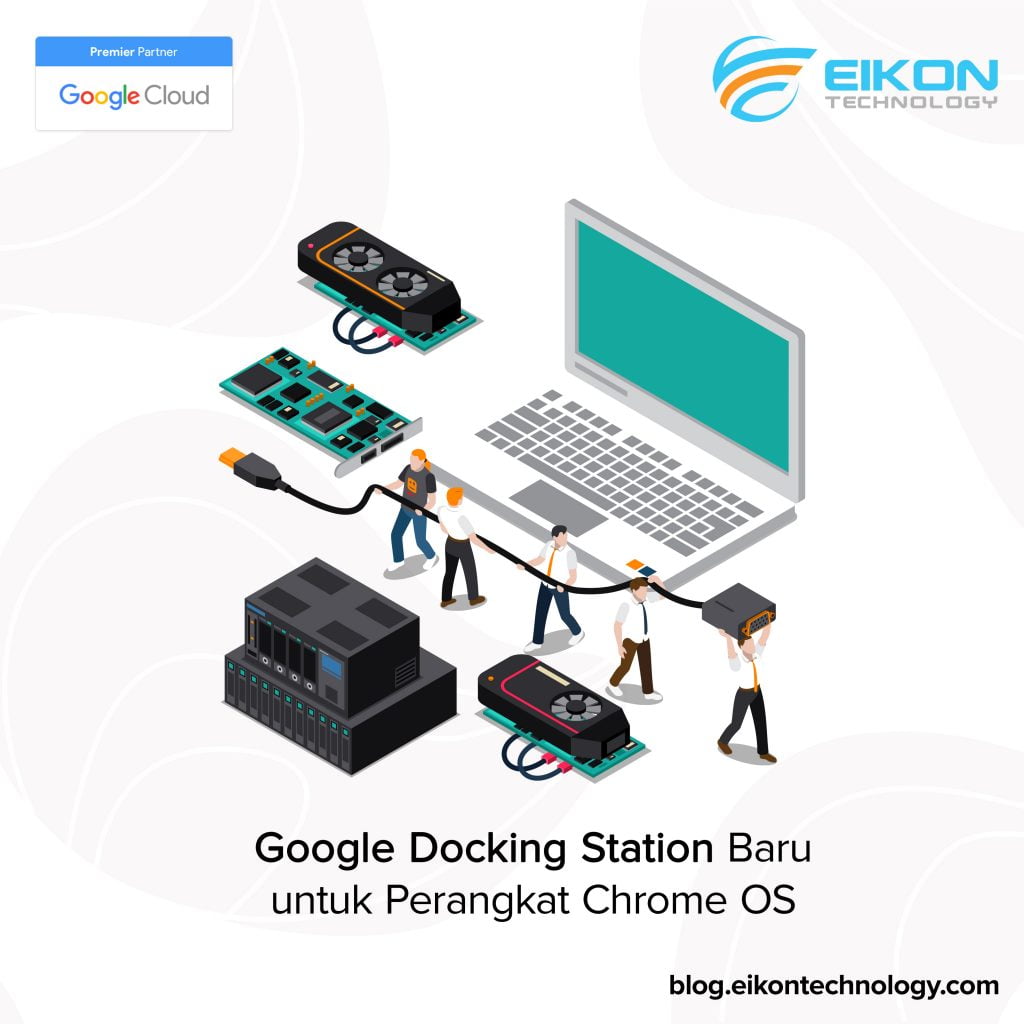
Google Docking Station Baru untuk Perangkat Chrome OS

  Docking station, disebut juga sebagai universal port replicator, merupakan sebuah aksesori yang menghubungkan laptop dengan perangkat eksternal yang mampu menambah fungsi laptop tersebut. Pemasangan docking station dapat menambah kenyamanan pengguna. Bahkan Anda akan merasa seperti sedang menggunakan komputer desktop, bukan laptop. Kini, pengguna Chromebook juga dapat merasakan pengalaman serupa. Baru-baru ini, Google meluncurkan produk docking station untuk perangkat Chrome OS. Bagaimana bentuk dari Google Docking Station ini? Apa saja fungsinya? Simak penjelasan selengkapnya di bawah ini! Merupakan bagian dari program Works with Chromebook Photo Credit: Nathan Dumlao (Unsplash) Pada Maret 2020, Google meluncurkan program bernama ‘Works with Chromebook’ untuk menyediakan berbagai aksesoris penunjang perangkat Chrome OS. Melalui program ini, dipastikan bahwa aksesoris-aksesoris tersebut telah resmi diuji dan divalidasi untuk bekerja dengan baik pada perangkat Chrome OS. Beberapa contohnya seperti keyboard, mouse, dan charger. Google Docking Station menjadi aksesori terbaru yang tergabung dalam program ‘Works with Chromebook’ per Mei 2021 lalu. Rencananya, Google Docking Station akan diluncurkan secara bertahap dalam beberapa bulan kedepan. Dalam mewujudkan rencana tersebut, Google menggandeng sejumlah partner dari bidang teknologi. Beberapa di antaranya adalah Acer, Hyper, Targus, StarTech.com, dan Belkin. Dengan adanya kerja sama ini, akan tersedia banyak pilihan Google Docking Station yang nantinya bisa Anda pilih sesuai kebutuhan. Hadir dalam dua jenis docking station, dengan fitur update otomatis Photo Credit: Andrew Neel (Unsplash) Secara umum, setidaknya ada dua tipe docking station yang disediakan oleh Google. Tipe pertama adalah dock berukuran lebih besar yang dapat menunjang tiga display eksternal via HDMI, DP, dan USB-C. Sementara itu, tipe kedua adalah dock berukuran lebih kecil dengan satu HDMI eksternal sehingga cocok bagi Anda yang membutuhkan docking station bersifat ringkas untuk kebutuhan perjalanan atau kerja remote. Walaupun memiliki fitur berbeda, kedua tipe Google Docking Station tersebut sama-sama dibekali dengan kemampuan update firmware dan software Chrome OS secara otomatis. Dengan begini, Anda pun akan selalu mendapatkan versi OS terkini dengan fitur-fitur terbaru. Kompatibel juga untuk Windows dan Mac Photo Credit: Solen Feyissa (Unsplash) Demi menunjang aktivitas kerja, banyak perusahaan yang menggunakan perangkat campuran dari berbagai produsen atau platform. Google memahami benar kebutuhan tersebut. Walaupun sebetulnya Google Docking Station dirancang untuk penggunaan Chrome OS, aksesori satu ini juga kompatibel dengan perangkat berbasis Windows maupun MacOS. Jadi, bagi yang sehari-hari bekerja menggunakan perangkat Windows atau MacOS di samping Chrome OS, Anda dapat memakai Google Docking Station untuk meningkatkan fungsi perangkat-perangkat tersebut.   Dengan kata lain, apa pun perangkat yang Anda gunakan untuk bekerja, Google Docking Station tetap dapat kompatibel dengannya. Namun, untuk mendapatkan fungsi optimal, penggunaan perangkat Chrome OS tetaplah disarankan. Anda bisa mendapatkannya melalui EIKON Technology selaku partner resmi produk Google di Indonesia. Tersedia beragam pilihan perangkat Chrome OS yang dapat menunjang produktivitas kerja sehari-hari Anda. Ditambah dengan Google Docking Station, fungsi perangkat pun akan semakin meningkat sehingga memaksimalkan pekerjaan. Hubungi EIKON Technology sekarang juga!  
Chromebook, Security

Menghubungkan Pekerjaan Karyawan dengan Chromebook

  Kata siapa perangkat Chromebook hanya bisa digunakan oleh pelajar? Fitur-fitur canggih yang tersemat di dalamnya juga bisa dimanfaatkan untuk menunjang pekerjaan karyawan. Terlebih, Chromebook hadir dalam bentuk laptop sehingga karyawan bisa lebih mudah membawanya ke mana pun. Kerja remote pun tak lagi jadi halangan. Berbekal Chrome OS yang dirancang Google, laptop Chromebook dikenal sangat user-friendly. Penggunaannya sangat simpel dan mudah, bahkan bagi yang belum pernah memakainya sama sekali untuk bekerja. Tak hanya itu, pekerjaan karyawan juga dapat terhubung dengan Chromebook secara mudah dan praktis! Set up perangkat Chromebook dapat dilakukan secara online Photo Credit: Thought Catalog (Unsplash) Mengingat situasi pandemi yang masih berlangsung sampai saat ini, kemungkinan besar masih banyak pula beberapa dari Anda yang melangsungkan sistem work from home (WFH). Alhasil, para karyawan harus membawa pulang perangkat Chromebook mereka untuk bekerja. Set up ulang pun perlu dilakukan agar pekerjaan karyawan dapat terhubung dengan Chromebook. Kabar baiknya, hal tersebut sangatlah mudah dilakukan secara online. Kuncinya adalah dengan berlangganan Chrome Enterprise Upgrades sehingga Anda dapat mengelola seluruh Chromebook karyawan secara remote. Dengan Chrome Enterprise Upgrades, Anda bisa memasang Chrome OS dalam versi lebih advanced yang memang khusus ditujukan untuk keperluan bisnis. Sedangkan untuk set up yang dilakukan secara individu oleh masing-masing karyawan, mereka hanya perlu menghubungkan Chromebook pada jaringan Wi-Fi dan perangkat pun sudah bisa digunakan. Tak ada software apa pun yang harus Anda pasang. Aktifkan fitur Sync untuk menghubungkan perangkat dengan informasi akun Google Photo Credit: Andrew Neel (Unsplash) Karena bekerja menggunakan Chrome OS, maka Chromebook akan meminta Anda untuk memasukkan informasi akun Google. Dari sinilah berbagai pekerjaan karyawan bisa terhubung dengan Chromebook melalui fitur bernama Sync. Fitur tersebut dapat Anda aktifkan melalui browser Google Chrome. Langsung saja buka aplikasi Chrome pada perangkat Chromebook, klik Profile di bagian kanan atas, sign in ke akun Google Anda, dan klik Turn On Sync. Secara otomatis, Anda juga akan langsung sign in ke akun Gmail, YouTube, dan berbagai layanan Google lainnya. Tak hanya itu, Anda pun dapat mengakses informasi lain yang tersinkronisasi dengan akun Google Anda seperti password dan bookmarks. Dengan begini, data pekerjaan karyawan yang disimpan menggunakan akun Google pun bisa Anda akses kembali secara mudah. Bisa gunakan Citrix untuk menunjang sinkronisasi Photo Credit: Brooke Cagle (Unsplash) Dalam bekerja, Google paham betul bahwa Anda kerap membutuhkan resource tambahan untuk menunjang produktivitas. Itulah kenapa Chromebook pun dirancang agar mudah dihubungkan dengan pemakaian berbagai aplikasi. Salah satunya adalah Citrix yang dapat membantu menghubungkan pekerjaan karyawan dengan Chromebook. Disebut juga sebagai Citrix Workspace, aplikasi satu ini merupakan sebuah platform manajemen berbasis cloud yang akan memberikan akses instan ke semua aplikasi web, aplikasi virtual, dokumen digital, hingga desktop melalui satu all-in-one interface. Aplikasi Citrix Workspace bisa Anda dapatkan melalui Chrome Web Store. Hadir dalam bentuk Extension, Citrix Workspace dapat langsung dipasangkan pada browser Chrome di perangkat Chromebook Anda.   Berbasis cloud dan bersifat user-friendly, perangkat Chromebook memiliki pengoperasian yang begitu simpel. Bahkan jika sebelumnya tidak pernah menggunakannya pun, Anda tetap bisa menghubungkan pekerjaan karyawan dengan Chromebook secara mudah. Masih tidak percaya? Buktikan sendiri dengan membeli perangkat Chromebook melalui partner resmi Google seperti EIKON Technology. Telah bekerja sama dengan produsen teknologi ternama seperti Acer dan Asus, perangkat Chromebook hadir dalam berbagai desain dan fitur yang dapat disesuaikan dengan kebutuhan. Hubungi EIKON Technology sekarang juga untuk mendapatkan perangkat Chromebook!  

Info

Cegah Ancaman dan Penyalahgunaan, Google Workspace Tingkatkan Sistem Keamanan

    Google Workspace tidak hanya dirancang untuk menunjang produktivitas harian, tapi juga agar bisa digunakan secara aman. Update sistem keamanan dilakukan secara rutin untuk melindungi pengguna dari potensi ancaman dan penyalahgunaan pihak tak bertanggung jawab. Dengan begitu, admin IT pun bisa memiliki kontrol penuh untuk mencegah terjadinya pembobolan keamanan pada sistem Google Workspace perusahaan. Mewujudkan hal tersebut, sejumlah fitur keamanan pun telah ditambahkan dalam Google Workspace pada pertengahan Mei 2021 lalu. Optimalisasi sistem Alert Center dengan pemasangan VirusTotal Photo Credit: Google Cloud Sistem keamanan Google Workspace telah dibekali dengan Alert Center, yang akan memberikan notifikasi real-time kepada admin IT jika ditemukan aktivitas janggal pada domain Google Workspace perusahaan. Melalui update keamanan edisi kali ini, Google mengoptimasi Alert Center dengan menambahkan program bernama VirusTotal. Berkat adanya integrasi VirusTotal dengan Alert Center pada sistem keamanan Google Workspace, kini pihak admin IT bisa mendapatkan laporan analisis terkait ancaman keamanan secara lebih mendetail. Namun, tenang saja, Google tidak akan membagi informasi pengguna kepada VirusTotal. Berikut beberapa elemen analisis yang disediakan VirusTotal untuk mendukung sistem keamanan Google Workspace:   Threat graph – Berdasarkan setiap ancaman yang muncul, VirusTotal akan menganalisis hubungan di antara ancaman-ancaman tersebut dan menampilkannya dalam bentuk grafik sehingga bisa lebih mudah dipahami. In-the-wild details – Menyediakan data rincian waktu dan geografis terkait kejadian ancaman keamanan hingga teknik-teknik yang umum digunakan pelaku kejahatan. Indicators of compromise – Memeriksa hubungan ancaman keamanan dengan unsur lain yang ada dalam database VirusTotal, sehingga memungkinkan analis untuk memetakan infrastruktur jaringan berbahaya seperti server command-and-control dan distribution sites.   Pemblokiran pengguna pada Google Drive Photo Credit: Google Cloud Sebagai bagian dari Google Workspace, Drive mendukung produktivitas dan kolaborasi kerja melalui fitur penyimpanan dan share berbasis cloud. Namun, tak dapat dipungkiri bahwa ancaman penyalahgunaan dari pihak-pihak tak bertanggung jawab masihlah ada. Demi mencegah masalah tersebut, Google pun meningkatkan kontrol keamanan melalui fitur pemblokiran pengguna (user blocking). Fitur satu ini memungkinkan Anda untuk menghapus akses orang lain terhadap konten Anda di dalam Drive. Bahkan jika sebelumnya Anda pernah berbagi konten dengan orang tersebut, Anda tetap bisa menghapus aksesnya saat diperlukan. Tak hanya itu, Anda juga bisa memblokir pengguna tertentu agar tidak membagikan konten kepada Anda. Fitur ini dapat Anda gunakan terhadap pengguna yang sebelumnya pernah membagikan konten spam kepada Anda. Lalu, kini Anda dapat pula menghapus seluruh konten spam dari satu pengguna tertentu dalam waktu bersamaan. Pembatasan akses pihak ketiga dalam Google Workspace Photo Credit: Google Cloud Data perusahaan idealnya bersifat sensitif karena mengandung beragam informasi dengan tingkat kerahasiaan tinggi. Untuk membantu Anda menjaga keamanan data yang tersimpan di Google Workspace, Google melakukan dua bentuk peningkatan terkait pembatasan akses data, yaitu pemblokiran seluruh akses OAuth 2.0 API dan akses kontekstual baru (context-aware) untuk aplikasi seluler dan desktop Google. Pemblokiran akses OAuth 2.0 API dilakukan melalui fitur kontrol akses aplikasi. Melalui fitur baru ini, admin dapat memblokir seluruh akses API pihak ketiga terhadap Google Workspace dan data pengguna. Saat semua cakupan OAuth 2.0 diblokir, maka pengguna tidak bisa memakai akun Google Workspace untuk sign in ke aplikasi dan website pihak ketiga mana pun. Sedangkan pada akses bersifat context-aware, admin dapat mengontrol akses menuju aplikasi berdasarkan elemen tertentu seperti identitas pengguna, lokasi, hingga IP address. Dengan begini, hanya pengguna dengan hak khusus yang bisa mengakses aplikasi-aplikasi tersebut.   Agar Anda dan tim bisa menggunakan Google Workspace dengan aman dan nyaman, sistem keamanan pun senantiasa mengalami pembaruan. Namun, fitur-fitur keamanan lanjutan tersebut baru bisa Anda dapatkan jika upgrade langganan Google Workspace ke edisi premium seperti Enterprise Standard dan Enterprise Plus. Di Indonesia, berlangganan Google Workspace dapat Anda lakukan dengan menghubungi partner resmi Google seperti EIKON Technology. Nantinya, Anda akan mendapat bantuan dari tim EIKON Technology dalam memilih edisi langganan Google Workspace yang paling sesuai kebutuhan. Bahkan jika butuh panduan untuk mengoptimalkan sistem keamanannya, Anbisa juga bisa langsung menanyakan pada tim EIKON Technology. Jadi, jangan tunda lagi. Tingkatkan perlindungan Google Workspace Anda dengan upgrade langganan ke edisi premium!  

Info

Kelola Perangkat Google Workspace dengan Endpoint Management

  Demi kelancaran produktivitas kerja sehari-hari, banyak perusahaan menggunakan Google Workspace. Program unggulan Google satu ini memang menyediakan rangkaian aplikasi untuk menunjang pekerjaan Anda, contohnya Docs, Sheets, Slides, Gmail, dan Drive dengan fitur Google Endpoint Management.  Masing-masing karyawan kemungkinan besar menggunakan perangkat berbeda untuk mengaksesnya. Hal ini bisa saja menimbulkan kesulitan bagi para admin perusahaan untuk mengelola penggunaan Google Workspace melalui perangkat-perangkat tersebut. Memahami kebutuhan tersebut, Google pun membekali Google Workspace dengan sebuah tool bernama Google Endpoint Management. Melalui tool ini, perangkat-perangkat yang mengakses Google Workspace dapat Anda kelola dalam satu platform saja. Dapat digunakan untuk berbagai jenis perangkat Photo Credit: Maxim Ilyahov (Unsplash) Lantas, perangkat seperti apa yang dimaksud? Apakah Google Endpoint Management hanya dapat memonitor perangkat buatan Google? Tentu saja tidak. Tool satu ini berlaku untuk seluruh jenis perangkat dan sistem operasi, baik itu Chrome OS, MacOS, Windows, hingga Linux. Bahkan tak hanya untuk perangkat desktop seperti komputer dan laptop, Google Endpoint Management juga compatible dengan perangkat mobile bersistem Android dan iOS. Nantinya, setiap akses Google Workspace dari setiap perangkat akan tercatat dalam Google Endpoint Management. Jika seandainya ditemukan perangkat yang sekiranya mencurigakan atau berpotensi membawa risiko, maka pihak administrator bisa memblokir akses perangkat tersebut. Kelola banyak perangkat dari satu platform saja Photo Credit: Google Workspace Google Endpoint Management dirancang untuk memberikan kemudahan pada para pengguna, terutama di berbagai perusahaan, dalam mengelola setiap perangkat yang mereka gunakan untuk mengakses Google Workspace. Kemudahan tersebut diwujudkan melalui pengelolaan yang bisa dilakukan hanya dengan menggunakan satu platform terpusat. Platform ini biasa disebut dengan konsol admin. Ada banyak hal terkait pengelolaan akses perangkat yang dapat Anda lakukan melalui platform ini, mulai dari menghapus akses perangkat tertentu hingga memasang kata sandi. Semuanya dapat Anda lakukan tanpa perlu mengunduh aplikasi atau software tambahan.  Dilengkapi sistem keamanan data yang mumpuni Photo Credit: Google Workspace Tak hanya memberikan kemudahan, Google Endpoint Management juga dilengkapi dengan sistem keamanan untuk melindungi seluruh data yang Anda hasilkan atau simpan menggunakan Google Workspace.  Salah satunya adalah seperti yang telah disebutkan di atas, yakni memblokir akses dari perangkat-perangkat tertentu yang dinilai berisiko. Namun, selain itu, Anda juga bisa mengaktifkan screen lock, password, hingga menghapus data bersifat sensitif. Bahkan untuk akses menggunakan perangkat mobile, pengguna harus terlebih dulu mendapat persetujuan dari pihak admin. Sudah tergabung dalam rangkaian Google Workspace Photo Credit: Myriam Jessier (Unsplash) Google Endpoint Management masih merupakan bagian dari Google Workspace. Dengan kata lain, jika Anda telah berlangganan Google Workspace, maka Anda bisa langsung menggunakan Google Endpoint Management. Anda tidak perlu mengeluarkan biaya tambahan lagi. Lalu, bagaimana cara berlangganan Google Workspace bagi yang belum melakukannya? Caranya mudah sekali, Anda hanya perlu menghubungi reseller resmi produk Google seperti EIKON Technology. Nantinya, tim EIKON Technology akan membantu Anda memilih edisi langganan Google Workspace yang sesuai kebutuhan Anda. Jika ada kesulitan dalam penggunaan Google Endpoint Management pun, Anda juga bisa berkonsultasi.   Berkat Google Endpoint Management, mengelola perangkat-perangkat yang mengakses Google Workspace jadi sangat mudah dilakukan. Bahkan hanya melalui satu platform, Anda juga bisa mengatur sistem keamanannya. Jadi, tunggu apa lagi? Hubungi EIKON Technology sekarang juga untuk berlangganan Google Workspace dan permudah pengelolaan perangkat dengan Google Endpoint Management!  

Collaboration, Gmail, Google Workspace

Fungsi Fitur “External Labels” di Gmail untuk Pekerjaan

  Meningkatnya kasus kejahatan siber mengharuskan kita untuk selalu waspada dalam beraktivitas di ranah online. Para pelaku selalu mempunyai cara untuk menjerat para korbannya, termasuk melalui email. Itulah kenapa Anda perlu meningkatkan keamanan agar terhindar dari jebakan kejahatan siber. Memahami kebutuhan tersebut, Google meluncurkan fitur baru bernama External Labels pada Gmail. Pada dasarnya, fitur Gmail ini membantu Anda untuk menandai email yang menyertakan penerima atau pihak dari luar organisasi Anda. Bagaimana cara External Labels bekerja? Simak ulasannya berikut ini. Tingkatkan waspada terhadap pesan dari pihak luar Photo Credit: Torsten Dettlaff (Pexels) Ada begitu banyak bentuk ancaman yang mengintai Anda di dunia maya. Bukan hanya kejahatan siber, ancaman tersebut juga bisa hadir dalam bentuk kebocoran data atau informasi penting perusahaan. Nah, External Labels hadir untuk membantu Anda menghindari hal-hal seperti itu. Sesuai namanya, fitur Gmail satu ini memang merupakan label yang berfungsi sebagai peringatan kepada pengguna untuk mewaspadai pesan email dari pihak eksternal organisasi. Jadi, kini seluruh email yang berasal dari luar organisasi akan dilabeli sebagai External. Secara bertahap, fitur External Labels sudah mulai diluncurkan kepada para pengguna Gmail sejak 29 April 2021 lalu. Disertai dengan fitur Warning Banner Photo Credit: Yogas Design (Unsplash) Walau dinamakan External Labels, fitur Gmail satu ini juga disertai dengan Warning Banner. Saat Anda hendak membalas pesan email dari orang yang berasal dari luar organisasi Anda, maka Gmail akan langsung memunculkan banner khusus sebagai peringatan. Dengan begini, Anda bisa benar-benar memastikan bahwa pesan yang akan Anda balas memang merupakan email yang tepat. Kemungkinan terjadinya salah kirim email dan risiko bocornya data ke pihak tak bertanggung jawab pun dapat diminimalisir. Gunakan akun administrator untuk mengaktifkan warning Photo Credit: Tatiana Syrikova (Pexels) Mengingat pentingnya fitur External Labels terhadap keamanan email Anda, sebaiknya Anda dan tim perusahaan segera mengaktifkannya. Namun, penting diketahui bahwa fitur Gmail ini hanya bisa diaktifkan oleh admin atau administrator Google Workspace. Berikut langkah-langkahnya: Admin melakukan sign in untuk masuk ke console Google Admin. Pastikan Anda menggunakan akun administrator untuk sign in, bukan akun Google biasa. Pada halaman Home, masuklah ke menu Apps > Google Workspace > Gmail > End User Access. Pilih organisasi Anda, lalu scroll ke menu Warn dan masuklah ke bagian pengaturan penerima eksternal. Klik checkbox untuk mengaktifkan External Labels, lalu klik Save. Dalam waktu kurang lebih 24 jam, para pengguna internal organisasi akan menerima notifikasi bahwa fitur External Labels telah diaktifkan. Baru setelah inilah label dan banner External akan muncul di seluruh Gmail milik pengguna internal perusahaan.   Demi meningkatkan keamanan dan kenyamanan para pengguna Gmail, fitur External Labels pun diluncurkan. Dengan beginilah Anda bisa meminimalisir risiko salah kirim pesan yang berujung pada kebocoran data atau informasi krusial perusahaan. Namun, mengingat bahwa fitur Gmail ini hanya bisa diaktifkan oleh administrator, maka Anda dan tim harus terlebih dulu berlangganan Google Workspace. Tenang saja, Google menyediakan berbagai pilihan edisi langganan sehingga Anda bisa menyesuaikannya dengan kebutuhan bisnis perusahaan. Karenanya, segera lindungi Gmail profesional Anda dengan berlangganan Google Workspace. Tak perlu bingung, Anda bisa menghubungi EIKON Technology selaku reseller resmi produk Google yang tepercaya di Indonesia. Dapatkan sekarang juga!    

Info

Google Umumkan Fitur Baru dalam Event Google I/O

Setelah sempat absen tahun lalu akibat pandemi COVID-19, event Google I/O kembali digelar tahun ini pada 18-20 Mei 2021. Di ajang tahunan bergengsi ini, ada begitu banyak informasi menarik seputar inovasi produk Google yang diperkenalkan. Selain itu Google juga mengumumkan fitur baru dalam event Google I/O. Apa saja inovasi-inovasi tersebut? Berikut beberapa di antaranya yang paling mencuri perhatian! Peningkatan visual pada OS Android 12 Photo Credit: Tangkapan layar video event Google I/O 2021 Android 12 menjadi salah satu sorotan dalam event Google yang ditujukan untuk para developer tersebut. Sistem operasi teranyar Android ini mendapat peningkatan desain visual melalui fitur baru bernama Material You. Fitur ini hadir dengan banyak penyesuaian warna, memungkinkan OS mobile untuk mengubah sistem warna agar lebih cocok dengan wallpaper Anda. Tak hanya dari segi visual, Android 12 juga menawarkan sejumlah peningkatan fitur privasi, termasuk dashboard privasi baru. Saat ini, sistem operasi Android 12 baru tersedia dalam versi Publik Beta untuk perangkat Google Pixel. Namun, ke depannya Google akan secara resmi merilis Android 12 versi final untuk pengguna perangkat Android lainnya.   Fitur Smart Canvas pada Google Workspace Photo Credit: Tangkapan layar video event Google I/O 2021 Pada event Google I/O 2021, diperkenalkan pula sejumlah fitur baru pada Google Workspace. Salah satu yang paling mencuri perhatian adalah Smart Canvas, sebuah program yang akan memudahkan Anda dalam pemakaian antar aplikasi seperti Docs, Slides, dan Sheets. Smart Canvas menghadirkan fitur “smart chips” yang memungkinkan Anda untuk mencantumkan tautan menuju aplikasi Workspace lain. Tak hanya itu, bahkan nantinya Anda juga bisa melakukan panggilan video Google Meet secara langsung dari dalam aplikasi Docs, Slides, atau Slides. Penggabungan antara Wear OS dan Tizen Photo Credit: Tangkapan layar video event Google I/O 2021 Perangkat smartwatch juga mengalami peningkatan dengan adanya penggabungan Wear OS dan Tizen. Bagi yang belum tahu, Wear OS merupakan sistem operasi smartwatch dari Google, sedangkan Tizen buatan Samsung. Selama ini, Google memang berkolaborasi dengan sejumlah produsen luar untuk memproduksi smartwatch, salah satunya Samsung. Dengan adanya penggabungan antara Wear OS dan Tizen, performa smartwatch Google akan memiliki kualitas performa yang lebih baik dan cepat, tentunya dengan daya tahan baterai yang lebih lama pula. Penambahan sejumlah fitur baru pada Google Photos Photo Credit: Tangkapan layar video event Google I/O 2021 Melalui event Google I/O 2021, Google juga menyampaikan sejumlah fitur baru yang disematkan pada Google Photos. Salah satunya adalah fitur yang memungkinkan Anda untuk membuat gambar bergerak dari dua file foto. Nantinya, hasil akhirnya akan menyerupai sebuah animasi yang membuat tampilan foto Anda jadi semakin menarik untuk dilihat. Sementara itu, fitur lainnya berhubungan dengan faktor privasi. Melalui fitur baru satu ini, Anda bisa menyimpan foto-foto dalam sebuah space dengan dilengkapi password. Karena disimpan dengan password, maka foto-foto tersebut tidak akan muncul saat Anda scrolling di dalam aplikasi Google Photos.  Fitur penyimpanan terproteksi tersebut akan hadir lebih dulu pada perangkat Google Pixel. Tenang saja, nantinya secara bertahap Google juga akan melakukan update tersebut pada lebih banyak perangkat Android dalam tahun ini. Pengenalan Google Project Starline Photo Credit: Tangkapan layar video event Google I/O 2021 Selama ini, kebanyakan dari kita mengandalkan panggilan video untuk melepas rindu dengan orang-orang tersayang yang berada jauh dari kita. Memahami kebutuhan tersebut, Google memperkenalkan proyek baru bernama Starline pada event Google I/O lalu. Project Starline mampu menampilkan model 3D dari lawan bicara dalam video. Demi mewujudkan project ini, Google menggunakan teknologi 3D imaging berupa kamera beresolusi tinggi dan sensor kedalaman (depth sensor). Berkat kehadiran Starline, panggilan video pun akan terasa seperti pertemuan tatap muka langsung dengan lawan bicara.    

Info

Google Kembali Selenggarakan Event Google I/O

  Google I/O merupakan ajang tahunan untuk para developer yang diadakan oleh Google di Mountain View, California. Pertama kali diselenggarakan pada 2008 silam, sayangnya tahun lalu Google I/O sempat absen akibat pandemi COVID-19.  Namun, pada 2021 ini, Google I/O akhirnya kembali hadir untuk mengumumkan berbagai inovasi baru pada produk-produk unggulan Google. Event Google I/O 2021 ini diadakan selama tiga hari pada 18-20 Mei. Seperti apa penyelenggaraannya? Simak ulasannya berikut ini. Google I/O diadakan secara virtual Photo Credit: Tangkapan layar video event Google I/O Penyelenggaraan Google I/O 2021 agak berbeda dari tahun-tahun sebelumnya. Apabila biasanya Google I/O kerap mengundang para developer untuk menonton mereka secara langsung, tahun ini bangku penonton di venue justru cenderung kosong. Ini karena Google I/O 2021 sepenuhnya bersifat virtual. Jadi, baik developer dan penonton lain hanya bisa menyaksikan secara online. Untuk memfasilitasi kebutuhan tersebut, Google telah menyiapkan platform khusus. Seluruh rangkaian acara Google I/O 2021 ditayangkan secara live di https://events.google.com/io. Tenang saja, bagi yang tidak sempat mengikuti acara pada 18-20 Mei lalu, Anda masih bisa menontonnya secara on-demand di platform yang sama. Secara umum, event Google I/O 2021 dibagi menjadi dua program utama, yaitu Keynotes dan Technical Sessions. Sesi Keynotes fokus pada berita perusahaan dan produk Google, sedangkan Technical Sessions fokus pada pengumuman produk dan cara mengadopsi fitur-fitur baru. Bersifat interaktif, tetap bisa tanya-jawab Photo Credit: Tangkapan layar halaman web event Google I/O Walaupun diadakan secara virtual, bukan berarti Google I/O 2021 hanya bersifat satu arah. Sebaliknya, Google I/O 2021 justru dirancang seinteraktif mungkin sehingga para developer sebagai sasaran utama event ini bisa tetap berkomunikasi dengan para pakar Google. Komitmen tersebut dibuktikan dengan adanya sesi Workshop dan Ask Me Anything (AMA). Pada sesi Workshop, developer dapat mengikuti demo codelab yang dipandu seorang instruktur. Sementara itu, AMA adalah sesi yang memungkinkan developer atau peserta event untuk mengajukan berbagai pertanyaan kepada para pakar Google. Selain kedua sesi tersebut, event Google I/O 2021 juga menghadirkan program bernama Learning Lab. Di sini, developer bisa menemukan beragam workshop, demo, tutorial, dan resources lain seputar teknologi Google. Developer tinggal pilih topik yang ingin mereka pelajari. Sampaikan banyak pengumuman menarik Photo Credit: Tangkapan layar video event Google I/O Tujuan utama diadakannya event Google I/O adalah untuk menyampaikan pengumuman terkait inovasi teknologi dan produk unggulan Google. Pada Google I/O tahun ini, hal tersebut tentunya tak luput dari penyelenggaraan acara. Salah satu informasi yang cukup menarik perhatian adalah terkait Android 12. Pada sistem operasi teranyar ini, terdapat peningkatan signifikan pada aspek visual. Saat ini, Android 12 memang belum diluncurkan secara resmi untuk umum. Namun, jika memang tertarik mencoba menggunakannya, Anda bisa mengunduh Android 12 versi Public Beta yang telah disediakan oleh Google. Platform Smart Canvas juga mengalami pengembangan cukup besar. Terdapat peningkatan pada aspek fleksibilitas yang memudahkan Anda dalam bekerja menggunakan aplikasi Google seperti Docs dan Sheets. Bahkan kini Anda bisa melakukan panggilan video Google Meet langsung dari Docs sehingga orang lain dapat melihat progress pekerjaan Anda secara live. Selain kedua hal tersebut, beberapa inovasi produk Google lain yang juga disampaikan pada ajang Google I/O 2021 adalah penggabungan antara Wear OS milik Google dan Tizen milik Samsung, pengenalan Google Project Starline, pembaruan Google Camera, serta peningkatan keamanan pada kunci mobil digital.   Ajang bergengsi Google I/O memang baru saja berakhir pada 20 Mei 2021 kemarin. Namun, Anda tetap bisa menonton seluruh sesi Keynotes di https://events.google.com/io. Bahkan Anda juga dapat mengakses konten-konten menarik lain yang tersedia dalam sesi Workshop, AMA, dan lainnya. Sampai jumpa di event Google selanjutnya!  

Collaboration, Google sheets, Google Workspace, Productivity, Teamwork

Cara Membuat Laporan Perusahaan dengan Google Spreadsheets

  Laporan perusahaan diperlukan para pemegang kepentingan sebagai dasar untuk pengambilan keputusan. Oleh sebab itu, sudah seharusnya laporan perusahaan dibuat serapi dan serinci mungkin. Namun, dengan jumlah data yang begitu banyak, bagaimana cara membuat laporan perusahaan tersebut? Beruntung saat ini telah hadir Google Spreadsheets atau Google Sheets, program spreadsheet berbasis web dari Google untuk membantu pengguna mengelola data dalam bentuk tabel. Agar bisa membuat laporan perusahaan menggunakan Google Sheets, pastikan Anda sudah memiliki akun Google dengan alamat Gmail terlebih dulu. Tentukan dulu jenis laporan yang akan Anda buat Photo Credit: PhotoMIX Company (Pexels) Dalam dunia bisnis, ada begitu banyak jenis laporan perusahaan yang biasa dibuat. Beberapa di antaranya seperti laporan keuangan, laporan penjualan, laporan kehadiran karyawan, dan laporan perjalanan dinas. Karenanya, sebelum mulai membuat laporan perusahaan pada Google Sheets, tentukan dulu jenis laporan seperti apa yang akan Anda susun. Pasalnya, beda jenis laporan, maka akan beda pula komponen-komponen yang harus Anda cantumkan dalam cara membuat laporan perusahaan. Contoh sederhananya, data pada laporan penjualan tentu akan berbeda dari laporan kehadiran karyawan. Menentukan jenis laporan akan memudahkan Anda dalam proses penyusunan data di Google Sheets. Buka Google Sheets Jika sudah menentukan jenis laporan perusahaan yang akan disusun, kini saatnya Anda membuka Google Sheets. Ada dua cara yang bisa Anda lakukan untuk mengakses Google Sheets. Salah satunya adalah melalui Google Drive di alamat drive.google.com. Pada bagian kiri atas, klik opsi New, lalu klik Google Sheets. Sebagai opsi lain, Anda juga bisa langsung membuka alamat docs.google.com/spreadsheets pada halaman browser Anda. Sedangkan bagi yang mengakses Google Sheets dari perangkat tablet atau smartphone, Anda bisa mengunduh aplikasinya melalui AppStore atau Google PlayStore. Pilih template atau buat tabel sendiri Saat Anda mengakses halaman awal Google Sheets, akan muncul tampilan berisi variasi template tabel. Ingatlah kembali jenis laporan perusahaan yang hendak Anda buat, lalu cek apakah ada template yang dapat Anda gunakan. Misalnya, jika hendak membuat laporan keuangan, maka Anda bisa menggunakan template Annual Business Budget yang disediakan Google Sheets. Beberapa jenis template lain yang juga disediakan Google Sheets untuk keperluan bisnis adalah Invoice, Purchase Order, dan Expense Report. Apabila tidak ada template yang cocok untuk kebutuhan Anda, maka Anda bisa memilih opsi Blank. Melalui opsi ini, Anda bisa menciptakan tabel sendiri sebagai cara membuat laporan perusahaan dengan Google Sheets.   Gunakan rumus untuk mengelola data Photo Credit: Mika Baumeister (Unsplash) Umumnya, laporan perusahaan terdiri dari banyak angka sehingga untuk mengelolanya, Anda pun harus melakukan penghitungan. Jika cara membuat laporan perusahaan satu ini dilakukan secara manual, tentunya akan menghabiskan banyak waktu. Karenanya, Anda bisa menggunakan rumus untuk mengelola data pada Google Sheets. Berikut beberapa rumus yang dapat Anda pakai:   Operator matematika dasar, seperti penambahan (+), pengurangan (-), perkalian (*), dan pembagian (/).   Fungsi tanggal (contoh: =TODAY) untuk memunculkan tanggal atau =MONTH untuk menampilkan bulan dari tanggal tertentu. Transformasi teks, seperti =LOWER, =UPPER, dan =TRIM.   Dengan menggunakan Google Sheets atau Spreadsheets, cara membuat laporan perusahaan jadi lebih mudah diterapkan. Terlebih jika Anda menggunakan Google Sheets dengan berlangganan Google Workspace edisi Enterprise, maka Anda bisa menghubungkan Sheets dengan platform analitik data BigQuery. Membuat laporan perusahaan pun jadi lebih mudah dan praktis! Apabila tertarik mencoba Google Sheets versi premium, pastikan Anda hanya menghubungi reseller resmi produk Google seperti EIKON Technology. Langsung saja klik di sini untuk menghubungi EIKON Technology atau mempelajari lebih jauh tentang Google Workspace for Business!      

Collaboration, Gmail, Google Meet, Google Workspace, Info, Rapat online

Mengatur Jadwal Meeting dengan Google Kalender

  Rapat atau meeting menjadi salah satu bagian yang tidak pernah lepas dari bisnis. Melalui aktivitas satu ini, para pelaku bisnis atau anggota tim bisa berkolaborasi untuk menghasilkan banyak hal positif. Namun, dengan begitu banyaknya hal yang harus dibahas, jumlah meeting yang harus Anda hadiri pun tak kalah padat. Karenanya, dibutuhkan bantuan tool yang dapat membantu Anda mengatur jadwal meeting secara terperinci. Di sinilah Google Kalender bisa memberikan solusi atas kebutuhan tersebut. Baik untuk jadwal meeting offline maupun online, Google Kalender akan mengatur jadwalnya untuk Anda! Pastikan Anda sudah punya akun Google Photo Credit: Solen Feyissa (Unsplash) Google Kalender termasuk salah satu bagian dari rangkaian program Google Workspace. Oleh sebab itu, untuk bisa menggunakannya, Anda diwajibkan memiliki akun Google terlebih dulu. Dengan menggunakan akun Google inilah Anda bisa sign in untuk mengakses Google Kalender. Jika memang belum punya akun Google, Anda dapat membuatnya melalui Gmail di alamat mail.google.com. Hanya dengan satu akun Google tersebut, nantinya Anda tak hanya bisa mengakses Google Kalender, tapi juga produk-produk Google lain seperti Drive, Docs, Sheets, Slides, dan Meet.   Cara mengatur jadwal meeting offline Photo Credit: fauxels (Pexels) Mengatur jadwal meeting offline pada Google Kalender sangatlah mudah. Ketikkan alamat calendar.google.com pada browser Anda, lalu lakukan login menggunakan akun Google yang telah Anda buat sebelumnya. Jika sudah, halaman akan menampilkan kalender dalam format hari yang dibagi berdasarkan jam. Apabila ingin mengubah format tampilan menjadi mingguan, bulanan, atau bahkan tahunan, Anda bisa klik opsi Day di bagian kanan atas, lalu pilihlah format sesuai preferensi. Sedangkan untuk cara mengatur jadwal meeting offline melalui Google Kalender, berikut langkah-langkahnya: Klik pada hari, tanggal, dan jam yang dipilih untuk meeting offline. Klik Create di bagian kiri atas halaman. Google Kalender akan memunculkan kotak khusus yang bisa Anda isi dengan detail jadwal meeting, mulai dari waktu, peserta, hingga lokasi. Jika seandainya ada dokumen atau materi yang harus dipelajari peserta meeting, Anda bisa melampirkannya pada kotak yang sama tersebut. Nantinya, begitu Anda membagikan jadwal meeting ke peserta lain melalui Google Kalender, peserta tersebut dapat langsung mengunduh dokumen terlampir. Cara mengatur jadwal meeting online di Google Meet Photo Credit: Surface (Unsplash) Aktivitas meeting tak hanya bisa dilakukan secara offline atau bertemu langsung, melainkan juga bisa melalui online conference. Mengatur jadwal online meeting pada Google Kalender akan lebih praktis jika Anda menggunakan Google Meet sebagai perangkat video meeting. Caranya pun sama dengan pengaturan jadwal untuk offline meeting: Klik pada hari, tanggal, dan jam yang dipilih untuk meeting offline. Klik Create di bagian kiri atas halaman. Pada kotak yang muncul, klik opsi Add Google Meet video conferencing.  Pada jadwal meeting yang telah ditentukan, peserta bisa langsung klik opsi Join with Google Meet untuk bergabung dengan video meeting. Bagi yang mengatur jadwal online meeting di Google Meet versi gratis, penting diketahui bahwa jumlah maksimal pesertanya adalah seratus dengan durasi maksimal enam puluh menit. Namun, dengan upgrade ke Google Meet premium melalui langganan Google Workspace for Business, kapasitas jumlah peserta bisa bertambah hingga 250 dan durasi video meeting mencapai 24 jam.   Mengatur jadwal meeting, baik yang bersifat offline maupun online, kini bisa mudah dan praktis dilakukan melalui Google Kalender. Agar bisa memanfaatkan seluruh fiturnya secara optimal, ada baiknya untuk segera upgrade ke versi premium dengan berlangganan Google Workspace for Business. Tak hanya Google Kalender, dengan Google Workspace for Business Anda juga mendapatkan akses maksimal untuk produk-produk unggulan Google lain seperti Drive, Gmail, Meet, Docs, Sheets, dan Slides. Jadi, tunggu apa lagi? Segera daftar langganan Google Workspace for Business melalui reseller resmi Google di Indonesia, EIKON Technology!   Meta desc: Dengan jadwal meeting yang begitu padat, gunakan Google Kalender untuk mengatur jadwal agar tak ada meeting yang terlewat.

Scroll to Top