Google

Collaboration, Google Workspace, Produktivitas, Security, Technology

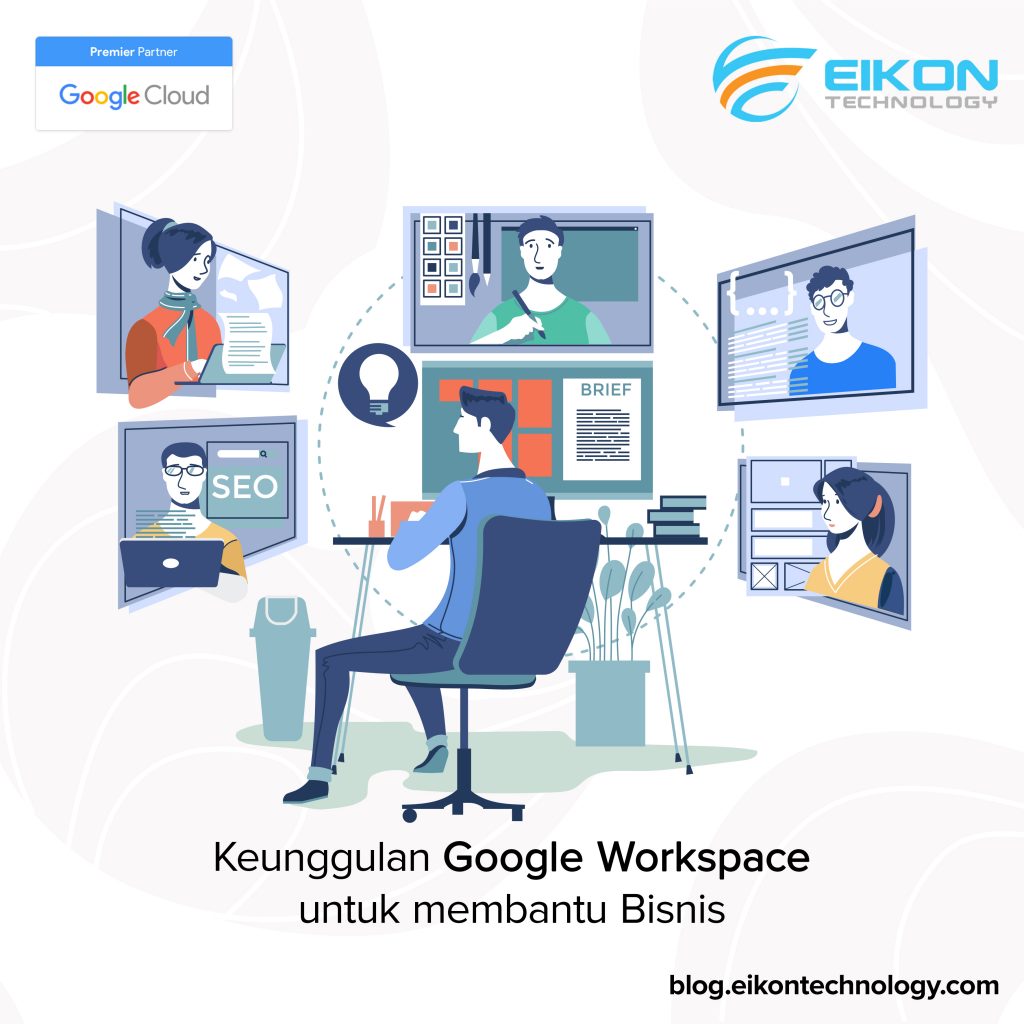
Keunggulan Google Workspace untuk Membantu Bisnis

    Menjalankan bisnis bukanlah hal yang mudah dilakukan, terlebih jika Anda merupakan pemilik bisnis berskala kecil. Biasanya tanggung jawab Anda jadi berlipat ganda, mulai dari menjadwalkan meeting, mengirimkan email kepada pelanggan, hingga menyusun laporan keuangan.  Namun, walaupun terdengar menantang, hal tersebut tak mustahil dilakukan selama Anda menggunakan tools atau perangkat yang tepat. Google Workspace hadir sebagai solusi untuk membantu Anda dalam menjalankan bisnis tersebut. Aksesibilitas tinggi, kapan pun dan dari mana pun Photo Credit: cottonbro (Pexels) Merupakan platform berbasis cloud, Google Workspace dapat Anda akses selama 24 jam penuh dari mana saja. Kabar baiknya lagi, berbagai aplikasi Google Workspace sudah kompatibel dengan seluruh browser. Anda bisa menggunakan perangkat apa pun untuk mengakses konten dan fitur yang ditawarkan Google Workspace, baik itu dari smartphone Android, PC atau Mac, hingga iPhone. Aksesibilitas tinggi tentunya akan sangat memudahkan pekerjaan, terutama jika anggota tim Anda tersebar di berbagai kota. Terlebih, Google Workspace juga sangat mendukung kolaborasi kerja. Aplikasi seperti Google Docs, Sheets, dan Slides memungkinkan Anda untuk melakukan editing dalam waktu bersamaan pada satu file. Selain itu, melalui fitur Offline, Anda dan tim bisa tetap mengakses data atau bekerja menggunakan Google Workspace tanpa harus terhubung dengan internet. Dengan begini, produktivitas kerja pun bisa terus terjaga. Tingkatkan kredibilitas dengan kustomisasi alamat email Photo Credit: Stephen Phillips (Unsplash) Salah satu aplikasi unggulan dari Google Workspace adalah Gmail. Layanan email ini bisa Anda gunakan secara gratis untuk keperluan bisnis, tapi tentunya dengan berbagai batasan. Anda tidak bisa mengubah domain Gmail menjadi nama bisnis Anda. Namun, dengan upgrade ke Google Workspace versi premium, Anda dapat melakukan hal tersebut. Misalnya, dari yang semula menggunakan alamat ade@gmail.com, Anda bisa mengubahnya jadi ade@bisniscuan.com. Mungkin memang terkesan sederhana, tapi dengan mengubah domain email, bisnis Anda akan terlihat lebih kredibel di mata pelanggan. Tak hanya itu, branding bisnis pun juga jadi lebih kuat. Saat pelanggan menerima email dari alamat yang mencantumkan nama bisnis Anda, lambat laun bisnis Anda akan terpatri dalam benak mereka. Data bisnis lebih aman di dalam Vault Photo Credit: Lukas Blazek (Unsplash) Selama ini, Anda mungkin telah mengenal Google Drive sebagai platform penyimpanan data berbasis cloud yang dikembangkan Google. Di samping itu, ada pula Vault yang bisa dikatakan sebagai versi lebih canggih dari Drive. Vault merupakan layanan pengarsipan buatan Google. Fungsinya pun serupa, yakni menyimpan dan melindungi data, termasuk data bisnis. Hanya saja, Vault dilengkapi dengan sistem teknologi keamanan yang lebih advanced. Pada Vault, Anda bisa menentukan berapa lama data akan disimpan dan siapa saja yang berhak mengaksesnya. Mengingat banyaknya data penting bisnis yang harus dilindungi, Vault dapat menjadi perangkat terbaik untuk memenuhi kebutuhan Anda. Namun, untuk bisa menggunakan Vault, Anda harus terlebih dulu berlangganan Google Workspace edisi Business Plus atau Enterprise. Mengetahui efektivitas kerja melalui Work Insights Photo Credit: Carlos Muza (Unsplash) Produktivitas menjadi salah satu kunci penting kesuksesan suatu bisnis. Memahami betul hal tersebut, Google Workspace pun hadir dengan fitur Work Insights. Melalui fitur ini, Anda bisa mendapatkan insight atau data terkait penggunaan Google Workspace oleh para anggota tim. Tak hanya menyediakan informasi tentang intensitas pemakaian Google Workspace, Work Insights bahkan menyajikannya secara detail berdasarkan level produktivitas, kolaborasi, dan adopsi. Dengan begini, akan mudah bagi Anda untuk mengetahui preferensi tim. Misalnya, data dari Work Insights menunjukkan bahwa hanya ada 58% anggota tim yang menggunakan Sheets. Sementara itu, pemakaian Gmail justru mencapai 96%. Hal ini menunjukkan bahwa tim bisnis Anda nyaman menggunakan Gmail untuk keperluan kerja sehari-hari.   Melalui berbagai aplikasi dan fitur-fitur pendukungnya, Google Workspace hadir untuk membantu para pelaku bisnis dalam mempermudah pekerjaan. Agar bisa menggunakannya secara optimal tanpa batasan, Anda bisa upgrade langganan Google Workspace ke versi premium. Google Workspace menawarkan beberapa edisi premium yang bisa Anda pilih sesuai kebutuhan bisnis. Untuk mengetahui perbedaan masing-masing edisi tersebut, langsung saja hubungi EIKON Technology selaku reseller resmi produk Google di Indonesia. Sebagai alternatif, Anda juga bisa klik di sini untuk mempelajari lebih jauh tentang Google Workspace for Business!    
Gmail, Google Workspace, Produktivitas

5 Fungsi Google Drive Selain untuk Menyimpan File

  Sejak pertama kali diluncurkan pada 2012, Google Drive dikenal sebagai layanan penyimpanan file berbasis cloud yang dikembangkan oleh Google. Fungsi Google Drive sangatlah banyak. Hanya dengan memiliki akun Gmail, Anda bisa menggunakan Google Drive secara gratis dengan kapasitas penyimpanan sebesar 15 GB.  Namun, lebih dari sekadar platform untuk menyimpan file, fungsi Google Drive sebetulnya mencakup banyak area lain. Mulai dari berkolaborasi mengedit dokumen hingga backup percakapan WhatsApp, berikut ini berbagai aktivitas yang juga dapat Anda lakukan dengan menggunakan Google Drive. Mengedit dokumen secara kolaborasi Photo Credit: Mimi Thian (Unsplash) Melalui Google Drive, Anda bisa membuat dokumen baru dalam bentuk Doc, Sheet, maupun Slides. Mengingat bahwa Google Drive berbasis cloud, maka proses editing berbagai dokumen tersebut bisa dilakukan oleh banyak orang dari tempat berbeda sekali pun. Anda hanya perlu share dokumen yang dimaksud ke orang-orang tertentu dan mengaktifkan akses editing. Bahkan di dalam dokumen pun Anda bisa saling berkomunikasi melalui fitur Chat. Tidak ketinggalan fitur Comment yang memungkinkan Anda dan orang lain untuk memberi masukan pada bagian tulisan tertentu. Kabar baiknya lagi, Google Drive memiliki fitur Autosave sehingga setiap dokumen Anda akan tersimpan secara otomatis selagi Anda mengerjakannya. Anda pun tak perlu khawatir progress tulisan hilang hanya karena lupa menekan tombol Save. Menerjemahkan hasil tulisan Photo Credit: Pixabay (Pexels) Berkat integrasi dengan produk-produk Google lainnya, fungsi Google Drive pun bisa Anda rasakan secara maksimal. Salah satunya adalah integrasi antara Google Drive dan Google Translate. Melalui kerja sama ini, Anda bisa dengan mudah menerjemahkan tulisan dalam suatu file ke bahasa yang Anda kehendaki. Caranya pun sangat mudah. Mulanya, Anda hanya perlu membuka dokumen yang diinginkan. Jika sudah, klik opsi Tools dan pilih Translate Document. Anda bisa langsung memilih bahasa sesuai kebutuhan penerjemahan dokumen. Konversi file PDF menjadi teks Photo Credit: JESHOOTS.COM (Unsplash) Pernahkah Anda mendapatkan file penting dalam format PDF, yang membuat Anda jadi tidak bisa mengeditnya secara leluasa? Mulai sekarang, Anda tak perlu bingung lagi karena fungsi Google Drive juga mencakup konversi file PDF menjadi bentuk Docs yang bisa diedit. Caranya, cukup unggah file PDF ke Google Drive. Bagi yang mengunduh file PDF dari Gmail, Anda bisa langsung menyimpannya di Google Drive. Setelah itu, klik kanan pada file tersebut dan pilih opsi Open with Google Docs. Kini Anda sudah bisa mengakses file dalam bentuk Docs sehingga pengeditan pun jauh lebih mudah. Membuat catatan menggunakan Google Keep Photo Credit: Kelly Sikkema (Unsplash) Bagi yang sehari-hari memiliki jadwal padat, kemungkinan besar Anda harus mencatat daftar pekerjaan dan deadline agar tidak ada yang terlewat. Biasanya, kebanyakan orang akan mengunduh aplikasi khusus pada smartphone atau komputer mereka. Namun, jika menggunakan Google Drive, Anda tak lagi perlu mengunduh apa pun karena Google Drive telah terintegrasi dengan Google Keep. Bagi yang belum tahu, Google Keep adalah aplikasi pencatat berbasis web. Anda bisa menulis dan menyimpan catatan apa pun pada Google Keep ini, baik itu jadwal deadline, materi untuk meeting, bahkan hingga daftar belanjaan. Tak perlu lagi mencatat secara manual dengan kertas atau menggunakan aplikasi tambahan. Backup percakapan WhatsApp Photo Credit: Anton (Pexels) Para pengguna perangkat Android bisa memanfaatkan fungsi Google Drive sebagai media backup percakapan WhatsApp. Buka aplikasi WhatsApp pada smartphone Anda, lalu buka Menu > Settings > Chats > Chat Backup. Setelah itu, klik Backup to Google Drive dan pilih frekuensi backup yang diinginkan. Dengan begini, berbagai percakapan, foto, dan video penting yang ada di WhatsApp pun aman tersimpan. Jika suatu hari nanti Anda berganti perangkat Android baru, riwayat chat dan media tidak akan hilang karena telah tersimpan di Google Drive.   Berbagai fungsi Google Drive di atas bisa Anda dapatkan secara gratis, dengan kapasitas penyimpanan hanya sebesar 5 GB. Namun, dengan berlangganan Google Workspace, Anda bisa upgrade kapasitas tersebut hingga 5 TB. Bahkan bukan hanya layanan premium Google Drive yang bisa Anda dapatkan, tapi juga Google Meet, Gmail, dan masih banyak lagi. Temukan paket berlangganan Google Workspace yang paling pas dengan Anda dengan klik di sini. Setelah itu, segera hubungi EIKON Technology untuk mulai berlangganan Google Workspace dan merasakan fungsi Google Drive secara optimal!      

Collaboration, Education, Google Workspace, Produktivitas, School

Tips Penggunaan Google Classroom, Belajar Semakin Mudah

  Sejak setahun belakangan ini, mayoritas aktivitas belajar berpindah ke ranah online akibat pandemi COVID-19. Demi kemudahan dan kelancaran aktivitas, platform pembelajaran online Google Classroom pun digunakan oleh banyak guru dan murid. Namun, walaupun sebetulnya Google Classroom telah diluncurkan sejak 2014, kemungkinan masih ada beberapa murid yang belum terbiasa menggunakannya. Nah, agar murid bisa semakin mudah belajar, berikut sejumlah tips penggunaan Google Classroom yang bisa coba diterapkan. Kustomisasi notifikasi Google Classroom Photo Credit: August de Richelieu (Pexels) Google Classroom memiliki fitur notifikasi yang akan muncul saat terjadi aktivitas tertentu, contohnya sesama murid yang memberikan komentar pada suatu diskusi online, postingan dari guru, hingga reminder atau pengingat deadline tugas.  Dengan banyaknya notifikasi yang muncul, kemungkinan murid pun akan merasa terdistraksi, terlebih jika ia bergabung dengan banyak kelas sekaligus. Sebagai solusinya, murid bisa melakukan kustomisasi notifikasi untuk meminimalisir notifikasi yang muncul. Caranya adalah dengan masuk ke menu Classroom Settings, buka Notifications, dan langsung aktifkan notifikasi sesuai kebutuhan saja. Murid juga bisa mengatur notifikasi kelas satu per satu melalui tab bernama Class Notification di bagian bawah kanan. Cek daftar tugas di tab Classwork Photo Credit: Avel Chuklanov (Unsplash) Salah satu tujuan penggunaan Google Classroom adalah agar murid bisa mengerjakan tugas secara tepat waktu. Agar hal ini bisa tercapai, Google telah menyematkan fitur Classwork pada Classroom. Fitur ini bisa murid temukan di setiap kelas online yang mereka ikuti. Buka menu Classwork, pilih opsi View Your Work, dan murid akan menemukan seluruh tugas yang harus dikerjakan, berikut dengan deadline-nya. Jika seandainya murid mengunggah file tugas yang salah, mereka bisa membatalkan unggahan dengan klik tombol Unsubmit. Manfaatkan Google Calendar agar tak ada jadwal tertinggal Photo Credit: Julia M Cameron (Pexels) Tahukah Anda bahwa Google Classroom telah terintegrasi dengan berbagai produk Google lain? Salah satunya adalah Google Calendar, yang dapat membuat penggunaan Google Classroom jadi semakin efektif bagi murid untuk belajar. Dengan Google Calendar, seluruh hal penting dapat tercatat berdasarkan hari dan tanggal, baik itu deadline tugas, jadwal kelas online, jadwal diskusi kelompok, dan sebagainya. Pastikan saja akun Classroom dan Calendar menggunakan alamat Gmail yang sama agar datanya dapat saling terhubung. Edit warna folder pada Google Drive Photo Credit: Sigmund (Unsplash) Tak hanya Calendar, Drive juga termasuk produk Google yang dapat terintegrasi dengan penggunaan Google Classroom. Seluruh file tugas yang murid kumpulkan akan tersimpan dalam Drive ini. Begitu juga saat guru membagikan materi, mereka akan mengunggahnya ke Drive agar bisa diakses secara mudah oleh para murid. Dengan begitu banyaknya file yang tersimpan dalam Drive, bukan tidak mungkin murid jadi kebingungan saat harus menemukan file yang dibutuhkan. Sebagai tipsnya, murid bisa mengubah warna folder pada Drive untuk membedakan folder satu dari yang lain. Caranya, klik kanan pada suatu folder, klik Change Color, lalu tinggal pilih warna yang diinginkan. Sebaiknya hindari menggunakan warna yang sama pada lebih dari satu folder agar nantinya tidak bingung. Gunakan fitur Private Comments untuk diskusi personal Photo Credit: Julia M Cameron (Pexels) Google Classroom tak hanya bisa digunakan oleh guru untuk memeriksa dan menilai tugas murid, tapi juga memberikan feedback. Dengan begini, murid bisa belajar dari kesalahan dan terus melakukan perbaikan. Menariknya, feedback tersebut tidak bersifat satu arah. Di Google Classroom, murid juga bisa memberi komentar terhadap feedback yang diberikan guru. Secara default, fitur komentar tersebut bersifat publik. Namun, jika murid tidak ingin diskusinya dengan guru diketahui teman-teman lain, mereka bisa mengaktifkan fitur Private Comment. Sedangkan komentar lain yang bersifat publik akan ditandai dengan tag bernama Class Comments.   Dengan berbagai tips di atas, penggunaan Google Classroom untuk belajar pun jadi semakin mudah. Terlebih jika Anda juga ikut berlangganan Google Workspace for Education, yang menyediakan aneka layanan produktivitas Google dalam versi premium. Mulai dari kapasitas penyimpanan Drive yang besar hingga jumlah peserta Meet yang banyak, semua akan mendukung aktivitas pembelajaran Anda bersama Google Classroom. Cari tahu lebih banyak tentang Google Workspace for Education dengan menghubungi EIKON Technology, reseller resmi produk Google di Indonesia.      

Collaboration, Education, Google Meet, Google Workspace, Productivity, Produktivitas, Rapat online, School

5 Kelebihan Google Classroom untuk Belajar

  Diluncurkan pada 2014, Google Classroom adalah sebuah layanan berbasis web yang dikembangkan Google untuk pengajaran jarak jauh. Berbagai kelebihan yang dimiliki oleh Google Classroom untuk belajar. Melalui Google Classroom, pengajar bisa membagikan tugas kepada murid, melakukan penilaian (grading), memberikan feedback, hingga saling bertukar file dengan murid. Tentunya masih ada banyak kelebihan Google Classroom lain yang membuat platform satu ini mampu mempermudah proses pembelajaran secara online. Beberapa di antaranya bisa Anda buktikan di bawah ini. Terintegrasi dengan layanan Google for Education lainnya Photo Credit: Elle Cartier (Unsplash) Google Classroom merupakan salah satu layanan unggulan dari Google for Education, serangkaian produk dan program yang dikembangkan Google untuk kebutuhan edukasi. Layanan lain dalam Google for Education adalah Google Workspace for Education, yang mencakup banyak aplikasi produktivitas Google seperti Docs, Gmail, Calendar, Drive, Meet, dan masih banyak lagi. Nah, berbagai aplikasi tersebut telah terintegrasi dengan Google Classroom sehingga proses pembelajaran jadi lebih praktis dan efisien. Contohnya, saat Anda membuat tugas dengan deadline baru di Google Classroom, deadline tersebut akan secara otomatis tercatat pada Google Calendar. Sebagai contoh lain, file tugas yang dikumpulkan murid bisa langsung tersimpan di Google Drive. Mengingat bahwa Google Drive berbasis cloud, Anda tak perlu repot mengunduh file satu per satu untuk menilainya karena semua dapat diakses secara online. Seluruh pembelajaran terpusat pada satu tempat Photo Credit: Vlada Karpovich (Pexels) Berkat adanya integrasi dengan berbagai aplikasi Google lain, Google Classroom pun hadir sebagai platform terpusat untuk seluruh pembelajaran. Inilah kelebihan Google Classroom yang dapat memberikan kemudahan kepada pengajar dan murid. Pengajar bisa menilai tugas murid, menyimpan bahan ajar, hingga membagikan tugas dalam satu aplikasi saja. Di sisi lain, murid juga bisa melihat semua tugas dalam folder tertentu dan mendapatkan feedback tugas dari pengajar. Baik pengajar dan murid tak perlu khawatir ada file yang hilang karena semua tersimpan aman dalam Google Classroom. Mendukung kolaborasi secara efisien Photo Credit: Julia M Cameron (Pexels) Sejak awal, Google Classroom dirancang untuk mampu memenuhi kebutuhan komunikasi dua arah antara pengajar dan murid. Hanya dengan begitulah kolaborasi dapat dilakukan dengan efektif dan efisien walaupun secara online. Kelebihan Google Classroom satu ini dapat dirasakan melalui banyak cara. Bagi para pengajar, Anda bisa mengirimkan pemberitahuan kepada murid tentang jadwal kelas online atau diskusi online. Nantinya, murid juga punya kesempatan untuk memberikan feedback kepada teman-teman mereka dengan mengunggahnya ke forum diskusi di Google Classroom. Bantu menghemat waktu, tenaga, dan penggunaan kertas Photo Credit: RF._.studio (Pexels) Sebagai platform pembelajaran yang terpusat, Google Classroom memungkinkan Anda untuk melakukan banyak hal secara praktis. Salah satu kelebihan Google Classroom yang paling terasa adalah Anda tak perlu mencetak tugas untuk dibagikan kepada para murid. Cukup unggah soft file ke Google Classroom dan murid bisa langsung mengaksesnya. Setelah murid selesai mengerjakan tugas, pengajar bisa langsung memberikan nilai sekaligus feedback. Ya, semua masih tetap dilakukan melalui platform Google Classroom. Dengan begini, Anda tak perlu berpindah-pindah aplikasi sehingga lebih hemat waktu dan tenaga. Di samping itu, karena semua dilakukan secara paperless, pengajar dan murid juga dapat menghemat penggunaan kertas. Artinya, sambil belajar dengan menggunakan Google Classroom, Anda juga bisa sekaligus mengurangi risiko dampak buruk terhadap lingkungan. Murid bisa lebih cepat mendapatkan feedback dari pengajar Photo Credit: Julia M Cameron (Pexels) Salah satu sumber pembelajaran murid tak hanya dari materi yang disampaikan pengajar, tapi juga feedback yang diberikan melalui penilaian tugas. Melalui Google Classroom, hal ini bisa dengan mudah dilakukan berkat adanya fitur Grading atau Penilaian. Pada fitur Grading, terdapat opsi bagi pengajar untuk memantau progress tugas setiap murid. Pengajar bisa memberikan feedback atau mengedit tugas tersebut. Nantinya, tugas yang telah diedit atau mendapat feedback dapat dikembalikan kepada murid sehingga murid bisa belajar dari komentar tersebut.   Berbagai kelebihan Google Classroom tersebut dirancang untuk mempermudah aktivitas pembelajaran. Akan lebih efisien lagi jika Anda berlangganan Google Workspace for Education yang memungkinkan Anda untuk menggunakan berbagai layanan Google secara maksimal. Dengan Google Workspace for Education, Anda bisa mendapatkan kapasitas penyimpanan Drive yang lebih besar, mengadakan kelas online di Google Meet dengan lebih banyak partisipan, dan masih banyak privilege lain yang akan Anda rasakan. Segera hubungi EIKON Technology untuk berlangganan Google Workspace for Education atau mengajukan trial terlebih dulu!        

Collaboration, Google Meet, Rapat online

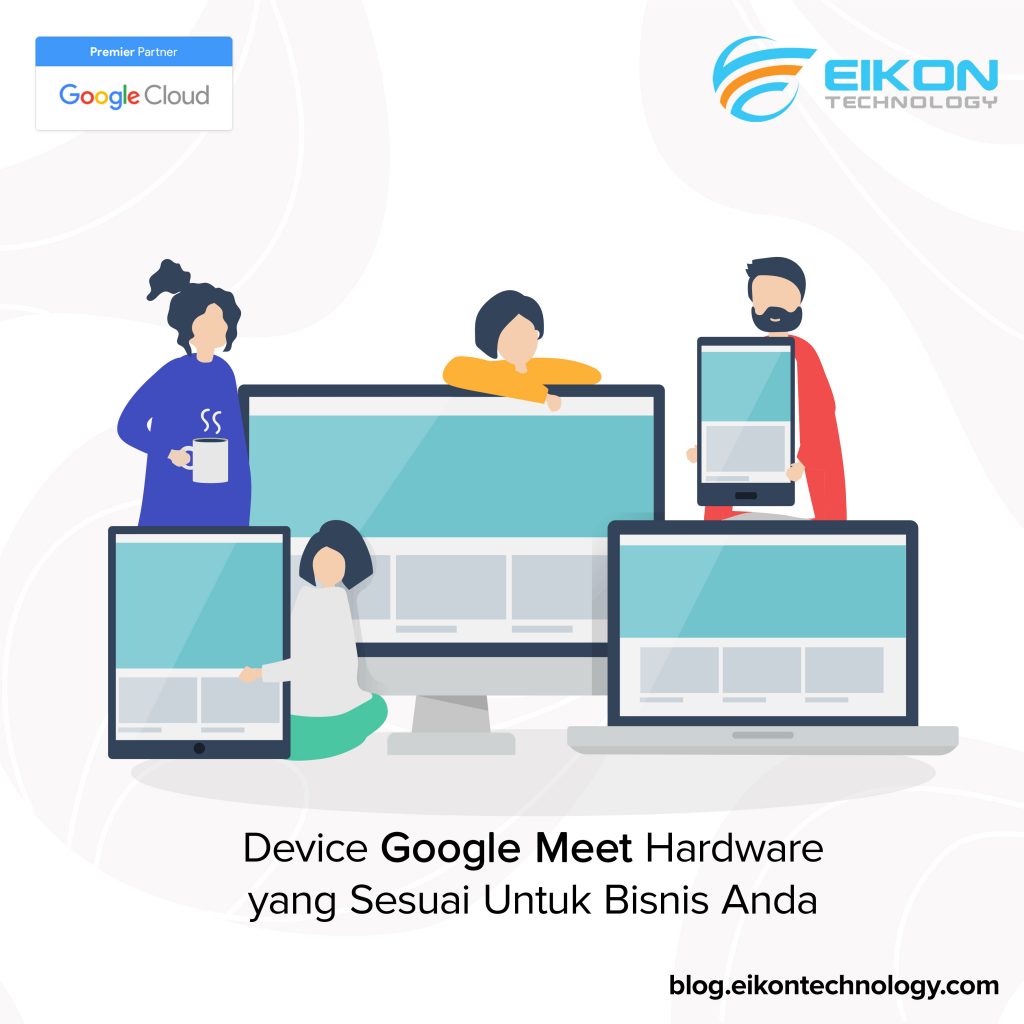
Device Google Meet Hardware yang Sesuai untuk Bisnis Anda

Berkat kehadiran Google Meet, kini aktivitas meeting bisnis tak harus selalu dilakukan secara tatap muka langsung. Terlebih, Google Meet telah dilengkapi berbagai fitur penunjang untuk memaksimalkan pengalaman online meeting Anda. Contohnya fitur digital whiteboarding, hand raising, bahkan hingga Q&A. Terdapat berbagai device Google Meet Hardware yang sesuai untuk bisnis Anda.  Pada dasarnya, Google Meet dapat diakses dari banyak perangkat, baik desktop, laptop, maupun mobile. Namun, bagi Anda yang sehari-hari menggunakan Google Meet untuk keperluan meeting bisnis, sangat dianjurkan untuk upgrade menggunakan perangkat khusus Google Meet hardware. Dirancang khusus untuk Google Meet, perangkat tersebut mampu memberikan kualitas video conference yang sangat baik. Lantas, perangkat Google Meet hardware apa saja yang sebaiknya Anda gunakan? Berikut rekomendasinya. Google Hangouts Meet Hardware Kit (Chromebox 3) Photo Credit: EIKON Technology Sebagai pengembang aplikasi Meet, tentunya Google juga turut memproduksi hardware sendiri untuk menunjang aktivitas video conference. Versi terbaru yang bisa Anda temukan di pasaran adalah Google Hangouts Meet Hardware Kit (Chromebox 3). Sesuai namanya, Google Meet hardware satu ini ditenagai Chromebox 3 dengan prosesor Intel Core i7 yang performanya begitu cepat dan lancar. Didukung fitur update otomatis, Anda pun tak perlu repot melakukan update system secara manual. Hardware lain yang juga termasuk dalam Google Hangouts Meet Hardware Kit (Chromebox 3) adalah 4K UHD camera dengan fitur auto zoom dan tampilan lebar 120 derajat, touchscreen control panel untuk memudahkan akses masuk ke online meeting, serta speaker mic yang mampu menekan kebisingan sehingga suara yang terkirim pun dapat terdengar jelas. Series One Google Meet Hardware Kit Photo Credit: meetingdevices.withgoogle.com Selain merancang Google Meet hardware sendiri, Google juga bekerja sama dengan sejumlah produsen ternama dunia untuk memproduksi perangkat lainnya. Salah satu produsen tersebut adalah Lenovo, yang menghadirkan Series One Google Meet. Mereka menyediakan tiga jenis paket, yakni untuk kebutuhan ruangan meeting kecil, sedang, dan besar. Berikut perbedaan isi perangkatnya:   Small Room (maksimal 6 partisipan): sistem computing Series One Meet (RAM 4 GB, 128GB SSD), Smart Camera, Smart Audio Bar, dan remote control. Medium Room (6-10 partisipan): sistem computing Series One Meet (RAM 4 GB, 128GB SSD), Smart Camera, Smart Audio Bar, touch controller, mic pod. Large Room (lebih dari 10 partisipan): sistem computing Series One Meet (RAM 4 GB, 128GB SSD), Smart XL Camera, Dual Smart Audio Bar, touch controller, 2 mic pods.   Logitech Tap Photo Credit: meetingdevices.withgoogle.com Google juga bekerja sama dengan Logitech dalam memproduksi Google Meet hardware. Bernama Logitech Tap, perangkat satu ini tersedia pula dalam tiga paket yang terbagi berdasarkan kebutuhan ruangan meeting kecil, sedang, dan besar. Perbedaan masing-masing isi perangkat dapat Anda lihat di bawah ini:   Small Room: sistem computing khusus Meet dengan Chrome OS, kamera Logitech MeetUp, Logitech Tap, mounting plate dan metal stand, serta dokumentasi.   Medium Room: sistem computing khusus Meet dengan Chrome OS, Logitech Tap, Logitech Rally (1 mic pod, 1 speaker), mounting plate dan metal stand, Rally Mounting Kit, serta dokumentasi. Large Room: sistem computing khusus Meet dengan Chrome OS, Logitech Tap Touch Controller, Logitech Rally Plus (1 kamera, 2 mic pods, 2 speakers, kabel), mounting plate dan metal stand, Rally Mounting Kit, Rally Mic Pod Hub, serta dokumentasi.   Dengan menggunakan Google Meet hardware, kualitas tampilan kamera dan audio akan lebih optimal sehingga online meeting pun berjalan lancar. Tak ada lagi kendala gambar buram atau suara kurang jelas karena berbagai perangkat di atas telah dirancang khusus untuk kebutuhan online meeting melalui Google Meet. Pastikan Anda membeli Google Meet hardware hanya di reseller resmi produk Google di Indonesia seperti EIKON Technology. Tim dari EIKON Technology akan membantu Anda memilih perangkat Google Meet yang sesuai kebutuhan bisnis. Jadi, tunggu apa lagi? Hubungi EIKON Technology sekarang juga untuk mendapatkan Google Meet hardware berkualitas terbaik!  

Collaboration, Education, Gmail, Google Cloud, Google Workspace, Produktivitas, School

Mengapa Belajar Menjadi Mudah dengan Google for Education?

Google for Education adalah seperangkat layanan cloud computing dan software produktivitas yang dikembangkan Google untuk mendukung aktivitas pendidikan. Hal ini membuat belajar menjadi mudah dengan Google for Education. Terdapat banyak fitur unggulan di dalam Google for Education. Beberapa di antaranya mencakup Google Assignments, Google Classroom, dan Google Workspace for Education. Setiap produk dibekali beragam fitur yang akan menunjang para pengguna dalam melangsungkan aktivitas belajar online. Dengan kata lain, belajar pun jadi lebih mudah berkat kehadiran Google for Education. Tak harus tatap muka langsung, bisa diakses dari mana saja Photo Credit: Julia M Cameron (Pexels) Belajar jadi mudah dengan Google for Education berkat adanya akses tak terbatas. Berbasis cloud, berbagai layanan Google for Education dapat Anda akses dari mana saja selama perangkat terhubung dengan internet. Terlebih, Google for Education juga telah mencakup layanan video conference Google Meet. Melalui aplikasi ini, para pengajar dan pelajar pun tetap bisa “bertemu” walaupun tidak secara langsung. Bahkan jika berlangganan Google Meet versi premium melalui Google Workspace for Education, Anda akan mendapatkan fitur-fitur tambahan untuk menunjang aktivitas belajar online. Mulai dari fitur untuk angkat tangan, noise cancellation, hingga perekaman video selama kelas berlangsung. Tak berhenti sampai situ, masih ada banyak produk lain dari Google for Education yang membuat belajar jadi lebih mudah. Sebut saja Google Assignments untuk mengumpulkan dan menilai tugas, Google Classroom untuk membantu pengajar mengelola kelas, dan tentunya Google Workspace for Education yang menawarkan banyak produk Google versi premium. Para pelajar tetap dapat berkolaborasi Photo Credit: Tima Miroshnichenko (Pexels) Karena dapat diakses dari mana saja, maka Google for Education memungkinkan para pelajar untuk tetap bisa berkolaborasi walaupun sedang tidak berada di satu tempat yang sama. Kerja kelompok pun tak mustahil dilakukan walaupun di tengah pandemi seperti sekarang. Sebagai contoh, katakanlah para pelajar dibagi menjadi beberapa kelompok untuk mengerjakan suatu makalah. Mereka bisa menggunakan Google Docs yang dapat diakses dalam waktu bersamaan oleh banyak orang sekaligus. Setiap orang bisa melakukan editing pada dokumen yang sama dan saling memberikan komentar di dalamnya. Dengan begini, tugas kolaborasi pun tetap bisa selesai. Dilengkapi banyak resource dari beragam bidang Photo Credit: stem.T4L (Unsplash) Tak hanya menyediakan sederet aplikasi atau program berbasis cloud, Google for Education juga memiliki segudang resource untuk menunjang materi belajar online. Menariknya lagi, resource tersebut tersedia untuk beragam bidang, mulai dari ilmu komputer, seni, budaya, hingga matematika dan engineering. Berbagai resource ini hadir dalam bentuk aplikasi atau online platform yang akan membantu para pelajar menekuni bidang kesukaannya secara mudah. Bagi yang menyukai seni, misalnya, mereka bisa mengakses Google Arts & Culture yang menampilkan karya seni dari lebih 1.200 museum, galeri, dan institusi di penjuru dunia. Resource dari Google for Education juga mencakup panduan bagi para orang tua dalam mengoperasikan perangkat atau platform belajar online yang tersedia. Dengan begini, diharapkan para orang tua bisa lebih proaktif terhadap aktivitas belajar anak dan membantu mereka memaksimalkan penggunaan Google for Education. Pelajar hanya perlu log in di satu platform Photo Credit: Katerina Holmes (Pexels) Lalu, dengan banyaknya aplikasi dan online resource yang bisa digunakan untuk belajar online melalui Google for Education, bagaimana cara mengaksesnya? Tak perlu bingung karena para pelajar dan pengajar hanya perlu log in menggunakan akun Google atau alamat Gmail mereka.  Hanya dengan log in di satu tempat, para pelajar bisa mengikuti berbagai sesi kelas online. Tak hanya itu, pelajar juga tak perlu repot-repot mengunduh dan mengunggah dokumen karena semua file dapat disimpan di Google Drive. Bahkan tak hanya menyimpan, pelajar juga bisa mengedit dokumen tersebut. Di sisi lain, pengajar dapat mengakses dokumen yang sama mengingat bahwa Google Drive juga berbasis cloud.   Kini terbukti bahwa Google for Education memang dapat membantu aktivitas belajar jadi lebih mudah, khususnya untuk belajar online. Apalagi jika Anda berlangganan Google Workspace for Education yang menawarkan banyak privilege untuk mengoptimalkan aktivitas belajar, mulai dari kapasitas Gmail mencapai 30 GB hingga fitur khusus pada Google Meet. Semua itu bisa Anda dapatkan dengan langsung menghubungi EIKON Technology selaku reseller resmi produk Google di Indonesia. Sebelum berlangganan, Anda bahkan bisa mengajukan trial terlebih dulu dan rasakan sendiri berbagai kemudahan yang ditawarkan Google for Education!    

Calender, Collaboration, G Suite, Google Workspace, Gsuite, Gsuite enterprise, Produktivitas, Rapat online

Manfaat Google Calendar untuk Bisnis

  Lebih dari sekadar aplikasi kalender, Google Calendar dapat menjadi sebuah platform manajemen waktu yang efektif. Penggunaannya tidak terbatas hanya untuk personal, tapi juga keperluan bisnis. Berbagai fitur Google Calendar bahkan dirancang untuk mempermudah aktivitas bisnis Anda. Salah satu manfaat Google Calendar yaitu untuk kolaborasi jadwal bisnis Terlebih jika menggunakan Google Calendar versi premium dengan berlangganan Google Workspace, akan ada semakin banyak manfaat yang bisa dirasakan bisnis Anda. Memangnya, apa saja manfaat Google Calendar untuk bisnis? Cari tahu daftarnya di bawah ini! Penjadwalan meeting secara lebih canggih Photo Credit: workspace.google.com Umumnya, aplikasi kalender memang digunakan untuk membantu para penggunanya dalam melakukan scheduling atau penjadwalan aktivitas harian. Bisa juga berfungsi sebagai reminder untuk deadline pekerjaan. Fungsi dasar tersebut juga dapat Anda temukan pada Google Calendar. Hanya saja, Google Calendar menawarkan kelebihan yang membuat aktivitas penjadwalan jadi lebih efisien. Saat menjadwalkan meeting, misalnya, Google Calendar akan terlebih dulu mengecek apakah para anggota tim Anda dapat menghadiri meeting pada waktu yang ditetapkan. Jika seandainya tidak, Anda bisa menggunakan fitur Find a Time atau Suggested Time untuk mencari tanggal dan waktu yang sudah pasti dapat dihadiri seluruh peserta meeting. Berkat manfaat Google Calendar satu ini, Anda jadi tak perlu menghubungi tiap peserta meeting secara manual untuk menanyakan jadwal mereka dan mencocokkannya dengan satu sama lain. Dengan kata lain, Google Calendar membantu menghemat waktu dan tenaga Anda. Melampirkan dokumen untuk materi meeting Photo Credit: Sigmund (Unsplash) Sebelum meeting, idealnya Anda dan peserta lain harus mempelajari materi yang akan dibahas nanti. Materi tersebut juga biasanya akan dibawa saat meeting berlangsung. Namun, tak jarang ada peserta meeting yang kesulitan menemukan materi tersebut karena tertimbun di inbox email atau terselip di suatu folder.  Sebagai solusinya, Google Calendar menyediakan fitur Attachment yang memungkinkan Anda untuk melampirkan dokumen pada kalender. Jadi, Anda dan seluruh peserta meeting bisa langsung mengunduh dokumen materi dari kalender masing-masing. Review materi sebelum meeting pun dapat dilakukan secara mudah tanpa perlu menghabiskan waktu lama untuk mencari dokumen yang dimaksud. Mengetahui jadwal rekan kerja lain melalui fitur Share Photo Credit: Nadeena Granville (Unsplash) Manfaat Google Calendar juga dapat Anda rasakan melalui fitur Share. Selama sama-sama menggunakan aplikasi Google Calendar, Anda dan anggota tim lain bisa saling berbagi kalender kerja masing-masing. Dengan begini, sebelum mengajak mereka meeting atau menghadiri event bisnis pada tanggal tertentu, Anda bisa mengecek kalender mereka terlebih dulu untuk memastikan bahwa jadwal mereka kosong. Tenang saja, walaupun fitur Share memungkinkan Anda dan anggota tim untuk saling melihat jadwal kerja masing-masing, pemegang kontrol akses tetap berada pada Anda. Artinya, sebagai pemilik akun Google Calendar, Anda punya kontrol untuk menentukan siapa saja yang dapat melihat kalender Anda dan konten apa yang bisa mereka lihat. Sebaliknya, saat Anda hendak melihat konten Google Calendar milik rekan kerja, Anda harus mengajukan request akses terlebih dulu melalui aplikasi. Begitu mendapat approve, jadwal mereka akan muncul pada bagian Other Calendars. Jika mereka menghapus akses Anda, maka Anda pun tidak lagi bisa melihat konten Google Calendar mereka. Dapat ditampilkan pada website Photo Credit: Domenico Loia (Unsplash) Mungkin belum banyak yang tahu soal manfaat Google Calendar satu ini. Padahal, bagi Anda para pemilik website untuk keperluan bisnis, hal ini dapat membantu memudahkan pengunjung website untuk menjangkau atau menghubungi Anda. Dengan menampilkan Google Calendar pada website, Anda bisa menginformasikan event spesial kepada pelanggan. Lalu, bagi Anda yang menawarkan layanan berbentuk jasa, fitur ini tak kalah bermanfaat. Berdasarkan jadwal di Google Calendar yang Anda tampilkan di website, pengunjung pun tahu kapan mereka bisa menghubungi Anda untuk berkonsultasi atau melakukan keperluan lain.   Setelah mengetahui betapa efektifnya manfaat Google Calendar untuk bisnis, sudah saatnya Anda dan tim mulai menggunakan aplikasi tersebut. Rasakan manfaat optimalnya dengan beralih ke Google Calendar premium dan berlangganan Google Workspace. Google Workspace memungkinkan Google Calendar Anda untuk terintegrasi dengan berbagai produk premium Google lainnya seperti Gmail dan Meet. Cara berlangganannya pun sangat mudah, Anda hanya perlu menghubungi EIKON Technology selaku reseller resmi produk Google di Indonesia. Tim EIKON Technology siap menjawab setiap pertanyaan terkait Google Calendar dan Google Workspace dari Anda. Hubungi EIKON Technology untuk berlangganan Google Workspace sekarang juga!

G Suite, Google Meet, Google Workspace, Gsuite, Gsuite enterprise, Rapat online

Cara Mudah Menggunakan Google Meet di HP

  Google Meet adalah sebuah layanan panggilan video yang dikembangkan oleh Google. Salah satu keunggulan Google Meet terletak pada kemudahan aksesnya. Tak hanya bisa diakses melalui perangkat desktop,  terdapat juga cara menggunakan Google Meet di HP. Hal ini tentunya semakin memudahkan Anda dalam melangsungkan video meeting di mana pun dan kapan pun. Tenang saja, cara menggunakan Google Meet di HP tidak kalah mudah dari pemakaian melalui komputer atau laptop. Namun, agar Anda bisa melakukannya secara lebih lancar, berikut panduan singkatnya untuk Anda.   Unduh dulu aplikasi Google Meet di perangkat HP   Photo Credit: Elle Cartier (Unsplash) Demi memudahkan para pengguna dalam melakukan video meeting melalui HP, Google telah mengembangkan aplikasi Google Meet khusus perangkat tersebut. Bagi pengguna perangkat Android, Anda bisa mengunduh aplikasi Google Meet melalui PlayStore. Sementara itu, Anda yang pengguna iPhone bisa mengunduhnya melalui App Store. Tenang saja, aplikasi Google Meet dapat Anda unduh tanpa biaya alias gratis. Bahkan nantinya pun Anda juga bisa melakukan video meeting atau panggilan video secara gratis, tapi dengan batasan waktu hingga enam puluh menit. Jika ingin lebih leluasa melakukan video meeting tanpa batasan waktu, Anda bisa upgrade ke Google Meet Premium dengan berlangganan Google Workspace.   Sign in atau sign up     Photo Credit: Solen Feyissa (Unsplash) Cara menggunakan Google Meet di HP juga mencakup proses sign in. Sebelum melakukan video meeting melalui Google Meet, pengguna akan diminta untuk sign in dengan memasukkan alamat email Gmail dan password. Karenanya, pastikan Anda sudah memiliki akun Gmail aktif yang bisa digunakan untuk sign in ke Google Meet.   Memulai video meeting di aplikasi Google Meet   Photo Credit: Charlotte May (Pexels) Setelah berhasil sign in di aplikasi Google Meet pada HP Anda, klik opsi New Meeting. Anda akan diberikan beberapa opsi untuk memulai panggilan video. Anda tinggal memilih yang sesuai dengan kebutuhan atau preferensi, yaitu:   Start an instant meeting   Jika memilih cara menggunakan Google Meet di HP dengan opsi satu ini, Anda bisa memulai video meeting atau panggilan video pada saat itu juga. Secara otomatis, Anda juga akan langsung menjadi host dari sesi video meeting tersebut.     Get a meeting link to share Apabila memilih opsi satu ini, Google meet akan memberikan Anda sebuah link atau tautan yang dapat Anda share kepada orang lain. Artinya, Anda dan partisipan tidak harus memulai video meeting pada saat itu juga. Untuk mengundang orang lain sebagai partisipan video meeting, Anda bisa klik Share Invite dan salin kode yang tersedia pada kolom Join with a Code untuk bergabung ke sesi video meeting.   Schedule in Google Calendar Selain kedua poin di atas, ternyata cara menggunakan Google Meet di HP juga bisa melalui penjadwalan di Google Calendar. Jika memilih opsi ini, Anda akan langsung diarahkan ke aplikasi Google Calendar untuk melakukan penjadwalan video meeting. Nantinya, di dalam aplikasi Google Calendar, Anda bisa memilih tanggal yang diinginkan untuk video meeting, lalu klik opsi “+ Event”. Setelah itu, langsung saja tambahkan partisipan dari dalam atau luar organisasi Anda. Jika sudah, klik Done > Save.   Cara menggunakan Google Meet di HP sama sekali tidak sulit diterapkan, bukan? Cukup ikuti panduan singkat di atas dan Anda sudah bisa melakukan video meeting menggunakan Google Meet di HP secara gratis! Namun, seperti yang disebutkan di atas, video meeting gratis di Google Meet hanya bisa dilakukan selama enam puluh menit. Agar bisa lebih leluasa melakukan video meeting tanpa batasan waktu, berlangganan Google Workspace adalah solusinya. Bahkan tidak hanya itu, Google Workspace juga memungkinkan Anda untuk mengundang hingga 250 partisipan video meeting. Tersedia tiga edisi langganan Google Workspace yang bisa Anda pilih sesuai kebutuhan. Jika butuh informasi lebih mendalam seputar Google Workspace, langsung saja hubungi EIKON Technology selaku reseller resmi produk Google di Indonesia. Optimalkan video meeting melalui Google Meet Premium dengan upgrade ke Google Workspace!   Meta desc: Dengan cara mudah menggunakan Google Meet di HP, kini Anda bisa melakukan video meeting kapan saja dan dari mana saja.   

Info

Kegunaan Fitur Tugas dalam Google Workspace for Education

Kegunaan Fitur Tugas dalam Google Workspace for Education – Google Workspace for Education adalah serangkaian alat dan layanan yang dikembangkan Google untuk membantu para tenaga pengajar dan murid dalam melangsungkan kegiatan belajar dan mengajar. Anda dapat menggunakannya secara gratis atau menambahkan tools tertentu sesuai dengan kebutuhan. Demi memenuhi kebutuhan tersebut, Google Workspace for Education dilengkapi berbagai fitur pendukung. Salah satu yang menjadi unggulan adalah fitur Assignments atau Tugas. Hadir dalam bentuk aplikasi, fitur Tugas memiliki berbagai kegunaan tersendiri. Apa saja? Melengkapi learning management system Photo Credit: Nick Morrison (Unsplash) Sebagai pengajar, kemungkinan besar Anda telah menggunakan learning management system (LMS) yang telah disediakan sekolah atau institusi pendidikan. Namun, terkadang LMS tersebut belum memiliki fitur yang lengkap sehingga Anda tidak bisa memanfaatkannya secara maksimal. Di sinilah fitur Tugas dari Google Workspace for Education dapat membantu Anda. Sejak awal, fitur Tugas memang dirancang Google sebagai aplikasi untuk dipasang pada LMS yang Anda gunakan. Dengan adanya fitur ini, layanan Google Docs dan Google Drive pun akan kompatibel dengan LMS tersebut. Artinya, para murid bisa mengumpulkan tugas dalam bentuk Google Docs, yang akan langsung tersimpan dalam Google Drive. Tenang saja, pemasangan fitur Tugas pada LMS sangatlah mudah karena telah dilengkapi dengan standar terbaru Learning Tools Interoperability (LTI). Bantu cek potensi plagiarisme pada tugas murid Photo Credit: August de Richelieu (Pexels) Dalam mengerjakan tugas, idealnya para murid akan menggunakan buku, jurnal, hingga artikel ilmiah sebagai referensi. Namun, terkadang ada beberapa murid yang tanpa sengaja mengutip referensi tersebut tanpa menguraikannya dalam kata-kata mereka sendiri (paraphrase). Alhasil, tanpa sadar mereka telah melakukan tindak plagiarisme. Fitur Tugas dari Google Workspace for Education dapat membantu mencegah potensi plagiarisme seperti itu. Hanya dalam satu klik, Anda bisa membandingkan hasil tugas murid dengan lebih dari 40 juta buku dan ratusan miliar laman web. Jika seandainya ada potensi plagiarisme yang muncul, fitur Tugas akan langsung memberikan highlight pada bagian yang dimaksud sekaligus menampilkan sumber buku atau laman web yang dijadikan acuan. Dengan begini, Anda bisa hemat banyak waktu karena tak perlu mengecek secara manual lewat mesin pencari online. Membandingkan tugas antar murid untuk hindari kecurangan Photo Credit: Ivan Samkov (Pexels) Selain plagiarisme, isu lain yang juga berpotensi terjadi dalam pengerjaan tugas adalah kecurangan di antara murid. Misalnya, murid A menyalin tugas dari murid B sehingga hasil tulisan mereka pun cenderung mirip. Demi memastikan orisinalitas hasil tugas dari masing-masing murid, memasang fitur Tugas pada LMS merupakan solusi tepat. Fitur ini memungkinkan Anda untuk membandingkan tugas antar murid, yakni dengan mencocokkannya pada tugas-tugas sebelumnya yang tersimpan dalam repository Anda. Namun, untuk bisa memanfaatkan kegunaan satu ini, Anda diharuskan melakukan upgrade ke Google Workspace for Education Plus. Tenang saja, caranya begitu mudah karena Anda bisa melakukannya melalui EIKON Technology, reseller resmi produk Google di Indonesia. Mempercepat proses pemberian nilai Photo Credit: Anna Shvets (Pexels) Fitur Tugas dari Google Workspace for Education tidak hanya mempermudah proses pemeriksaan tugas, tapi juga penilaiannya. Dalam fitur Tugas terdapat tool bernama Rubrics yang memungkinkan Anda untuk menilai hasil tugas murid secara praktis. Anda bahkan bisa melakukan penilaian berdasarkan kategori tertentu, misalnya akurasi, format, hingga kualitas konten. Jika seandainya Anda memiliki feedback untuk disampaikan kepada murid, Anda bisa langsung melakukannya melalui fitur Comments. Cukup highlight bagian tugas yang membutuhkan masukan atau perbaikan, lalu ketikkan feedback Anda. Murid juga bisa langsung membalas komentar Anda tersebut secara mudah. Tak hanya itu, karena fitur Tugas telah terintegrasi dengan Google Drive, Anda juga bisa membagikan template atau worksheet pengerjaan tugas kepada murid secara mudah. Cukup upload di folder Google Drive dan murid pun dapat langsung mengaksesnya. Kini telah terbukti bahwa fitur Tugas mampu mempermudah para pengajar dalam melakukan berbagai tugasnya. Namun, penting diketahui bahwa tidak semua tools di dalamnya dapat diakses secara gratis. Karenanya, Anda sangat dianjurkan untuk upgrade ke Google Workspace for Education. Segera hubungi EIKON Technology sekarang juga! Jika masih ingin mempelajari lebih jauh tentang Google Workspace for Education, Anda bisa klik di sini. Tingkatkan efisiensi proses penilaian tugas murid dengan fitur Tugas dari Google Workspace for Education!

Info

Kelebihan Google Spreadsheet yang Perlu Anda Ketahui

Google Spreadsheet, dikenal juga dengan nama Google Sheet, adalah program spreadsheet berbasis web yang dikembangkan oleh Google. Umumnya, mayoritas orang menggunakan aplikasi ini untuk mengolah data dalam bentuk tabel. Penggunaannya begitu mudah mengingat ada berbagai kelebihan Google Spreadsheet yang disematkan di dalamnya. Apa saja kelebihan tersebut? Cek selengkapnya di bawah ini. Lebih mudah dengan aneka pilihan template Photo Credit: Christina Morillo (Pexels) Ada beragam jenis data yang dapat disusun menggunakan tabel, mulai dari laporan keuangan, invoice klien, rekap absen karyawan, dan masih banyak lagi. Agar nantinya bisa mengolah data tersebut secara lancar, tabel yang dibuat pun harus mudah dibaca pula. Di sinilah kelebihan Google Spreadsheet dapat membantu Anda. Google Spreadsheet menyediakan banyak pilihan template tabel yang dirancang untuk mempermudah pekerjaan. Mulai dari template bujet keuangan, invoice, penjadwalan, hingga laporan perjalanan, Anda tinggal pilih sesuai kebutuhan. Mudah diakses dari mana saja melalui perangkat apa saja Photo Credit: Marta Filipczyk (Unsplash) Kemudahan akses juga menjadi salah satu kelebihan yang ditawarkan oleh Google Spreadsheet. Anda bisa mengakses data di Google Spreadsheet melalui perangkat apa saja, baik itu komputer, laptop, tablet, bahkan smartphone. Kabar baiknya lagi, Google Spreadsheet juga memiliki fitur Autosave yang secara otomatis menyimpan file Anda selagi Anda mengerjakannya. Dengan begini, risiko data hilang karena lupa menekan tombol Save pun bisa diminimalisir. Selain itu, karena Google Spreadsheet merupakan aplikasi berbasis cloud, maka hasil Autosave tersebut akan selalu tersimpan di cloud. Artinya, jika misalnya Anda pada awalnya mengerjakan file di laptop, lalu beberapa jam kemudian mengaksesnya dari tablet, maka data yang akan muncul di tablet adalah data versi terbaru yang paling terakhir disimpan. Sangat mendukung kolaborasi kerja Photo Credit: mentatdgt (Pexels) Kini Anda tahu bahwa salah satu kelebihan Google Spreadsheet adalah dapat diakses dari mana saja melalui berbagai perangkat. Namun, lebih dari itu, Google Spreadsheet juga bisa diakses oleh beberapa orang sekaligus. Hal ini berkat adanya fitur share yang memungkinkan Anda mengundang orang lain untuk mengakses file Spreadsheet yang sama. Pada waktu bersamaan pula, Anda dan orang tersebut bisa mengedit file secara real-time. Saat seseorang mengedit file Anda, pergerakannya akan terlihat melalui kursor berwarna tertentu. Tidak berhenti sampai situ, di dalam file Spreadsheet Anda juga bisa berkomunikasi dengan orang lain melalui fitur Chat atau memberikan masukan melalui fitur Comments. Dengan adanya fitur-fitur tersebut, kolaborasi kerja pun tetap bisa berlangsung walaupun Anda dan anggota tim sedang berada di tempat berbeda. Fitur Insight yang memudahkan pembuatan summary Photo Credit: Campaign Creators (Unsplash) Melalui Spreadsheet, Google berkomitmen untuk menyediakan kemudahan kepada para penggunanya dalam menyusun, mengolah, dan menganalisis data. Selain berbagai keunggulan yang telah disebutkan sebelumnya, Google Spreadsheet juga mewujudkan hal tersebut melalui fitur Insight. Fitur ini memungkinkan Anda untuk mendapatkan ringkasan atau overview data yang Anda kerjakan di Spreadsheet. Bentuknya pun bermacam-macam dan disesuaikan dengan kebutuhan Anda, mulai dari chart hingga diagram. Untuk menggunakan fitur ini, Anda hanya perlu menekan tombol Explore yang terdapat pada bagian kanan bawah layar Spreadsheet. Itulah berbagai kelebihan Google Spreadsheet yang dapat memudahkan Anda dalam menyusun dan mengolah data. Agar bisa lebih maksimal dalam memanfaatkan kelebihan-kelebihan tersebut, Anda disarankan untuk berlangganan Google Workspace. Sebagai layanan yang menyediakan aneka aplikasi Google untuk menunjang produktivitas, Google Workspace tidak hanya mencakup Spreadsheet, tapi juga Docs, Slides, Gmail, Meet, bahkan Drive dengan kapasitas penyimpanan mencapai 5 TB. Cari tahu lebih lanjut soal paket berlangganan Google Workspace di sini atau segera hubungi EIKON Technology, reseller resmi produk Google di Indonesia!

Scroll to Top