Google Drive

Google Workspace

Penambahan Kontrol untuk Waktu Akses File Google Drive

Sekarang Anda dapat menyetel akses kedaluwarsa saat berbagi file di “My Drive”. Pembaruan ini meningkatkan kemampuan waktu akses file Anda. Dengan hadirnya kapabilitas baru ini, orang yang mendapatkan akses file Anda akan memiliki waktu lebih panjang untuk membukanya. Bagaimana kapabilitas akses Google Drive ini bekerja? Penambahan kontrol waktu akses file Google Drive Photo Credit: Google Workspace Updates Kapabilitas baru dari Google ini memungkinkan Anda untuk memiliki kebebasan dalam menentukan durasi akses file Google Drive. Setelah pembaruan ini berjalan sejak tanggal 31 Oktober 2022 lalu, Anda bisa menetapkan hingga kapan file dapat diakses oleh orang lain. Anda bahkan dapat menambahkan waktu kedaluwarsa untuk Editor, bukan hanya untuk Viewer dan Commenter. Baca juga: Cara Lain untuk Berkolaborasi dengan Visitor Sharing di Google Drive Kegunaan fitur Photo Credit: Google Workspace Updates Pembaruan ini membuat pengalaman berbagi di Google Workspace menjadi jauh lebih aman. Sebab pemilik file dapat menentukan kapan kolaborator tertentu bisa mengakses file tersebut. Selain itu, fitur ini juga dapat menjadi pengingat bagi Editor bahwa kolaborasi mereka dengan orang lain terikat waktu. Dengan fitur keamanan ini, Anda pun tak perlu lagi membersihkan daftar kontrol akses file setelah kolaborasi berakhir. Rincian tambahan Pengaturan kontrol waktu akses tambahan ini juga tersedia untuk format Drive di Android pada akhir November 2022. Itu artinya, Anda pun dapat mengatur waktu akses file yang tersimpan di Drive melalui perangkat Android. Baca juga: Sinkronkan File Terenkripsi Client-Side dengan Google Drive for Desktop Mulai menggunakan fitur Pembaruan ini hadir secara otomatis di Drive pengguna sehingga tidak memerlukan pengaturan apa pun dari administrator. Fitur ini juga akan aktif secara default bagi end-users dan tidak akan dapat dinonaktifkan. Untuk informasi lebih lanjut mengenai pemanfaatan fitur ini bagi end-user, silakan kunjungi Help Center Google Workspace. Ketersediaan fitur Photo Credit: rawpixel.com (Freepik) Fitur pengaturan akses file Google Drive ini dirilis secara bertahap, baik itu untuk domain rilis cepat maupun rilis terjadwal mulai dari tanggal 31 Oktober 2022 (hingga 15 hari ke depan untuk visibilitas fitur di seluruh akun pengguna). Fitur ini tersedia untuk seluruh pelanggan Google Workspace Business Standard, Business Plus, Enterprise Essentials, Enterprise Standard, Enterprise Plus, Education Plus, Education Standard, dan Nonprofits. Namun belum tersedia untuk pelanggan Google Workspace Essentials, Business Starter, Education Fundamentals, Teaching and Learning Upgrade, Frontline, G Suite Basic, dan G Suite Business, serta pengguna dengan Google Accounts pribadi.  Baca juga: Potong dan Tempel File Lebih Mudah di Google Drive Web dengan Shortcut Keyboard Hadirnya fitur kontrol akses file Google Drive ini akan memudahkan Anda untuk berbagi file dengan aman, siapa pun kolaboratornya, baik itu dari internal maupun eksternal perusahaan. Fitur ini juga membuat peran Editor, Commenter, dan bahkan Viewer lebih jelas, serta membuat mereka menyadari bahwa kolaborasi yang ditawarkan terikat kontrak waktu. Google Workspace secara konsisten menghadirkan pembaruan untuk berbagai aplikasi dan layanan mereka. Menariknya lagi, pembaruan tersebut hadir untuk membantu pengguna dalam mengoptimalkan penggunaan rangkaian produktivitas Google ini. Dengan berbagai aplikasi, layanan, fitur, dan kapabilitas yang ditawarkan, Workspace adalah langkah awal untuk memulai produktivitas kolaboratif di lingkungan kerja Anda. Bagi Anda yang ingin menikmati fitur kontrol akses file Google Drive ini, bisa memulai dengan berlangganan paket Workspace for Business untuk perusahaan atau Workspace for Education untuk instansi pendidikan. Keduanya bisa Anda dapatkan di EIKON Technology, yang memastikan paket langganan Anda adalah produk asli dan berlisensi. Proses implementasinya pun menyeluruh, mulai dari perencanaan hingga penerapan. Hubungi kami di sini untuk informasi lebih lanjut!

Google Workspace

Cara Mengunduh File Terenkripsi Client-side dengan Google Drive Android dan iOS

Per 17 Oktober 2022, administrator edisi Google Workspace tertentu dapat memperbarui konfigurasi enkripsi client-side mereka untuk menyertakan Drive Android dan iOS. Saat diaktifkan, pengguna dapat melihat preview atau mengunduh file terenkripsi client-side. Fitur ini tersedia untuk jenis file yang didukung oleh Google Drive, termasuk file Microsoft Office dan PDF. Namun untuk saat ini, file Google Docs, Sheets, dan Slides belum didukung. Konfigurasi baru enkripsi client-side Drive Android dan iOS Photo Credit: Google Workspace Updates Pembaruan ini memungkinkan administrator untuk melakukan konfigurasi tambahan pada enkripsi enkripsi client-side mereka. Konfigurasi tambahan tersebut berupa opsi untuk menyertakan file Drive dari perangkat Android maupun iOS. Untuk saat ini, konfigurasi berlaku pada file dari Microsoft Office (seperti .doc dan .docx) maupun file PDF. Ke depannya, Google juga akan menambahkan dukungan untuk Google Identity untuk Drive Android serta Drive iOS. Perkiraannya, dukungan baru ini akan diperkenalkan dalam rilis mendatang pada tahun 2023 nanti. Update mengenai dukungan Google Identity bisa Anda ikuti melalui pembaruan di blog Workspace Updates. Baca juga: Cara Lain untuk Berkolaborasi dengan Visitor Sharing di Google Drive Mulai menggunakan fitur Photo Credit: Google Workspace Updates Sebelum bisa menggunakan fitur baru dari Workspace ini, Anda memerlukan konfigurasi dari administrator lebih dulu. Administrator harus melakukan pembaruan konfigurasi CSE mereka (menambahkan Drive Android & iOS Client ID baru ke setelan penyedia identitas). to identity provider settings). Jika administrator belum menggunakan identity provider (IdP) pihak ketiga dengan Google Workspace, bisa menyiapkan IdP untuk digunakan dengan layanan utama yang sudah Anda. Tersedia dua opsi cara berikut: Gunakan IdP pihak ketiga (disarankan): Gunakan IdP pihak ketiga jika model keamanan Anda memerlukan lebih banyak isolasi data terenkripsi Anda dari Google. Sudah menggunakan IdP pihak ketiga untuk Single-Sign-On (SSO) berbasis SAML? Sebaiknya gunakan IdP untuk CSE yang sama dengan yang Anda gunakan untuk mengakses layanan Google Workspace.. Gunakan Google Identity: Jika model keamanan tidak memerlukan isolasi tambahan untuk data terenkripsi Anda dari Google, Anda dapat menggunakan Google Identity default sebagai IdP. Anda bisa mengunjungi halaman Help Center Google Workspace untuk mempelajari lebih lanjut tentang menghubungkan penyedia identitas Anda untuk enkripsi sisi klien. Baca juga: Sinkronkan File Terenkripsi Client-Side dengan Google Drive for Desktop Ketersediaan fitur  Fitur baru Drive ini diluncurkan secara bertahap mulai dari tanggal 17 Oktober 2022 (kemungkinan akan memerlukan waktu hingga 15 hari ke depan untuk visibilitas keseluruhan fitur). Peluncuran untuk domain rilis cepat dan domain rilis terjadwal dilakukan pada waktu yang sama. Administrator: Dukungan untuk mengonfigurasi enkripsi client-side Google Drive Android iOS tersedia bagi para pelanggan Google Workspace Enterprise Plus, Education Standard, dan juga Education Plus. End user: Dukungan pratinjau atau download file terenkripsi client-side dengan Google Drive Android dan iOS tersedia bagi para pengguna rangkaian produktivitas Google Workspace, termasuk mereka yang masih menggunakan rangkaian G Suite Basic dan G Suite Business lama. Baca juga: Google Drive Update: Lebih Ringkas dengan Sistem Shortcut Perlu diingat, fitur download file enkripsi client-side untuk Google Drive Android dan iOS ini hanya akan berjalan setelah administrator melakukan pembaruan konfigurasi CSE. Untuk itu, pastikan administrator telah melakukan pembaruan. Bagi Anda yang ingin memanfaatkan fitur baru ini untuk menunjang produktivitas, bisa berlangganan rangkaian Google Workspace agar hasil yang didapat optimal. EIKON Technology menyediakan paket berlangganan secara menyeluruh, mulai dari perencanaan hingga penerapan, tanpa hambatan dan dipastikan aman. Untuk informasi lebih lanjut, silakan hubungi kami di sini!

Google Workspace

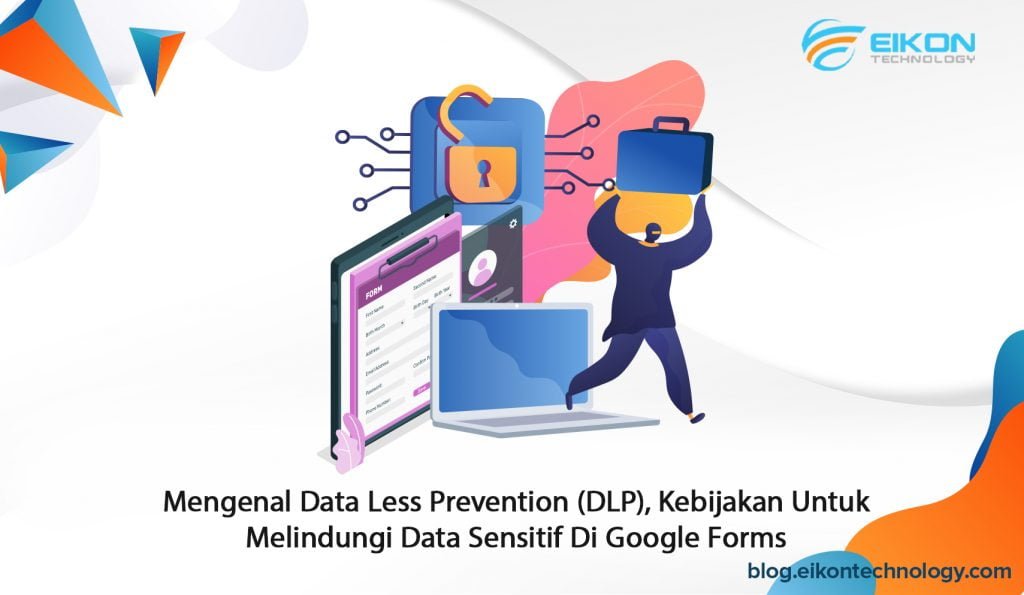
Mengenal Data Loss Prevention (DLP), Kebijakan untuk Melindungi Data Sensitif di Google Forms

Kebijakan DLP atau Data Loss Prevention (pencegahan kehilangan data) menguraikan bagaimana perusahaan dapat berbagi dan menjaga informasi. DLP menjelaskan bagaimana menggunakan data dalam pengambilan keputusan tanpa memaparkannya kepada orang-orang yang seharusnya tidak memiliki akses. Pencegahan kehilangan data dapat didefinisikan sebagai teknologi atau prosedur apa pun yang: mengidentifikasi data rahasia dan mencegahnya hilang. Di bulan April 2022 lalu, Google Forms memperkenalkan sebuah fitur baru dalam format beta yang memungkinkan pengguna untuk bisa menanggapi formulir eksternal yang berisi pertanyaan unggah file, sekaligus membantu mencegah kebocoran informasi sensitif dan rahasia. Kini, di penghujung bulan Juni 2022, fitur tersebut telah diluncurkan untuk umum dan akan menerapkan kebijakan DLP yang ada di domain Anda untuk tiap file yang dikirimkan pengguna melalui Google Forms tanpa harus membuat aturan baru atau memperbarui yang sudah ada. Kebijakan Data Less Prevention for Drive di Google Forms Fitur baru ini hadir untuk melindungi keamanan data, baik data perusahaan Anda yang menyediakan formulir, maupun pengguna yang mengisi formulir. Dengan diterapkannya kebijakan DLP atau Data Loss Prevention maka fitur ini juga melindungi informasi dari kemungkinan penghapusan oleh pihak yang tidak memiliki kewenangan atau akses. Untuk mulai menerapkannya, dibutuhkan konfigurasi dari administrator. Photo Credit: Google Workspace Updates Bagi para Administrator, kebijakan DLP for Drive yang ditentukan untuk domain Anda akan diterapkan ke file yang dikirimkan ke pertanyaan unggah file di Google Forms di luar domain. Jika tidak menggunakan DLP for Drive, Anda dapat membuat aturan DLP di tingkat domain, OU atau grup di konsol Admin pada menu Security > Data protection. Anda dapat menerapkan tindakan blokir, peringatkan atau audit. Sedangkan end-user dapat merespons formulir seperti biasa, tetapi kini juga dapat merespons formulir di luar domain mereka, termasuk formulir yang memiliki pertanyaan unggah file. Jika formulir melanggar DLP untuk domain mereka, end-user mungkin melihat peringatan atau diblokir agar tidak mengirimkannya. Baca juga: Update Google Forms: Kini Tersedia Lebih Banyak Pilihan Font Ketersediaan fitur Fitur ini tersedia untuk pelanggan Google Workspace Enterprise Standard, Enterprise Plus, Education Fundamentals, Education Standard, dan Education Plus. Namun tidak tersedia untuk Google Workspace Essentials, Business Starter, Business Standard, Business Plus, Enterprise Essentials, Frontline, Teaching and Learning Upgrade, dan Nonprofits, serta pelanggan G Suite Basic dan Business lama. Selain itu, fitur juga tidak berlaku bagi pengguna dengan akun Google pribadi. Untuk domain rilis cepat, fitur akan mulai diluncurkan secara bertahap pada tanggal 21 Juni 2022 (hingga 15 hari untuk visibilitas fitur). Sedangkan untuk domain rilis terjadwal akan mulai diluncurkan secara bertahap pada tanggal 11 Juli 2022 (hingga 15 hari untuk visibilitas fitur). Baca juga: Google Forms with Change Theme Aturan DLP Dengan DLP Anda dapat membuat dan menerapkan aturan untuk mengontrol konten yang dapat dibagikan pengguna pada file di luar perusahaan. DLP memberi Anda kendali atas apa yang dapat dibagikan pengguna, dan mencegah paparan informasi sensitif yang tidak diinginkan seperti nomor kartu kredit atau nomor identitas. Aturan DLP memicu pemindaian file untuk konten sensitif, dan mencegah pengguna membagikan konten tersebut. Aturan ini akan menentukan sifat insiden DLP, dan insiden memicu tindakan, seperti pemblokiran konten tertentu. Anda dapat mengizinkan berbagi terkontrol untuk anggota domain, unit organisasi, atau grup. Photo Credit: Google Workspace Admin Help Contoh kasus penggunaan DLP Audit penggunaan konten sensitif di Drive yang mungkin telah dibagikan pengguna Anda untuk mengumpulkan informasi tentang file sensitif yang diunggah oleh pengguna. Memperingatkan end-user secara langsung untuk tidak membagikan konten sensitif di luar domain. Mencegah berbagi data sensitif dengan pengguna eksternal Memberi tahu administrator tentang pelanggaran kebijakan atau insiden DLP. Menyelidiki detail insiden dengan informasi tentang pelanggaran kebijakan. Baca juga: Menerapkan Keamanan Chrome pada Google Cloud dan Workspace Dengan diterapkannya kebijakan DLP atau Data Loss Prevention ini diharapkan Anda dapat berbagi file secara aman melalui Google Forms. Selain memperhatikan keamanan, Forms juga menawarkan kemudahan kolaborasi kerja yang seamless dengan integrasi aplikasi produktivitas dalam rangkaian Google Workspace. Terlebih Google Workspace juga menyediakan format penggunaan skala besar khusus untuk perusahaan dan instansi. Anda dapat berlangganan melalui EIKON Technology, authorized reseller produk Google. Kami menyediakan produk berlisensi resmi dengan implementasi yang menyeluruh. Untuk informasi selengkapnya mengenai Google Workspace, silakan klik di sini.

Google Workspace, Info

Google Drive Update: Lebih Ringkas dengan Sistem Shortcut

Sering mengalami kesulitan dalam mengelola file yang tersimpan dalam Google Drive karena melakukan hosting di beberapa lokasi sekaligus? Kini Anda tidak perlu bingung lagi. Pasalnya, Google telah meluncurkan sistem shortcut (pintasan) yang dirancang untuk menyederhanakan struktur file dan folder dalam Google Drive. Dengan Drive update tersebut maka file multi lokasi akan secara otomatis dimigrasikan ke shortcut. Bagaimana cara kerjanya? Mengenal Google Drive shortcuts Peralihan model kerja selama pandemi tanpa disadari membuat kita jauh lebih bergantung pada tools produktivitas berbasis cloud seperti Google Workspace untuk melakukan kolaborasi dengan rekan kerja atau bahkan partner. Di satu sisi, peralihan tersebut memang akan memudahkan, tapi di sisi lain juga bisa menyebabkan penumpukan file dokumen, Sheet, presentasi, dan aset lain yang di-hosting dalam Google Drive. Akibatnya, pengguna akan menghadapi beberapa masalah manajemen file dan tentunya navigasi. Baca juga: 7 Fitur Google Drive Ini Wajib Anda Ketahui Pada Drive update yang dijelaskan dalam artikel kali ini, Google menerapkan beberapa pengaturan yang memudahkan pengguna dalam melakukan manajemen file. Fitur yang paling disoroti adalah Google Drive shortcut. Sistem shortcut ini nantinya akan memudahkan pengguna dalam mengatur file dan folder yang tersimpan dalam Drive. Proses migrasi Perlu diingat proses migrasi untuk update Google Drive ini tentu tidak terjadi secara mendadak. Proses migrasi akan dilakukan secara bertahap mulai dari awal tahun 2022. Ada pun untuk timeline lengkapnya sebagai berikut: Awal tahun 2022. Administrator akan mendapatkan notifikasi melalui email beberapa minggu sebelumnya untuk memulai proses migrasi di dalam domain. o   Catatan penting: Sebelum migrasi dimulai, administrator dapat mengatur waktu untuk membuat shortcuts di dalam shared folders. Sedangkan end users Google Workspace tidak akan mendapatkan notifikasi tersebut. Sebagai gantinya, end user Google Drive akan mendapatkan pemberitahuan melalui banner yang ada pada Drive (baik versi web maupun mobile). End users tidak perlu melakukan tindakan apa pun karena proses migrasi akan berlangsung otomatis. o   Berlaku untuk seluruh users Google Workspace dan users dengan akun Google pribadi. Photo Credit: Google Workspace Updates Membuat shortcut dengan Drive for Desktop Sebelumnya, jika fitur “Backup and Sync” aktif, maka Anda bisa membuat sebuah folder baru dalam lokasi baru dengan menekan “Shift+Z”.  Namun setelah Drive update kali ini, perintah Shift+Z akan menghasilkan sebuah shortcut alih-alih sebuah folder yang ada di beberapa lokasi. Baca juga: Edisi Google Workspace yang Bisa Anda Pilih untuk Bisnis Fungsi shortcuts yang telah tersedia Photo Credit: Google Workspace Updates Hingga artikel ini ditulis, fitur shortcuts pada Drive masih terus dikembangkan. Salah satu fungsi andalannya adalah memberikan informasi folder dan file yang lebih lengkap. Berikut adalah beberapa detail informasi yang ditampilkan pada shortcuts: Daftar user yang dapat mengakses file serta ketersediaan file untuk diunduh. Ukuran file serta ruang penyimpanan yang telah terpakai. Lokasi asli file. Nama user yang membuat dan melakukan modifikasi file. Informasi tersebut telah tersedia pada Google Drive versi web. Sedangkan versi mobile masih dalam pengembangan dan akan segera diluncurkan. Ketersediaan layanan Photo Credit: Google Workspace Updates Hingga saat ini, fitur shortcut sudah diterapkan pada: Seluruh pengguna Google Workspace, termasuk untuk pengguna G Suite Basic serta G Suite Business. Seluruh pengguna Google Drive yang mendaftar dengan akun Google pribadi. Adanya platform penyimpanan berbasis cloud seperti Google Drive memang terbukti sangat membantu di masa pandemi seperti sekarang. Sebab, Anda tidak perlu bingung lagi dengan masalah menyimpan atau bahkan membagikan file. Selain itu, Drive juga sangat memudahkan dalam pekerjaan yang menuntut kolaborasi. Sayangnya, kemudahan tersebut rentan menimbulkan masalah dalam pengelolaan file. Sistem shortcut yang merupakan Google Drive update menjadi solusi yang memudahkan Anda dalam mengatasi penumpukan file. Ingin kinerja Drive Anda semakin optimal? Gunakan Google Workspace, platform produktivitas dan kolaborasi dari Google yang dirancang untuk memudahkan pekerjaan melalui komputasi cloud. Dapatkan hanya di EIKON Technology, partner sekaligus authenticated reseller produk-produk Google untuk Indonesia. Klik di sini untuk terhubung langsung dengan tim EIKON Technology!

Google Workspace

3 Aplikasi untuk Memulai Google Workspace di Smartphone

Google Workspace kini banyak digunakan oleh perusahaan untuk memudahkan komunikasi dan melakukan pekerjaan digital. Bahkan dalam menjaga kenyamanan tersebut. Google pun mengembangkan platform tersebut untuk bisa diakses di mana saja dan kapan saja menggunakan smartphone dengan sistem operasi Android maupun iOS dengan aplikasi pendukung. Berikut ketiga aplikasinya yang bisa Anda unduh dan gunakan. Gmail Apps Photo: G-Workplace Aplikasi untuk membuka Google Workspace yang pertama dapat Anda gunakan adalah Gmail Apps. Aplikasi pengiriman pesan surat elektronik ini tentu sudah sering digunakan untuk menggunakan aplikasi lain maupun digunakan untuk proses verifikasi di smartphone. Para pengguna cukup mengunduh Gmail Apps dan menginstalnya di smartphone menggunakan nama pengguna dan sandi yang mudah dihafalkan. Kemudian, hubungkanlah dengan akun Google Workspace Anda. Aplikasi Gmail ini akan membuat penggunaan fitur lebih mudah. Baik itu email, chat, hingga untuk konferensi virtual. Sebab, Gmail Apps terdapat berbagai akses seperti Google Chat untuk perpesanan hingga Google Meet untuk melakukan konferensi video secara virtual. Ingat, aplikasi Gmail terkini dan terbaru memiliki ketiga fitur di atas yang bisa digunakan kapan saja sesuai kebutuhan pengguna. Google Calendar untuk Google Workspace Photo: Tekno Signal Selanjutnya ada Google Calendar. Cara menginstalnya pun tidaklah jauh berbeda dengan Gmail Apps sebelumnya. Anda cukup mencarinya di PlayStore maupun AppStore. Kemudian, setelah diunduh, maka pasang atau instal di smartphone dan hubungkan dengan akun Google Workspace yang digunakan, Pada layanan mobile, Google Calendar akan menyinkronkan platform secara otomatis sesuai dengan Google Calendar seperti di web. Dengan menggunakan Google Calendar ini, pengguna lebih mudah dalam memasukkan agenda menyangkut pekerjaan. Mulai dari menambahkan event, pembagian tugas, pengingat atau reminder hingga fitur untuk mengkonfigurasi layanan ‘Out of Office’ maupun notifikasi. Google Drive Apps Photo: Computer World Aplikasi terakhir atau yang ketiga bisa Anda gunakan untuk selalu terhubung dengan Google Workspace adalah Google Drive Apps. Aplikasi ini dapat berjalan ketika pengguna terhubung dengan akun Gmail. Jadi, pastikan sebelum menggunakan Google Drive, sudah terhubung terlebih dahulu menggunakan Gmail.  Aplikasi ini menyediakan berbagai macam fitur dengan ruang yang lebih besar. Hal ini sangat cocok digunakan sebagai media penyimpanan data berbasis cloud pada organisasi maupun perusahaan besar. Misalnya saja pada layanan atau fitur ‘My Drives’ yang menyimpan data penting milik Anda. Termasuk pula layanan ‘Shared Drives’ dimana pengguna bisa mengakses data yang dibagikan pengguna lainnya.  Selain itu, untuk memudahkan pencarian file data terdapat kolom pencarian pada bagian atas. Pengguna hanya mengetikkan kata kunci dari file yang ada dan Google Drive akan memfilter berdasarkan pencarian. Aplikasi ini juga mudah untuk akses pengunggahan file atau data dari smartphone. Penutup Photo: AB Web Service Itulah ketiga aplikasi yang bisa Anda gunakan untuk memulai Google Workspace di smartphone. Anda bisa memilih salah satunya atau memasang ketiganya sesuai kebutuhan. Adapun keunggulan dari ketiganya adalah, pengguna dapat mengakses fitur Workspace di mana saja dan kapan saja tanpa harus membuka laptop maupun komputer asalkan memiliki koneksi internet yang stabil. Aplikasi di atas sangat cocok bagi Anda dengan mobilitas tinggi. Jadi, dapat dibuka bahkan saat di dalam mobil, berada di lapangan untuk menginspeksi proyek yang dijalankan, di perjalanan, dan sebagainya. Bagi perusahaan, ada baiknya pula menggunakan platform Google Workspace yang terpercaya. Salah satunya adalah dengan mendapatkannya di vendor Google terpercaya seperti EIKON Technology. Sebab, memiliki lisensi resmi dari Google pusat untuk layanan yang dapat digunakan secara premium  bagi pengguna di Indonesia. Informasi lebih lanjut mengenai produk dan informasi lainnya dapat klik di sini.

Google Workspace, Microsoft, Microsoft office 365, Office 365

Microsoft 365 Business Basic dan Google Workspace Business Starter: Mana yang Lebih Baik untuk Bisnis?

  Melalui Microsoft 365 Business Basic dan Google Workspace Business Starter, Microsoft dan Google menawarkan rangkaian layanan penunjang produktivitas. Masing-masing memiliki sejumlah paket berlangganan yang bisa dipilih sesuai kebutuhan bisnis, termasuk bisnis berskala kecil. Untuk kebutuhan tersebut, Microsoft telah menyediakan paket berlangganan Microsoft 365 Business Basic, sedangkan Google hadir dengan Google Workspace Business Starter. Keduanya sama-sama memberikan solusi atas kebutuhan dasar bisnis Anda, mulai dari email, aplikasi produktivitas, video meeting, hingga penyimpanan data. Walau secara garis besar layanan yang diberikan tak jauh berbeda, baik Microsoft 365 Business Basic dan Google Workspace Business Starter memiliki detail masing-masing. Berikut perbedaan di antara keduanya yang bisa Anda pelajari sebagai pertimbangan sebelum memilih. Aplikasi kerja untuk permudah kolaborasi Photo Credit: Marvin Meyer (Unsplash) Anda tentu sudah tidak asing dengan aplikasi Office milik Microsoft seperti Word, Excel, dan PowerPoint. Jika berlangganan Microsoft 365 Business Basic, Anda akan mendapatkan akses versi web untuk aplikasi Office tersebut. Sementara itu, aplikasi serupa milik Google dikenal dengan nama Docs, Sheets, dan Slides. Ketiganya juga termasuk dalam paket Google Workspace Business Starter. Baik pada Microsoft 365 Business Basic maupun Google Workspace Business Starter, aplikasi-aplikasi tersebut telah menunjang kolaborasi. Artinya, satu file dapat dibuka, ditinjau, hingga diedit oleh banyak pengguna sekaligus. Nilai plus bagi Google Workspace karena mereka memiliki fitur bernama Smart Canvas yang mengintegrasikan berbagai aplikasi Google Workspace. Kini Anda bahkan bisa melakukan panggilan video langsung dari Docs, Sheets, atau Slides. Kapasitas penyimpanan cloud Photo Credit: freestocks (Unsplash) Sebagai pelaku bisnis, Anda pasti memiliki banyak data penting yang perlu disimpan secara aman. Menjawab kebutuhan ini, Microsoft 365 dan Google Workspace sama-sama menyediakan layanan penyimpanan berbasis cloud. Apabila Microsoft memiliki One Drive, maka Google mempunyai Google Drive. Untuk poin ini, Microsoft 365 lebih unggul daripada Google Workspace. Jika berlangganan Microsoft 365 Business Basic, Anda akan mendapatkan kapasitas penyimpanan cloud hingga 1 TB. Sementara itu, Google Workspace Business Starter hanya menawarkan kapasitas sebesar 30 GB. Kemampuan video meeting Photo Credit: Anna Shvets (Pexels) Kebutuhan video meeting atau online conference juga di-cover oleh Microsoft 365 dan Google Workspace melalui aplikasi Microsoft Teams dan Google Meet. Perbedaan keduanya terletak pada jumlah peserta yang dapat bergabung dalam panggilan video. Paket langganan Microsoft 365 Business Basic memungkinkan Anda untuk melakukan video meeting hingga maksimal 300 peserta. Sedangkan pada Google Workspace Business Starter, jumlah maksimal peserta video meeting adalah 100 orang. Layanan email dan tampilannya Photo Credit: Microsoft Outlook Photo Credit: Stephen Phillips (Unsplash) Umumnya, aktivitas bisnis tak bisa lepas dari penggunaan email. Tak perlu khawatir dengan hal tersebut karena Microsoft 365 Business Basic dan Google Workspace Business Starter menyediakan layanan email yang mumpuni melalui Outlook dan Gmail. Kabar baiknya, baik Outlook dan Gmail memungkinkan Anda untuk menggunakan nama domain kustom sendiri agar bisnis terlihat lebih profesional. Keduanya juga sama-sama terhubung dengan aplikasi kalender untuk memudahkan pencatatan jadwal rapat. Tak hanya dari segi fitur, aspek interface Outlook dan Gmail pun tak kalah menarik. Saat membuka Outlook, Anda akan menemukan fitur top bar bernama Ribbon yang menampilkan banyak opsi. Tersedia pula Ribbon berbeda untuk seluruh tampilan dalam Outlook, termasuk Mail, Contacts, dan Calendar. Sementara itu, Gmail memiliki tampilan yang lebih simpel. Untuk mulai menulis pesan baru, Anda hanya perlu menekan tombol khusus bertuliskan Compose. Gmail juga menyediakan fitur Filter dan Label untuk membantu Anda mengorganisasi pesan masuk secara praktis. Jadi, mana yang lebih baik untuk bisnis? Photo Credit: Vlada Karpovich (Pexels) Jawabannya tentu bergantung pada kebutuhan bisnis Anda. Baik Microsoft 365 dan Google Workspace sama-sama memiliki layanan berkualitas baik untuk menunjang produktivitas bisnis. Jika Anda dan tim memiliki frekuensi kolaborasi yang cukup tinggi, Google Workspace Business Starter dapat menjadi pilihan lebih tepat mengingat adanya fitur Smart Canvas yang mampu memaksimalkan pengalaman kolaborasi. Namun, apabila tim bisnis Anda memiliki anggota lebih dari 100, maka sebaiknya berlangganan Microsoft 365 Business Basic. Kapasitas video meeting hingga 300 peserta, berikut dengan penyimpanan mencapai 1 TB, tentu lebih mampu mengakomodasi kebutuhan bisnis. Jadi, mana yang akan Anda pilih? Microsoft 365 Business Basic atau Google Workspace Business Starter? Apa pun pilihannya, Anda bisa berlangganan keduanya melalui EIKON Technology selaku partner resmi Microsoft dan Google di Indonesia. Baik berlangganan Microsoft 365 maupun Google Workspace, tim EIKON Technology akan membantu Anda menentukan pilihan yang paling sesuai dengan kebutuhan bisnis. Klik di sini untuk terhubung dengan EIKON Technology sekarang juga!

Info

Cegah Ancaman dan Penyalahgunaan, Google Workspace Tingkatkan Sistem Keamanan

    Google Workspace tidak hanya dirancang untuk menunjang produktivitas harian, tapi juga agar bisa digunakan secara aman. Update sistem keamanan dilakukan secara rutin untuk melindungi pengguna dari potensi ancaman dan penyalahgunaan pihak tak bertanggung jawab. Dengan begitu, admin IT pun bisa memiliki kontrol penuh untuk mencegah terjadinya pembobolan keamanan pada sistem Google Workspace perusahaan. Mewujudkan hal tersebut, sejumlah fitur keamanan pun telah ditambahkan dalam Google Workspace pada pertengahan Mei 2021 lalu. Optimalisasi sistem Alert Center dengan pemasangan VirusTotal Photo Credit: Google Cloud Sistem keamanan Google Workspace telah dibekali dengan Alert Center, yang akan memberikan notifikasi real-time kepada admin IT jika ditemukan aktivitas janggal pada domain Google Workspace perusahaan. Melalui update keamanan edisi kali ini, Google mengoptimasi Alert Center dengan menambahkan program bernama VirusTotal. Berkat adanya integrasi VirusTotal dengan Alert Center pada sistem keamanan Google Workspace, kini pihak admin IT bisa mendapatkan laporan analisis terkait ancaman keamanan secara lebih mendetail. Namun, tenang saja, Google tidak akan membagi informasi pengguna kepada VirusTotal. Berikut beberapa elemen analisis yang disediakan VirusTotal untuk mendukung sistem keamanan Google Workspace:   Threat graph – Berdasarkan setiap ancaman yang muncul, VirusTotal akan menganalisis hubungan di antara ancaman-ancaman tersebut dan menampilkannya dalam bentuk grafik sehingga bisa lebih mudah dipahami. In-the-wild details – Menyediakan data rincian waktu dan geografis terkait kejadian ancaman keamanan hingga teknik-teknik yang umum digunakan pelaku kejahatan. Indicators of compromise – Memeriksa hubungan ancaman keamanan dengan unsur lain yang ada dalam database VirusTotal, sehingga memungkinkan analis untuk memetakan infrastruktur jaringan berbahaya seperti server command-and-control dan distribution sites.   Pemblokiran pengguna pada Google Drive Photo Credit: Google Cloud Sebagai bagian dari Google Workspace, Drive mendukung produktivitas dan kolaborasi kerja melalui fitur penyimpanan dan share berbasis cloud. Namun, tak dapat dipungkiri bahwa ancaman penyalahgunaan dari pihak-pihak tak bertanggung jawab masihlah ada. Demi mencegah masalah tersebut, Google pun meningkatkan kontrol keamanan melalui fitur pemblokiran pengguna (user blocking). Fitur satu ini memungkinkan Anda untuk menghapus akses orang lain terhadap konten Anda di dalam Drive. Bahkan jika sebelumnya Anda pernah berbagi konten dengan orang tersebut, Anda tetap bisa menghapus aksesnya saat diperlukan. Tak hanya itu, Anda juga bisa memblokir pengguna tertentu agar tidak membagikan konten kepada Anda. Fitur ini dapat Anda gunakan terhadap pengguna yang sebelumnya pernah membagikan konten spam kepada Anda. Lalu, kini Anda dapat pula menghapus seluruh konten spam dari satu pengguna tertentu dalam waktu bersamaan. Pembatasan akses pihak ketiga dalam Google Workspace Photo Credit: Google Cloud Data perusahaan idealnya bersifat sensitif karena mengandung beragam informasi dengan tingkat kerahasiaan tinggi. Untuk membantu Anda menjaga keamanan data yang tersimpan di Google Workspace, Google melakukan dua bentuk peningkatan terkait pembatasan akses data, yaitu pemblokiran seluruh akses OAuth 2.0 API dan akses kontekstual baru (context-aware) untuk aplikasi seluler dan desktop Google. Pemblokiran akses OAuth 2.0 API dilakukan melalui fitur kontrol akses aplikasi. Melalui fitur baru ini, admin dapat memblokir seluruh akses API pihak ketiga terhadap Google Workspace dan data pengguna. Saat semua cakupan OAuth 2.0 diblokir, maka pengguna tidak bisa memakai akun Google Workspace untuk sign in ke aplikasi dan website pihak ketiga mana pun. Sedangkan pada akses bersifat context-aware, admin dapat mengontrol akses menuju aplikasi berdasarkan elemen tertentu seperti identitas pengguna, lokasi, hingga IP address. Dengan begini, hanya pengguna dengan hak khusus yang bisa mengakses aplikasi-aplikasi tersebut.   Agar Anda dan tim bisa menggunakan Google Workspace dengan aman dan nyaman, sistem keamanan pun senantiasa mengalami pembaruan. Namun, fitur-fitur keamanan lanjutan tersebut baru bisa Anda dapatkan jika upgrade langganan Google Workspace ke edisi premium seperti Enterprise Standard dan Enterprise Plus. Di Indonesia, berlangganan Google Workspace dapat Anda lakukan dengan menghubungi partner resmi Google seperti EIKON Technology. Nantinya, Anda akan mendapat bantuan dari tim EIKON Technology dalam memilih edisi langganan Google Workspace yang paling sesuai kebutuhan. Bahkan jika butuh panduan untuk mengoptimalkan sistem keamanannya, Anbisa juga bisa langsung menanyakan pada tim EIKON Technology. Jadi, jangan tunda lagi. Tingkatkan perlindungan Google Workspace Anda dengan upgrade langganan ke edisi premium!  

Gmail, Google Workspace, Produktivitas

5 Fungsi Google Drive Selain untuk Menyimpan File

  Sejak pertama kali diluncurkan pada 2012, Google Drive dikenal sebagai layanan penyimpanan file berbasis cloud yang dikembangkan oleh Google. Fungsi Google Drive sangatlah banyak. Hanya dengan memiliki akun Gmail, Anda bisa menggunakan Google Drive secara gratis dengan kapasitas penyimpanan sebesar 15 GB.  Namun, lebih dari sekadar platform untuk menyimpan file, fungsi Google Drive sebetulnya mencakup banyak area lain. Mulai dari berkolaborasi mengedit dokumen hingga backup percakapan WhatsApp, berikut ini berbagai aktivitas yang juga dapat Anda lakukan dengan menggunakan Google Drive. Mengedit dokumen secara kolaborasi Photo Credit: Mimi Thian (Unsplash) Melalui Google Drive, Anda bisa membuat dokumen baru dalam bentuk Doc, Sheet, maupun Slides. Mengingat bahwa Google Drive berbasis cloud, maka proses editing berbagai dokumen tersebut bisa dilakukan oleh banyak orang dari tempat berbeda sekali pun. Anda hanya perlu share dokumen yang dimaksud ke orang-orang tertentu dan mengaktifkan akses editing. Bahkan di dalam dokumen pun Anda bisa saling berkomunikasi melalui fitur Chat. Tidak ketinggalan fitur Comment yang memungkinkan Anda dan orang lain untuk memberi masukan pada bagian tulisan tertentu. Kabar baiknya lagi, Google Drive memiliki fitur Autosave sehingga setiap dokumen Anda akan tersimpan secara otomatis selagi Anda mengerjakannya. Anda pun tak perlu khawatir progress tulisan hilang hanya karena lupa menekan tombol Save. Menerjemahkan hasil tulisan Photo Credit: Pixabay (Pexels) Berkat integrasi dengan produk-produk Google lainnya, fungsi Google Drive pun bisa Anda rasakan secara maksimal. Salah satunya adalah integrasi antara Google Drive dan Google Translate. Melalui kerja sama ini, Anda bisa dengan mudah menerjemahkan tulisan dalam suatu file ke bahasa yang Anda kehendaki. Caranya pun sangat mudah. Mulanya, Anda hanya perlu membuka dokumen yang diinginkan. Jika sudah, klik opsi Tools dan pilih Translate Document. Anda bisa langsung memilih bahasa sesuai kebutuhan penerjemahan dokumen. Konversi file PDF menjadi teks Photo Credit: JESHOOTS.COM (Unsplash) Pernahkah Anda mendapatkan file penting dalam format PDF, yang membuat Anda jadi tidak bisa mengeditnya secara leluasa? Mulai sekarang, Anda tak perlu bingung lagi karena fungsi Google Drive juga mencakup konversi file PDF menjadi bentuk Docs yang bisa diedit. Caranya, cukup unggah file PDF ke Google Drive. Bagi yang mengunduh file PDF dari Gmail, Anda bisa langsung menyimpannya di Google Drive. Setelah itu, klik kanan pada file tersebut dan pilih opsi Open with Google Docs. Kini Anda sudah bisa mengakses file dalam bentuk Docs sehingga pengeditan pun jauh lebih mudah. Membuat catatan menggunakan Google Keep Photo Credit: Kelly Sikkema (Unsplash) Bagi yang sehari-hari memiliki jadwal padat, kemungkinan besar Anda harus mencatat daftar pekerjaan dan deadline agar tidak ada yang terlewat. Biasanya, kebanyakan orang akan mengunduh aplikasi khusus pada smartphone atau komputer mereka. Namun, jika menggunakan Google Drive, Anda tak lagi perlu mengunduh apa pun karena Google Drive telah terintegrasi dengan Google Keep. Bagi yang belum tahu, Google Keep adalah aplikasi pencatat berbasis web. Anda bisa menulis dan menyimpan catatan apa pun pada Google Keep ini, baik itu jadwal deadline, materi untuk meeting, bahkan hingga daftar belanjaan. Tak perlu lagi mencatat secara manual dengan kertas atau menggunakan aplikasi tambahan. Backup percakapan WhatsApp Photo Credit: Anton (Pexels) Para pengguna perangkat Android bisa memanfaatkan fungsi Google Drive sebagai media backup percakapan WhatsApp. Buka aplikasi WhatsApp pada smartphone Anda, lalu buka Menu > Settings > Chats > Chat Backup. Setelah itu, klik Backup to Google Drive dan pilih frekuensi backup yang diinginkan. Dengan begini, berbagai percakapan, foto, dan video penting yang ada di WhatsApp pun aman tersimpan. Jika suatu hari nanti Anda berganti perangkat Android baru, riwayat chat dan media tidak akan hilang karena telah tersimpan di Google Drive.   Berbagai fungsi Google Drive di atas bisa Anda dapatkan secara gratis, dengan kapasitas penyimpanan hanya sebesar 5 GB. Namun, dengan berlangganan Google Workspace, Anda bisa upgrade kapasitas tersebut hingga 5 TB. Bahkan bukan hanya layanan premium Google Drive yang bisa Anda dapatkan, tapi juga Google Meet, Gmail, dan masih banyak lagi. Temukan paket berlangganan Google Workspace yang paling pas dengan Anda dengan klik di sini. Setelah itu, segera hubungi EIKON Technology untuk mulai berlangganan Google Workspace dan merasakan fungsi Google Drive secara optimal!      

Collaboration, Education, Gmail, Google Cloud, Google Workspace, Produktivitas, School

Mengapa Belajar Menjadi Mudah dengan Google for Education?

Google for Education adalah seperangkat layanan cloud computing dan software produktivitas yang dikembangkan Google untuk mendukung aktivitas pendidikan. Hal ini membuat belajar menjadi mudah dengan Google for Education. Terdapat banyak fitur unggulan di dalam Google for Education. Beberapa di antaranya mencakup Google Assignments, Google Classroom, dan Google Workspace for Education. Setiap produk dibekali beragam fitur yang akan menunjang para pengguna dalam melangsungkan aktivitas belajar online. Dengan kata lain, belajar pun jadi lebih mudah berkat kehadiran Google for Education. Tak harus tatap muka langsung, bisa diakses dari mana saja Photo Credit: Julia M Cameron (Pexels) Belajar jadi mudah dengan Google for Education berkat adanya akses tak terbatas. Berbasis cloud, berbagai layanan Google for Education dapat Anda akses dari mana saja selama perangkat terhubung dengan internet. Terlebih, Google for Education juga telah mencakup layanan video conference Google Meet. Melalui aplikasi ini, para pengajar dan pelajar pun tetap bisa “bertemu” walaupun tidak secara langsung. Bahkan jika berlangganan Google Meet versi premium melalui Google Workspace for Education, Anda akan mendapatkan fitur-fitur tambahan untuk menunjang aktivitas belajar online. Mulai dari fitur untuk angkat tangan, noise cancellation, hingga perekaman video selama kelas berlangsung. Tak berhenti sampai situ, masih ada banyak produk lain dari Google for Education yang membuat belajar jadi lebih mudah. Sebut saja Google Assignments untuk mengumpulkan dan menilai tugas, Google Classroom untuk membantu pengajar mengelola kelas, dan tentunya Google Workspace for Education yang menawarkan banyak produk Google versi premium. Para pelajar tetap dapat berkolaborasi Photo Credit: Tima Miroshnichenko (Pexels) Karena dapat diakses dari mana saja, maka Google for Education memungkinkan para pelajar untuk tetap bisa berkolaborasi walaupun sedang tidak berada di satu tempat yang sama. Kerja kelompok pun tak mustahil dilakukan walaupun di tengah pandemi seperti sekarang. Sebagai contoh, katakanlah para pelajar dibagi menjadi beberapa kelompok untuk mengerjakan suatu makalah. Mereka bisa menggunakan Google Docs yang dapat diakses dalam waktu bersamaan oleh banyak orang sekaligus. Setiap orang bisa melakukan editing pada dokumen yang sama dan saling memberikan komentar di dalamnya. Dengan begini, tugas kolaborasi pun tetap bisa selesai. Dilengkapi banyak resource dari beragam bidang Photo Credit: stem.T4L (Unsplash) Tak hanya menyediakan sederet aplikasi atau program berbasis cloud, Google for Education juga memiliki segudang resource untuk menunjang materi belajar online. Menariknya lagi, resource tersebut tersedia untuk beragam bidang, mulai dari ilmu komputer, seni, budaya, hingga matematika dan engineering. Berbagai resource ini hadir dalam bentuk aplikasi atau online platform yang akan membantu para pelajar menekuni bidang kesukaannya secara mudah. Bagi yang menyukai seni, misalnya, mereka bisa mengakses Google Arts & Culture yang menampilkan karya seni dari lebih 1.200 museum, galeri, dan institusi di penjuru dunia. Resource dari Google for Education juga mencakup panduan bagi para orang tua dalam mengoperasikan perangkat atau platform belajar online yang tersedia. Dengan begini, diharapkan para orang tua bisa lebih proaktif terhadap aktivitas belajar anak dan membantu mereka memaksimalkan penggunaan Google for Education. Pelajar hanya perlu log in di satu platform Photo Credit: Katerina Holmes (Pexels) Lalu, dengan banyaknya aplikasi dan online resource yang bisa digunakan untuk belajar online melalui Google for Education, bagaimana cara mengaksesnya? Tak perlu bingung karena para pelajar dan pengajar hanya perlu log in menggunakan akun Google atau alamat Gmail mereka.  Hanya dengan log in di satu tempat, para pelajar bisa mengikuti berbagai sesi kelas online. Tak hanya itu, pelajar juga tak perlu repot-repot mengunduh dan mengunggah dokumen karena semua file dapat disimpan di Google Drive. Bahkan tak hanya menyimpan, pelajar juga bisa mengedit dokumen tersebut. Di sisi lain, pengajar dapat mengakses dokumen yang sama mengingat bahwa Google Drive juga berbasis cloud.   Kini terbukti bahwa Google for Education memang dapat membantu aktivitas belajar jadi lebih mudah, khususnya untuk belajar online. Apalagi jika Anda berlangganan Google Workspace for Education yang menawarkan banyak privilege untuk mengoptimalkan aktivitas belajar, mulai dari kapasitas Gmail mencapai 30 GB hingga fitur khusus pada Google Meet. Semua itu bisa Anda dapatkan dengan langsung menghubungi EIKON Technology selaku reseller resmi produk Google di Indonesia. Sebelum berlangganan, Anda bahkan bisa mengajukan trial terlebih dulu dan rasakan sendiri berbagai kemudahan yang ditawarkan Google for Education!    

Cara cepat mencari data di Google Drive
Collaboration, G Suite, Google Workspace, Gsuite, Gsuite enterprise, Produktivitas

Cara Cepat Mencari Data di Google Drive

Cara Cepat Mencari Data – Sejak diluncurkan pada 2012, Google Drive telah menjadi aplikasi penyimpanan file andalan banyak orang. Kemudahan akses dan kemampuan kolaborasi menjadi beberapa alasan yang kerap dikemukakan. Belum lagi pemakaian yang begitu mudah sehingga untuk menyimpan data pun Anda hanya perlu melakukan beberapa kali klik saja. Seiring berjalannya waktu, jumlah data yang tersimpan di Google Drive Anda pun semakin banyak. Alhasil, Anda mungkin akan kesulitan menemukan data yang dibutuhkan pada saat-saat tertentu. Beruntung Google Drive telah dibekali fitur yang memungkinkan Anda untuk mencari data dengan cepat. Lantas, bagaimana cara mencari data di Google Drive secara cepat? Cari data berdasarkan keyword atau nama file Di bagian tengah atas halaman Google Drive, Anda akan menemukan kolom pencarian dengan tulisan Search in Drive. Nah, cara pertama untuk mencari data di Google Drive secara cepat adalah dengan mengetikkan keyword pada kolom tersebut. Nantinya, Google Drive akan menampilkan daftar sejumlah data yang mengandung keyword. Bisa dibilang konsepnya mirip seperti Google Search. Cari data berdasarkan tipe file Cara mencari data di Google Drive secara cepat juga bisa Anda lakukan berdasarkan tipe file. Caranya, arahkan kursor Anda pada kolom pencarian, lalu klik tanda anak panah ke bawah di bagian kanan kolom. Akan muncul sejumlah kategori untuk mem-filter pencarian data di Google Drive. Salah satu kategori filter tersebut adalah berdasarkan tipe file. Pada bagian Tipe atau Type, Anda tinggal pilih format file yang sedang dicari; apakah itu Docs, Spreadsheets, Presentation, PDF, Forms, bahkan hingga foto dan video. Nantinya, Google Drive akan menampilkan file dalam tipe yang Anda cari saja. Cari data berdasarkan pemilik file Masih pada filter pencarian, ada pula kategori berdasarkan owner atau pemilik data. Ada empat opsi yang bisa dipilih, yaitu anyone (data milik Anda dan orang lain), owned by me (merujuk pada data milik Anda saja), not owned by me (data milik orang lain), serta specific person. Jika memilih yang terakhir, Anda akan diminta memasukkan nama pemilik data atau alamat email pemilik. Cari data berdasarkan lokasi penyimpanan file Saat mencari data di Google Drive, beberapa dari Anda mungkin ingat folder penyimpanannya, tapi lupa dengan nama datanya. Bagi yang mengalami hal seperti ini, cara mencari data di Google Drive yang tepat untuk Anda adalah berdasarkan location atau lokasi penyimpanan. Pada filter pencarian, arahkan kursor ke arah opsi Location dan Anda bisa langsung memilih folder yang dimaksud. Di samping itu, Ada pula pilihan untuk mencari data yang telah Anda hapus (In Trash) atau ditandai (Starred). Tentunya fitur ini akan semakin memudahkan Anda dalam mencari data yang dibutuhkan. Cari data berdasarkan nama item Pada filter pencarian, terdapat pula kategori bernama Item Name dan Has the Words. Kategori pertama, Item Name, dapat Anda gunakan jika ingin mencari data berdasarkan kata yang tertulis pada nama file. Sedangkan kategori kedua, Has the Words, digunakan untuk mencari data berdasarkan kata yang terkandung dalam file. Cari data berdasarkan tanggal modifikasi file Photo Credit:  lucas law (Unsplash) Pencarian data di Google Drive dapat pula dilakukan berdasarkan waktu modifikasi file. Sama seperti sebelumnya, fitur ini juga bisa Anda temukan pada filter pencarian dengan kategori bernama Date Modified. Ada sejumlah opsi yang bisa Anda pilih, mulai dari anytime, today, yesterday, last 7 days, last 30 days, last 90 days, hingga custom. Khusus bagi yang memilih opsi custom, Anda bisa memasukkan periode waktu secara spesifik. Cukup tentukan tanggal yang dimaksud dan Google Drive akan menampilkan data yang dimodifikasi pada rentang waktu tersebut.   Cari data berdasarkan shared with Photo credit: Julia M Cameron (Pexels) Beberapa orang mungkin tidak ingat dengan nama data yang dicari, tapi ingat bahwa mereka pernah membagikan data tersebut ke orang lain. Bagi yang mengalami hal ini, cara mencari data di Google Drive yang tepat untuk Anda adalah berdasarkan kategori Shared With. Pada filter pencarian, langsung saja masukkan nama atau alamat email penerima data tersebut.   Penting untuk diketahui bahwa pada filter pencarian tersebut, Anda bisa menggunakan lebih dari satu kategori sekaligus. Misalnya, mencari data bertipe Docs yang baru saja dimodifikasi dalam tujuh hari terakhir dan berada di folder tertentu. Berkat adanya fitur ini, cara mencari data di Google Drive pun bisa dilakukan secara mudah, praktis, dan cepat. Wajar jika akhirnya banyak orang memilih Google Drive sebagai tempat penyimpanan data-data mereka. Terlebih, kapasitas penyimpanan yang ditawarkan bisa mencapai 5 TB apabila Anda berlangganan Google Workspace. Tak hanya itu, Google Workspace juga menawarkan banyak privilege lain seperti custom business email, video meetings dengan kapasitas peserta mencapai 250, hingga peningkatan sistem keamanan. Masih banyak lagi keunggulan Google Workspace yang bisa Anda dapatkan. Cari tahu lebih lanjut di sini atau langsung saja hubungi EIKON Technology, reseller resmi produk Google di Indonesia, untuk mendapatkan penjelasan lebih dalam tentang Google Drive edisi Google Workspace.    

Scroll to Top