EIKON Technology

Info

Google Cloud, Info

Alur Sederhana Untuk Merencanakan Migrasi Cloud

Migrasi cloud bagi sebuah bisnis terkadang tak dapat dihindari. Terutama bila ingin mendapatkan efisiensi dan pelayanan yang lebih baik. Apalagi saat ini Anda dapat memilih penyedia layanan migrasi cloud menggunakan Google Cloud yang terbaik. Meski begitu, ada beberapa alur sederhana yang perlu diperhatikan saat merencanakan migrasi cloud. Apa sajakah? Simak ulasannya berikut ini. Persiapan Infrastruktur dan Sumber Daya Manusia Source: Unsplash.com Sebagai langkah awal dalam merencanakan migrasi cloud, yang harus diperhatikan adalah mengenai kesiapan infrastruktur yang dimiliki oleh bisnis maupun perusahaan Anda. Pastikan semua infrastruktur perangkat IT berjalan dengan baik dengan fitur maupun teknologi yang mendukung proses migrasi. Berikutnya persiapkan pula mengenai personil atau sumber daya yang akan mengurusi migrasi cloud ini. Oleh karena itu, diperlukan pelatihan bagi personil ini untuk melakukan migrasi secara baik. Misalnya saja mengenai pengelolaan, kontrol akses, maupun aset.  Tentukan Strategi Migrasi Cloud yang Tepat Menentukan strategi penting dilakukan agar migrasi cloud yang menggunakan fitur Google Cloud dapat berjalan lancar. Di sini, Anda bisa memilih antara single cloud atau multiple cloud. Hal itu tergantung skala sistem yang dimigrasi nantinya. Perhitungkan prioritas dan pilotingnya. Strategi tersebut juga perlu mempertimbangkan dan memperhitungkan berbagai kemungkinan yang bisa saja terjadi nantinya. Misalnya saja gangguan pada saat operasional dan besaran biaya ketika proses migrasi. Begitu pula dengan berapa lama waktu yang diperlukan, waktu downtime maksimal dan kemungkinan risiko kegagalan saat proses migrasi ini. Jangan Lupa Hapus Legacy yang Sudah Tak Dipakai Source: Pexels.com Ketika melakukan migrasi, Anda masih memiliki legacy pada sistem sebelumnya. Legacy ini sebaiknya Anda pilah terlebih dahulu. Mana yang masih digunakan dan mana yang sudah tak digunakan. Di sini memang diperlukan kejelian dan kerjasama tim agar sistem dapat berjalan dengan baik. Maka dari itu, penting sekiranya bagi Anda menghapus legacy yang tak dipakai maupun tak digunakan. Mengapa demikian? Sebab, jika sistem itu tidak dihapus bisa saja dimanfaatkan dan menjadi celah bagi penyerang untuk masuk dalam sistem. Terlebih lagi jika itu terdapat sistem yang sifatnya sensitif. Termasuk sistem data yang bisa diakses oleh pihak internal maupun yang sifatnya publik. Buat Aturan Manajemen Sistem Baru Google Cloud Anda Hal yang tidak kalah penting lainnya ketika Anda akan menjalankan migrasi cloud ialah dengan menetapkan aturan dan manajemen sistem yang baru, Biasanya, sistem operasional ini tidaklah jauh berbeda dengan sistem sebelumnya. Misalnya saja mengenai pembagian kontrol pemberian akses kepada pihak-pihak bertanggung jawab. Kemudian, memastikan sistem konfigurasi keamanan yang digunakan berjalan dengan baik. Khususnya bagi cloud yang dapat diakses oleh publik dan itu sangat rentan terhadap penyerangan. Termasuk pula mengenai maintenance yang harus dilakukan secara berkala. Memilih Layanan Cloud Terpercaya Source: Pexels.com Alur migrasi cloud yang terakhir adalah dengan memilih layanan Google Cloud yang terpercaya. Untuk hal ini, sebaiknya Anda perlu pertimbangkan layanan apa saja yang sesuai dengan kebutuhan. Selain itu, biaya operasional harus diperhitungkan dengan matang. Memang, layanan ini memiliki harga beragam dan semua itu tergantung pada fitur dan teknologi yang ditawarkan. Tak hanya itu saja, penyedia layanan Google Cloud juga harus memiliki tingkat kepatuhan yang tinggi pada regulasi yang ditentukan pemerintah. Di Indonesia sendiri, mengenai Penyelenggara Sistem Elektronik (PSE) mengacu pada aturan dari Kementerian Komunikasi dan Informatika Republik Indonesia (KOMINFO) serta perundang-undangan yang berlaku. Lalu, vendor penyedia layanan migrasi cloud setidaknya juga memiliki sertifikasi PCI DSS. Untuk layanan di Indonesia yang memiliki persyaratan tersebut antara lain adalah EIKON Technology. Dengan adanya sertifikasi dan tingkat kepatuhan tersebut, setidaknya membuat perusahaan dan bisnis Anda menjadi lebih aman dan nyaman. Untuk informasi lebih lanjut mengenai layanan ini di EIKON Technology, Anda bisa klik di sini. Bagaimana, cukup mudah bukan untuk merencanakan alur migrasi cloud bisnis Anda menggunakan fitur dari Google Cloud. Kini, saatnya Anda mempraktikkannya.
Info

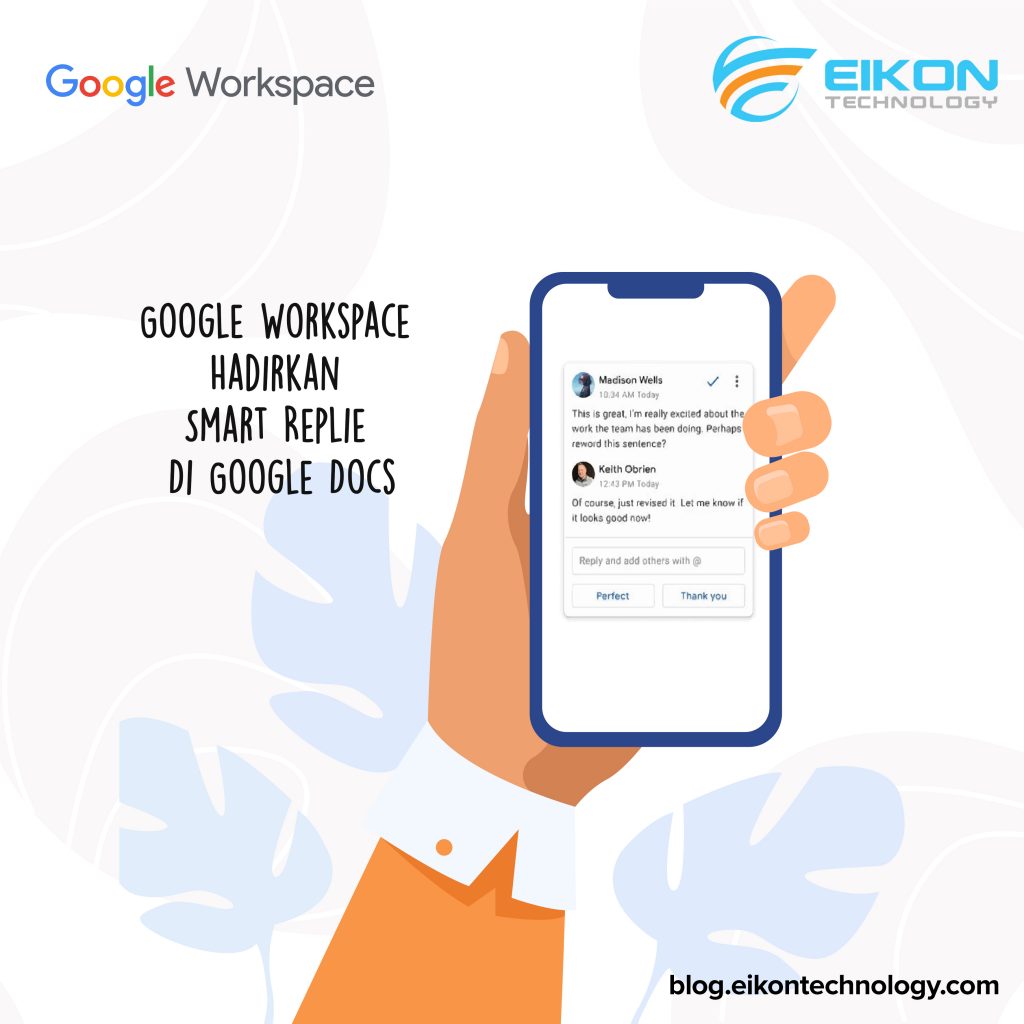
Google Workspace Hadirkan Smart Replies di Google Docs

Guna meningkatkan kenyamanan untuk penggunaan yang cepat dan praktis kepada penggunannya, Google Workspace meluncurkan Smart Replies pada tahun 2017 lalu. Kini, penggunaan fitur tersebut semakin meluas dan bisa digunakan di Google Docs yang diluncurkan sejak Januari 2021 lalu. Bagaimana menggunakan fitur Google Workspace ini dan apa saja keunggulan dari Smart Replies untuk menunjang kinerja Anda? Berikut ulasannya. Bisa Digunakan Lintas Perangkat yang Menggunakan Google Workspace Source: Bitrix24 Keunggulan pertama dari fitur Smart Replies di Google Workspace ini adalah dapat digunakan di lintas perangkat. Baik itu perangkat pada komputer, maupun ponseldengan sistem operasi Android maupun iOS. Dengan begitu Anda bisa membukanya kapan saja dan dimana saja selama memiliki akses internet. Inilah yang membuatnya lebih mudah dalam mengedit dokumen dan membagikannya kembali kepada penerima lainnya bahkan pada saat krusial sekalipun. Akses dan Pengoperasian yang Mudah Sesuai Kebutuhan Source: BoardEffect Mungkin sebagian orang mengira jika membuka file secara bersamaan memiliki pengaturan yang sulit. Nampaknya hal itu tidaklah dengan demikian. Sebab, dalam Google Docs ada fitur “Permissions” ketika melakukan share Google Docs kepada pengguna lainnya. Jadi, hanya email yang terdaftar dapat melakukan akses dokumen yang diberikan.Bila dokumen ada di fle Google Drive, izinnya pun mengikuti izin pada file. Di sini pengguna tak perlu melakukan pengaturan izin akses ketika membuka file. Smart Replies Terhubung dengan Berbagai Aplikasi Source: Unsplash.com Keunggulan dari fitur Smart Replies yang terakhir adalah dapat terintegrasi dengan berbagai ragam aplikasi terkini. Terutama aplikasi-aplikasi yang berhubungan dengan manajemen pekerjaan. Misalnya saja, Google Docs yang terintegrasi dengan Miro maupun Trello. Untuk mengirimkan ke pengguna, Anda cukup menjadikannya sebagai lampiran dan tambahkan link dokumen tersebut. Selanjutnya, aplikasi akan memberikan izin akses otomatis kepada penerima. Termasuk memberikan cuplikan isi maupun judul pada penggunanya. Cara Mengaktifkan Fitur Smart Replies di Google Docs Source: TechPadi Cara menggunakan fitur Smart Replies pada Google Docs pun sangat mudah dilakukan.  Ada beberapa cara yang perlu Anda lakukan setidaknya berikut ini: Bukalah file Google Docs yang sudah Anda buat. Pastikan sebelum mengaktifkannya dokumen tersebut sudah benar-benar sesuai yang dipilih agar lebih mudah. Setelah terbuka, maka pada bagian atas Anda bisa klik “Alat” dan kemudian lanjutkan dengan “Preferensi”. Berikutnya, bila Anda ingin mengaktifkannya maupun menonaktifkan fitur Smart Replies ini bisa dengan klik “Tampilkan Saran Smart Replies” Terakhir klik “Oke” untuk bisa menggunakannya. Bila Anda menonaktifkan fitur Smart Reply pada Google Docs, maka saran tidak akan muncul pada kolom komentar. Lalu, ketika Anda ingin menerima saran dari fitur Smart Replies bisa dengan klik saran yang ada. Kemudian, fokus di kotak balasan saran tersebut dan tekan tab menuju saran dilanjutkan menekan “Enter”. Ikuti pula petunjuk lisan pada penggunaan pembaca layar. Apabila Anda ingin menolak saran maka ketikkan hal lainnya di dalam kotak balasan. Kesimpulan Source: Justin Stum, LMFT Dari ulasan di atas, pada akhirnya kita dapat menyimpulkan bahwa fitur Smart Replies pada di Google Docs untuk program Google Workspace banyak memberikan manfaat lebih kepada para pengguna. Khususnya, bagi pengguna yang memiliki aktivitas padat dalam urusan pekerjaan di era digital dimana mengandalkan teknologi dan dokumen-dokumen dengan akses yang cepat, mudah, dan aman.   Apakah Anda tertarik untuk menggunakan fitur tersebut? Kini, Anda dapat memilih mitra untuk berlangganan Google Workspace terbaik melalui vendor terpercaya seperti EIKON Technology. Semua produk yang kami tawarkan memiliki lisensi resmi dari Google. Sehingga, Anda pun lebih nyaman dan aman saat menggunakannya untuk berbagai keperluan bisnis.

Info

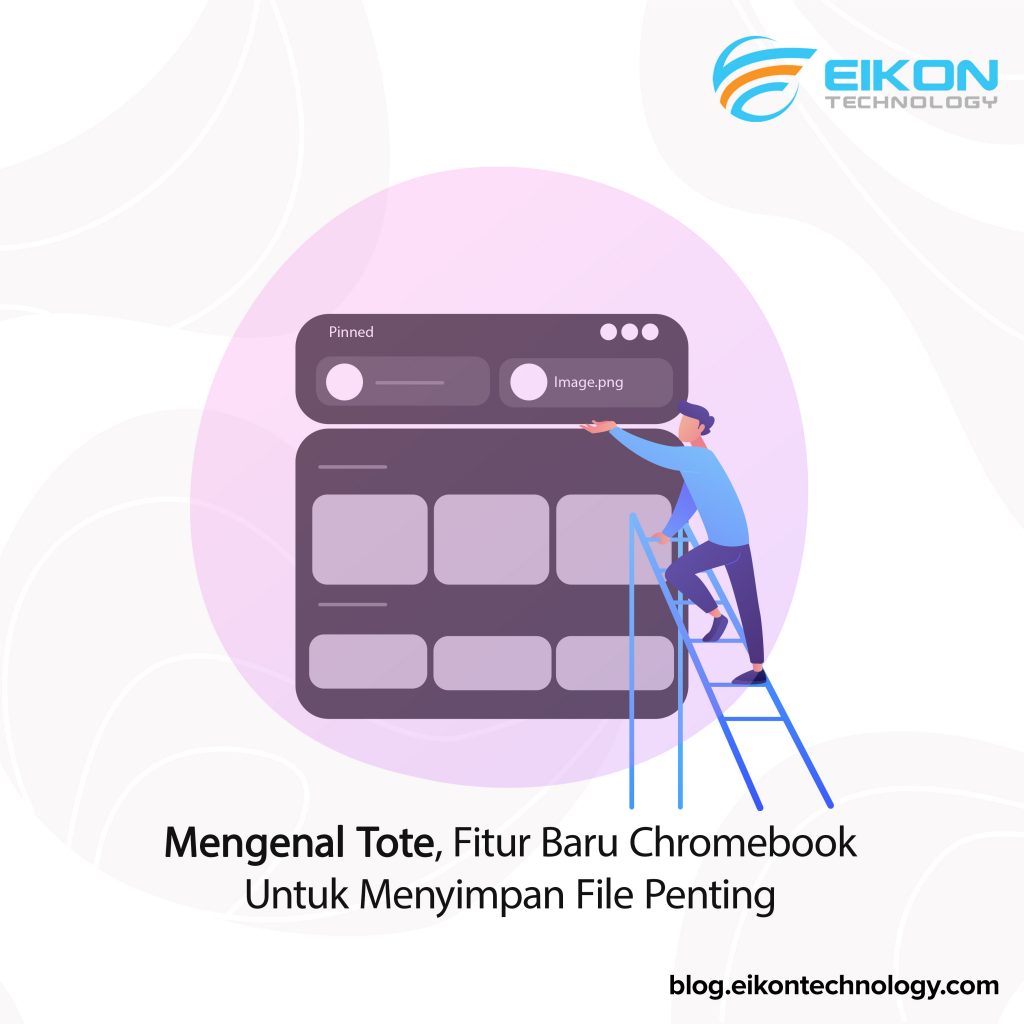
Mengenal Tote, Fitur Baru Chromebook untuk Menyimpan File Penting

Mencari dan mengakses file yang telah diunduh di desktop terkadang membutuhkan waktu cukup lama. Bayangkan saja, Anda harus mencari satu per satu di folder tertentu atau di kolom pencarian. Begitu pula dengan foto hasil screenshot, terkadang Anda lupa tempat penyimpanannya. Kini, hal tersebut dapat Anda atasi dengan mudah dengan menggunakan fitur baru dari Chromebook yakni Tote. Seperti apakah keunggulan dari fitur Chromebook satu ini? Simak ulasannya di bawah ini. Tandai File Penting untuk Akses Cepat Photo: Android Headlines Saat Anda membuka fitur Chromebook Tote, semua file unduhan dan screenshot dapat dilihat dengan mudah. lalu, bagaimana menandai file agar lebih mudah ditemukan di ‘rak’ Tote? Mudah saja, klik file lalu “Pin” file tersebut pada Tote.  Begitu juga dengan berbagai file penting Anda seperti untuk presentasi, spreadsheets, hingga email penting. Cara seperti ini memang lebih mudah bila dibandingkan menggunakan cara lama. Yakni Anda mencari file dan membukanya satu per satu. Keunggulan lainnya adalah Anda dapat memilih dan membagikan banyak file dalam sekali melalui fitur Tote ini. Fitur Chromebook Tote Memiliki Akses yang Mudah Photo: Android Police Selain menawarkan fitur untuk menandai file dan data penting, Tote juga terintegrasi dengan fitur Chromebook lainnya. Misalnya saja pada fitur seperti Screen Capture untuk membantu memudahkan Anda melihat konten yang diinginkan. Setelah melakukan pengambilan gambar atau screenshot, Anda dapat menyimpan dan meletakkannya di Tote. Untuk melakukan screenshot di fitur Tote sebenarnya sangat mudah. Yakni, pengguna hanya cukup menekan tombol apa saja + V dan Anda dapat melakukan screenshot dan memasukkannya ke dokumen atau pesan tanpa harus menyeretnya terlebih dahulu.Jika Anda ingin menambahkan catatan khusus atau melakukan sedikit editing pada hasil screenshot, maka cukup buka file dari Tote dan mulailah untuk melakukan pengeditan. Perubahan yang ada akan tersimpan di Tote secara otomatis. Jadi, Anda pun dapat melakukan proses editing sesuka hati. Dapat Menyimpan Hasil Pemindaian Secara Otomatis Photo: The New York Times Menyimpan hasil pemindaian juga akan lebih mudah menggunakan Tote pada akun Chromebook Anda. File atau data hasil pemindaian ini juga akan muncul pada menu ‘Downloads’. Selain itu, Anda juga dapat melakukan pemindaian dengan menggunakan aplikasi pemindai tertentu. Aplikasi tersebut dapat dihubungkan langsung ke Tote. Secara otomatis, file tersebut akan tersimpan di menu “Downloads”. Download Tanpa Waktu Lama Photo: Freepik.com Tote memang dirancang sebagai fitur Chromebook untuk menjaga file terkini yang pernah dibuka tetap aman dan mudah dicari. Termasuk mencari dan menelusuri data-data pengunduhan file Anda hingga minggu sebelumnya.    Hal itu bisa Anda lakukan dengan klik tanda panah di menu ‘“Download” yang ada di Tote. Panah inilah yang akan mengarahkan Anda pada file yang sudah diunduh sebelumnya dan akan membukanya folder. Kemudian Anda bisa membuka dan mencari file tersebut dengan cara scroll ke bawah. Lalu, dilanjutkan dengan klik kanan dan pilih “Pin to Shelf” untuk ditambahkan ke rak dengan mudah. Kesimpulan Photo: Chrome Unboxed Dari ulasan di atas, dapat dikatakan bahwa fitur Chromebook terbaru ini memiliki keunggulan tersendiri untuk menyimpan file dan data-data penting. Terutama data perusahaan maupun individu. Kemudahan yang ditawarkan akan membuat Anda lebih nyaman menggunakannya dan dapat diandalkan pada saat-saat darurat sekalipun. Kini, Anda bisa menikmatinya dengan berlangganan Chromebook dengan produk terbaik secara resmi melalui EIKON Technology. Dapatkan keuntungan-keuntungan lainnya untuk mendukung kemudahan dalam aktivitas perusahaan Anda jadi lebih baik di era digital. Informasi lebih lanjut, Anda bisa klik di sini dan tim kami siap membantu segala kebutuhan Anda dengan pelayanan terbaik dan prima.

Info

Aplikasi Sistem Zero Trust Terpadu dengan BeyondCorp dan BeyondProd

Akhir-akhir ini, istilah zero trust sering digunakan dalam pembahasan tentang keamanan siber. Namun, ada kalanya istilah tersebut salah dipahami maknanya. Banyak yang mengira bahwa Zero Trust berarti “tidak percaya pada apa pun” ada juga mengartikan sebagai “akses yang 100% aman bahkan tanpa menggunakan VPN (Virtual Private Network). Benarkah demikian? Pada dasarnya, inti dari pendekatan Zero Trust adalah meyakini bahwa tiap komponen tunggal dari sebuah sistem yang kompleks dan berhubungan berpotensi menimbulkan risiko keamanan yang signifikan. Jadi, “trust” sendiri adalah sesuatu yang perlu dibangun melalui berbagai mekanisme dan harus terus melalui proses verifikasi. Pendekatan ini sendiri telah diterapkan oleh Google pada sebagian besar aspek operasi mereka. Melalui BeyondCorp Enterprise, Google meluncurkan layanan yang mencakup perlindungan terhadap threat dengan integrasi data. BeyondCorp kemudian dikembangkan lagi hingga akhirnya melahirkan layanan keamanan cloud-native untuk sistem internal, BeyondProd. BeyondProd layanan berbasis zero trust dari Google Photo Credit: Google Cloud BeyondProd sendiri pertama diperkenalkan melalui white paper yang diterbitkan Google di penghujung tahun 2019.  Secara garis besar, BeyondProd mengembangkan prinsip-prinsip keamanan siber berikut: Perlindungan tepi jaringan komputer (network edge), sehingga workload terpisah dari serangan jaringan dan traffic yang berbahaya. Tidak ada “mutual trust” antar layanan. Jadi, layanan hanya dapat digunakan oleh pengguna yang dikenal dan diberi akses khusus. Langkah ini akan menghalangi penyerang untuk mengakses layanan. Mesin tepercaya yang dirancang dengan teknologi Titan. Penggunaan mesin ini akan membatasi akses kode hanya dari sumber yang jelas, menggunakan konfigurasi resmi, dan hanya bisa dijalankan pada lingkungan yang telah terverifikasi. Penggunaan choke point untuk penerapan policy yang konsisten. Penggantian rollout yang lebih sederhana dan bisa berjalan otomatis. Dengan begitu, perubahan pada infrastruktur lebih mudah dievaluasi. Security patches pun bisa dijalankan dengan efek minimal pada proses produksi. Penyekatan antara workloads yang berbagi sistem operasi. Jika satu workload tersusupi maka keamanan workload lainnya yang berjalan di satu host tidak akan terpengaruh.. Perbedaan BeyondCorp dengan BeyondProd BeyondCorp lahir sebagai solusi atas perubahan model kerja masyarakat. Seperti yang Anda ketahui, saat ini banyak orang yang bekerja di luar kantor (remote). Otomatis, mereka pun berada di luar batas keamanan jaringan siber kantor. BeyondCorp menawarkan solusi dengan menciptakan sebuah batas keamanan di luar metode konvensional yang hanya berpatokan pada kredensial serta atribut perangkat. Baca juga: “BeyondCorp Enterprise, Pengembangan Prinsip Zero Trust pada Google Chrome” Pendekatan yang diterapkan BeyondProd pun hampir mirip. BeyondProd menerapkan zero trust untuk melindungi jaringan. Dengan menggunakan BeyondProd, layanan mikro bisa tetap berjalan meski user tidak berada di dalam pusat data yang dilindungi firewall. BeyondProd memungkinkan layanan tersebut untuk tetap berjalan secara aman di public cloud, private cloud, bahkan dalam lokasi yang di-host oleh pihak ketiga. Dalam masalah kepercayaan pengguna, BeyondCorp menitikberatkan pada keadaan perangkat sadar konteks (context-aware), bukan kemampuan untuk terhubung ke jaringan perusahaan. Sedangkan BeyondProd  fokus pada karakteristik seperti asal kode dan identitas layanan, bukan lokasi jaringan produksi (seperti IP atau identitas host). Mengaplikasikan prinsip BeyondProd Photo Credit: Raw Pixel Google secara terbuka menawarkan layanan BeyondProd kepada pengguna Google Cloud. Anda bisa menemukan fitur-fitur khas BeyondProd dalam platform tersebut, misalnya Anthos melalui fitur Binary Authorization dan Anthos Service Mesh. Jika ingin menerapkan prinsip BeyondProd di lingkungan Anda sendiri, Google menyediakan beberapa komponen yang dapat diakses melalui Anthos, Google Kubernetes Engine (GKE), dan juga beberapa open source seperti: Envoy, untuk pemutusan TLS dan kebijakan traffic masuk. Anthos Service Mesh, perangkat keamanan zero trust untuk mengamankan layanan dan komunikasi di dalamnya secara otomatis. Anthos Identity Services, Layanan Identitas Anthos untuk mendukung federasi identitas di seluruh lingkungan. Otorisasi Biner. Anthos Config Management Policy Controller. Node GKE terlindung. gVisor atau GKE Sandbox, untuk penyekatan workloads. Seluruh kemudahan dan keamanan yang ditawarkan BeyondProd dapat Anda nikmati dengan berlangganan Google Cloud. Nah, untuk berlangganan Google Cloud sendiri, sebaiknya hubungi partner resmi yang telah diakui Google untuk mendistribusikan produk mereka. Di Indonesia sendiri ada EIKON Technology. EIKON Technology merupakan mitra resmi Google di Indonesia yang menyediakan produk serta solusi dari Google secara legal. Klik di sini untuk terhubung langsung dengan tim EIKON Technology.

Info

5 Tips Penggunaan Multicloud yang Efektif untuk Dapatkan Lebih Banyak Manfaat

Multicloud merupakan strategi pengelolaan cloud yang menggabungkan dua atau lebih cloud computing. Dalam penggunaannya, jenis komputasi awan yang digunakan tidak harus selalu sama, tapi bisa juga memadukan beberapa model cloud yang berbeda sekaligus. Misalnya, memadukan layanan private cloud dengan public cloud. Jika dibandingkan dengan arsitektur homogen, multicloud tentu memiliki beberapa keunggulan. Salah satu alasannya adalah untuk mencegah data loss akibat kegagalan pada komponen lokal cloud. Ada juga yang mengadopsi layanan ini untuk menghindari terjadinya vendor lock-in. Dengan berbagai kemudahan tersebut, jelas inovasi komputasi awan yang ini sulit untuk dilewatkan. Nah, agar penggunaan multicloud di perusahaan Anda lebih optimal, simak tipsnya berikut ini. Tentukan alasan yang jelas sebelum adopsi multicloud Arsitektur komputasi awan yang heterogen memang telah terbukti dapat mendatangkan benefit bagi perusahaan. Namun bukan berarti setiap perusahaan harus mengadopsi layanan tersebut untuk beroperasi. Ada kalanya, penggunaan arsitektur yang homogen seperti private cloud on-prem saja justru lebih tepat. Untuk itu, sebelum mengambil keputusan, Anda harus tahu pasti apa alasan menggunakan layanan tersebut. Misalnya, untuk tujuan akomodasi merger atau akuisisi bisnis. Katakanlah perusahaan A mengakuisisi perusahaan B. Sistem komputasi awan yang digunakan perusahaan B adalah Y, sedangkan perusahaan Anda menggunakan Z. Maka multicloud bisa menjadi solusi. Hindari rekayasa berlebihan pada workload dan portabilitas data Photo Credit: PxHere Saat mengadopsi komputasi awan yang heterogen Anda mungkin akan berpikir untuk membangun sebuah “jembatan” guna menghubungkan tiap layanan penyedia cloud. Sebaiknya gagasan tersebut dihindari. Pasalnya, setiap platform penyedia cloud memiliki keunikannya masing-masing. Membangun “jembatan” hanya akan menambah workload tiap cloud. Jika Anda memang menggunakan beberapa public cloud dalam satu waktu, usahakan untuk menggunakan layanan cloud asli. Manfaatkanlah fitur berbeda yang ditawarkan oleh tiap platform. Baru kemudian lakukan integrasi saat diperlukan. Baca juga: Mengatur Workflow Data di Google Cloud dengan Google Composer Pilih komponen dasar yang tepat Salah satu strategi yang efisien untuk memaksimalkan manfaat multicloud adalah dengan memilih komponen dasar yang tepat. Untuk Anda yang menggunakan Google Cloud misalnya, bisa menggunakan komponen dasar dari Google seperti Kubernetes. Dengan menggunakan komponen dasar yang tepat dan cocok dengan cloud lokal, maka Anda bisa mendapatkan pengalaman yang konsisten di seluruh cloud. Hal ini jelas akan memudahkan dalam mengatur container, mengelola infrastruktur serta layanan cloud lokal. Jangan ragu untuk bertanya pada orang lain Photo Credit: Raw Pixel Ada banyak sekali formula yang bisa Anda terapkan agar kinerja multicloud optimal. Namun waktu dan sumber daya yang Anda miliki tentu terbatas. Anda tidak mungkin mencoba semua formula tersebut untuk tahu mana yang paling optimal. Solusinya, jangan ragu untuk bertanya kepada orang lain. Tanyakan pada mereka, arsitektur dan sistem mana yang berhasil. Di waktu yang bersamaan, jangan lupa juga untuk membagikan pengalaman Anda selama merancang komputasi awan heterogen. Meski kelihatannya sepele, trik ini selalu berhasil, terutama untuk menghindari perangkap yang umum terjadi. Update pengetahuan Anda dengan membaca penelitian, mengikuti konferensi atau tonton video untuk mempelajari studi kasus yang sering terjadi. Bergabung dengan komunitas online pun tidak ada salahnya untuk dicoba. Anda juga bisa berkonsultasi dengan layanan penyedia cloud seperti EIKON Technology untuk mengetahui mana sistem yang paling cocok.   Gunakan Google Cloud sebagai jangkar   Sebelum menerapkan multicloud Anda sudah harus bisa menentukan, akan menggunakan on-prem dan menerapkannya pada cloud atau menggunakan cloud dan menerapkannya pada on-prem. Jika Anda memang benar-benar sudah yakin untuk menggunakan multicloud, jelas opsi kedua adalah jawabannya. Anda bisa gunakan Google Cloud sebagai jangkar ke lokasi yang ingin dituju. Untuk kebutuhan ini, fitur Anthos dapat diandalkan. Dengan Anthos, Anda bisa menjalankan armada Kubernetes agar terdistribusi merata di Google Cloud dan seluruh cloud lainnya, Langkah ini sangat efisien untuk mengurangi workload sekaligus mengelola keamanan. Bagaimana, sudah tidak sabar untuk merasakan beragam kemudahan multicloud? Jika jawaban Anda iya, maka mengadopsi layanan Google Cloud bisa dijadikan solusi. Lalu, bagaimana cara mendapatkannya? Untuk masalah itu, Anda bisa mempercayakannya pada EIKON Technology yang merupakan partner resmi Google di Indonesia. Klik di sini untuk terhubung langsung dengan tim EIKON Technology.

Info

Memanfaatkan Zero-touch Enrollment untuk Setup Chromebook Skala Besar

  Proses setup manual Chromebook pada dasarnya dirancang mudah untuk diikuti. Namun bagaimana jika Anda harus melakukan setup perangkat Chromebook dalam skala besar? Nah, Zero-touch Enrollment adalah solusi atas permasalahan tersebut. Zero-touch Enrollment atau ZTE merupakan sebuah tool yang dirancang untuk memudahkan Anda dalam melakukan setup serta deployment perangkat Chromebook, terutama dalam skala besar. Tool ini cocok untuk Chromebook yang digunakan secara massal, seperti untuk keperluan perusahaan atau sekolah.  Bagaimana cara setup Chromebook dengan Zero-touch Enrollment? Mari pelajari bersama prosesnya dalam ulasan berikut. Apa itu Zero-touch Enrollment? Zero-touch Enrollment atau ZTE merupakan alternatif untuk mendaftarkan perangkat Chrome Anda, terutama Chromebook. Dengan tool ZTE, perangkat Chromebook secara otomatis akan terdaftar dalam konsol Google Admin. Jadi, Anda tidak perlu lagi mendaftarkan perangkat secara manual satu persatu. Apa saja yang diperlukan untuk ZTE? Photo Credit: PxHere Untuk bisa mendaftarkan perangkat Chromebooks melalui layanan Zero-Touch Enrollment, ada beberapa hal yang perlu Anda siapkan terlebih dahulu yaitu: Perangkat Chromebooks. Pastikan perangkat Chromebooks mendukung layanan Zero-Touch Enrollment. Anda bisa melihat daftar perangkat yang kompatibel di sini. Penyedia layanan ZTE. Anda bisa menghubungi pihak manufaktur Chromebooks untuk menanyakan ketersediaan ZTE. Alternatif lain adalah melalui partner resmi yang telah diakui Google seperti EIKON Technology. Token pra-penyediaan (pre-provisioning token). Untuk mendapatkan token ini, Anda bisa menyimak langkah-langkahnya di bawah. Google Workspace yang mendukung layanan Zero-touch Enrollment. Ada dua edisi Workspace yang kompatibel dengan layanan ZTE: Google Workspace for Education Plus serta Google Workspace Enterprise Plus. Jika sudah memiliki keempat persyaratan tersebut, Anda bisa langsung mengambil token pra-penyediaan dengan cara berikut ini: Login pada konsol Google Admin. Buka menu Devices > Chrome > Devices. Pilih OU teratas (root) atau bisa juga sub organizational unit, sesuaikan dengan kebutuhan. Selesai memilih OU yang dikehendaki, klik Enroll devices. Jika proses berhasil, Anda akan mendapatkan token berupa 30 karakter alfanumerik. Perlu diingat, token pra-penyediaan selalu terhubung dengan sebuah OU dan dapat dibatalkan (revoke) kapan saja melalui konsol Google Admin. Token tersebut dapat digunakan untuk beberapa perangkat sekaligus. Keuntungan menggunakan ZTE Photo Credit: Pxfuel Selain memudahkan proses setup Chromebook dalam skala besar, ZTE juga menawarkan beberapa kemudahan lain. Salah satu fitur unggulannya adalah Simplify Device Provisioning. Melalui fitur ini, deploy perangkat secara massal dapat dilakukan tanpa harus melakukan setup secara manual. Fitur lain, Enforced Management, memungkinkan pengguna tunggal untuk langsung menggunakan perangkat Chromebook, bahkan sesaat setelah unboxing device. Proses enrollment yang seragam juga otomatis membuat seluruh perangkat terisi dengan aplikasi serta policy sesuai kebutuhan perusahaan atau institusi. Perbedaan ZTE dengan White Glove enrollment Jika dilihat sekilas, ZTE mirip dengan enrollment perangkat model White Glove. Sebab keduanya berkaitan dengan OU.  Namun ZTE memiliki beberapa kelebihan yang tidak dimiliki sistem White Glove. Misalnya, dengan ZTE, Anda bisa mengatur OU mana yang diinginkan. Sementara White Glove hanya bisa terpasang pada struktur OU teratas yaitu root. Selain itu, White Glove juga harus melalui tahap pengecekan dead unit, sedangkan ZTE tidak. Dengan begitu, perangkat bisa lebih cepat dikirim dan digunakan. Bukan hanya itu, ZTE juga memungkinkan Anda untuk lebih bebas mengatur konfigurasi Wi-Fi. Pada sistem White Glove, konfigurasi serta policy Wi-Fi telah diatur sebelum perangkat dikirimkan.    Photo Credit: Pxfuel Dari sini dapat disimpulkan bahwa pemanfaatan Zero-touch Enrollment membuat proses deploy perangkat Chromebook menjadi lebih cepat. Hal ini tentu akan sangat membantu untuk penggunaan perangkat Chromebook dalam skala besar seperti pada perusahaan atau institusi pendidikan. Konfigurasi policy dan bahkan aplikasi yang terpasang dalam perangkat pun bisa dibuat seragam sesuai kebutuhan perusahaan. Hingga saat ini, penyedia layanan Zero-touch Enrollment di Indonesia memang masih terbatas jumlahnya. Namun Anda tidak perlu khawatir karena EIKON Technology sudah menjadi partner pra-penyediaan (pre-provisioning) resmi yang ditunjuk oleh Google Chrome Enterprise. Untuk aktivasi perangkat Chromebook skala besar melalui ZTE, Anda cukup mengunjungi website resmi EIKON Technology di eikontechnology.com. Masih merasa ragu? Diskusikan kebutuhan Anda dengan kami. Klik di sini untuk terhubung langsung dengan EIKON Technology.

Chromebook, Info

Trik Optimalisasi Chrome Browser untuk Tingkatkan Produktivitas Kerja

  Siapa tak kenal Chrome Browser? Bisa dibilang, Chrome adalah browser yang paling banyak digunakan di dunia saat ini. Sebagai browser paling populer, Chrome pun dimanfaatkan untuk berbagai keperluan, termasuk untuk menunjang produktivitas kerja. Artikel ini akan mengulas beberapa trik optimalisasi Chrome Browser agar dapat meningkatkan produktivitas kerja. Anda bisa menerapkannya langsung pada perusahaan atau pun divisi IT perusahaan untuk menunjang produktivitas, efisiensi, serta keamanan mereka. Berikut adalah beberapa trik yang bisa Anda bagikan untuk mendapatkan hasil yang optimal dan maksimal saat menggunakan Chrome Browser. Jalan pintas melalui address bar Photo Credit: Google Support Chrome Browser punya banyak jalan pintas atau shortcut yang tersembunyi pada address bar mereka. Dengan mengetahui pintasan tersebut, Anda bisa menghemat banyak waktu saat bekerja. Setelah sebelumnya menambahkan tindakan “Kelola Kata Sandi” untuk mengelola pengaturan privasi dan keamanan, kini Google telah menambahkan 16 tindakan baru. Salah satunya adalah pintasan untuk membuat dokumen Google Docs baru. Untuk “memancing” tindakan tersebut, Anda cukup mengetik trigger words “new Google doc” pada address bar. Bagi Anda yang tak ingin berlama-lama membuka opsi menu keamanan Chrome Browser untuk melakukan pemeriksaan keamanan, bisa mengetik trigger words “safety check” pada address bar. Pintasan tersebut akan membawa Anda pada halaman pemeriksaan keamanan Chrome. Sayangnya, fitur jalan pintas ini baru tersedia dalam bahasa Inggris. Namun, Google terus berupaya untuk menghadirkan trigger words dalam bahasa lain. Pisahkan penjelajahan pribadi dan pekerjaan Anda Photo Credit: Monisphoto_com (Pixabay) Seperti yang sudah disebutkan, ada banyak sekali kegunaan Chrome Browser. Maka tidak mengherankan jika browser yang satu ini digunakan untuk berbagai keperluan. Selain keperluan pekerjaan, tak jarang, Chrome pun dipakai untuk penjelajahan pribadi. Saat bekerja, ada kalanya Anda perlu mengecek keperluan pribadi bukan? Nah, hal tersebut bisa menjadi masalah keamanan. Sering terjadi kasus salah pengiriman file karena data penjelajahan pribadi dan pekerjaan tercampur. Untuk mengatasinya, Chrome menghadirkan fitur “Profile”. Dengan fitur ini, Anda bisa membuat akun terpisah untuk keperluan pribadi dan pekerjaan. Data pribadi seperti bookmark, kata sandi, hingga riwayat penjelajahan akan tersimpan dalam akun tersebut dan tidak akan berpindah kecuali Anda memang berpindah akun. Fitur ini dapat diakses dengan klik gambar profil Anda di bagian kanan atas browser. Untuk berpindah akun, pilih opsi “Other Profiles” atau “Profil Lain”.  Temukan tab lebih cepat Saat bekerja, terkadang Anda harus membuka banyak tab sekaligus di browser. Biasanya hal ini terjadi saat load kerja sedang tinggi. Banyaknya tab yang terbuka seringkali menimbulkan masalah. Paling sering terjadi adalah kesulitan menemukan tab yang diperlukan. Akibatnya, Anda harus menghabiskan waktu untuk membuka tab satu persatu. Sekarang, Anda tidak perlu kembali pada situasi. Chrome menyediakan fitur “Grup Tab” serta penelusuran tab untuk membantu Anda. Untuk membuat grup, cukup klik kanan pada tab browser yang terbuka kemudian klik opsi “Add Tab to new group”. Sedangkan untuk mencari tab, klik ikon panah di bagian kanan atas browser (tepat di sebelah ikon Minimize). Seluruh tab yang terbuka akan langsung ditampilkan. Menjelajah lebih aman Photo Credit: JESHOOTS_com (Pixabay) Masalah lain yang mungkin terjadi saat Anda membuka banyak tab di Chrome adalah seluruh tab ikut crashing saat ada satu tab bermasalah. Chrome mengatasi permasalahan tersebut dengan menghadirkan fitur keamanan Site Isolation. Dengan Site Isolation ini, masing-masing tab akan berjalan pada proses render yang berbeda. Jadi, tiap tab terpisah satu sama lain. Selain mengatasi crash, Site Isolation juga meningkatkan keamanan Anda saat menjelajah dengan Chrome Browser. Site Isolation membuat tiap tab berjalan pada sandbox. Dengan begitu, jika Anda tidak sengaja masuk ke web berbahaya, web tersebut tidak akan bisa mengakses informasi yang terbuka di tab lain.  Untuk mengaktifkan Site Isolation, Anda cukup mengetik perintah “chrome://flags/#enable-site-per-process” pada address bar. Jika sudah masuk dalam halaman Site Isolation, klik “Enable” untuk mengaktifkan fitur. Manfaatkan fitur terbaru Chrome adalah browser yang dinamis dan berkembang. Inovasi terus dilakukan agar segala kebutuhan user selalu terpenuhi, termasuk untuk urusan produktivitas kerja. Google melakukan update secara berkala pada Chrome Browser. Anda sebagai user bisa menikmati update tersebut melalui fitur-fitur baru yang disematkan pada Chrome. Salah satu fitur terbaru dari Chrome adalah Tab Groups. Dengan fitur tersebut, Anda bisa mengelompokkan beberapa tabs dalam satu grup. Bukan cuma itu, update sistem juga dilakukan untuk memperbaiki performa Chrome secara keseluruhan. Pada update terbaru, CPU Usage dapat diminimalisir. Hasilnya, mesin tidak cepat panas dan baterai lebih awet. Lebih lengkap mengenai fitur-fitur terbaru Chrome dapat Anda simak di sini.   Jika merasa fitur-fitur Chrome Browser tersebut belum cukup, Anda bisa mempertimbangkan perangkat Chromebook. Dengan sistem operasi Chrome OS, Chromebook adalah perangkat paling optimal untuk menjalankan seluruh aplikasi produktivitas dari Google. Agar produktivitas kerja semakin baik, optimalisasi Chrome Browser juga bisa diiringi dengan penggunaan productivity software dari Google yaitu Google Workspace. Bagaimana cara mendapatkannya? EIKON Technology sebagai partner resmi Google di Indonesia siap membantu Anda mendapatkan produk-produk Google dengan mudah dan tentunya legal. Klik di sini untuk terhubung dengan EIKON Technology segera.  

Info

Layanan Zero-touch Enrollment untuk Perangkat Chrome OS

Saat menggunakan perangkat Chrome OS, terutama dalam skala besar seperti di tingkat perusahaan, perlu ditetapkan kebijakan pemakaian perangkat. Tujuannya agar Anda dan tim bisa menggunakan perangkat Chrome OS secara efektif sehingga berdampak baik terhadap produktivitas kerja. Pengaturan kebijakan perangkat dilakukan melalui konsol Google Admin. Namun, untuk bisa melakukan hal tersebut, Anda harus terlebih dulu mendaftarkan perangkat OS yang akan digunakan. Kini, proses pendaftaran (disebut juga dengan deployment) tak hanya bisa dilakukan secara manual, tapi juga melalui metode zero-touch enrollment. Metode tersebut memungkinkan Anda untuk mendaftarkan perangkat OS baru secara otomatis sehingga lebih mudah dan praktis. Namun, bagaimana sebetulnya cara kerja zero-touch enrollment? Pelajari lebih dalam melalui ulasan berikut ini. Apa yang dimaksud dengan zero-touch enrollment? Photo Credit: Mikhail Nilov (Unsplash) Dilansir dari laman web Google, zero-touch enrollment diartikan sebagai metode alternatif dari pendaftaran perangkat Chrome OS secara manual. Pada metode ini, mitra pra-penyediaan (distributor, reseller, atau produsen perangkat) mengirimkan instruksi kepada Google untuk mendaftarkan perangkat Chrome secara otomatis pada domain milik pengguna setelah perangkat tersebut dihidupkan dan terhubung dengan internet. Dengan kata lain, pengguna tidak harus melakukan pendaftaran perangkat OS sendiri. Namun, penting diketahui bahwa ada sejumlah hal yang perlu dipersiapkan untuk menerapkan metode zero-touch enrollment, yaitu: Token pra-penyediaan (disebut juga pre-provisioning token) yang dibuat dari konsol Google Admin. Mitra pra-penyediaan resmi yang telah ditunjuk untuk membantu proses pendaftaran perangkat Chrome OS. Layanan upgrade Chrome Enterprise, Education, dan Non-Profit. Apa keunggulan layanan zero-touch enrollment pada perangkat Chrome OS? Photo Credit: George Milton (Unsplash) Demi mendukung kenyamanan dan produktivitas para karyawannya, kini banyak perusahaan menyediakan perangkat yang hanya bisa digunakan untuk bekerja. Walaupun terdengar praktis, perusahaan kerap berurusan dengan masalah deployment, setup perangkat, hingga instalasi aplikasi. Mengingat biasanya ada banyak perangkat yang diberikan kepada tiap karyawan, maka keseluruhan proses deployment pun memakan waktu cukup lama. Nah, metode zero-touch enrollment pada perangkat Chrome OS mampu memberi solusi atas permasalahan tersebut. Melalui metode enrollment, perusahaan dapat melakukan proses deployment perangkat Chrome OS secara massal dan online. Alhasil, perangkat pun bisa langsung digunakan oleh karyawan dengan menggunakan konfigurasi yang telah ditetapkan perusahaan secara otomatis. Di mana Anda bisa mendapatkan layanan tersebut untuk perangkat Chrome OS? Photo Credit: Mikhail Nilov (Unsplash) Bersifat online dan otomatis, metode enrollment memberikan kemudahan dalam proses deployment perangkat Chrome OS, khususnya bagi perusahaan yang biasanya melakukan hal tersebut pada banyak perangkat sekaligus. Namun, perlu diingat bahwa tidak semua perangkat Chrome OS mendukung zero-touch enrollment. Cek di sini untuk mengetahui perangkat Chrome OS mana saja yang telah mendukung metode tersebut. Layanan ZTE pada perangkat Chrome OS hanya bisa didapatkan melalui mitra resmi Google. Di Indonesia, mitra penyediaan layanan zero-touch enrollment yang telah tercatat dan diakui Google adalah EIKON Technology. Nama EIKON Technology bahkan sudah terdaftar di sini. Lalu, bagaimana caranya agar bisa menggunakan layanan zero-touch enrollment yang disediakan EIKON Technology? Anda hanya perlu mengunjungi situs resmi EIKON Technology di eikontechnology.com. Sebagai alternatif, Anda juga bisa langsung klik di sini untuk terhubung dengan EIKON Technology. Tinggalkan pesan atau ceritakan kebutuhan Anda dan tim EIKON Technology akan segera kembali menghubungi Anda.  

Info

Cegah Penyebaran Virus COVID-19 dengan Air Purifier Ablatum Mini

  Tidak ada yang bisa memprediksi kapan pandemi COVID-19 akan benar-benar berakhir. Terlebih, kini telah muncul virus COVID-19 varian Delta yang tingkat paparannya cukup tinggi, membuat gelombang kedua kasus COVID-19 di Indonesia jadi lebih dahsyat jika dibandingkan sebelumnya. Wajar jika hal tersebut membuat Anda khawatir. Walau begitu, jangan biarkan panik menguasai diri Anda. Tetaplah waspada dengan terus menerapkan protokol kesehatan, menjaga kesehatan diri, serta kebersihan lingkungan. Mengingat kemungkinan besar saat ini Anda menghabiskan lebih banyak waktu di dalam rumah, sebaiknya pasanglah air purifier di ruangan. Tahukah Anda bahwa udara di dalam ruangan terbukti lima kali lebih kotor dari udara yang kita hirup di luar ruangan? Risiko terpapar virus dan bakteri pun jadi cenderung lebih besar. Air purifier seperti Ablatum Mini dapat membantu membuat udara dalam ruangan jadi lebih bersih dan sehat. Terbukti secara ilmiah mampu membunuh virus dan bakteri dalam ruangan Photo Credit: Martin Sanchez (Unsplash) Ablatum Mini adalah air purifier yang berfungsi menjernihkan udara di dalam ruangan Anda sehingga lebih sehat ketika dihirup. Bukan sembarang klaim, Ablatum Mini telah lolos uji laboratorium dan terbukti mampu membunuh aneka virus serta bakteri yang beredar melalui partikel-partikel udara di dalam ruangan. Tak hanya itu, Ablatum Mini bahkan telah terakreditasi dan tersertifikasi dari laboratorium independen dalam membunuh virus SARS-CoV-2 dan H1N1 hingga 99,9%. Seperti yang diketahui, SARS-CoV-2 dikenal sebagai virus yang menyebabkan penyakit COVID-19. Jadi, dengan memasang Ablatum Mini di dalam ruangan, Anda telah mengurangi risiko terpapar virus COVID-19. Hebatnya, Ablatum Mini mampu melakukan hal tersebut dalam waktu relatif singkat. Air purifier satu ini dapat mensterilisasi udara di dalam ruangan berukuran 10-80 m3 dalam waktu kurang lebih tiga puluh menit saja. Ini karena satu perangkat Ablatum Mini mengeluarkan ion hingga empat kali lebih banyak untuk menjaga kejernihan dan kesehatan udara di dalam ruangan Anda. Cara kerja Ablatum Mini Photo Credit: Pretain Technologies Ion plasmacluster adalah air dan oksigen yang terbentuk secara alami di udara, tapi dalam bentuk berbeda. Nah, penting diketahui bahwa ion bi-polar yang ada dalam Ablatum Mini terbuat dari ion positif dan negatif serupa dengan yang beredar secara alami tersebut. Teknologi bi-polar Ablatum Mini menghasilkan 180 juta ion hidrogen positif (H+) dan ion oksigen negatif (O2-) per m3. Proses produksi ion ini berjalan bersamaan dengan ion plasmacluster dan menempel pada permukaan virus, bakteri, serta zat lain di udara, untuk kemudian berubah menjadi OH radikal. Permukaan virus atau bakteri tersebut mayoritas mengandung protein. Dengan kemampuan oksidasi yang kuat, OH radikal akan mengekstrak hidrogen (H) dari protein pada permukaan virus maupun bakteri. Menghilangkan atom hidrogen (H) dari struktur virus, bakteri, maupun patogen lain mampu menonaktifkan zat inti di dalamnya. Nantinya, OH radikal akan terikat dengan atom hidrogen (H) yang telah terlepas tersebut untuk segera membentuk air (H2O). Air ini akan kembali ke udara sehingga akhirnya menciptakan udara yang lebih sehat di dalam ruangan. Desain modern, pemasangan simpel, dan praktis Photo Credit: Pretain Technologies Dengan fungsinya yang begitu penting terhadap pencegahan penyebaran virus COVID-19, jangan bayangkan Ablatum Mini sebagai air purifier berukuran besar yang membutuhkan proses pemasangan rumit. Sebaliknya, pemasangan Ablatum Mini justru begitu mudah, simpel, dan praktis. Bahkan tak akan memakan waktu sampai satu menit! Hal ini tidak terlepas dari desain Ablatum Mini yang berbentuk kotak mungil nan minimalis. Air purifier satu ini tersedia dalam tiga warna dan empat model yang bisa diletakkan di atas meja atau rak hingga dipasang di dinding. Karena bentuknya yang modern, Ablatum Mini akan terlihat seperti pemanis ruangan. Untuk mengaktifkannya, Anda hanya perlu menyalakan tombol on dan Ablatum Mini akan langsung bekerja mensterilisasi ruangan Anda. Tenang saja, Ablatum Mini tidak menimbulkan suara berisik sehingga Anda bisa tetap beraktivitas dengan nyaman di dalam ruangan dengan udara bersih. Tingkatkan kualitas udara di dalam ruangan dengan memasang air purifier Ablatum Mini. Bukan hanya membantu membunuh virus COVID-19, udara yang bersih juga akan berdampak positif terhadap kehidupan sehari-hari. Anda bisa bernapas secara lebih nyaman, reaksi alergi berkurang, tidur jadi lebih nyenyak, dan lebih nyaman beraktivitas. Jadi, tunggu apa lagi? Segera dapatkan air purifier Ablatum Mini dengan menghubungi EIKON Technology untuk kualitas udara yang lebih baik di dalam ruangan!

Info

Update Google Meet, Kini Anda Bisa Tambah Hingga 25 Co-host

  Lebih dari sekadar platform video call, Google Meet telah menjadi alat penunjang kolaborasi dan produktivitas kerja melalui aktivitas online meeting. Agar aktivitas tersebut berlangsung produktif dan aman, berbagai update Google Meet pun senantiasa diberikan dari waktu ke waktu. Pada update terbaru ini, yang dirilis pada 11 Agustus 2021 lalu, kini online meeting di Google Meet memungkinkan Anda untuk menambahkan hingga 25 co-host. Tak hanya itu, para co-host yang telah ditunjuk juga akan memiliki kontrol lebih dalam menjalankan online meeting di Google Meet.  Apa saja bentuk kontrol yang dimaksud? Simak penjelasan selengkapnya berikut ini. Co-host memiliki kontrol lebih terhadap online meeting Photo Credit: Blog Google Workspace Melalui update Google Meet terbaru, mulai sekarang Anda bisa menunjuk hingga 25 co-host saat online meeting. Sebagai co-host, mereka berhak melakukan sejumlah kontrol terhadap online meeting di Google Meet. Namun, sebelumnya pastikan dulu untuk mengaktifkan opsi Host Management. Anda bisa menemukannya pada menu Settings > Host Controls. Berikut ini hal-hal yang dapat dilakukan oleh co-host saat online meeting berlangsung di Google Meet: Membatasi siapa saja yang bisa mengirim pesan atau chat Membatasi siapa saja yang bisa berbagi layar (share screen) Mengakhiri online meeting untuk semua peserta Mengaktifkan mode mute untuk semua peserta hanya dalam satu klik Berbagai kontrol untuk co-host tersebut tersedia bagi pelanggan Google Workspace Essentials, Business Standard, Business Starter, Business Plus, Enterprise Standard, Enterprise Plus, Enterprise Essentials, Education Standard, Education Plus, Education Fundamentals, Teaching and Learning Upgrade, Nonprofits, Frontline, serta seluruh pelanggan G Suite Basic dan Business. Fitur Quick Access mempermudah peserta untuk bergabung Photo Credit: Blog Google Workspace Selain penambahan hingga 25 co-host, update Google Meet juga mencakup perluasan kontrol pada fitur Quick Access. Saat online meeting di Google Meet, kontrol Quick Access akan diaktifkan (ON) secara default. Ketika fitur ini aktif, maka peserta meeting dari domain Anda bisa secara otomatis bergabung mengikuti meeting lewat perangkat desktop, mobile, atau melalui panggilan masuk. Lalu, apa yang terjadi jika fitur Quick Access dalam keadaan nonaktif? Host harus terlebih dulu bergabung dengan meeting. Hanya peserta yang telah diundang saja yang dapat mengikuti meeting tanpa harus mengajukan izin lagi. Artinya, tidak ada peserta anonim yang bisa bergabung dengan online meeting di Google Meet. Update pada fitur Quick Access ini dapat diakses seluruh pelanggan Google Workspace, termasuk bagi yang berlangganan G Suite Basic dan Business. Namun, aksesnya tidak akan tersedia bagi pelanggan Google Workspace Individual yang menggunakan Google Accounts personal. Panel People juga mendapatkan update Photo Credit: Blog Google Workspace Saat mengadakan online meeting di Google Meet, kemungkinan besar Anda akan menemukan panel bernama People yang biasa muncul di sebalah kanan layar. Update Google Meet terbaru ternyata juga diberikan pada panel People ini. Tak hanya tersedia pada versi web, update dari panel People ini juga akan dapat Anda temukan pada Google Meet versi mobile. Berkat adanya update terhadap panel People, kini Anda bisa dengan mudah dan cepat bernavigasi ke peserta tertentu untuk melakukan mute, menghapus mereka dari panggilan online meeting, atau memberikan kontrol sebagai host. Bagi peserta yang ditunjuk sebagai co-host, maka akan muncul ikon atau simbol bergambar perisai keamanan pada nama mereka.   Secara perlahan, berbagai update Google Meet tersebut mulai diluncurkan untuk publik pada 16 Agustus 2021. Namun, mengingat ada update yang hanya bisa diakses oleh pelanggan Google Workspace edisi tertentu, sekarang adalah saat yang tepat untuk berlangganan Google Workspace edisi premium. Cukup hubungi EIKON Technology selaku partner produk Google resmi di Indonesia dan Anda akan mendapat bantuan untuk memilih edisi Google Workspace yang paling sesuai kebutuhan. Segera berlangganan Google Workspace sekarang juga agar bisa menikmati berbagai update Google Meet di atas!

Scroll to Top