EIKON Technology

Google Calendar

Google Workspace

Announce Shortcuts, Fitur Baru di Google Calendar untuk Mudahkan Pengguna Screen Reader

 Baru-baru ini, Google Workspace mengumumkan penyempurnaan fitur komentar, sorotan braille yang kini tersedia di Google Docs versi Web, serta peluncuran kontrol lebih besar atas preferensi aksesibilitas. Nyatanya, Workspace juga masih punya “kejutan” lain bagi para pengguna. Kali ini pembaruan datang dari Google Calendar yang memperkenalkan Announce Shortcuts untuk detail acara yang dibuat di Calendar bagi para pengguna screen reader. Pengguna screen reader kini sekarang dapat mengetik pintasan keyboard (ALT + nomor 1 – 7) untuk menampilkan isi acara, seperti judul, tanggal dan waktu, daftar tamu, dan banyak lagi. Shortcut atau pintasan ini sangat meningkatkan visibilitas karena memungkinkan detail Calendar dibacakan sesuai permintaan, alih-alih navigasi yang memakan waktu melalui informasi. Mulai mengaktifkan shortcut Photo Credit: our-team (Freepik) Shortcut baru Google Calendar untuk pengguna screen reader ini tidak memerlukan pengaturan apa pun dari pihak administrator karena merupakan update terpusat dari Google. Sedangkan bagi para end-user bisa langsung mengikuti langkah-langkah berikut untuk mengaktifkan shortcut baru ini. Untuk melihat pintasan keyboard di Calendar, ketik: Ctrl+/ di Windows dan ChromeOS Cmd+/ di Mac Gunakan kombinasi keyboard berikut untuk mengakses Announce Shortcuts: Alt+ untuk Windows Alt+Shift+ untuk ChromeOS Opsi+ untuk Mac Anda juga dapat mengunjungi Help Center untuk mempelajari lebih lanjut tentang menggunakan screen reader dengan Google Calendar. Baca juga: Update Google Calendar: Lebih Banyak Opsi Tersedia untuk Fitur Working Location Ketersediaan fitur Photo Credit: DCStudio (Freepik) Fitur Announce Shortcuts ini dirilis secara utuh mulai dari tanggal 27 September 2022 (kemungkinan butuh waktu 1-3 hari untuk visibilitas fitur), baik untuk domain rilis cepat maupun domain rilis terjadwal. Perlu diingat juga, bahwa fitur baru ini tersedia bagi para pengguna screen reader yang telah berlangganan Google Workspace (termasuk pengguna G Suite Basic dan G Suite Business). Announce Shortcuts juga dapat diakses oleh pemilik Google Account pribadi. Baca juga: Calendar User Availability API Meluncurkan Versi Beta, Bagaimana Cara Mendapatkan Aksesnya? Cara menggunakan screen reader di Google Calendar Anda perlu menyiapkan screen reader terlebih dahulu sebelum dapat digunakan di Google Calendar. Berikut adalah beberapa hal yang harus dicek terlebih dahulu: JAWS: Untuk mematikan kursor virtual, tekan JAWS + z. NVDA: Untuk beralih ke mode fokus, tekan NVDA + Spasi. ChromeVox: Pastikan sticky mode dimatikan. Untuk mematikan sticky mode, tekan tombol Search dua kali. VoiceOver: Pastikan QuickNav mati. Tekan tombol panah kiri dan kanan hingga VoiceOver menampilkan “QuickNav Off”. Setelah itu, silakan buka Google Calendar di calendar.google.com. Jika diminta, pilih atau masuk ke akun Anda. Untuk membuka kalender Anda, gunakan tombol “Skip to main content“. Untuk meninjau pintasan keyboard, gunakan tombol “Keyboard shortcuts“. Baca juga: Cara Melihat Ketersediaan Jadwal di Calendar Interop Melalui Google Calendar Dengan hadirnya fitur Announce Shortcuts ini, pengguna aksesibilitas screen reader tidak perlu kesulitan lagi mengecek satu per satu event yang ada di kalendernya karena semua bisa langsung diumumkan. Tertarik untuk mulai menggunakan fitur ini? Fitur Announce Shortcuts ini ada di Google Calendar yang merupakan bagian dari rangkaian produktivitas Google Workspace. Dapatkan Google Workspace untuk perusahaan Anda di EIKON Technology, authorized reseller untuk produk-produk Google. Informasi selengkapnya mengenai penerapan solusi, silakan klik di sini!

Google Workspace

Kategorisasi Warna Baru di Calendar, Mudahkan Anda dalam Melacak Jadwal

Pada tahun 2021, Google Calendar meluncurkan Time Insights, sebuah fitur yang memberi Anda kemampuan untuk lebih memahami cara Anda menghabiskan waktu di Calendar. Mulai hari ini, Anda dapat menyusun kategori waktu dengan memberi nama dan menetapkan label warna yang sesuai ke acara dalam Time Insights di Calendar. Fitur baru ini diharapkan dapat membantu pengguna untuk lebih mudah melacak waktu yang dihabiskan untuk aktivitas atau area strategis tertentu, seperti pekerjaan proyek, rapat staf, atau pertemuan dengan kolega dan pemangku kepentingan tertentu. Apa itu Time Insights? Photo Credit: Google Workspace Updates Ketika menggunakan Google Calendar di akun kantor atau sekolah, Anda dapat menggunakan “Time Insights” untuk mengetahui cara Anda menghabiskan waktu dalam rapat. Jika Anda tidak melihat opsi Time Insights, hubungi administrator untuk aktivasi fitur. Cara mengaktifkan Time Insights Fitur Time Insights yang ada di Google Calendar telah disetel aktif secara default. Time Insights dapat dinonaktifkan di level domain atau organizational unit (OU). Untuk panduan lengkap mengenai pengaturan Time Insights, administrator dapat menyimak dokumentasi resmi dari Google Workspace di sini. Baca juga: Upgrade Otorisasi OAuth 2.0 agar Calendar Interop Tetap Berjalan Sedangkan untuk end-user, fitur bisa langsung digunakan setelah administrator melakukan aktivasi. Untuk membuat label warna baru pada panel Time Insights, pergi ke menu Time breakdown, kemudian klik “By color” dan pilih “Add a Label”.  Namun jika Anda ingin menambahkan label warna untuk sebuah event, klik kanan pada event yang ada di grid Calendar Anda. Bisa juga dengan klik menu Edit dan pilih “change the event color”.  Untuk melihat Time Insights Anda, klik Time Insights yang terdapat di panel sebelah kiri. Kemudian klik pada opsi “More insights”.  Photo Credit: Google Workspace Updates Ketersediaan fitur Fitur Time Insights dengan kategorisasi warna ini dirilis dalam dua domain, yakni domain rilis cepat dan domain rilis terjadwal. Perilisan di kedua domain dilakukan secara bertahap. Untuk domain rilis cepat dimulai pada tanggal 16 Agustus 2022 (membutuhkan waktu hingga 15 hari ke depan untuk visibilitas fitur secara menyeluruh). Sementara untuk domain rilis terjadwal dimulai pada tanggal 30 Agustus 2022 (membutuhkan waktu hingga 15 hari ke depan untuk visibilitas fitur secara menyeluruh). Baca juga: Cara Menampilkan Lokasi Kerja Anda di Google Calendar Fitur Time Insights tersedia bagi seluruh pelanggan Google Workspace Business Standard, Business Plus, Enterprise Standard, Enterprise Plus, Education Plus, dan juga Nonprofits. Namun fitur ini tidak tersedia bagi pelanggan Google Workspace Essentials, Business Starter, Enterprise Essentials, Education Fundamentals, Education Standard, the Teaching and Learning Upgrade, and Frontline, termasuk paket berlangganan G Suite Basic dan G Suite Business. Fitur Time Insights hingga kini juga belum tersedia bagi pemilik Google Accounts pribadi. Baca juga: Berbagi Janji Temu di Google Calendar Kini Lebih Mudah, Bagaimana Caranya? Time Insights memungkinkan Anda untuk melacak alokasi waktu dengan detail. Fitur ini tersedia di bagi pengguna Google Workspace yang berlangganan paket tertentu dan bisa diaktifkan/nonaktifkan kapan saja sesuai kebutuhan. Calendar yang telah dilengkapi dengan dukungan Time Insights telah tersedia dalam paket Google Workspace for Business dari EIKON Technology. Sebagai authorized reseller, EIKON Technology hanya menawarkan produk resmi dari Google. Di samping itu, kami juga menawarkan layanan konsultasi komprehensif, mulai dari tahap perencanaan hingga penerapan. Untuk informasi lebih lanjut, silakan klik di sini!

Google Workspace

Cara Melihat Ketersediaan Jadwal di Calendar Interop melalui Google Calendar

Pada pengaturan default Calendar Interop saat ini, jika Anda ingin melihat ketersediaan pengguna Microsoft Exchange untuk menjadwalkan rapat, maka permintaan akan dilakukan melalui akun Exchange tersebut. Namun jika kemudian terjadi terlalu banyak permintaan dalam jangka waktu tertentu, role account Exchange dapat mencapai batasnya, dan akibatnya, layanan Calendar Interop pun mungkin tidak berfungsi sebagaimana mestinya. Per 8 September 2022, administrator dapat melakukan konfigurasi beberapa role account di konsol Admin Calendar Interop. Hal ini akan memberikan dukungan tambahan terutama ketika jumlah permintaan lebih tinggi dari biasanya, sekaligus memungkinkan Calendar Interop bekerja lebih lancar dalam skala besar. Mari simak detail lengkapnya berikut ini. Apa itu Calendar Interop? Photo Credit: drobotdean (Freepik) Sebagai administrator, Anda dapat menggunakan Calendar Interop untuk memungkinkan Microsoft Exchange dan Google Kalender bekerja bersama. Pengguna di kedua sistem berbagi status ketersediaan mereka sehingga semua orang dapat melihat jadwal satu sama lain. Administrator dapat melakukan hal-hal berikut: Aktifkan Calendar Interop untuk domain. Memberi/menolak izin pengguna Calendar memesan resources dari kalender Exchange, seperti ruang rapat, saat mereka menjadwalkan rapat. Gunakan alat otomatis untuk memverifikasi penyiapan. Lihat pesan gangguan dan saran untuk mengatasi gangguan tersebut. Lacak permintaan pengguna lintas sistem untuk informasi ketersediaan di konsol Google Admin. Baca juga: Mengenal Fungsionalitas API “UserInvitation” dari Google Workspace Mengubah visibilitas di Calendar Interop Di konsol Admin, buka Menu dan masuk ke Apps, lalu klik Google Workspace, dan pilih Calendar. Klik Calendar Interop management. Centang kotak Enable Interoperability for Calendar. Photo Credit: Google Workspace Updates Blog Di bawah Type, pilih Exchange Web Services (EWS). Di bawah Exchange Web Services URL, masukkan URL titik akhir server Exchange Web Services default yang terkait dengan server Exchange Anda. Ini adalah server Exchange yang sama tempat Anda membuat akun peran. Di bawah Exchange Role Account, masukkan alamat SMTP utama akun peran Exchange dalam format namapengguna1@contoh.com. Pilih metode autentikasi Anda: Basic authentication atau OAuth 2.0 client credentials. Jika memilih Basic authentication untuk Exchange, ikuti langkah-langkah berikut: Klik Enter Password dan masukkan kata sandi untuk akun atau Exchange role account. Masukkan kembali kata sandi untuk mengonfirmasi. Namun jika Anda memilih OAuth 2.0 client credentials untuk Exchange Online, ikuti langkah-langkah berikut ini: Di bawah Token endpoint URL, masukkan URL titik akhir token OAuth 2.0 dari penyewa Azure Anda. Di bawah Application (client) ID, masukkan Application ID yang ditetapkan untuk aplikasi Anda selama pendaftaran aplikasi. Di bawah Client secret, masukkan nilai dari rahasia klien yang ditetapkan ke aplikasi Anda selama pendaftaran aplikasi. Klik Save. Baca juga: Text-To-Speech API Google Cloud Kini Mendukung Custom Voice Ketersediaan fitur Update baru Calendar Interop ini dilakukan secara bertahap, baik untuk domain rilis cepat maupun domain rilis terjadwal. Perilisan dimulai pada tanggal 6 September 2022 (dan akan membutuhkan waktu hingga 15 hari untuk visibilitas fitur). Fitur tersedia untuk seluruh pelanggan Google Workspace yang menggunakan Calendar Interop. Baca juga: Tips Gunakan Google Cloud Search Query API untuk Menyempurnakan Hasil Cloud Search Update ini memungkinkan Anda untuk melihat visibilitas di Calendar Interop melalui Google Calendar. Dengan begitu, produktivitas yang memerlukan integrasi antara Calendar dan Exchange pun bisa berjalan lancar. Produktivitas di lingkungan kerja Anda akan semakin meningkat dengan dukungan dari Google Workspace. Rangkaian produktivitas Google Workspace bisa Anda dapatkan melalui EIKON Technology yang juga menyediakan layanan konsultasi mulai dari tahap perencanaan hingga penerapan. Untuk informasi lebih lanjut, silakan klik di sini!

Calender, Google Workspace

Upgrade Otorisasi OAuth 2.0 agar Calendar Interop Tetap Berjalan

Di tahun 2020 lalu, Google Workspace sempat mengumumkan dukungan OAuth 2.0 untuk memastikan Calendar Interop tetap tersedia meski Microsoft sudah menonaktifkan autentikasi dasar di Exchange Online mereka. Pada tanggal 1 Oktober 2022 nanti, Microsoft secara resmi akan mulai menghapus kemampuan untuk menggunakan autentikasi dasar di Exchange Online untuk Exchange Web Services. Ini akan memengaruhi pelanggan Workspace yang menggunakan Calendar Interop dengan autentikasi dasar Microsoft Office 365 untuk menjalankan Microsoft Exchange dan Google Calendar bekerja bersama.  Mengenal Calendar Interop Photo Credit: mamewmy (Freepik) Calendar Interop memungkinkan administrator untuk dapat menjalankan Microsoft Exchange dan Google Calendar bersamaan. Dengan begitu, pengguna kedua sistem kalender tersebut dapat berbagi ketersediaan mereka sehingga semua orang dapat melihat jadwal masing-masing. Dengan Calendar Interop administrator dapat: Mengaktifkan sistem di skala domain. Mengizinkan pengguna Calendar memesan item yang ada di Exchange, seperti ruang rapat, saat mereka menjadwalkan rapat. Menggunakan alat otomatis untuk memverifikasi penyiapan. Melihat pesan kesalahan dan saran untuk mengatasi kesalahan tersebut. Melacak permintaan pengguna lintas sistem untuk informasi ketersediaan di konsol Google Admin. Baca juga: Update Google Calendar: Lebih Banyak Opsi Tersedia untuk Working Location Sedangkan pengguna Calendar dan Exchange yang telah terhubung melalui Calendar Interop dapat: Melihat informasi ketersediaan pengguna, kalender grup atau tim, dan item pada kalender (seperti ruang rapat) di seluruh sistem. Telah mendukung ketersediaan dan pencarian informasi acara tambahan. Untuk ketersediaan, hanya blok “busy” yang terlihat oleh pengguna. Untuk informasi acara tambahan, hanya “title” dan “location” acara yang dapat dilihat. Informasi kalender dapat dilihat untuk peserta rapat di seluruh sistem saat menjadwalkan acara (misalnya, menggunakan opsi “Find a time” di Google Calendar atau “Scheduling Assistant” di Exchange). Selain itu, pengguna Exchange 2016 atau yang lebih baru dapat menambahkan kalender ke Google Calendar dalam tampilan utama mereka. Penting: Interop Kalender menghormati pengaturan privasi tingkat acara. Jika acara ditandai sebagai “private” di Exchange, detail acara tidak akan terlihat di Google Calendar. Demikian pula, jika acara ditandai sebagai “private” di Google Calendar, detailnya tidak akan terlihat di Exchange. Memesan item di Exchange (seperti ruang rapat) saat membuat acara di Google Calendar. Menggunakan Calendar Interop dengan Google Calendar di Android, Apple iOS, dan klien web. Menggunakan Calendar Interop dengan Microsoft Exchange 2013 atau yang lebih baru, atau klien Exchange Online (Microsoft 365). Ini juga termasuk versi Outlook komputer, seluler, dan web. Baca juga: Cara Menampilkan Lokasi Kerja di Google Calendar Meningkatkan autentikasi OAuth 2.0 untuk bisa terus gunakan Calendar Interop Photo Credit: Google Workspace Updates Seperti yang telah disebutkan di bagian awal, untuk bisa terus menggunakan Calendar Interop, administrator perlu melakukan upgrade ke OAuth 2.0. Namun perlu diingat, hal ini hanya berdampak pada implementasi Microsoft Exchange Online (Microsoft 365). Jika saat ini Anda menggunakan implementasi Exchange lokal, maka tidak perlu melakukan upgrade apa pun. Google Workspace telah menyusun sebuah panduan di Help Center untuk membantu administrator dalam menyiapkan Calendar Interop dan langkah-langkah yang diperlukan dalam upgrade ke OAuth 2.0. End-user tidak perlu melakukan pengaturan mandiri karena setelah administrator selesai menyiapkan, Calendar Interop bisa langsung digunakan. Baca juga: Berbagi Janji Temu di Google Calendar Kini Lebih Mudah, Bagaimana Caranya? Dengan Calendar Interop, Anda dapat mengakses informasi yang tersedia di dua sistem kalender sekaligus: Google Calendar sekaligus Microsoft Exchange. Agar tidak kehilangan kapabilitas tersebut, jangan lupa untuk melakukan upgrade ke OAuth 2.0 sebelum tanggal 1 Oktober 2022. Selain Calendar untuk menyusun jadwal Anda, Google Workspace juga menawarkan sejumlah aplikasi produktivitas lainnya seperti Docs dan Slides. Rangkaian produktivitas ini bahkan dapat digunakan untuk skala besar seperti di perusahaan atau instansi pendidikan. Dapatkan rangkaian Google Workspace for Business untuk bisnis Anda hanya di EIKON Technology. Untuk informasi selengkapnya, silakan klik di sini!

Calender, Google Workspace

Update Google Calendar: Lebih Banyak Opsi Tersedia untuk Working Location

Pada tahun 2021, GCal atau Google Calendar meluncurkan sebuah fitur yang memungkinkan Anda untuk membagikan lokasi kerja melalui menu Working location. Lewat fitur tersebut Anda bisa memberitahukan lokasi kerja, entah itu sedang bekerja di rumah atau di kantor. Kini, GCal menambahkan lebih banyak opsi untuk memperjelas posisi Anda. Pilihan lokasi kerja di Google Calendar  Photo Credit: Google Workspace Updates Sebelumnya, Google Calendar hanya menyediakan dua opsi untuk menu Working location: rumah (home) dan kantor (office). Namun kini opsi kantor dibuat lebih spesifik. Anda bisa mencantumkan gedung atau ruangan kerja. Selain itu, tersedia juga pilihan “Another office” jika Anda bekerja di kantor lain dan “Somewhere else” yang bisa dipilih ketika tidak bekerja di rumah atau pun kantor. Penambahan opsi gedung dan ruang diperhitungkan sebagai saran untuk rekan kerja Anda. Dengan melihat detail lokasi kerja, mereka bisa langsung tahu di mana Anda berada pada hari tertentu. Kolaborasi pun menjadi lebih praktis karena setiap orang memberikan detail lokasi kerjanya. Dengan fitur baru ini, mereka yang mengelola kalender orang lain, seperti asisten eksekutif atau sekretaris juga dapat memperbarui lokasi kerja kalender tersebut selama mereka memiliki akses untuk melakukan perubahan kalender. Baca juga: Cara Menampilkan Lokasi Kerja di Google Calendar Mulai menggunakan fitur Untuk bisa menggunakan fitur, Anda perlu mendapat persetujuan dari administrator Workspace terlebih dulu. Bagi administrator, berikut panduan untuk mengaktifkan fitur Working location: Masuk ke konsol Google Admin Anda. Di konsol Admin, buka menu Apps > Google Workspace > Calendar. Klik Sharing settings. Klik Working location. Untuk menerapkan setelan ke semua orang, biarkan OU (organizational unit) teratas dipilih. Jika tidak, pilih OU yang diinginkan. Centang atau hapus centang pada pilihan Allow users to set their daily working location. Klik Save. Jika Anda mengonfigurasi unit organisasi turunan, akan muncul opsi tambahan yaitu Inherit dan Override. Opsi ini digunakan untuk mengatur setelan OU, apakan mengikuti setelan induk (Inherit) atau justru menggantinya (Override). Apabila Anda menonaktifkan fitur ini, dibutuhkan waktu maksimal 36 jam untuk menghilangkan tampilan working location dan menghapus lokasi pengguna. Bagaimana working location ditampilkan? Photo Credit: Racool_studio (Freepik) Working location saat ini hanya muncul di permukaan Google Calendar, bukan di direktori profil. Jika Anda: Menonaktifkan lokasi kerja: Orang lain masih melihat bagian lokasi kantor utama, yang Anda kontrol dengan pengaturan berbeda. Mengaktifkan lokasi kerja: Orang dengan status “free” atau “busy” pada event di GCal bisa melihat nama lokasi kerja di kalender tersebut. Baca juga: Berbagi Janji Temu di Google Calendar Kini Lebih Mudah, Bagaimana Caranya? Mengaktifkan fitur untuk end-user Setelah fitur diaktifkan oleh administrator, Anda bisa langsung menggunakannya Klik jadwal GCal Anda tepat di bawah tanggal, navigasikan ke tab “Working location” > “Choose a location” > klik ikon “+” > “Another office“> pilih gedung kantor Anda. Buka “Working hours & location” di pengaturan GCal Anda. Di bawah menu drop-down lokasi kerja > klik “Another office” > pilih gedung kantor Anda. Ketersediaan fitur Update fitur Google Calendar ini tersedia untuk Google Workspace Business Standard, Business Plus, Enterprise Standard, Enterprise Plus, Education Fundamentals, Education Plus, dan Nonprofits, termasuk seri G Suite Business lama. Namun belum tersedia untuk Google Workspace Essentials, Business Starter, Enterprise Essentials, Frontline dan G Suite Basic. Fitur ini juga tidak tersedia untuk pengguna dengan Google Account pribadi. Perilisan fitur diperpanjang (kemungkinan besar lebih lama dari 15 hari untuk visibilitas fitur) yang dimulai pada tanggal 8 Agustus 2022. Ini berlaku untuk domain rilis cepat maupun untuk domain rilis terjadwal. Jadi, jika fitur belum muncul di tempat Anda, ada kemungkinan visibilitas fitur belum utuh. Baca juga: Tampilan Email Undangan Google Calendar Berubah, Jadi Seperti Apa? Update fitur Google Calendar ini dimaksudkan untuk memudahkan Anda dalam berkolaborasi. Dengan mencantumkan lokasi kerja maka kolega Anda pun bisa lebih mudah menyesuaikan jadwal. Agar fitur Working location Google Calendar bekerja dengan optimal, gunakan Google Workspace for Business untuk mendukung lingkungan kerja Anda. Selain Calendar, suite ini juga memiliki aplikasi serta layanan produktivitas seperti Gmail, Docs, Sheets, hingga Slides, tentu saja semuanya telah disesuaikan dengan penggunaan skala besar. Dapatkan segera melalui EIKON Technology, authorized reseller untuk produk-produk Google. Informasi selengkapnya, klik di sini!

Google Workspace

Cara Menampilkan Lokasi Kerja di Google Calendar

Di awal tahun 2022 ini, GCal atau Google Calendar mengumumkan peningkatan antarmuka pengguna yang memungkinkan Anda untuk berbagi lokasi kerja. Per 26 Juli 2022, Anda dapat menyetel lokasi kerja tanpa harus mengaktifkan fitur ini terlebih dahulu di setelan Google Calendar. Bagaimana caranya? Cara menampilkan lokasi kerja di Google Calendar Untuk menampilkan dan berbagi lokasi kerja di Google Calendar, Anda memerlukan konfigurasi dari administrator. Berikut penjelasannya: Administrator: Fitur Working Location akan aktif secara default dan dapat dinonaktifkan di tingkat domain maupun OU (organizational unit). Setelan untuk domain Anda akan tetap sama kecuali diperbarui di konsol Admin.  End-user: Fitur Working Location akan aktif secara default kecuali sedang dinonaktifkan oleh administrator. Tidak akan ada perubahan visual besar pada Calendar, kecuali Anda mengatur lokasi kerja dan menampilkannya. Baca juga: Berbagi Janji Temu di Google Calendar Kini Lebih Mudah, Bagaimana Caranya? Mengaktifkan atau menonaktifkan lokasi kerja untuk pengguna Photo Credit: Rawpixel Edisi yang mendukung fitur ini: Business Standard dan Business Plus; Education Fundamentals, Education Standard, Teaching and Learning Upgrade, and Education Plus; Nonprofits.  Pengguna Anda dapat membagikan lokasi tempat mereka bekerja berdasarkan rutinitas mingguan, serta lokasi ketika mereka mengaktifkan fitur. Jika Anda menonaktifkan fitur, maka lokasi yang sudah ada pun akan terhapus. Sekarang, mari simak cara mengaktifkan atau menonaktifkan lokasi kerja di GCal untuk pengguna berikut ini. Masuk ke konsol Google Admin. Di konsol Admin, buka Menu Apps > Google Workspace > Calendar. Klik Sharing settings. Klik Working location. Untuk menerapkan setelan ke semua orang, biarkan OU teratas dipilih. Jika tidak, pilih OU turunan. Centang atau hapus centang Allow users to set their daily working location. Klik Save. Ketika mengonfigurasi unit organisasi turunan, Anda mungkin dapat memilih opsi Inherit atau Overtide terhadap setelan OU induk. Jika Anda menonaktifkan lokasi kerja, mungkin diperlukan waktu hingga 36 jam untuk menghapus fitur Working location dan lokasi kerja pengguna. Baca juga: Tampilan Email Undangan Google Calendar Berubah, Jadi Seperti Apa? Bagaimana tampilan antarmuka baru ini? Photo Credit: Freepik (tirachardz) Perlu diketahui, Working location saat ini hanya muncul di Calendar, bukan di profil direktori pengguna. Jika Anda: Menonaktifkan lokasi kerja, maka orang lain masih melihat bagian lokasi kantor utama, yang Anda kontrol dengan pengaturan berbeda. Mengaktifkan lokasi kerja, maka orang dengan status “free” atau “busy” pada event GCal bisa melihat nama lokasi kerja di kalender tersebut. Ketersediaan Fitur Working Location ini diluncurkan melalui domain rilis cepat dan rilis terjadwal. Untuk rilis cepat dilakukan peluncuran bertahap mulai dari tanggal 26 Juli 2022 (hingga 15 hari ke depan untuk visibilitas fitur). Sedangkan untuk rilis terjadwal dilakukan peluncuran yang diperpanjang mulai dari tanggal 10 Agustus 2022 (berpotensi lebih lama dari 15 hari untuk visibilitas fitur). Fitur tersedia untuk Google Workspace Business Standard, Business Plus, Enterprise Standard, Enterprise Plus, Education Fundamentals, Education Standard, Education Plus, Teaching and Learning Upgrade, dan Nonprofits, serta pelanggan G Suite Business lama. Tidak tersedia untuk Google Workspace Essentials, Business Starter, Enterprise Essentials, Frontline, pelanggan G Suite Basic lama, dan pengguna dengan Google Account pribadi. Baca juga: Cara Kelola Tugas Tertunda Lebih Cepat di Google Calendar Fitur Working Location dari GCal ini memungkinkan Anda untuk berbagi lokasi kerja kepada pengguna lain. Meski sederhana, fitur baru ini akan memudahkan perusahaan yang menerapkan sistem remote. Dengan begitu, performa karyawan bisa mudah dipantau. Fitur Working Location sendiri baru tersedia di beberapa edisi Google Workspace. Namun Anda tidak perlu khawatir karena semua edisi yang ditawarkan EIKON Technology, yaitu Google Workspace for Education dan Google Workspace for Business telah mendukung fitur baru ini. Dapatkan segera platform produktivitas kolaboratif Google Workspace hanya di EIKON Technology, authorized reseller yang ditunjuk langsung oleh Google. Informasi selengkapnya, silakan klik di sini!

Google Workspace

Berbagi Janji Temu di Google Calendar Kini Lebih Mudah, Bagaimana Caranya

GCal atau Google Calendar baru saja meluncurkan fitur penjadwalan janji temu (appointment scheduling) yang memungkinkan pengguna untuk membagikan ketersediaan mereka melalui booking page. Dengan adanya fitur baru GCal ini, Anda dapat membagikan ketersediaan waktu kepada pihak eksternal perusahaan, klien, dan mitra agar penjadwalan rapat lebih mudah. Per 12 Juli 2022, Google Calendar mempermudah berbagi jadwal janji temu di web melalui tombol Share yang baru. Pembaruan ini memungkinkan penyelenggara event untuk menyalin tautan singkat ke semua jadwal janji temu atau booking page tertentu saja, serta menambahkan HTML untuk menyematkannya di situs web mereka. Cara membagikan jadwal Anda dari GCal Photo Credit: Google Workspace Updates Sebelum membagikan jadwal Anda dari aplikasi Google Calendar, perlu diingat bahwa booking page yang telah dibuat bersifat publik dan tidak akan terpengaruh oleh pengaturan berbagi Calendar. Siapa pun yang memiliki tautan dapat melihat booking page, foto profil, serta nama akun Anda. Sekarang, mari simak cara membagikan tautan jadwal Anda dari GCal. Di komputer Anda, buka Google Calendar. Pada kisi kalender, klik jadwal janji temu yang ingin dibagikan Di samping “Open booking page”, klik Share. Di bawah “Link”, pilih salah satu opsi: Untuk membagikan tautan semua layanan di kalender Anda, klik All appointment schedules. Untuk membagikan tautan untuk layanan tertentu di kalender Anda, klik A single booking page. Klik Copy link kemudian tekan Done. Baca juga: Tampilan Email Undangan Google Calendar Berubah, Jadi Seperti Apa? Cara tambahkan tombol jadwal janji temu ke situs web Di komputer Anda, buka Google Calendar. Pada kisi kalender, klik jadwal janji temu yang ingin dibagikan Di samping “Open booking page”, klik Share. Di bagian bawah “Website embed”, pilih salah satu opsi: Untuk membuat tombol semua layanan di kalender Anda, klik All appointment schedules. Untuk membuat tombol layanan tertentu di kalender Anda, klik A single booking page. Untuk membuka opsi “Button with popup”, klik Expand. Sedangkan untuk menambahkan tombol ke situs web Anda, klik Copuy code. Tempelkan kode ke dalam HTML situs web Anda. Klik Done. Cara sematkan booking page ke situs web Di komputer Anda, buka Google Calendar. Pada kisi kalender, klik jadwal janji temu yang ingin dibagikan Di samping “Open booking page”, klik Share. Di bagian bawah “Website embed”, pilih salah satu opsi: Untuk membuat tombol semua layanan di kalender Anda, klik All appointment schedules. Untuk membuat tombol layanan tertentu di kalender Anda, klik A single booking page. Jika ingin membuka opsi “Inline booking page”, klik Expand. Untuk menyematkan booking page langsung ke situs web Anda, klik Copy code. Tempelkan kode ke dalam HTML situs web Anda. Klik Done. Baca juga: Cara Kelola Tugas Tertunda Lebih Cepat di Google Calendar Mulai menggunakan fitur Photo Credit: Google Workspace Updates Untuk mulai menggunakan fitur baru ini tidak diperlukan pengaturan dari administrator. Pengguna bisa langsung membagikan atau menyematkan tautan sesuai kebutuhan. Fitur baru GCal ini tersedia untuk domain rilis cepat sekaligus rilis terjadwal. Untuk rilis cepat dimulai pada tanggal 12 Juli 2022 (hingga 15 hari untuk visibilitas fitur). Sedangkan untuk rilis terjadwal dimulai pada tanggal 27 Juli 2022 (hingga 15 hari untuk visibilitas fitur). Fitur tersedia untuk pengguna Google Workspace Individual, Business Standard, Business Plus, Enterprise Standard, Enterprise Plus, Education Fundamentals, Education Standard, Education Plus, the Teaching and Learning Upgrade, dan Nonprofits customers. Namun tidak tersedia untuk pengguna Google Workspace Essentials, Business Starter, Frontline, G Suite Basic dan G Suite Business, serta pengguna dengan Google Accounts pribadi.  Baca juga: Manfaat Google Calendar untuk Bisnis Google Workspace menyebutkan bahwa fitur berbagi GCal ini termasuk dalam rilisan yang akan datang dan termasuk dalam roadmap tahun 2022. Itu artinya, akan hadir lebih banyak lagi fitur produktivitas yang bisa Anda gunakan untuk memudahkan berbagai aktivitas kerja. Agar tidak tertinggal fitur baru dari berbagai aplikasi produktivitas Google Workspace, pastikan Anda telah berlangganan. Telah tersedia beberapa edisi Workspace yang khusus ditujukan untuk penggunaan skala besar seperti Business dan Education. Tingkatkan produktivitas di lingkungan kerja Anda dengan Google Workspace. Kini telah tersedia di EIKON Technology, Untuk mulai memilih paket berlangganan, silakan klik di sini.
Google Meet, Google Workspace

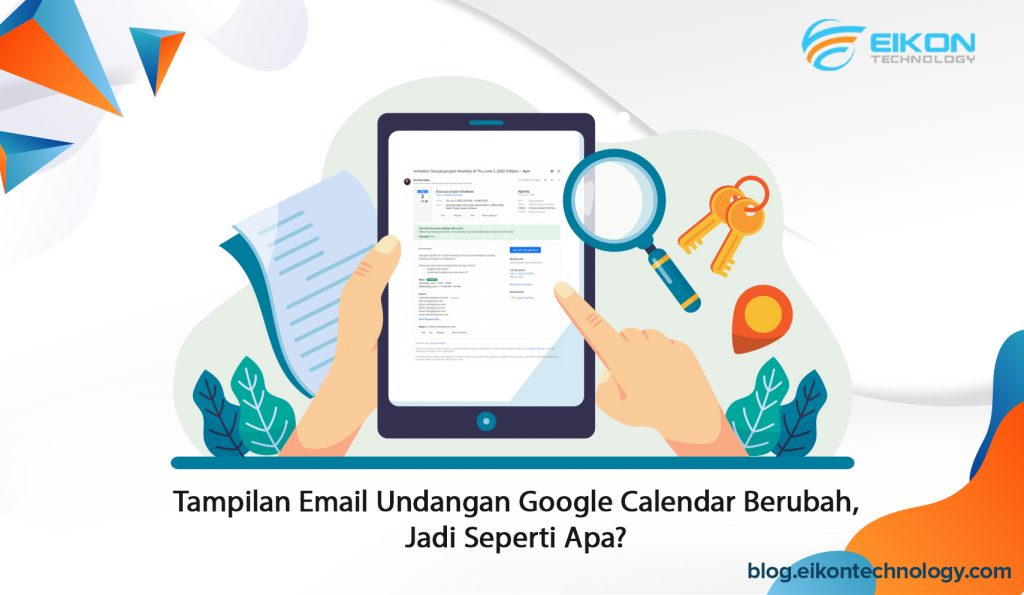
Tampilan Email Undangan Google Calendar Berubah, Jadi Seperti Apa?

Salah satu kapabilitas yang dimiliki GCal atau Google Calendar adalah mengirimkan undangan event langsung ke email peserta. Menariknya lagi, peserta juga akan mendapat notifikasi mendekati datangnya event. Dengan begitu, peserta pun tidak akan melewatkan jadwal untuk mengikuti event yang sudah tercatat dalam GCal. Dalam update Google Calendar yang muncul pada tanggal 13 Juni 2022 lalu, terdapat pemberitahuan bahwa tampilan layout email yang dikirim GCal akan berubah. Seperti apa? Untuk mengetahui jawabannya, mari simak ulasan berikut ini. Perubahan tampilan layout email dari Google Calendar Update ini memperbarui tata letak email yang dikirim oleh Google Calendar. Perubahannya terletak pada bagian detail acara yang sudah tersimpan di aplikasi. Dengan membuat detail acara utama lebih mudah diakses dan berguna, pembaruan ini memungkinkan Anda menemukan dan menindaklanjuti informasi terpenting acara dengan cepat. Selain itu, ketika Anda menerima email yang memberi tahu tentang modifikasi suatu acara, seperti waktu atau perubahan lokasi, maka informasi lama dan informasi yang diperbarui akan ditampilkan. Photo Credit: Google Workspace Updates Apa yang harus dilakukan untuk mendapatkan tampilan baru ini? Untuk menikmati tampilan baru ini Anda tidak perlu melakukan pengaturan tambahan. Sebab, ini merupakan layout baru email dari GCal yang efektif per 13 Juni 2022. Email yang Anda dapat mungkin masih menggunakan tampilan lama, karena update ini sendiri dilakukan berangsur-angsur. Begitu juga untuk administrator Google Workspace. Tidak diperlukan kontrol atau konfigurasi tambahan dari administrator untuk memunculkan fitur baru ini. End user pun bisa langsung menikmati tampilan email yang ditingkatkan ini. Baca juga: Manfaat Google Calendar untuk Bisnis Ketersediaan update  Tampilan baru ini akan muncul otomatis pada email Anda. Sebab, layout ini telah resmi menjadi tampilan baru email dari Google Calendar. Email akan berubah otomatis setelah tanggal 13 Juni 2022. Untuk domain rilis cepat, update akan muncul secara bertahap mulai tanggal 13 Juni 2022 (hingga 15 hari ke depan untuk visibilitas fitur). Sedangkan untuk domain rilis terjadwal menjalani peluncuran penuh mulai tanggal 27 Juni 2022 (hingga 1-3 hari ke depan untuk visibilitas fitur). Fitur tersedia untuk seluruh semua pelanggan Google Workspace, serta pelanggan G Suite Basic dan G Suite Business lama, serta untuk pengguna dengan Google Account pribadi. Baca juga: Cara Mudah Cetak Task Lists Anda di Google Tasks Cara membuat undangan dengan GCal Anda dapat menambahkan siapa saja yang memiliki alamat email ke acara, meski mereka tidak memiliki Google Calendar. Melalui Komputer Tambahkan orang ke acara Anda Di komputer Anda, buka Google Calendar. Pilih acara, lalu klik Edit event. Di sebelah kanan, di bawah “Guests“, mulailah mengetik nama orang tersebut dan pilih seseorang dari kontak Anda. Bisa juga dengan mengetikkan alamat email untuk mengundang orang yang tidak ada dalam daftar kontak. Untuk menandai tamu sebagai opsional: Di samping nama tamu, klik ikon orang tersebut. Jika Anda tidak melihat ikonnya, arahkan kursor ke nama tamu. Setelah selesai mengedit acara, klik Save. Saat Anda menyimpan acara, undangan email akan dikirim ke tamu Anda. Anda tidak dapat menambahkan orang ke acara yang dibuat secara otomatis dari Gmail. Melalui Android Di ponsel atau tablet Android Anda, buka aplikasi Google Calendar. Buka acara yang ingin Anda tambahkan orang. Ketuk Edit. Klik Invite people. Masukkan nama atau alamat email orang yang ingin Anda undang. Ketuk Done. Untuk mengetahui kapan jadwal tamu Anda kosong, geser ke bawah atau ketuk View schedule. Klik Save. Saat Anda menyimpan acara, undangan email akan langsung dikirim ke tamu Anda. Anda hanya dapat menambahkan orang ke acara yang tidak dibuat secara otomatis dari Gmail. iPhone atau iPad Photo Credit: Rawpixel Di iPhone atau iPad, buka aplikasi Google Kalender . Edit atau buat acara yang ingin Anda tambahkan orang. Ketuk Edit. Ketuk Add guests. Masukkan nama atau alamat email orang yang ingin Anda undang. Ketuk Done. Untuk mengetahui kapan jadwal tamu Anda kosong, geser ke bawah atau ketuk View schedules. Ketuk Save. Saat Anda menyimpan acara, kami akan mengirimkan undangan email ke tamu Anda. Anda hanya dapat menambahkan orang ke acara yang tidak dibuat secara otomatis dari Gmail. Baca juga: Cara Kelola Tugas Tertunda Lebih Cepat di Google Calendar Dengan tampilan baru ini, Anda bisa mendapat informasi yang lebih jelas mengenai event dari GCal. Untuk integrasi yang lebih optimal antara Google Calendar dan Gmail, terutama dalam penggunaan berskala besar, ada baiknya Anda menggunakan Google Workspace, untuk perusahaan bisa menggunakan edisi For Business. Sedangkan untuk instansi pendidikan bisa menggunakan edisi For Education. EIKON Technology siap membantu Anda mulai dari perencanaan hingga implementasi. Untuk langsung terhubung dengan tim EIKON Technology, klik di sini.

Google Workspace

Tandai Tugas Penting dengan Simbol Bintang di Google Tasks

Kini di Google Tasks Anda dapat menandai tugas penting dengan simbol bintang. Ini mirip dengan fungsi yang ada di Drive sebelumnya. Selain itu, Anda bisa membuat “daftar prioritas” dari deretan tugas yang sudah diberi tanda bintang. Hadirnya pembaruan ini bertujuan untuk memudahkan pengguna dalam menyusun prioritas tugas mereka dengan cepat. Dengan adanya daftar tugas yang diprioritaskan, otomatis akses menuju tugas-tugas penting di seluruh proyek pun menjadi lebih mudah. Mulai tandai tugas penting Photo Credit: Google Workspace Updates Pembaruan ini secara otomatis akan muncul saat Anda membuka aplikasi Google Tasks setelah tanggal peluncuran. Tidak diperlukan kontrol dari administrator untuk bisa mendapatkan fungsi ini. Jika Anda memerlukan bantuan atau detail mengenai fungsi baru ini, Google menyediakan halaman tutorial gratis yang bisa diakses di sini. Menambahkan catatan dan tanggal jatuh tempo Photo Credit: Google Workspace Learning Center Selain memberikan simbol bintang untuk menandai tugas penting, Anda juga bisa menambahkan catatan serta tanggal jatuh tempo dengan langkah-langkah berikut: Pilih daftar dan kemudian klik opsi Edit. Klik Tambahkan detail (Add details) dan masukkan catatan untuk tugas Anda. Klik Tambahkan tanggal/waktu (Add date/time) dan pilih tanggal dan waktu jatuh tempo untuk tugas Anda. Menambahkan tanggal jatuh tempo secara otomatis akan menambahkan tugas ke Calendar. Baca juga: Manfaat Google Calendar untuk Bisnis Mengelola tugas Photo Credit: Google Workspace Learning Center Anda ingin menyusun daftar tugas agar mudah ditemukan? Kini di Google Tasks Anda bisa mengelola tugas lebih mudah dengan cara berikut: Memindahkan tugas dalam daftar yang sama: Arahkan ke tugas yang ingin Anda pindahkan dan seret tugas ke atas atau ke bawah dalam daftar untuk menyusun ulang. Memindahkan tugas ke daftar lain: Di samping tugas, klik Edit. Di samping nama daftar, klik panah bawah dan pilih daftar lain. Di bagian atas, klik panah kembali. Mengurutkan tugas Photo Credit: Google Workspace Learning Center Untuk mengurutkan tugas di Google Tasks sangatlah mudah. Anda cukup mengikuti langkah-langkah berikut. Di bagian atas jendela Tasks, klik opsi More dan pilih cara mengurutkan tugas Anda: My order—Mengurutkan tugas sesuai waktu pembuatannya. Anda dapat menyeret tugas untuk menyusun ulang. Data—Mengurutkan tugas menurut tanggal jatuh temponya. Baca juga: Cara Kelola Tugas Tertunda Lebih Cepat di Google Calendar Menghapus dan memulihkan tugas Photo Credit: Google Workspace Learning Center Perlu diingat, Anda hanya dapat memulihkan tugas untuk waktu yang singkat. Jika Anda tidak melihat opsi Undo, maka tugas tidak akan bisa dipulihkan. Menghapus tugas—Di samping tugas, klik Edit, lalu pilih opsi Delete. Memulihkan tugas—Di bagian bawah, klik Undo. Temukan dan edit tugas yang tertunda di Calendar Untuk memeriksa semua tugas yang belum selesai dari 30 hari terakhir: Buka Google Calendar. Saat melihat jadwal hari, ketuk menu Pending tasks. Di daftar pop-up, pilih cara memperbarui tugas yang disukai: Untuk mengedit tugas, arahkan kursor ke kanan tugas. Klik Edit, buat perubahan Anda, dan klik Save. Untuk menghapus tugas, arahkan kursor ke kanan tugas. Klik Edit dan Delete. Untuk menyelesaikan tugas, arahkan kursor ke paling kanan tugas. Klik Mark completed. Ketersediaan fitur Fitur baru Google Tasks ini tersedia untuk seluruh pengguna Google Workspace, termasuk mereka yang masih berlangganan paket G Suite Basic dan G Suite Business. Update fitur akan mulai meluncur pada tanggal 8 Juni 2022 dan terus didistribusikan untuk seluruh pengguna hingga 15 hari ke depan. Jadi, jika Anda belum menemukan pembaruan ini, silakan menungg terlebih dulu. Baca juga: 3 Cara untuk Mengelola Progres Tugas dengan Google Workspace Demikian ulasan mengenai fitur baru Google Tasks yang memungkinkan Anda untuk bisa menandai tugas penting dengan mudah dan cepat. Selain fitur ini, Google Tasks dan aplikasi produktivitas lain yang ada dalam platform Google Workspace menghadirkan berbagai fitur, kapabilitas, dan layanan untuk memudahkan pekerjaan Anda. Menariknya lagi, Google Workspace pun bisa didesain untuk penggunaan berskala besar seperti di perusahaan atau institusi pendidikan. EIKON Technology siap mendampingi Anda untuk implementasi Workspace skala besar, baik itu untuk perusahaan, lembaga, maupun institusi. Informasi lengkap mengenai pemasangan, silakan hubungi kami di sini!

Google Workspace

Cara Kelola Tugas Tertunda Lebih Cepat di Google Calendar

 Google Calendar atau kadang disebut gCal merupakan sebuah aplikasi manajemen waktu dan layanan penjadwalan yang dikembangkan oleh Google. Aplikasi ini pertama kali diperkenalkan pada April 2006 dan dirilis untuk publik pada tahun 2009. Seiring perkembangannya, Google Calendar tak lagi sebatas aplikasi penunjuk kalender saja, tapi juga menawarkan pengelolaan jadwal penggunanya. Aplikasi ini bahkan terintegrasi dengan aplikasi dan layanan Google lain seperti Gmail. Itu berarti, dengan Calendar, Anda bisa menambahkan kegiatan dari Gmail ke jadwal secara otomatis. Google Calendar hadir untuk memudahkan Anda dalam mengatur waktu melalui berbagai fitur yang disediakan. Dengan begitu, produktivitas kerja pun bisa meningkat. Dalam update terbaru Calendar, Anda diberi keleluasaan untuk mengelola tugas yang tertunda. Simak ulasan kali ini untuk mengetahui langkah-langkahnya. Baca juga: Baru! Google Calendar for Web Kini Tampil dengan Grafis User Interface Fitur Kelola tugas tertunda Selain menyediakan fitur untuk mengelola events atau kegiatan, Google Calendar juga punya fitur untuk bantu Anda mengatur tugas. Dengan fitur tersebut, Anda bisa membuat daftar tugas yang harus dikerjakan dalam satu hari, minggu, bulan, bahkan tahun. Dalam update yang disampaikan melalui blog Google Workspace Updates, diketahui bahwa kini Anda dapat membuat perubahan langsung pada tugas-tugas yang tertunda atau telah lewat waktu tanpa harus menuju My Tasks atau Tugas Saya. Photo Credit: Google Workspace Updates Itu artinya, jika Anda punya tugas yang sudah dijadwalkan dan tidak ditandai “selesai” dalam 30 hari terakhir, secara otomatis sistem akan memberikan tombol “x pending tasks”. Tombol tersebut akan menampilkan seluruh tugas tertunda dalam sebuah daftar lengkap. Terlebih, sekarang Anda bisa langsung membuat perubahan pada tugas tersebut atau menandainya “selesai”. Sebab, update terbaru ini menyediakan sebuah menu drop-down saat Anda mengeklik kegiatan di satu hari tersebut. Untuk semua perangkat Photo Credit: Google Workspace Updates Fitur tersebut akan tersedia untuk Google Calendar versi web, Android, dan iOS. Untuk versi web, akan diluncurkan dalam dua fase. Fase pertama, untuk Rapid Release sudah bisa menikmati fitur ini sejak 6 Februari 2022 lalu. Sedangkan fase kedua adalah untuk Scheduled Release akan dimulai pada 3 Maret 2022. Namun, mungkin diperlukan waktu hingga 15 hari di kedua fase rilis hingga fitur berfungsi sepenuhnya. Peluncuran akan dimulai untuk pengguna Android pada 17 Februari, sementara pengguna iOS harus menunggu hingga 1 Maret untuk mulai menikmatinya. Fitur Calendar akan tersedia untuk semua pelanggan Google Workspace, G Suite Basic lama, dan G Suite Business lama. Cegah acara yang tak diinginkan Photo Credit: Google Workspace Updates Selain fitur kelola tugas tertunda, Google Calendar sebelumnya juga telah merilis update yang memungkinkan Anda mencegah undangan acara yang tak diinginkan muncul secara otomatis pada jadwal. Opsi tersebut bisa Anda temukan pada menu “Events settings”, tepatnya pada opsi “Automatically add invitations”. Calendar menyediakan tiga opsi yang bisa dipilih: Yes, untuk menambahkan undangan secara otomatis. Yes, untuk tidak mengirim pemberitahuan acara kecuali Anda menjawab “Ya” atau “Mungkin”. Tidak, untuk hanya menampilkan undangan yang sudah ditanggapi. Selain itu, Google juga menyediakan pilihan untuk membatasi undangan dari orang tertentu saja. Anda dapat mengaturnya dalam menu “Add invitations to my calendar”. Pengaturan tersebut menyediakan dua opsi, yaitu: From everyone: menambahkan undangan secara otomatis dari siapa pun. When I respond to the invitation in email: menambahkan undangan secara otomatis hanya saat Anda sudah menjawab email undangan acara. Baca juga: Manfaat Google Calendar untuk Bisnis Google Calendar kini bukanlah sekadar aplikasi untuk menunjukkan tanggal, melainkan dapat Anda gunakan dalam penjadwalan kegiatan sehari-hari. Menariknya lagi, kini Calendar telah terintegrasi dengan platform produktivitas Google Workspace. Google Workspace akan memberikan Anda pengalaman terbaik dalam menggunakan seluruh aplikasi dan layanan produktivitas dari Google, termasuk Calendar. Dapatkan segera Google Workspace untuk tingkatkan produktivitas perusahaan Anda hanya di EIKON Technology, authorized partner Google di Indonesia. Untuk informasi lebih lengkap, silakan klik di sini!

Scroll to Top