EIKON Technology

Google Workspace

Info

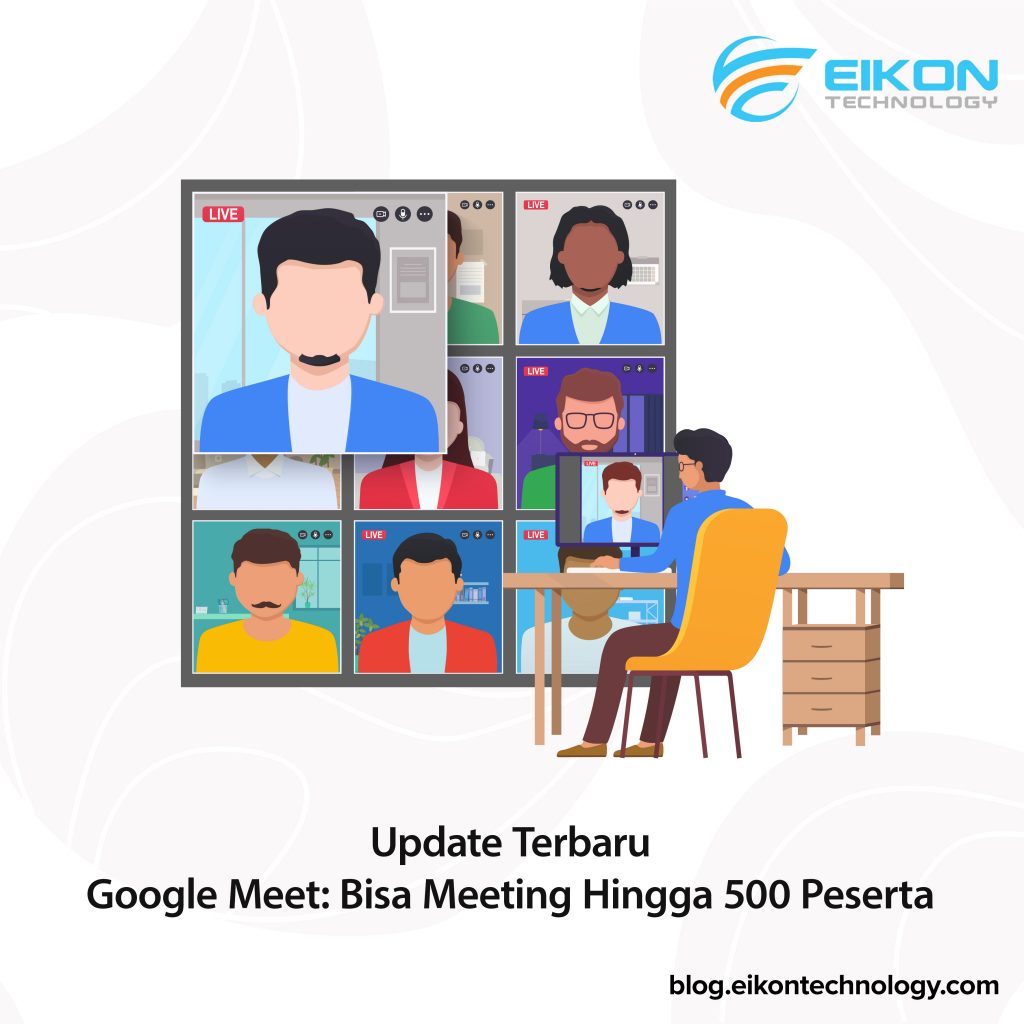
Update Terbaru Google Meet: Bisa Meeting Hingga 500 Peserta

Google Meet atau yang sebelumnya bernama Hangouts Meet, merupakan sebuah aplikasi video conference. Dengan Meet, Anda bisa melakukan virtual meeting dengan banyak orang di mana pun dan kapan pun, selama terdapat akses internet. Selama masa pandemi ini, Google Meet telah menunjukkan performa yang apik untuk mendukung transisi dari ruang meeting fisik menjadi ruang meeting digital. Guna memenuhi kebutuhan tiap penggunanya, Google pun terus melakukan pengembangan pada Meet. Salah satu update terbarunya menghasilkan kemampuan untuk melakukan meetings hingga 500 peserta. Simak detail lengkapnya di sini. Kini Google Meet bisa meetings hingga 500 peserta Photo Credit: Google Meet Help Kapasitas total ruang meeting virtual adalah salah satu hal yang dijadikan pertimbangan saat memilih aplikasi video conference. Sebab, tak jarang meeting harus diselenggarakan dengan banyak peserta, terutama bagi Anda yang memiliki perusahaan atau organisasi besar dengan jumlah anggota banyak. Untuk menjawab kebutuhan tersebut, Meet melakukan pengembangan terus-menerus. Dalam update terbaru, Google mengumumkan bahwa kapasitas ruang pertemuan virtual Meet kini telah meningkat hingga mampu menampung 500 peserta. Selain itu, Meet juga menyediakan fitur yang memungkinkan host untuk menggelar live streams dengan 100,000 penonton. Dengan kemampuan ini maka Anda tak perlu kesulitan lagi untuk menyelenggarakan pertemuan atau rapat virtual melalui Google Meet. Terlebih kini Meet juga dilengkapi dengan berbagai fitur baru yang menunjang kenyamanan sekaligus keamanan selama Anda melakukan virtual meeting. Simak poin-poin berikut untuk mengetahui detailnya. Tampilan video yang lebih jernih Photo Credit: Google Meet Help Selain kapasitas, tampilan video juga sering dijadikan pertimbangan dalam memilih aplikasi video conference. Makin jernih tampilan video maka semakin baik kualitas meeting yang Anda selenggarakan. Sebab, tampilan yang jernih akan memudahkan peserta meeting membaca mimik wajah masing-masing, memberikan kesan seolah sedang berada di ruang rapat fisik. Selain itu, video yang jernih juga mempermudah peserta untuk menyimak materi yang sedang disampaikan oleh host. Baca juga: Cara Mudah Menggunakan Google Meet Di HP Google membekali Meet dengan tampilan video yang lebih jernih dalam update terbaru mereka. Selain itu, Anda juga bisa menemukan fitur pengaturan cahaya. Fitur ini hadir untuk melengkapi fitur yang telah diperkenalkan sebelumnya di tahun 2020 yaitu mode low-light (redup). Pilihan background lebih variatif Photo Credit: Google Meet Help Bagi Anda yang sering mengganti background saat meeting, sekarang Google Meet memberikan lebih banyak pilihan. Kini tersedia dua animated background baru yaitu Café dan Condo. Background Café akan memberikan kesan Anda seolah sedang berada di sebuah kafe. Sedangkan Condo menampilkan pemandangan sebuah ruangan kondominium yang netral. Keduanya dilengkapi dengan animasi yang menunjukkan perubahan cuaca seperti cerah, hujan, hingga salju. Sebelumnya, Meet juga telah menawarkan enam pilihan animated background yang menarik yaitu Classroom, Party with Disco Light, Forest dengan animasi tupai dan rubah, Spaceship, Under the Sea, serta Beach with Palm Trees. Ketersediaan layanan Untuk saat ini, update Google Meet di atas sudah bisa dinikmati dengan berlangganan layanan Google Workspace Business Plus, Enterprise Standard, Enterprise Plus, dan juga Education Plus. Bagi Anda yang menggunakan Google Workspace Essentials, Business Starter, Business Standard, Enterprise Essentials, Education Fundamentals, Frontline, Nonprofits, the Teaching and Learning Upgrade atau G Suite Basic and Business harus bersabar terlebih dulu untuk bisa menikmati kemudahan tersebut. Photo Credit: Stocksnap Adanya aplikasi video conference seperti Meet memang terbukti mampu menjadi solusi di tengah situasi pandemi. Melalui Meet, Anda bisa tetap menggelar meeting dengan banyak orang dan tetap menjaga protokol kesehatan. Terlebih dengan adanya pengembangan pada fitur-fitur yang tersemat, Meet bisa memberikan atmosfer meeting virtual serupa dengan meeting konvensional. Update terbaru dari Google untuk Meet bisa Anda nikmati dengan berlangganan Google Workspace Business Plus, Enterprise Standard, Enterprise Plus, dan Education Plus. Bagaimana caranya mulai berlangganan? Anda bisa menghubungi EIKON Technology. Sebagai Google Apps Partner untuk Indonesia, EIKON Technology telah dipercaya banyak perusahaan besar dalam menyediakan berbagai layanan dari Google, termasuk Workspace dan Education yang mendukung Google Meet. Untuk informasi lebih lanjut, silahkan klik di sini.

Google Workspace

Document Approval Tersedia untuk Lebih Banyak User

Google Workspace kini semakin mudah digunakan untuk persetujuan dokumen yang dibagikan. Tools ini mulai diperbarui dan diperkenalkan sejak 8 November 2021 lalu. Pembaruan fitur ini termasuk Anda dapat melakukan seting mengenai kapan dokumen tersebut dikirim dan disetujui. Apa saja hal  yang perlu Anda ketahui tentang document approval Google Workspace ini? Simak ulasan berikut. Keunggulan Menggunakan Document Approval Google Workspace Photo: 10atm.com Menggunakan Google Workspace memiliki banyak manfaat. Khususnya bagi Anda dengan mobilitas tinggi. Dalam kaitannya dengan document approval Google Workspace misalnya, Anda bisa mengandalkan layanan ini untuk proses yang lebih cepat. Sehingga, dapat memangkas waktu dibandingkan menggunakan cara konvensional. Di sisi lain, selain menghemat waktu Anda tentu akan hemat biaya pengeluaran. Sebab, semuanya dilakukan hanya dalam satu sentuhan saja tanpa bertatap muka langsung dengan pihak lain dalam mendapatkan persetujuan. Jika menggunakan cara konvensional, Anda masih harus bertemu orang lain secara langsung dan itu bisa memakan waktu dan biaya. Bagaimana Menambahkan User Baru? Photo: Abweb.ca Setelah Anda mengetahui apa saja keuntungan dan keunggulan dari document approval Google Workspace, penting pula untuk mengetahui bagaimana cara menambahkan user baru. Sebenarnya, caranya cukup mudah yakni, bukalah file dokumen Anda pada Google Docs. Lalu, pilih menu ‘File’ dan lanjutkan dengan memilih ‘Approval’. Kemudian tambahkan email user yang akan mendapatkan akses dokumen tersebut. Nantinya, saat penerima tersebut dikirimi dokumen mereka akan mendapatkan email untuk persetujuan. Baik melalui browser maupun notifikasi Google Chat berdasarkan setingan website Drive Anda saat menerima notifikasi. Notifikasi tersebut berisi link, dan saat di klik akan membuka dokumen yang dibagikan. Cara Memulainya Photo: Presis.nl Untuk memulai menggunakan document approval Google Workspace, ada dua cara yang bisa dilakukan di sini. Anda bisa memilih apakah melalui admin maupun sebagai pengguna atau end user. Berikut cara yang dapat Anda lakukan dengan mudah, cepat, dan lebih nyaman. Jika Anda masuk sebagai admin, fitur ini akan otomatis ‘ON’ dan bisa Anda nonaktifkan pada level domain dan pengelolaan per group atau UO. Selanjutnya, jika Anda sebagai pengguna atau end user dapat mengelola melalui notifikasi Drive dan persetujuan melalui setting Drive. Kompatibilitas Document Approval Google Workspace Photo: Learn.metaline Meski document approval Google Workspace tersedia bagi lebih banyak user, akan tetapi Anda perlu mengetahui jika beberapa platform tidak dapat digunakan pada layanan ini. Adapun beberapa layanan pada Google Workspace yang memungkinkan untuk layanan ini adalah: Google Workspace Essential, Business Standard Business Plus Enterprise Essentials Enerprise Standard Enterprise Plus, Education Plus Selain itu juga kompatibel untuk jaringan lainnya seperti Google Workspace Business, Google Workspace Enterprise, Drive Enterprise, Google workspace for Education, G Suite Enterprise for Education, dan G Suite for Nonprofits. Kemudian,  document approval Google Workspace tidak tersedia untuk layanan pada Google Workspace Business Starter, Educational Fundamental, Educational Standard, Frontline, dan G Suite Basic Customers. Termasuk tidak tersedia pada pengguna dengan Google Accounts.   Itulah beberapa keunggulan dari document approval Google Workspace  pada Google Workspace yang memberikan Anda kemudahan lebih dengan bekolaborasi bersama pengguna lainnya. Jika Anda ingin menggunakannya untuk skala perusahaan, ada baiknya memilih layanan penyedia platform Google Workspace di vendor terpercaya seperti EIKON Technology. Selain memiliki lisensi resmi dari Google pusat, Anda juga akan mendapatkan layanan purnajual yang bisa diseuaikan dengan kebutuhan. Untuk informasi lebih lanjut mengenai produk yang ditawarkan, Anda bisa klik di sini.

Google Workspace

Mengamankan Data Perusahaan dari File Bersama Saat Karyawan Resign

Dalam sebuah perusahaan, karyawan resign merupakan hal yang wajar. Namun, di sini yang harus diperhatikan adalah bagaimana perusahaan melindugi data  fitur shared drive yang selama ini diakses oleh karyawan tersebut. Untuk mencegah hal yang tidak diinginkan dan merugikan, maka ada beberapa langkah yang harus dilakukan berikut ini. Buat Kebijakan Penghapusan Akses dari Karyawan yang Resign Photo: TrainingIndustry Sebagai langkah awal, pihak perusahaan harus membuat kebijakan dan aturan yang jelas mengenai pengelolaan data file sharing bersama dari karyawan yang resign. Hal ini bisa dilakukan dengan diperkuat adanya surat kontrak atau perjanjian yang sah.  Tujuannya adalah sebagai bukti yang mengikat apabila karyawan yang telah resign tersebut berbuat tindakan yang melanggar hukum dengan memanfaatkan data dari  fitur shared drive perusahaan, maka dapat dilakukan tindakan lebih lanjut. Membatasi Akses Fitur Shared Drive Photo: Pinterest Cara berikutnya adalah dengan membatasi akses fitur shared drive perusahaan. Di sini, para admin hanya dapat membagikan akses data yang dibutuhkan untuk karyawan-karyawan tertentu saja. Misalnya dengan menggunakan metode enkripsi data maupun metode autentikasi dua langkah. Pembatasan juga dilakukan untuk penggunaan hardware maupun software dari pihak luar. Sebab, itu akan memungkinkan para pengguna untuk mentransfer data dan menyebarkannya kembali. Ada baiknya pula perusahaan mempertimbangkan penggunaan konfigurasi firewall pada file berbagai seperti Microsoft 365 agar semakin aman saat digunakan para karyawan. Tetapkan Pihak yang Dapat Mengelola Fitur Shared Drive Photo: Pexels Menyambung dari poin di atas sebelumnya, di sini admin harus selektif dan memilah pihak mana saja yang dapat mengelola fitur shared drive perusahaan. Dengan kata lain, jika data itu penting nantinya admin hanya mematikan akses karyawan saja, tanpa harus menghapus semua data-data karyawan yang sudah resign tersebut bila sewaktu-waktu diperlukan untuk kepentingan perusahaan. Meski ini sebenarnya langkah yang dibilang cara lama, namun dalam praktiknya hal tersebut cukup efektif. Jangan lupa, dalam menentukan pihak siapa saja yang dapat mengelola fitur shared drive tim IT perusahaan sebaiknya berkonsultasi pula dengan divisi lain. Misalnya saja dengan pihak legal, personalia, dan tim audit.  Sistem Keamanan Sharing File yang Aman Photo: Pexels Selain hal-hal di atas, Anda juga harus memastikan sistem keamanan fitur shared drive di perusahaan aman. Memang, sekilas fitur ini mungkin akan nampak baik-baik saja. Akan tetapi, ada beberapa fitur yang mengharuskan Anda untuk mengupdate maupun mengupgrade secara berkala. Dengan begitu, keamanannya akan semakin baik. Sebab, jika Anda tidak segera melakukan pembaruan dan sistem keamanan masih menggunakan versi lama, maka hal itu bisa menjadi celah bagi kebocoran data penting perusahaan ke publik dan dapat merugikan. Penutup Photo: Pexels Setidaknya itulah beberapa hal yang perlu diperhatikan untuk menjaga dan mengamankan data perusahaan dari fitur shared drive. Dari ulasan di atas dapat disimpulkan bahwa mengecek secara berkala fitur berbagi dokumen di perusahaan adalah hal penting. Terlebih jika karyawan Anda resign dan masih memiliki akses di fitur tersebut. Dengan membatasi dan mematikan akses kepada mantan karyawan tersebut, hal itu akan memberikan manfaat bagi perusahaan. Misalnya saja mencegah kebocoran data penting perusahaan dari tindakan yang merugikan seperti phising maupun kejahatan fraud.  Meskipun mantan karyawan tersebut tidak melakukan hal demikian, bisa saja akun yang dimilikinya dibajak oleh pihak yang tak bertanggungjawab dan membobol data peruashaan dengan akun mantan karyawan tadi. Agar Anda lebih nyaman dalam menggunakan fitur shared drive, sebaiknya pilih produk dengan keamanan tinggi di vendor penyedia layanan yang terpercaya. Salah satunya adalah Google Workspace di EIKON Technology. Kami menyediakan produk Google terbaik dengan lisensi langsung dari pihak Google pusat. Untuk informasi lebih lanjut Anda bisa hubungi CS kami dengan cara klik di sini.

Google Workspace

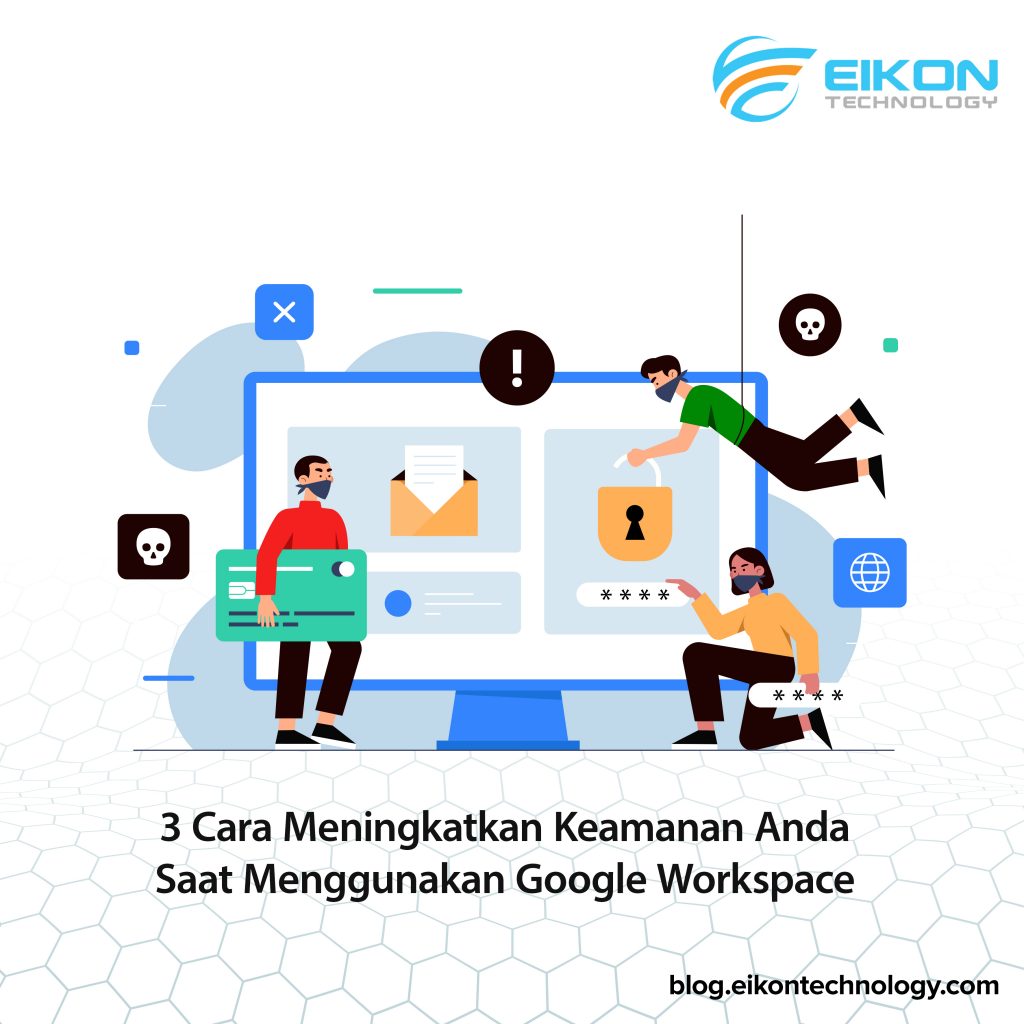
3 Cara Meningkatkan Keamanan Anda saat Menggunakan Google Workspace

Keamanan merupakan salah satu elemen yang terus mengalami peningkatan di Google Workspace. Bukan hal yang aneh mengingat bahwa Google Workspace sendiri merupakan platform yang digunakan untuk mengolah data dan selalu ada kemungkinan bahwa data tersebut bersifat sensitif. Artikel kali ini akan membahas update fitur keamanan Google Workspace untuk menghindari ancaman tingkat lanjut. Mari simak bersama ulasannya berikut. Memanfaatkan pengembangan Alert Center Alert Center merupakan fitur yang menyediakan  notifikasi real-time yang bisa segera ditindaklanjuti. Semua aktivitas yang terkait dengan keamanan domain akan langsung terlacak dalam fitur ini. Dengan adanya AlertCenter maka administrator dapat mengatasi gangguan notifikasi keamanan. Tampilannya pun kini dibuat lebih terpadu dengan daftar prioritas ancaman mulai dari yang paling berbahaya hingga yang kurang berbahaya. Sehingga administrator bisa lebih fokus pada hal yang penting sambil tetap melindungi keamanan domain. Photo Credit: Google Cloud Blog Kini Google telah mengembangkan AlertCenter dengan menambahkan layanan VirusTotal. Dengan VirusTotal, administrator bisa menggali notifikasi ancaman lebih dalam untuk bisa mengambil tindakan yang lebih efektif dalam mengatasi ancaman. Fitur blokir di Google Drive Platform Google Drive memungkinkan Anda untuk dapat menyimpan, berbagi, dan berkolaborasi di mana saja. Kemampuan berbagi Drive memang terbukti mampu mendorong produktivitas, tapi sayangnya hal ini bisa menjadi celah keamanan. Akan selalu ada oknum jahat yang ingin menyalahgunakan fitur berbagi Drive untuk melakukan tindakan merugikan. Photo Credit: Google Cloud Blog Untuk mengatasinya, Google menawarkan fitur blokir pengguna. Dengan mengaktifkan pemblokiran pengguna, Anda bisa membatasi akses menuju data yang tersimpan dalam Drive. Blokir bisa dilakukan dengan tiga cara: Blokir pengguna lain agar tidak membagikan konten apa pun dengan Anda di masa mendatang. Ini bisa diterapkan pada user yang sering membagikan konten spam. Hapus seluruh file dan folder yang telah dibagikan pengguna lain. Cara ini akan membersihkan drive Anda dari konten spam yang mengganggu. Hapus akses user lain ke drive Anda meski sebelumnya Anda sudah memberikan akses. Membatasi akses menuju resource Google Workspace Photo Credit: Google Cloud Blog Memastikan data organisasi untuk tetap aman bukanlah perkara sepele. Ada banyak ancaman yang mengintai tiap saat, mulai dari serangan virus, aplikasi yang tidak sesuai dengan standar keamanan, hingga risiko kebocoran akses kepada pihak yang tidak bertanggungjawab. Untuk mengatasi hal tersebut Google menawarkan solusi berupa peningkatan keamanan akses resource Google Workspace. Photo Credit: Google Cloud Blog Dalam pengembangan ini, administrator dapat memblokir semua akses OAuth 2.0 API dengan kontrol akses aplikasi dan akses kontekstual baik untuk Google mobile maupun versi desktop. Ada kalanya Anda tanpa sengaja mengunduh dan meng-install aplikasi yang berbahaya. Padahal aplikasi tersebut dapat mencuri data perusahaan. Dengan membatasi akses aplikasi pihak ketiga maupun aplikasi internal untuk mengakses data Workspace akan meminimalisir terjadinya kebocoran data perusahaan. Baca juga: Google Workspace Tingkatkan Sistem Keamanan untuk Perkuat Kolaborasi Kerja Kesimpulan Pengembangan ini diharapkan dapat membantu user beserta data sensitifnya dari risiko penyalahgunaan dan ancaman keamanan selama menggunakan Google Workspace. Untuk keamanan tambahan, Anda bisa menyaksikan Google Cloud Security Talks. Konten tersebut akan membahas seputar tips dan trik untuk meningkatkan keamanan Anda selama menggunakan layanan dan platform yang dikembangkan Google. Google Workspace rentang dengan ancaman keamanan karena di dalamnya banyak data yang bersifat sensitif dan rahasia. Anda bisa memanfaatkan cara-cara di atas untuk melindungi data selama bekerja dengan Workspace. Tertarik dengan fitur keamanan Workspace namun belum menerapkannya di lingkungan kerja Anda? Tidak sulit kok untuk mulai berlangganan Google Workspace. Melalui EIKON Technology, Anda bisa mendapatkan akses Workspace secara resmi. Bahkan Anda bisa memilih  layanan Workspace yang disesuaikan dengan kebutuhan perusahaan, Klik di sini untuk informasi lebih lanjut!

Google Workspace, Gsuite, Gsuite enterprise

Mengenal Smart Compose, Fitur Google Workspace yang Solutif

Google Workspace terus berinovasi dalam mengembangkan fitur-fitur unggulannya. Terutama untuk penggunaan bisnis yang lebih baik. Salah satunya adalah fitur Smart Compose yang dirilis pada tahun lalu. Dengan menggunakan fitur ini, Anda menjadi lebih mudah dalam bekerja dengan Google Document dan juga dalam hal pengiriman email lebih baik. Cara kerja Smart Compose menggunakan algoritma Google dengan menganalisa konteks pada teks untuk selanjutnya melakukan prediksi kata yang akan digunakan selanjutnya. Dengan begitu, pengguna cukup mengetuk kata yang disarankan daripada harus mengetiknya secara manual di Google Document Kirim Email Lebih Cepat Source: Mar Tech Selain dapat digunakan pada Google Document, Smart Compose dari Google Workspace ini juga bisa digunakan pada Gmail Anda. Dengan begitu, pengguna dapat melakukan penjadwalan pengiriman email. Di sisi lain, untuk menghargai pengguna lain agar tidak mengirimkan email di luar jam kerja. Salah satu keunggulannya adalah, misalnya Anda menjadwalkan pengiriman email sesuai yang telah diseting dan direkomendasikan. Contohnya pada pukul 08.00 pagi hari maupun di siang hari pada pukul 14.00. Cara menggunakan Smart Compose di email, Anda cukup tap ikon tiga titik pada sisi kanan atas Gmail yang akan dikirimkan. Lalu, pilihlah opsi “Schedule Send” dan tentukan waktunya. Bila Anda menggunakan website, dapat memilih tombol “Send’ pada “Schedule Send”. Bagaimana Cara Mengaktifkannya di Google Workspace Source: OkeZone Techno Untuk bisa menggunakan fitur Smart Compose di Google Workspace ini sebenarnya cukup mudah. Dalam hal tersebut ada beberapa langkah utama yang perlu Anda lakukan terlebih dahulu. Berikut beberapa di antaranya yang wajib diketahui, terutama bagi Anda yang baru pertama kali menggunakannya yakni: Bukalah file Anda yang ada pada Google Document, pastikan file tersebut sudah sesuai dengan yang akan Anda edit menggunakan fitur Smart Compose. Setelah itu, coba Anda cek bagian atas dan pada menu klik menu “Alat” dan lanjutkan dengan memilih “Preferensi”. Kemudian, tunggu hingga muncul menu selanjutnya untuk mengaktifkan maupun menonaktifkan Smart Compose ini. Jika Anda menginginkannya klik “Tampilkan Saran Smart Compose”. Langkah terakhir adalah dengan klik “OK” dan Anda pun dapat menggunakan fitur ini dengan mudah. Sebagai catatan, apabila Anda telah menonaktifkan fitur Smart Compose pada Google Document, maka saran yang muncul “Smart Compose” tidak ditampilkan pada jendela pengeditan yang utama maupun pada bagian komentar. Jadi, fitur akan otomatis muncul ketika Anda mengaktifkannya saja. Cara Menerima dan Menolak Saran Source: Detik Inet Dalam menggunakan Google Document yang merupakan bagian dari Google Workspace, fitur Smart Compose akan menampilkan saran-saran dari kata yang Anda ketika. Sehingga, akan mudah melakukan pengetikan. Namun, sebagian pengguna terkadang tidak menggunakannya. Bagi Anda yang ingin menggunakan atau menerima saran pada Smart Compose, maka yang bisa dilakukan adalah: Tekan bagian tombol tap  Anda Lalu, tekanlah bagian tombol panah bagian kanan Untuk pengguna Android maupun iOS, Anda bisa menggeser ke arah kanan di bagian teks yang disarankan. Sementara, bagi Anda yang tidak ingin menggunakan atau menolak saran ini ada cara yang sangat mudah untuk mengabaikannya. Yakni dengan cara terus mengetik pada dokumen hingga saran tidak muncul lagi. Kesimpulan Source: Popular Science Dari ulasan di atas, dapat disimpulkan bahwa fitur Smart Compose pada  Google Workspace memberikan kemudahan dan kenyamanan pada pengguna. Terutama untuk melakukan aktivitas-aktivitas penting dalam menunjang pekerjaan Anda. Untuk mendapatkan layanan terbaik dari Google Workspace dan fitur-fitur di dalamnya, Anda bisa berlangganan secara premium melalui EIKON Technology.Kami memberikan produk dari Google yang terbaik bagi Anda dalam memenuhi setiap kebutuhan administrasi maupun bisnis yang lebih baik di era digital. Selamat mencoba!

Google Workspace

Menghubungkan Karyawan Bekerja Secara Hybrid Work dengan Google Workspace

Hybrid Working semakin menjadi tren di kalangan pekerja saat ini. Terlebih pada saat pandemi Covid-19. Sebenarnya, tren bekerja dari mana saja yang tidak terikat tempat ini sudah ada cukup lama. Bagi yang belum terbiasa, memang perlu sedikit beradaptasi. Terutama untuk mengatur tim dalam divisi Anda. Namun, tak perlu khawatir karena kini bekerja secara hybrid work semakin mudah dengan menggunakan fitur-fitur Google Workspace. Apa saja keuntungannya bagi produktivitas Anda dan tim? Simak ulasannya berikut. Menghubungkan Karyawan Menggunakan Google Workspace Source: Pexels.com Google Workspace memberikan dukungan penuh untuk bekerja secara hybrid work bagi Anda dan tim di mana saja dan kapan saja. Lantas, apa saja yang harus dilakukan agar hybrid work lebih efektif menggunakan Google Workspace? Berikut beberapa di antaranya. Gunakan Google Meet untuk Rapat Online Anda Saat bekerja dari rumah dan tidak memungkinkan untuk menghadiri meeting secara langsung, maka meeting dengan video conference adalah pilihan yang bisa dilakukan. Salah satu fitur di Google Workspace yang bisa Anda gunakan di sini adalah Google Meet premium.  Berbeda dengan Google Meet reguler, jika Anda menggunakan premium akan ada banyak fitur yang tidak didapatkan di fitur reguler. And adapat lebih nyaman menggunakannya bersama tim. Termasuk dengan mode pendamping seperti menggunakan sistem audio video, pesan, dan lainnya. Atau dapat menggunakan Jamboard untuk presentasi lebih muda, yakni fitur papan tulis virtual untuk berkomunikasi. Hybrid Work dengan Chat Tak hanya video saja, Anda pun dapat membagi tugas dan berkomunikasi dengan tim melalui Google Chat. Menariknya lagi, Anda sebagai pengguna juga dapat mengubah chat grup yang ada menjadi ruangan untuk project yang akan dijalankan. Jadi, fitur ini juga dapat diandalkan selain untuk bertukar informasi juga bisa digunakan untuk mengelola file sebuah project, menjalankan orientasi tim, hingga mengelola tugas dan melihat target yang akan dicapai. Mengelola Jadwal Lebih Mudah dengan Calendar Terakhir, Anda dapat mengelola jadwal yang mudah dalam pengaturan project melalui Google Calendar. Misalnya, membagi jadwal jam kerja tim setiap hari maupun setiap minggu. Anda dapat melihat pula jadwal dari rekan kerja ketika Anda ingin membicarakan sesuatu yang penting tidak terjadi bentrokan jadwal. Manfaat yang Didapat Menggunakan Google Workspace Source: Pexels.com Jika pada sebelumnya dijelaskan mengenai bagaimana cara menghubungkan karyawan pada saat hybrid work menggunakan Google Workspace, kini penting pula bagi Anda untuk mengetahui apa saja manfaat yang akan didapat pengguna saat mengaktifkan layanan Google ini. Berikut beberapa di antara sekian dampak positif yang bisa diraskaan oleh pengguna. Pencarian yang Mudah Tampilan Google Workspace sangat fleksibel sehingga memudahkan pengguna untuk mengakses fitur-fitur yang ada, mulai mengecek inbox, melakukan chat, hingga meeting dalam satu tempat. Jadi, pengguna tetap bisa melakukan banyak hal tanpa harus berpindah-pindah fitur. Mengirimkan Pesan Lebih Mudah Tak jarang pekerjaan secara hybrid terganggu. Misalnya pengiriman dokumen yang lambat dan terdapat halangan-halangan tertentu. Namun, ketika menggunakan Google Workspace, hal itu dapat teratasi. Anda dapat mengirimkan pesan apa saja di email Space secara cepat, ringkas, dan mudha. Dengan begitu semua pekerjaan dapat segera teratasi dan tercipta komunikasi yang lebih baik bagi seluruh tim. Keamanan Lebih Terjamin Tak hanya dua poin di atas saja, manfaat menggunakan fitur Google Workspace untuk hybrid work ialah keamanan lebih terjamin. Memang, saat ini banyak kita melihat jika data pribadi menjadi bagian penting yang harus dilindungi. Termasuk data penting saat bekerja. Untuk mengamankan data ini Google Wokspace memiliki beberapa tools untuk memoderasi konten, mengatur ruang, dan menciptakan tatanan dan keamanan terbaik bagi tim dan karyawan pada saat sedang melakukan hybrid work.  Kesimpulan Source: Pexels.com Bekerja dari rumah saat ini bukanlah hambatan bagi setiap orang, terlebih untuk melakukan hybrid work. Hal itu semakin mudah karena Google Workspace memberikan dukungan penuh untuk semua pekerjaan Anda dan tim. Dengan berbagai macam fitur yang bisa Anda gunakan, pekerjaan pun akan mudah terselesaikan. Komunikasi pun menjadi lancar. Kini, Anda bisa berlangganan Google Workspace untuk tim dan perkembangan bisnis. Salah satunya dengan berlangganan melalui EIKON Technology. Pilih dan tentukan layanan sesuai kebutuhan dan kami siap untuk melayani Anda untuk pengalaman hybrid work lebih baik.

Info

Google Workspace Hadirkan Smart Replies di Google Docs

Guna meningkatkan kenyamanan untuk penggunaan yang cepat dan praktis kepada penggunannya, Google Workspace meluncurkan Smart Replies pada tahun 2017 lalu. Kini, penggunaan fitur tersebut semakin meluas dan bisa digunakan di Google Docs yang diluncurkan sejak Januari 2021 lalu. Bagaimana menggunakan fitur Google Workspace ini dan apa saja keunggulan dari Smart Replies untuk menunjang kinerja Anda? Berikut ulasannya. Bisa Digunakan Lintas Perangkat yang Menggunakan Google Workspace Source: Bitrix24 Keunggulan pertama dari fitur Smart Replies di Google Workspace ini adalah dapat digunakan di lintas perangkat. Baik itu perangkat pada komputer, maupun ponseldengan sistem operasi Android maupun iOS. Dengan begitu Anda bisa membukanya kapan saja dan dimana saja selama memiliki akses internet. Inilah yang membuatnya lebih mudah dalam mengedit dokumen dan membagikannya kembali kepada penerima lainnya bahkan pada saat krusial sekalipun. Akses dan Pengoperasian yang Mudah Sesuai Kebutuhan Source: BoardEffect Mungkin sebagian orang mengira jika membuka file secara bersamaan memiliki pengaturan yang sulit. Nampaknya hal itu tidaklah dengan demikian. Sebab, dalam Google Docs ada fitur “Permissions” ketika melakukan share Google Docs kepada pengguna lainnya. Jadi, hanya email yang terdaftar dapat melakukan akses dokumen yang diberikan.Bila dokumen ada di fle Google Drive, izinnya pun mengikuti izin pada file. Di sini pengguna tak perlu melakukan pengaturan izin akses ketika membuka file. Smart Replies Terhubung dengan Berbagai Aplikasi Source: Unsplash.com Keunggulan dari fitur Smart Replies yang terakhir adalah dapat terintegrasi dengan berbagai ragam aplikasi terkini. Terutama aplikasi-aplikasi yang berhubungan dengan manajemen pekerjaan. Misalnya saja, Google Docs yang terintegrasi dengan Miro maupun Trello. Untuk mengirimkan ke pengguna, Anda cukup menjadikannya sebagai lampiran dan tambahkan link dokumen tersebut. Selanjutnya, aplikasi akan memberikan izin akses otomatis kepada penerima. Termasuk memberikan cuplikan isi maupun judul pada penggunanya. Cara Mengaktifkan Fitur Smart Replies di Google Docs Source: TechPadi Cara menggunakan fitur Smart Replies pada Google Docs pun sangat mudah dilakukan.  Ada beberapa cara yang perlu Anda lakukan setidaknya berikut ini: Bukalah file Google Docs yang sudah Anda buat. Pastikan sebelum mengaktifkannya dokumen tersebut sudah benar-benar sesuai yang dipilih agar lebih mudah. Setelah terbuka, maka pada bagian atas Anda bisa klik “Alat” dan kemudian lanjutkan dengan “Preferensi”. Berikutnya, bila Anda ingin mengaktifkannya maupun menonaktifkan fitur Smart Replies ini bisa dengan klik “Tampilkan Saran Smart Replies” Terakhir klik “Oke” untuk bisa menggunakannya. Bila Anda menonaktifkan fitur Smart Reply pada Google Docs, maka saran tidak akan muncul pada kolom komentar. Lalu, ketika Anda ingin menerima saran dari fitur Smart Replies bisa dengan klik saran yang ada. Kemudian, fokus di kotak balasan saran tersebut dan tekan tab menuju saran dilanjutkan menekan “Enter”. Ikuti pula petunjuk lisan pada penggunaan pembaca layar. Apabila Anda ingin menolak saran maka ketikkan hal lainnya di dalam kotak balasan. Kesimpulan Source: Justin Stum, LMFT Dari ulasan di atas, pada akhirnya kita dapat menyimpulkan bahwa fitur Smart Replies pada di Google Docs untuk program Google Workspace banyak memberikan manfaat lebih kepada para pengguna. Khususnya, bagi pengguna yang memiliki aktivitas padat dalam urusan pekerjaan di era digital dimana mengandalkan teknologi dan dokumen-dokumen dengan akses yang cepat, mudah, dan aman.   Apakah Anda tertarik untuk menggunakan fitur tersebut? Kini, Anda dapat memilih mitra untuk berlangganan Google Workspace terbaik melalui vendor terpercaya seperti EIKON Technology. Semua produk yang kami tawarkan memiliki lisensi resmi dari Google. Sehingga, Anda pun lebih nyaman dan aman saat menggunakannya untuk berbagai keperluan bisnis.

Google Workspace, Microsoft, Microsoft office 365, Office 365

Google Workspace vs. Microsoft 365, Mana Lebih Unggul?

  Google Workspace atau Microsoft 365? Sebagai raksasa teknologi, baik Google maupun Microsoft sudah tidak perlu diragukan lagi kualitasnya dalam menghasilkan productivity software. Rilisan masing-masing perusahaan, Google Workspace (sebelumnya G Suite) dan Microsoft 365 menawarkan beragam fitur untuk mendukung produktivitas kerja, seperti: Sekilas, keduanya memang terlihat sama. Namun jika dibandingkan dengan saksama, Google dan Microsoft ternyata menerapkan pendekatan yang berbeda dalam merancang kedua productivity software tersebut, terutama dalam hal perancangan cloud serta desain app. Berikut perbandingan lebih lanjut antara Google Workspace dengan Microsoft 365. Layanan e-mail Photo Credit: Pxfuel Untuk layanan e-mail bisnis, Google menawarkan Gmail dengan optimasi Chrome web browser. Sedangkan Microsoft punya Exchange Online yang dikombinasikan dengan desktop client Outlook. Keduanya telah dilengkapi dengan fitur pengamanan standar seperti proteksi anti-malware, filter spam, hingga group alias. Perbedaan yang mencolok terlihat pada kapasitas penyimpanan kotak masuk (inbox). Kapasitas terkecil ada pada plan Business Starter milik Workspace, yaitu sebesar 30GB. Sedangkan kapasitas terkecil Microsoft 365 adalah 50GB (Business Basic). Baik Google maupun Microsoft menawarkan kapasitas unlimited untuk plan tertinggi mereka, Enterprise. Aplikasi produktivitas Salah satu highlight dari productivity software adalah aplikasi penunjang produktivitas. Aplikasi produktivitas Google seperti Docs, Sheets, dan Slides dirancang untuk penggunaan berbasis browser. Selain itu, aplikasi tersebut juga hadir dalam format mobile.   Format browser-based milik Google Workspace ini akan memudahkan Anda yang memerlukan kolaborasi kerja real-time. Satu file kerja dapat dikerjakan sekaligus oleh beberapa orang dalam satu waktu, meski terpisah jarak jauh. Di sisi lain, aplikasi produktivitas Microsoft 365 berbasis desktop. Word, Excel, dan PowerPoint yang merupakan aplikasi unggulan Microsoft dapat diakses baik melalui sistem operasi Windows maupun Mac. Fitur yang tersemat pada aplikasi Microsoft 365 sudah terbukti sejak lama kualitasnya. Aplikasi Word misalnya, memiliki fitur canggih dan detail untuk mengolah kata. Cocok untuk perusahaan yang memerlukan fitur detail dan tidak terlalu bergantung pada kolaborasi real time.   Penyimpanan berbasis cloud Tidak bisa dipungkiri, penyimpanan berbasis cloud (cloud storage) kini telah menjadi kebutuhan tersendiri bagi perusahaan. Baik Google maupun Microsoft berusaha menjawab tantangan tersebut. Google meluncurkan Google Drive, sedangkan Microsoft dengan OneDrive. Alokasi ruang penyimpanan terkecil Google Drive adalah 30GB. Perlu diingat, Drive membagi cloud storage mereka dengan penyimpanan Gmail. Sedangkan OneDrive menyediakan ruang penyimpanan 1TB. Sama seperti e-mail, kapasitas penyimpanan cloud ini juga dapat di-upgrade. Pada plan termahal (Enterprise),  Anda bisa mendapatkan ruang penyimpanan unlimited. Fitur komunikasi Photo Credit: McKinsey (Raw Pixel) Fitur lain yang perlu diperhatikan adalah layanan komunikasi. Produktivitas kerja perusahaan Anda akan terganggu tanpa adanya sistem komunikasi yang baik bukan?  Productivity software Google Workspace telah dilengkapi dengan fitur komunikasi Google Meet yang dapat digunakan untuk agenda meeting online, konferensi video, hingga video call. Tersedia pula Google Chat untuk mengirim pesan teks. Microsoft 365 tak mau kalah dengan menghadirkan Microsoft Teams. Aplikasi komunikasi ini merupakan pengembangan dari Skype for Business dan Lync milik Microsoft. Teams menyediakan fitur untuk video call, meeting, dan konferensi video.   Mana lebih unggul? Untuk bisa menjawab pertanyaan tersebut, Anda harus tahu apa kebutuhan perusahaan. Jika perusahaan Anda menitikberatkan pada kolaborasi real-time dan kebanyakan pekerjaan berbasis online, maka Google Workspace adalah jawabannya. Namun jika perusahaan Anda memerlukan aplikasi produktivitas yang detail dan tidak harus terpaku pada progres real-time, Microsoft 365 bisa dijadikan pilihan. Sudah menetapkan pilihan Anda? Bagaimana ya, cara mendapatkan productivity software tersebut? Tidak perlu bingung, baik paket berlangganan Google Workspace maupun Microsoft 365 bisa Anda dapatkan melalui EIKON Technology. Masih ragu? Tim EIKON Technology menyediakan layanan konsultasi untuk membantu menentukan productivity software terbaik untuk Anda. Klik di sini untuk terhubung dengan EIKON Technology.  

Google Workspace, Microsoft, Microsoft office 365, Office 365

Microsoft 365 Business Basic dan Google Workspace Business Starter: Mana yang Lebih Baik untuk Bisnis?

  Melalui Microsoft 365 Business Basic dan Google Workspace Business Starter, Microsoft dan Google menawarkan rangkaian layanan penunjang produktivitas. Masing-masing memiliki sejumlah paket berlangganan yang bisa dipilih sesuai kebutuhan bisnis, termasuk bisnis berskala kecil. Untuk kebutuhan tersebut, Microsoft telah menyediakan paket berlangganan Microsoft 365 Business Basic, sedangkan Google hadir dengan Google Workspace Business Starter. Keduanya sama-sama memberikan solusi atas kebutuhan dasar bisnis Anda, mulai dari email, aplikasi produktivitas, video meeting, hingga penyimpanan data. Walau secara garis besar layanan yang diberikan tak jauh berbeda, baik Microsoft 365 Business Basic dan Google Workspace Business Starter memiliki detail masing-masing. Berikut perbedaan di antara keduanya yang bisa Anda pelajari sebagai pertimbangan sebelum memilih. Aplikasi kerja untuk permudah kolaborasi Photo Credit: Marvin Meyer (Unsplash) Anda tentu sudah tidak asing dengan aplikasi Office milik Microsoft seperti Word, Excel, dan PowerPoint. Jika berlangganan Microsoft 365 Business Basic, Anda akan mendapatkan akses versi web untuk aplikasi Office tersebut. Sementara itu, aplikasi serupa milik Google dikenal dengan nama Docs, Sheets, dan Slides. Ketiganya juga termasuk dalam paket Google Workspace Business Starter. Baik pada Microsoft 365 Business Basic maupun Google Workspace Business Starter, aplikasi-aplikasi tersebut telah menunjang kolaborasi. Artinya, satu file dapat dibuka, ditinjau, hingga diedit oleh banyak pengguna sekaligus. Nilai plus bagi Google Workspace karena mereka memiliki fitur bernama Smart Canvas yang mengintegrasikan berbagai aplikasi Google Workspace. Kini Anda bahkan bisa melakukan panggilan video langsung dari Docs, Sheets, atau Slides. Kapasitas penyimpanan cloud Photo Credit: freestocks (Unsplash) Sebagai pelaku bisnis, Anda pasti memiliki banyak data penting yang perlu disimpan secara aman. Menjawab kebutuhan ini, Microsoft 365 dan Google Workspace sama-sama menyediakan layanan penyimpanan berbasis cloud. Apabila Microsoft memiliki One Drive, maka Google mempunyai Google Drive. Untuk poin ini, Microsoft 365 lebih unggul daripada Google Workspace. Jika berlangganan Microsoft 365 Business Basic, Anda akan mendapatkan kapasitas penyimpanan cloud hingga 1 TB. Sementara itu, Google Workspace Business Starter hanya menawarkan kapasitas sebesar 30 GB. Kemampuan video meeting Photo Credit: Anna Shvets (Pexels) Kebutuhan video meeting atau online conference juga di-cover oleh Microsoft 365 dan Google Workspace melalui aplikasi Microsoft Teams dan Google Meet. Perbedaan keduanya terletak pada jumlah peserta yang dapat bergabung dalam panggilan video. Paket langganan Microsoft 365 Business Basic memungkinkan Anda untuk melakukan video meeting hingga maksimal 300 peserta. Sedangkan pada Google Workspace Business Starter, jumlah maksimal peserta video meeting adalah 100 orang. Layanan email dan tampilannya Photo Credit: Microsoft Outlook Photo Credit: Stephen Phillips (Unsplash) Umumnya, aktivitas bisnis tak bisa lepas dari penggunaan email. Tak perlu khawatir dengan hal tersebut karena Microsoft 365 Business Basic dan Google Workspace Business Starter menyediakan layanan email yang mumpuni melalui Outlook dan Gmail. Kabar baiknya, baik Outlook dan Gmail memungkinkan Anda untuk menggunakan nama domain kustom sendiri agar bisnis terlihat lebih profesional. Keduanya juga sama-sama terhubung dengan aplikasi kalender untuk memudahkan pencatatan jadwal rapat. Tak hanya dari segi fitur, aspek interface Outlook dan Gmail pun tak kalah menarik. Saat membuka Outlook, Anda akan menemukan fitur top bar bernama Ribbon yang menampilkan banyak opsi. Tersedia pula Ribbon berbeda untuk seluruh tampilan dalam Outlook, termasuk Mail, Contacts, dan Calendar. Sementara itu, Gmail memiliki tampilan yang lebih simpel. Untuk mulai menulis pesan baru, Anda hanya perlu menekan tombol khusus bertuliskan Compose. Gmail juga menyediakan fitur Filter dan Label untuk membantu Anda mengorganisasi pesan masuk secara praktis. Jadi, mana yang lebih baik untuk bisnis? Photo Credit: Vlada Karpovich (Pexels) Jawabannya tentu bergantung pada kebutuhan bisnis Anda. Baik Microsoft 365 dan Google Workspace sama-sama memiliki layanan berkualitas baik untuk menunjang produktivitas bisnis. Jika Anda dan tim memiliki frekuensi kolaborasi yang cukup tinggi, Google Workspace Business Starter dapat menjadi pilihan lebih tepat mengingat adanya fitur Smart Canvas yang mampu memaksimalkan pengalaman kolaborasi. Namun, apabila tim bisnis Anda memiliki anggota lebih dari 100, maka sebaiknya berlangganan Microsoft 365 Business Basic. Kapasitas video meeting hingga 300 peserta, berikut dengan penyimpanan mencapai 1 TB, tentu lebih mampu mengakomodasi kebutuhan bisnis. Jadi, mana yang akan Anda pilih? Microsoft 365 Business Basic atau Google Workspace Business Starter? Apa pun pilihannya, Anda bisa berlangganan keduanya melalui EIKON Technology selaku partner resmi Microsoft dan Google di Indonesia. Baik berlangganan Microsoft 365 maupun Google Workspace, tim EIKON Technology akan membantu Anda menentukan pilihan yang paling sesuai dengan kebutuhan bisnis. Klik di sini untuk terhubung dengan EIKON Technology sekarang juga!

Appsheet, Google Workspace

AppSheet dan Apps Script, Solusi Pengembangan Aplikasi Lewat Google Workspace

  Selama ini, Google Workspace dikenal sebagai rangkaian software dan perangkat produktivitas serta kolaborasi. Bagi para pekerja, kemungkinan besar Anda bahkan sudah tidak asing lagi dengan Docs, Sheets, Slides, Drive, dan Gmail yang merupakan bagian dari layanan Google Workspace. Namun, lebih dari itu, sebetulnya Google Workspace juga menawarkan fungsi eksternal melalui AppSheet dan Apps Script. Appsheet adalah platform untuk membuat aplikasi tanpa coding. Sedangkan AppS Script adalah platform scripting untuk mengembangkan aplikasi ringan. Baik AppSheet dan Apps Script telah terintegrasi dengan Google Workspace. Artinya, dari Google Workspace Anda bisa melakukan pengembangan aplikasi bisnis, workflow, hingga automasi menggunakan AppSheet atau Apps Script. Membuat aplikasi tanpa coding dengan AppSheet Photo Credit: Blog Google Cloud Diperkenalkan sebagai platform no-code, AppSheet memungkinkan Anda untuk membuat aplikasi tanpa harus memiliki kemampuan coding. AppSheet juga tidak termasuk dalam Google Workspace karena ia merupakan bagian dari Google Cloud. Namun, AppSheet dapat terintegrasi dengan Google Workspace. Proses pengembangan aplikasi sepenuhnya dilakukan pada user interface (UI) AppSheet, yang dibekali dengan teknologi machine learning serta kemampuan untuk mentranslasi kode rumit menjadi bentuk yang mudah digunakan. Umumnya, aplikasi-aplikasi yang dibuat di AppSheet bertujuan untuk mengautomasi atau menyederhanakan proses kerja (workflow). Contohnya seperti aplikasi untuk melacak pengiriman, manajemen inventaris, dan logistik transportasi. AppSheet telah menyediakan sampel atau template aplikasi yang dapat Anda modifikasi sesuai kebutuhan. Aplikasi-aplikasi ini memungkinkan Anda untuk memanfaatkan sumber dan fungsi data. Sumber ini bisa didapatkan dari data yang telah Anda simpan di aplikasi Google Workspace (Sheets, Docs, Calendar, Maps, dan lainnya). Apps Script, cara mudah kustomisasi Google Workspace Photo Credit: Blog Google Cloud Berbeda dari AppSheet yang menjadi bagian dari Google Cloud, Apps Script termasuk dalam Google Workspace. Ia diperkenalkan sebagai platform pengembangan bersifat low-code. Artinya, Anda perlu melakukan coding untuk pengembangan aplikasi di Apps Script. Namun, aktivitas coding yang dibutuhkan tidaklah terlalu berat. Apps Script menggunakan bahasa pemrograman JavaScript dan mengintegrasikannya dengan API Google Workspace. Hal ini dapat memudahkan Anda merancang berbagai solusi bisnis untuk menyederhanakan operasional kerja sehari-hari. Selain itu, Apps Script juga sepenuhnya bekerja dengan basis cloud, yakni memanfaatkan Google Drive. Artinya, tidak ada infrastruktur apa pun yang perlu Anda kelola. Anda juga tak perlu mengunduh apa pun untuk menggunakan Apps Script. Namun, memang pengembangan aplikasi di Apps Script membutuhkan pengalaman coding. Walau begitu, tak perlu khawatir karena Apps Script dirancang dengan meminimalisir kompleksitas. Terlebih, tersedia pula sumber daya untuk mendukung pengembangan aplikasi seperti tutorial online serta contoh skrip. Perpaduan keduanya memberikan hasil powerful Photo Credit: John Schnobrich (Unsplash) Dengan Apps Script, Anda dapat memodifikasi dan memperluas fungsi aplikasi Google Workspace dengan custom logic. Sementara itu, AppSheet memungkinkan Anda membuat pengembangan aplikasi automasi bisnis secara custom dengan memanfaatkan aplikasi Google Workspace. Walaupun memiliki fungsi berbeda, Apps Script dan AppSheet sebetulnya dapat digunakan secara berdampingan untuk menghasilkan suatu output. Katakanlah Anda ingin mengumpulkan dan memformat data dari berbagai sumber, lalu berinteraksi dengan data tersebut. Nah, melalui Apps Script, Anda bisa menggabungkan data dari berbagai sumber seperti Sheets, Docs, dan Calendar. Lalu automasikan pengumpulan data tersebut ke dalam Sheets untuk dimodifikasi kembali menggunakan coding sesuai kebutuhan. Baru setelah itu buatkan aplikasi menggunakan AppSheet dari data hasil modifikasi tersebut. Anda pun kini dapat berinteraksi dengan data tersebut pada UI hasil custom dari AppSheet. AppSheet dan Apps Script memungkinkan Anda untuk memperluas fungsi Google Workspace melalui pengembangan aplikasi secara mudah. Coba buktikan sendiri kecanggihan kedua platform tersebut dengan berlangganan AppSheet maupun Apps Script melalui EIKON Technology. Sebagai partner resmi Google yang tepercaya di Indonesia, EIKON Technology akan membantu Anda memahami lebih dalam tentang AppSheet dan Apps Script. Tentunya sambil memandu Anda memilih edisi berlangganan yang paling sesuai kebutuhan. Tunggu apa lagi? Hubungi EIKON Technology sekarang juga!

Scroll to Top