EIKON Technology

Microsoft

Collaboration, Microsoft office 365, Productivity

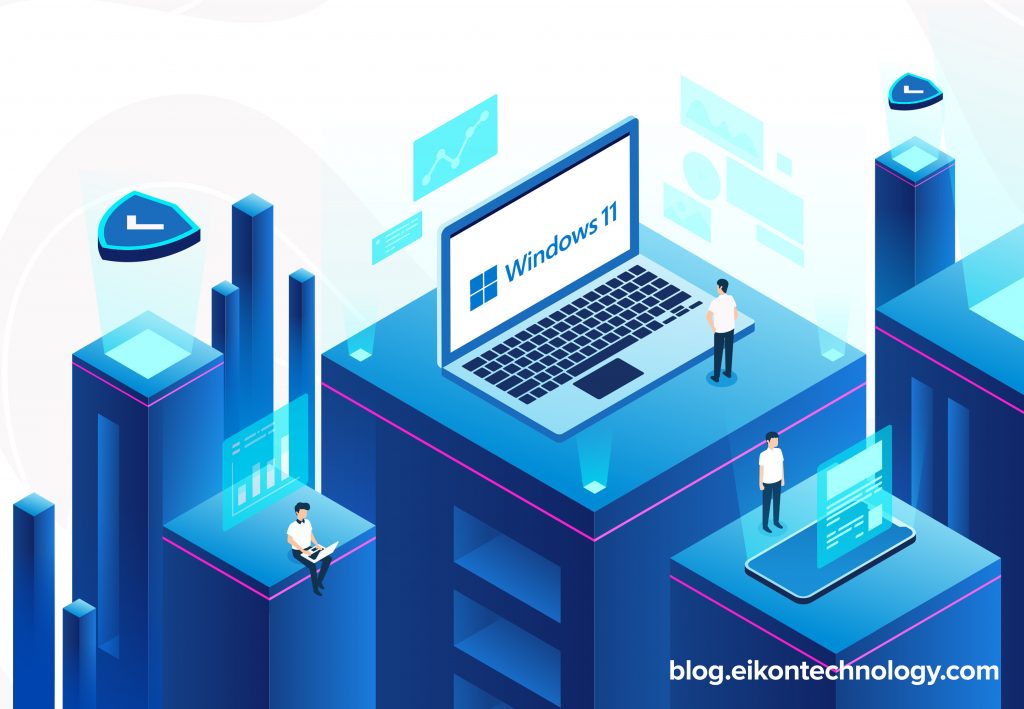
Windows 11, Sistem Operasi Terbaik untuk Sistem Kerja Hybrid

  Hybrid work adalah sistem yang menggabungkan aktivitas bekerja di kantor dengan bekerja dari rumah atau lokasi lainnya. Agar sistem kerja hybrid bisa berjalan efektif, diperlukan bantuan teknologi pendukung. Windows 11 adalah solusi tepat untuk menjawab kebutuhan tersebut. Dibekali dengan beragam bentuk update pada fitur-fiturnya, Windows 11 dirancang khusus sebagai sistem operasi untuk mendukung sistem kerja hybrid. Mulai dari peningkatan aktivitas multitasking hingga kemudahan proses upgrade, berikut ini sejumlah fitur terkini yang membuat Windows 11 menjadi sistem operasi terbaik untuk sistem kerja hybrid. Lebih mudah multitasking dengan Snap Layouts, Snap Groups, dan Desktops Photo Credit: Windows Sejak pertama kali diluncurkan pada 1985, sistem operasi Windows selalu berkomitmen untuk membantu Anda bekerja sesuai keinginan. Salah satu caranya dengan menawarkan fleksibilitas melalui fitur multiple windows dan kemampuan untuk menampilkan dua aplikasi secara berdampingan. Hal tersebut dapat Anda lakukan secara lebih mudah pada Windows 11. Kini telah hadir fitur Snap Layouts, Snap Groups, dan Desktops yang menawarkan cara lebih powerful dalam aktivitas multitasking. Melalui fitur-fitur ini, Anda bisa mengatur tampilan layar sesuai kebutuhan kerja dalam desain yang clean. Tak hanya itu, kini Anda juga dapat menciptakan Desktop berbeda untuk dikustomisasi sesuai aktivitas. Dengan begini, Anda bisa memisahkan Desktop untuk bekerja dari Desktop untuk gaming atau aktivitas lain. Integrasi Chat from Microsoft Teams dengan taskbar Photo Credit: Windows Sistem kerja hybrid sangat mengandalkan komunikasi online untuk menjalankan kolaborasi. Memahami kebutuhan ini, Windows 11 pun dilengkapi dengan fitur Chat from Microsoft Teams yang kini telah terintegrasi dengan taskbar. Jadi, kini Anda bisa secara instan terhubung melalui teks, panggilan suara, atau video dengan seluruh rekan kerja di mana pun mereka berada, bahkan jika mereka menggunakan perangkat atau platform berbeda sekalipun. Jika misalnya rekan kerja Anda belum mengunduh aplikasi Microsoft Teams, Anda tetap bisa terhubung dengannya melalui two-way SMS. Akses aplikasi Android pada sistem operasi Windows Photo Credit: Windows Produktivitas kerja sangat dipengaruhi oleh aplikasi penunjang yang Anda gunakan. Demi mengoptimalkan hal tersebut, beberapa pengguna Windows bahkan tak hanya menggunakan aplikasi Microsoft, tapi juga Android. Alhasil, beberapa dari Anda mungkin harus berulang kali berpindah dari satu perangkat ke perangkat lain. Namun, dengan Windows 11, hal tersebut tak perlu Anda lakukan lagi. Kini aplikasi-aplikasi Android sudah bisa diakses secara resmi pada perangkat Windows. Anda dapat menemukan aplikasi Android ini pada Microsoft Store dan mengunduhnya melalui Amazon Appstore. Upgrade baru ini merupakan bentuk kerja sama Microsoft dengan Amazon dan Intel. Agar nantinya para pengguna bisa mengunduh dan menggunakan aplikasi-aplikasi Android secara lancar pada perangkat Windows, Microsoft memanfaatkan teknologi Intel Bridge milik Amazon dan Intel. Proses upgrade yang begitu mudah dan simpel Photo Credit: Windows Sistem operasi Windows 11 dirancang pada pondasi platform yang sama dengan Windows 10. Artinya, bukan hanya penggunaannya yang mudah, tapi juga proses upgrade-nya. Pengalaman yang begitu familiar—mulai dari Microsoft Endpoint Manager hingga konfigurasi cloud—akan tetap Anda terintegrasi pada Windows 11. Tak hanya itu, Windows 11 juga dirancang dengan tingkat keamanan tinggi. Berbagai teknologi keamanan baru bersifat built-in telah disematkan untuk melindungi setiap komponen, mulai dari chip hingga cloud. Dengan begini, data Anda akan terproteksi, akses terlindungi, dan produktivitas pun tetap bisa lancar selama menjalankan hybrid working.   Bagi yang selama ini mengadaptasi sistem kerja hybrid, maksimalkan produktivitas Anda dengan menggunakan Windows 11. Terlebih jika Anda menggabungkannya dengan pemakaian Microsoft 365 for Business, yang menyediakan beragam aplikasi penunjang kolaborasi kerja seperti email, penyimpanan One Drive hingga 1 TB, dan Skype for Business. Dengan begitu, aktivitas hybrid working pun bisa terus optimal, tak peduli dari mana pun Anda berada. Tak perlu tunggu lama lagi, setelah update Windows 11, segera hubungi EIKON Technology untuk mulai berlangganan Microsoft 365 for Business. Sebagai partner resmi produk Microsoft di Indonesia, EIKON Technology dapat membantu Anda memilih paket atau plan yang paling sesuai dengan kebutuhan hybrid working. Klik di sini untuk berlangganan Microsoft 365 for Business melalui EIKON Technology!
Info, Microsoft, Microsoft office 365, Office 365, Rapat online

Microsoft Teams Webinars, Cara Mudah dan Profesional Adakan Webinar

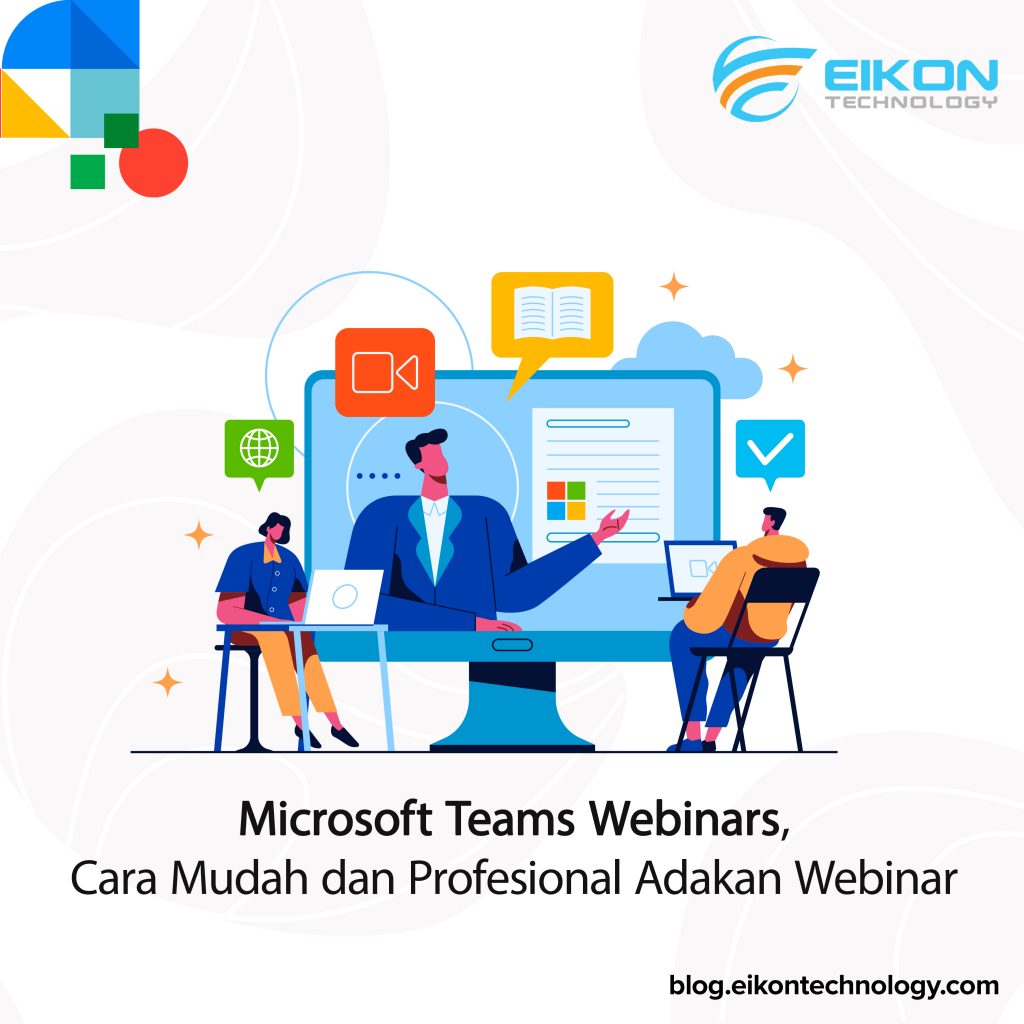
  Sejak setahun belakangan, kita telah menemukan banyak cara untuk tetap saling terhubung di dunia kerja melalui ranah online. Tak hanya aktivitas kerja sehari-hari, penyelenggaraan event pun turut mengalami adaptasi. Dari yang semula bisa dilakukan secara tatap muka langsung, kini event bisnis seperti workshop atau seminar lebih banyak diadakan dalam bentuk webinar. Agar webinar berjalan lancar, tentunya dibutuhkan teknologi yang mumpuni dan dapat mendukung secara optimal. Menjawab kebutuhan tersebut, Microsoft Teams meluncurkan platform Webinars pada Mei 2021 lalu. Melalui Microsoft Teams Webinars, kini Anda bisa menyelenggarakan meeting internal perusahaan hingga webinar dengan ratusan peserta secara profesional. Semua dapat dilakukan hanya melalui satu aplikasi terpusat. Mari cari tahu lebih banyak tentang platform Microsoft Teams Webinars di bawah ini! Bisa adakan webinar dengan 1.000 peserta Photo Credit: Microsoft Sebelum ini, Microsoft Teams sebenarnya telah mempunyai platform khusus meetings dengan jumlah peserta mencapai 300 saja. Namun, dengan Microsoft Teams Webinars, kini Anda dapat menyelenggarakan event webinar dengan mengundang hingga 1.000 peserta. Untuk memastikan kelancaran webinar, Microsoft Teams Webinars telah dibekali dengan sejumlah fitur pendukung. Salah satunya Registration Form, yang dapat diisi oleh calon peserta webinar sebagai bukti registrasi event. Lalu, agar bisa menjangkau banyak peserta, tersedia pula fitur Event Details di mana Anda bisa mengisinya dengan informasi seputar webinar, mulai dari waktu pelaksanaan, topik yang akan dibahas, hingga profil pembicara dan moderator. Kombinasi Presenter Mode dan PowerPoint Live untuk presentasi efektif Photo Credit: Microsoft Pada event webinar, biasanya pembicara akan menampilkan presentasi agar bisa menyampaikan materi secara lebih mudah. Demi memfasilitasi kebutuhan satu ini, Microsoft Teams Webinars pun telah dilengkapi dengan dua fitur khusus bernama PowerPoint Live dan Presenter Mode. Melalui PowerPoint Live, Anda akan memiliki kontrol penuh atas konten Anda. Sebagai pembicara atau presenter, Anda bisa melihat slides, notes, meeting chat, dan audiens hanya dalam satu panel praktis. Sebagai contoh, Anda bisa meletakkan notes presentasi di samping slides untuk memudahkan penyampaian materi. Tenang saja, tampilan panel tersebut bersifat private sehingga hanya Anda yang bisa melihatnya. Sementara itu, Presenter Mode memudahkan Anda sebagai presenter untuk mengatur konten dan video feed yang akan ditampilkan ke audiens webinar. Ada tiga opsi tampilan yang bisa Anda pilih, yaitu:   Standout mode – video feed pembicara akan ditampilkan sebagai siluet di depan konten yang dibagikan. Reporter mode – menampilkan konten sebagai alat peraga visual (visual aid) di bagian atas bahu pembicara, mirip seperti yang biasa ditampilkan pada siaran berita. Side-by-side mode – video feed pembicara ditampilkan di samping konten selagi presentasi berlangsung.   Akses laporan peserta setelah webinar selesai Photo Credit: Microsoft Webinar merupakan cara yang cukup efisien bagi brand untuk terhubung dengan target audiens. Agar hubungan tersebut tak merenggang setelah webinar berakhir, Anda bisa melakukan upaya-upaya lanjutan. Tenang saja, Microsoft Teams Webinars dapat memfasilitasi kebutuhan Anda tersebut. Setelah webinar berakhir, Anda bisa mengakses fitur Attendee Report yang tersedia pada Microsoft Teams Webinars. Laporan tersebut menunjukkan data seputar partisipasi peserta webinar, mulai dari identitas hingga seberapa lama mereka mengikuti webinar tersebut. Anda dapat memberikan data Attendee Report kepada tim Customer Relationship Management (CRM). Berdasarkan data tersebut, nantinya tim CRM bisa melakukan analisis dan menentukan peserta mana saja yang dapat mereka follow up. Bagi yang berencana mengadakan webinar, pastikan Anda menggunakan Microsoft Teams Webinars untuk kelancaran event nanti. Kabar baiknya lagi, Anda tak perlu membeli lisensi atau produk baru untuk bisa menggunakan Microsoft Teams Webinars. Platform baru ini telah disertakan dalam berbagai jenis lisensi Office dan Microsoft 365 yang kini digunakan banyak perusahaan. Namun, jika memang Anda belum berlangganan, tak perlu khawatir karena Anda bisa langsung menghubungi EIKON Technology selaku partner resmi produk Microsoft di Indonesia. EIKON Technology menyediakan berbagai paket lisensi Microsoft 365 for Business yang bisa Anda pilih sesuai kebutuhan perusahaan. Hubungi EIKON Technology sekarang juga!

Scroll to Top