Google Workspace

Google Workspace

Peningkatan Fitur Suara Google Workspace untuk Docs dan Slides

Google Workspace terus meningkatkan kapabilitas mereka di setiap aplikasi yang tersedia. Pada awal tahun 2023 ini, Workspace meluncurkan peningkatan fitur suara di Google Docs dan juga Slides. Dengan peningkatan ini pengguna dapat: Mengetik dan mengedit dengan suara di Google Dokumen atau di speaker notes Google Slide. Menyajikan slide dengan teks otomatis untuk menampilkan kata-kata pembicara secara real-time. Penyempurnaan ini akan membantu mengurangi kesalahan transkripsi dan meminimalkan audio yang hilang selama transkripsi. Peningkatan juga mencakup ketersediaan yang diperluas untuk sebagian besar browse. Selain itu, keterangan di Slide kini juga akan dilengkapi dengan tanda baca yang dihasilkan secara otomatis. Mulai menggunakan fitur Photo Credit: yanalya (Freepik) Peningkatan fitur suara ini diharapkan dapat membuat Google Docs dan Slides menjadi lebih inklusif dan mudah diakses. Untuk mulai menggunakan peningkatan fitur di Google Docs dan Slides ini tidak memerlukan pengaturan tambahan dari administrator. Bagi end-user yang ingin mempelajari lebih lanjut tentang mengetik dengan suara, bisa mengunjungi halaman ini. Workspace juga telah menyediakan halaman khusus mengenai menyajikan slide dengan teks di sini. Baca juga: Building Block Baru Google Docs, Lebih Mudah Memasukkan dan Memformat Kode Cara menggunakan fitur Sebelum mulai menggunakan fitur, pastikan mikrofon Anda telah aktif. Anda dapat mengetik dan mengedit dengan berbicara di Google Docs atau di speaker notes Slides. Fitur ini berfungsi di browser Chrome, Edge, Firefox, dan Safari versi terbaru. Mulai pengetikan suara di Docs Periksa apakah mikrofon Anda berfungsi. Buka dokumen di Google Docs melalui browser Anda. Klik Tools > Voice typing. Kotak mikrofon akan muncul. Saat Anda siap berbicara, klik ikon mikrofon. Bicaralah dengan jelas, dengan volume dan kecepatan. Setelah selesai, klik ikon mikrofon lagi. Mulai dikte di speaker notes Slides Periksa apakah mikrofon Anda berfungsi. Buka presentasi di Google Slide dengan browser Chrome. Klik Tools > Voice type speaker notes. Catatan pembicara terbuka, dan kotak mikrofon muncul. Saat Anda siap berbicara, klik ikon mikrofon. Bicaralah dengan jelas, dengan volume dan kecepatan normal. Setelah selesai, klik ikon mikrofon lagi. Memperbaiki kesalahan saat mengetik suara Jika Anda membuat kesalahan saat mengetik dengan suara, Anda dapat memindahkan kursor ke letak kesalahan dan memperbaikinya tanpa mematikan mikrofon. Setelah memperbaiki kesalahan, pindahkan kursor kembali ke tempat yang ingin Anda lanjutkan. Untuk melihat daftar saran, klik kanan kata yang digarisbawahi dengan warna abu-abu. Baca juga: Kini Anda Bisa Insert Emoji Lebih Cepat di Google Docs, Bagaimana Caranya? Ketersediaan fitur Photo Credit: benzoix (Freepik) Peningkatan fitur baru Google Workspace ini dirilis dalam format extended rollout untuk domain rilis cepat dan dimulai pada tanggal 9 Januari 2023 (kemungkinan akan memakan waktu hingga 15 hari ke depan untuk visibilitas fitur). Lalu untuk domain rilis cepat, peluncuran dilakukan dalam format gradual rollout mulai tanggal 6 Februari 2023 (kemungkinan akan memakan waktu hingga 15 hari ke depan untuk visibilitas fitur) Peningkatan fitur ini tersedia untuk seluruh pengguna Google Workspace, termasuk untuk G Suite Basic dan G Suite Business lama. Fitur juga tersedia bagi pengguna dengan Google Account pribadi. Baca juga: Cara Membuat Dokumen Kolaboratif dengan Template Tabel Baru Google Docs Fitur baru ini berjalan di Google Docs dan Slides. Namun jika Anda memiliki tugas kerja yang kompleks, Docs saja akan kurang lengkap. Tidak perlu khawatir, dengan Google Workspace Anda bisa menemukan beberapa aplikasi produktivitas yang saling terintegrasi seperti Gmail dan Sheets. Untuk penggunaan skala besar Anda bisa berlangganan Google Workspace for Business. Sebagai authorized partner Google untuk Indonesia, EIKON Technology tidak hanya menyediakan produk Google Workspace, tapi juga menawarkan konsultasi perencanaan hingga pasca-implementasi. Untuk informasi lebih lanjut, silakan klik di sini.
Google Workspace

Perlindungan Spam Google Voice yang Ditingkatkan dengan Label Otomatis

Untuk membantu melindungi Anda dari panggilan yang tidak diinginkan dan penipuan yang berpotensi membahayakan keamanan, Google Voice menampilkan label “suspected spam caller” pada semua panggilan yang diyakini sebagai spam. Google membuat keputusan ini menggunakan kecerdasan buatan canggih yang telah mengidentifikasi miliaran panggilan spam setiap bulan di seluruh ekosistem panggilan Google. Label baru ini nantinya akan muncul di layar panggilan masuk dan di riwayat panggilan pengguna. Dari situ pengguna Google Voice dapat: Mengonfirmasi panggilan yang dicurigai sebagai spam. Jadi, panggilan di masa mendatang dari nomor tersebut akan langsung masuk ke pesan suara dan entri riwayat panggilan dimasukkan ke dalam folder spam. Menandai panggilan berlabel sebagai bukan spam, setelah itu label yang dicurigai sebagai spam tidak akan ditampilkan lagi untuk nomor tersebut Mulai menggunakan fitur Photo Credit: Google Workspace Updates Fitur baru ini tidak memerlukan pengaturan tambahan dari administrator. Label “suspected spam caller” akan langsung muncul secara otomatis saat setelan filter spam Google Voice nonaktif (Settings > Security > Filter spam). Saat pemfilteran spam aktif, semua panggilan yang diidentifikasi Google sebagai spam secara otomatis dikirim ke pesan suara, dan entri panggilan dimasukkan ke dalam folder spam. Untuk informasi lebih lanjut mengenai pemblokiran panggilan dan pesan atau menandainya sebagai spam, Anda bisa mengunjungi halaman bantuan ini. Baca juga: Pelanggan Google Voice Standard Kini Dapat Menetapkan Nomor Telepon di Negara Lain Cara memblokir panggilan & pesan atau tandai sebagai spam ​Memblokir panggilan & pesan Buka aplikasi Voice Di bagian bawah, klik Messages, Calls, or Voicemail. Cara memblokir kontak: Untuk memblokir dari pesan: Buka pesan dari kontak yang ingin Anda blokir > klik More options > klik People & options > Block number > Block. Untuk memblokir dari panggilan atau pesan suara: Buka pesan dari panggilan atau pesan suara dari kontak yang ingin Anda blokir > klik More options > Block number > Block. Memastikan apakah suatu panggilan adalah spam atau bukan Photo Credit: Freepik Google Voice secara otomatis menampilkan peringatan tentang dugaan panggilan spam. Dari riwayat panggilan, Anda dapat mengonfirmasi apakah panggilan tersebut adalah spam atau bukan. Jika Anda mengonfirmasi bahwa panggilan: Termasuk spam, maka tiap panggilan atau pesan dari nomor itu otomatis masuk ke folder spam. Bukan spam, peringatan dihapus dari panggilan. Label peringatan tidak akan muncul pada panggilan atau pesan berikutnya dari nomor tersebut. Untuk mengonfirmasi panggilan yang dicurigai sebagai spam: Di riwayat panggilan, klik panggilan yang diduga sebagai spam. Pada label peringatan yang ditampilkan di detail panggilan, pilih Confirm spam. Jika panggilan tersebut bukan spam, klik Not spam > Confirm not spam. Pada pop-up yang muncul, klik Confirm spam. Semua panggilan atau pesan dari nomor tersebut secara otomatis dipindahkan ke folder spam. Baca juga: Cara Melihat Ketersediaan Jadwal di Calendar Interop Melalui Google Calendar Ketersediaan fitur Fitur ini dirilis secara bertahap mulai dari tanggal 29 Desember 2022, baik untuk domain rilis cepat maupun terjadwal (kemungkinan memerlukan waktu hingga 15 hari ke depan untuk visibilitas fitur). Fitur label spam ini tersedia untuk seluruh pengguna Google Voice. Baca juga: Cara Menggunakan SIP Link untuk Menautkan Nomor Telepon Lokal ke Google Voice Hadirnya fitur baru Google Voice ini akan membantu Anda terhindar dari panggilan spam yang bisa menimbulkan dampak merugikan. Dengan kata lain, fitur ini membantu meningkatkan keamanan. Tertarik untuk menggunakan solusi produktivitas kolaboratif dari Google Workspace? Meski layanan Google Voice masih belum tersedia di Indonesia, Anda masih bisa tetap menikmati berbagai layanan dan aplikasi lainnya seperti Google Docs, Sheets, dan Slides, tentunya dengan kapabilitas yang dapat disesuaikan dengan kebutuhan perusahaan atau instansi Anda. Untuk implementasi Workspace di tempat kerja Anda, EIKON Technology adalah solusinya. Kami menyediakan solusi implementasi menyeluruh, resmi, dan bergaransi. Untuk mulai konsultasi penerapan, hubungi kami di sini!

Google Workspace

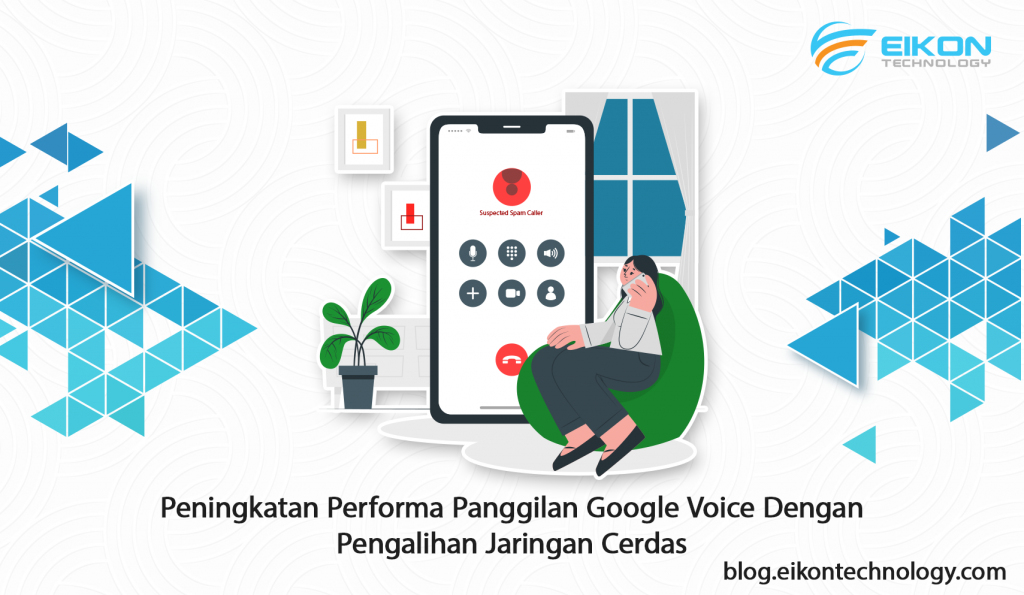
Peningkatan Performa Panggilan Google Voice dengan Pengalihan Jaringan Cerdas

Untuk memastikan pengalaman panggilan terbaik, Google Voice kini secara otomatis mengalihkan panggilan yang sedang berlangsung antara layanan data seluler dan Wi-Fi saat menentukan bahwa satu jenis jaringan akan menghasilkan kualitas panggilan yang lebih baik. Sebelumnya, Voice mengidentifikasi jaringan yang ideal hanya pada saat panggilan dilakukan dan tidak melakukan koreksi apa pun untuk perubahan kinerja jaringan yang mungkin terjadi selama panggilan. Mulai menggunakan fitur Peningkatan performa Google Voice ini tidak memerlukan pengaturan tambahan apa pun, baik itu dari administrator maupun pengaturan mandiri end-user. Dengan kata lain, pengguna bisa langsung menikmati perubahannya saat melakukan panggilan menggunakan Voice. Ketersediaan fitur Fitur baru ini diperkenalkan pada tanggal 16 Desember 2022 lalu. Pengguna dapat langsung menggunakan fitur setelah tanggal perilisan tersebut. Peningkatan performa panggilan Voice ini berlaku untuk seluruh pengguna Voice, apa pun paket berlangganan yang diambil. Baca juga: Pelanggan Google Voice Standard Kini Dapat Menetapkan Nomor Telepon di Negara Lain Pembaruan lain dari Google Voice Selain peningkatan pengalaman panggilan, pada bulan Desember 2022 Voice juga meluncurkan beberapa pembaruan lain. Salah satunya adalah perlindungan spam yang ditingkatkan melalui pelabelan otomatis untuk panggilan telepon mencurigakan. Photo Credit: Google Workspace Updates Untuk membantu melindungi Anda dari panggilan yang tidak diinginkan dan penipuan yang berpotensi berbahaya, Google Voice menampilkan label “suspected spam caller” pada semua panggilan yang diyakini Google sebagai spam. Google membuat keputusan ini menggunakan kecerdasan buatan (AI) canggih yang mampu mengidentifikasi miliaran panggilan spam setiap bulan di seluruh ekosistem panggilan Google. Label baru ini akan muncul di layar panggilan masuk dan di riwayat panggilan pengguna setelah pembaruan otomatis. Dengan fitur ini pengguna dapat: Mengonfirmasi panggilan yang dicurigai sebagai spam. Dengan begitu, panggilan di masa mendatang dari nomor tersebut langsung akan langsung masuk ke pesan suara dan entri riwayat panggilan dimasukkan ke dalam folder spam. Menandai panggilan berlabel sebagai bukan spam, setelah itu label yang dicurigai sebagai spam tidak akan ditampilkan lagi untuk nomor tersebut. Baca juga: Cara Menggunakan SIP Link untuk Menautkan Nomor Telepon Lokal ke Google Voice Mulai menggunakan fitur Pembaruan Google Voice ini tidak membutuhkan pengaturan tambahan dari administrator. Untuk end-user, pelabelan spam yang dicurigai muncul secara otomatis saat setelan filter spam Voice non-aktif (Settings > Security > Filter spam). Saat pemfilteran spam aktif, semua panggilan yang diidentifikasi Google sebagai spam secara otomatis dikirim ke pesan suara, dan entri panggilan dimasukkan ke dalam folder spam. Anda juga dapat mengunjungi Help Center untuk mempelajari lebih lanjut tentang memblokir panggilan dan pesan atau menandainya sebagai spam. Ketersediaan fitur Photo Credit: pressfoto (Freeepik) Fitur baru dari Google Voice ini dirilis secara bertahap, baik itu untuk domain rilis cepat maupun domain rilis terjadwal. Peluncuran fitur dimulai pada tanggal 29 Desember 2022 (kemungkinan besar akan memakan waktu hingga 15 hari ke depan untuk visibilitas keseluruhan fitur). Setelah tanggal tersebut, pelanggan Voice bisa langsung menggunakan fitur. Sama seperti fitur peningkatan pengalaman panggilan di atas, fitur ini pun tersedia bagi seluruh pelanggan Google Voice, apa pun paket langganan yang dipilih. Baca juga: Text-To-Speech API Google Cloud Kini Mendukung Custom Voice Peningkatan performa Google Voice ini diharapkan dapat memudahkan pelanggan dalam melakukan panggilan dalam ekosistem Google. Tertarik untuk menggunakan solusi produktivitas kolaboratif dari Google Workspace? Meski layanan Google Voice masih belum tersedia di Indonesia, Anda masih bisa tetap menikmati berbagai layanan dan aplikasi lainnya seperti Google Docs dan Slides. Untuk implementasi Workspace di tempat kerja Anda, EIKON Technology adalah solusinya. Kami menyediakan solusi implementasi menyeluruh, resmi, dan bergaransi. Untuk mulai konsultasi penerapan, hubungi kami di sini!

Google Workspace

Notifikasi Email dari Google Workspace Kini Tersedia di Alert Center

Admin secara rutin menerima notifikasi dari Google untuk memberi tahu mereka tentang update penting Google Workspace. Pemberitahuan ini dapat dikaitkan dengan berbagai hal, termasuk keamanan, penagihan, atau perubahan produk penting. Kini, saat admin menerima notifikasi, maka akan langsung otomatis terekam di Alert Center yang ada di konsol admin. Ini akan membantu memudahkan admin untuk selalu mengikuti komunikasi penting dari Google. Tentang Alert Center Photo Credit: rawpixel.com (Freepik) Alert Center dapat dimanfaatkan oleh administrator untuk melihat notifikasi tentang potensi masalah dalam domain untuk kemudian mengambil tindakan (seperti pembaruan kebijakan atau setelan yang ada). Dengan begitu, potensi masalah bisa diselesaikan lebih cepat dan keamanan data perusahaan pun tetap terjaga. Baca juga: Pembaruan Google Workspace untuk Peningkatan Pengalaman Data Ekspor Cara menggunakan Alert Center Dari Alert Center, Anda dapat melihat daftar notifikasi, lalu mengeklik salah satu item dalam daftar untuk melihat detail tentang notifikasi tersebut. Jika perusahaan Anda menggunakan edisi Enterprise, Anda juga dapat memulai investigasi dari pusat notifikasi dengan menautkan langsung ke alat investigasi keamanan. Dengan menggunakan fitur investigasi, Anda kemudian dapat melakukan penyesuaian pada setelan keamanan konsol Google Admin jika diperlukan, atau mengambil tindakan lain sebagai tanggapan atas peringatan tersebut. Mulai menggunakan Alert Center: Untuk instruksi tentang cara mengakses Alert Center, lihat dokumentasi tentang menggunakan pusat notifikasi ini. Untuk deskripsi berbagai jenis peringatan yang tersedia di Alert Center, lihat dokumentasi tentang melihat rincian peringatan ini. Alert Center API Anda juga dapat menggunakan API Alert Center untuk mengelola notifikasi tentang masalah yang memengaruhi domain Anda. Meskipun administrator domain dapat melihat dan mengelola lansiran secara manual dari konsol Google Admin, Alert Center API memungkinkan aplikasi yang Anda buat mengambil data lansiran dan feedback lansiran. API juga dapat membuat feedback lansiran baru untuk lansiran yang ada. Misalnya, aplikasi pemantauan dapat menggunakan Alert Center API untuk mengambil peringatan terbaru untuk sebuah domain, memprioritaskannya, lalu memberi tahu tim Anda. Setelah tim Anda menanggapi peringatan tersebut, aplikasi kemudian dapat melampirkan feedback ke peringatan tersebut berdasarkan temuan mereka. Baca juga: Pelanggan Google Workspace, Jangan Lupa Migrasikan Sites Lama Anda Sebelum 30 Januari 2023 Mengambil tindakan pada peringatan Photo Credit: Google Workspace Updates Jika Anda adalah administrator Enterprise, Anda dapat memulai penyelidikan berdasarkan peringatan dan mengambil tindakan. Klik salah satu ikon kaca pembesar di sisi paling kanan halaman Alert Center. Atau, dari halaman detail, klik Investigate ALERT. Anda kemudian dapat menggunakan alat investigasi untuk mengambil tindakan—misalnya, menghapus total perangkat atau menangguhkan pengguna. Untuk mengetahui petunjuknya, silakan kunjungi halaman ini. Ketersediaan Alert Center Alert Center melalui proses extended rollout, baik itu untuk domain rilis cepat maupun domain rilis terjadwal. Peluncuran dimulai pada tanggal 24 Januari 2023 (kemungkinan besar akan memakan waktu hingga 15 ke depan untuk visibilitas fitur). Alert Center tersedia untuk seluruh pelanggan Google Workspace, termasuk bagi pelanggan G Suite Basic dan G Suite Business. Hanya saja, pengaturan dan kapabilitas di masing-masing paket langganan kemungkinan akan berbeda.  Baca juga: Cara Mengembangkan Add-Ons Workspace Melalui Google Apps Script Dengan hadirnya upgrade ini, admin bisa segera mengambil tindakan jika muncul gangguan. Masalah pun bisa diatasi lebih cepat dan keamanan data perusahaan Anda pun tetap terjaga. Solusi produktivitas Google Workspace menawarkan berbagai aplikasi, fitur, serta kapabilitas untuk menunjang performa kerja Anda, bahkan saat bekerja dalam tim. Dapatkan Google Workspace for Business untuk menunjang kinerja bisnis Anda hanya di EIKON Technology. Sebagai authorized partner Google, kami menyediakan produk dan solusi bergaransi, yang disertai dengan layanan konsultasi. Untuk informasi selengkapnya, silakan klik di sini.

Google Meet, Google Workspace

Dukungan Bahasa yang Diperluas untuk Caption Google Meet

Pada Januari 2022 lalu, Google Meet mengumumkan ketersediaan umum teks terjemahan di ruang meeting. Meet bahkan menyediakan teks terjemahan real-time dari bahasa pembicara, membantu menjadikan rapat lebih inklusif dan kolaboratif bagi peserta rapat. Bulan Desember 2022 ini, Google Meet memperluas fitur tersebut. Seperti apa? Pembaruan caption Google Meet Photo Credit: Google Meet Help Pada tanggal 16 Desember 2022 lalu, Google Meet meluncurkan pembaruan berupa perluasan dukungan bahasa dan caption terjemahan. Setelah pembaruan Anda dapat: Menerjemahkan panggilan bahasa Inggris ke bahasa Jepang, Mandarin (sederhana), dan Swedia Menerjemahkan panggilan dalam Perancis, Jerman, Portugis, dan Spanyol ke bahasa Inggris Selain itu, teks standar kini tersedia dalam bahasa Jepang, Rusia, Italia, Korea, Belanda, Portugis, Mandarin (tradisional). Anda mungkin akan menemukan beberapa bahasa dengan tag “Beta”. Tag ini berarti bahasa tersebut masih dalam proses pengembangan untuk mengoptimalkan kinerja. Meet juga terus memperkenalkan bahasa tambahan dari waktu ke waktu. Baca juga: Laporan Work Insights untuk Google Chat Dan Google Meet, Bagaimana Cara Kerjanya? Pilihan bahasa yang tersedia Kini Anda dapat menggunakan caption Google Meet dalam bahasa: Belanda Bahasa Inggris Prancis Jerman Italia Jepang Korea Mandarin (Tradisional) Portugis Portugis (Brasil) Rusia Spanyol (Spanyol) Spanyol (Meksiko) Penting untuk diingat, jika Anda merekam meeting Google Meet, caption tidak akan muncul di rekaman meeting. Mulai menggunakan fitur Admin: Tidak ada kontrol admin untuk fitur ini. End-user: Fitur ini akan tersedia secara default. End-user dapat mengunjungi Help Center untuk mempelajari tentang captions dan captions terjemahan di Google Meet lebih lanjut. Peserta rapat: Anda dapat menggunakan teks terjemahan langsung jika rapat diselenggarakan oleh pengguna dengan edisi Google Workspace yang memenuhi syarat. Teks tersedia untuk semua pengguna. Ketersediaan fitur Fitur ini dirilis secara full rollout atau peluncuran penuh (kemungkinan memerlukan waktu 1–3 hari untuk visibilitas fitur) mulai dari tanggal 16 Desember 2022. Jadwal perilisan berlaku untuk domain rilis cepat maupun domain rilis terjadwal. Ketersediaan captions Tersedia untuk semua pelanggan Google Workspace, serta pelanggan yang masih berlangganan paket G Suite Basic dan G Suite Business. Ketersediaan captions terjemahan Tersedia untuk rapat yang diselenggarakan oleh Google Workspace Business Standard, Business Plus, Enterprise Starter, Enterprise Standard, Enterprise Plus, Education Plus, dan Teaching and Learning Upgrade. Baca juga: Bisakah Memberi Respons secara Anonim dalam Polling Aplikasi Google Meet? Cara mengaktifkan dan menonaktifkan caption Google Meet Photo Credit: Google Meet Help Di komputer Anda, buka Google Meet. Bergabung dengan rapat. Di bagian bawah, klik Turn on captions atau Turn off captions. Cara mengganti bahasa caption Di bagian bawah layar rapat, klik Menu Captions. Pilih bahasa yang diinginkan > Apply. Perlu diingat, bahasa yang Anda pilih akan menjadi pilihan caption default hingga Anda melakukan pengaturan kembali. Baca juga: Bagaimana Cara Menghapus Peserta dari Panggilan Google Meet PC? Dengan adanya perluasan bahasa caption Google Meet, aplikasi virtual meeting ini menjadi semakin lengkap. Virtual meeting pun akan jadi makin inklusif, terutama jika peserta menggunakan bahasa yang berbeda-beda. Google Meet sendiri merupakan aplikasi produktivitas kolaboratif yang masuk dalam integrasi Google Workspace. Lewat integrasi ini Anda bisa dengan mudah melakukan panggilan video melalui aplikasi produktivitas Google lainnya seperti Docs, Slides, dan Sheets. Untuk penggunaan skala besar yang lebih optimal, Anda bisa berlangganan paket Google Workspace melalui EIKON Technology, authorized reseller produk-produk Google untuk Indonesia. Informasi selengkapnya, klik di sini. 

Google Workspace

Client-side Encryption untuk Gmail Kini Telah Hadir dalam Versi Beta

Google baru saja memperluas akses pelanggan ke client-side encryption di Gmail web. Pelanggan Google Workspace Enterprise Plus, Education Plus, dan Education Standard dapat mengajukan permohonan versi beta enkripsi ini hingga 20 Januari 2023 nanti. Menggunakan client-side encryption di Gmail memastikan data sensitif di email dan lampirannya tidak dapat dibaca oleh server Google. Itu artinya, pelanggan memegang kendali atas kunci enkripsi dan layanan identitas untuk mengakses kunci tersebut. Tentang enkripsi Gmail Dengan client-side encryption beta Gmail ini, Anda dapat mengirim dan menerima email terenkripsi di dalam dan di luar domain. Apa yang dienkripsi di Gmail: Isi dan lampiran email, termasuk gambar sebaris Tidak dienkripsi di Gmail: Header email, termasuk subjek, stempel waktu, dan daftar penerima Baca juga: Upgrade Penelusuran Google Chat dan Gmail, Kini Dilengkapi dengan Saran Pencarian Google Workspace sudah menggunakan standar kriptografi terbaru untuk mengenkripsi semua data saat dalam status istirahat maupun saat transit di antara fasilitas Google. Client-side encryption membantu memperkuat kerahasiaan data Anda sambil membantu menangani berbagai kebutuhan kepatuhan dan kedaulatan data. Client-side encryption sudah tersedia untuk Google Drive, Google Docs, Sheets, dan Slides, Google Meet, dan Google Calendar (beta). Baca juga: Perubahan Tampilan Antarmuka Gmail Versi Web, Makin Terintegrasi Mendaftar client-side encryption beta Photo Credit: Google Workspace Updates Admin  Pelanggan Workspace yang memenuhi syarat dapat mengajukan permohonan beta setelah menyelesaikan beberapa langkah untuk menyiapkan akun Anda. Fitur ini akan non-aktif secara default dan dapat diaktifkan di tingkat domain, organizational unit (OU), dan Grup (Admin console> Security > Access and data control > Client-side encryption). Kunjungi Help Center untuk mempelajari lebih lanjut tentang enkripsi sisi klien Gmail. End-user  Untuk menambahkan enkripsi sisi klien ke email apa pun, klik ikon gembok dan pilih additional encryption, lalu tulis pesan Anda dan tambahkan lampiran seperti biasa. Kunjungi Help Center untuk mempelajari lebih lanjut tentang penggunaan enkripsi sisi klien Gmail. Google telah menerima permohonan enkripsi sisi klien versi beta dan mengizinkan pelanggan sejak tanggal 16 Desember 2022 hingga tanggal 20 Januari 2023 nanti. Ketersediaan Photo Credit: rawpixel.com (Freepik) Enkripsi ini tersedia untuk pelanggan Google Workspace Enterprise Plus, Education Plus, dan Education Standard. Tidak tersedia untuk Google Workspace Essentials, Business Starter, Business Standard, Business Plus, Enterprise Essentials, Education Fundamentals, Frontline, dan Nonprofits, serta pelanggan G Suite Basic dan Business lama. Tidak tersedia untuk pengguna dengan Akun Google pribadi Baca juga: Kapabilitas Baru Gmail: Lebih Mudah Temukan Ruang Chat dan Spaces Dengan hadirnya client-side encryption untuk Gmail, Anda bisa memberikan keamanan tambahan untuk tiap pesan yang dikirimkan. Sebab, seluruh data sensitif di email dan lampirannya tidak dapat dibaca oleh server Google. Selain Gmail, Google Workspace juga memiliki beberapa aplikasi lain yang saling terintegrasi, seperti Google Chat, Meet, Slides, Docs, dan juga Sheets. Menggunakan Workspace memungkinkan Anda untuk bekerja secara aman dan mudah. Ingin mulai menerapkan Workspace di lingkungan kerja Anda? EIKON Technology sebagai authorized partner Google siap membantu implementasi Anda. Untuk informasi lebih lanjut mengenai pemasangan, silakan klik di sini!

Google Workspace

Pelanggan Google Voice Standard Kini Dapat Menetapkan Nomor Telepon di Negara Lain

Sebelumnya, pelanggan Google Voice Standard hanya dapat menetapkan nomor telepon di negara langganan mereka. Per 21 Desember 2022, pelanggan Standard di Kanada, Eropa, dan AS dapat menetapkan nomor telepon ke negara mana pun yang didukung di wilayah mereka: Pelanggan di Eropa dapat menetapkan nomor telepon di negara-negara Eropa yang didukung. Pelanggan di Kanada dan AS dapat menetapkan nomor telepon di kedua negara. Perubahan ini memberi pelanggan Standard fleksibilitas untuk menerapkan Voice di berbagai negara tempat mereka beroperasi dalam wilayah yang sama. Ketersediaan fitur Pembaruan ini dirilis secara langsung, baik untuk domain rilis cepat maupun domain rilis terjadwal. Pembaruan dirilis serentak pada tanggal 21 Desember 2022 dan bisa langsung digunakan oleh pelanggan Google Voice Standard tanpa pengaturan tambahan. Baca juga: Text-To-Speech API Google Cloud Kini Mendukung Custom Voice Cara kerja tagihan Voice Anda akan mendapatkan tagihan Google Voice di konsol Google Admin. Faktur menampilkan tagihan bulanan Anda. Jika pelanggan membeli Voice dari partner resmi Google, merekalah yang akan melakukan penagihan. Saat penagihan Voice dimulai Setelah Anda mendaftar ke Voice, maka penagihan akan dimulai pada awal bulan berikutnya. Katakanlah Anda mulai berlangganan pada bulan Januari, maka tagihan akan dimulai pada awal Februari. Setelah itu, siklus penagihan berlanjut secara otomatis di setiap awal bulan. Anda akan ditagih untuk jumlah pengguna yang ada di perusahaan atau institusi Anda per hari selama bulan sebelumnya. Pembayaran prorata dapat terjadi, misalnya, jika Anda mendaftar di pertengahan bulan atau menambahkan pengguna selama siklus penagihan. Baca juga: Kontrol Preferensi Aksesibilitas yang Lebih Baik di Aplikasi Google Workspace Bagaimana pembayaran Voice dihitung Total tagihan bulanan Anda untuk langganan Voice bergantung pada 3 faktor: Jenis langganan Photo Credit: Google Workspace Admin Help Nomor lisensi yang ditetapkan Setiap pengguna Voice memerlukan lisensi dan nomor telepon. Anda dikenai biaya bulanan untuk jumlah lisensi Voice yang telah ditetapkan kepada pengguna, berdasarkan tarif langganan di atas. Tagihan bulanan juga mencakup kuota untuk nomor baru dan yang ditransfer, sama dengan jumlah lisensi Voice yang Anda tetapkan. Misalnya, jika Anda memberikan lisensi Voice kepada 50 pengguna, Anda dapat menetapkan satu nomor telepon baru atau porting untuk setiap pengguna tersebut. Nomor mereka berlaku untuk kuota 50 nomor baru dan 50 nomor porting. Kuota yang tersisa dapat digunakan untuk penjawab otomatis dan ring group. Anda tidak dikenai biaya untuk nomor yang ditetapkan ke penjawab otomatis dan ring group. Photo Credit: Google Workspace Admin Help Berdasarkan jumlah lisensi dan edisi Workspace Anda, Google Voice juga menyertakan nomor tambahan untuk penjawab otomatis dan ring group. Google saat ini tidak mengenakan biaya untuk nomor yang melebihi kuota Anda, namun tambahan =biaya kemungkinan akan penerapan di masa mendatang. Google akan memberi tahu Anda saat ada perubahan yang dimulai. Untuk mempersiapkan batasan dan tagihan yang akan datang. Catatan: Jika Anda menyiapkan pemberian lisensi otomatis, pengguna di tempat kerja Anda akan mendapatkan lisensi Voice secara otomatis dan dikenai biaya bulanan. Tagihan untuk panggilan berbayar Perusahaan Anda akan dikenai biaya saat pengguna melakukan panggilan ke tujuan berbayar. Catatan: Sebagian besar panggilan dari nomor Voice Eropa ke nomor ponsel dan telepon rumah Eropa tidak dikenakan tarif domestik dan internasional, serta sudah termasuk dalam biaya lisensi Google Voice. Tidak termasuk panggilan ke nomor tarif non-standar, seperti tarif premium, biaya bersama, akses universal, dan nomor non-geografis. Baca juga: Cara Menggunakan SIP Link untuk Menautkan Nomor Telepon Lokal ke Google Voice Hadirnya fitur baru Google Voice ini hadir untuk menjawab kebutuhan pengguna, sekaligus membuktikan komitmen Google Workspace untuk mewujudkan ekosistem produktivitas kolaboratif yang mulus dan praktis. Tertarik untuk menggunakan solusi produktivitas kolaboratif dari Google Workspace? Meski layanan Google Voice masih belum tersedia di Indonesia, Anda masih bisa tetap menikmati berbagai layanan dan aplikasi lainnya seperti Google Docs, Sheets, dan Slides, tentunya dengan kapabilitas yang dapat disesuaikan dengan kebutuhan perusahaan atau instansi Anda. Untuk implementasi Workspace di tempat kerja Anda, EIKON Technology adalah solusinya. Kami menyediakan solusi implementasi menyeluruh, resmi, dan bergaransi. Untuk mulai konsultasi penerapan, hubungi kami di sini

Google Meet, Google Workspace

Filter Google Meet Kini Hadir dengan Lebih Banyak Opsi, Bagaimana Cara Mengaktifkannya

Pengguna Google Workspace kini dapat mengakses lebih banyak pilihan efek filter Google Meet, baik untuk versi web maupun mobile. Filter baru tersebut di antaranya adalah loghead, strawberry, dan working bunny. Hadirnya filter baru ini diharapkan dapat membantu menghadirkan unsur kesenangan ke dalam rapat. Efek dapat ditemukan di panel “effects” dan dapat ditambahkan sebelum atau selama panggilan berlangsung. Filter baru Google Chat Photo Credit: Google Workspace Updates Untuk menghadirkan unsur kesenangan dalam virtual meeting, Google Meet menghadirkan beberapa pilihan filter animasi yang dapat menyesuaikan gerak-gerik pengguna secara otomatis. Pada 21 Desember 2022 lalu, Google meluncurkan beberapa filter baru yang bisa dipilih pengguna untuk digunakan saat melakukan virtual meeting. Filter baru ini berlaku untuk versi web maupun mobile. Baca juga: Update Google Meet Hardware: Lebih Banyak Opsi Untuk Framing di Konsol Admin Kontrol administrator Admin dapat mengontrol apakah efek ini aktif atau nonaktif untuk penggunanya—secara default, setelan ini adalah: OFF untuk pengguna Google Workspace Education. ON untuk semua edisi Google Workspace lainnya, termasuk pengguna Google Workspace individu. Mulai menggunakan filter Google Meet Photo Credit: DCStudio (Freepik) Admin: Untuk mengontrol ketersediaan efek ini, buka Apps > Google Workspace > Settings for Google Meet > Meet video settings in the Admin console. Anda juga dapat mengunjungi Help Center untuk mempelajari lebih lanjut cara mengontrol apakah pengguna dapat mengubah latar belakangnya di Meet. End-user: Jika fitur ini sudah diaktifkan oleh admin, maka Anda pun bisa langsung menggunakannya. Kunjungi Help Center untuk mempelajari lebih lanjut cara menggunakan efek video dan mengubah latar belakang Anda di Google Meet. Perlu diingat bahwa efek filter tidak akan muncul di antara rapat, panggilan, atau ruang kerja kelompok dan saat ini tidak dapat digabungkan dengan latar belakang atau style Google Meet. Baca juga: Update Google Meet Hardware, Kini Tersedia Lebih Banyak Opsi Pembingkaian Mengganti filter sebelum meeting Buka Google Meet > pilih rapat. Di kanan bawah tampilan diri Anda, klik Apply visual effects. Untuk memburamkan latar belakang sepenuhnya, klik Blur your background. Untuk sedikit memburamkan latar belakang Anda, klik Slightly blur your background. Untuk memilih latar belakang yang telah diunggah sebelumnya, pilih background yang diinginkan. Untuk mengunggah gambar Anda sendiri sebagai latar belakang, klik Upload a background image. Untuk menambahkan style ke video Anda, pilih style yang diinginkan. Untuk memilih filter, ketuk Filter > pilih filter yang ingin digunakan. Tips: Jika filter bersifat interaktif, ikuti petunjuk di layar untuk mengaktifkannya. Klik Join Now. Mengganti filter saat meeting Di bagian bawah, klik More. Klik Apply visual effects. Untuk memburamkan latar belakang sepenuhnya, klik Blur your background. Untuk sedikit memburamkan latar belakang Anda, klik Slightly blur your background. Untuk memilih latar belakang yang telah diunggah sebelumnya, pilih background yang diinginkan. Untuk mengunggah gambar Anda sendiri sebagai latar belakang, klik Upload a background image. Untuk menambahkan style ke video Anda, pilih style yang diinginkan. Untuk memilih filter, ketuk Filter > pilih filter yang ingin digunakan. Tips: Jika filter bersifat interaktif, ikuti petunjuk di layar untuk mengaktifkannya. Perlu diingat. kamera akan otomatis dihidupkan saat Anda mengeklik efek. Perangkat mungkin melambat saat Anda menggunakan efek dan latar belakang. Anda mungkin ingin mematikan fitur ini agar aplikasi lain dapat berjalan lebih cepat. Ketersediaan fitur Efek filter baru Google Meet ini dirilis secara bertahap, baik itu untuk domain rilis cepat maupun domain rilis terjadwal. Waktu perilisan kedua domain tersebut sama, yakni mulai dari tanggal 21 Desember 2022 (kemungkinan besar akan memakan waktu hingga 15 hari ke depan untuk visibilitas keseluruhan fitur). Efek filter ini tersedia untuk seluruh pelanggan Google Workspace, termasuk bagi para pelanggan G Suite Basic dan juga G Suite Business lama. Filter pun tersedia bagi semua pengguna dengan Google Account pribadi. Baca juga: Miro X Google Meet: Hadirkan Pengalaman Kolaborasi yang Lebih Interaktif Google Meet hingga kini masih menjadi aplikasi andalan untuk melakukan virtual meeting. Selain filter Google Meet yang baru, Google juga menghadirkan beragam integrasi menarik untuk memudahkan pekerjaan Anda dengan Workspace. Dapatkan Google Workspace for Business untuk mendukung produktivitas kerja Anda dalam skala besar hanya di EIKON Technology. Sebagai authorized reseller Google untuk Indonesia, EIKON Technology menyediakan produk-produk Google resmi beserta layanan konsultasi untuk pemasangan. Untuk langsung terhubung dengan tim EIKON Technology, klik di sini.

Google Workspace

Sempurnakan Hasil Penelusuran di Google Chat Lebih Cepat dengan Search Chips

Pada tahun 2021 lalu, Google Chat meluncurkan sebuah fitur yang memudahkan pengguna untuk menemukan item yang mereka butuhkan secara akurat melalui kolom pencarian. Fitur ini berjalan untuk versi mobile maupun desktop. Photo Credit: Google Workspace Updates Anda dapat mencoba mencari kata kunci dari sebuah pesan atau menggunakan filter untuk melihat semua file dalam obrolan tertentu. Selain itu, antarmuka visual Chat juga telah diperbarui sehingga memberikan tampilan hasil penelusuran yang lebih seimbang, bahkan hasil pencarian kini juga menyertakan konten pesan, membuatnya lebih mudah untuk menemukan apa yang Anda cari. Per Desember 2022, fitur ini diperluas untuk versi desktop. Kini pengguna dapat menemukan apa yang mereka cari lebih cepat menggunakan search chips yang memfilter hasil pencarian. Search chips Google Chat desktop Photo Credit: Google Workspace Updates Search chips sebelumnya telah hadir di Google Chat versi mobile. Fitur ini dihadirkan untuk memudahkan pengguna dalam melakukan pencarian melalui filter yang dapat Anda pilih sesuai kebutuhan. Berikut adalah beberapa filter dari search chips Google Chat: From: Pesan yang dikirim dari orang tertentu. Said in: Pesan yang diucapkan dalam percakapan atau ruang tertentu. Date: Pesan yang dikirim selama rentang tanggal tertentu. Has file: Pesan yang menyertakan dokumen, spreadsheet, slide, dan lainnya. Has link: Pesan yang menyertakan tautan. Mentions me: Pesan yang menyebutkan Anda. Baca juga: Fitur Do Not Disturb Google Chat Kini Dapat Dijadwalkan, Bagaimana Caranya? Mulai menggunakan fitur Fitur search chips dari Google Chat ini tidak memerlukan pengaturan tambahan dari administrator. Itu artinya, Anda bisa langsung menggunakannya mulai dari tanggal 21 Desember 2022. Untuk menemukan pesan tertentu dengan bantuan filter search chips: ketik kata kunci Anda di bilah pencarian di chat.google.com atau aplikasi mobile Chat > tekan enter. Pada hasil penelusuran, Anda dapat melihat chip filter di atas hasil > klik chip filter untuk menerapkan filter pada hasil penelusuran. Untuk Chat di Gmail, ketik kata kunci Anda di bilah penelusuran > arahkan ke tab “messages” di laman hasil penelusuran > Anda dapat melihat chip filter di atas hasil > klik chip filter untuk menerapkan filter pada hasil pencarian. Untuk detail lebih lanjut mengenai search chips dan penelusuran pesan Google Chat, Anda dapat mengunjungi halaman dokumentasi dari Google ini. Baca juga: Cara Membuat Percakapan Terpisah di Spaces Google Chat Dengan Untaian In-Line Ketersediaan fitur Peningkatan search chips Google Chat ini telah tersedia mulai dari tanggal 21 Desember 2022. Fitur ini tersedia untuk seluruh pengguna Google Workspace, termasuk bagi mereka yang masih berlangganan paket produktivitas G Suite Basic dan G Suite Business lama. Fitur ini pun tersedia bagi seluruh pengguna dengan Google Account pribadi. Baca juga: Upgrade Penelusuran Google Chat dan Gmail, Kini Dilengkapi dengan Saran Pencarian Dengan hadirnya peningkatan fitur penelusuran pada Google Chat dan Gmail ini, Anda bisa mendapatkan hasil pencarian yang akurat tanpa memerlukan waktu lama. Fitur ini juga sudah tersedia bagi seluruh pengguna Google Workspace. Belum berlangganan Workspace? Tingkatkan produktivitas lingkungan kerja Anda dengan Workspace yang tersedia di EIKON Technology, partner resmi Google. Untuk informasi mengenai pemasangan, silakan klik di sini!

Google Workspace

Pembaruan Google Workspace untuk Peningkatan Pengalaman Data Ekspor

Google Workspace baru saja memperkenalkan kemampuan baru untuk data ekspor, memberikan pelanggan fleksibilitas yang lebih besar dalam mengelola kebutuhan pemindahan data mereka. Pembaruan ini mencakup opsi untuk: Ekspor konten buatan pengguna menurut unit organisasi (OU). Ekspor konten buatan pengguna berdasarkan grup. Kemudahan data ekspor Google Workspace Secara historis, data ekspor terbatas pada konten yang dibuat pengguna. Namun, terkadang pelanggan membutuhkan pengalaman yang lebih lancar untuk mengelola data ekspor mereka, terutama karena kebutuhan bisnis dan compliance mereka terus berkembang. Dengan menyediakan alat ekspor yang lebih terperinci dan fleksibel, kini pelanggan Google Workspace dapat mengambil data spesifik yang diperlukan, saat mereka membutuhkannya. Baca juga: Pelanggan Google Workspace, Jangan Lupa Migrasikan Sites Lama Anda Sebelum 30 Januari 2023 Ketersediaan fitur Photo Credit: lookstudio (Freepik) Fitur baru ini dirilis secara bertahap, baik untuk domain rilis cepat maupun domain rilis terjadwal. Semuanya dimulai pada tanggal 20 Desember 2022 dan kemungkinan besar akan membutuhkan waktu hingga 15 hari ke depan untuk visibilitas keseluruhan fitur. Kemudahan data ekspor ini tersedia bagi para pelanggan Google Workspace Enterprise Plus, Education Standard, dan Education Plus. Namun belum tersedia untuk pelanggan Google Workspace Essentials, Business Starter, Business Standard, Business Plus, Enterprise Essentials, Education Fundamentals, Frontline, Nonprofits, serta G Suite Basic dan G Suite Business. Panduan data ekspor skala besar Google Workspace Anda dapat mengekspor semua data perusahaan Anda ke arsip Google Cloud Storage dan mengunduhnya dari sana. Data Export tool akan mengekspor semua data yang didukung untuk seluruh pengguna. Anda kemudian dapat mengunduh data yang diekspor secara selektif berdasarkan pengguna dan layanan. Untuk mengizinkan pengguna mengunduh datanya, aktifkan layanan Google Takeout terlebih dahulu. Baca juga: Cara Google Workspace Membangun Platform Terbuka untuk Menunjang Pekerjaan Hybrid Ekspor data pengguna Photo Credit: jannoon028 (Freepik) Anda harus masuk sebagai super administrator untuk tugas ini. Masuk ke konsol Google Admin Anda. Di konsol Admin, pada panel kanan di bawah Tools, klik Data Export. Klik Start export. Saat ekspor Anda selesai, segera lihat dan unduh data yang diekspor. Data yang diekspor tersedia di Cloud Storage selama 30 hari, lebih dari itu, data akan dihapus secara permanen. Lihat dan unduh data yang diekspor Sebelum memulai: Pastikan Google Cloud diaktifkan untuk akun Anda. Untuk mengetahui detailnya, lihat dokumentasi Google Cloud ini. Di email konfirmasi Anda atau di Data Export tool, klik Access archive. Perlu diingat, hanya admin yang memulai ekspor yang mendapatkan notifikasi email, namun semua administrator super dapat mengakses ekspor. Tinjau status ekspor di konsol Admin atau di Google Cloud Storage: Laman Data Export di konsol Admin menampilkan salah satu indikator status berikut untuk arsip ekspor: Failed—Tidak ada data yang diekspor Complete with errors—Beberapa data hilang dari arsip Complete. Selesai—Semua data telah diekspor Dalam arsip di Cloud Storage, laporan ekspor menyertakan ringkasan kegagalan jika terjadi kesalahan. Jika ekspor mengalami kesalahan, Anda dapat mencoba mengekspor data yang hilang saja. Saat Anda siap untuk melihat dan mengunduh data yang diekspor, di arsip di Cloud Storage, klik root folder. Root folder berisi daftar folder pengguna. Setiap folder pengguna berisi file zip dari data pengguna tersebut. Beberapa data, seperti file di drive bersama, dimiliki oleh akun layanan, bukan oleh pengguna. Di arsip ekspor, akun layanan diberi nama “Resource“. Klik file zip untuk mengunduh data pengguna. Buka file zip untuk meninjau data pengguna. Baca juga: Inovasi Google Workspace untuk Bantu Optimalkan Ekosistem Kerja Hybrid Anda Google Workspace terus berkomitmen untuk menghadirkan solusi yang akan memudahkan Anda dalam data ekspor skala besar. Optimalkan proses ekspor data Anda dengan paket berlangganan Workspace dari EIKON Technology. Kami menawarkan solusi menyeluruh untuk Anda, mulai dari tahap perencanaan hingga penerapan. Untuk mulai pemasangan, hubungi kami di sini!

Scroll to Top