EIKON Technology

Author name: EIKON Technology

Education, Google Workspace

Data Audit Tugas Kini Tersedia di Google Admin Console

Google Admin console merupakan panel kontrol untuk mengelola penggunaan Google Workspace dalam skala besar (misalnya di perusahaan atau instansi pendidikan seperti sekolah. Perusahaan cukup menunjuk satu orang sebagai administrator untuk kemudian menyetel konfigurasi dan pengaturan melalui Google Admin console. Baru-baru ini, Google Workspace for Education mengumumkan bahwa administrator sekarang dapat memantau data Assignments siswa melalui audit logs. Dengan adanya data tersebut, administrator dapat menemukan dan menindaklanjuti seluruh peristiwa yang berhubungan dengan Assignments seperti mengecek siapa yang mengeluarkan siswa dari kelas daring, mengetahui kapan file tugas dibuat atau dikirimkan, dan banyak lagi. Mulai mengaktifkan audit log Photo Credit: jcomp (Freepik) Fitur audit logs ini bisa ditemukan di halaman Google Admin console. Letaknya ada di pada menu Reporting > Audit > Investigation > Admin log events. Fitur akan muncul secara otomatis setelah tanggal perilisan. Google sendiri menyebutkan bahwa fitur audit logs untuk administrator Google Workspace for Education dirilis pada tanggal 27 Juli 2022, baik itu untuk domain rilis cepat maupun rilis terjadwal. Fitur dirilis secara serentak pada tanggal tersebut. Perlu diingat, fitur ini hanya tersedia untuk Google Workspace Education Fundamentals, Education Plus, Education Standard, serta Teaching and Learning upgrade. Fitur tidak tersedia untuk pelanggan Google Workspace Essentials, Business Starter, Business Standard, Business Plus, Enterprise Essentials, Enterprise Standard, Enterprise Plus, Frontline, and Nonprofits, termasuk mereka yang masih menggunakan G Suite Basic and G Suite Business.  Baca juga: Google for Education Hadirkan Laporan Transformasi untuk Customer Admin log events Pihak sekolah dapat menggunakan halaman audit and investigation untuk menjalankan penelusuran yang terkait dengan Admin logs events. Di sana Anda dapat melihat catatan tindakan yang dilakukan di Google Admin console, misalnya ketika administrator menambahkan pengguna atau mengaktifkan layanan Google Workspace. Untuk daftar lengkap layanan dan aktivitas yang dapat Anda selidiki, seperti Google Drive atau aktivitas pengguna, silakan kunjungi halaman sumber data untuk halaman audit dan investigasi yang telah disediakan oleh pihak Google. Baca juga: Merancang Sistem Belajar Online yang Aman dengan Google for Education Cara meneruskan data log event ke Google Cloud Photo Credit: jcomp (Freepik) Anda dapat ikut serta untuk membagikan data log event dengan Google Cloud. Jika Anda mengaktifkan kapabilitas untuk berbagi, data dapat diteruskan ke Cloud Logging, tempat Anda dapat membuat kueri dan melihat log, serta mengontrol cara mengelola dan menyimpan log. Membuka halaman audit and investigation Akses data log event Admin Masuk ke Google Admin console. Di sebelah kiri, klik Reporting > Audit and investigation > Admin log events. Menyaring data Akses data log event Admin. Klik Add a filter, lalu pilih atribut. Di jendela pop-up, pilih operator > pilih nilai > klik Apply. Untuk menambahkan beberapa filter pada pencarian: Klik Add filter dan ulangi langkah 3. Untuk menambahkan operator penelusuran, di atas Add a filter, pilih AND atau OR. Klik Search. Menggunakan opsi Filter, Anda dapat menyertakan pasangan parameter dan nilai sederhana untuk memfilter hasil pencarian. Selain itu, Anda juga dapat menggunakan opsi Condition builder, agar filter direpresentasikan sebagai suatu kondisi dengan operator AND/OR. Baca juga: Perangkat Google Workspace for Education untuk Kembali Memulai Pembelajaran Dengan adanya Google Admin console, administrator yang sudah ditunjuk pihak sekolah dapat mengelola dan mengatur semua konfigurasi terkait penggunaan Google Workspace for Education. Di samping itu, pihak sekolah pun diberi keleluasaan untuk bisa memantau kinerja administrator melalui panel khusus yang sudah disediakan. Tertarik untuk mulai menerapkan Google Workspace for Education untuk menunjang kegiatan belajar dan mengajar di tempat Anda? EIKON Technology menyediakan paket berlangganan resmi dan berlisensi yang disertai dengan konsultasi pemasangan. Untuk informasi lebih lanjut, Anda bisa klik di sini.

Google Cloud

Fitur Private Offers dari Google Cloud Marketplace, Apa yang Ditawarkan

Google Cloud Marketplace hadir untuk mempercepat pertumbuhan pelanggan dengan menawarkan beragam solusi transformasi digital. Di tahun 2022 ini, platform tersebut mengalami peningkatan signifikan. Ini mencakup kemampuan teknis baru yang memberikan fleksibilitas pembelian dan pilihan yang dibutuhkan pelanggan saat membeli perangkat lunak melalui Marketplace. Private Offers yang lebih fleksibel Kini fitur Private Offers di Google Cloud Marketplace telah tersedia untuk umum. Dengan kemampuan untuk membuat kesepakatan baru ini, partner Google Cloud dapat membantu pelanggan membeli sesuai keinginan mereka. Seluruh partner Marketplace kini memiliki lebih banyak opsi untuk menyesuaikan harga, jadwal pembayaran, dan persyaratan transaksi Google Cloud Marketplace yang dinegosiasikan secara pribadi, termasuk: Dukungan di seluruh jenis produk: SaaS, Mesin Virtual, dan produk Kubernetes sekarang dapat dibeli melalui Private Offers. Model langganan dan diskon yang diperluas: Commited Use Disounts (CUD), biaya tetap, dan biaya tetap yang ditingkatkan dengan pengalaman penggunaan untuk mendukung bisnis Anda. Jadwal pembayaran yang fleksibel dan opsi durasi kontrak: Private Offers kini menawarkan opsi  pra atau pasca bayar dan pilihan berbagai periode kontrak. Fungsi cicilan prabayar: Memungkinkan pelanggan untuk melakukan beberapa pembayaran prabayar dengan jumlah yang sama atau meningkat selama kontrak. Persyaratan khusus kesepakatan: Unggah perjanjian lisensi yang sudah ada sebelumnya atau yang disesuaikan ke setiap penawaran, memungkinkan pelanggan untuk memanfaatkan persyaratan layanan khusus kesepakatan dan mempercepat proses pembelian dengan mengurangi redlining. Perubahan dan perpanjangan Private Offers: Dukungan untuk pembaruan, memperluas penawaran yang ada, memperbarui paket pelanggan, dan meluncurkan fitur produk baru. Baca juga: Mengenal Keamanan Jaringan dan Aplikasi di Ekosistem Google Cloud Konfigurasi Private Offers Setelah produk dipublikasikan, pelanggan bisa langsung meminta kesepakatan yang dinegosiasikan dengan menghubungi Anda langsung di Marketplace atau melalui penjual Google mereka. Saat mengonfirmasi harga, persyaratan, dan jadwal pembayaran dengan pelanggan secara offline, Anda dapat mulai membuat Private Offers baru di Google Cloud Marketplace > Producer Portal dan memilih produk dan paket SaaS, VM, atau Kubernetes yang mendukung salah satu dari paket berlangganan per kesepakatan. Photo Credit: Google Cloud Blog Untuk produk SaaS, VM, dan Kubernetes dengan model harga Hanya Penggunaan, Anda dapat menyediakan committed use discount (CUD) kepada pelanggan. Khusus untuk produk SaaS, ada dua model langganan tambahan yang tersedia: Flat fee: pelanggan Anda membayar biaya berlangganan yang ditetapkan untuk sejumlah fitur perangkat lunak tertentu. Flat fee with usage: pelanggan Anda membayar biaya untuk menggunakan perangkat lunak, termasuk akses ke fitur dalam jumlah tertentu. Pelanggan membayar biaya tambahan untuk penggunaan sumber daya di luar biaya tetap. Baca juga: Cara Google Cloud Amankan Rantai Pasok Software Anda Menentukan opsi pembayaran Photo Credit: DCStudio (Freepik) Setelah memilih produk dan paket, masukkan detail penerima (jika penawaran ini dijual kembali). Private Offers berlaku untuk semua proyek yang ditetapkan ke akun penagihan mereka. Selanjutnya, berikan kontak penjualan yang dapat dihubungi oleh pelanggan jika mereka memiliki pertanyaan tentang Private Offers ini. Selanjutnya, pilih jadwal pembayaran dan harga diskon yang ingin diberikan kepada pelanggan. Jadwal pascabayar akan menagih pelanggan setiap bulan, sedangkan jadwal prabayar memungkinkan Anda mengonfigurasi jadwal cicilan. Tenor maksimal angsuran bisa sampai satu tahun dengan nilai yang sama atau lebih besar dari sebelumnya. Anda juga dapat menunjukkan durasi kontrak dan menawarkan tenggat waktu penerimaan (maksimal 3 bulan sejak tanggal pembuatan kontrak). Untuk jadwal pascabayar, Anda juga dapat memilih apakah pelanggan dapat secara otomatis memperbarui paket di akhir durasi kontrak. Memilih persyaratan lisensi perangkat lunak Selanjutnya, pilih persyaratan lisensi perangkat lunak untuk solusi Anda. Tersedia opsi end-user license agreement (EULA) standar Google. Namun Anda juga atau dapat mengunggah dan menyusun kesepakatan khusus. Namun data dari Google menemukan bahwa sebgain besar Private Offers menggunakan EULA standar. Setelah semua selesai, Anda bisa mulai meninjau detail untuk akurasi dan melihat pratinjau tampilan kesepakatan. Jika semuanya sudah sesuai, silakan buat tautan menuju Private Offers untuk dikirimkan kepada pelanggan Anda. Baca juga: Memanfaatkan Google Cloud Contact Center AI untuk Tingkatkan Layanan Pelanggan Google Cloud Marketplace menawarkan beragam pilihan aplikasi yang bisa Anda pilih untuk mengoptimalkan penggunaan solusi komputasi awan dari Google. Menariknya lagi, kini tersedia Private Offers yang memungkinkan Anda untuk menawarkan aplikasi dari Google Cloud Marketplace kepada partner bisnis Anda. Layanan tersebut dapat Anda akses melalui Google Cloud Platform. Solusi komputasi awan dari Google tersebut telah tersedia di EIKON Technology. EIKON sendiri merupakan Google Premier Partner yang memiliki lisensi untuk mendistribusikan beragam produk dan solusi, termasuk Google Cloud. Informasi selengkapnya mengenai langganan, silakan klik di sini!

Google Workspace

Update Gmail Terbaru: Hadirkan Opsi Penelusuran yang Lebih Baik

Dalam update Gmail terbaru, Google mengumumkan peningkatan kapabilitas penelusuran. Kapabilitas penelusuran dan saran memang menjadi salah satu aspek yang terus ditingkatkan oleh Google. Selama bertahun-tahun, Google menghadirkan berbagai fitur guna memudahkan pengguna dalam melakukan penelusuran, entah itu untuk mencari email atau menemukan kontak. Lalu, seperti apa opsi penelusuran yang hadir dalam update Gmail terbaru ini? Opsi penelusuran dan saran dalam update Gmail terbaru Selama bertahun-tahun, Google terus mengembangkan kapabilitas untuk melakukan penelusuran dan saran di Gmail. Mulai dari filter penelusuran (searh filter), operator penelusuran (search operators), chip penelusuran (search chips), dan masih banyak lagi. Per 27 Juli 2022, Gmail menghadirkan saran penelusuran yang lebih akurat dan terperinci dengan penyesuaian yang lebih baik sebagai hasil dari model machine learning terbaru Google. Saat mencari percakapan, file, atau bahkan informasi kontak rekan kerja di Gmail Search Box, Anda akan melihat: Saran kontak yang lebih baik dan kontekstual dengan pencocokan nama serta alamat email. Misalnya, saran disusun ulang agar lebih cocok dengan kueri kontak menggunakan nama depan atau alamat email daripada nama belakang. Saran yang dipersonalisasi berdasarkan pertukaran historis, seperti seberapa sering Anda berinteraksi dengan rekan kerja melalui Gmail. Baca juga: Peningkatan Sistem Keamanan Gmail dengan BIMI Mulai menggunakan fitur Photo Credit: Rawpixel Untuk bisa merasakan update Gmail terbaru ini tidak diperlukan pengaturan dari administrator. Pengguna secara otomatis akan langsung mendapat tampilan penelusuran dan saran yang baru ketika melakukan pencarian di Gmail Search Box. Fitur ini diluncurkan secara bertahap mulai dari tanggal 27 Juli 2022 (hingga 15 hari ke depan untuk visibilitas fitur). Ini berlaku untuk domain rilis cepat maupun domain rilis terjadwal. Fitur tersedia untuk seluruh pengguna Google Workspace Business Starter, Business Standard, Business Plus, Enterprise Standard, Enterprise Plus, Education Fundamentals, Education Plus, Frontline, dan Nonprofits. Fitur juga tersedia untuk pengguna dengan Google Accounts pribadi. Namun tidak tersedia untuk pengguna Google Workspace Essentials, Enterprise Essentials, serta G Suite Basic dan G Suite Business lama. Baca juga: Aplikasi Gmail Sekarang Bisa Digunakan untuk Panggilan Suara dan Video Melakukan penelusuran di Gmail Search Box Anda dapat menemukan email di kotak masuk dengan istilah pencarian. Istilah penelusuran ini didasarkan pada informasi dari akun Gmail Anda, seperti pesan, kontak, label, atau penelusuran sebelumnya. Perlu diingat, pencarian tidak akan bekerja ketika Anda dalam keadaan offline. Berikut cara cepat untuk melakukan pencarian dengan optimal: Cara melakukan pencarian Buka Gmail. Di bagian atas Search Box, ketikkan apa yang ingin Anda cari. Tekan Enter. Daftar email akan ditampilkan. Untuk mempersempit pencarian, gunakan chip filter pencarian di bawah Search Box atau operator pencarian di Search Box. Anda juga bisa menggunakan filter untuk membuat pencarian lebih spesifik. Menggunakan filter pencarian Photo Credit: Rawpixel Anda dapat menggunakan filter di awal penelusuran atau setelah menelusuri untuk mempersempit hasil. Di bawah ini adalah filter pencarian yang tersedia dan apa yang mereka lakukan. Anda dapat menggabungkan beberapa filter untuk mempersempit pencarian. Label Cari apa pun dalam label tertentu yang Anda buat. From Cari apa pun yang dikirim dari alamat email tertentu. To Cari apa pun yang Anda kirim ke alamat email tertentu. Attachment Cari apa pun yang menyertakan lampiran atau memiliki jenis lampiran tertentu seperti Google Documents, Google Spreadsheet, atau PDF. Date Cari apa pun yang dikirim dari rentang tanggal tertentu atau tanggal tertentu. Is Unread Cari apa pun yang saat ini ditandai sebagai “belum dibaca”. Exclude calendar updates Cari apa pun yang bukan pembaruan Google Calendar. Baca juga: Bagaimana Sebenarnya Cara Filter Spam Gmail Bekerja? Dengan hadirnya update Gmail terbaru ini, Anda bisa melakukan pencarian dengan optimal tanpa harus mengetikkan banyak kata. Fitur baru dari Google ini akan lebih optimal untuk produktivitas jika Anda menggunakan platform Google Workspace. Google Workspace sendiri merupakan platform produktivitas kolaboratif yang menghadirkan berbagai aplikasi, fitur, hingga kapabilitas untuk membantu pekerjaan Anda. Bahkan platform ini menawarkan penggunaan berskala besar untuk perusahaan maupun instansi. Paket Google Workspace tersebut bisa Anda dapatkan melalui EIKON Technology, authorized partner Google untuk Indonesia. Informasi selengkapnya, silakan klik di sini!

Google Meet, Google Workspace

Bisakah Memberi Respons Secara Anonim dalam Polling Aplikasi Google Meet?

Pada update terbaru aplikasi Google Meet, peserta rapat kini memiliki opsi untuk mengajukan pertanyaan atau berpartisipasi dalam polling secara anonim. Lalu, apakah fitur baru ini akan otomatis tersedia untuk end user atau masih memerlukan konfigurasi dari administrator? Untuk mengetahui jawabannya, mari simak ulasan berikut. Respons anonim di aplikasi Google Meet Di saat mengumumkan update ini, Google Meet menyebutkan bahwa kapabilitas untuk mengajukan pertanyaan dan menjawab jajak pendapat secara anonim (terutama dalam panggilan besar) telah menjadi permintaan utama para pengguna. Hadirnya fitur semacam ini akan mendorong partisipasi yang lebih besar dari peserta rapat yang lebih suka tidak disebutkan namanya. Selain itu, ini dapat membantu melindungi privasi saat rapat bersifat publik atau dibagikan di beberapa domain milik perusahaan. Saat pengguna aplikasi Google Meet menanggapi polling atau mengirim pertanyaan secara anonim, detailnya akan tetap anonim bagi peserta lain, penyelenggara rapat, dan Admin Google Workspace. Perhatikan bahwa Google menyimpan tanggapan polling dan pertanyaan anonim Anda. Data ini kemudian dibuat anonim atau dihapus. Baca juga: Mulai Meeting Lebih Cepat dengan Daftar Tamu di Google Meet PC Cara mengaktifkan respons anonim Photo Credit: Google Workspace Updates Sebelum end user dapat menggunakan fitur ini, pihak yang menjadi tuan rumah meeting (host dan co-host) harus mengaktifkannya terlebih dulu. Google menyebutkan bahwa pertanyaan anonim akan diizinkan secara default dan dapat dinonaktifkan oleh host dan co-host. Caranya adalah dengan masuk ke Meeting Activities > Allow Question in Q&A > Allow Anonymous questions. Jajak pendapat anonim (anonymous poll) akan nonaktif secara default dan dapat diaktifkan oleh host serta co-host saat mereka berbagi polling. Perlu diingat, baik pengaturan untuk anonymous Q&A dan anonymous poll perlu disetel ulang tiap rapat berlangsung. Pengaturan dari satu rapat tidak akan terbawa otomatis ke rapat lain yang dilakukan setelahnya. Baca juga: Bagaimana Cara Menghapus Peserta dari Panggilan Google Meet PC? Ketersediaan fitur Photo Credit: Freepik Fitur respons anonim di aplikasi Google Meet ini rilis secara bertahap mulai dari tanggal 19 Juli 2022 (hingga 15 hari ke depan untuk visibilitas fitur). Perilisan bertahap ini diterapkan pada domain rilis cepat maupun domain rilis terjadwal. Fitur Q&A anonim  Fitur Q&A anonim tersedia untuk pelanggan Google Workspace Essentials, Business Standard, Business Plus, Enterprise Starter, Enterprise Essentials, Enterprise Standard, Enterprise Plus, Teaching and Learning Upgrade, Education Plus, dan Nonprofits, termasuk untuk mereka yang masih menggunakan G Suite Business.  Namun fitur ini tidak tersedia untuk pelanggan Google Workspace Business Starter, Education Fundamentals, Education Standard, Frontline, dan G Suite Basic. Fitur Polling anonim  Fitur Polling anonim tersedia untuk pelanggan Google Workspace Essentials, Business Standard, Business Plus, Enterprise Starter, Enterprise Essentials, Enterprise Standard, Enterprise Plus, Teaching and Learning Upgrade, Education Plus, dan Nonprofits, termasuk G Suite Business. Selain itu, fitur ini juga tersedia untuk pengguna Google Workspace Individual. Namun tidak tersedia untuk pelanggan Google Workspace Business Starter, Education Fundamentals, Education Standard, Frontline, maupun G Suite Basic.  Baca juga: Kini Join Google Meet Bisa Lewat Docs, Sheets, dan Slides! Aplikasi Google Meet kini menjadi salah satu aplikasi yang banyak digunakan. Oleh karenanya, Google terus menghadirkan pembaruan dan penambahan fitur. Dengan begitu, pengguna bisa merasakan pengalaman berkomunikasi dan berkolaborasi yang seamless. Ingin meningkatkan kualitas kolaborasi kerja tim Anda? Selain aplikasi Google Meet, Google telah menyediakan berbagai aplikasi produktivitas yang dihimpun dalam satu platform: Google Workspace. Kini telah tersedia edisi Google Workspace Enterprise yang dirancang khusus untuk penggunaan skala besar di perusahaan. Anda bisa mendapatkannya melalui EIKON Technology yang merupakan authorized partner Google. Untuk informasi selengkapnya, silakan klik di sini!

Info

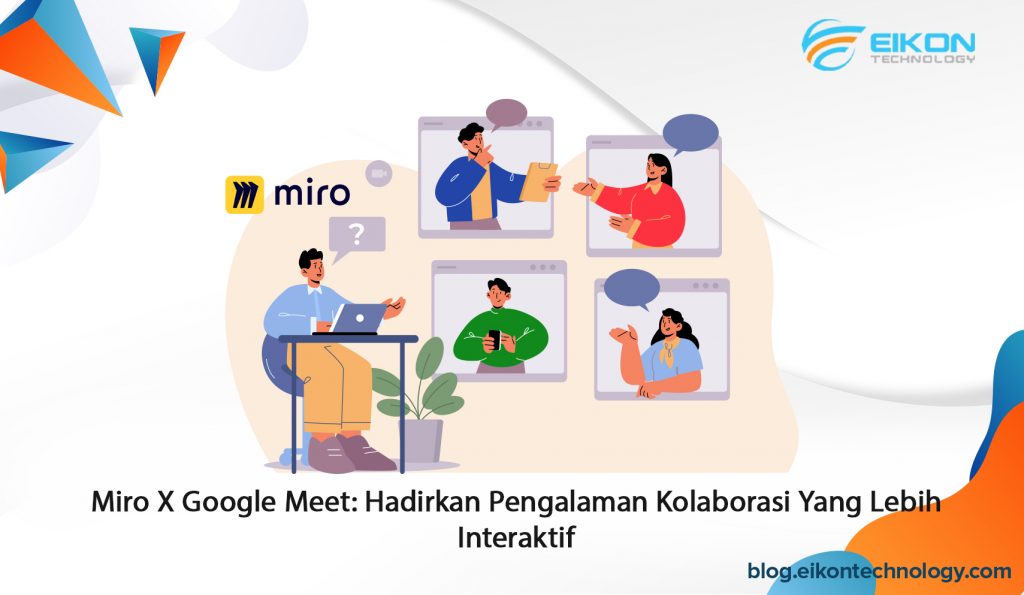
Miro x Google Meet: Hadirkan Pengalaman Kolaborasi yang Lebih Interaktif

Miro, platform papan tulis kolaboratif online kini tersedia di dalam aplikasi Google Meet. Itu artinya, Anda sebagai pengguna dapat memanfaatkannya untuk pembuatan ide dan pemecahan masalah saat menggunakan Meet untuk berkomunikasi dengan tim. Dengan integrasi ini, Anda dapat berkolaborasi dengan lancar menggunakan papan Miro selama panggilan dengan alat dan template canggih, seperti brainstorming dengan sticky notes digital dan merencanakan workflow yang gesit, untuk kerja tim yang lebih selaras dan inovatif. Integrasi Miro x Google Meet Photo Credit: Google Workspace Updates Miro adalah platform papan tulis kolaboratif online yang memungkinkan tim untuk bekerja bersama secara efektif, mulai dari bertukar pikiran dengan catatan digital hingga merencanakan dan mengelola alur kerja yang tangkas. Dengan Miro, pengguna dapat memanfaatkan serangkaian kemampuan kolaborasi yang lengkap, membuat kerja tim lintas fungsi menjadi mudah, dan mengatur rapat dan workshop. Kini semua fitur canggih tersebut telah tersedia di Google Meet PC. Alat menggambar, template, komentar, dan fitur bermanfaat lainnya dari Miro kini dapat diakses langsung dari Google Meet. Integrasi ini akan mendorong kolaborasi dan partisipasi dari semua peserta rapat, di mana pun lokasinya, secara real-time atau asinkron (tidak serentak). Baca juga: Mulai Meeting Lebih Cepat dengan Daftar Tamu di Google Meet PC Mulai menggunakan Miro di Google Meet Fitur ini akan nonaktif secara default untuk pelanggan Google Workspace for Education dan aktif secara default untuk semua edisi Google Workspace lainnya. Google juga menjelaskan bahwa Miro add-on ini tersedia untuk seluruh pengguna Meet, kecuali pengguna di bawah usia 18 tahun dan pengguna dengan akun Google Family Link. Saat ini, integrasi Miro x Google Meet tersedia saat Anda menggunakan Meet di browser Chrome atau Microsoft Edge (Google Meet versi PC). Baca juga: Fitur De-Reverberation Kini Tersedia di Google Meet PC dan Aplikasi Cara menggunakan Miro dari Google Meet Photo Credit: Google Workspace Updates Miro dapat diakses baik oleh pemilik akun Miro maupun guest (tidak masuk ke akun Miro). Namun jika Anda lebih suka menyimpan semua arsip papan Miro atau ingin lebih cepat mengakses papan yang sudah dibuat sebelumnya, pastikan untuk masuk ke akun Miro terlebih dulu. Sekarang, mari membahas cara meluncurkan Miro dari Google Meet. Berikut langkah-langkahnya: Dalam rapat Google Meet, di kanan bawah, klik Activities. Di bawah “Add-on”, klik Miro . Jika Anda baru pertama kali menggunakan Miro, klik Get Started. Pilih opsi: Buat papan tanpa registrasi . Masuk untuk memilih papan Miro . Jika Anda mengklik Create board without registration, tab Miro baru akan terbuka secara otomatis. Namun jika memutuskan untuk masuk, Anda harus terlebih dahulu memilih antara papan baru atau yang sudah ada, lalu pilih salah satu pengaturan akses: Anyone can edit: Tamu tidak perlu masuk ke akun Miro mereka untuk mengedit papan. Namun tamu tetap harus masuk ke Akun Google mereka. Anyone can comment: Tamu tidak perlu masuk ke akun Miro mereka untuk menambahkan komentar ke papan. Namun tamu tetap harus masuk ke Akun Google mereka. Anyone can vier: Tamu tidak perlu masuk ke akun Miro mereka untuk melihat papan. Namun tamu tetap harus masuk ke Akun Google mereka. Private: Peserta rapat harus masuk atau membuat akun Miro untuk bisa mengakses papan. Setelah Anda memilih salah satu pengaturan akses, tab Miro baru akan terbuka secara otomatis. Di tab Miro, akan tersedia panel Google Meet picture-in-picture. Di bagian bawah panel Meet, klik Invite to collaborate. Ini akan menghasilkan tautan undangan dalam obrolan dalam panel Meet yang kemudian dapat Anda kirim ke orang lain dalam rapat. Untuk melihat dan berkolaborasi di papan Miro, peserta dapat mengklik link yang Anda kirim. Baca juga: Bagaimana Cara Menghapus Peserta dari Panggilan Google Meet PC? Integrasi Miro x Google Meet membantu Anda untuk melakukan kolaborasi dengan tim. Miro menyediakan berbagai fitur menarik seperti sticky notes digital dan perencanaan workflow yang akan memudahkan kolaborasi kerja. Add-on Miro kini tersedia untuk seluruh pengguna Google Workspace, termasuk untuk edisi Education dan Enterprise. Keduanya bisa Anda dapatkan melalui EIKON Technology. Untuk informasi selengkapnya mengenai pemasangan, silakan klik di sini.

Google Workspace

Cara Menampilkan Metrik Pengguna Aktif Google Chat yang Lebih Detail

Google Chat baru saja melakukan update mengenai cara menghitung pengguna aktif di lingkungan kerja Anda. Secara khusus, metode baru ini memastikan akurasi yang lebih baik untuk mendeteksi tindakan pengguna, seperti membaca dan mengirim pesan selama menggunakan Chat. Nantinya, ini dapat membantu admin menyusun laporan yang lebih akurat. Metrik pengguna aktif Google Chat Photo Credit: Google Workspace Updates Dengan pembaruan ini, sekarang Anda bisa langsung melihat peningkatan pada jumlah “Active users” untuk metrik Google Chat dengan bagan laporan aplikasi dan laporan yang diekspor. Pembaruan ini dimaksudkan untuk membantu menganalisis penggunaan Chat di seluruh perusahaan Anda. Baca juga: Fitur Pencegahan Data Google Chat Sekarang Tersedia Dalam Versi Open Beta Ketersediaan fitur Fitur baru Google Chat ini dirilis penuh (dengan 1-3 hari untuk ketersediaan fitur) mulai tanggal 18 Juli, 2022, baik untuk domain rilis cepat maupun terjadwal. Fitur tersedia untuk seluruh pengguna Google Workspace, termasuk pengguna yang masih menggunakan edisi G Suite Basic dan G Suite Business (pendahulu Google Chat). Baca juga: Space Managers Kini Dapat Ubah Akses di Google Chat, Bagaimana Caranya? Cara melihat laporan penggunaan Google Chat Setelah perilisan, Anda bisa langsung mengecek laporan penggunaan Google Chat di perusahaan. Berikut langkah-langkahnya. Mengecek tren dan data administratif Administrator perusahaan dapat menggunakan Apps reports untuk meninjau tren atau melihat rangkuman informasi administratif. Laporan ini menghasilkan serangkaian diagram dan grafik yang menampilkan informasi untuk semua pengguna di domain Anda. Untuk melihat data pengguna, buka Check user or admin activity. Langkah 1: Buka Apps report Masuk ke konsol Google Admin. Dari halaman beranda konsol Admin, buka Reports. Di sebelah kiri, buka Reporting > Reports > Apps Reports dan pilih laporan yang diinginkan. Langkah 2: Memahmi data Apps report Untuk Google Chat, berikut adalah jenis-jenis laporan yang tersedia: Jenis laporan Penjelasan Created rooms Jumlah total ruang percakapan yang dibuat oleh pengguna Active rooms Jumlah total ruang percakapan yang aktif  Active users Jumlah pengguna yang aktif menggunakan Google Chat Messages posted Jumlah pesan yang diposting di Google Chat oleh pengguna Langkah 3: Melihat detail data Buka laporan Anda seperti yang dijelaskan pada Langkah 1 di atas. Di bagian bawah grafik, centang data yang ingin Anda lihat. Untuk melihat data di hari tertentu, arahkan ke titik mana pun dalam grafik. Langkah 4: Mengubah data yang dilihat pada laporan Buka laporan Anda seperti yang sudah dijelaskan. Klik Manage Reports. Untuk menghapus data dari laporan, di samping nama data, klik [x]. Untuk menambahkan data ke laporan, di samping Add new column, klik panah bawah , dan pilih opsi “from the list”. Untuk mengatur ulang data, seret item ke lokasi baru. Klik Save. Langkah 5: Ekspor data laporan Anda dapat mengekspor data dari Apps Reports ke Google Spreadsheet atau sebagai file berformat CSV. Berikut langkah-langkahnya: Buka laporan Anda seperti yang sudah dijelaskan pada Langkah 1 di atas. Di bagian bawah bagan, centang kotak di samping setiap bagian data yang ingin Anda ekspor. Di pojok kanan atas laporan, klik Download. Pilih format unduhan. Klik Download. Anda dapat mengekspor hingga 210.000 sel data. Jumlah maksimum baris tergantung pada jumlah kolom yang Anda pilih. Baca juga: Mencoba Update Baru Google Chat Versi Web: Temukan Orang Lebih Mudah! Data yang Anda peroleh dari Apps Reports Google Chat dapat dimanfaatkan untuk berbagai keperluan di perusahaan. Misalnya, menentukan jalur komunikasi yang lebih efisien guna meningkatkan produktivitas. Fitur terbaru ini bisa Anda temukan di Google Workspace for Business maupun Google Workspace for Education. Keduanya telah tersedia di EIKON Technology. Dapatkan segera! Informasi selengkapnya, silakan klik di sini!

Google sheets, Google Workspace

Akses Analisis Data di Connected Sheets untuk Kolaborator dengan Delegated Access

Admin untuk edisi Google Workspace tertentu kini dapat mengizinkan penggunanya untuk mendelegasikan akses ke BigQuery saat menggunakan Connected Sheets. Jika setelan diaktifkan oleh admin, end user dengan akses ke data BigQuery dapat mendelegasikan kredensial mereka kepada kolaborator. Dengan begitu, mereka dapat melakukan analisis data, baik untuk memperbarui atau melakukan penyuntingan. Connected Sheets Connected Sheets menautkan Google Spreadsheet ke BigQuery, sehingga Anda dapat menganalisis set data BigQuery yang besar menggunakan alat dan operasi spreadsheet yang sudah dikenal. Itu artinya, pengguna tidak perlu mengetahui SQL dan dapat menghasilkan wawasan dengan operasi spreadsheet dasar seperti rumus, bagan, dan tabel pivot. Pembaruan ini hadir untuk memudahkan kolaborator perusahaan Anda seperti stakeholders untuk dapat memperbarui atau menyunting analisis data sesuai kebutuhan, membantu mereka memperoleh wawasan lebih cepat. Mulai menggunakan fitur Photo Credit: Google Workspace Updates Bagi administrator, fitur ini akan nonaktif (Off) secara default. Sedangkan untuk end user, setelan akan mengikuti konfigurasi dari administrator. Jika fitur diaktifkan oleh admin, end user dapat mengizinkan kolaborator untuk memperbarui dan melakukan analisis data BigQuery menggunakan kredensial milik end user. Di samping itu, end user juga dapat menentukan untuk tetap menggunakan pengaturan tersebut untuk semua koneksi di masa mendatang. Google telah menyediakan halaman khusus di Help Center mengenai cara analisis data BigQuery menggunakan Delegated Access di Connected Sheets. Baca juga: Cara Ekspor Hasil Pencarian Alat Investigasi Keamanan ke GSheets Ketersediaan fitur Fitur diluncurkan secara bertahap mulai dari tanggal 12 Juli 2022 (hingga 15 hari untuk visibilitas fitur), baik untuk domain rilis cepat maupun domain rilis terjadwal. Fitur ini tersedia untuk Google Enterprise Essentials, Enterprise Standard, Enterprise Plus, Education Standard, dan Education Plus. Namun tidak tersedia untuk Google Workspace Essentials, Business Starter, Business Standard, Business Plus, Education Fundamentals, Frontline, dan Nonprofits, serta pelanggan G Suite Basic dan G Suite Business. Baca juga: Kelebihan Google Spreadsheet yang Perlu Anda Ketahui Menggunakan Delegated Access dengan Connected Sheets Photo Credit: DCStudio (Freepik) Penting untuk diketahui, di Connected Sheers, Delegated Access hanya tersedia jika: Pengguna menggunakan paket Enterprise, Education Standard, atau Education Plus. Pengaturan admin diaktifkan. Untuk mengaktifkan Delegated Access, silakan hubungi admin. Apa yang dapat dilakukan dengan Delegated Access: Pengguna yang membuat Connected Sheets dapat memilih agar semua kueri ke sumber data pokok menggunakan kredensial akun mereka, bahkan saat kueri dipicu oleh pengguna lain. Kolaborator dapat melakukan analisis data meskipun mereka tidak memiliki akses ke sumber data yang mendasarinya. Ini berguna ketika orang yang tidak memiliki akses ke sumber data ingin melakukan analisis data dan menyegarkan data yang berasal dari Connected Sheets. Tarif BigQuery standar berlaku saat kueri dijalankan dengan akses yang didelegasikan. Baik pengguna yang mendelegasikan aksesnya maupun pengguna yang menjalankan kueri akan muncul di log BigQuery. Namun perlu diingat, Delegated Access tidak dapat: Diaktifkan melalui Apps Script dan Sheets API. Digunakan untuk mengatur penyegaran terjadwal. Digunakan dalam spreadsheet yang dapat diakses secara publik melalui link. Baca juga: Cara Membuat Laporan Perusahaan dengan Google Spreadsheets Dengan adanya Delegated Access untuk Connected Sheets, kolaborator bisa tetap melakukan analisis data meski tidak memiliki akses menuju sumber data. Fitur ini telah tersedia di Google Workspace, baik edisi Enterprise maupun Education. Kedua edisi tersebut bisa Anda dapatkan melalui EIKON Technology. Untuk informasi mengenai instalasi Google Workspace, klik di sini!

Google Workspace

Setelan Admin Baru untuk Mengatur Akses ke Google Experimental Apps

 Google Experimental Apps adalah layanan dan produk yang dikembangkan di Google Labs. Nantinya, aplikasi hasil eksperimen dapat menjadi layanan dan produk resmi. Namun jika dirasa masih belum layak maka aplikasi bisa dikembangkan ulang atau ditutup. Pada tanggal 18 Juli 2022 lalu, Google menghadirkan Experimental Apps Control untuk memudahkan administrator dalam mengelola layanan yang dapat diakses pengguna. Kini Admin dapat memberikan atau menolak akses pengguna mereka ke aplikasi Google Experimental, serta menentukan apakah aplikasi tersebut dapat mengakses data layanan inti.   Google Experimental Apps Control Photo Credit: Google Workspace Updates Sebelumnya, aplikasi Google Experimental tidak menyediakan opsi untuk aktif/nonaktif layanan. Namun kini dengan tambahan Experimental Apps Control, admin dapat mengontrol layanan terpilih yang dapat diakses pengguna. Bukan hanya itu, sekarang admin dapat menentukan apakah aplikasi harus memiliki akses ke data layanan inti atau tidak. Baca juga: Mengenal Keamanan Jaringan Dan Aplikasi Di Ekosistem Google Cloud Cara mengaktifkan Experimental Apps Control Fitur ini akan aktif secara default untuk pelanggan Google Workspace yang ada dan nonaktif secara default untuk sekolah dasar dan menengah dalam edisi Google Workspace for Education (K-12). Fitur dapat diaktifkan atau dinonaktifkan di tingkat domain, organizational unit (OU), atau grup. Caranya adalah dengan masuk ke pilihan opsi di Apps > Additional Google services > Settings for Workspace Experiments.  Sedangkan end user tidak perlu melakukan konfigurasi khusus. Ketika fitur telah diaktifkan oleh admin, otomatis Anda dapat mengakses aplikasi Google Experimental melalui Google Workspace. Di samping itu, Google juga telah menyediakan halaman khusus yang berisi panduan bagi administrator maupun end user terkait penggunaan Experimental Apps Control. Ketersediaan fitur Fitur dirilis secara betahap baik untuk domain rilis cepat maupun rilis terjadwal mulai dari tanggal 18 Juli 2022 (hingga 15 hari ke depan untuk visibilitas fitur). Experimental Apps Control tersedia untuk seluruh pelanggan Google Workspace, termasuk mereka yang masih menggunakan edisi G Suite Basic dan G Suite Business. Baca juga: Trik Restore Items di 5 Aplikasi Google Cara mengaktifkan Google Experimental Apps untuk pengguna Experimental apps adalah layanan dan produk yang dikembangkan oleh tim Google (seperti Area 120, inkubator produk internal Google). Aplikasi hasil eksperimen yang dinyatakan layak bisa menjadi layanan atau produk Google. Namun jika tidak memenuhi kualifikasi, proyek pengembangannya dapat dilanjutkan atau ditutup. Untuk saat ini, aplikasi eksperimental yang dapat Anda aktifkan atau nonaktifkan melalui konsol Admin adalah Qaya, sebuah aplikasi yang bertindak sebagai etalase pribadi yang sederhana untuk kreator. Lalu, bagaimana cara mengatur akses menuju aplikasi eksperimental ini? Mengatur akses ke aplikasi eksperimental Administrator Google Account perusahaan atau instansi dapat mengontrol siapa saja yang menggunakan aplikasi eksperimental. Edisi Google Workspace for Education: Aplikasi eksperimental dinonaktifkan secara default untuk K-12 dan pengguna di bawah usia 18 tahun. Pengguna di bawah usia 18 tahun dilarang menggunakan aplikasi eksperimental dengan akun Google Workspace for Education mereka, bahkan saat pengaturan Experimental Apps Aktif. Semua edisi Google Workspace dan Cloud Identity lainnya: Aplikasi eksperimental diaktifkan secara default. Anda dapat mengaktifkan atau menonaktifkan semua aplikasi eksperimental. Anda tidak dapat menyetel aplikasi eksperimental individual. Anda dapat mengelola akses untuk semua pengguna atau unit tertentu di perusahaan. Mengontrol siapa yang dapat menggunakan aplikasi eksperimental Masuk ke konsol Google Admin Anda. Setelah masuk, buka Menu > Apps > Additional Google Services. Klik Experimental Apps. Di samping Service status, klik panah bawah. Untuk mengaktifkan atau menonaktifkan layanan bagi semua orang, klik On for everyone atau Off for everyone, lalu klik Save. Mengaktifkan atau menonaktifkan layanan untuk OU: Di sebelah kiri, pilih OU yang diinginkan. Untuk mengubah Service status, pilih On atau Off. Pilih salah satu: Jika status layanan diatur ke pilihan Inherited dan Anda ingin tetap memperbarui setelan, meskipun setelan induk berubah, klik Override. Jika status Layanan diatur ke pilihan Overridden, klik Inherited untuk kembali ke setelan yang sama dengan induknya, atau klik Save untuk menyimpan setelan baru, meskipun setelan induk berubah. Baca juga: Membuat Aplikasi Yang Lebih Cerdas dengan Document AI, Workflows, dan Cloud Functions Dengan adanya pengaturan Experimental Apps Control, administrator bisa leluasa mengatur siapa saja pengguna yang dapat mengakses aplikasi. Fitur baru ini telah tersedia di Google Workspace for Education yang bisa Anda dapatkan melalui EIKON Technology. Sebagai authorized reseller Google, kami menyediakan produk resmi bergaransi yang disertai dengan layanan menyeluruh, mulai dari perencanaan hingga penerapan. Untuk terhubung dengan tim EIKON Technology silakan klik di sini! 

Google Workspace

Update Terbaru Google Chat: Kapasitas Space Lebih Besar

Pada bulan Maret 2022 lalu, Google Workspace mengumumkan metode baru mereka untuk meningkatkan komunikasi dan kolaborasi kerja. Salah satunya adalah dengan meningkatkan jumlah anggota yang dapat ditambahkan ke Space di Google Chat dari 400 peserta menjadi 8.000 peserta. Apakah penambahan kapasitas ini berlaku untuk seluruh edisi Google Workspace? Mulai menerapkan update Photo Credit: Google Workspace Updates Update kapasitas Google Chat ini tidak memerlukan kontrol dari administrator. Sedangkan untuk end user, pengaturan mengikuti domain yang dipilih, yaitu: Untuk Chat-preferred domain, fitur ini hanya berlaku untuk Space yang baru dibuat. Untuk Chat-only domain, fitur ini tersedia untuk semua Space, baik yang baru maupun yang sudah ada. Spaces dengan peserta lebih dari 8.000, tidak dapat dibuat di Google Hangouts. Baca juga: Space Managers Kini Dapat Ubah Akses di Google Chat, Bagaimana Caranya? Ketersediaan fitur Penambahan kapasitas Google Chat ini berlaku mulai tanggal 18 Juli 2022 dan tersedia untuk seluruh pelanggan Google Workspace, termasuk mereka yang masih menggunakan G Suite Basic dan G Suite Business. Namun fitur baru ini tidak tersedia untuk pengguna dengan Google Accounts pribadi. Baca juga: Mencoba Update Baru Google Chat Versi Web: Temukan Orang Lebih Mudah! Batasan Google Chat Google Chat sebenarnya memiliki batasan kapasitas menyesuaikan jenis percakapan atau Space yang digunakan. Berikut detail selengkapnya: Interoperabilitas antara Hangouts lama dan Google Chat Pesan langsung 1:1, chat grup baru, dan Space tak berangkai di Chat bisa muncul di Hangouts klasik, dan sebaliknya. Namun, chat grup lama dan ruang berangkai di Chat tidak dapat dimunculkan di Hangouts klasik. Percakapan grup dan batas Space peserta Kapasitas peserta dalam percakapan atau Space grup bergantung pada jenis Chat: Chat type Description Maximum number of participants Percakapan grup Percakapan di bagian “Chat” dengan 2 orang atau lebih 400 Space tak berangkai Percakapan tunggal (tipe ruang default) 8.000 Space berangkai Pisahkan percakapan yang dikelompokkan berdasarkan topik 8.000 Jaringan obrolan eksternal Pengguna Google Workspace yang belum mengaktifkan Chat tidak akan dapat dijangkau melalui Chat. Pengguna dapat mengirim pesan ke pengguna eksternal mana pun di perusahaan. Dengan catatan, mereka telah mengaktifkan Chat. Pengguna masih dapat menggunakan hangouts.google.com untuk chat eksternal dan chat Hangouts klasik kemudian akan ditampilkan di Chat. Tamu eksternal tidak dapat ditambahkan ke obrolan grup yang dibuat di Chat. Namun, pengguna yang mengaktifkan Hangouts klasik dapat membuat percakapan grup tanpa nama di Hangouts klasik jika setelan Chat secara eksternal aktif. Percakapan grup Hangouts klasik kemudian dapat muncul di Chat sebagai grup chat baru dengan tamu eksternal. Khusus untuk Google Workspace Essentials: Jika domain Anda tidak diverifikasi, pengguna tidak dapat menambahkan rekan kerja di luar tim Essentials mereka ke obrolan grup. Semua orang di luar tim Essentials dianggap sebagai tamu eksternal, termasuk orang-orang di perusahaan mereka yang datang dari luar tim. Apabila domain diverifikasi, pengguna dapat melakukan obrolan grup dengan siapa saja di perusahaan mereka. Baca juga: Kontrol Admin untuk Spaces yang Dapat Ditemukan di Google Chat Dengan meningkatnya kapasitas Google Chat, kini Anda bisa mengajak lebih banyak orang untuk diajak berdiskusi. Terlebih kini Chat juga telah terintegrasi dengan aplikasi produktivitas lain yang ada dalam ekosistem Google Workspace seperti Gmail, Docs, Sheets, hingga Slides. Gunakan Google Workspace untuk meningkatkan kolaborasi kerja tim Anda. EIKON Technology, sebagai Partner Premier Google menyediakan Google Workspace for Business untuk penggunaan skala besar di perusahaan. Penjelasan selengkapnya mengenai paket berlangganan Google Workspace melalui EIKON Technology, silakan klik di sini!

Google Workspace, School

Cara Sinkronisasi Server Apple DEP dan Google Mobile Device Management

Kini, untuk edisi Google Workspace tertentu, admin dapat melakukan sinkronisasi on-demand antara server Apple DEP dan Google Mobile Device Management (MDM) untuk perangkat milik perusahaan. Selain itu, mereka juga dapat melihat kapan sinkronisasi ini terakhir kali dijalankan. Meskipun sinkronisasi ini dilakukan secara otomatis setiap beberapa jam sekali, sekarang admin dapat meminta sinkronisasi untuk kebutuhan yang sensitif terhadap waktu. Misalnya, admin dapat menggunakan opsi ini untuk segera memulai sinkronisasi untuk perubahan inventaris sensitif pada perangkat Apple. Fitur tersedia dalam menu “Sync DEP Devices” di konsol Google Admin, tepatnya di bawah menu Devices > Mobile and endpoints > iOS Settings > Apple certificates. Cara sinkronisasi perangkat iOS dengan Google Mobile Device Management Photo Credit: Google Workspace Updates Administrator dapat mengelola iPhone dan iPad milik perusahaan di konsol Google Admin. Untuk melakukannya, hubungkan Apple Business Manager atau Apple School Manager dengan langganan Google Workspace atau Cloud Identity Anda. Langkah 1: Siapkan Pendaftaran Apple Anda harus masuk sebagai super administrator untuk tugas ini. Admin yang memiliki hak istimewa Google Mobile Device Management tapi bukan super administrator masih bisa melihat alur penyiapan. Namun jika mereka tidak dapat mengunduh public key. Kemudian, ikuti panduan berikut: Masuk ke konsol Google Admin. Dari halaman beranda konsol Admin, buka menu Devices. Di sebelah kiri, klik pengaturan Mobile & endpoints Settings iOS. Klik Apple certificates Set Up Enrollment. Klik Get public key. Public key akan diunduh ke perangkat Anda. Buka Apple Business Manager atau Apple School Manager dan masuk dengan ID Apple bisnis Anda. Di bagian Device Enrollment Program: Klik Manage Servers. Jika Anda telah menyiapkan MDM Server untuk digunakan pada perangkat ini, klik. Jika tidak, buat server baru. Saat diminta, unggah public key yang Anda unduh dari konsol Admin. Unduh server token dari Apple. Kembali ke konsol Admin. Di bawah ID Apple Bisnis, masukkan ID Apple yang Anda gunakan untuk mendapatkan token. Entri ini membantu Anda melacak admin mana yang melakukan penyiapan. Klik Upload Server Token, pilih token yang Anda unduh dari Apple, dan klik Buka. Klik Save & Continue. Token dan tanggal kedaluwarsanya kini terdaftar di halaman pengaturan. Setel pengingat kalender untuk memperbarui token sebelum kedaluwarsa. Baca juga: Proteksi Baru Terhadap Perubahan Konfigurasi Google Workspace, Seperti Apa? Langkah 2: Konfigurasi pengaturan perangkat Anda dapat mengontrol cara perangkat iOS disiapkan saat pengguna pertama kali login. Masuk ke konsol Google Admin. Dari halaman beranda konsol Admin, buka menu Devices. Di sebelah kiri, klik pengaturan Mobile & endpoints Settings iOS. Klik Company-owned iOS device setup Device enrollment settings. Klik Save. Langkah 3: Konfigurasi batasan perangkat iOS Untuk perangkat yang diawasi, Anda dapat mengontrol akses pengguna ke lebih banyak aplikasi dan setelan. Anda dapat mengonfigurasi setelan pengelolaan ini menurut unit organisasi. Misalnya, Anda dapat mengizinkan pengguna di beberapa unit organisasi untuk memasang aplikasi, tetapi memblokir penginstalan aplikasi untuk unit organisasi lain. Baca juga: Meningkatkan Keamanan Konsol Admin Google Workspace dengan Akses Kontekstual Langkah 4: Mendaftarkan dan mendistribusikan perangkat iOS milik perusahaan Photo Credit: Rawpixel Buka Apple Business Manager atau Apple School Manager dan masuk dengan ID Apple bisnis Anda. Tetapkan perangkat ke MDM Server yang Anda sambungkan ke manajemen endpoint Google. Nomor seri perangkat yang ingin Anda kelola melalui pengelolaan endpoint Google harus sudah ada di sistem (dimasukkan oleh pengecer Apple resmi Anda). Untuk menetapkan semua perangkat ke server secara default, setel default assignment. Untuk mendaftarkan perangkat secara massal, unduh file CSV dari nomor serinya, lalu unggah file CSV. Untuk menetapkan perangkat satu per satu, masukkan nomor seri. Perlu diingat, diperlukan waktu hingga 24 jam agar perangkat siap digunakan setelah Anda menetapkannya ke server MDM. Untuk menggunakan perangkat lebih cepat, sinkronkan perangkat secara manual di konsol Admin. Ikuti langkah-langkah di Sinkronkan perangkat secara manual. Distribusikan perangkat ke pengguna Anda. Baca juga: 3 Cara Meningkatkan Keamanan Anda Saat Menggunakan Google Workspace Dengan memanfaatkan Google Mobile Device Management, Anda dapat mengelola perangkat milik perusahaan, bahkan perangkat yang tidak diproduksi atau menggunakan sistem operasi Google. Dalam update terbarunya, layanan ini sudah dapat mengelola perangkat keluaran Apple lewat metode sinkronisasi yang sudah dijelaskan di atas. Google Mobile Device Management tersedia dalam Workspace for Education yang bisa Anda dapatkan di EIKON Technology. Untuk informasi selengkapnya, silakan klik di sini!

Scroll to Top