Gmail

Collaboration, Gmail, Google Workspace

Fungsi Fitur “External Labels” di Gmail untuk Pekerjaan

  Meningkatnya kasus kejahatan siber mengharuskan kita untuk selalu waspada dalam beraktivitas di ranah online. Para pelaku selalu mempunyai cara untuk menjerat para korbannya, termasuk melalui email. Itulah kenapa Anda perlu meningkatkan keamanan agar terhindar dari jebakan kejahatan siber. Memahami kebutuhan tersebut, Google meluncurkan fitur baru bernama External Labels pada Gmail. Pada dasarnya, fitur Gmail ini membantu Anda untuk menandai email yang menyertakan penerima atau pihak dari luar organisasi Anda. Bagaimana cara External Labels bekerja? Simak ulasannya berikut ini. Tingkatkan waspada terhadap pesan dari pihak luar Photo Credit: Torsten Dettlaff (Pexels) Ada begitu banyak bentuk ancaman yang mengintai Anda di dunia maya. Bukan hanya kejahatan siber, ancaman tersebut juga bisa hadir dalam bentuk kebocoran data atau informasi penting perusahaan. Nah, External Labels hadir untuk membantu Anda menghindari hal-hal seperti itu. Sesuai namanya, fitur Gmail satu ini memang merupakan label yang berfungsi sebagai peringatan kepada pengguna untuk mewaspadai pesan email dari pihak eksternal organisasi. Jadi, kini seluruh email yang berasal dari luar organisasi akan dilabeli sebagai External. Secara bertahap, fitur External Labels sudah mulai diluncurkan kepada para pengguna Gmail sejak 29 April 2021 lalu. Disertai dengan fitur Warning Banner Photo Credit: Yogas Design (Unsplash) Walau dinamakan External Labels, fitur Gmail satu ini juga disertai dengan Warning Banner. Saat Anda hendak membalas pesan email dari orang yang berasal dari luar organisasi Anda, maka Gmail akan langsung memunculkan banner khusus sebagai peringatan. Dengan begini, Anda bisa benar-benar memastikan bahwa pesan yang akan Anda balas memang merupakan email yang tepat. Kemungkinan terjadinya salah kirim email dan risiko bocornya data ke pihak tak bertanggung jawab pun dapat diminimalisir. Gunakan akun administrator untuk mengaktifkan warning Photo Credit: Tatiana Syrikova (Pexels) Mengingat pentingnya fitur External Labels terhadap keamanan email Anda, sebaiknya Anda dan tim perusahaan segera mengaktifkannya. Namun, penting diketahui bahwa fitur Gmail ini hanya bisa diaktifkan oleh admin atau administrator Google Workspace. Berikut langkah-langkahnya: Admin melakukan sign in untuk masuk ke console Google Admin. Pastikan Anda menggunakan akun administrator untuk sign in, bukan akun Google biasa. Pada halaman Home, masuklah ke menu Apps > Google Workspace > Gmail > End User Access. Pilih organisasi Anda, lalu scroll ke menu Warn dan masuklah ke bagian pengaturan penerima eksternal. Klik checkbox untuk mengaktifkan External Labels, lalu klik Save. Dalam waktu kurang lebih 24 jam, para pengguna internal organisasi akan menerima notifikasi bahwa fitur External Labels telah diaktifkan. Baru setelah inilah label dan banner External akan muncul di seluruh Gmail milik pengguna internal perusahaan.   Demi meningkatkan keamanan dan kenyamanan para pengguna Gmail, fitur External Labels pun diluncurkan. Dengan beginilah Anda bisa meminimalisir risiko salah kirim pesan yang berujung pada kebocoran data atau informasi krusial perusahaan. Namun, mengingat bahwa fitur Gmail ini hanya bisa diaktifkan oleh administrator, maka Anda dan tim harus terlebih dulu berlangganan Google Workspace. Tenang saja, Google menyediakan berbagai pilihan edisi langganan sehingga Anda bisa menyesuaikannya dengan kebutuhan bisnis perusahaan. Karenanya, segera lindungi Gmail profesional Anda dengan berlangganan Google Workspace. Tak perlu bingung, Anda bisa menghubungi EIKON Technology selaku reseller resmi produk Google yang tepercaya di Indonesia. Dapatkan sekarang juga!    
Collaboration, Gmail, Google Meet, Google Workspace, Info, Rapat online

Mengatur Jadwal Meeting dengan Google Kalender

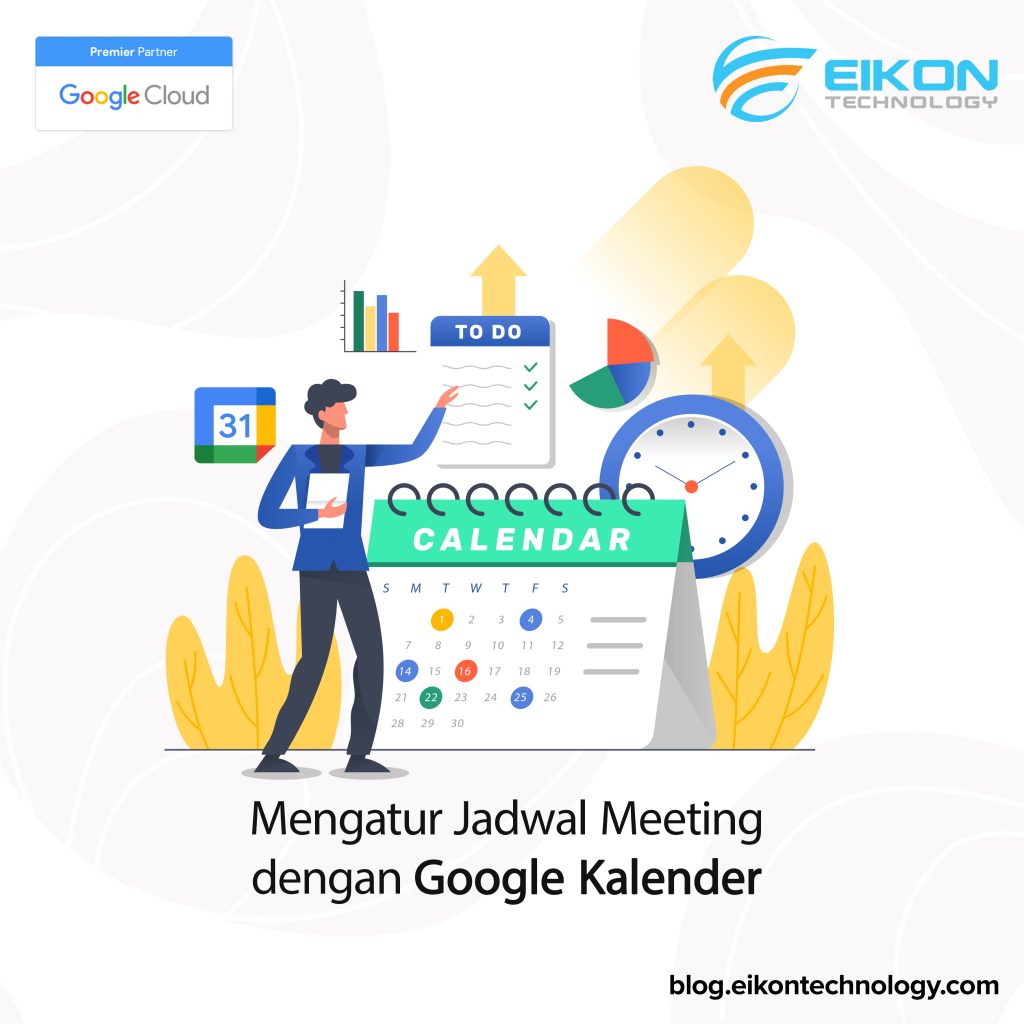
  Rapat atau meeting menjadi salah satu bagian yang tidak pernah lepas dari bisnis. Melalui aktivitas satu ini, para pelaku bisnis atau anggota tim bisa berkolaborasi untuk menghasilkan banyak hal positif. Namun, dengan begitu banyaknya hal yang harus dibahas, jumlah meeting yang harus Anda hadiri pun tak kalah padat. Karenanya, dibutuhkan bantuan tool yang dapat membantu Anda mengatur jadwal meeting secara terperinci. Di sinilah Google Kalender bisa memberikan solusi atas kebutuhan tersebut. Baik untuk jadwal meeting offline maupun online, Google Kalender akan mengatur jadwalnya untuk Anda! Pastikan Anda sudah punya akun Google Photo Credit: Solen Feyissa (Unsplash) Google Kalender termasuk salah satu bagian dari rangkaian program Google Workspace. Oleh sebab itu, untuk bisa menggunakannya, Anda diwajibkan memiliki akun Google terlebih dulu. Dengan menggunakan akun Google inilah Anda bisa sign in untuk mengakses Google Kalender. Jika memang belum punya akun Google, Anda dapat membuatnya melalui Gmail di alamat mail.google.com. Hanya dengan satu akun Google tersebut, nantinya Anda tak hanya bisa mengakses Google Kalender, tapi juga produk-produk Google lain seperti Drive, Docs, Sheets, Slides, dan Meet.   Cara mengatur jadwal meeting offline Photo Credit: fauxels (Pexels) Mengatur jadwal meeting offline pada Google Kalender sangatlah mudah. Ketikkan alamat calendar.google.com pada browser Anda, lalu lakukan login menggunakan akun Google yang telah Anda buat sebelumnya. Jika sudah, halaman akan menampilkan kalender dalam format hari yang dibagi berdasarkan jam. Apabila ingin mengubah format tampilan menjadi mingguan, bulanan, atau bahkan tahunan, Anda bisa klik opsi Day di bagian kanan atas, lalu pilihlah format sesuai preferensi. Sedangkan untuk cara mengatur jadwal meeting offline melalui Google Kalender, berikut langkah-langkahnya: Klik pada hari, tanggal, dan jam yang dipilih untuk meeting offline. Klik Create di bagian kiri atas halaman. Google Kalender akan memunculkan kotak khusus yang bisa Anda isi dengan detail jadwal meeting, mulai dari waktu, peserta, hingga lokasi. Jika seandainya ada dokumen atau materi yang harus dipelajari peserta meeting, Anda bisa melampirkannya pada kotak yang sama tersebut. Nantinya, begitu Anda membagikan jadwal meeting ke peserta lain melalui Google Kalender, peserta tersebut dapat langsung mengunduh dokumen terlampir. Cara mengatur jadwal meeting online di Google Meet Photo Credit: Surface (Unsplash) Aktivitas meeting tak hanya bisa dilakukan secara offline atau bertemu langsung, melainkan juga bisa melalui online conference. Mengatur jadwal online meeting pada Google Kalender akan lebih praktis jika Anda menggunakan Google Meet sebagai perangkat video meeting. Caranya pun sama dengan pengaturan jadwal untuk offline meeting: Klik pada hari, tanggal, dan jam yang dipilih untuk meeting offline. Klik Create di bagian kiri atas halaman. Pada kotak yang muncul, klik opsi Add Google Meet video conferencing.  Pada jadwal meeting yang telah ditentukan, peserta bisa langsung klik opsi Join with Google Meet untuk bergabung dengan video meeting. Bagi yang mengatur jadwal online meeting di Google Meet versi gratis, penting diketahui bahwa jumlah maksimal pesertanya adalah seratus dengan durasi maksimal enam puluh menit. Namun, dengan upgrade ke Google Meet premium melalui langganan Google Workspace for Business, kapasitas jumlah peserta bisa bertambah hingga 250 dan durasi video meeting mencapai 24 jam.   Mengatur jadwal meeting, baik yang bersifat offline maupun online, kini bisa mudah dan praktis dilakukan melalui Google Kalender. Agar bisa memanfaatkan seluruh fiturnya secara optimal, ada baiknya untuk segera upgrade ke versi premium dengan berlangganan Google Workspace for Business. Tak hanya Google Kalender, dengan Google Workspace for Business Anda juga mendapatkan akses maksimal untuk produk-produk unggulan Google lain seperti Drive, Gmail, Meet, Docs, Sheets, dan Slides. Jadi, tunggu apa lagi? Segera daftar langganan Google Workspace for Business melalui reseller resmi Google di Indonesia, EIKON Technology!   Meta desc: Dengan jadwal meeting yang begitu padat, gunakan Google Kalender untuk mengatur jadwal agar tak ada meeting yang terlewat.

Gmail, Google Workspace, Produktivitas

5 Fungsi Google Drive Selain untuk Menyimpan File

  Sejak pertama kali diluncurkan pada 2012, Google Drive dikenal sebagai layanan penyimpanan file berbasis cloud yang dikembangkan oleh Google. Fungsi Google Drive sangatlah banyak. Hanya dengan memiliki akun Gmail, Anda bisa menggunakan Google Drive secara gratis dengan kapasitas penyimpanan sebesar 15 GB.  Namun, lebih dari sekadar platform untuk menyimpan file, fungsi Google Drive sebetulnya mencakup banyak area lain. Mulai dari berkolaborasi mengedit dokumen hingga backup percakapan WhatsApp, berikut ini berbagai aktivitas yang juga dapat Anda lakukan dengan menggunakan Google Drive. Mengedit dokumen secara kolaborasi Photo Credit: Mimi Thian (Unsplash) Melalui Google Drive, Anda bisa membuat dokumen baru dalam bentuk Doc, Sheet, maupun Slides. Mengingat bahwa Google Drive berbasis cloud, maka proses editing berbagai dokumen tersebut bisa dilakukan oleh banyak orang dari tempat berbeda sekali pun. Anda hanya perlu share dokumen yang dimaksud ke orang-orang tertentu dan mengaktifkan akses editing. Bahkan di dalam dokumen pun Anda bisa saling berkomunikasi melalui fitur Chat. Tidak ketinggalan fitur Comment yang memungkinkan Anda dan orang lain untuk memberi masukan pada bagian tulisan tertentu. Kabar baiknya lagi, Google Drive memiliki fitur Autosave sehingga setiap dokumen Anda akan tersimpan secara otomatis selagi Anda mengerjakannya. Anda pun tak perlu khawatir progress tulisan hilang hanya karena lupa menekan tombol Save. Menerjemahkan hasil tulisan Photo Credit: Pixabay (Pexels) Berkat integrasi dengan produk-produk Google lainnya, fungsi Google Drive pun bisa Anda rasakan secara maksimal. Salah satunya adalah integrasi antara Google Drive dan Google Translate. Melalui kerja sama ini, Anda bisa dengan mudah menerjemahkan tulisan dalam suatu file ke bahasa yang Anda kehendaki. Caranya pun sangat mudah. Mulanya, Anda hanya perlu membuka dokumen yang diinginkan. Jika sudah, klik opsi Tools dan pilih Translate Document. Anda bisa langsung memilih bahasa sesuai kebutuhan penerjemahan dokumen. Konversi file PDF menjadi teks Photo Credit: JESHOOTS.COM (Unsplash) Pernahkah Anda mendapatkan file penting dalam format PDF, yang membuat Anda jadi tidak bisa mengeditnya secara leluasa? Mulai sekarang, Anda tak perlu bingung lagi karena fungsi Google Drive juga mencakup konversi file PDF menjadi bentuk Docs yang bisa diedit. Caranya, cukup unggah file PDF ke Google Drive. Bagi yang mengunduh file PDF dari Gmail, Anda bisa langsung menyimpannya di Google Drive. Setelah itu, klik kanan pada file tersebut dan pilih opsi Open with Google Docs. Kini Anda sudah bisa mengakses file dalam bentuk Docs sehingga pengeditan pun jauh lebih mudah. Membuat catatan menggunakan Google Keep Photo Credit: Kelly Sikkema (Unsplash) Bagi yang sehari-hari memiliki jadwal padat, kemungkinan besar Anda harus mencatat daftar pekerjaan dan deadline agar tidak ada yang terlewat. Biasanya, kebanyakan orang akan mengunduh aplikasi khusus pada smartphone atau komputer mereka. Namun, jika menggunakan Google Drive, Anda tak lagi perlu mengunduh apa pun karena Google Drive telah terintegrasi dengan Google Keep. Bagi yang belum tahu, Google Keep adalah aplikasi pencatat berbasis web. Anda bisa menulis dan menyimpan catatan apa pun pada Google Keep ini, baik itu jadwal deadline, materi untuk meeting, bahkan hingga daftar belanjaan. Tak perlu lagi mencatat secara manual dengan kertas atau menggunakan aplikasi tambahan. Backup percakapan WhatsApp Photo Credit: Anton (Pexels) Para pengguna perangkat Android bisa memanfaatkan fungsi Google Drive sebagai media backup percakapan WhatsApp. Buka aplikasi WhatsApp pada smartphone Anda, lalu buka Menu > Settings > Chats > Chat Backup. Setelah itu, klik Backup to Google Drive dan pilih frekuensi backup yang diinginkan. Dengan begini, berbagai percakapan, foto, dan video penting yang ada di WhatsApp pun aman tersimpan. Jika suatu hari nanti Anda berganti perangkat Android baru, riwayat chat dan media tidak akan hilang karena telah tersimpan di Google Drive.   Berbagai fungsi Google Drive di atas bisa Anda dapatkan secara gratis, dengan kapasitas penyimpanan hanya sebesar 5 GB. Namun, dengan berlangganan Google Workspace, Anda bisa upgrade kapasitas tersebut hingga 5 TB. Bahkan bukan hanya layanan premium Google Drive yang bisa Anda dapatkan, tapi juga Google Meet, Gmail, dan masih banyak lagi. Temukan paket berlangganan Google Workspace yang paling pas dengan Anda dengan klik di sini. Setelah itu, segera hubungi EIKON Technology untuk mulai berlangganan Google Workspace dan merasakan fungsi Google Drive secara optimal!      

Collaboration, Education, Gmail, Google Cloud, Google Workspace, Produktivitas, School

Mengapa Belajar Menjadi Mudah dengan Google for Education?

Google for Education adalah seperangkat layanan cloud computing dan software produktivitas yang dikembangkan Google untuk mendukung aktivitas pendidikan. Hal ini membuat belajar menjadi mudah dengan Google for Education. Terdapat banyak fitur unggulan di dalam Google for Education. Beberapa di antaranya mencakup Google Assignments, Google Classroom, dan Google Workspace for Education. Setiap produk dibekali beragam fitur yang akan menunjang para pengguna dalam melangsungkan aktivitas belajar online. Dengan kata lain, belajar pun jadi lebih mudah berkat kehadiran Google for Education. Tak harus tatap muka langsung, bisa diakses dari mana saja Photo Credit: Julia M Cameron (Pexels) Belajar jadi mudah dengan Google for Education berkat adanya akses tak terbatas. Berbasis cloud, berbagai layanan Google for Education dapat Anda akses dari mana saja selama perangkat terhubung dengan internet. Terlebih, Google for Education juga telah mencakup layanan video conference Google Meet. Melalui aplikasi ini, para pengajar dan pelajar pun tetap bisa “bertemu” walaupun tidak secara langsung. Bahkan jika berlangganan Google Meet versi premium melalui Google Workspace for Education, Anda akan mendapatkan fitur-fitur tambahan untuk menunjang aktivitas belajar online. Mulai dari fitur untuk angkat tangan, noise cancellation, hingga perekaman video selama kelas berlangsung. Tak berhenti sampai situ, masih ada banyak produk lain dari Google for Education yang membuat belajar jadi lebih mudah. Sebut saja Google Assignments untuk mengumpulkan dan menilai tugas, Google Classroom untuk membantu pengajar mengelola kelas, dan tentunya Google Workspace for Education yang menawarkan banyak produk Google versi premium. Para pelajar tetap dapat berkolaborasi Photo Credit: Tima Miroshnichenko (Pexels) Karena dapat diakses dari mana saja, maka Google for Education memungkinkan para pelajar untuk tetap bisa berkolaborasi walaupun sedang tidak berada di satu tempat yang sama. Kerja kelompok pun tak mustahil dilakukan walaupun di tengah pandemi seperti sekarang. Sebagai contoh, katakanlah para pelajar dibagi menjadi beberapa kelompok untuk mengerjakan suatu makalah. Mereka bisa menggunakan Google Docs yang dapat diakses dalam waktu bersamaan oleh banyak orang sekaligus. Setiap orang bisa melakukan editing pada dokumen yang sama dan saling memberikan komentar di dalamnya. Dengan begini, tugas kolaborasi pun tetap bisa selesai. Dilengkapi banyak resource dari beragam bidang Photo Credit: stem.T4L (Unsplash) Tak hanya menyediakan sederet aplikasi atau program berbasis cloud, Google for Education juga memiliki segudang resource untuk menunjang materi belajar online. Menariknya lagi, resource tersebut tersedia untuk beragam bidang, mulai dari ilmu komputer, seni, budaya, hingga matematika dan engineering. Berbagai resource ini hadir dalam bentuk aplikasi atau online platform yang akan membantu para pelajar menekuni bidang kesukaannya secara mudah. Bagi yang menyukai seni, misalnya, mereka bisa mengakses Google Arts & Culture yang menampilkan karya seni dari lebih 1.200 museum, galeri, dan institusi di penjuru dunia. Resource dari Google for Education juga mencakup panduan bagi para orang tua dalam mengoperasikan perangkat atau platform belajar online yang tersedia. Dengan begini, diharapkan para orang tua bisa lebih proaktif terhadap aktivitas belajar anak dan membantu mereka memaksimalkan penggunaan Google for Education. Pelajar hanya perlu log in di satu platform Photo Credit: Katerina Holmes (Pexels) Lalu, dengan banyaknya aplikasi dan online resource yang bisa digunakan untuk belajar online melalui Google for Education, bagaimana cara mengaksesnya? Tak perlu bingung karena para pelajar dan pengajar hanya perlu log in menggunakan akun Google atau alamat Gmail mereka.  Hanya dengan log in di satu tempat, para pelajar bisa mengikuti berbagai sesi kelas online. Tak hanya itu, pelajar juga tak perlu repot-repot mengunduh dan mengunggah dokumen karena semua file dapat disimpan di Google Drive. Bahkan tak hanya menyimpan, pelajar juga bisa mengedit dokumen tersebut. Di sisi lain, pengajar dapat mengakses dokumen yang sama mengingat bahwa Google Drive juga berbasis cloud.   Kini terbukti bahwa Google for Education memang dapat membantu aktivitas belajar jadi lebih mudah, khususnya untuk belajar online. Apalagi jika Anda berlangganan Google Workspace for Education yang menawarkan banyak privilege untuk mengoptimalkan aktivitas belajar, mulai dari kapasitas Gmail mencapai 30 GB hingga fitur khusus pada Google Meet. Semua itu bisa Anda dapatkan dengan langsung menghubungi EIKON Technology selaku reseller resmi produk Google di Indonesia. Sebelum berlangganan, Anda bahkan bisa mengajukan trial terlebih dulu dan rasakan sendiri berbagai kemudahan yang ditawarkan Google for Education!    

gmail mode rahasia
Email, G Suite, Gmail

Gmail Memberikan Fitur Terbaru Yaitu Kirim Email Mode Rahasia

Gmail bisa kirim email mode rahasia – Google baru saja memberikan update bahwa ada fitur terbaru yang akan hadir pada tanggal 25 juni 2019. Pengguna Gmail dapat melindungi informasi sensitif dari cara menggunakan mode rahasia Gmail. Penerima pesan dalam mode rahasia tidak bisa untuk meneruskan, menyalin, mencetak, atau mendownload pesan, termasuk lampiran. Pengguna bisa menetapkan tanggal habis masa berlaku pesan, mencabut akses pesan kapan saja, dan mewajibkan kode verifikasi SMS untuk mengakses pesan. Yang perlu dicatat adalah walaupun mode rahasia bisa mencegah penerima berbagi email (forward, reply, download) , mode ini tidak mencegah penerima mengambil screenshot atau foto atau lampiran Anda Cara Gmail mengirim pesan Saat seseorang mengirim pesan mode rahasia, Gmail menghapus isi pesan dan lampiran apa pun dari salinan pesan penerima. Isi pesan dan lampiran tersebut akan diganti dengan link ke konten. Klien Gmail menampilkan konten yang ditautkan seolah-olah konten tersebut merupakan bagian dari pesan. Klien email pihak ketiga menampilkan link sebagai pengganti konten. Menonaktifkan atau mengaktifkan Sebagai admin G Suite, Anda dapat menonaktifkan atau mengaktifkan mode rahasia Gmail untuk seluruh domain atau unit organisasi tertentu. Menonaktifkan fitur mode rahasia Gmail akan mencegah pengguna mengirim pesan dalam mode rahasia. Jika Anda ingin memblokir semua pesan masuk dalam mode rahasia, buat aturan kepatuhan untuk memblokir pesan masuk. Cara menonaktifkan atau mengaktifkan  bagi domain Anda: Dari Halaman beranda konsol Admin, buka AplikasiG SuiteGmail. Di Setelan pengguna, hapus centang atau centang kotak Aktifkan mode rahasia. Simpan perubahan. Cara menonaktifkan atau mengaktifkan bagi unit organisasi: Dari Halaman beranda konsol Admin, buka AplikasiG SuiteGmail. Di sebelah kiri, pilih unit organisasi yang diinginkan. Klik Setelan pengguna, lalu pilih unit organisasi yang diinginkan di sisi kiri jendela. Hapus centang atau centang kotak Aktifkan mode rahasia. Klik Simpan.  

industri 4.0
Email, G Suite, Gmail, Teamwork

Industri 4.0 Telah Dimulai. Ini Persiapan Untuk Perusahaan

Pada debat capres yang kemarin, baik Joko Widodo ataupun Prabowo Subianto membahas mengenai industri 4.0. Mungkin banyak diantara kalian yang masih asing mendengar istilah teserbut  padahal saat ini telah industri 4.0 telah dimulai. Apa itu industri 4.0? Industri 4.0 adalah istilah yang digunakan untuk perkembangan industri yang menggabungkan otomatisasi dengan internet of things (IoT). Jerman adalah negara yang pertama kali mengenalkan istilah tersebut dan menerapkan dalam industrinya. Peluang industri 4.0 Dengan industri 4.0 yang memiliki tujuan untuk memberikan kestabilan antara distribusi barang dengan permintaan pelanggan. Oleh karena itu akan ada laporan kebutuhan yang diberikan secara real time sehingga produsen bisa langsung mengetahui kebutuhan pasar dengan tepat. Dari tujuan itu ada beberapa peluang yang bisa saja dimanfaatkan, yaitu: Terciptanya aplikasi yang bisa memberikan informasi secara real time tentang arus barang mulai dari titik awal hingga ke konsumen Adanya analisa atau prediksi mengenai kebutuhan dan permintaan pasar di masa yang akan datang sehingga perusahaan bisa menyiapkan dengan baik. Integrasi yang menyeluruh untuk semua divisi perusahaan bahkan hingga ke konsumen sehingga menghasilkan big data. Efisiensi biaya mulai dari untuk karyawan, mesin, dll Adanya transparansi yang bisa dilihat oleh seluruh orang yang bersangkutan dengan produk. Persiapan Perusahaan untuk Industri 4.0 1. Tim yang solid Perusahaan perlu menyiapkan SDM yang solid karena dalam era baru ini akan mengutamakan automation dan fleksibilitas yang tinggi sehingga dengan tim yang solid maka secara sistem akan berjalan secara otomatis 2. Aplikasi Terbaru Salah satu aplikasi yang wajib digunakan perusahaan adalah G Suite. Sebuah layanan komunikasi dan kolaborasi dari Google karena dengan G Suite dapat mewujudkan tim yang bekerja secara solid. Salah satu fitur yang ada didalam G Suite adalah Google Docs dimana seorang karyawan dapat mengerjakan sebuah pekerjaan dalam 1 file secara bersama sama dengan tim dan secara real time. EIKON Technology sebagai partner resmi dari Google dapat membantu Anda berlangganan G Suite atau membantu Anda berdiskusi lebih jauh untuk membahas mengenai G Suite tentang bagaimana fungsi dan manfaat untuk perusahaan.

cara cepat reply email
Email, G Suite, Gmail

[EIKON Flash] Cara cepat reply email di Gmail hanya dengan klik kanan

Cara cepat reply email di Gmail Inti Berita: 11 Februari 2019 G Suite telah memberikan kemudahan untuk pengguna Gmail khususnya untuk dapat membalas email dengan cepat. Cukup dengan klik kanan pada email yang ingin dibalas atau diteruskan Selain reply dan forward juga banyak menu yang tersedia seperti Archive, Delete, Mark as unread, dsb. Mengapa Anda  perlu reply email dengan cepat? Anda dapat membalas, meneruskan email dalam 1 klik di halaman utama Gmail. Mencari semua email dari pengirim Mencari semua email dengan subjek yang sama Bisa membuka beberapa email di beberapa tab browser dalam waktu bersamaan Mudah dalam menambahkan label atau memindahkan email Selain Gmail yang gratis Google juga menyediakan untuk perusahaan yang bernama G Suite. Dengan G Suite Anda dapat mengirim email dan reply email melalui Gmail tetapi dengan domain nama perusahaan Anda sehingga lebih terlihat profesional . Selain dapat mengirim email G Suite juga memiliki fitur lengkap mulai dari storage di Google Drive mencapai 30GB lalu bisa video conference dan chatting semua dalam 1 fitur lengkap. EIKON Technology sebagai partner resmi Google di Indonesia bisa membantu Anda untuk berlangganan G Suite dan memberikan solusi terbaik untuk perusahaan Anda. Anda dapat menghubungi kami dengan klik tombol dibawah ini dan mengisi form data diri Anda.

sharing file g suite
Email, G Suite, Gmail

berbagi file dengan akun non google menjadi lebih mudah

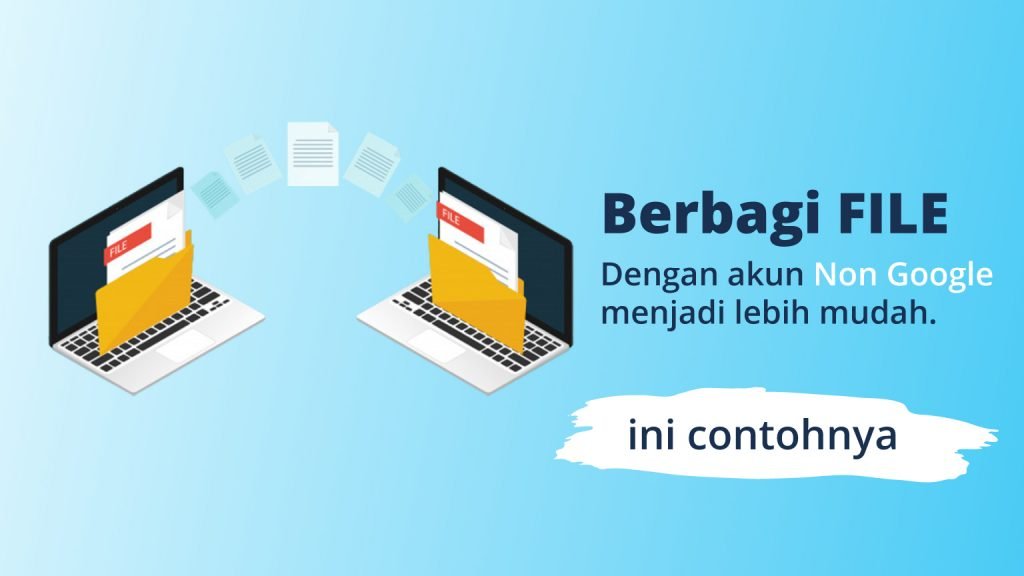
Kini berbagi file dengan akun non google menjadi lebih mudah – Kini orang tanpa akun Google akan dapat melihat, berkomentar, menyarankan pengeditan, dan secara langsung mengedit file Google Documents, Spread, dan Slide. Beberapa perusahaan sering mengerjakan dokumen dengan vendor eksternal, mitra, kontraktor, dan pelanggan. Ketika mitra ini tidak memiliki akun Google, itu merupakan penghalang yang signifikan untuk kolaborasi. Kami memperkenalkan beta untuk proses verifikasi identitas kode pin yang mudah yang akan memungkinkan pengguna G Suite mengundang pengguna non-G Suite untuk berkolaborasi pada file sebagai pengunjung, menggunakan PIN (Nomor Identifikasi Pribadi). Di bawah ini adalah contoh cara kerjanya: Pemilik file dan admin memiliki kendali penuh untuk berbagi Pemilik file dapat melihat semua aktivitas terperinci pada file mereka dan melihat dari mana asalnya, dan mencabut akses dari dialog Drive sharing kapan saja. Admin dapat mengelola semua penggunaan berbagi dan audit eksternal. EIKON Technology merupakan premier partner di Indonesia. bagi perusahaan bapak/ibu yang ingin beralih menggunakan layanan email g suite dari Google bisa menghubungi kami atau klik dibawah. Pemilik file dan admin memiliki kendali penuh untuk berbagi Pemilik file dapat melihat semua aktivitas terperinci pada file mereka dan melihat dari mana asalnya, dan mencabut akses dari dialog Drive sharing kapan saja. Admin dapat mengelola semua penggunaan berbagi dan audit eksternal. EIKON Technology merupakan premier partner di Indonesia. bagi perusahaan bapak/ibu yang ingin beralih menggunakan layanan email g suite dari Google bisa menghubungi kami atau klik dibawah.  

Meningkatkan Keamanan Email
Email, G Suite, Gmail

6 Langkah Meningkatkan Keamanan Email Dari Serangan Cyber

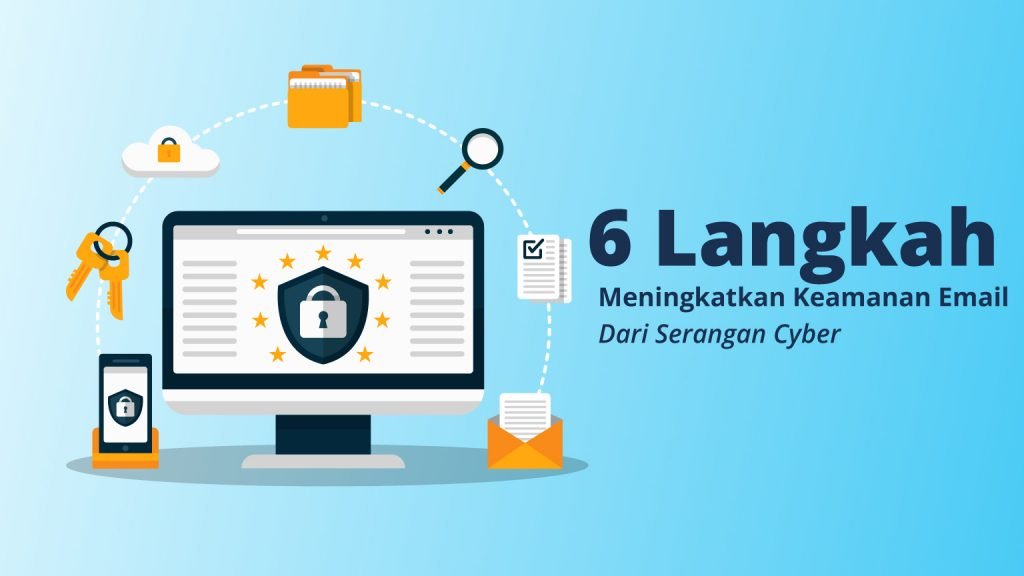
Keamanan email merupakan faktor penting yang harus diperhatikan oleh setiap orang. Zaman digital saat ini email sangat berperan penting dalam hal komunikasi terutama untuk bisnis. Hal ini menjadi celah oleh penjahat siber untuk mengambil keuntungan dengan melakukan hal yang tidak bertanggung jawab. Keamanan email bukan hanya tanggung jawab provider dan juga admin tetapi pengguna juga harus berusaha menjaga data nya agar tidak emailnya tidak bisa dibobol oleh orang jahat. Oleh karena itu kami telah merangkum langkah langkah yang harus dilakukan untuk mengamankan email Anda. 6 Langkah Meningkatkan Keamanan Email 1. Aktifkan verifikasi 2 langkah Verifikasi 2 langkah adalah dengan meminta provider email mengirimkan kode ke HP Anda sehingga saat ada orang jahat mengetahui password email tetap belum tentu bisa login karena harus mengisi kode angka yang dikirimkan ke HP Anda. 2. Update browser dengan versi terbaru Dengan melakukan update browser terbaru maka sudah pasti browser tersebut telah memperbaiki kekurangan yang sebelumnya ada sehingga membantu Anda untuk mengamankan email. Cara mengupdate Google Chrome Di komputer, buka Chrome. Di kanan atas, klik Lainnya . Klik Update Google Chrome. Jika tombol ini tidak ditampilkan, berarti Anda telah menggunakan versi terbaru. Klik Luncurkan Kembali Browser akan menyimpan tab serta jendela yang terbuka dan membukanya kembali secara otomatis saat dimulai ulang. Jika Anda tidak ingin langsung memulai ulang, klik Nanti saja. Saat Anda memulai ulang browser di lain waktu, pembaruan akan diterapkan. 3. Gunakan password yang bervariasi dan sering menggantinya Password merupakan hal yang sangat penting karena jika password mudah seperti tanggal lahir atau menulis password dengan “password” atau nama sendiri maka akan mudah dibobol oleh hacker karena tentu mereka sangat berpengalaman dalam mengetahui password . Gunakan password yang unik dan gabungan dari beberapa karakter seperti “!n1 C0n7oH@#. Dan jangan lupa walaupun sudah menggunakan password yang unik tetap harus sering mengganti secara berkala. 4. Jangan membuka email mencurigakan Salah satu cara hacker meretas email Anda adalah dengan mengirimkan email yang meminta Anda untuk membuka emailnya dan klik sesuatu di email tersebut. Jika ada permintaan tersebut jangan pernah dilakukan terutama email yang Anda tidak kenal pengirimnya. Cek juga antara nama email dan nama akun pengirim apakah sama atau tidak. Jika berbeda maka berhati hatilah dengan email tersebut. Selain membuka email Anda juga berhati hati saat membuka lampiran email. 5. Tidak mengisi form web tidak umum Adakalanya kita tertarik oleh penawaran menarik oleh website publik. Entah itu berupa diskon barang, ebook, video edukasi atau apapun dengan syarat Anda harus mengisi form yang ada kolom email dan password. Jika ada yang seperti itu maka Anda harus memperhatikan dengan sangat teliti website tersebut apakah website tersebut terpercaya atau tidak. 6. Gunakan Provider Berkualitas Ada banyak pilihan provider saat kita ingin membuat email maka pilihlah provider yang sudah teruji keamananya dan sangat menjaga data penggunanya seperti layanan milik Google yaitu GMail. Kami dari EIKON Technology selaku reseller g suite Indonesia dari google dapat menyediakan layanan email untuk perusahaan Anda tentu dengan keamanan email yang terjamin dan juga email yang Anda gunakan adalah dengan domain perusahaan Anda. jika berminat silahkan klik button dibawah dan kami akan menghubungi Anda.

Scroll to Top